
Como configurar o pixel da Meta
Configure um pixel do Facebook/Meta para um produto e cadastre os eventos que deseja rastrear.
No menu lateral esquerdo, abra "Produtos e ofertas" e selecione "Produto".
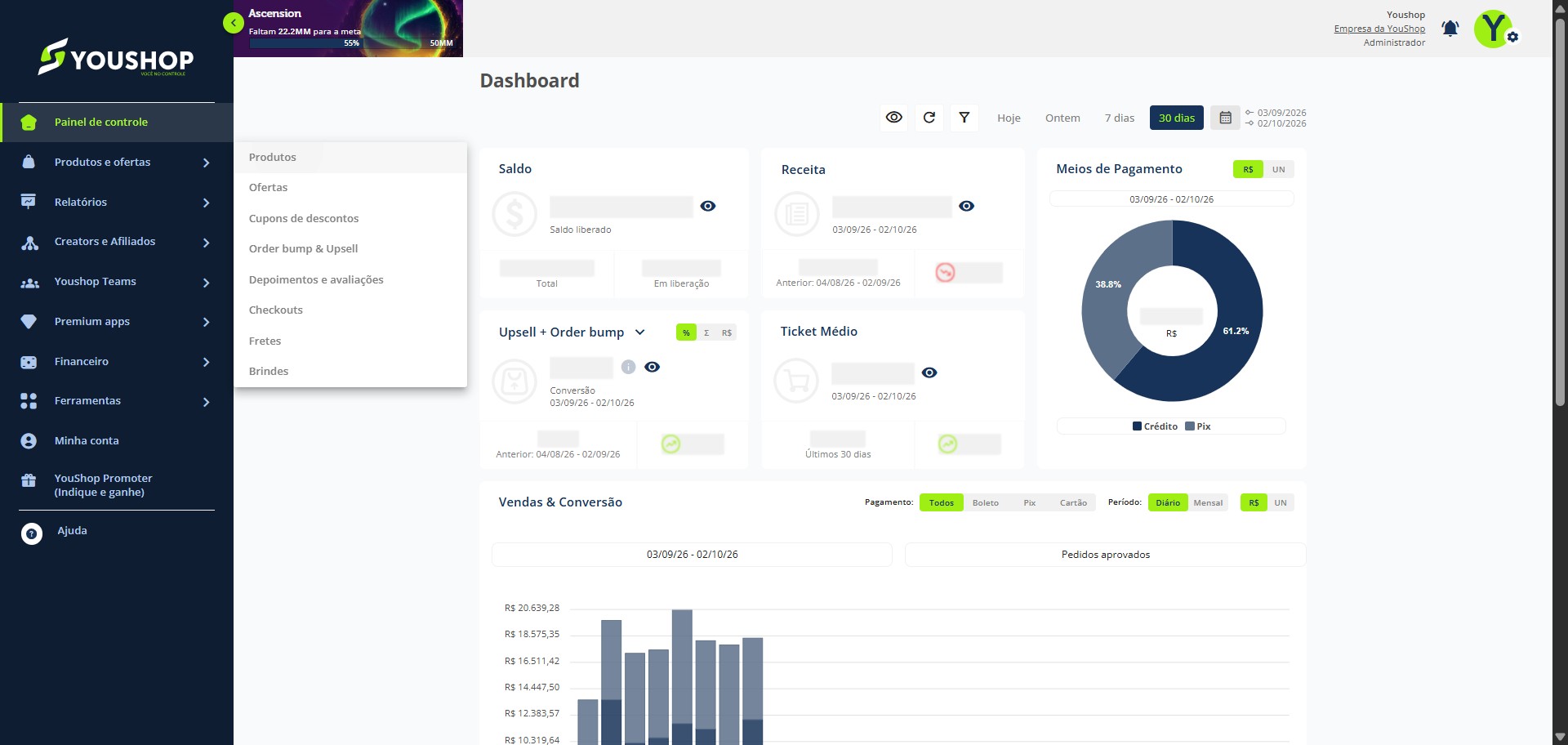
Na lista de produtos, selecione o produto desejado para configurar o pixel.
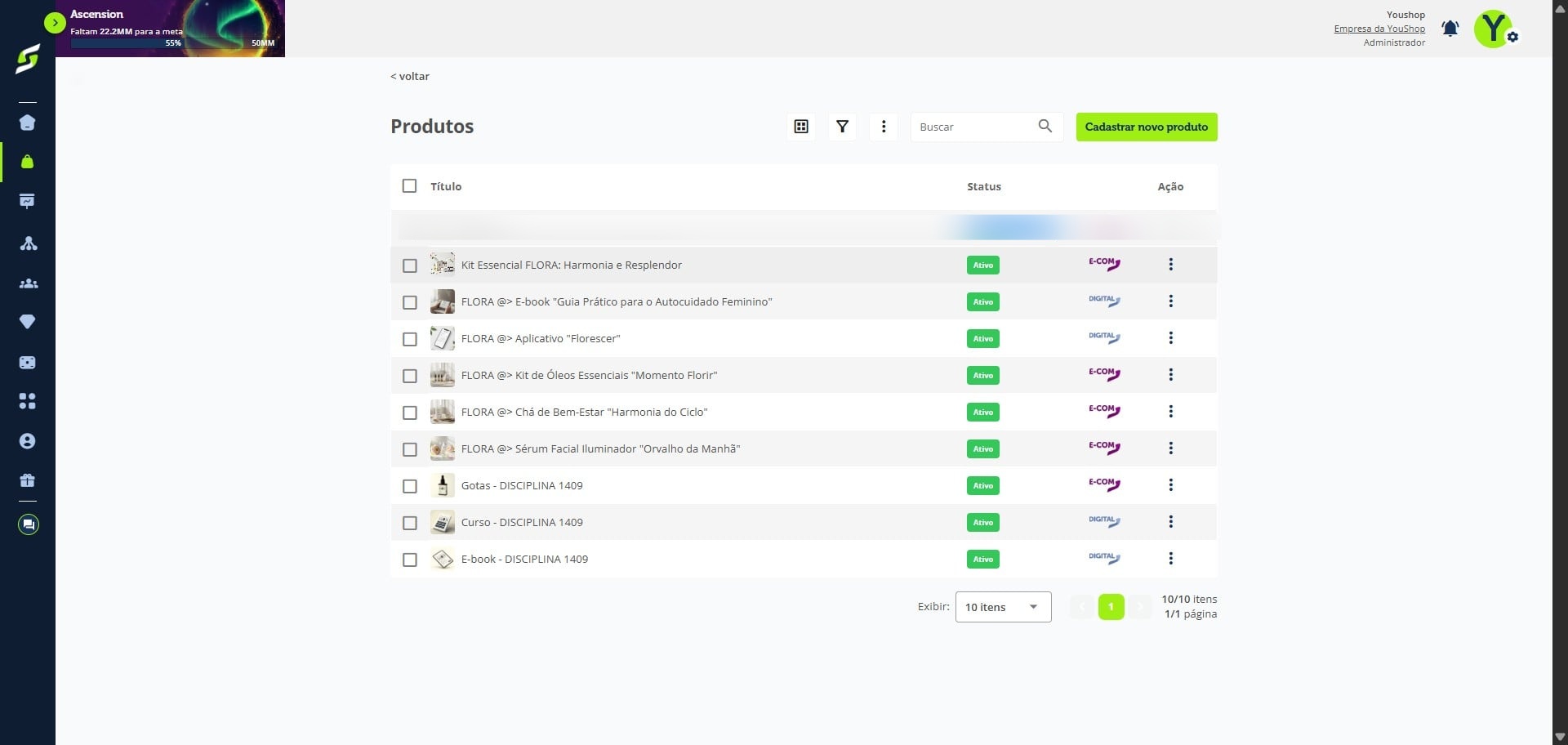
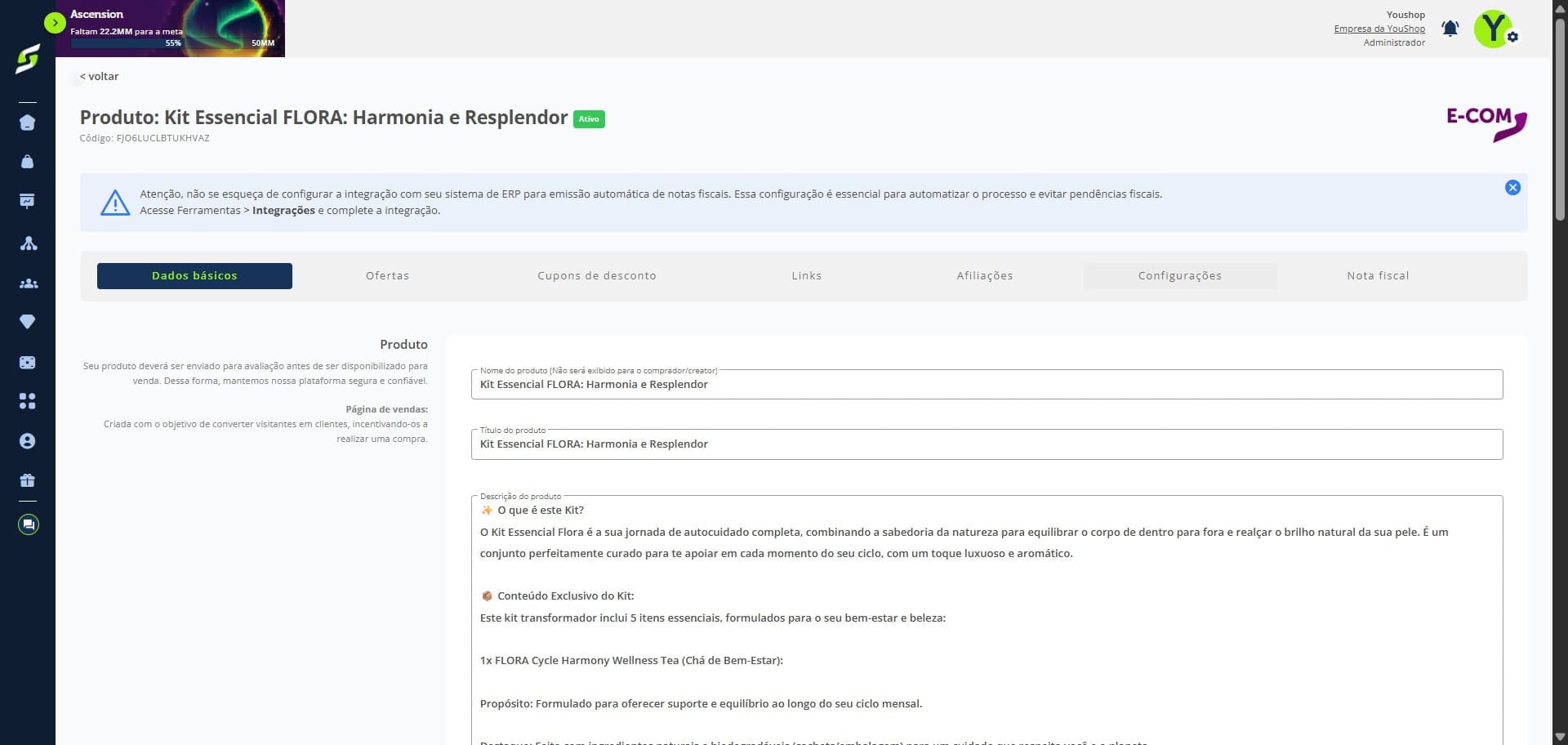
Acesse a aba "Configurações".
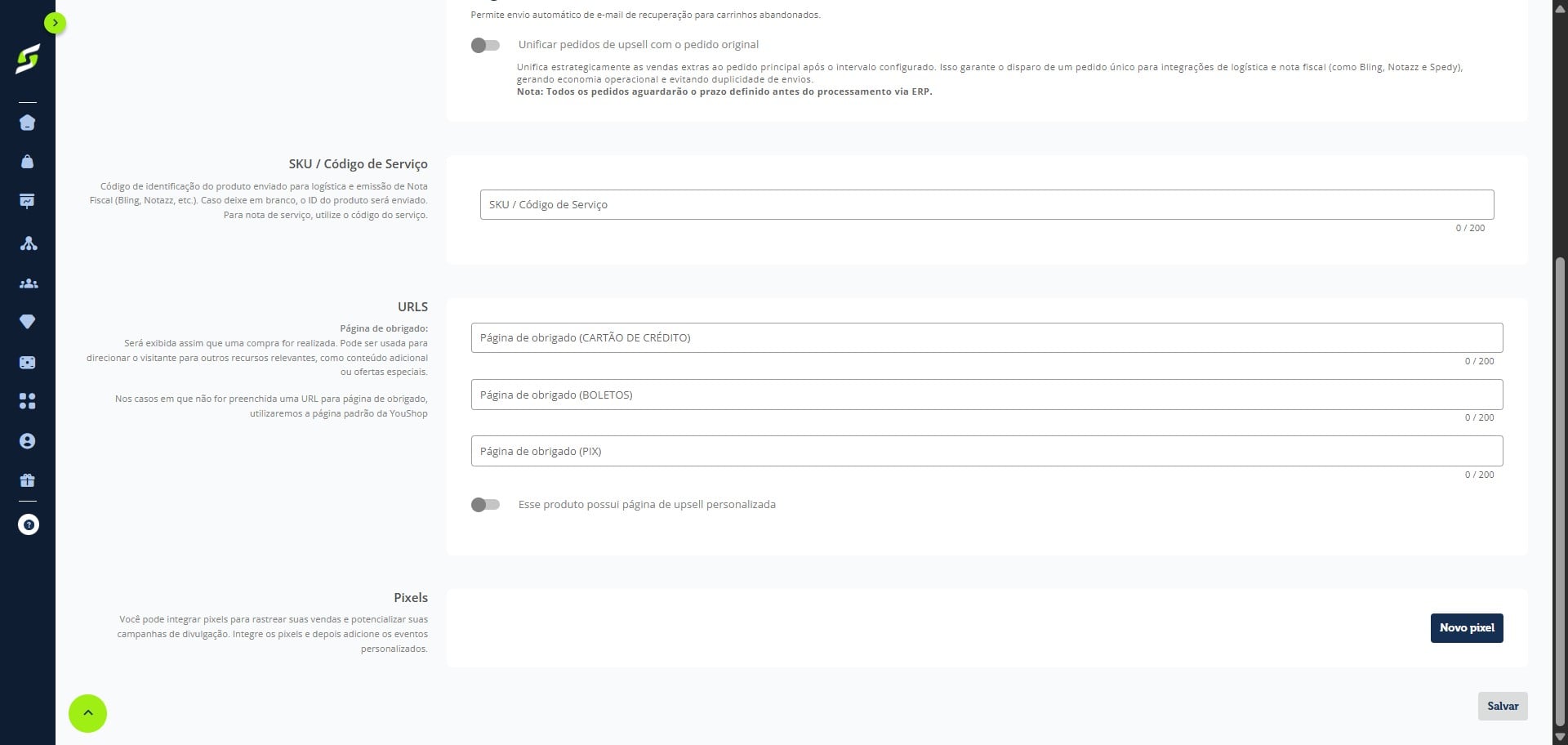
Role até o final da página, localize a seção "Pixels" e clique em "Novo pixel".
Antes de adicionar o pixel da Meta, libere e verifique o domínio da YouShop no Facebook/Meta. Consulte o tutorial para realizar essa configuração.
Na janela "Novo pixel", selecione "Facebook".
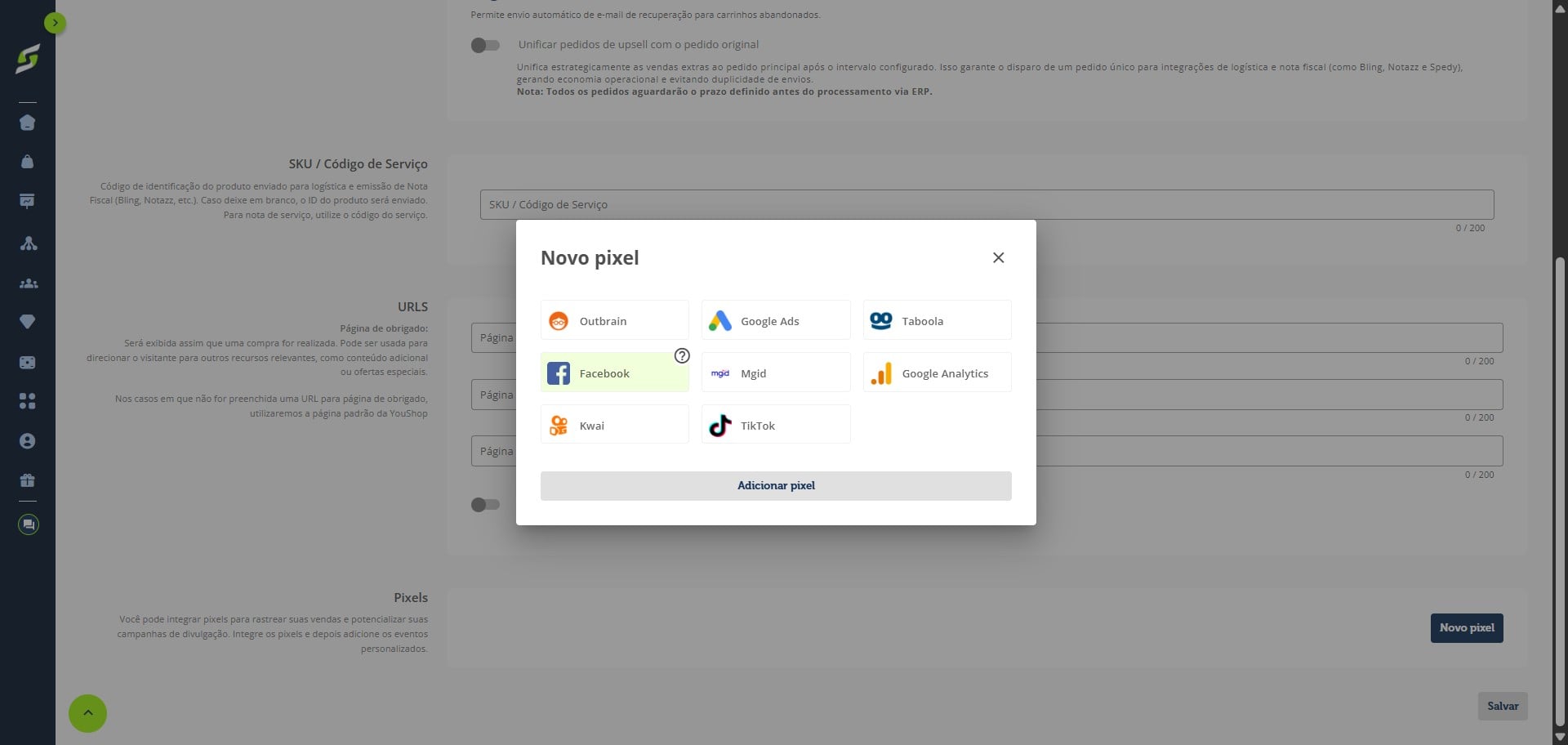
No campo de identificação, insira um "nome para o pixel".
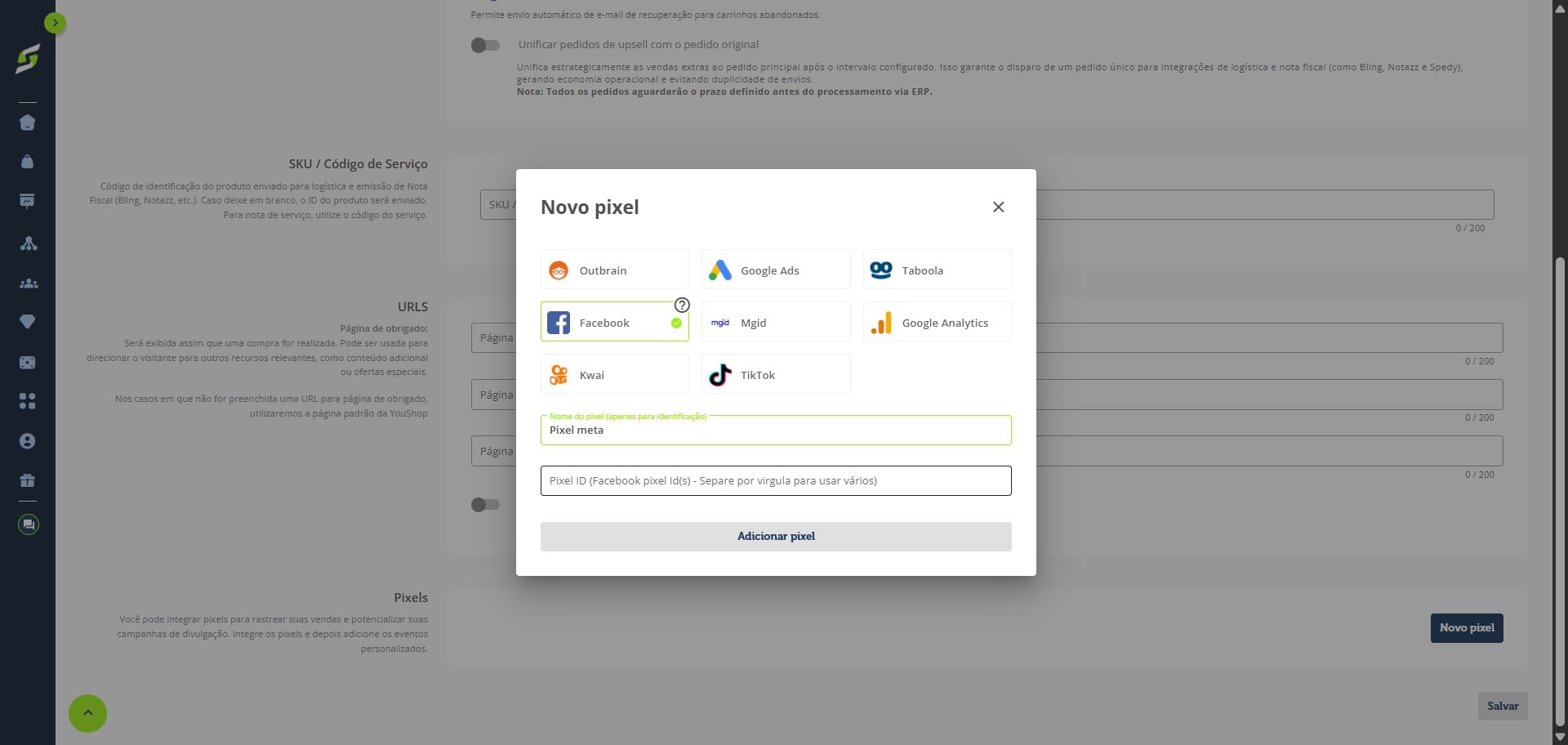
Preencha o campo "Pixel ID (Facebook pixel ID)" com o ID correspondente.
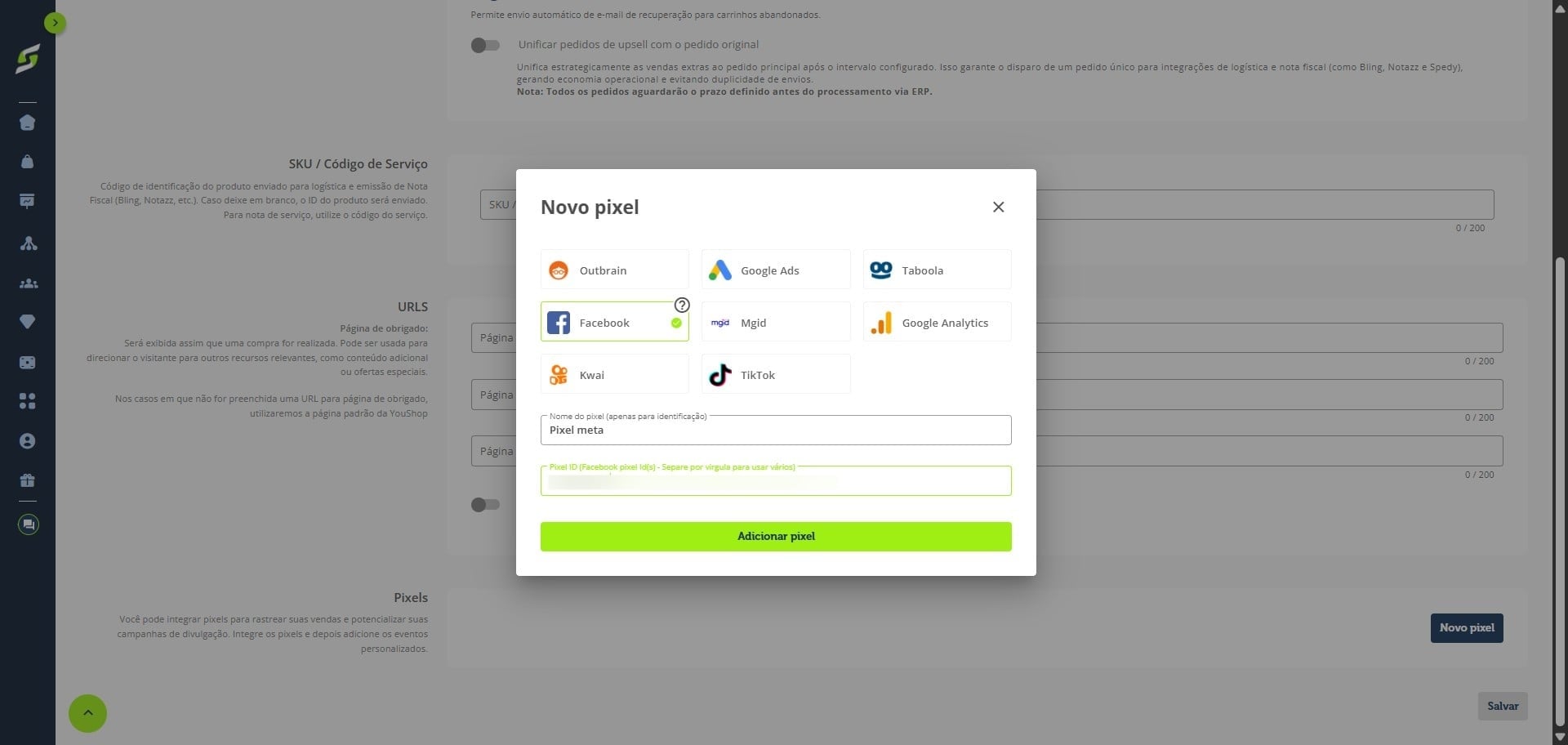
Para usar mais de um pixel, separe os IDs com uma vírgula (,) no campo "Pixel ID".
Clique em "Adicionar pixel".
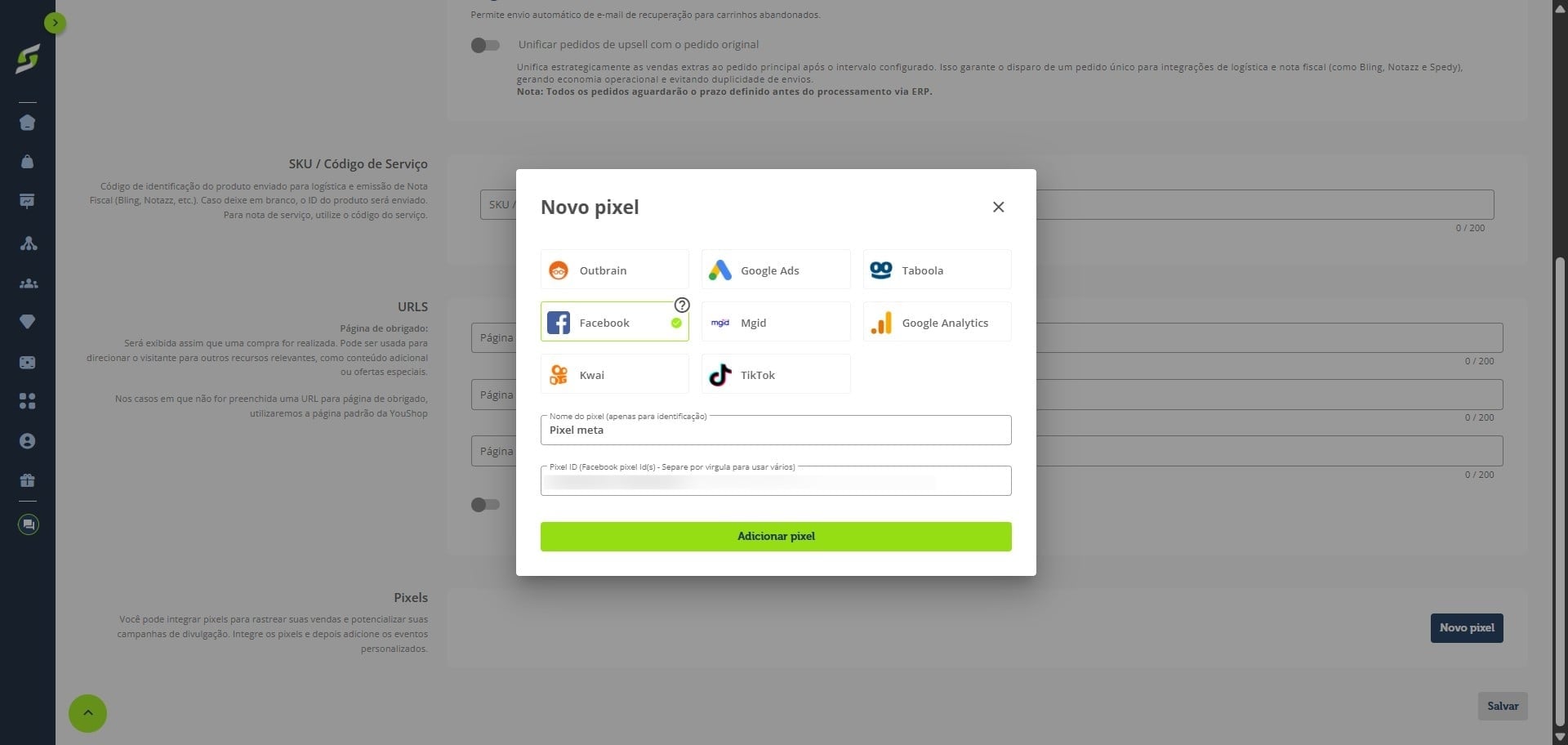
Preencha as informações do evento que deseja rastrear, incluindo o nome do evento, o evento enviado para a plataforma, o disparo do pixel e o tipo de valor disparado.
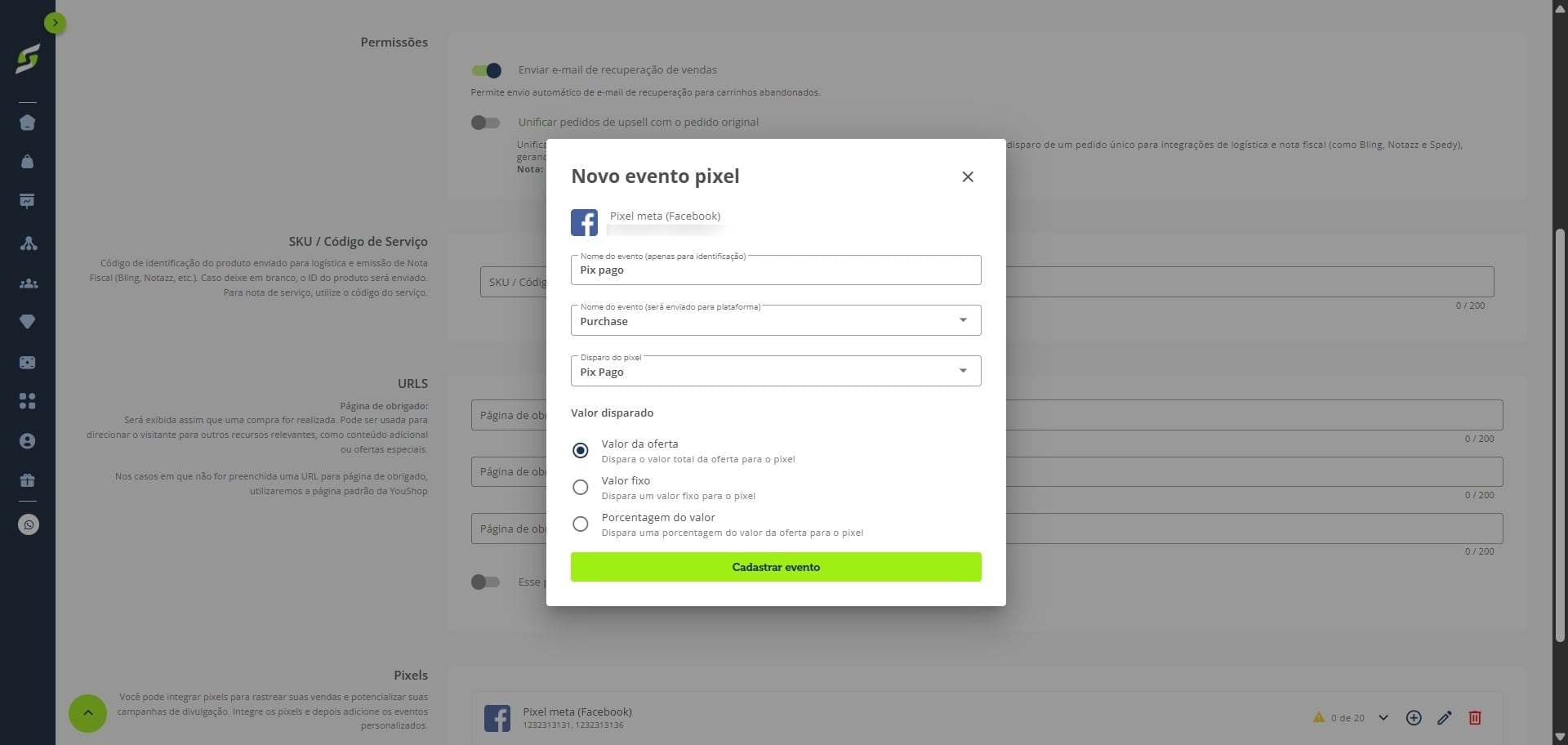
Clique em "Cadastrar evento".
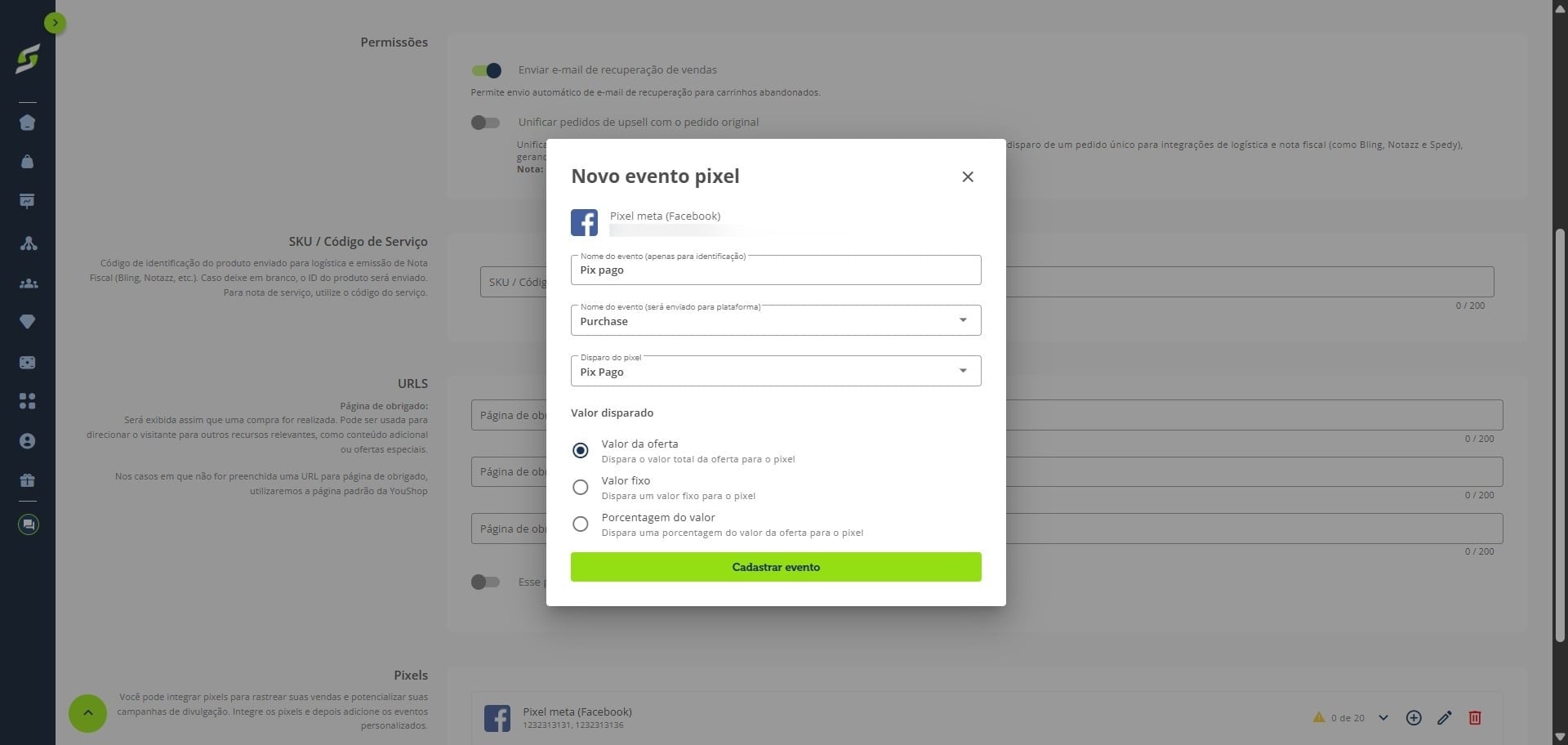
Para finalizar, clique em "Salvar".
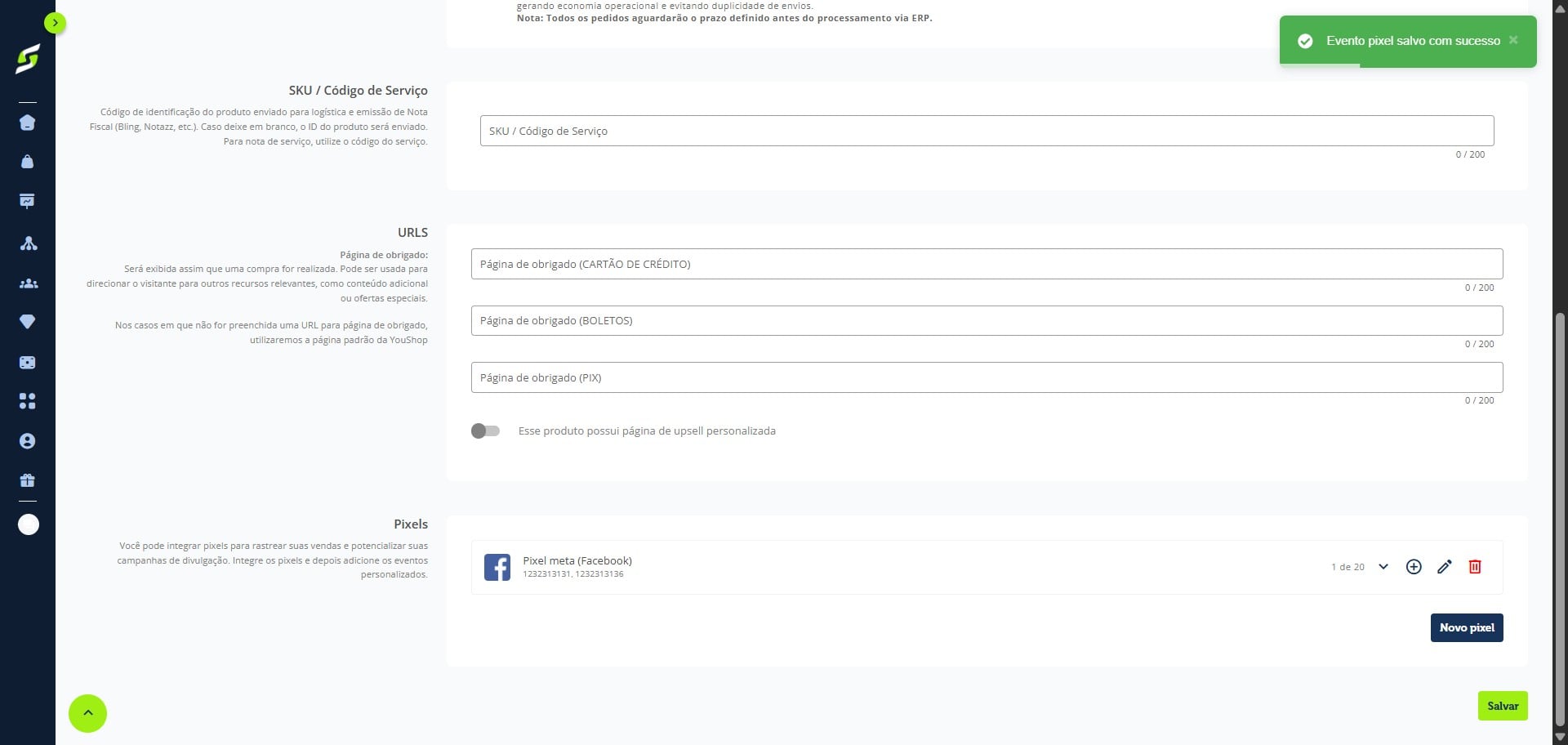
Pronto! O pixel foi configurado com sucesso e está pronto para uso.