Integração - Notazz
O Notazz é uma plataforma de gestão de pagamentos e emissão de notas fiscais automatizada, ideal para otimizar a administração de vendas. Com ele, você pode criar e emitir notas fiscais de maneira prática e eficiente.
Cadastrar conta Notazz na YouShop
Atenção! É necessário ter uma empresa já cadastrada com conta ativa no Notazz para prosseguir com a integração Precisaremos também de: Chave de API e Token de Webhook da empresa cadastrada no Notazz
Clique em "Integrações"
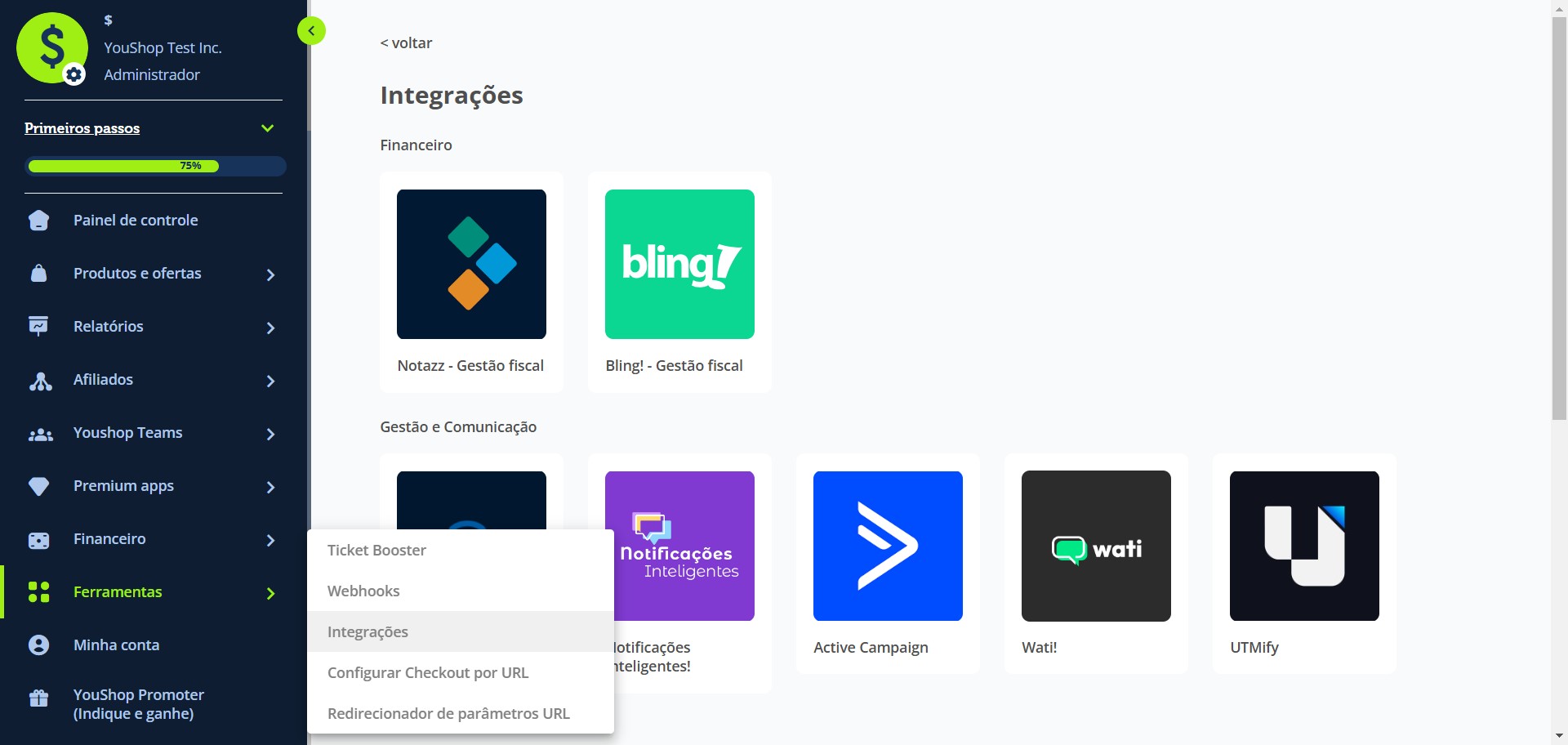
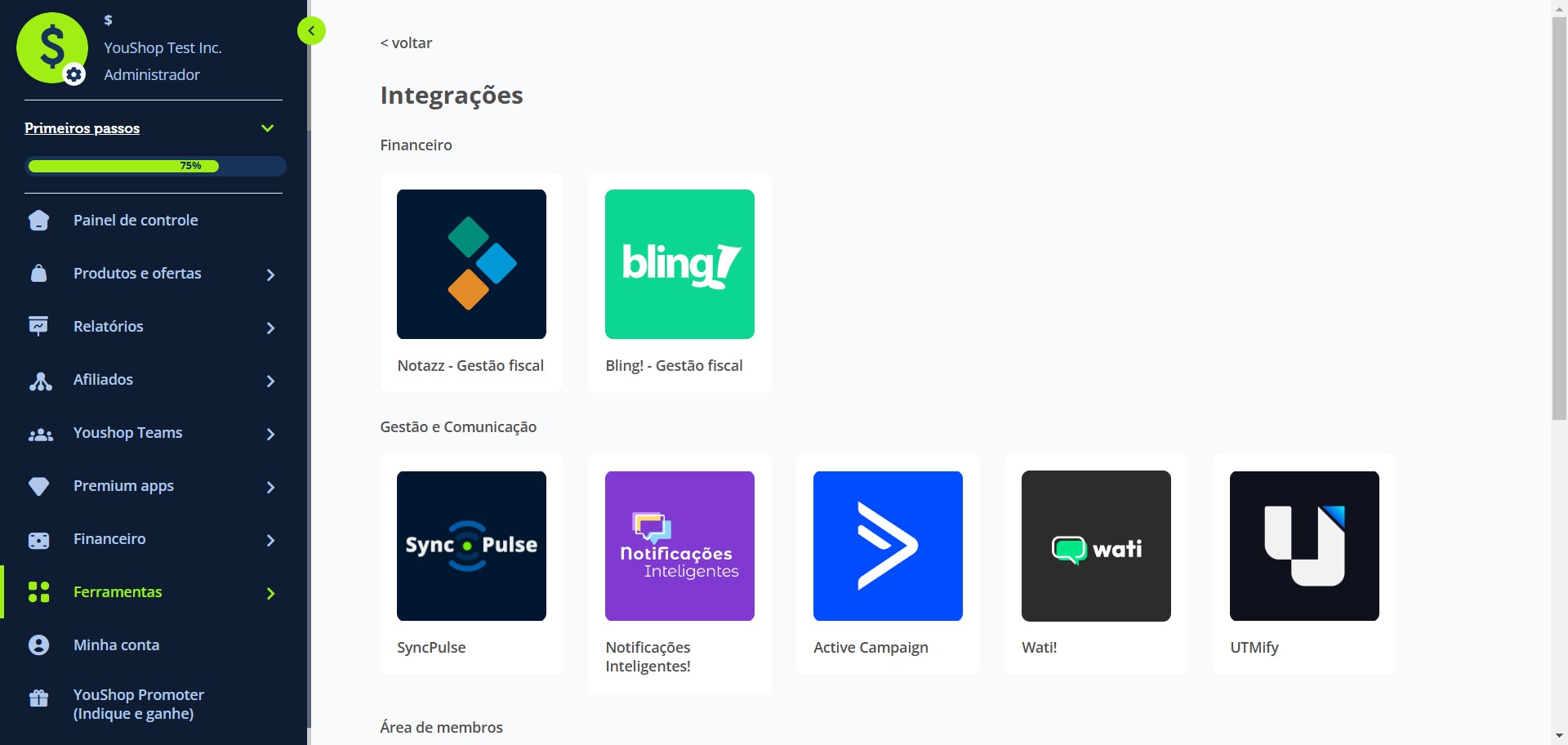
Clique em "Notazz - Gestão fiscal"
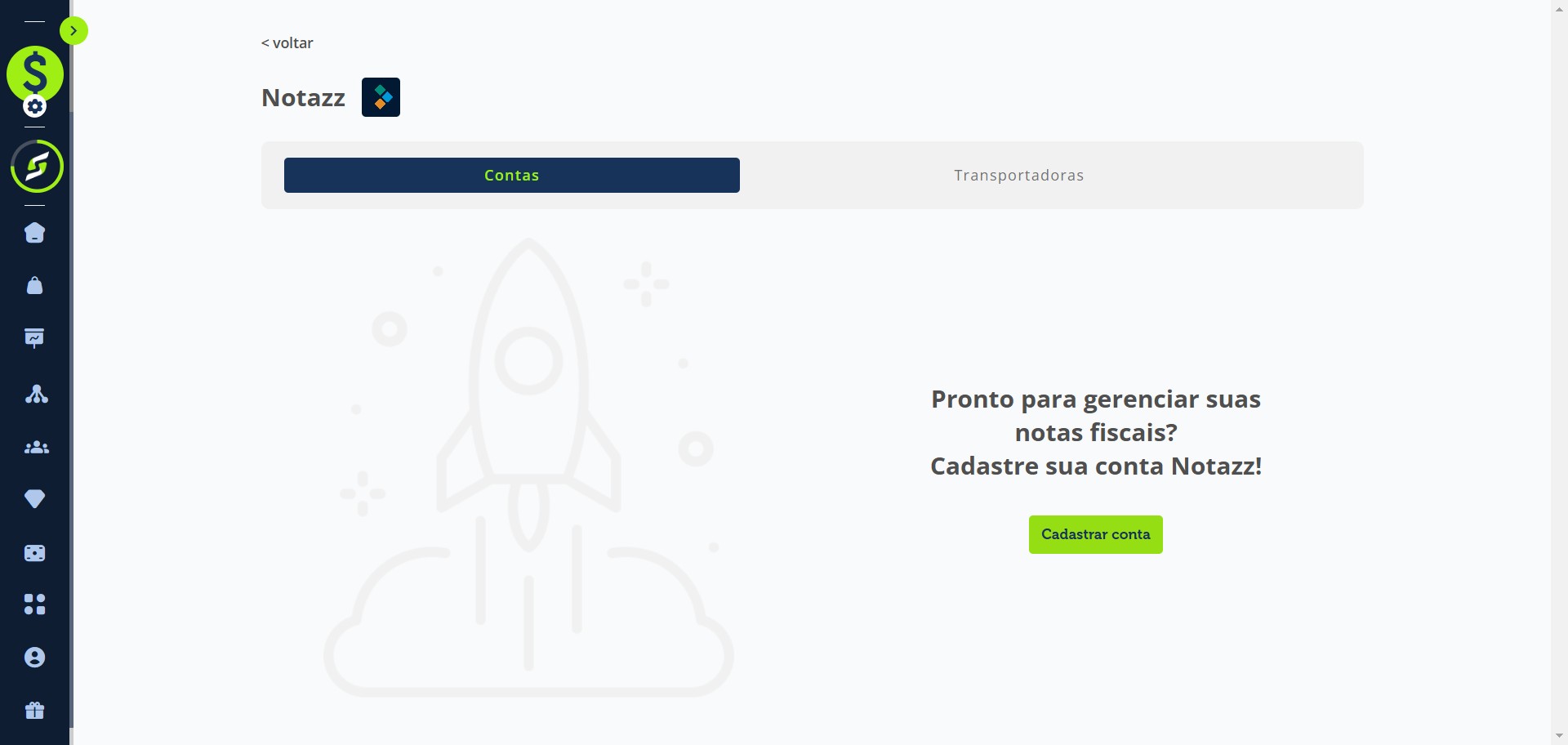
Clique em "Cadastrar conta"
Adicione um nome apenas para a identificação da integração
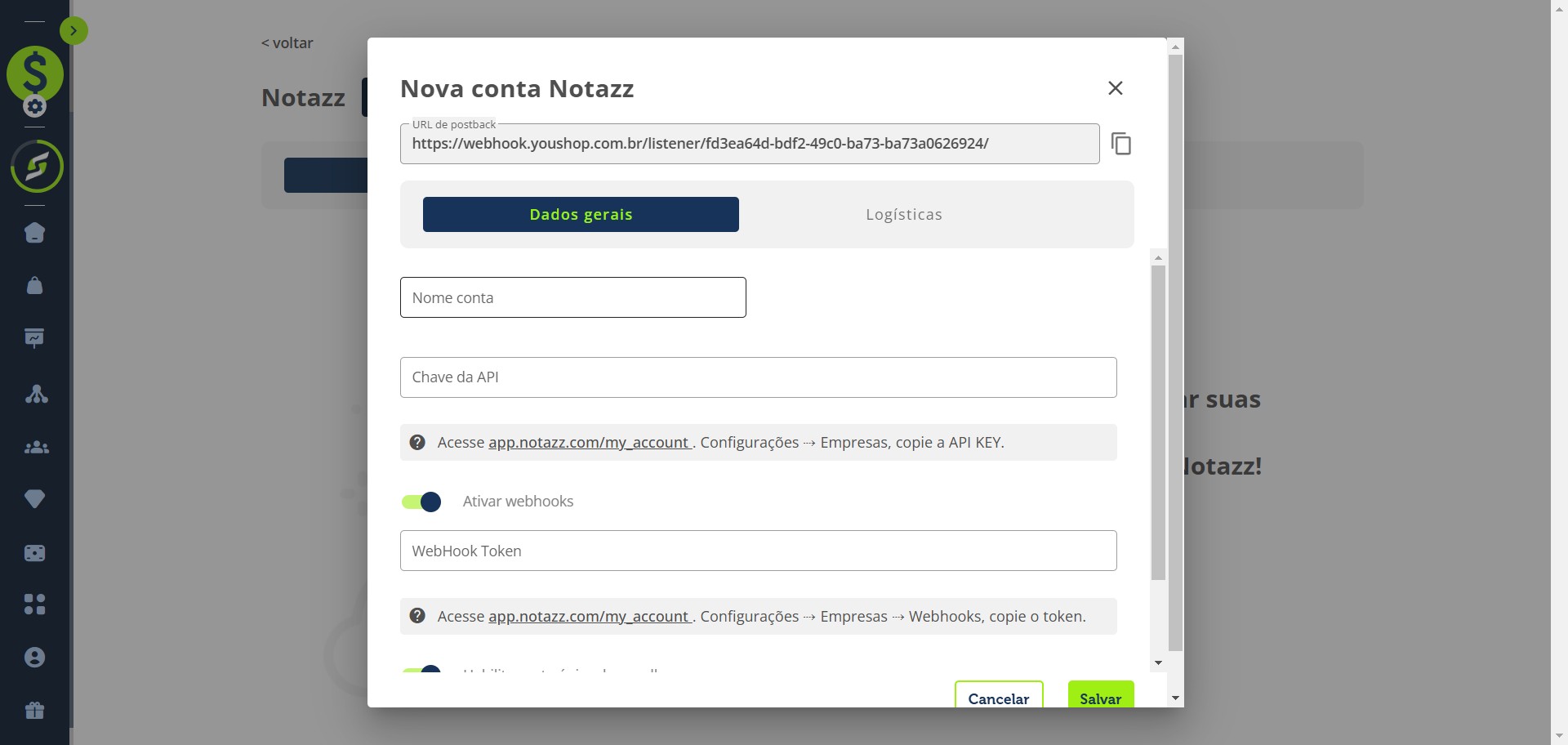
No Notazz, acesse sua conta, selecione a empresa, copie a "API KEY"
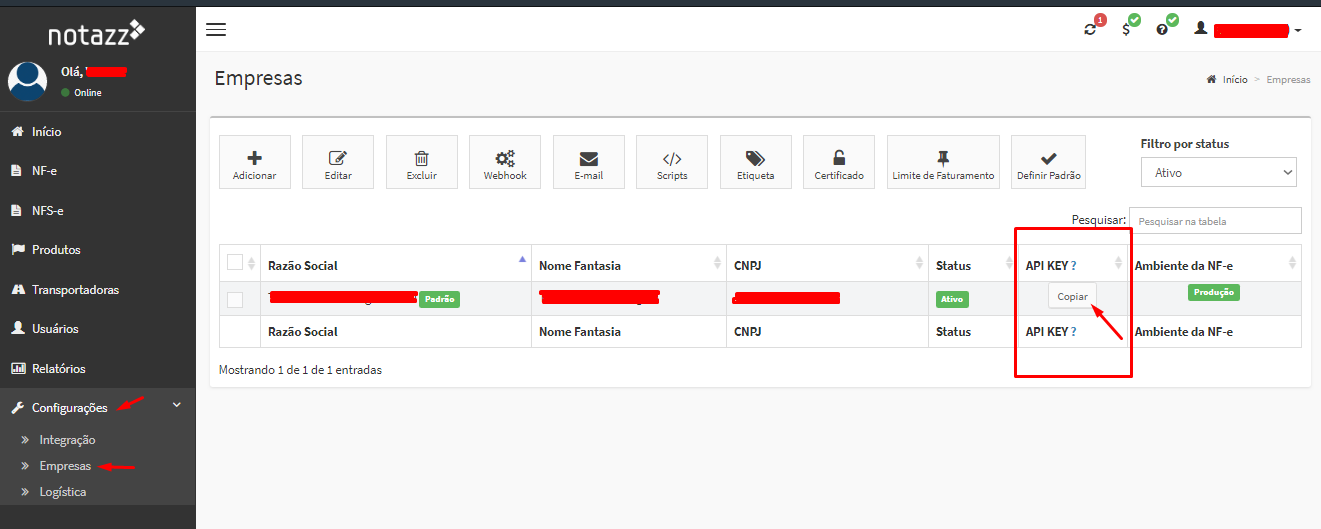
Volte para a YouShop e cole o conteúdo no campo "Chave da API"
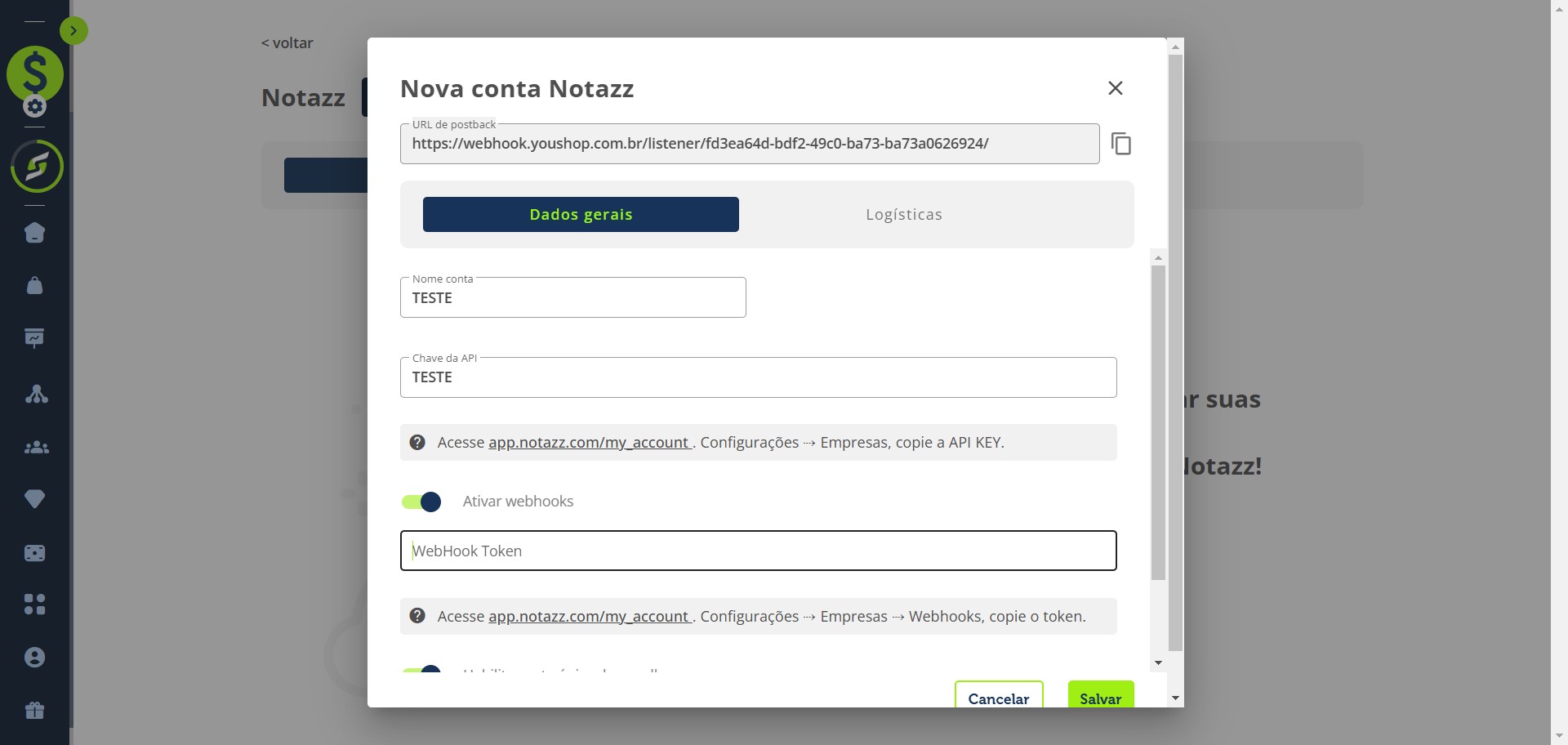
No Notazz, acesse sua conta, selecione a empresa e clique em "Webhook"
Copie o "Webhook token"
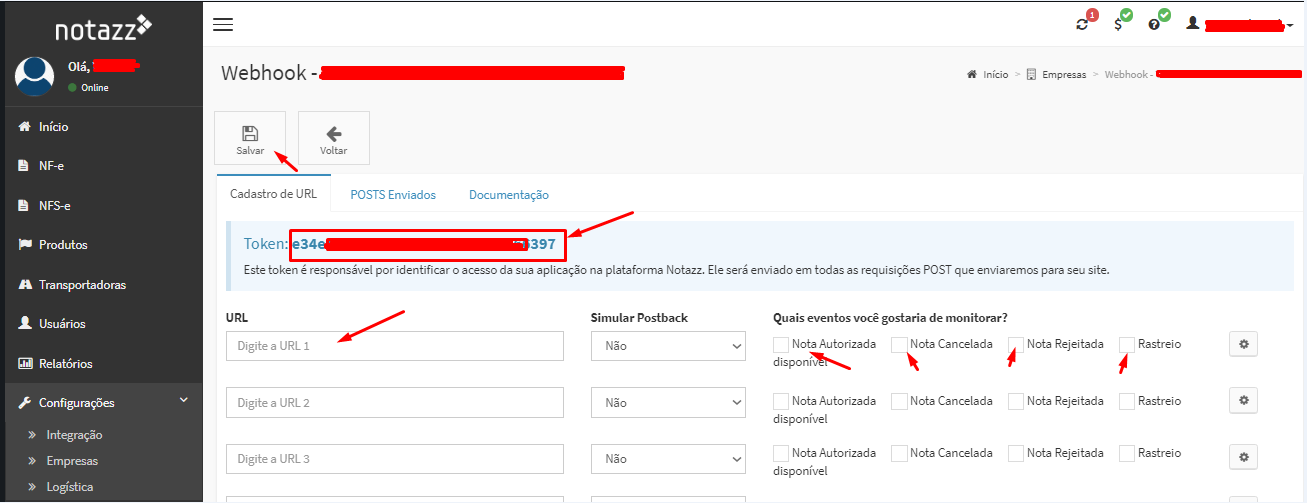
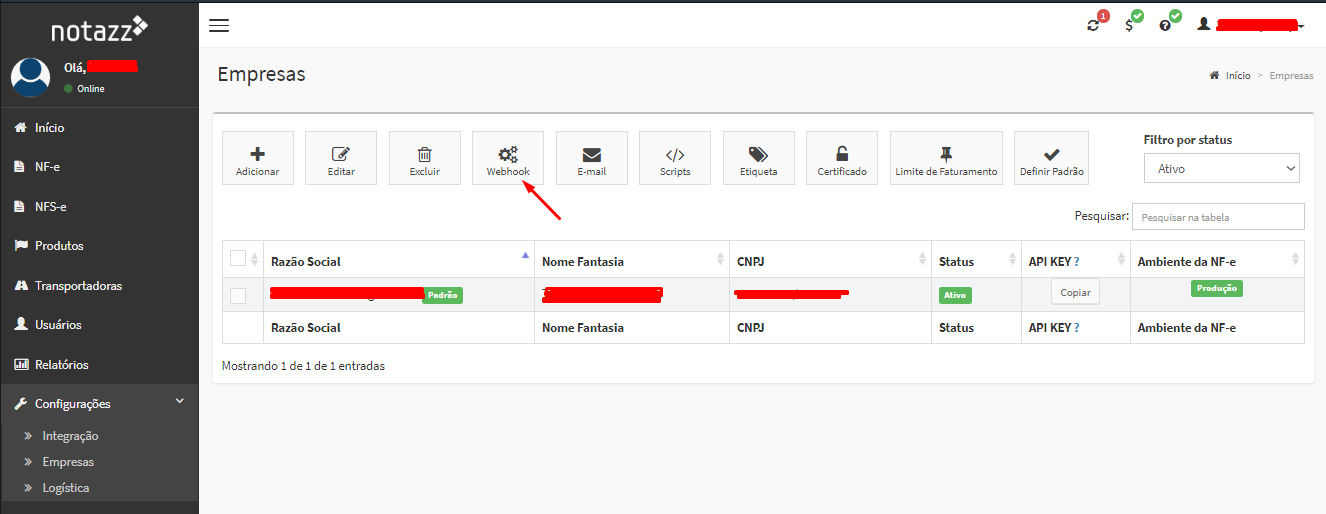
Volte para a YouShop e cole o conteúdo no campo "Webhook Token"
Agora copie a "URL de postback" da YouShop e volte ao Notazz
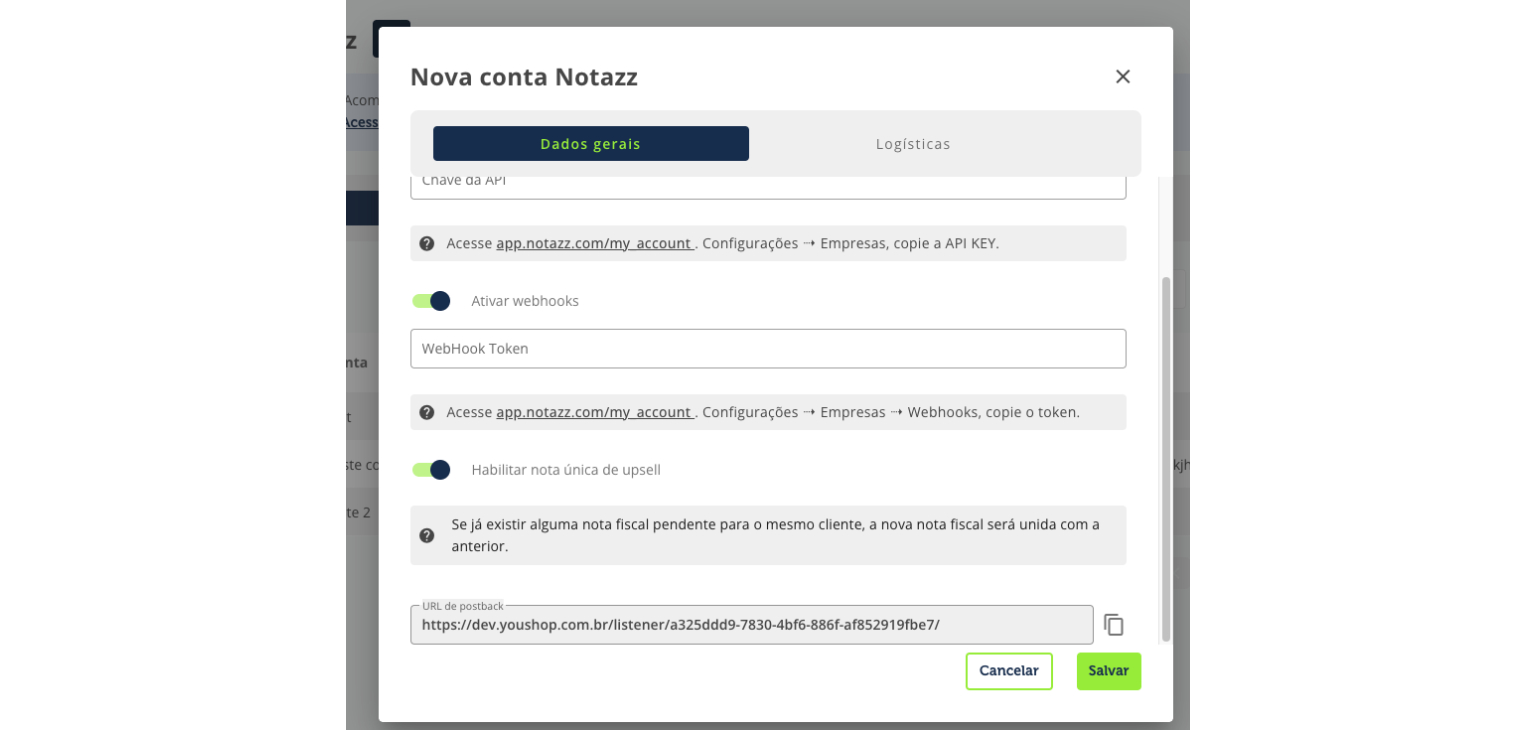
No Notazz, cole o conteúdo no campo URL.
Habilite a "Nota única de upsell" se desejar agrupar notas fiscais de upsell em uma única nota fiscal. Se já existir alguma nota fiscal pendente para o mesmo cliente, a nova nota fiscal será unida com a anterior.
Depois, clique em "Salvar"
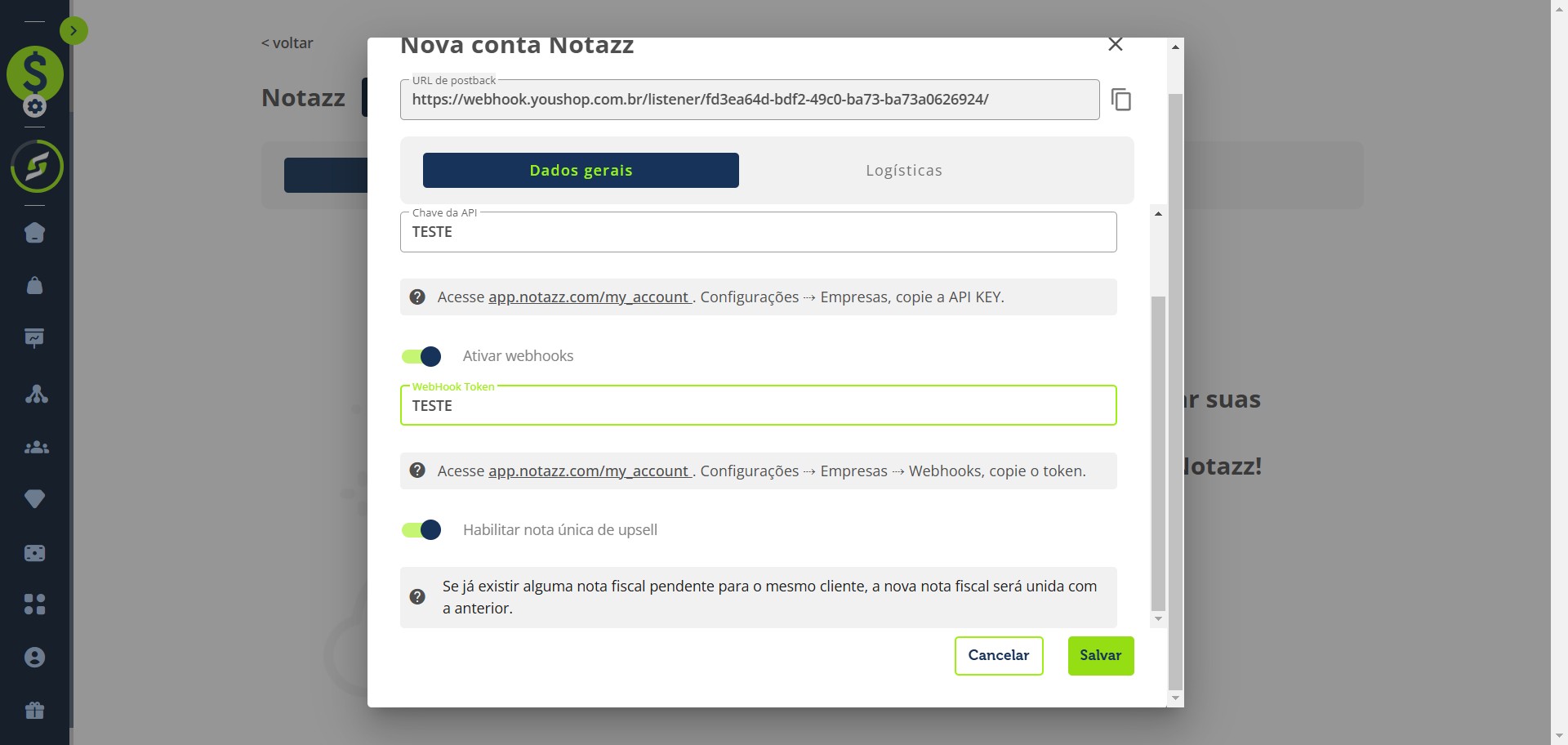
Pronto! As contas já estão integradas.
Agora você precisa ativar a integração em cada um dos produtos em que deseja emitir notas fiscais.
Configurar a integração no produto
Clique em "Produtos"
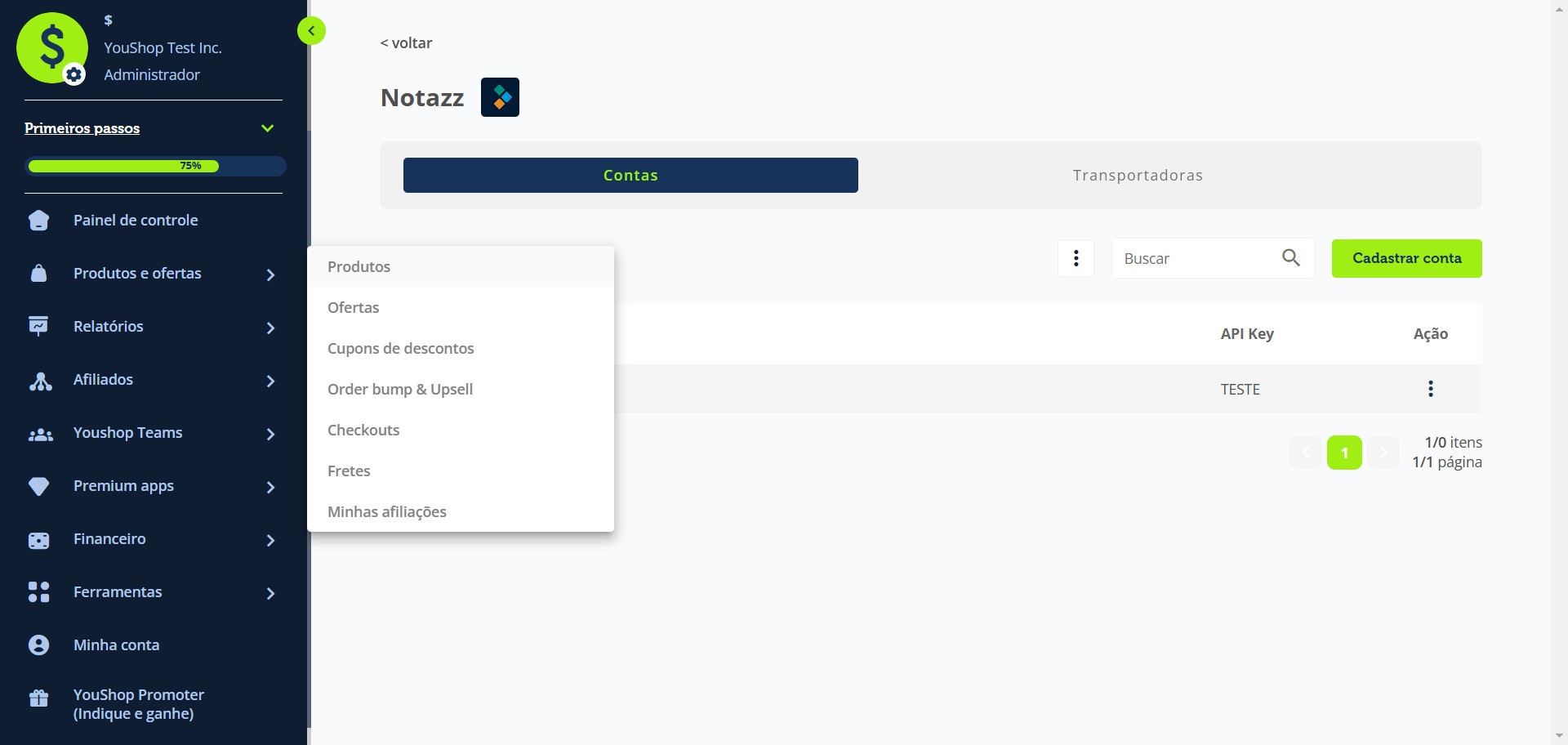
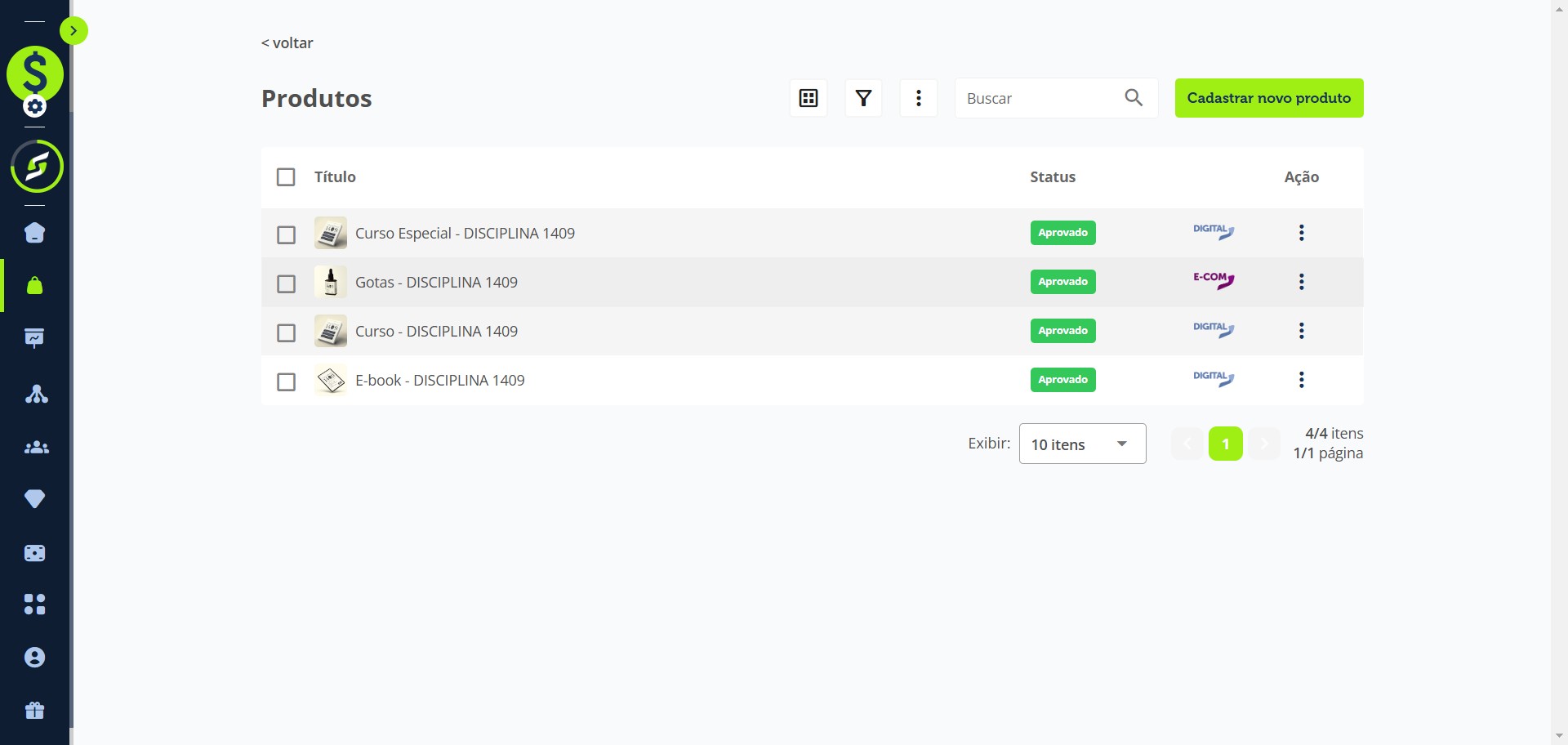
Clique no produto que deseja cadastrar a integração com o Notazz
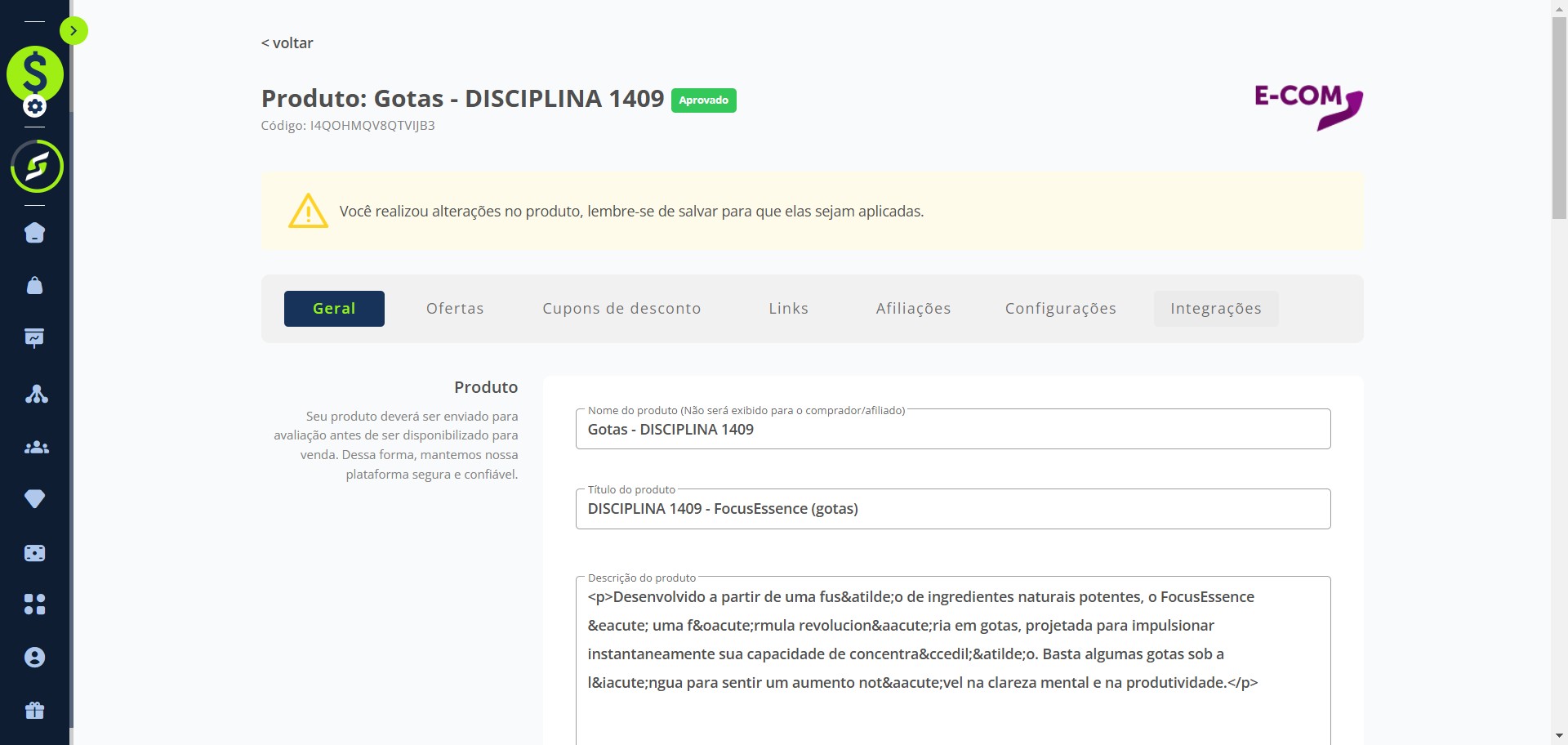
Clique na aba "Integrações"
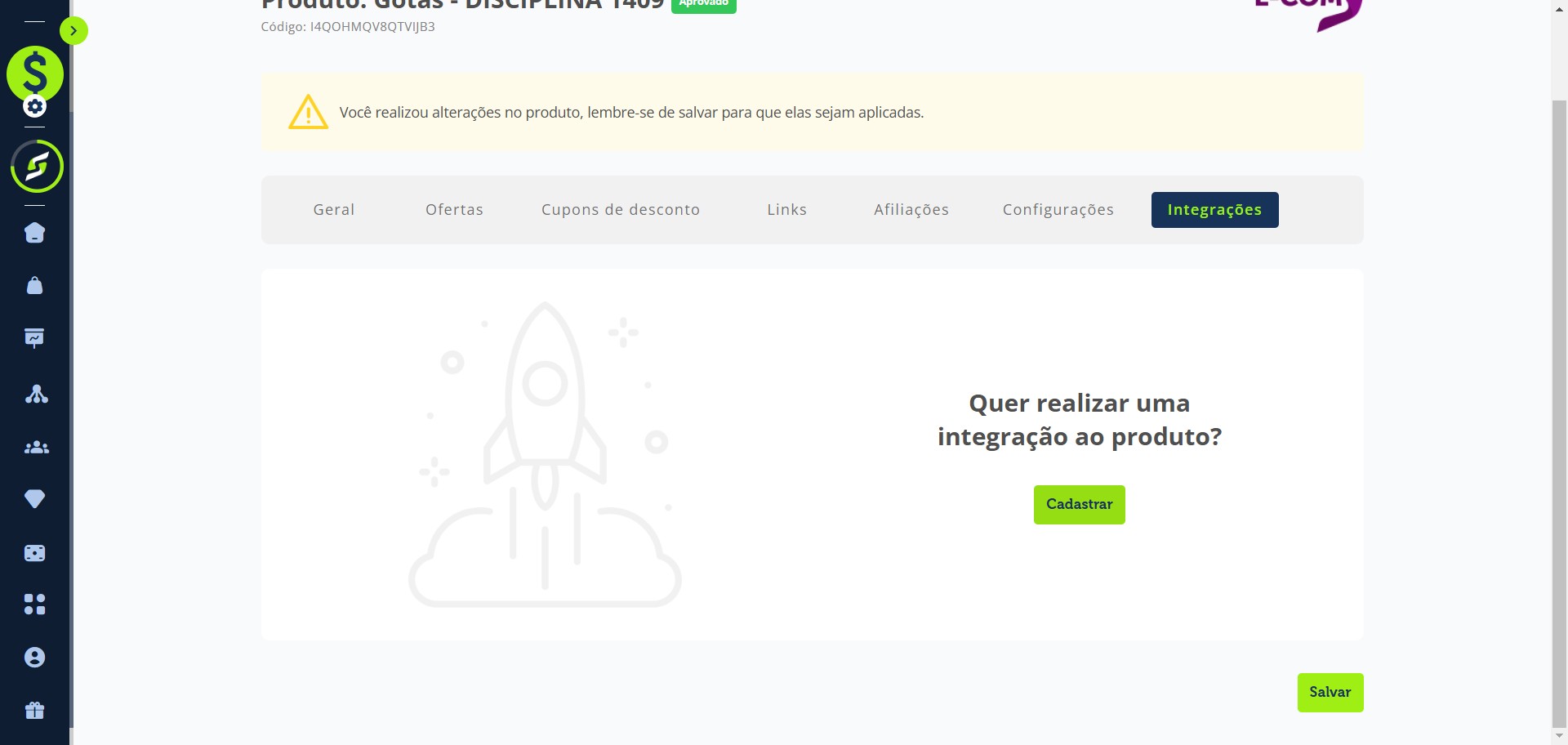
Clique em "Cadastrar"
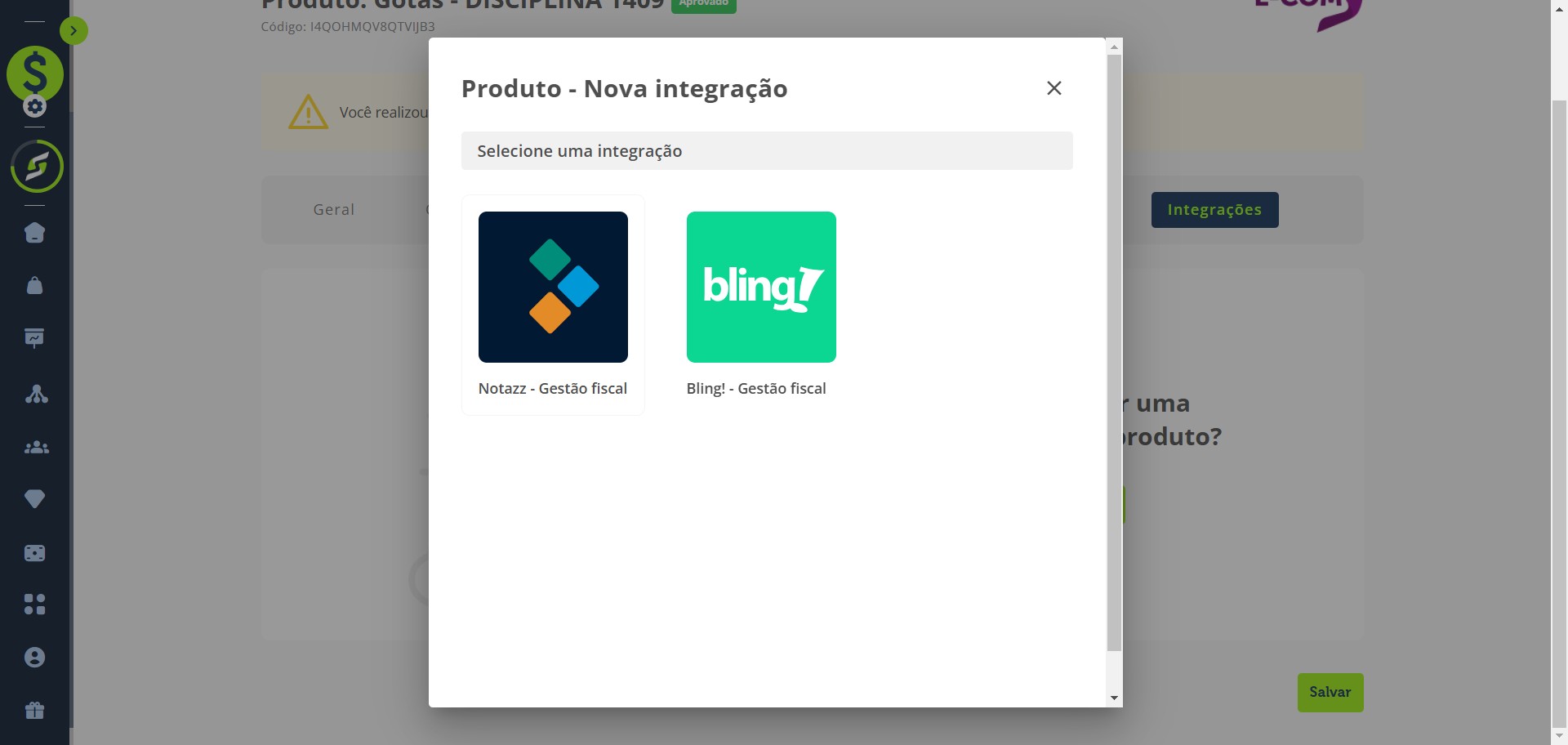
Clique em "Notazz - Gestão fiscal"
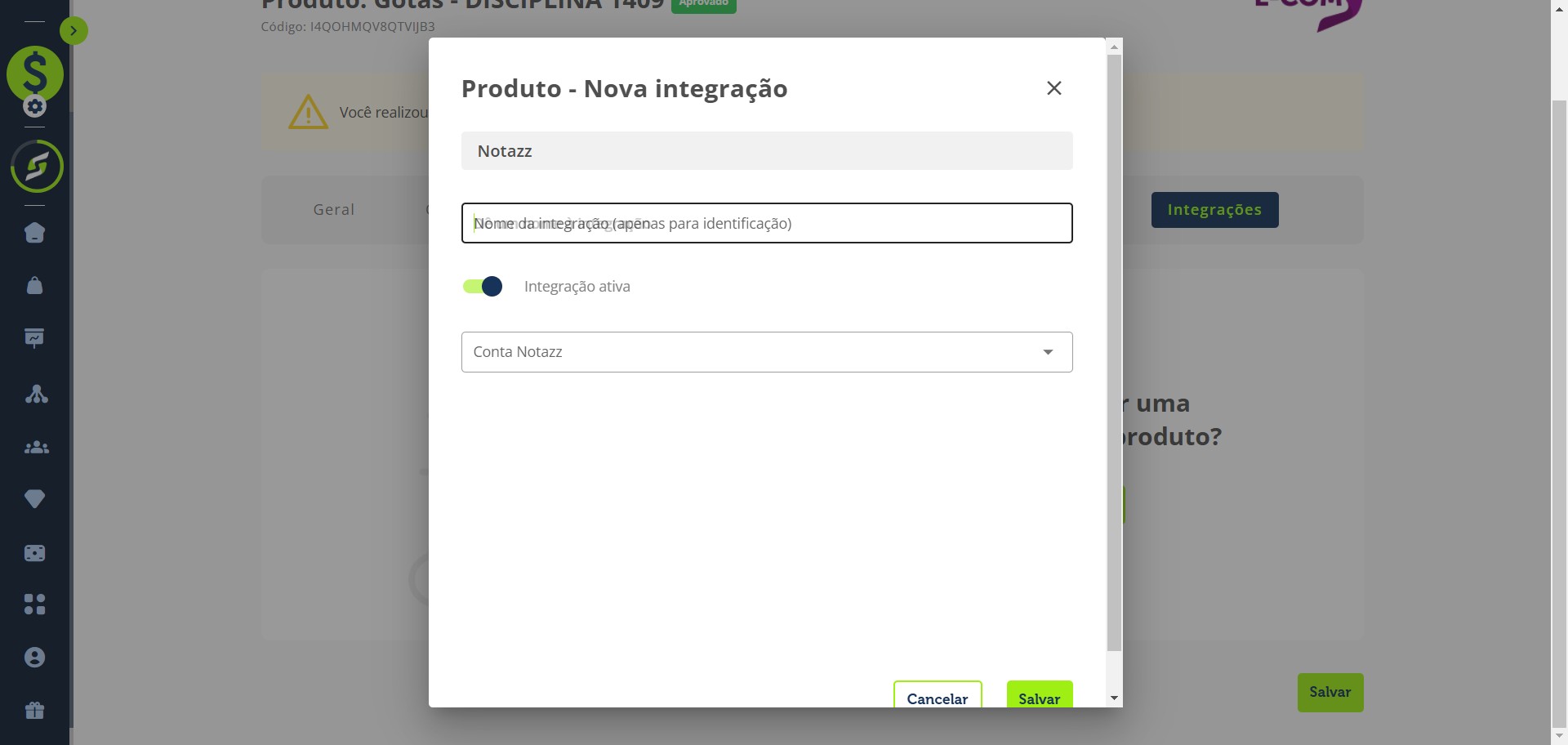
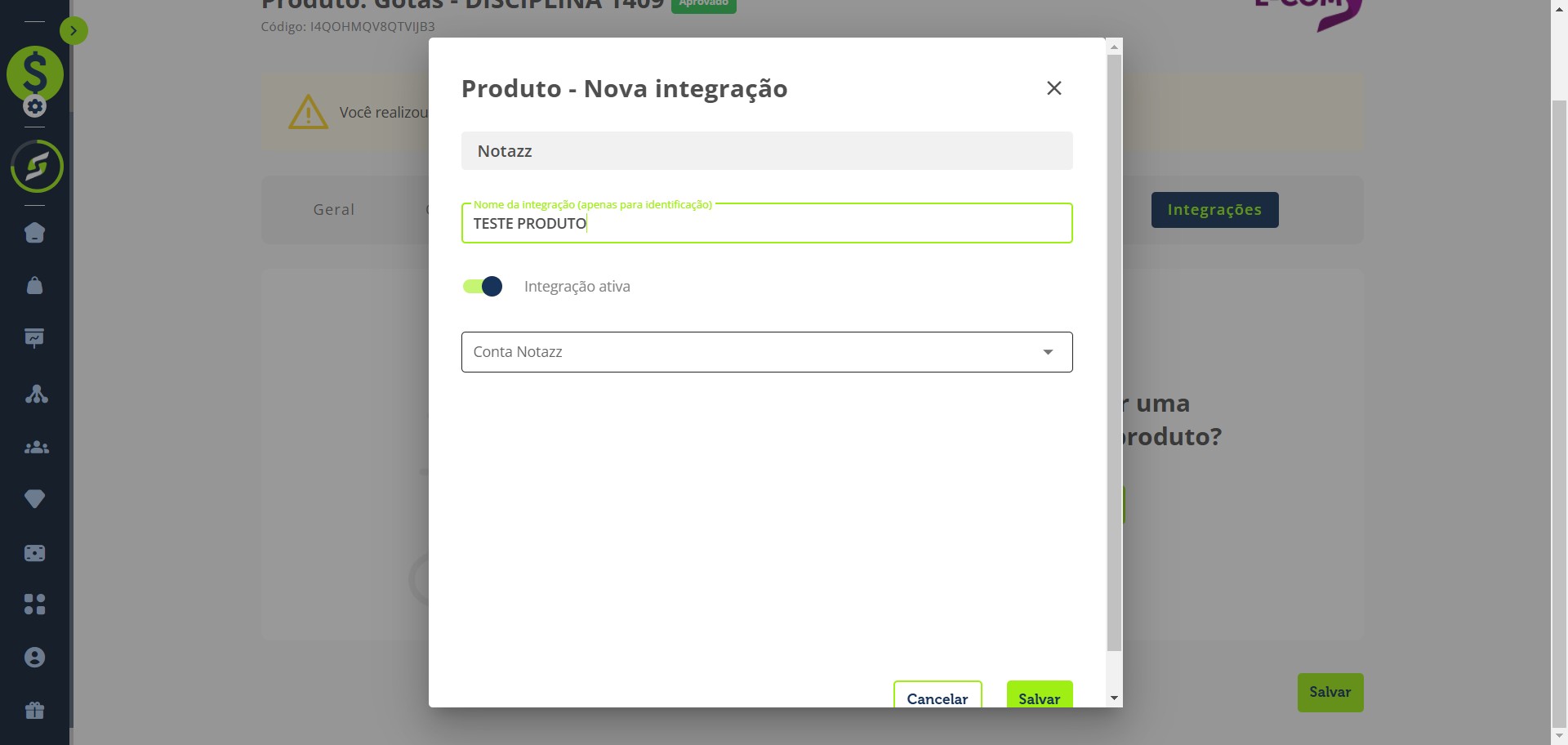
Adicione o nome apenas para a identificação da integração
Selecione a conta Notazz já integrada com a YouShop para qual deseja realizar o envio dos seus pedidos
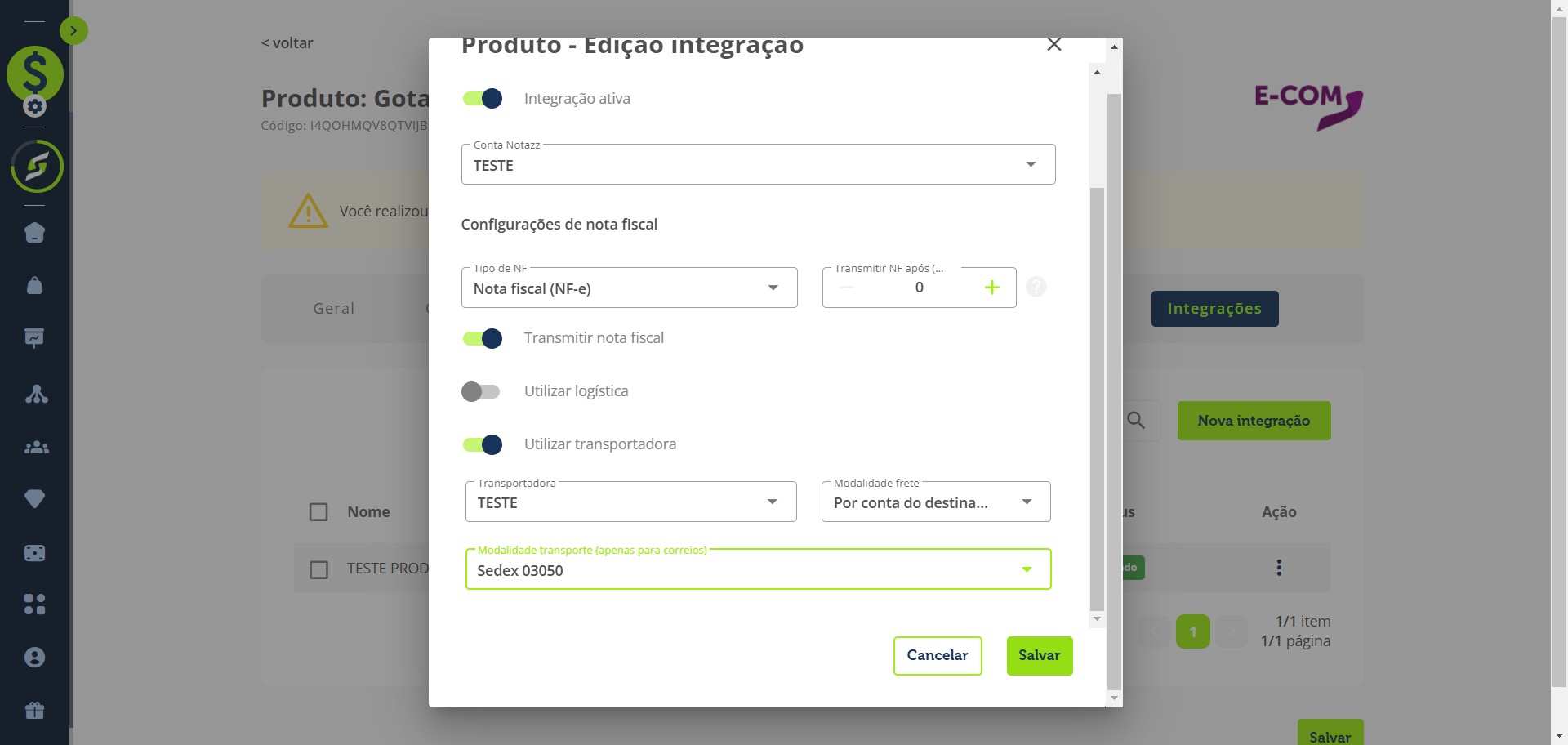
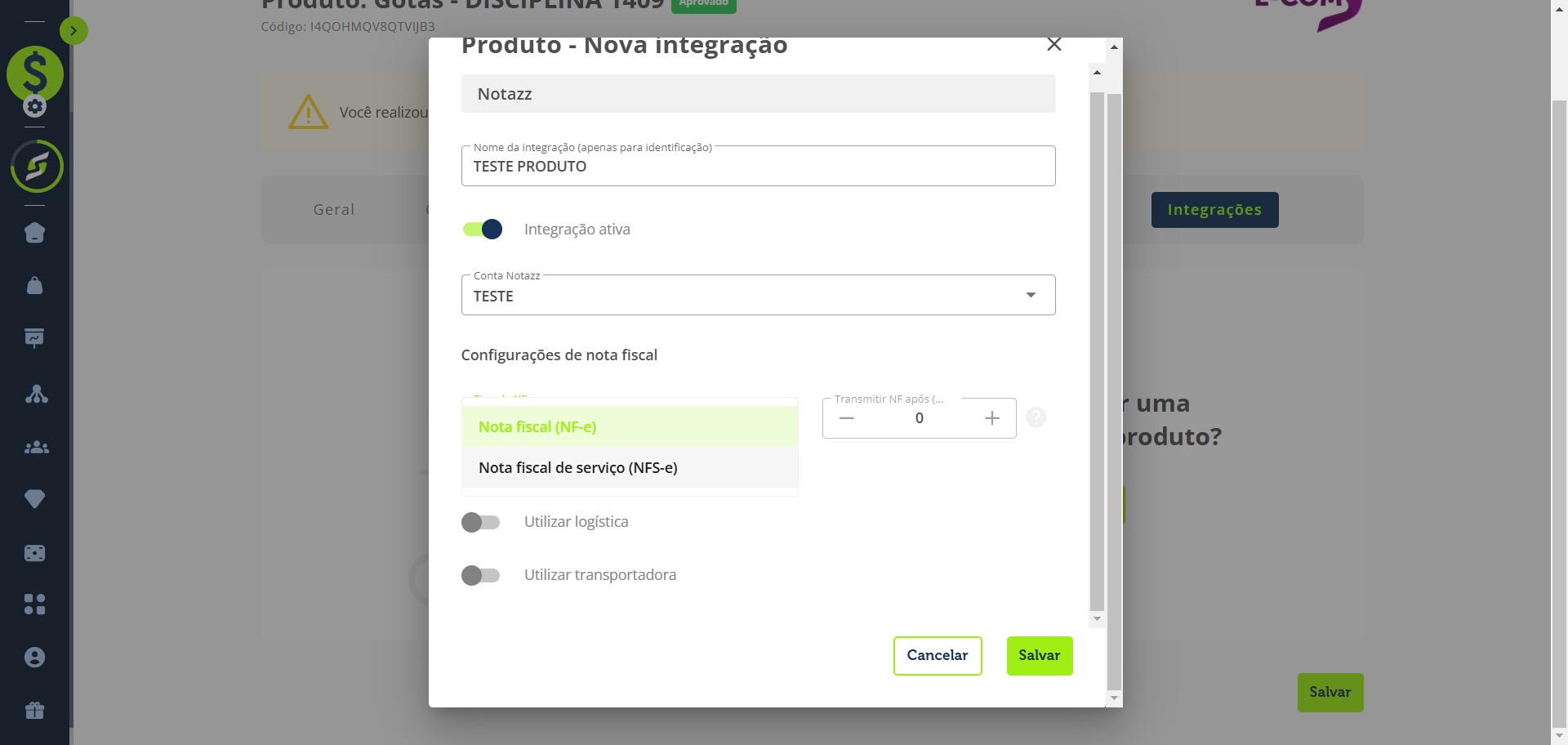
Selecione o tipo de nota fiscal que deseja enviar
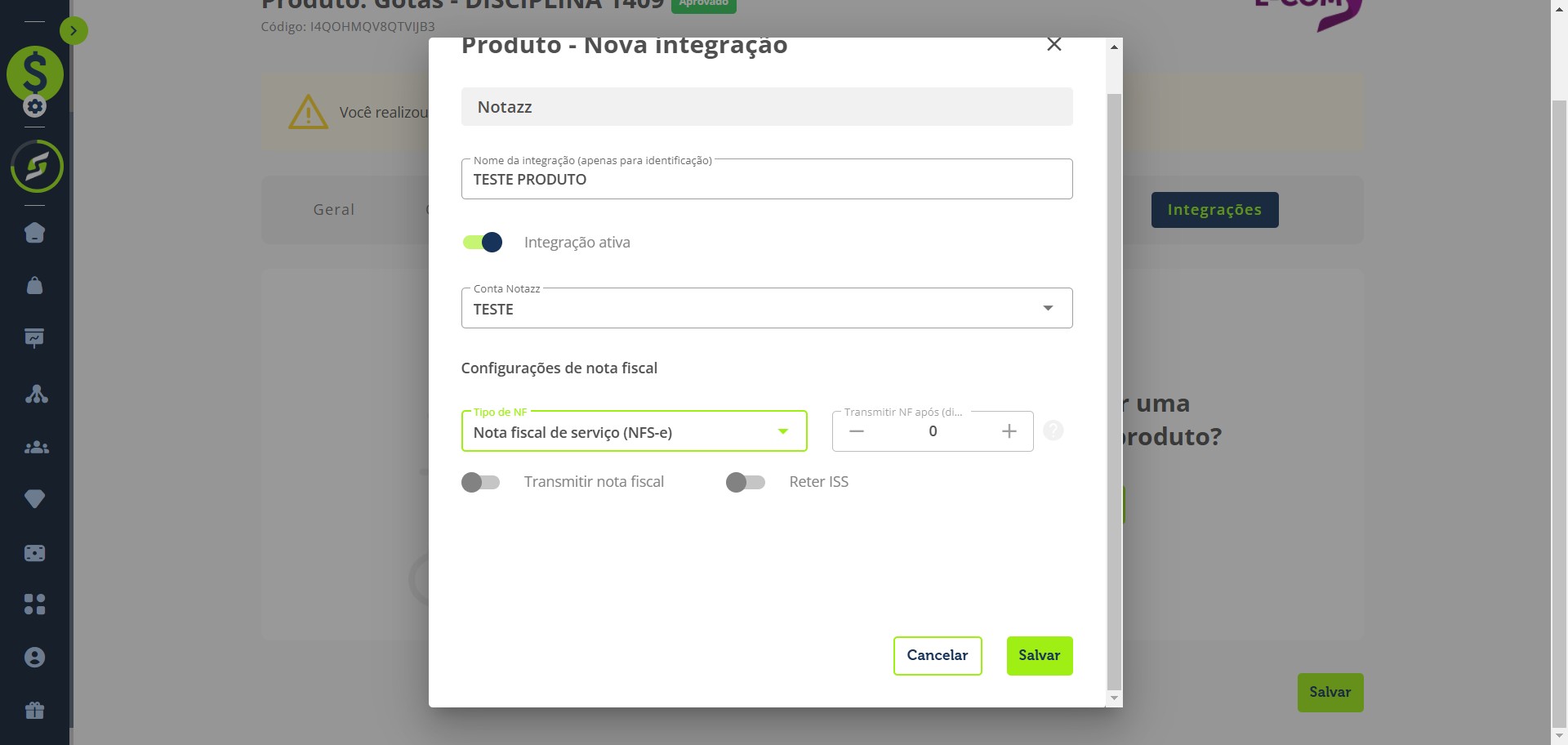
Para Nota Fiscal de Serviço você tem a opção de:
Trasmitir ou não a NF automaticamente; Transmitir a NF após um número determinado de dias; Reter ISS ou não.
Para Nota Fiscal Eletrônica, você tem a opção de:
Trasmitir ou não a NF automaticamente; Transmitir a NF após um número determinado de dias; Utilizar logística pré-cadastrada; Utilizar transportadora pré-cadastrada;
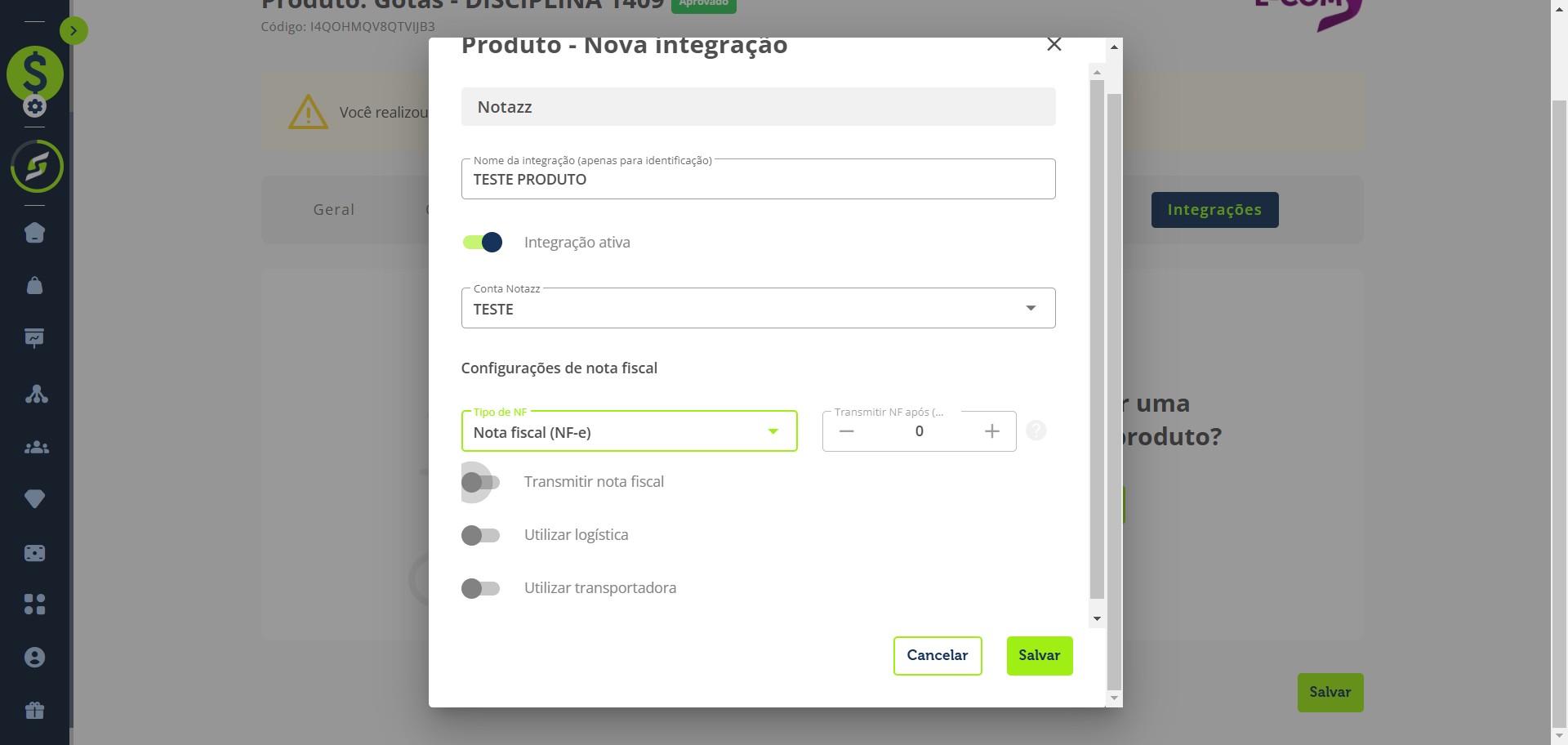
Para configuração completa da Nota Fiscal Eletrônica, você deve cadastrar previamente uma logística e uma transportadora.
Clique em "Salvar" e pronto!
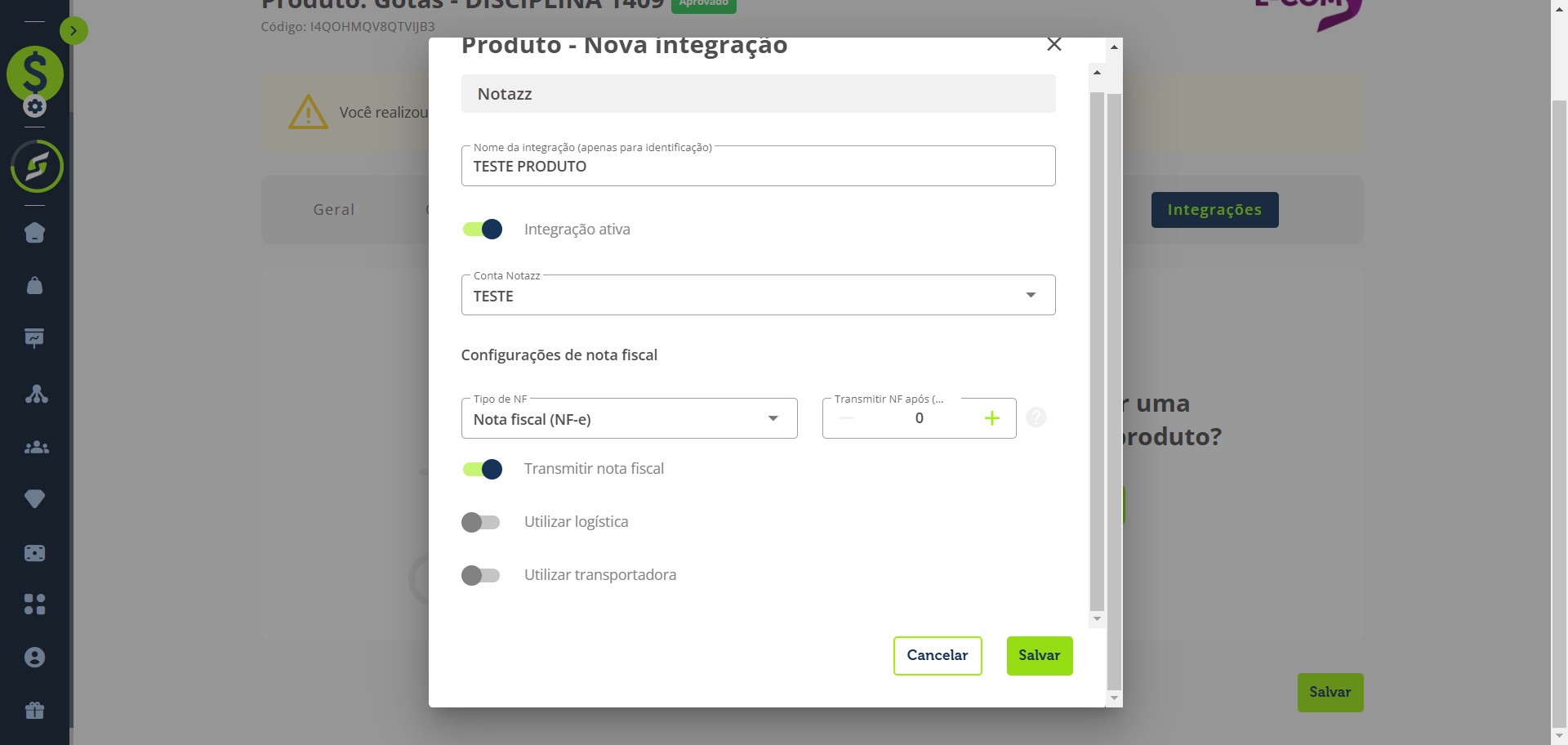
Pronto, sua configuração para emitir notas fiscais agora está completa para esse produto.
Se você deseja emitir notas fiscais para outros produtos, repita esses passos para cada um dos produtos.
Adicionar transportadora (opcional)
Você deve ter ao menos uma transportadaro cadastrada. Depois adicionar essa transportadora à configuração das Integreções de cada produto.
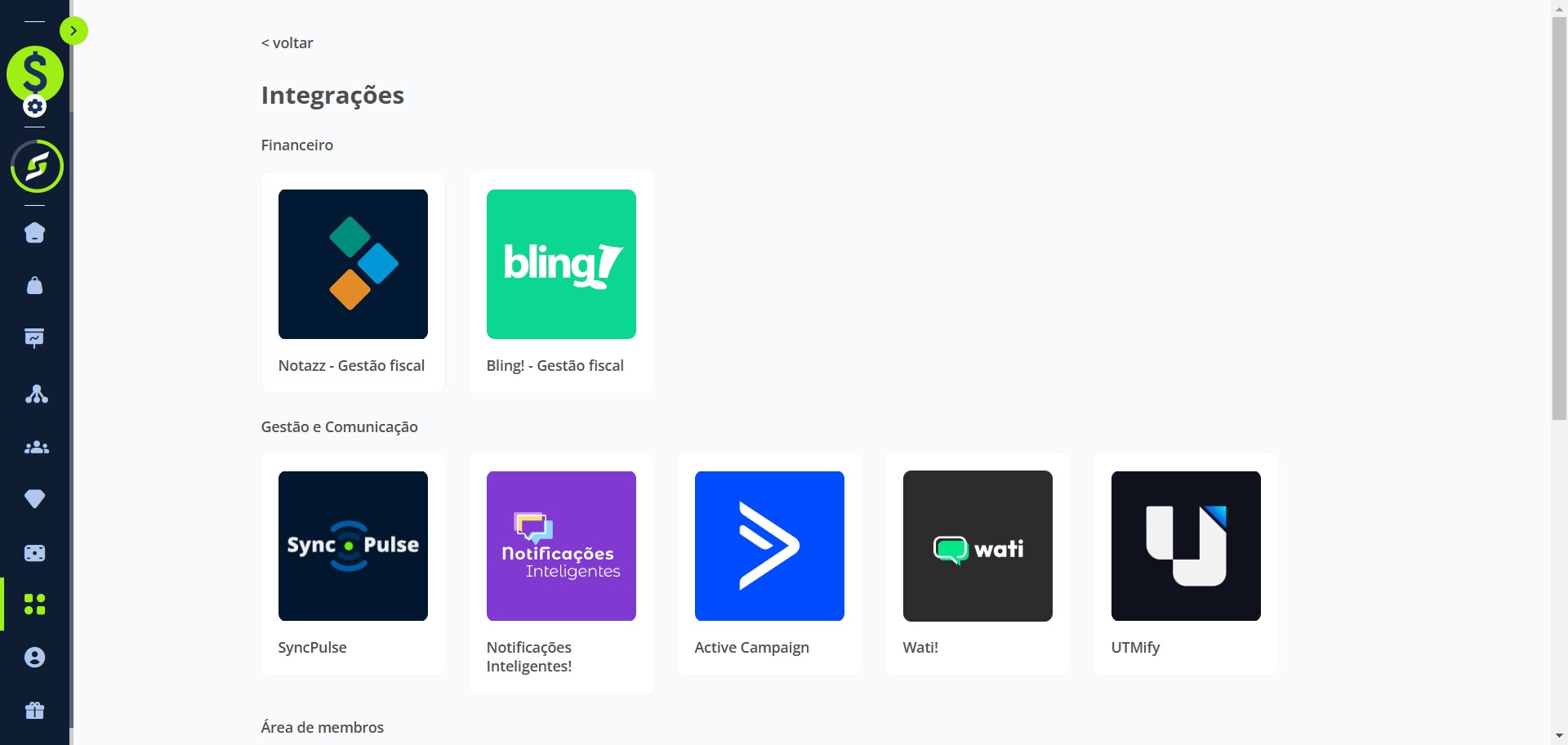
Para cadastrar uma transportadora, vá para Integrações; clique em "Notazz - Gestão fiscal"
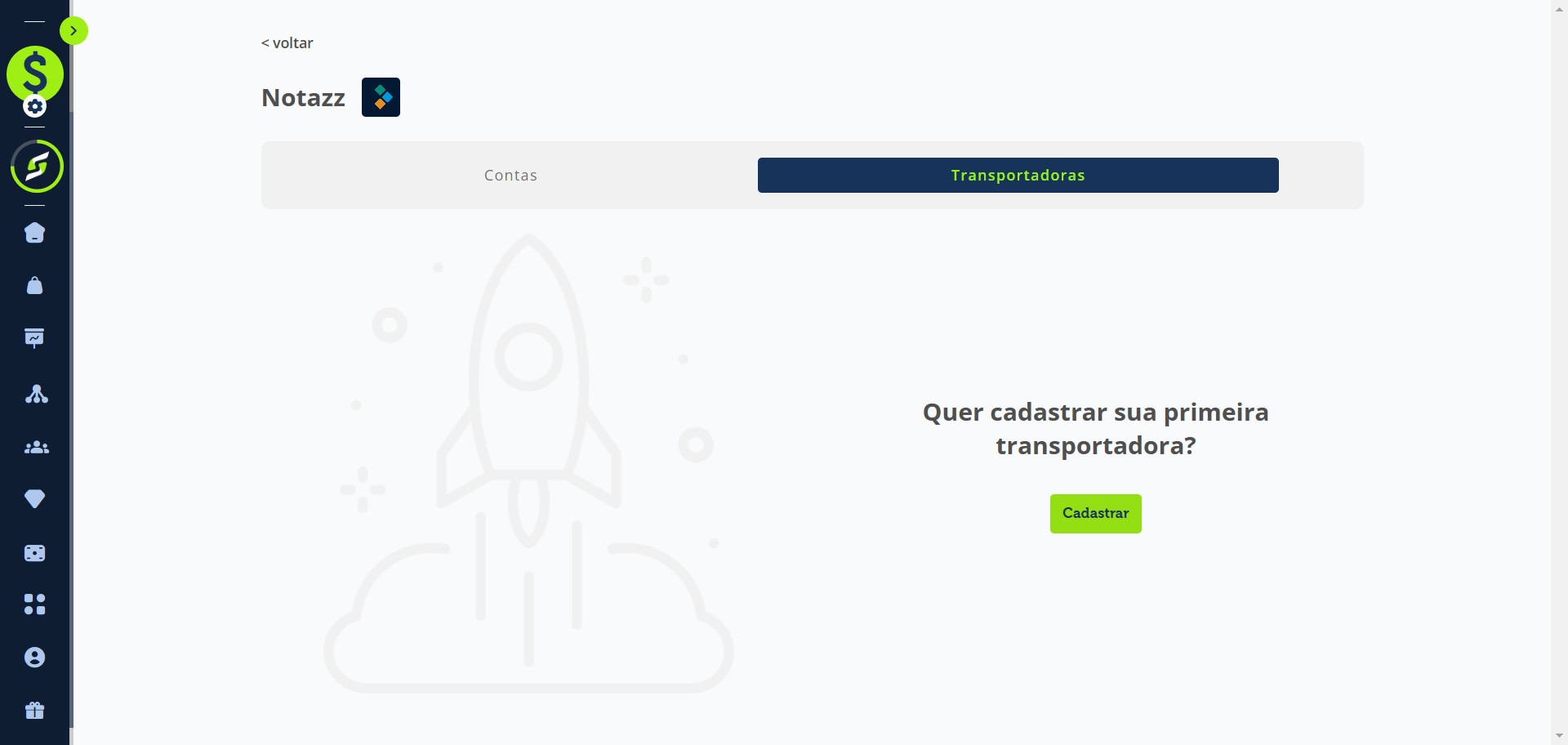
Clique na aba "Transportadoras"
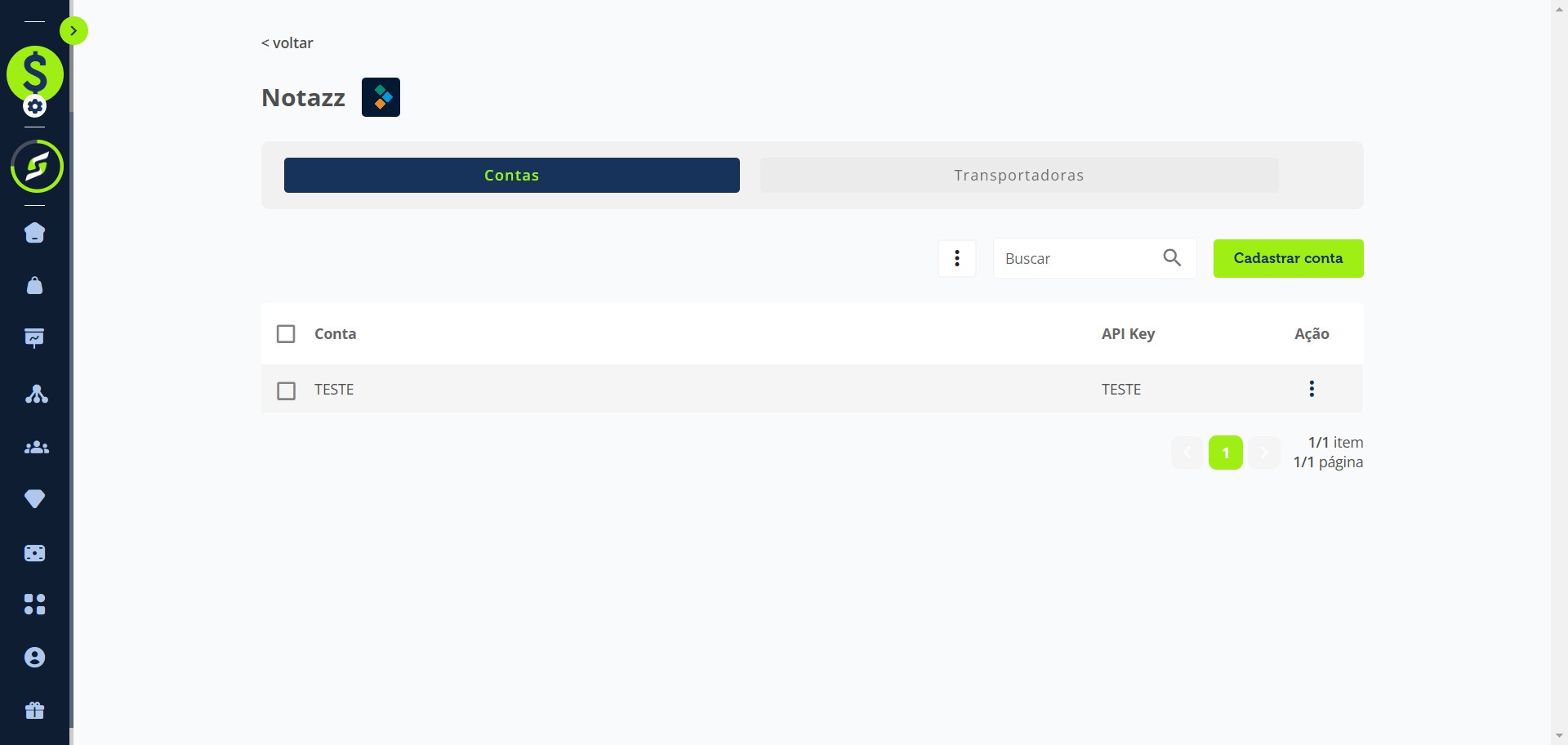
Clique em "Cadastrar"
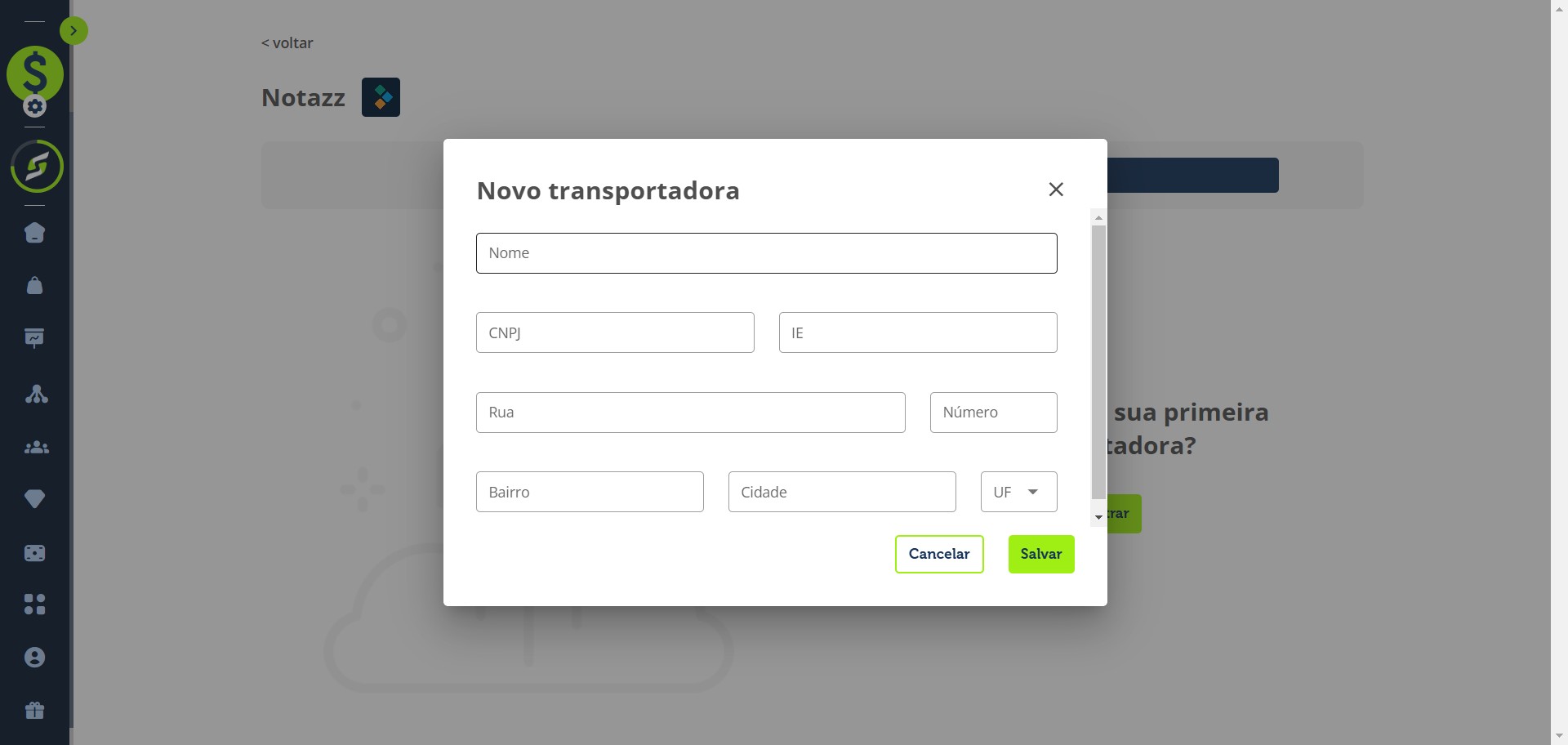
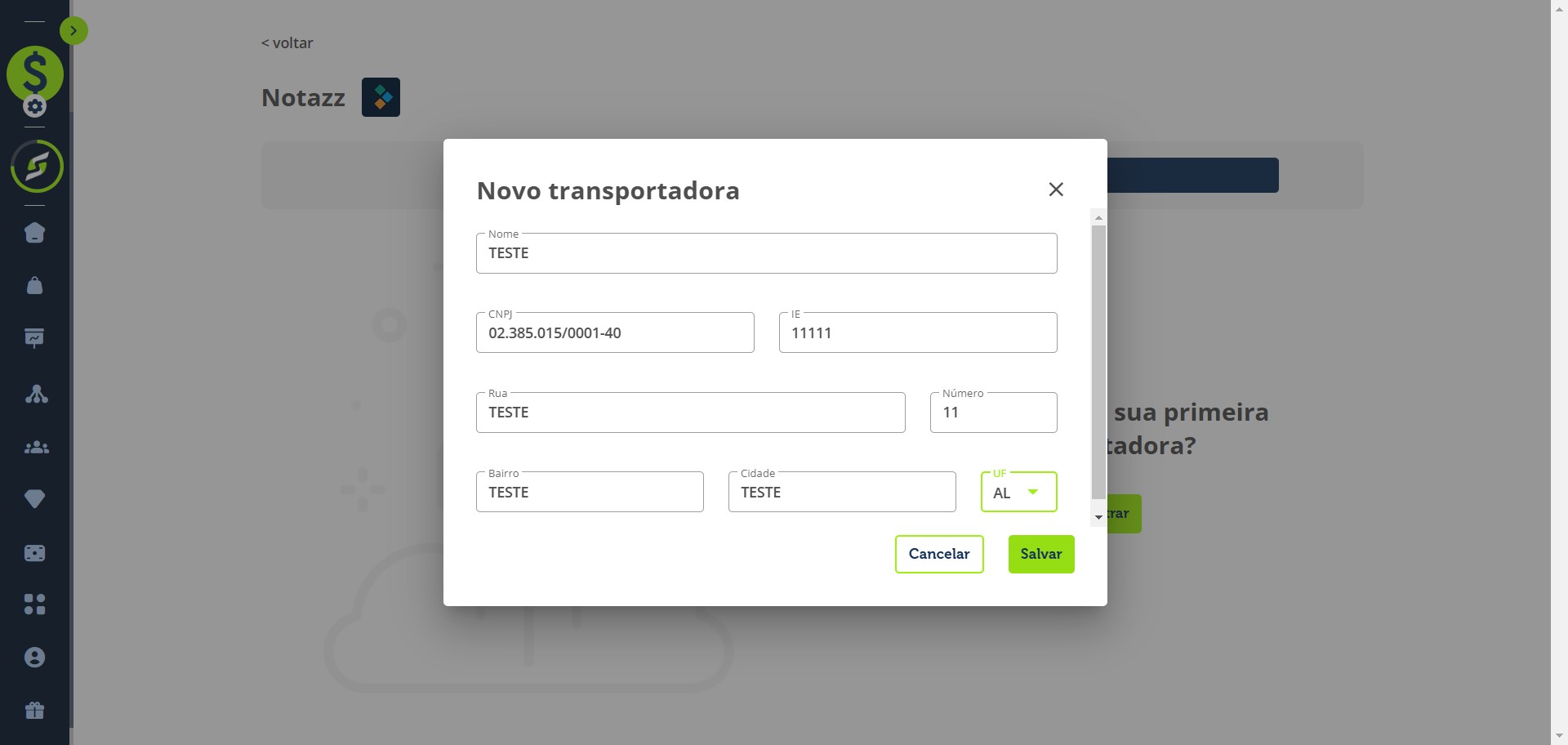
Adicione os dados da tranpostadora exatamente como serão enviados para o Notazz
Clique em "Salvar"
Pronto! Transportadora do Notazz cadastrada.
Agora você deve adicionar essa transportadora à configuração das Integreções de cada produto.
Dentro dos detalhes do produto, clique em "Integrações"
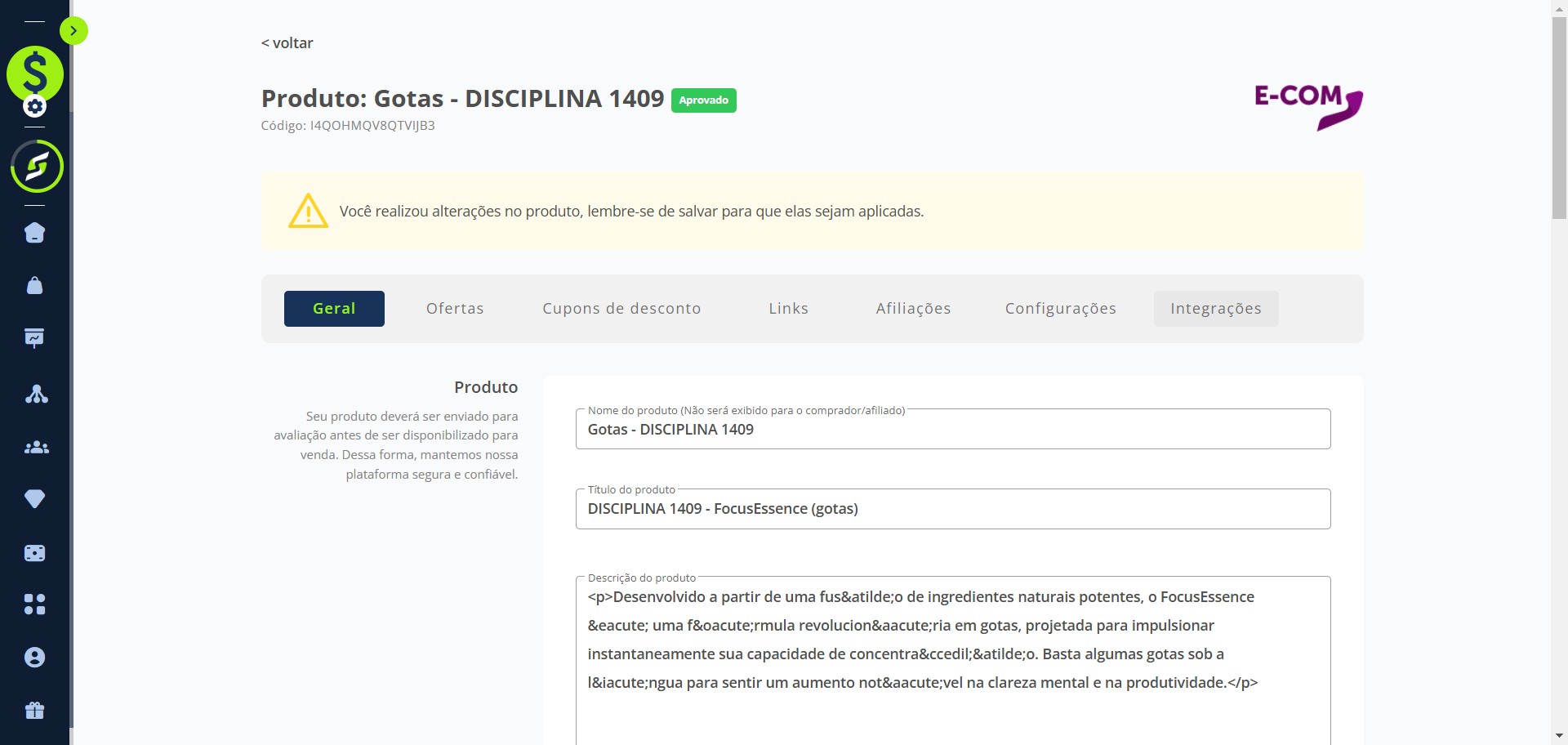
Selecione a integração Notazz na qual deseja adicionar a tranportadora
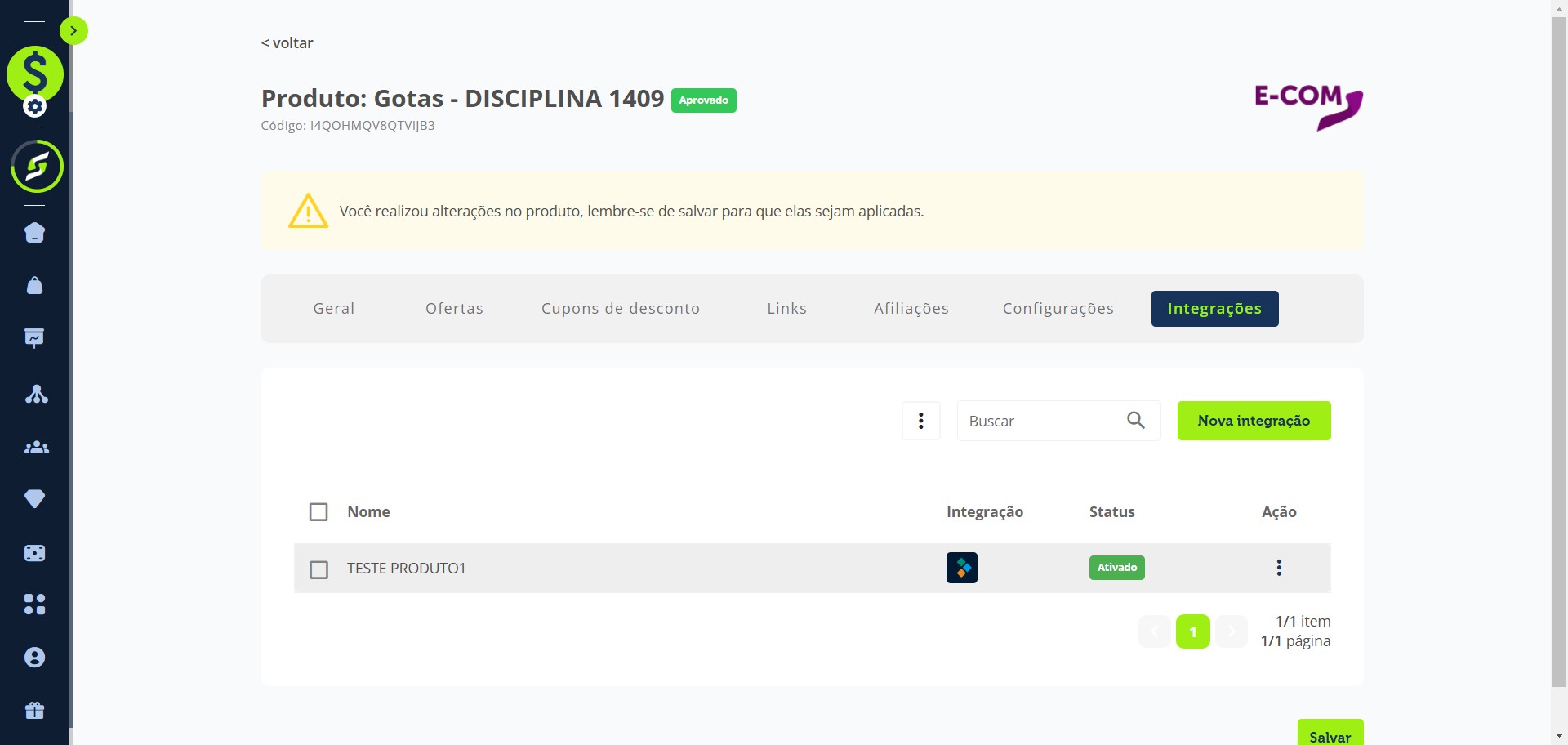
Clique em "Utilizar transportadora"
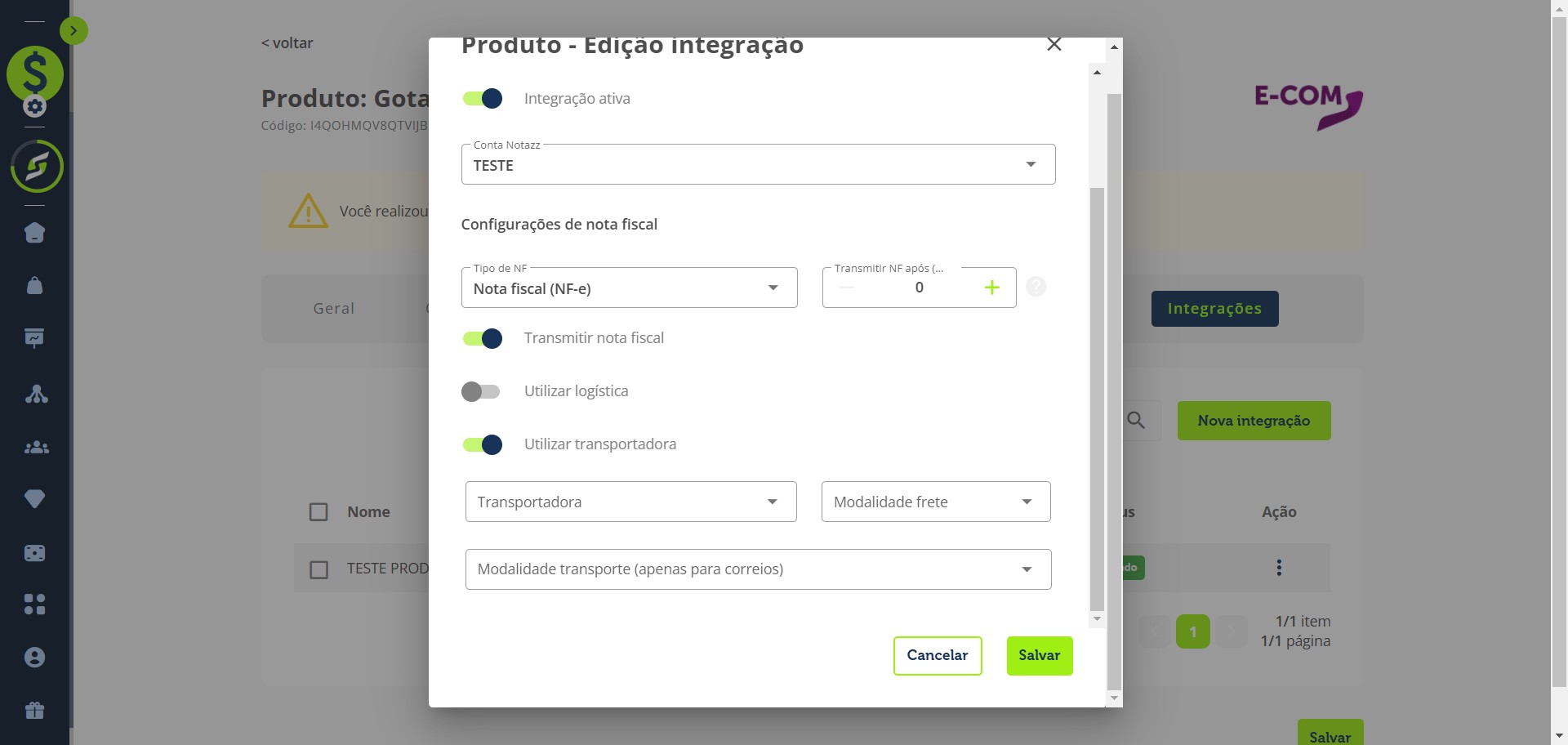
Selecione a transportadora já cadastrada
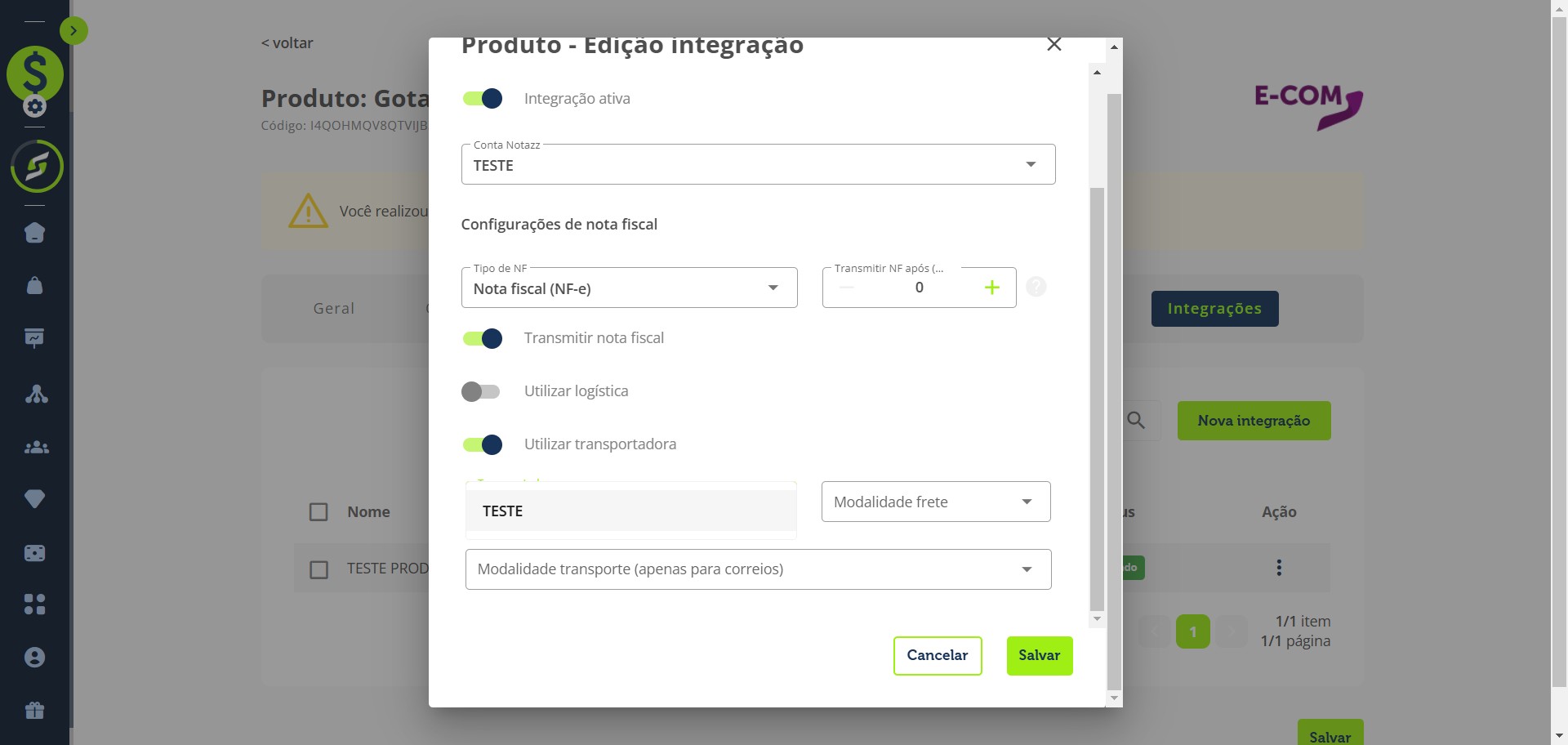
Selecione a modalidade do frete
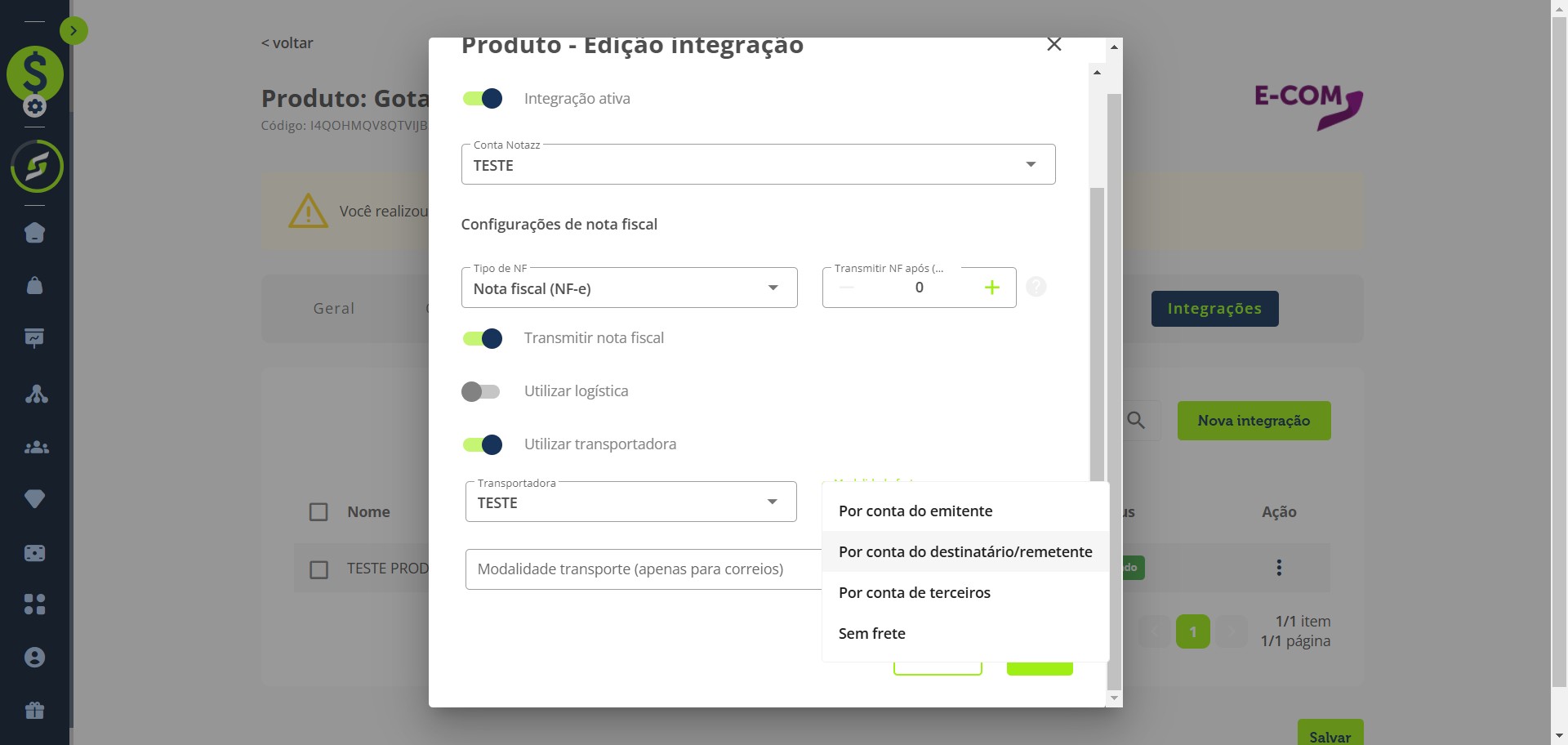
Selecione a modalidade de transporte (apenas para Correios)
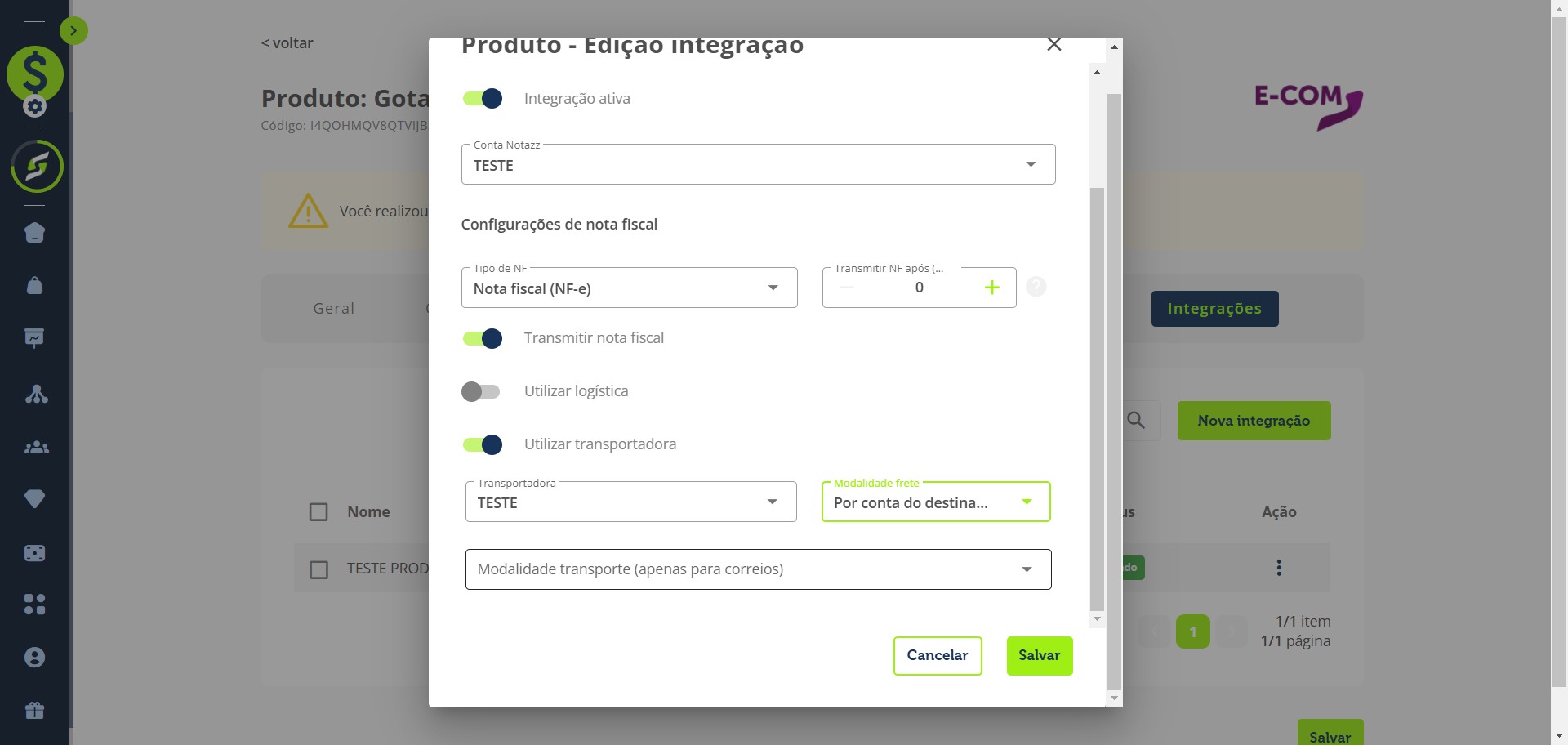
Clique em "Salvar" e pronto!