
Tour do Dashboard
Este Tour do Dashboard mostra como navegar pelo painel, visualizar saldos e métricas de receita, filtrar informações por produto e data, acompanhar pagamentos (boleto, Pix, cartão) e unidades, analisar Upsell/Order Bump e o ticket médio, e comparar resultados entre períodos, com opções de visualização por período, valores ou unidades.
No seu painel de controle, analisaremos os itens.
O ícone de visibilidade permite que você alterne entre exibir ou ocultar informações de valores!
Você pode visualizar o saldo total, analisar o valor "Liberado" e valor "Pendente".
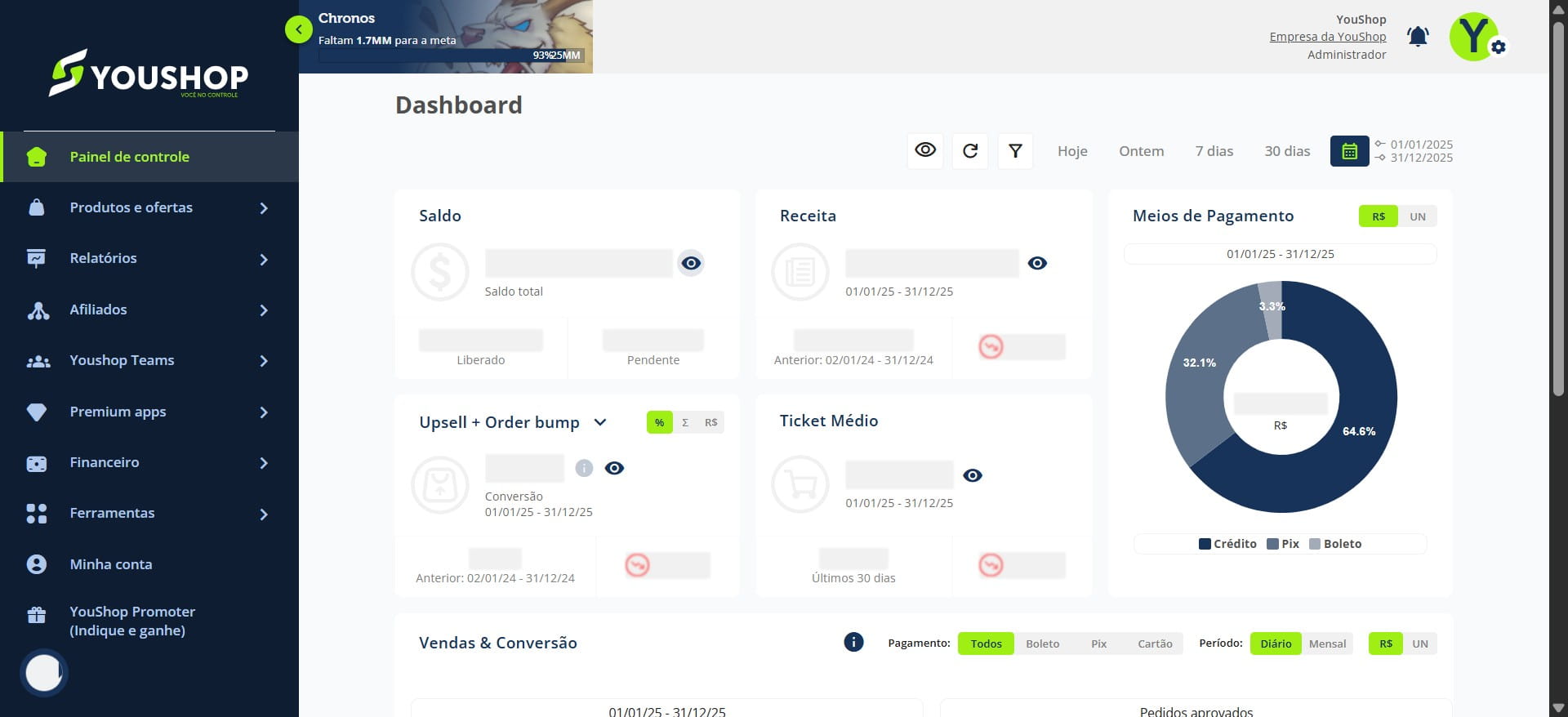
Aqui em "Receita" você visualiza o valor e abaixo fica disponível o valor do mês anterior.
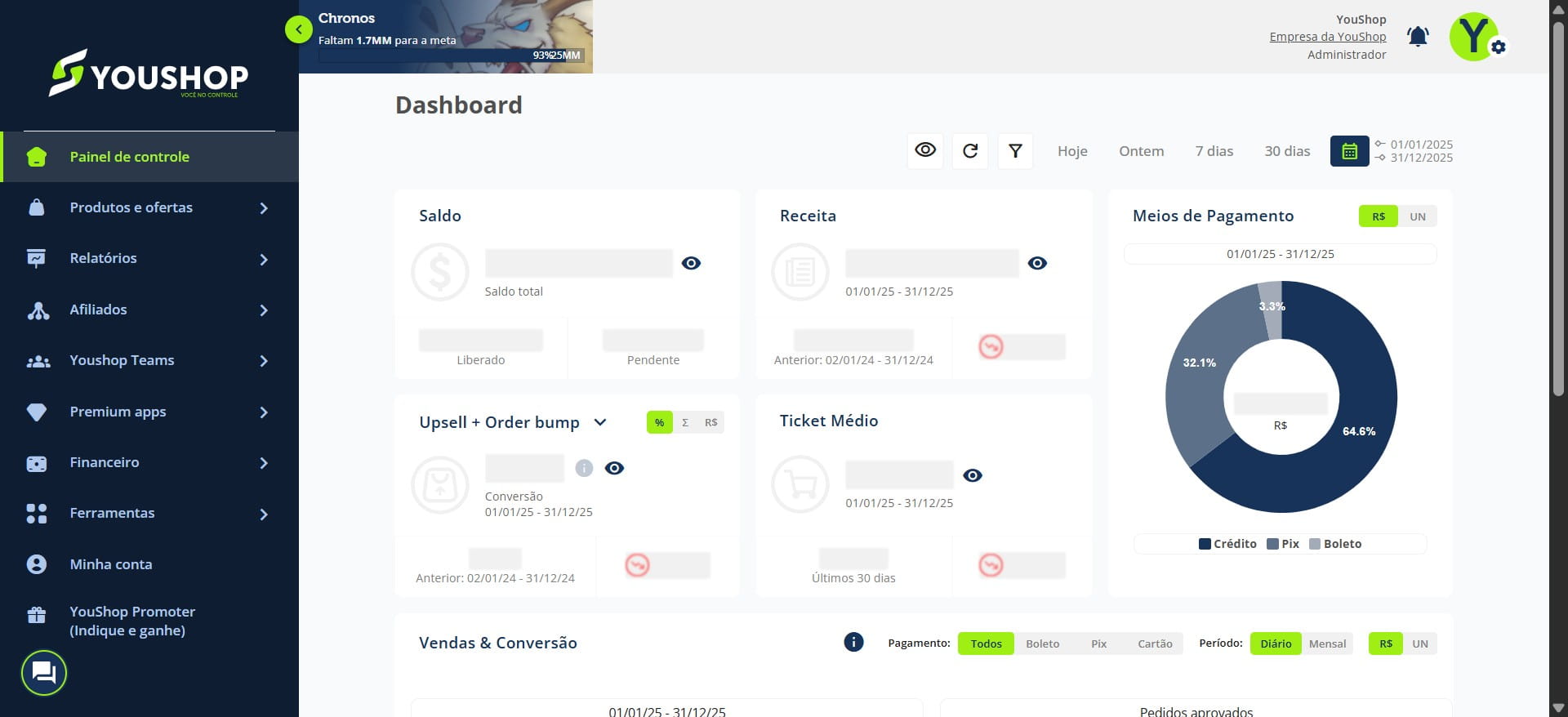
O filtro pode ser feito por produtos.
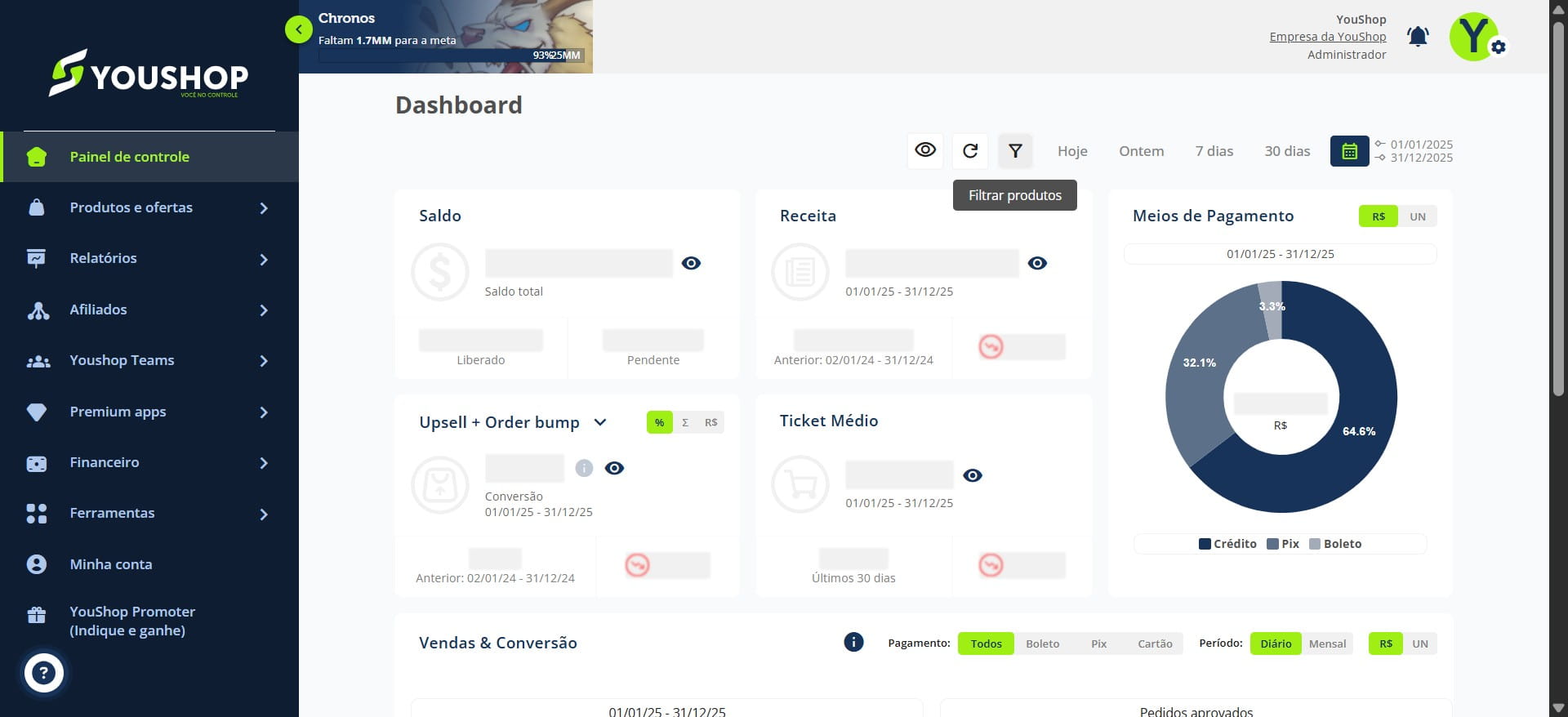
Basta selecionar as informações de valores dos produtos que deseja analisar e clicar em "Aplicar Filtro".
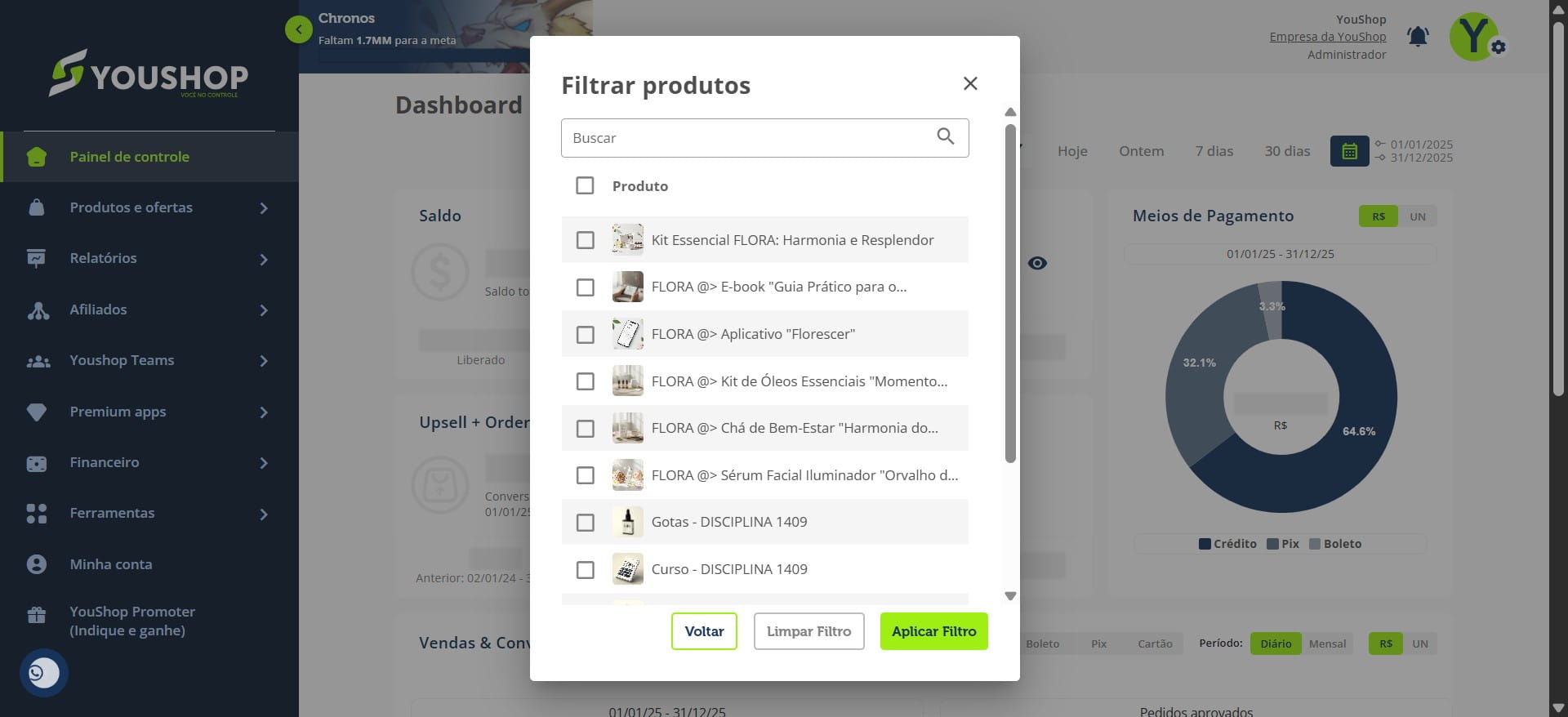
No calendário é possível personalizar por datas e períodos desejados.
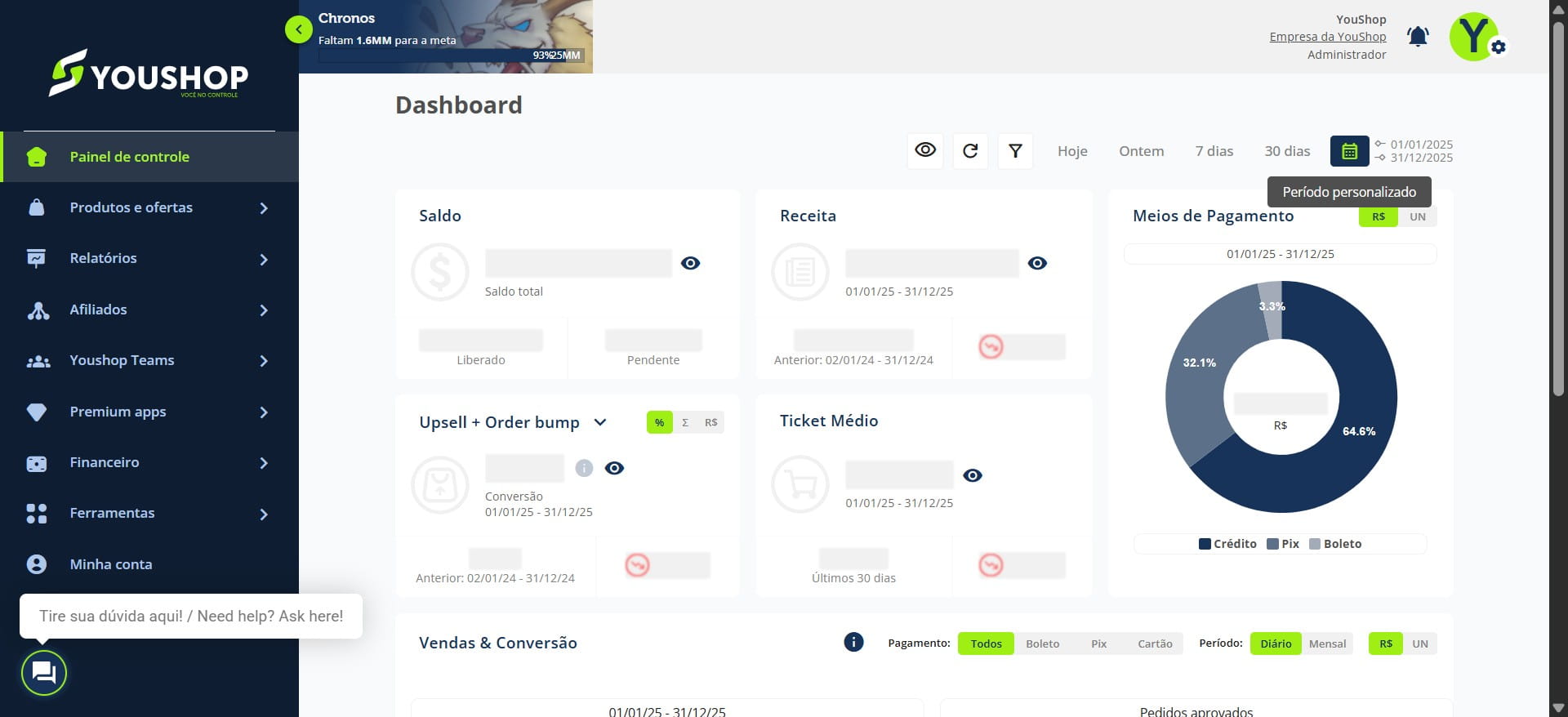
Basta escolher e depois clicar em "Selecionar".
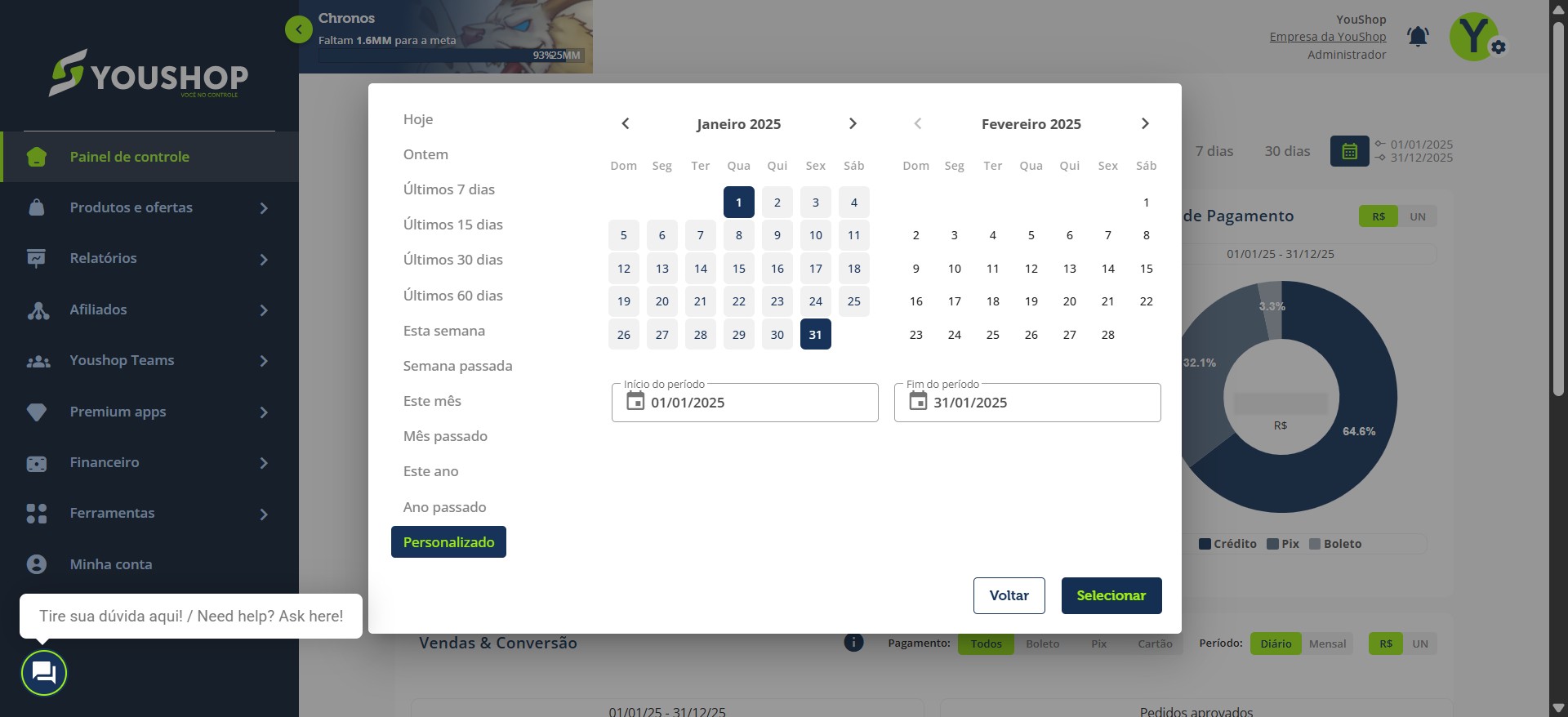
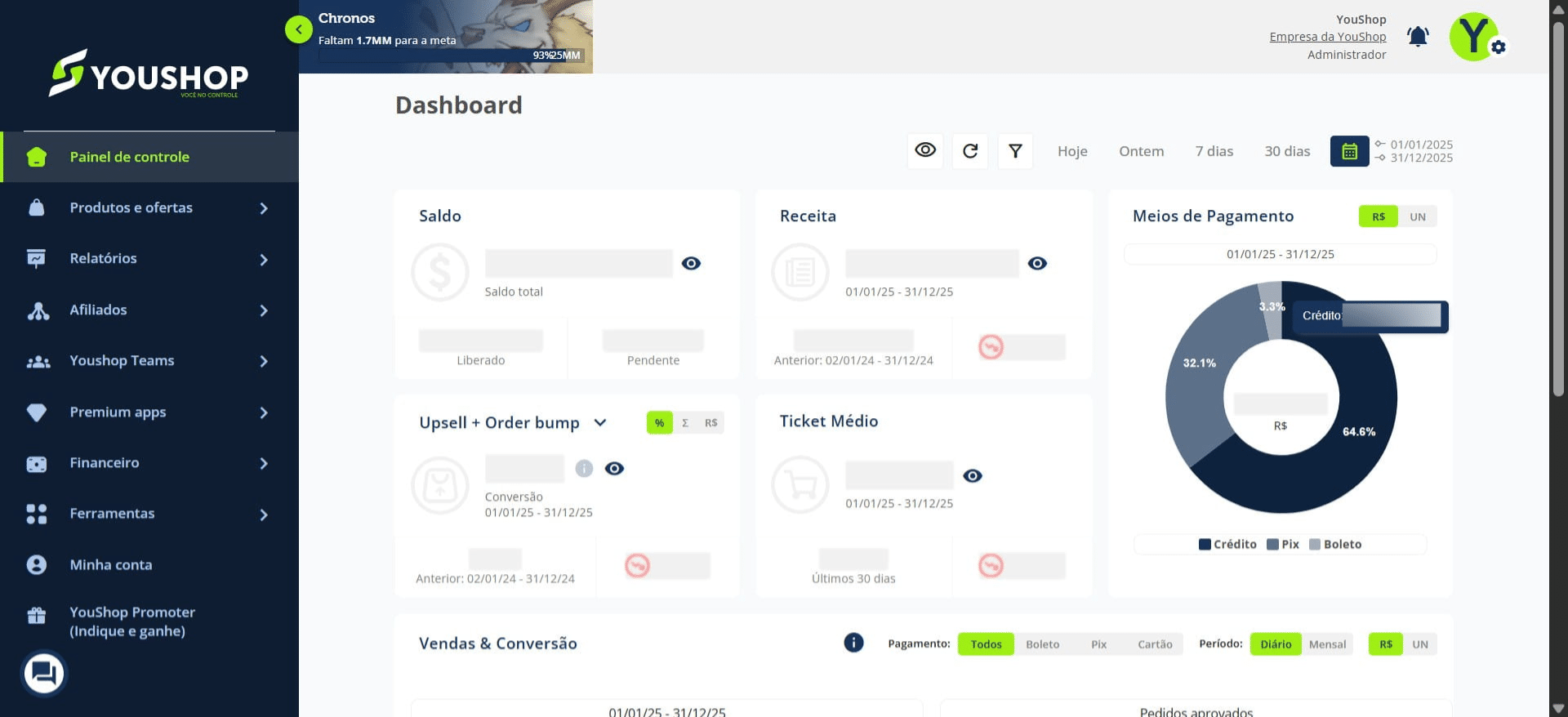
Aqui nos meios de pagamentos, a visualização está dividida entre pagamentos no "Crédito", "Boleto" e "Pix".
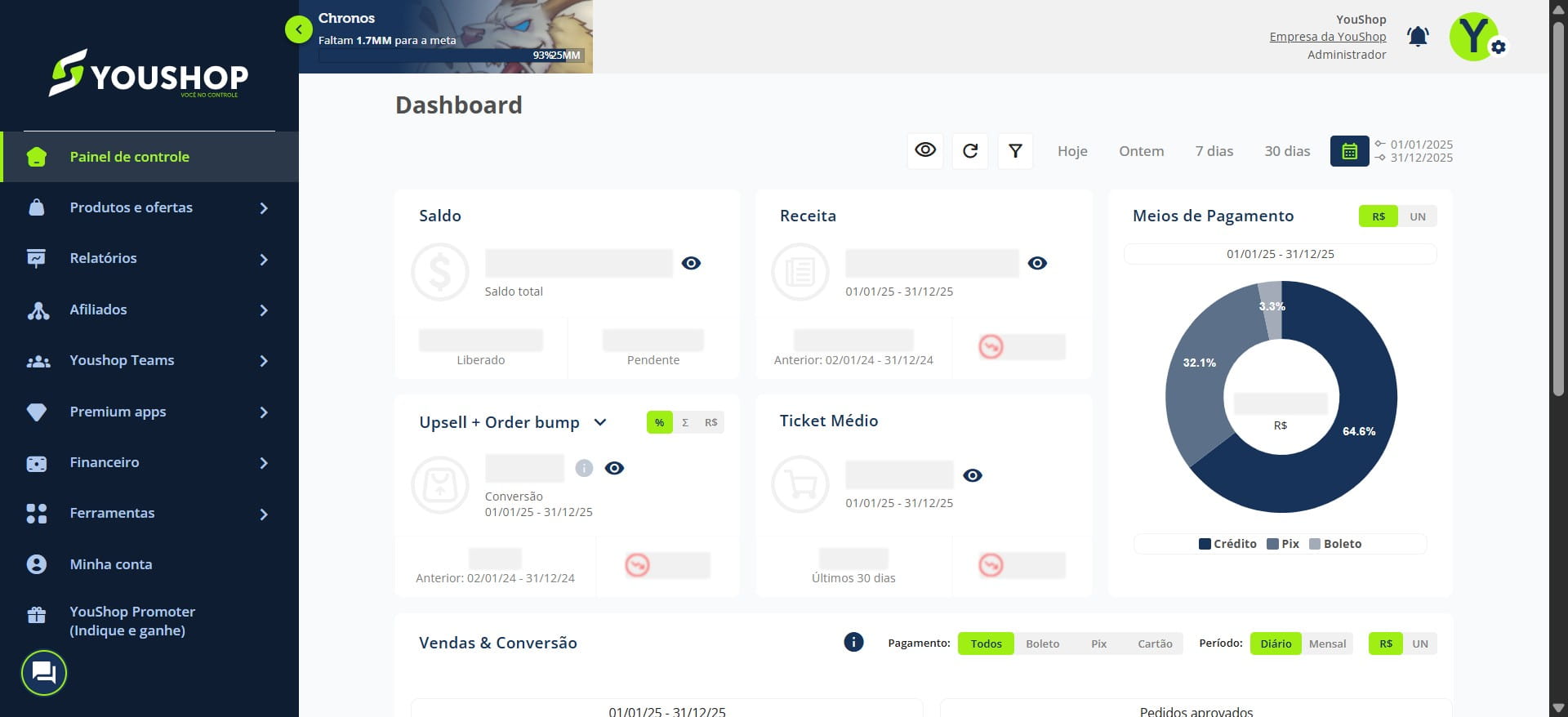
Que também pode ser visualizada por Unidade.
Clicando em "Upsell + Order bump", "Somente Upsell" ou "Somente Order Bump" é possível fazer uma análise detalhada. Que pode ser por "R$" ou até "%" das vendas e conversão.
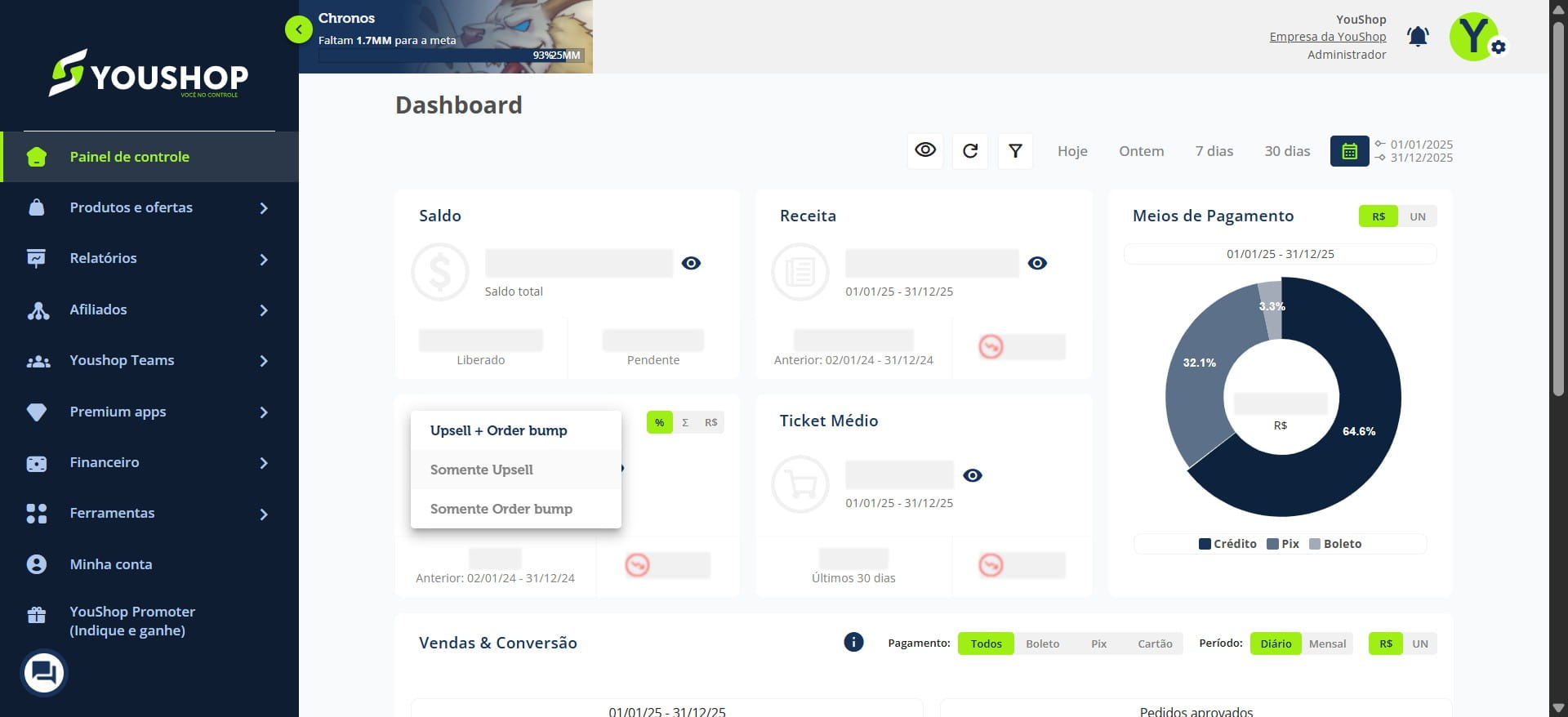
Aqui é o valor do seu ticket médio do período e também fica disponível o do mês anterior, caso queira fazer um comparativo.
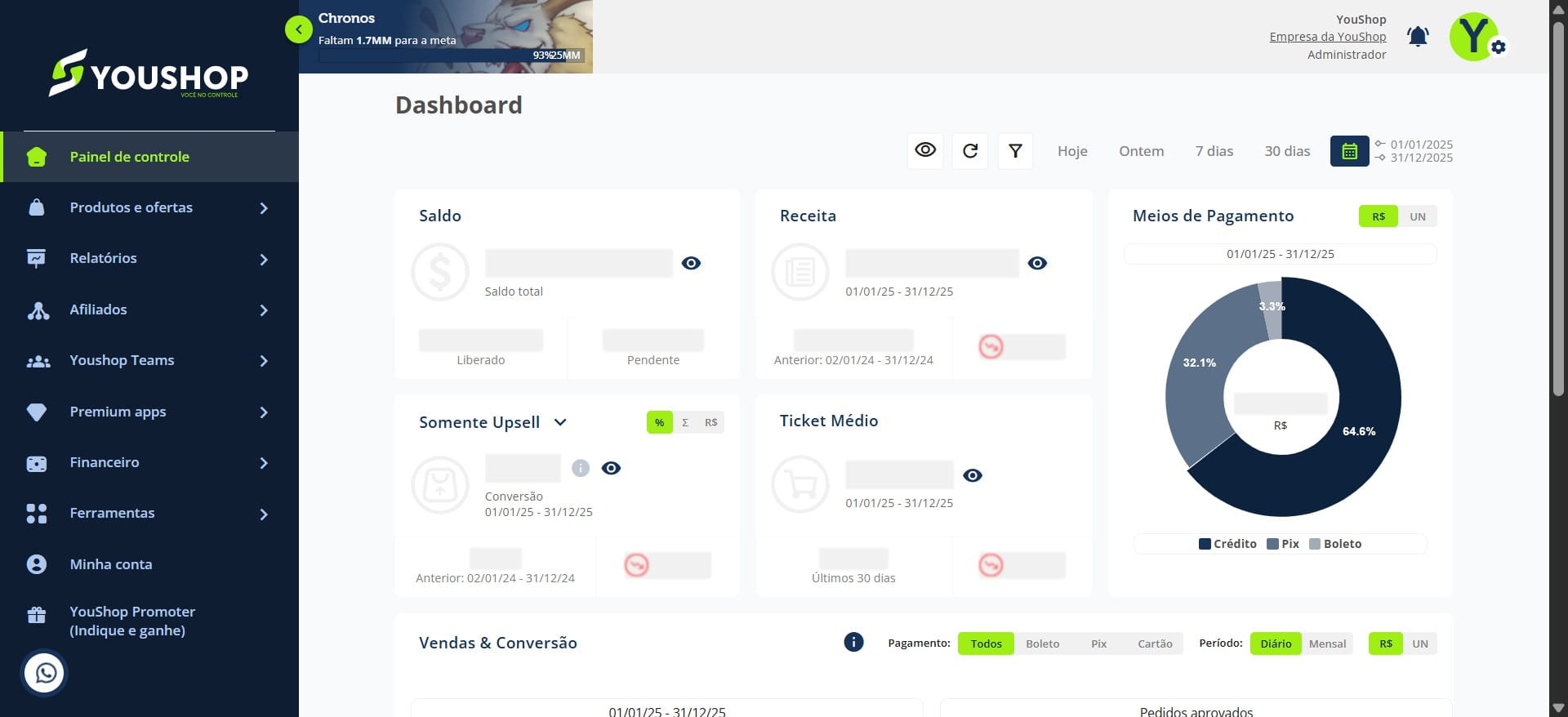
Você pode ir alternando as consultas por "Período" (Diário ou Mensal) e também se deseja visualizar por $ Valores ou UN Unidade.
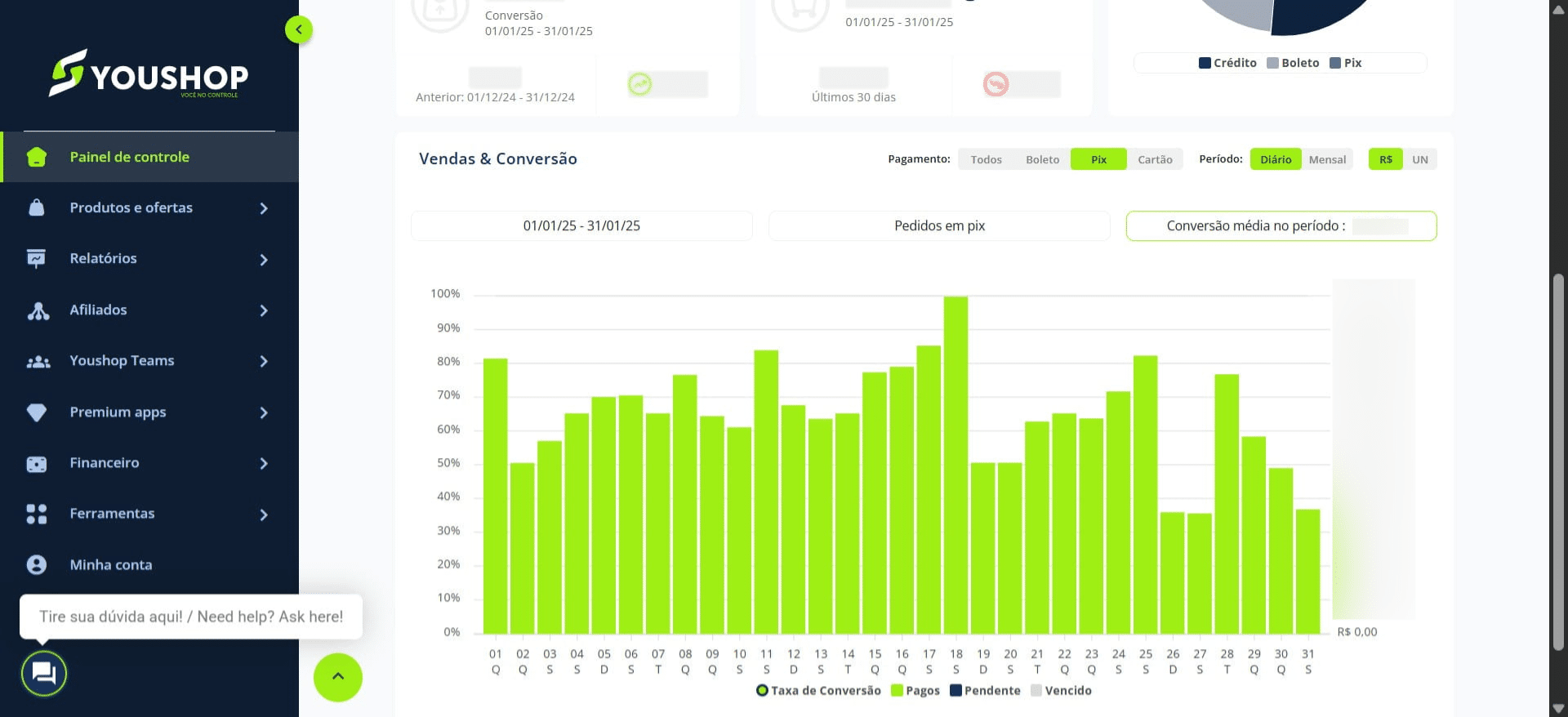
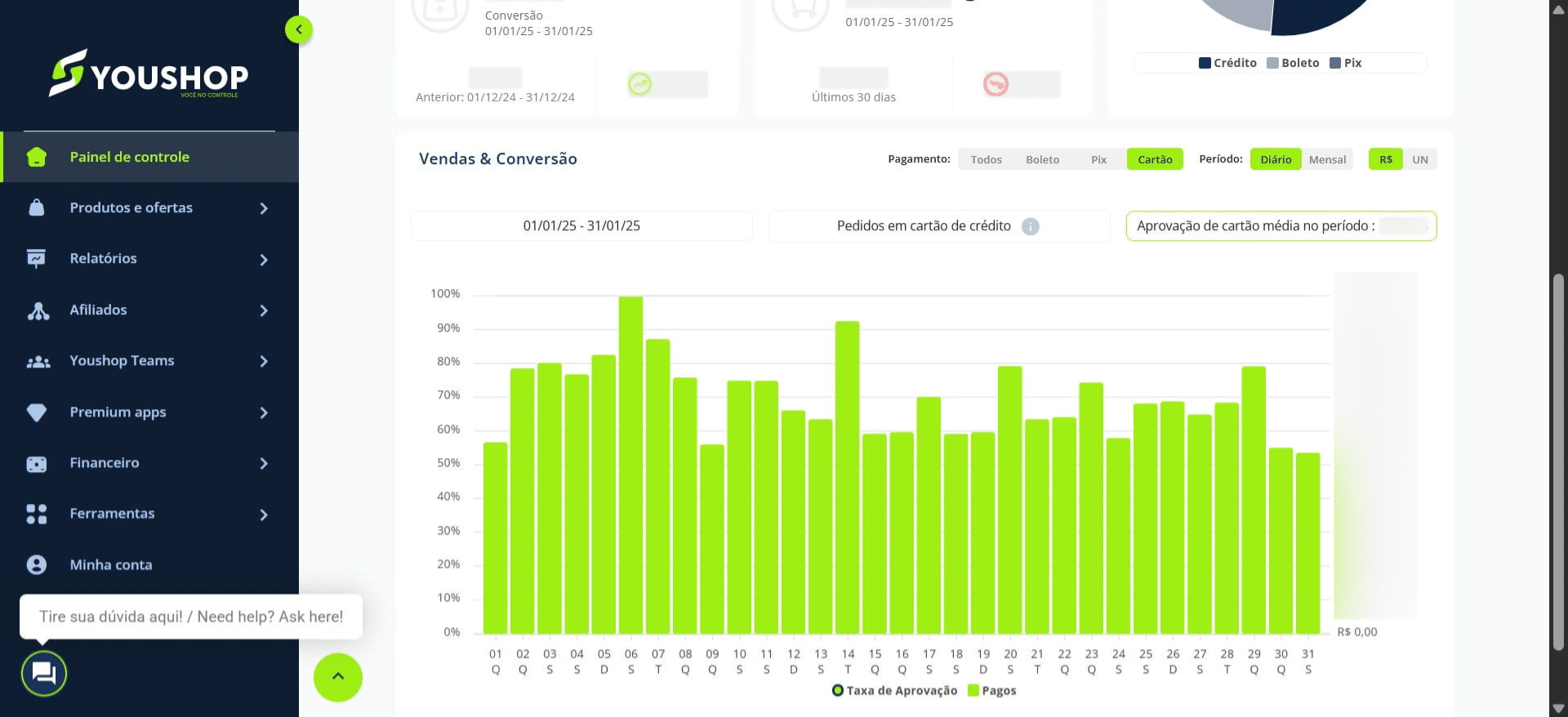
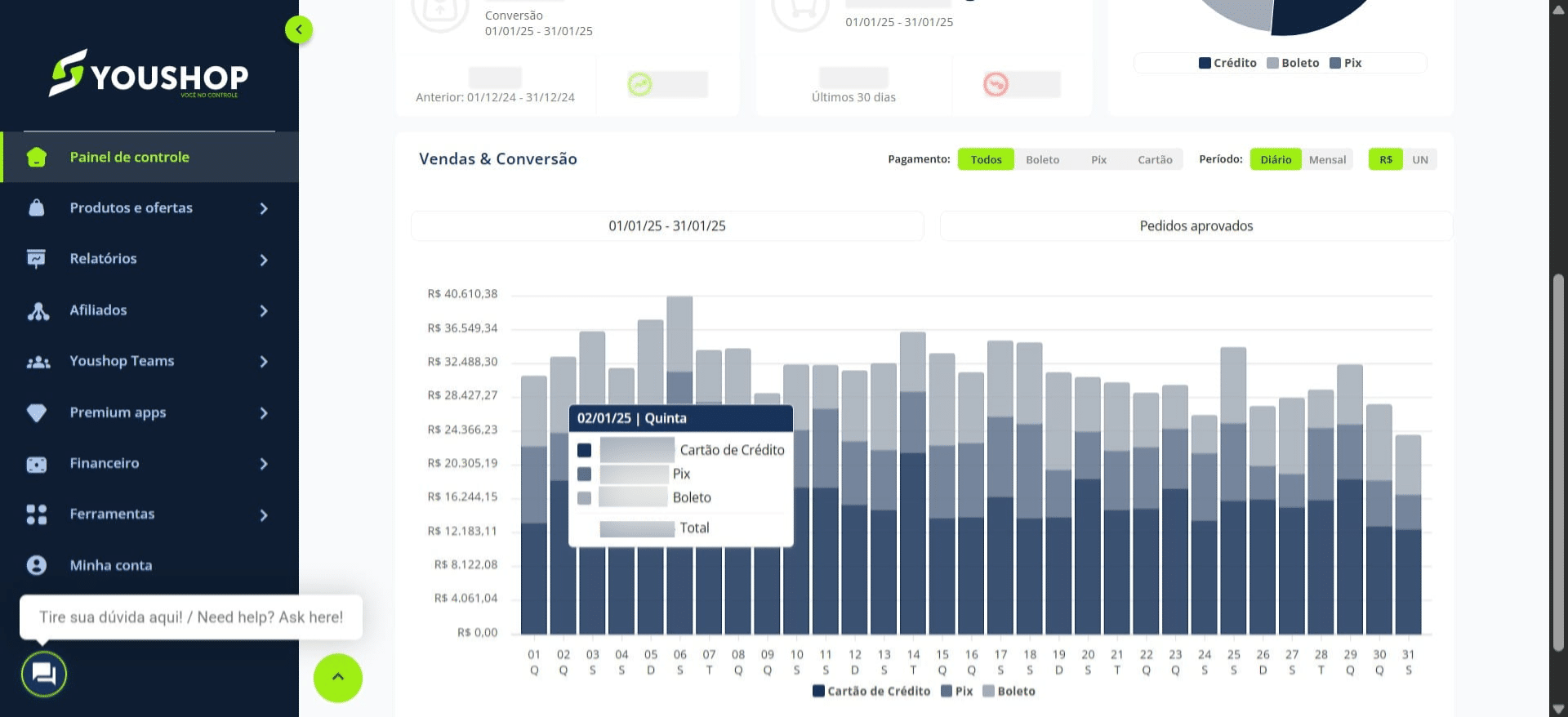
Vendas & Conversão É possível analisar seu pagamento por boleto, pix, cartão ou todos de uma vez. A visualização fica bem otimizada!
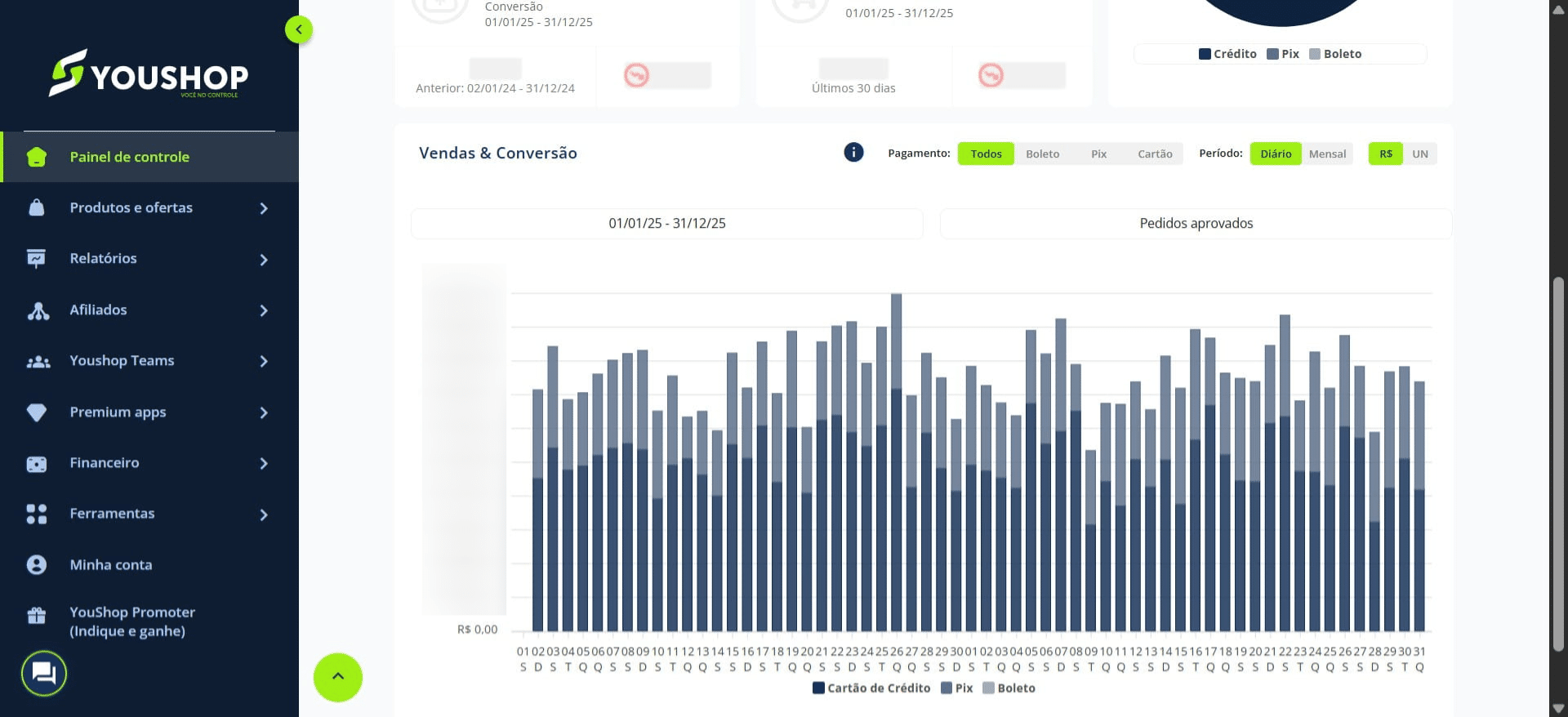
Visualização de Pagamento "Boleto".
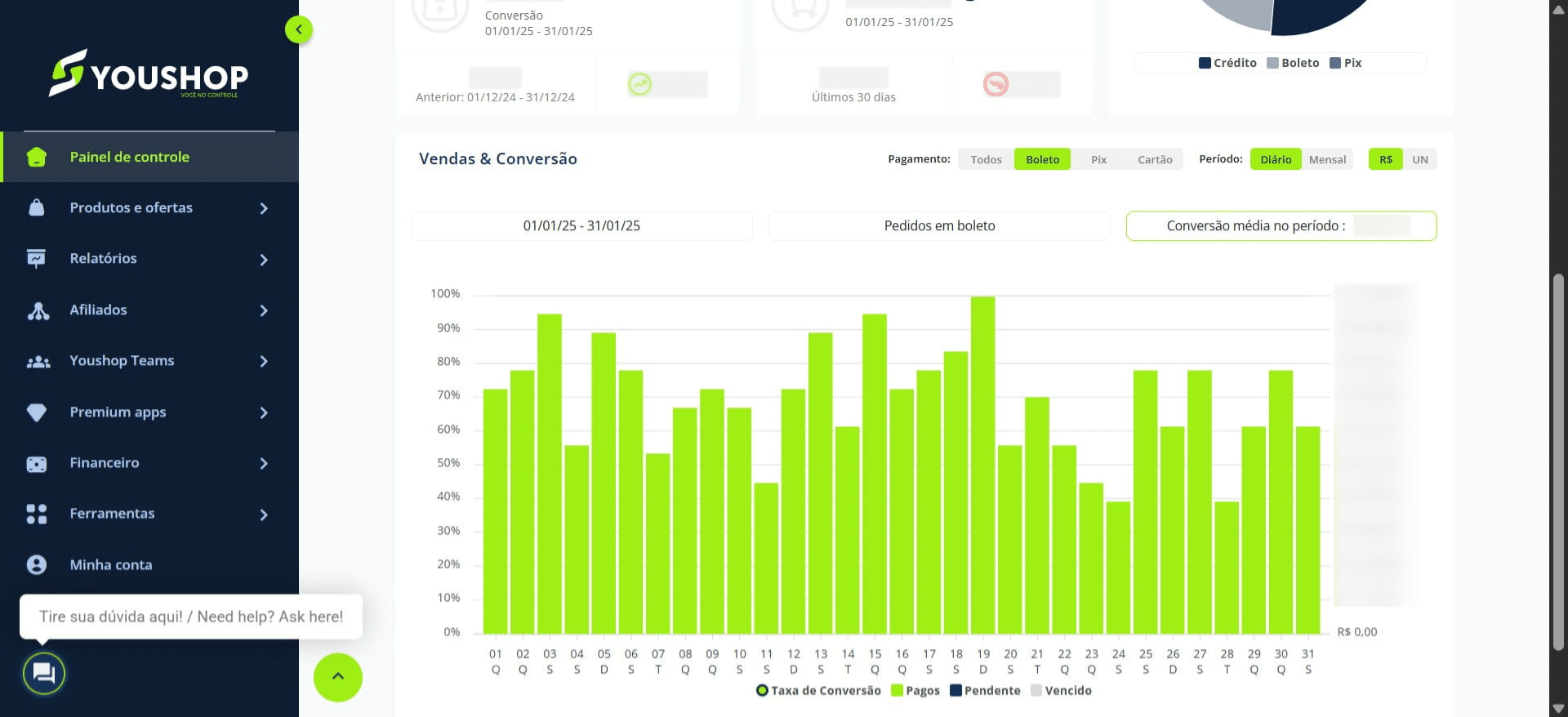
Visualização de Pagamento "Pix".
Visualização de Pagamento "Cartão de crédito".
Passe o mouse por cima do gráfico, consegue visualizar todos os valores!
Pronto. Obrigada por acompanhar esta tour! Se tiver dúvidas, estamos por aqui para ajudar.
Perguntas frequentes
- Como eu oculto ou exibo os valores no Dashboard?
Use o ícone de visibilidade no seu painel: ele permite alternar entre exibir ou ocultar as informações de valores.
- Como faço para filtrar por produto e não obter resultados incorretos?
Abra o filtro por produtos, selecione as informações/itens dos produtos que deseja analisar e clique em "Aplicar Filtro". Se os números não mudarem, verifique também o período/data selecionados e se clicou em "Selecionar" no calendário.
- Como personalizo o período ou as datas da análise?
Use o calendário para escolher as datas ou períodos desejados. Depois de selecionar, clique em "Selecionar". Você também pode alternar a visualização por Período (Diário ou Mensal) e escolher ver por valores em R$ ou por UN (unidade).
- Como visualizo os diferentes meios de pagamento e por unidade?
A área de meios de pagamento está dividida entre Crédito, Boleto e Pix. Há opção para visualizar cada meio separadamente ou todos juntos, e também é possível ver os dados por Unidade.
- Como analisar Upsell/Order Bump e ver o Ticket Médio comparado ao mês anterior?
Clique em "Upsell + Order bump", "Somente Upsell" ou "Somente Order Bump" para uma análise detalhada — pode ser apresentada em R$ ou em % das vendas e conversão. O Ticket Médio do período aparece no painel e também é exibido o valor do mês anterior para comparativo.
- Como visualizo valores específicos nos gráficos?
Passe o mouse sobre o gráfico: ao posicionar o cursor sobre ele, você consegue visualizar todos os valores detalhados.