
Como criar cupons de desconto
Neste guia, você aprende como criar, editar e ativar cupons na plataforma.
Como criar um cupom de desconto
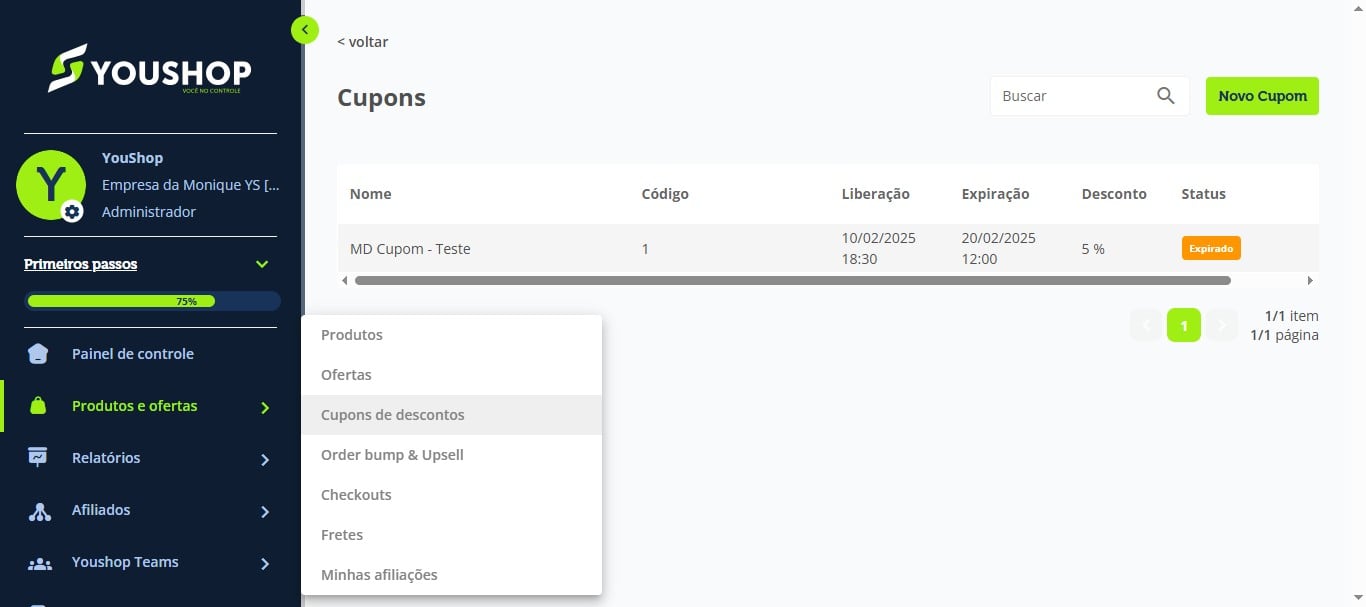
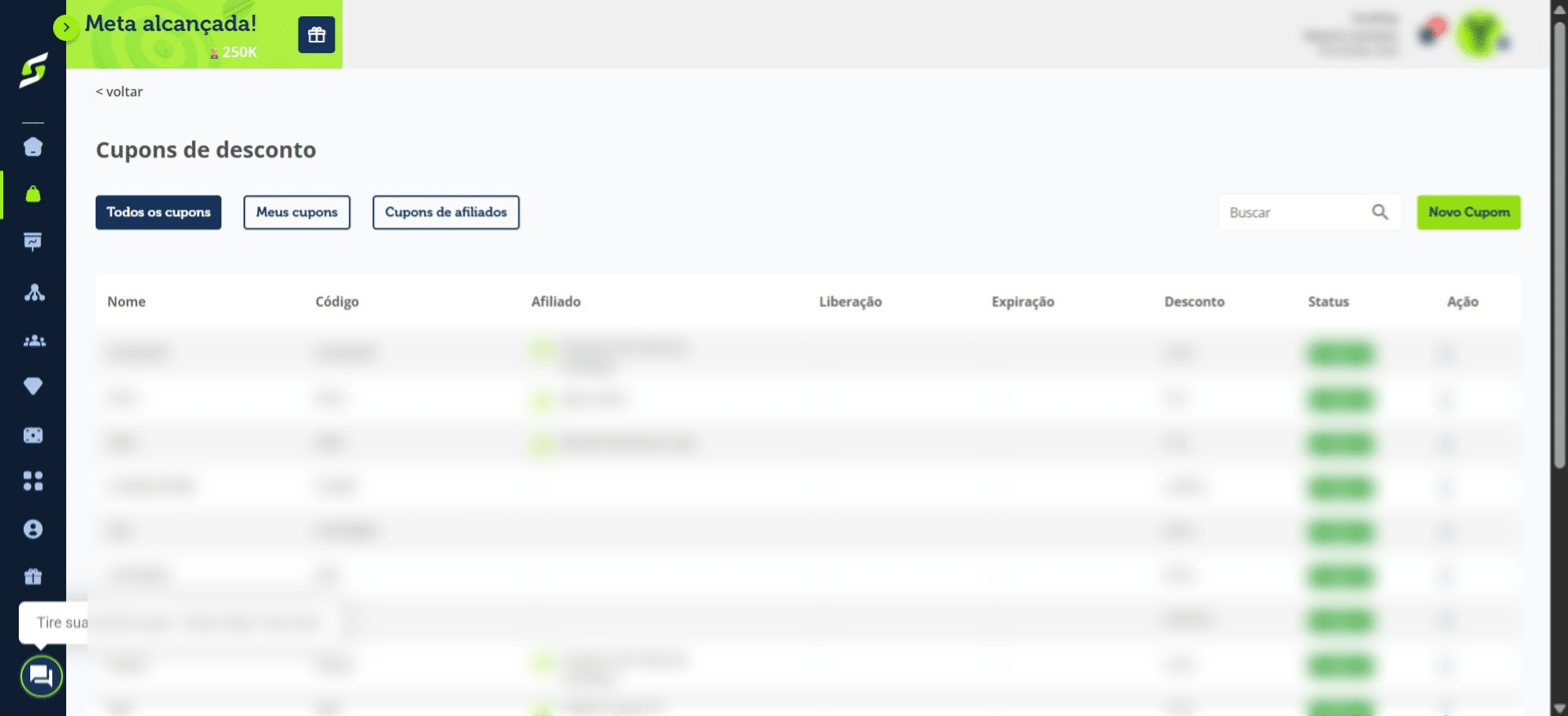
No menu lateral, acesse "Produtos e Ofertas" e clique em "Cupons de Desconto".
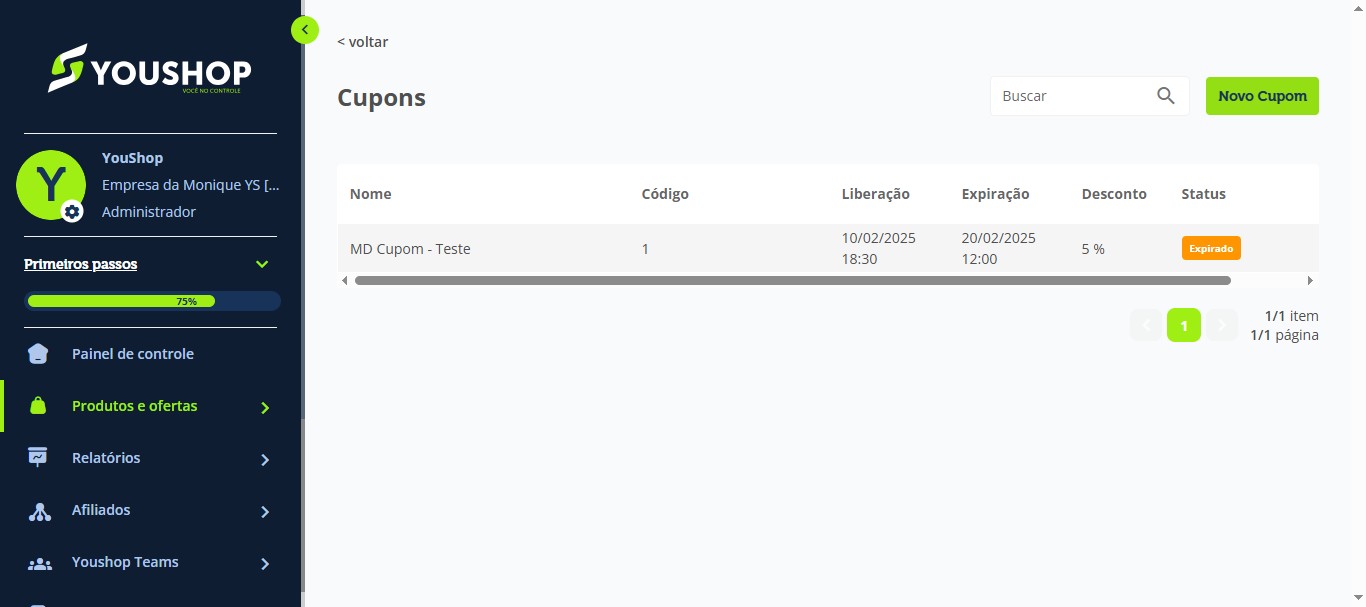
Clique em "Novo Cupom".
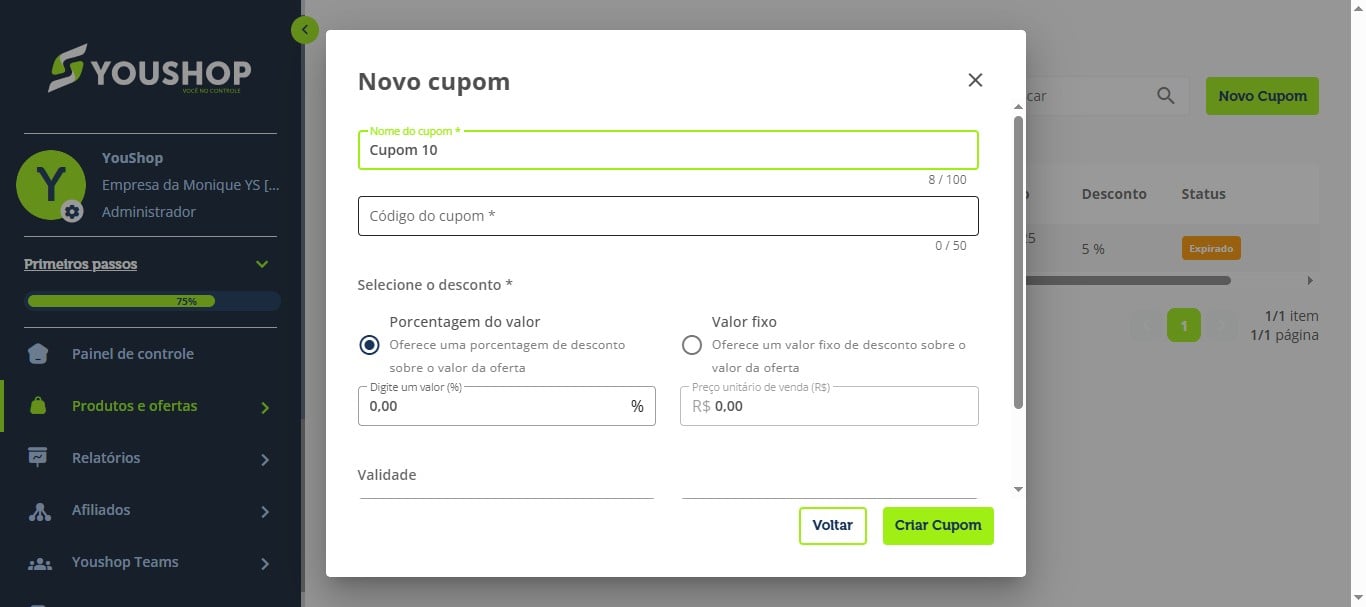
Preencha as informações do cupom, como:
- Nome do cupom
- Código do cupom
Defina o valor do desconto que será aplicado.
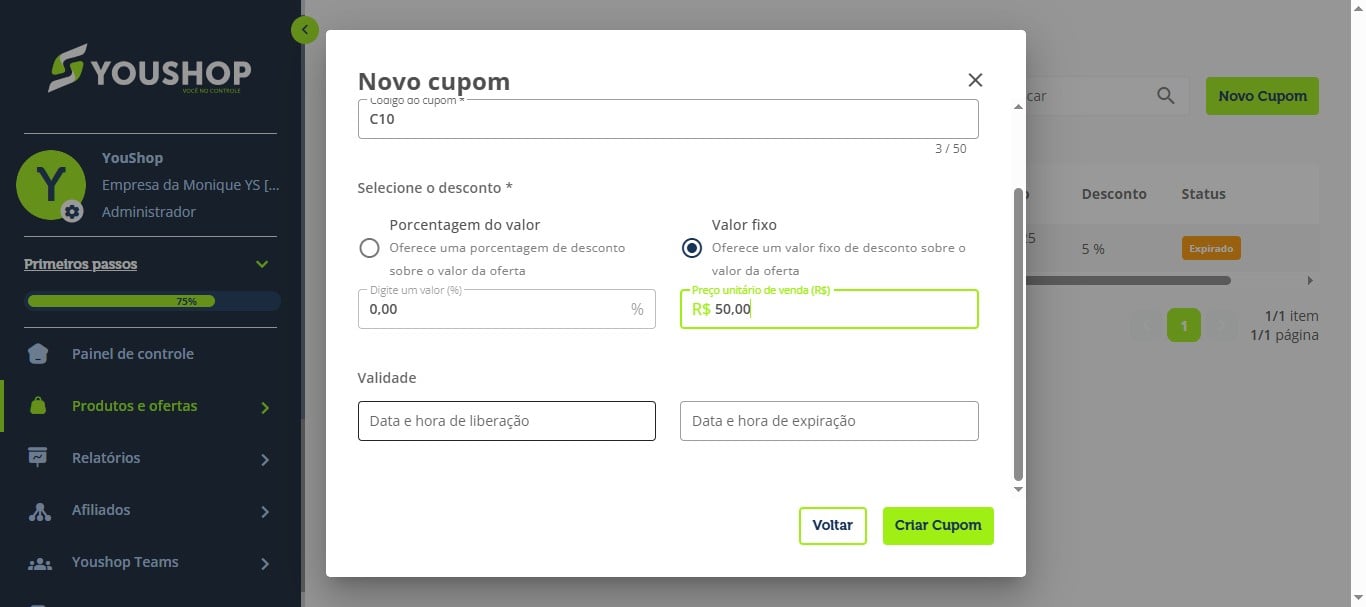
Você pode definir uma data de validade para o cupom, se desejar.
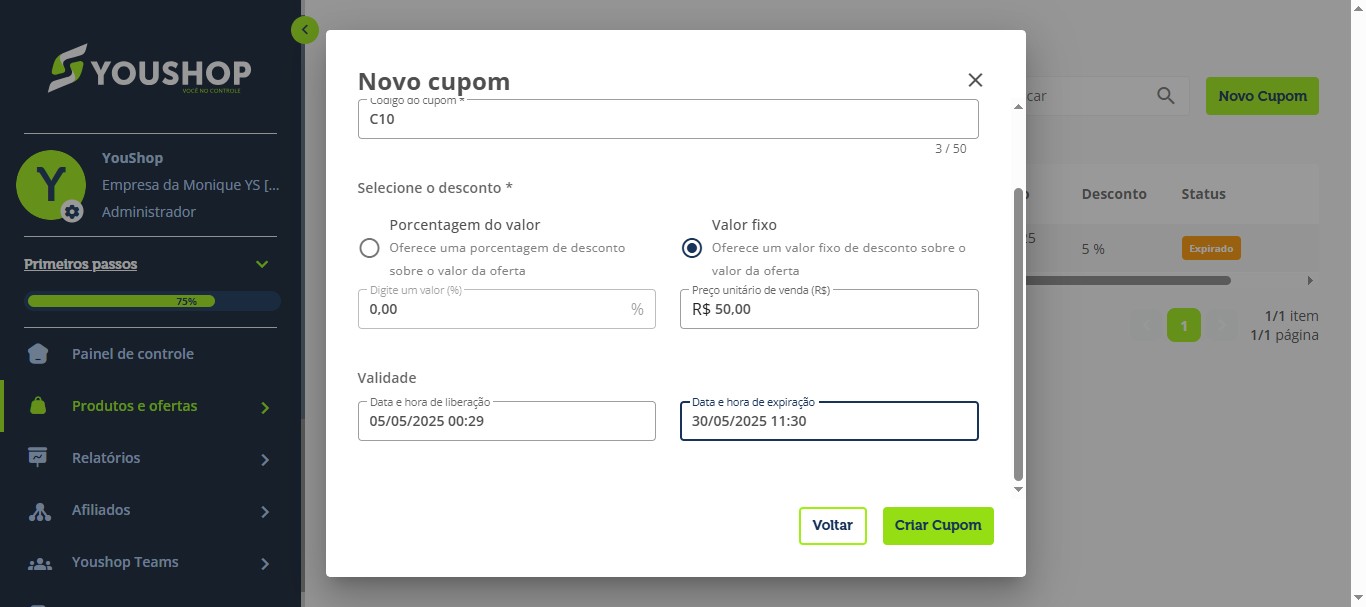
Você pode criar quantos cupons desejar. Todos ficarão disponíveis nesta tela para gerenciamento.
Pronto! O cupom será salvo automaticamente.
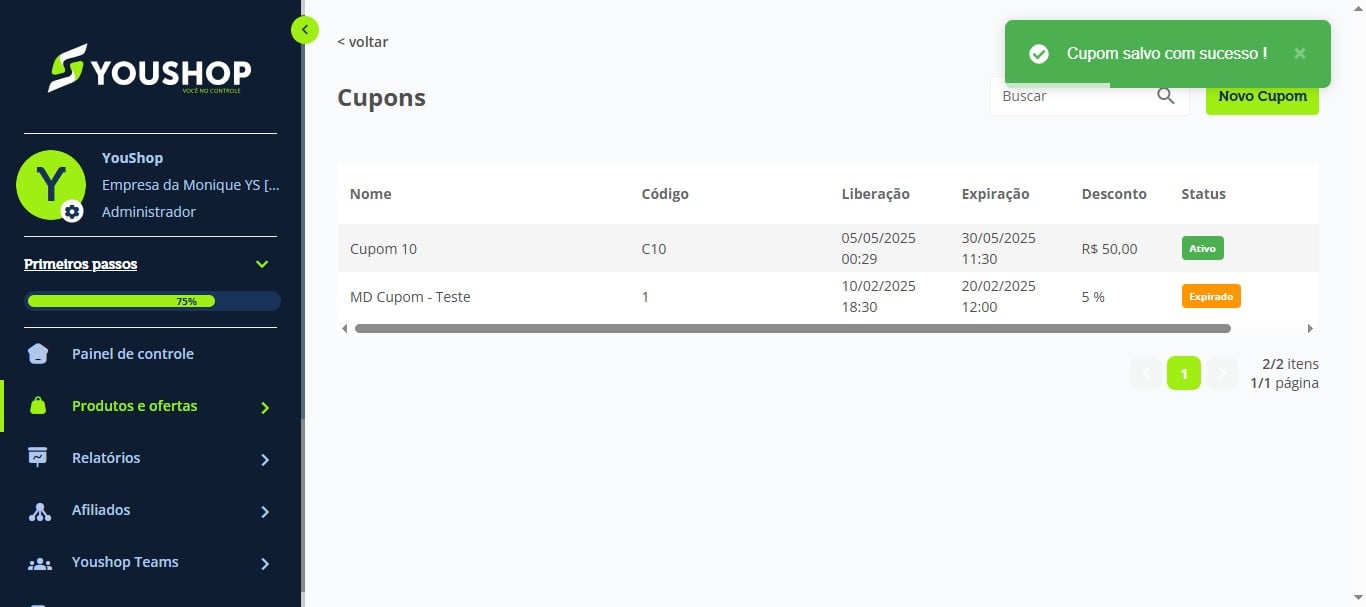
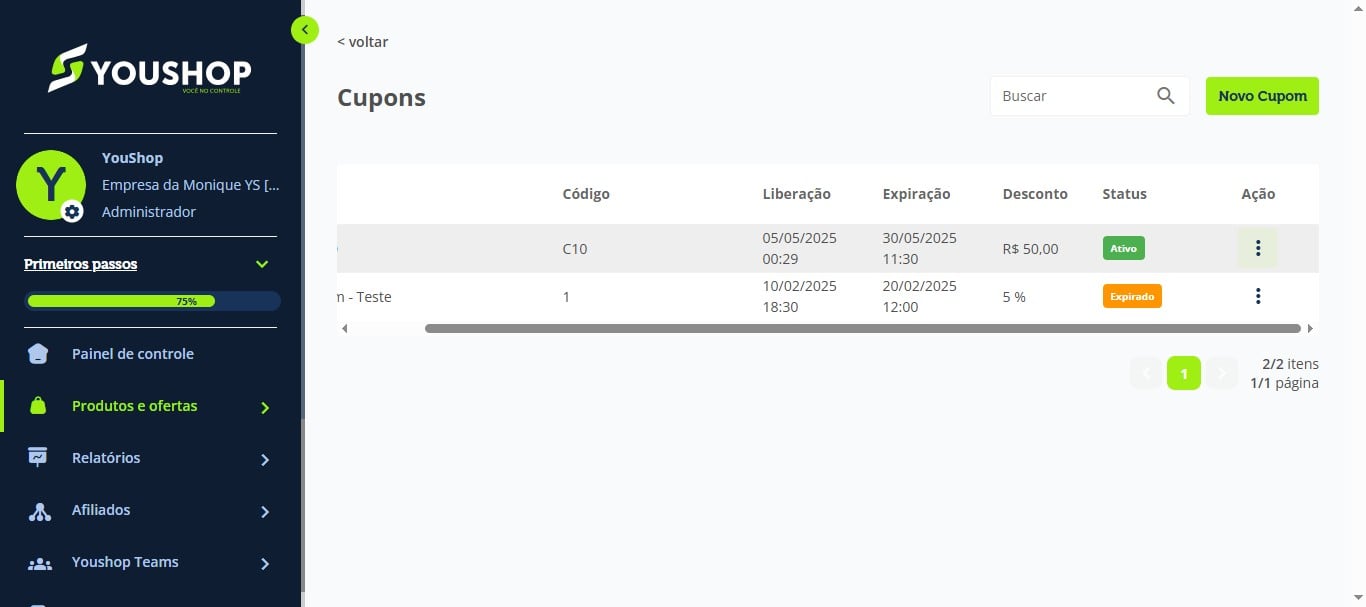
Como editar, pausar ou excluir um cupom
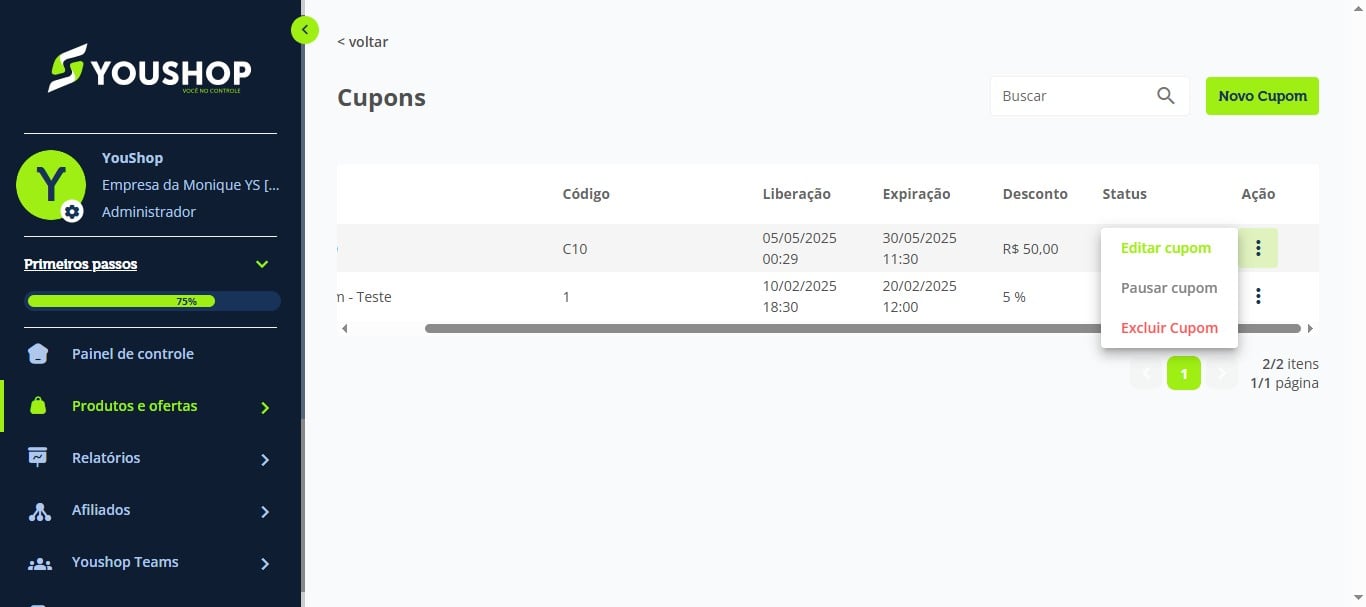
Para gerenciar um cupom, clique no ícone de três pontos ao lado dele. Nessa opção, você pode:
- Editar o cupom
- Pausar o uso
- Excluir o cupom
Clique em "Editar cupom".
Altere as informações desejadas e clique em "Editar Cupom" para salvar.
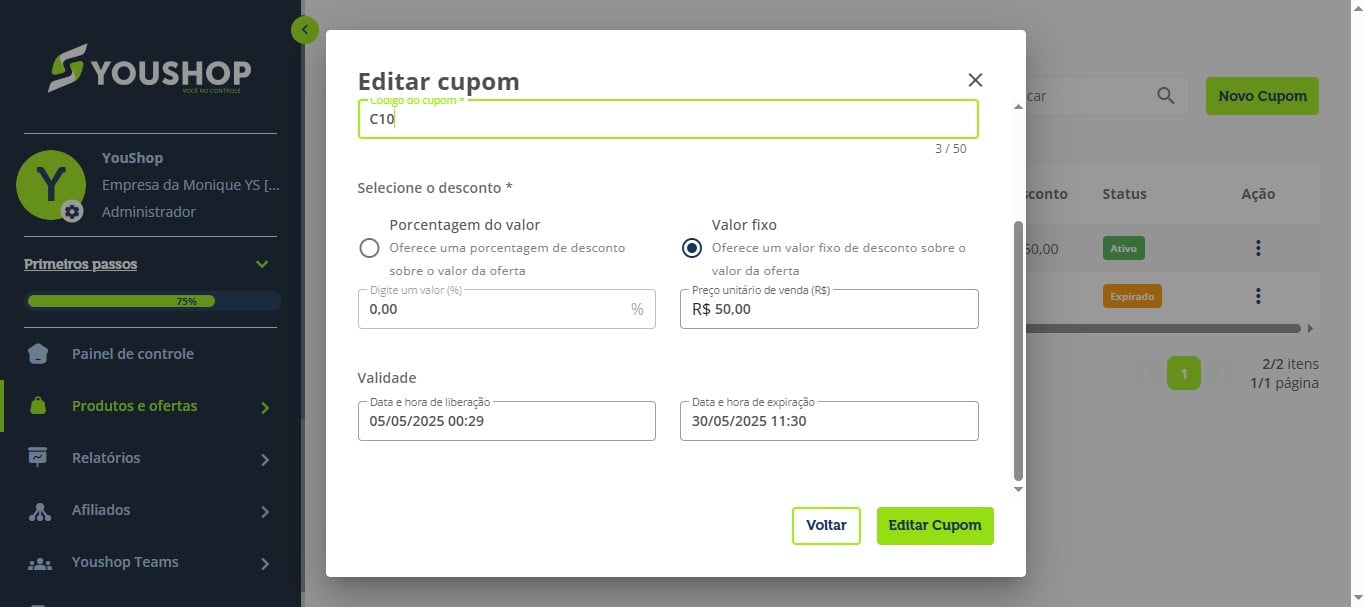
Pronto! O cupom foi atualizado com sucesso.
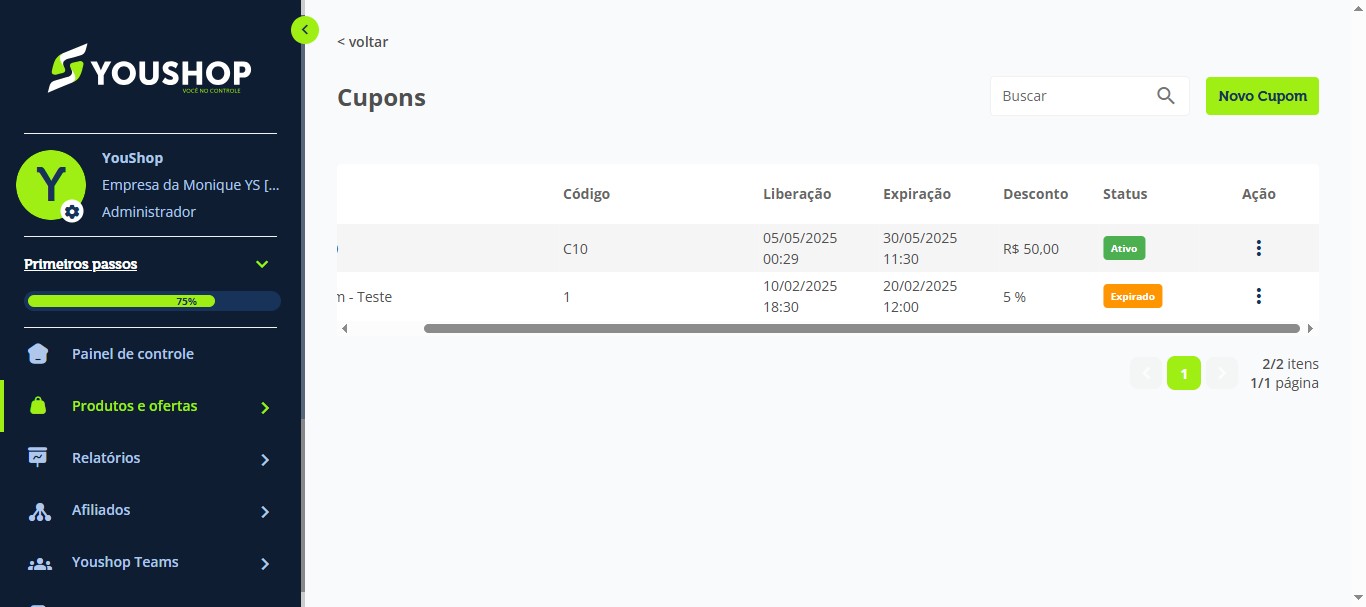
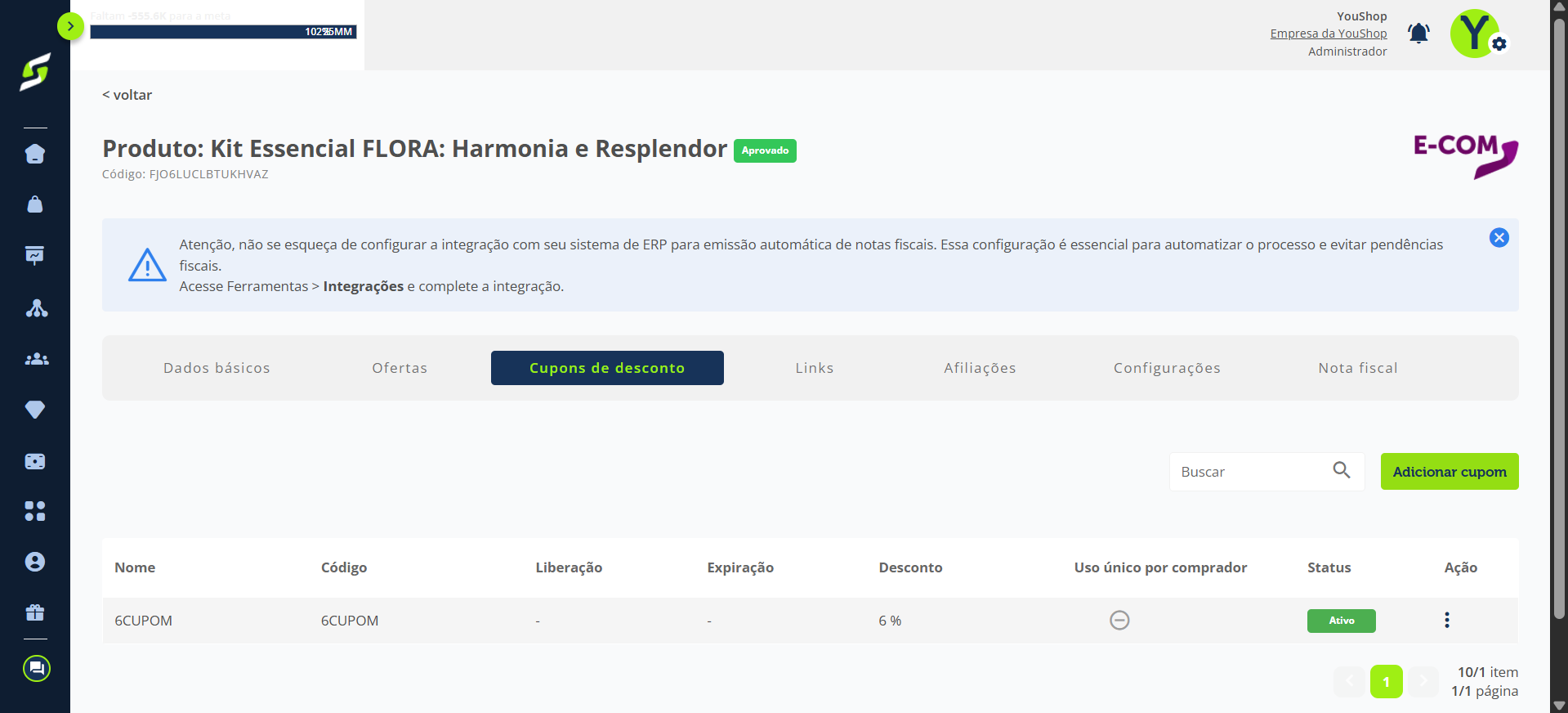
Como ativar um cupom em um produto
Selecione o produto no qual deseja aplicar o cupom.
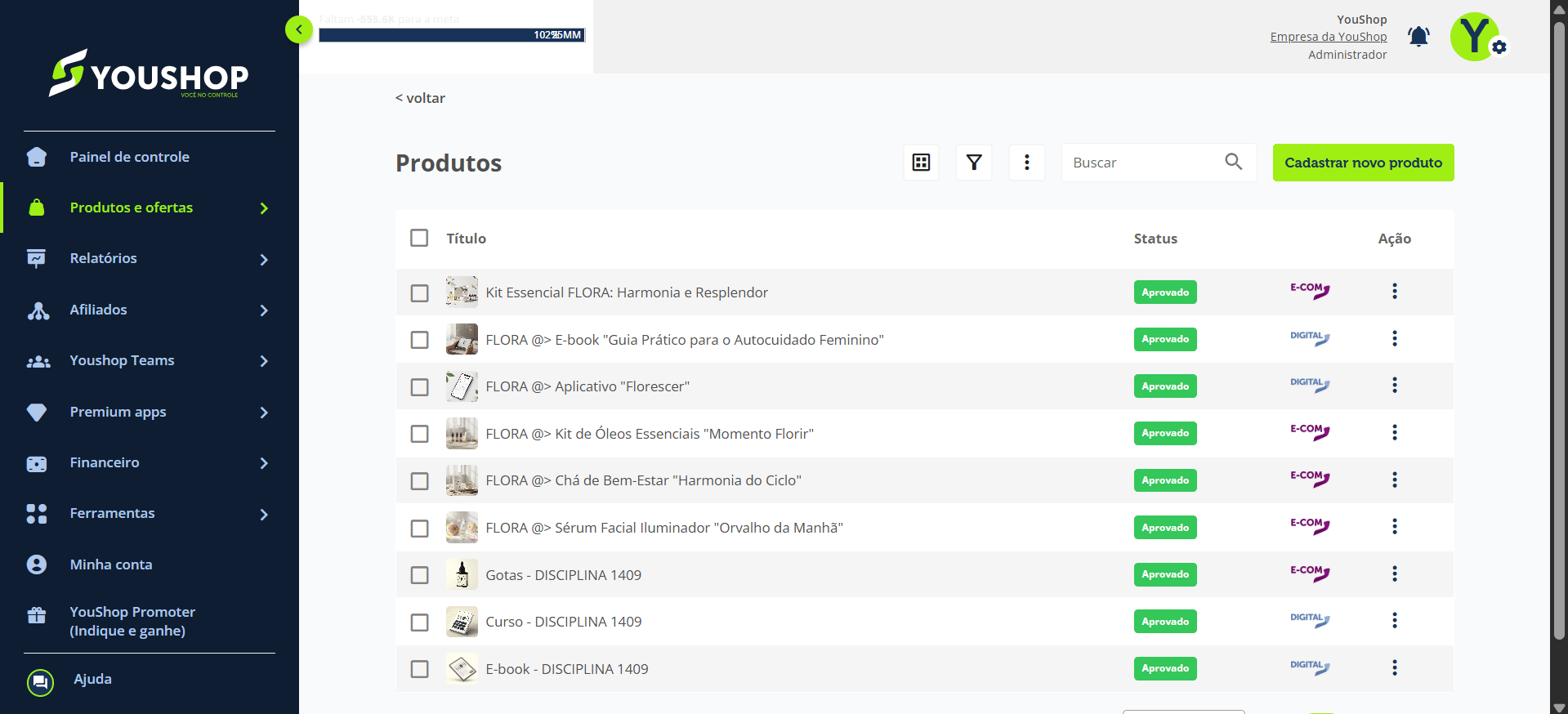
Acesse a aba "Cupons de Desconto".
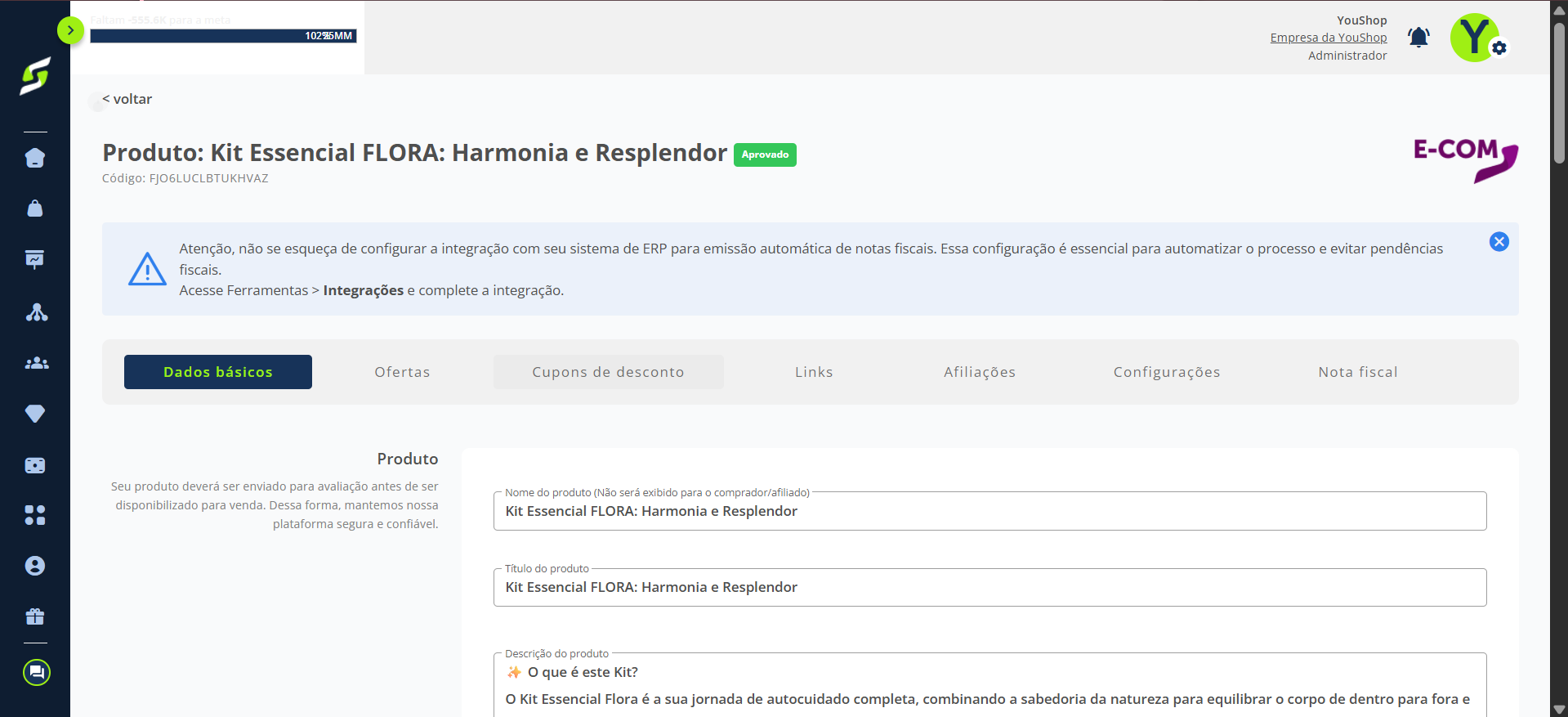
Clique em "Adicionar cupom".
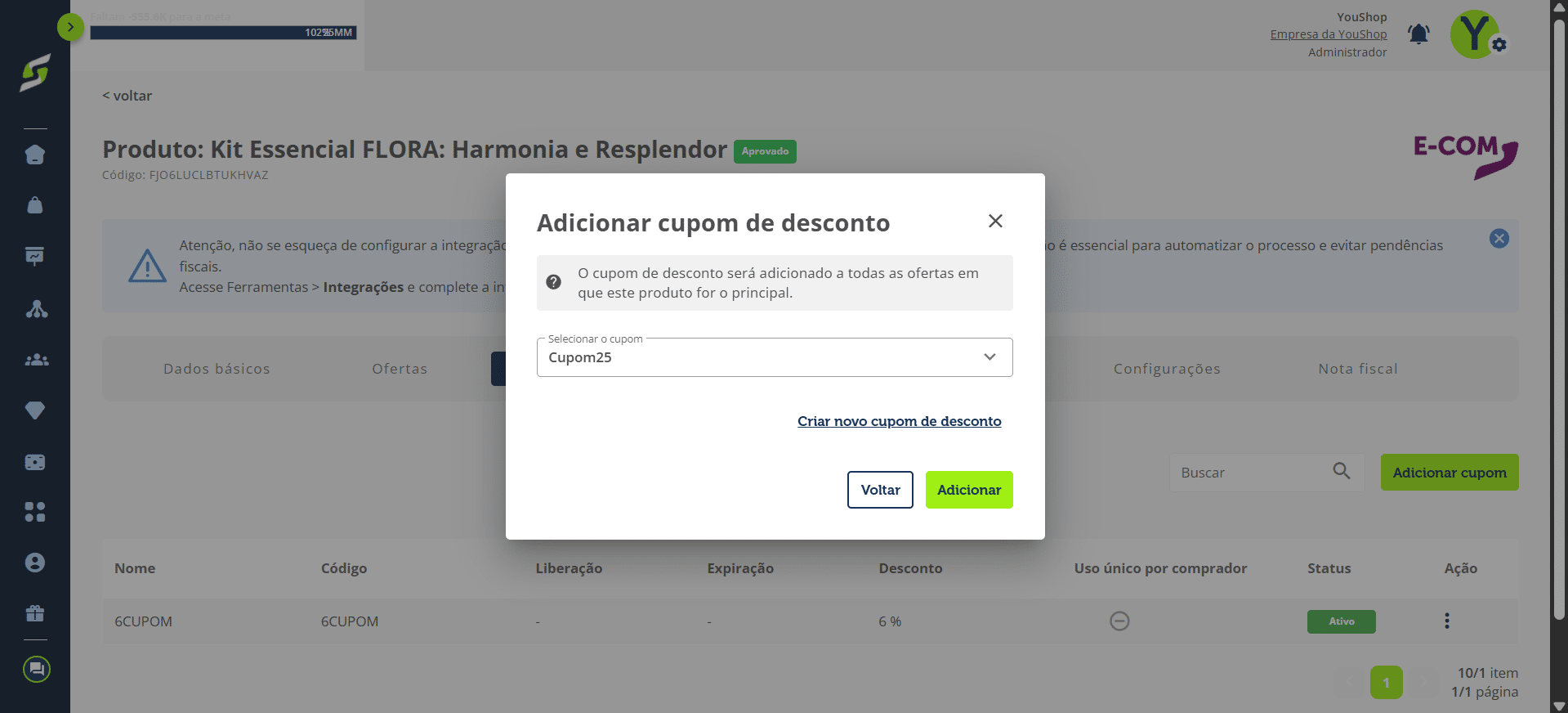
Selecione o cupom desejado e clique em "Adicionar".
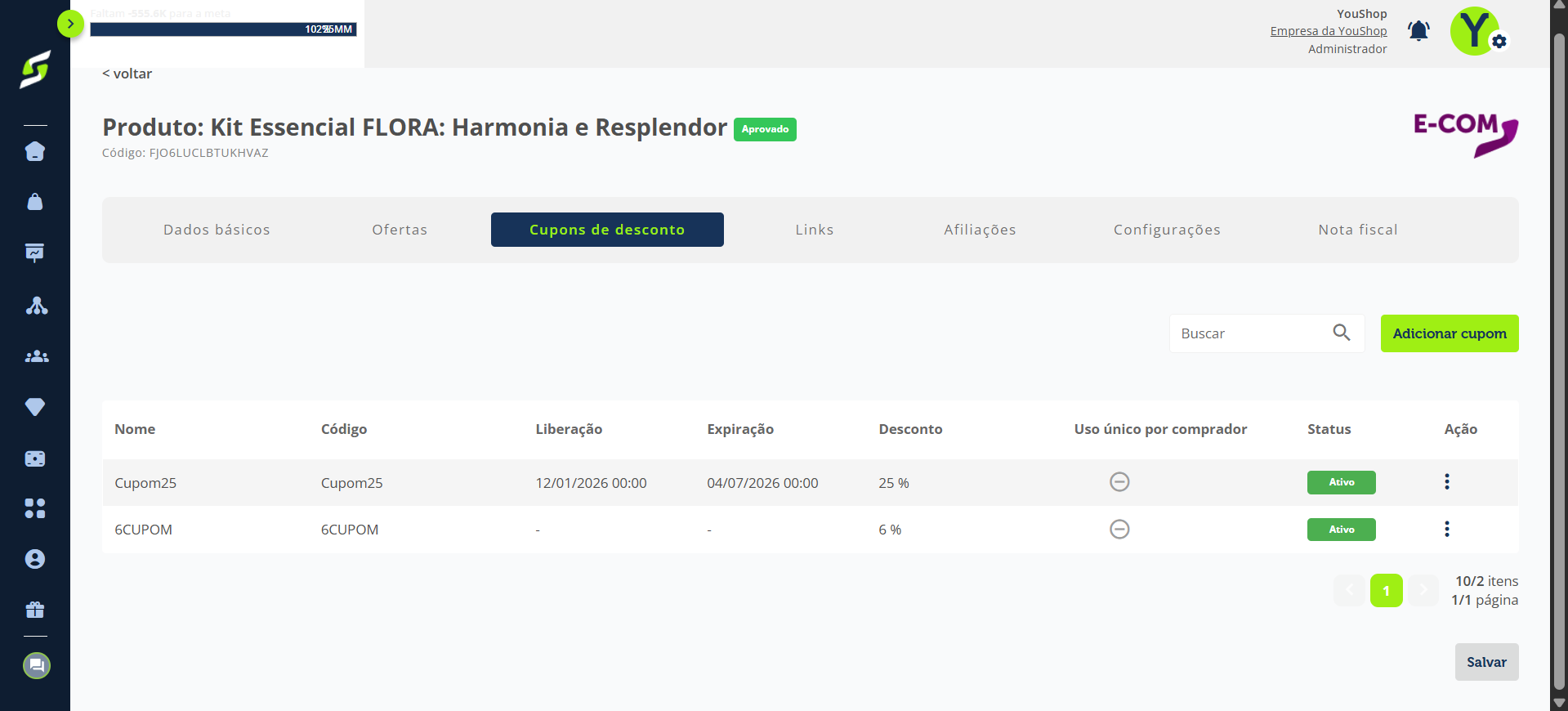
Pronto! O cupom já pode ser utilizado nas compras desse produto.
Como criar um cupom com pedido mínimo
Clique em "Novo Cupom".
Preencha normalmente as informações do cupom e, no campo "Valor mínimo", informe o valor mínimo da compra necessário para ativar o desconto.
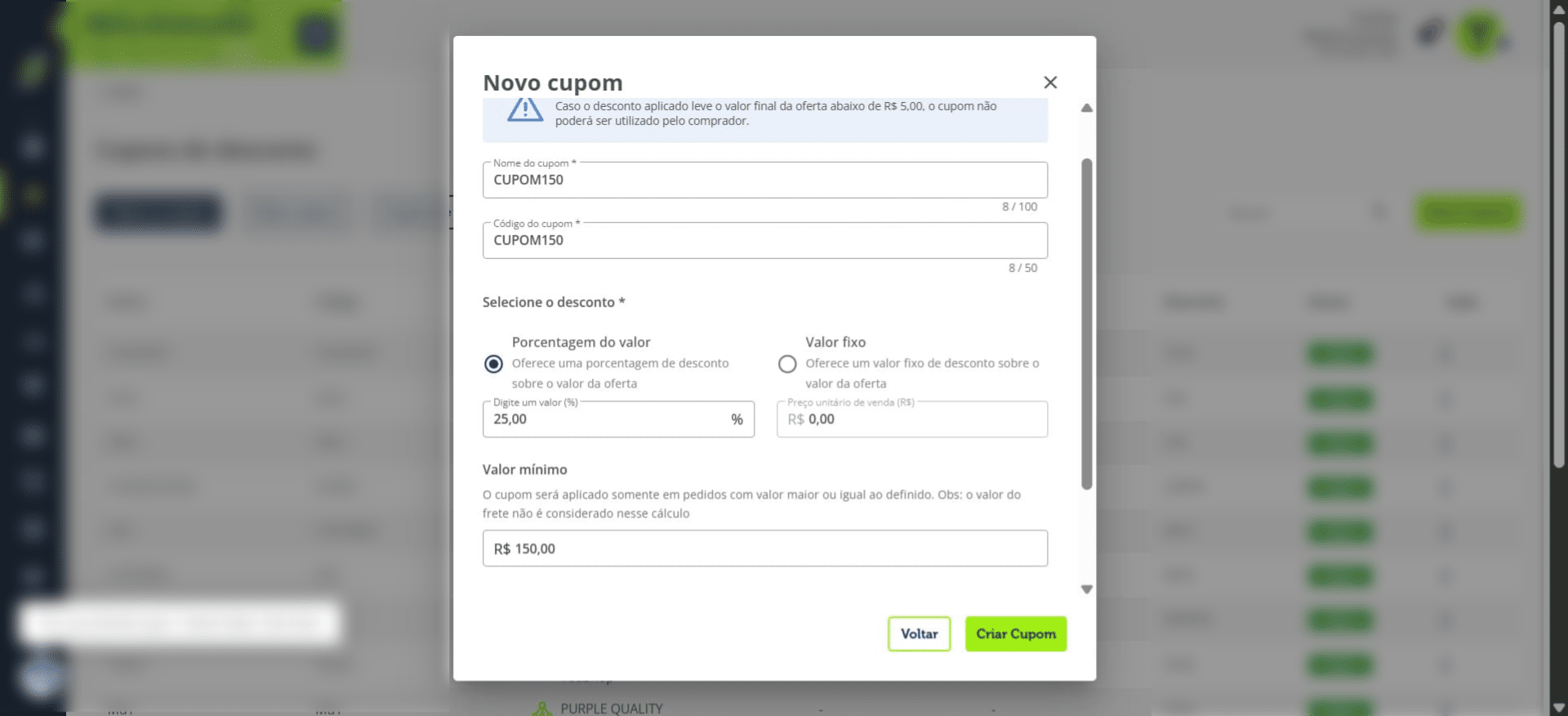
Clique em "Criar Cupom".
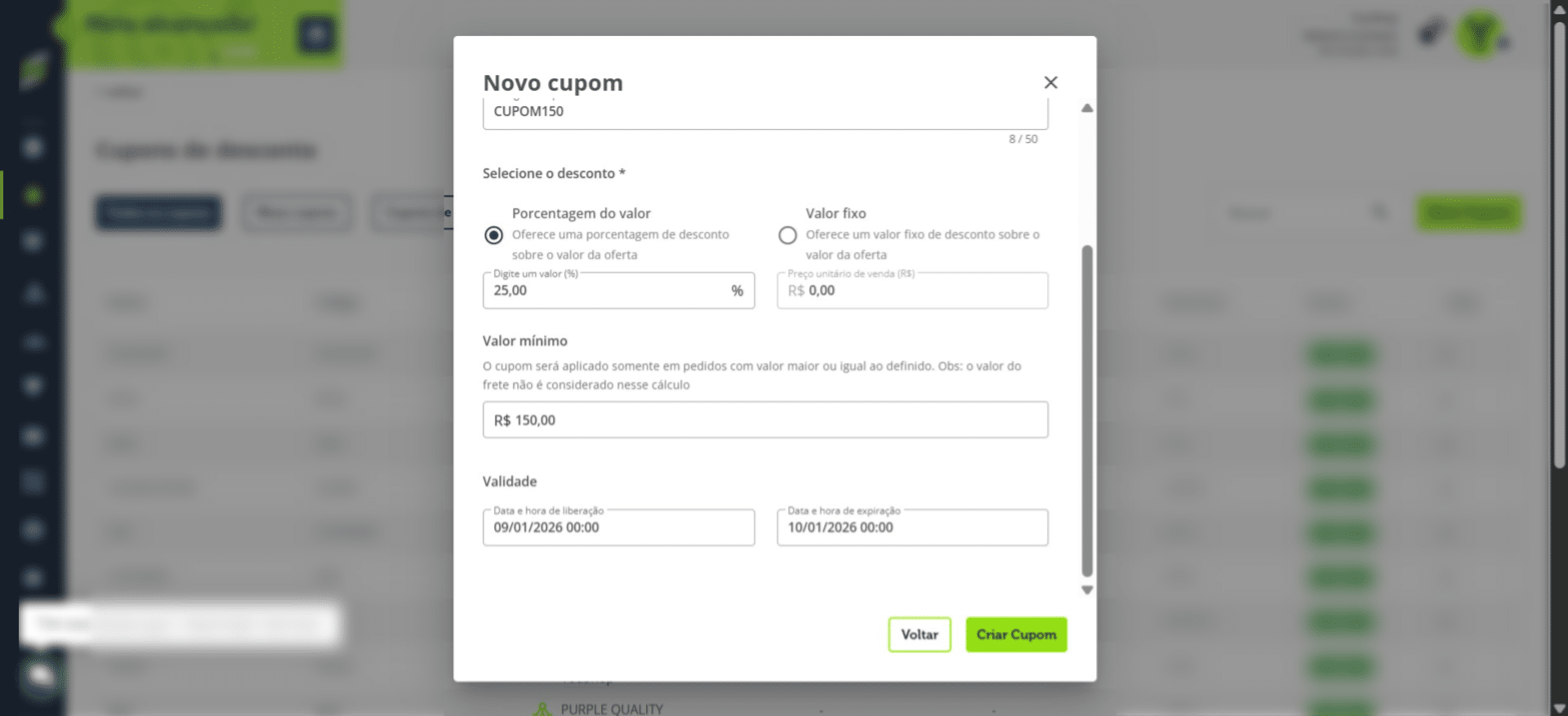
Pronto! O cupom foi criado e já pode ser utilizado no checkout.
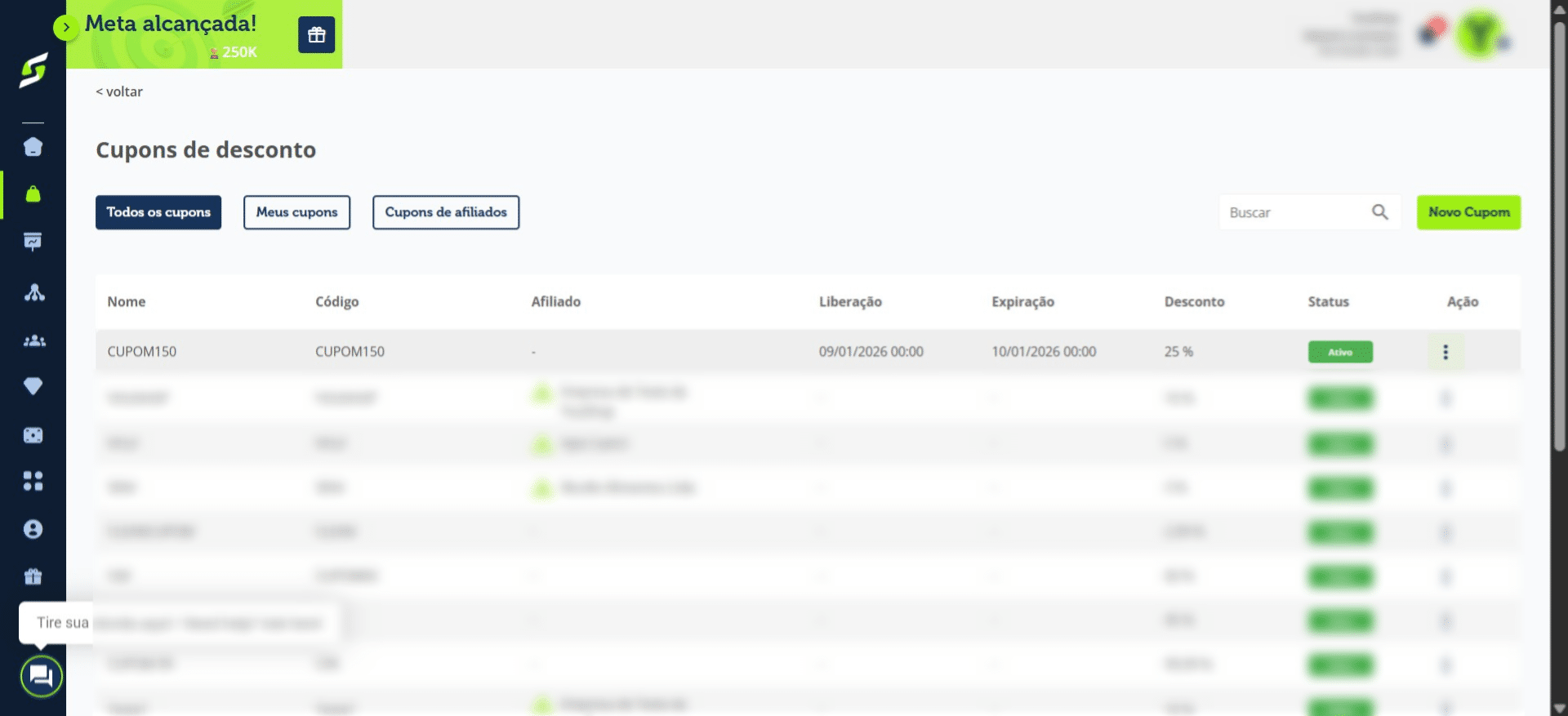
Não esqueça de adicionar o cupom ao produto desejado.
Como criar um cupom de boas-vindas
Clique em "Novo Cupom".
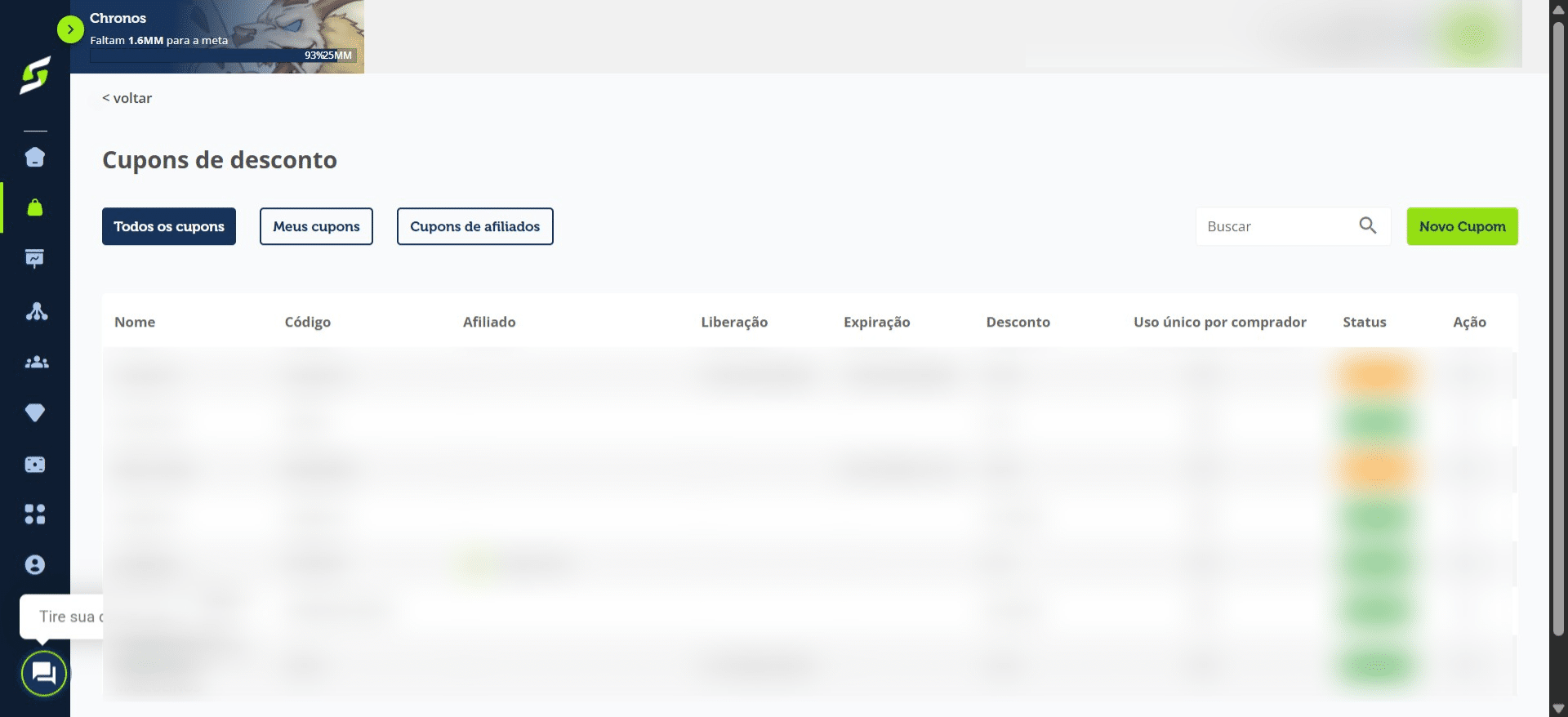
Preencha as informações do cupom, como:
- Nome
- Código
- Valor do desconto
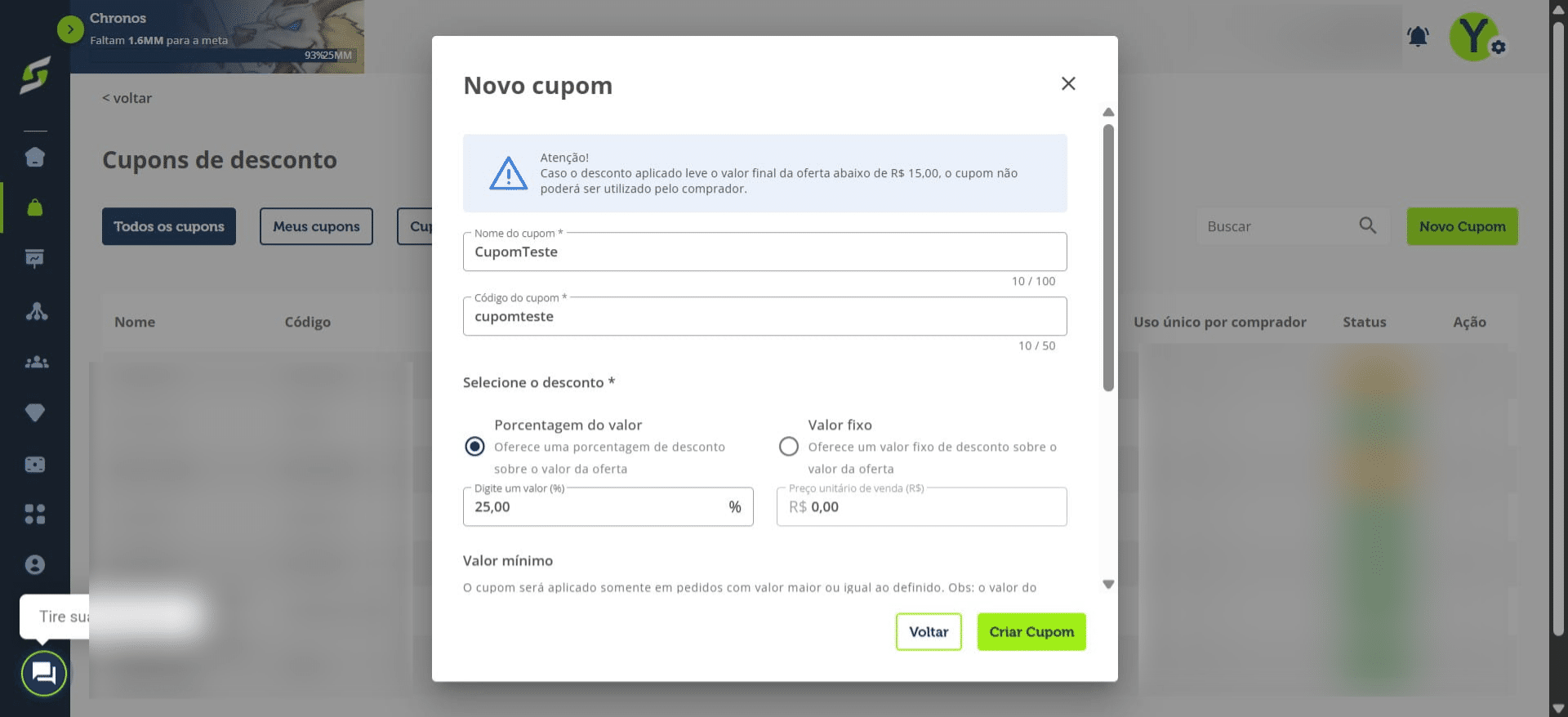
Em "Configurações Avançadas", ative a opção "Uso único por comprador".
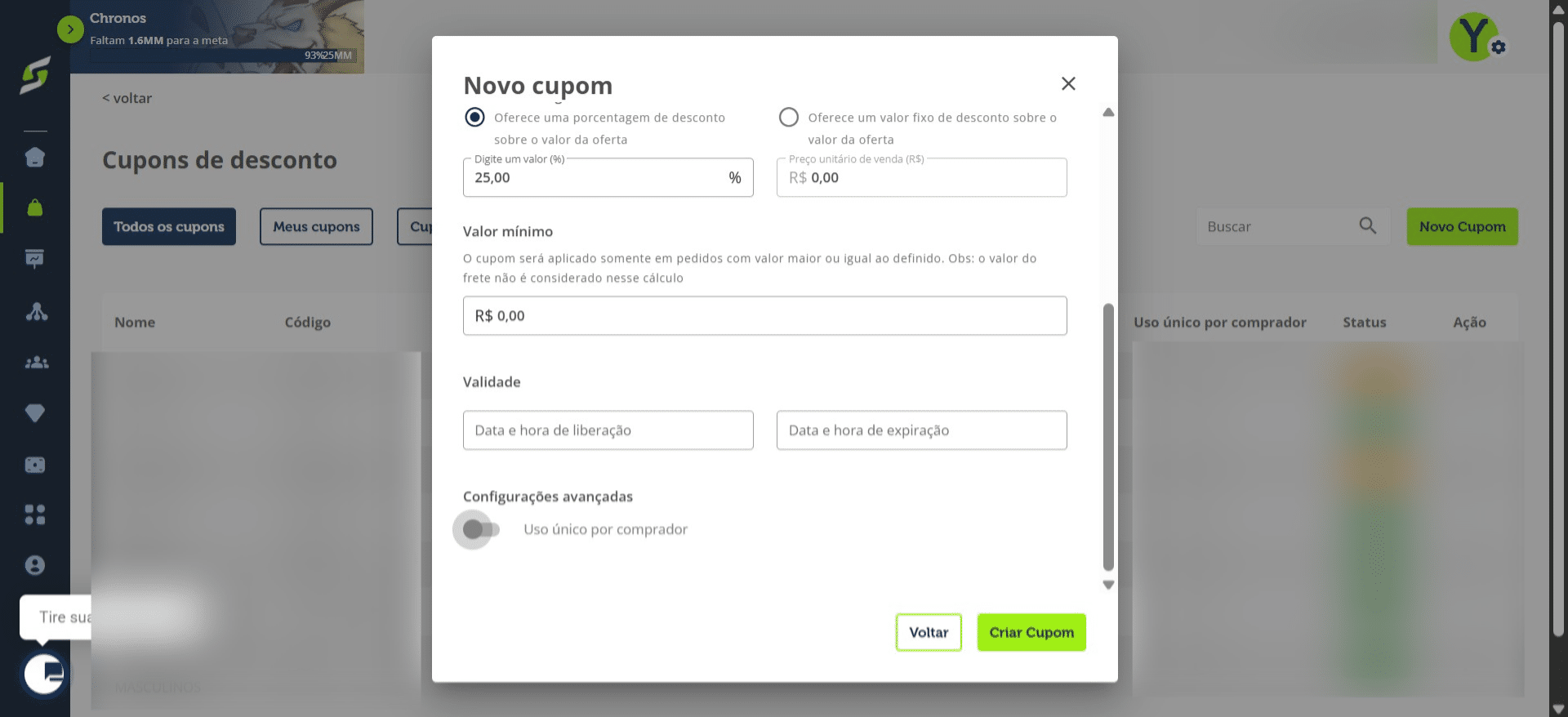
Depois, salve o cupom para utilizá-lo em suas ofertas.
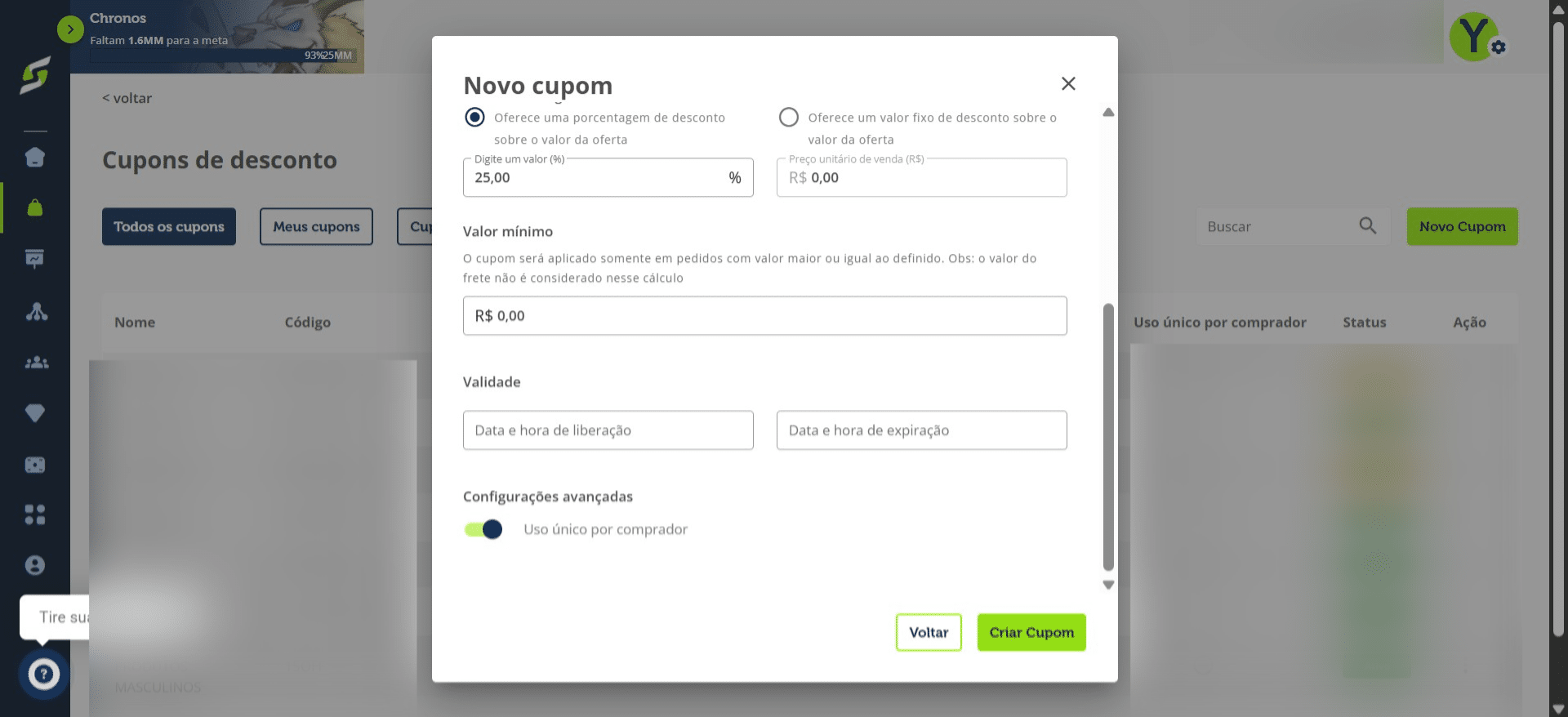
Com essa configuração ativada, cada comprador poderá utilizar o cupom apenas uma vez.
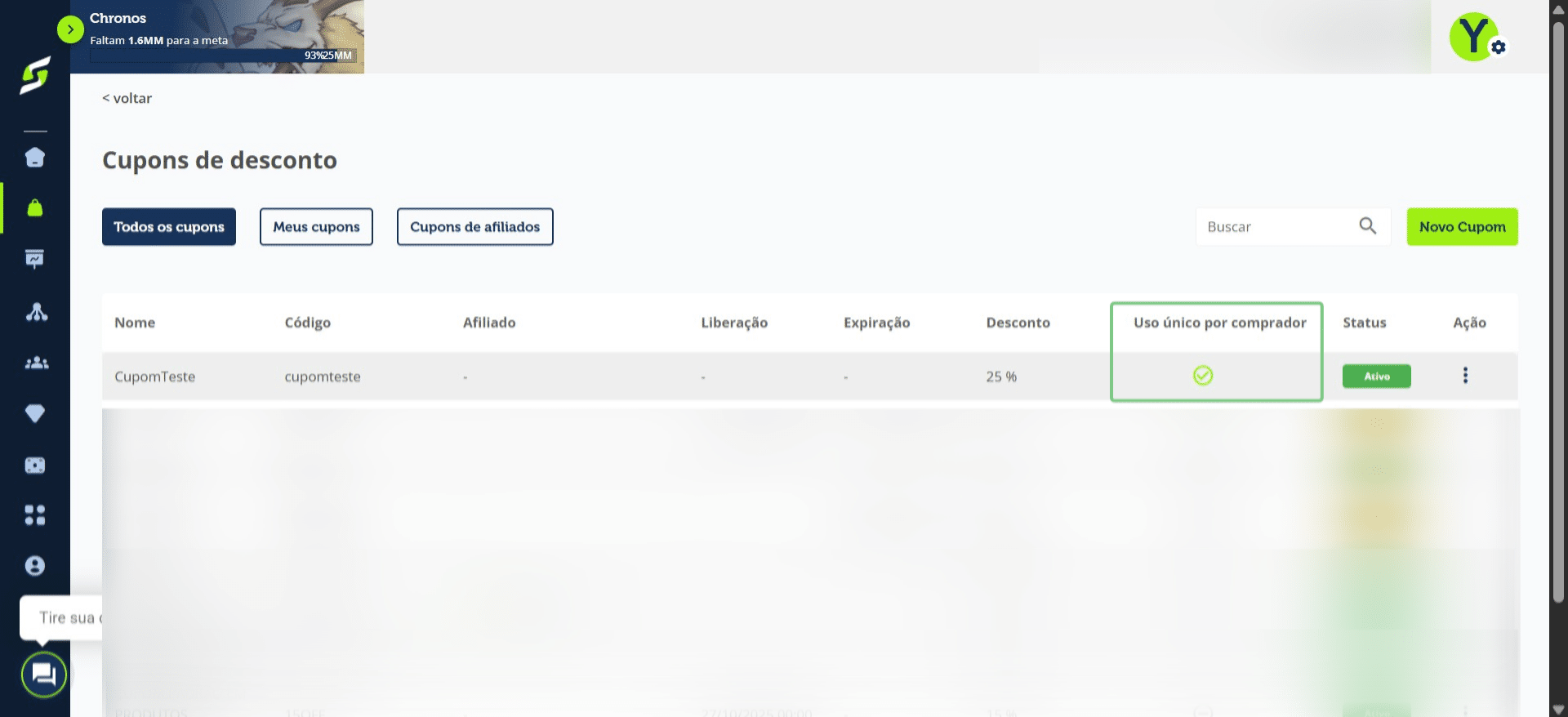
Lembre-se de adicionar o cupom ao produto desejado para que ele fique disponível no checkout.
Perguntas frequentes
- Onde encontro a área para criar e gerenciar cupons de desconto?
No menu lateral, acesse "Produtos e Ofertas" e clique em "Cupons de Desconto". Nessa tela você verá todos os cupons criados e poderá gerenciá‑los.
- Como adiciono/ativo um cupom para que ele funcione em um produto?
Selecione o produto desejado, acesse a aba "Cupons de Desconto", clique em "Adicionar cupom", selecione o cupom e clique em "Adicionar". Lembre‑se: o cupom precisa estar adicionado ao produto para aparecer no checkout.
- Como criar um cupom com valor mínimo ou um cupom de boas‑vindas (uso único)?
Para cupom com pedido mínimo: clique em "Novo Cupom", preencha as informações e no campo "Valor mínimo" informe o valor mínimo da compra; em seguida clique em "Criar Cupom". Para cupom de boas‑vindas: clique em "Novo Cupom", preencha nome, código e valor do desconto, depois em "Configurações Avançadas" ative "Uso único por comprador" e salve. Em ambos os casos não esqueça de adicionar o cupom ao produto desejado.
- Como editar, pausar ou excluir um cupom?
Na lista de cupons, clique no ícone de três pontos ao lado do cupom que deseja gerenciar. Essa opção permite editar, pausar ou excluir o cupom. Ao editar, altere as informações e clique em "Editar Cupom" para salvar as alterações.
- O cupom não está sendo aplicado no checkout — o que devo verificar?
Verifique se o cupom foi adicionado ao produto (aba "Cupons de Desconto"). Confirme também se o cupom não está expirado (data de validade), se o pedido atende ao "Valor mínimo" definido e se o cupom não está pausado ou excluído. Se o cupom for de "Uso único por comprador", confira se o comprador já usou o cupom anteriormente.