Como criar e testar um webhook YouShop
Neste tutorial, você aprenderá como criar e testar um webhook no padrão YouShop, configurando os eventos que deseja receber.
Como criar um webhook
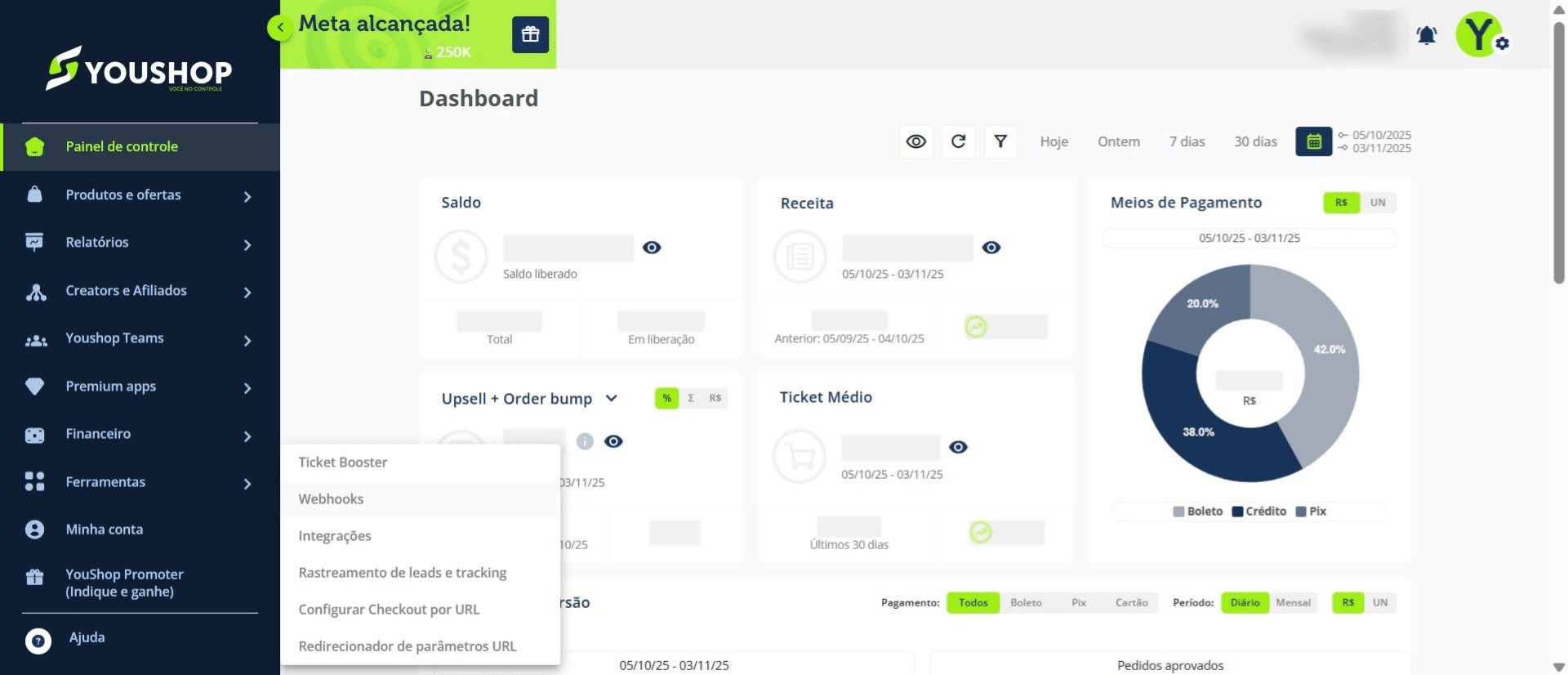
Em “Ferramentas” vá até em “Webhooks”.
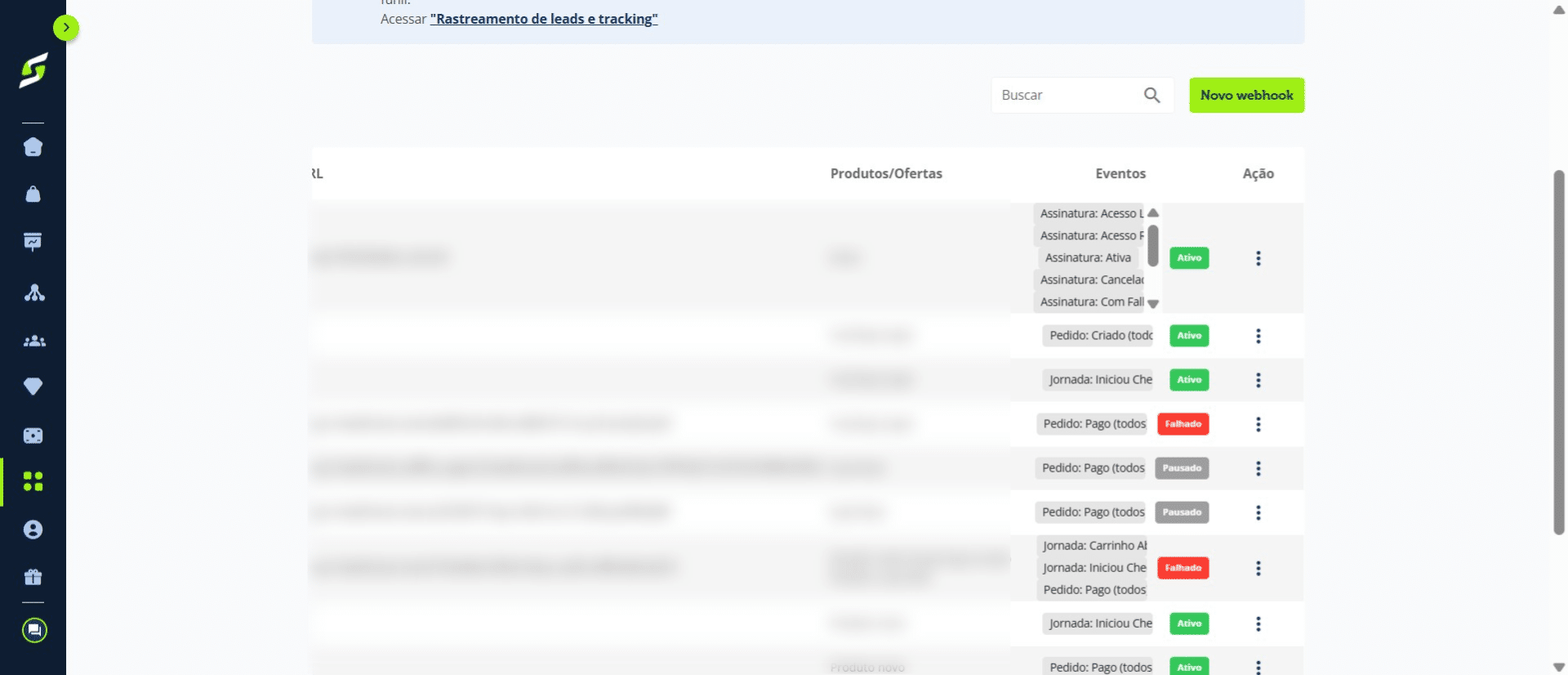
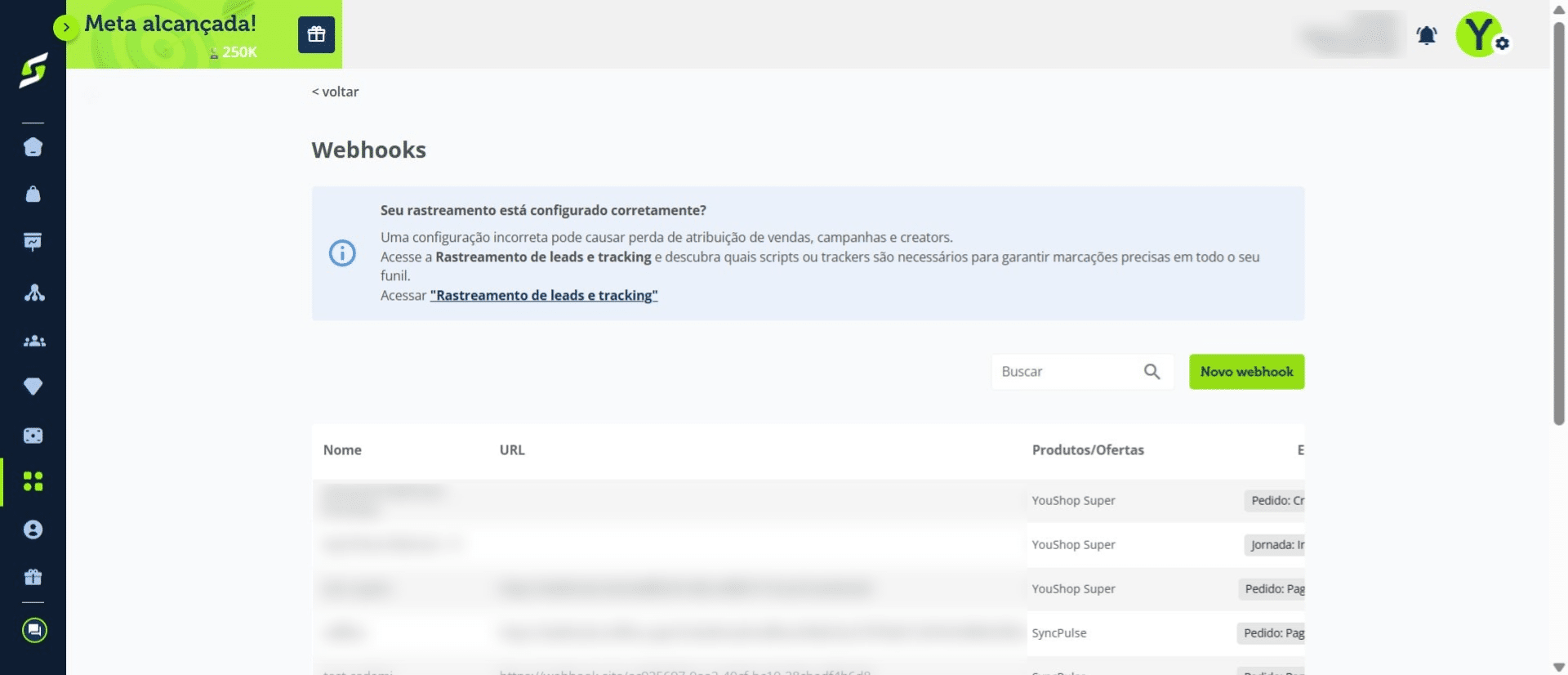
Clique em “Novo webhook”.
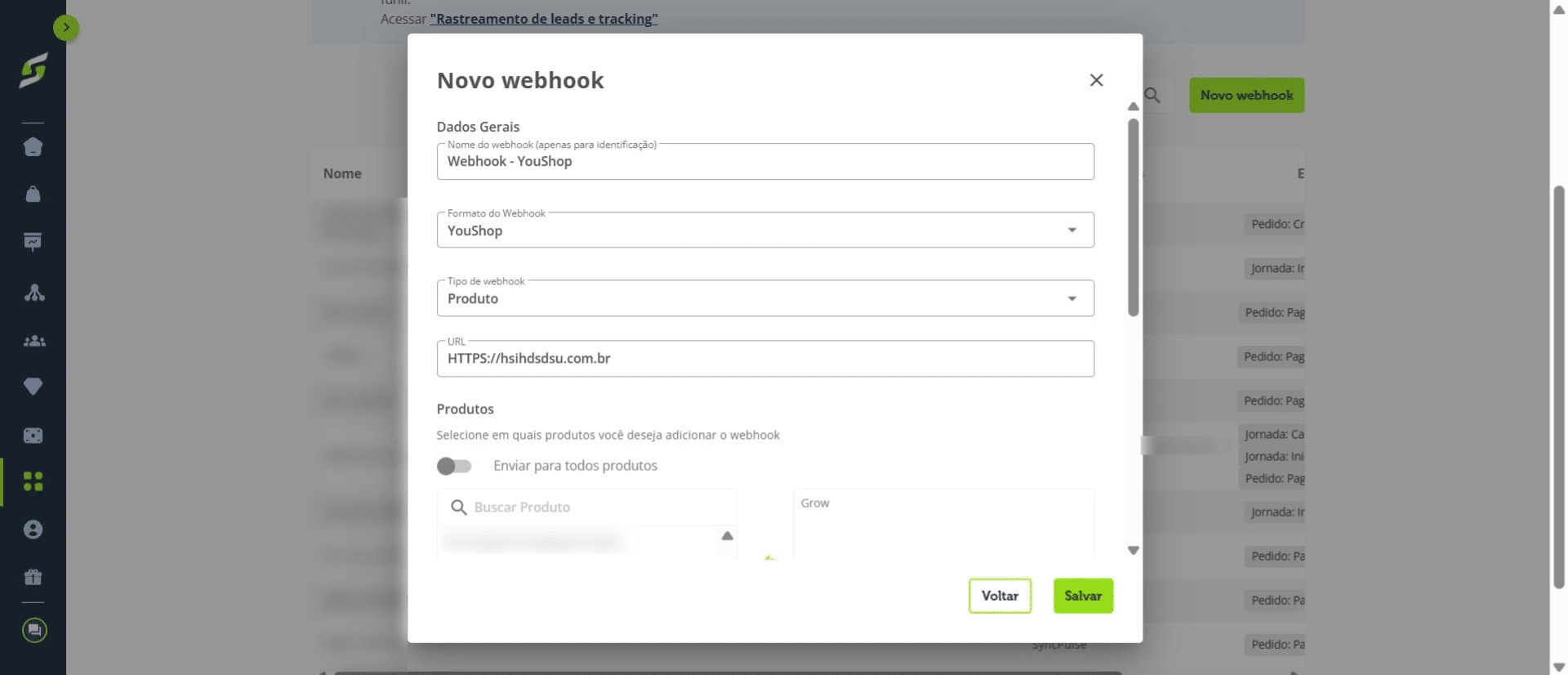
Informe um nome para o webhook. Esse nome serve apenas para facilitar sua identificação.
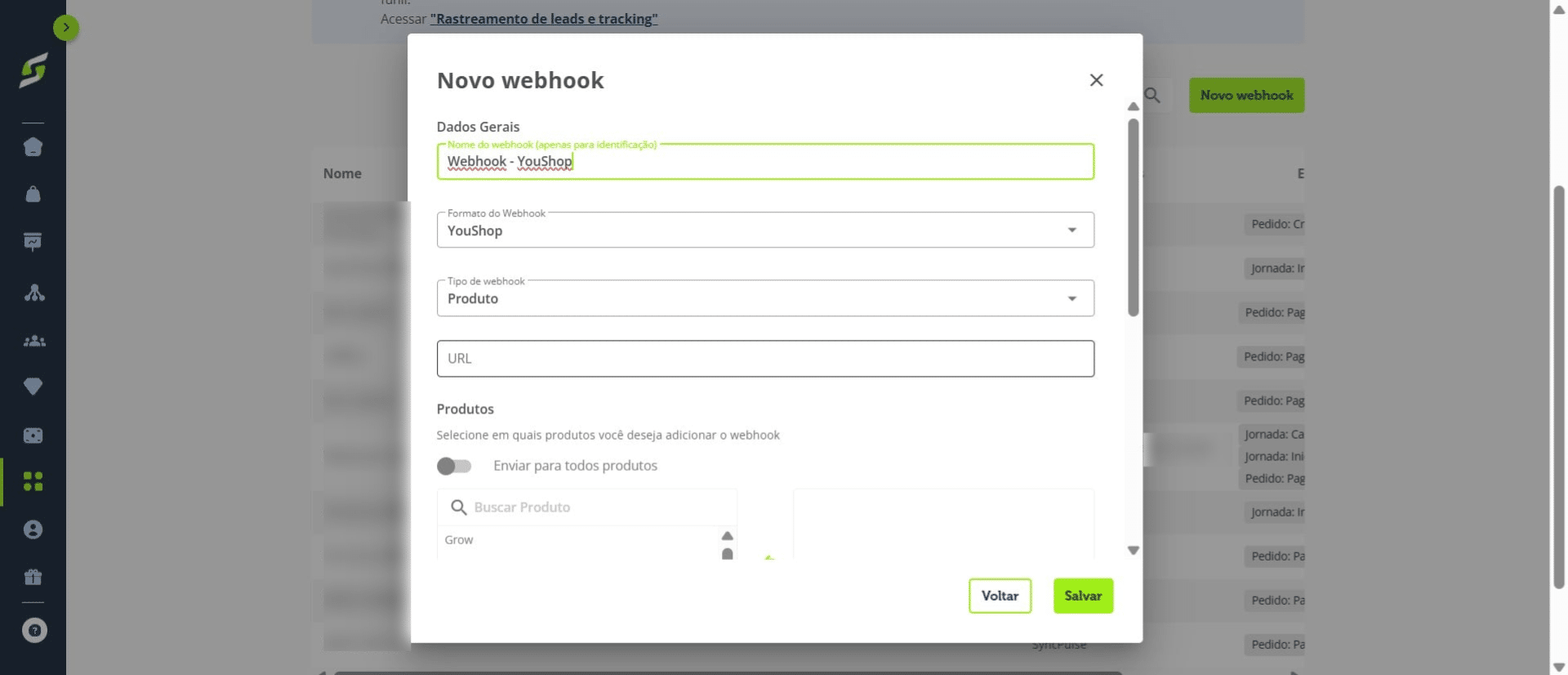
Selecione o formato “YouShop”. Esse é o padrão utilizado para o envio dos dados.
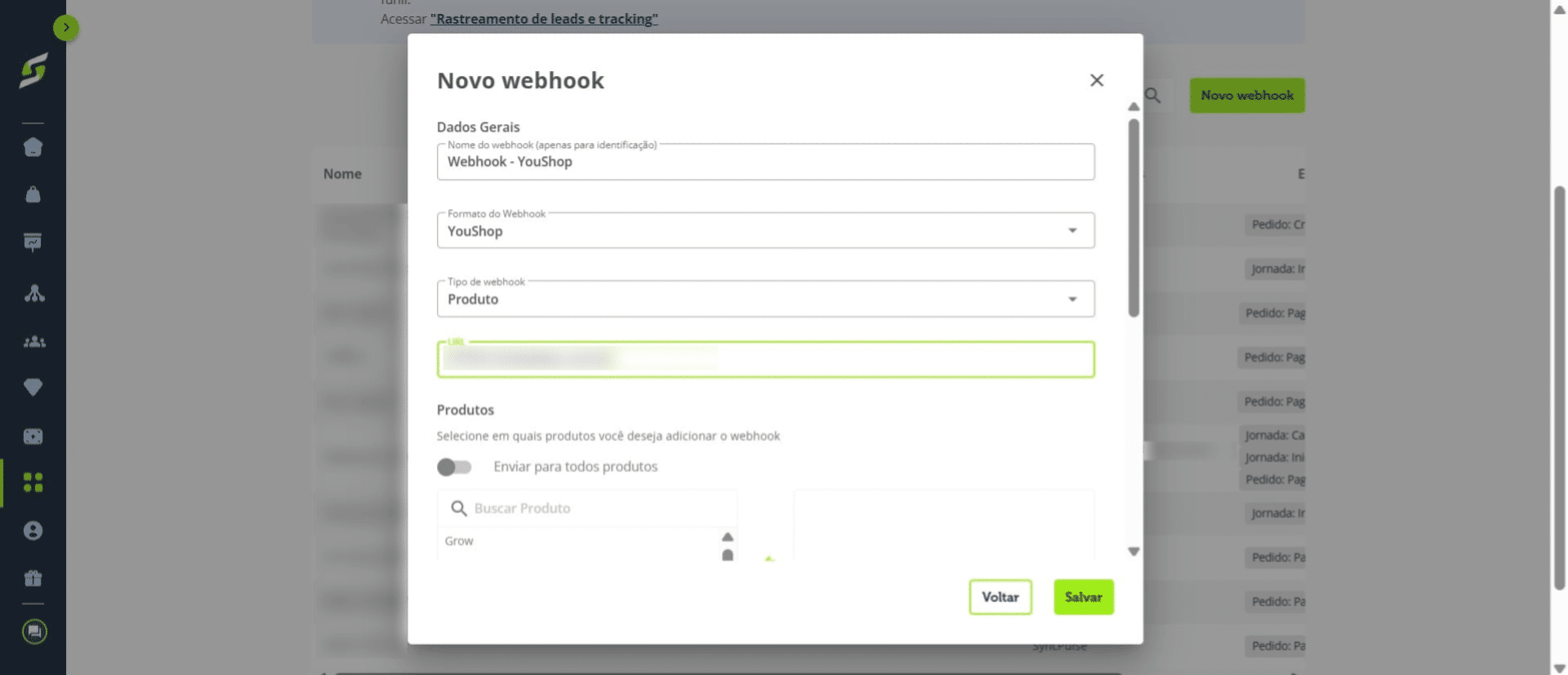
Selecione se o webhook será relacionado a “Produto” ou “Oferta”.
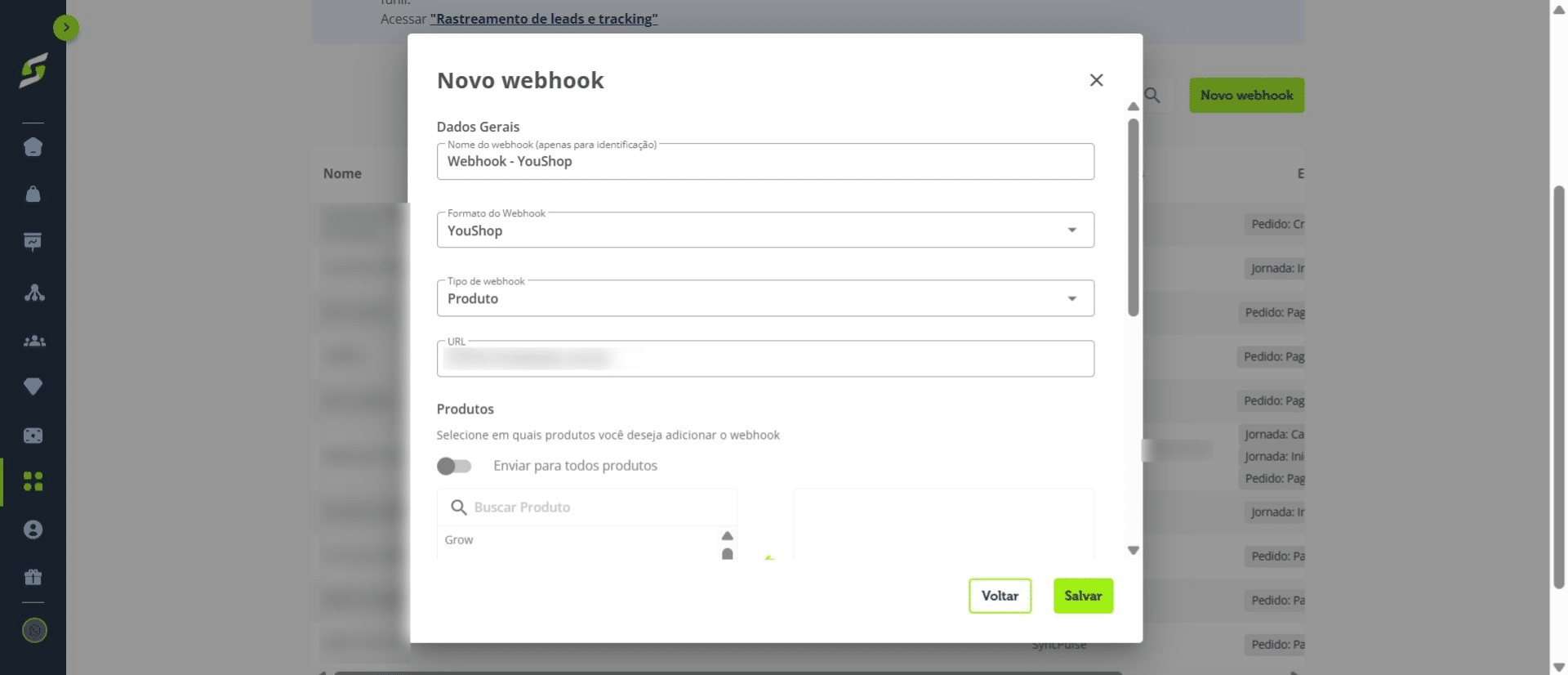
Informe a URL de destino. É o endereço para onde a YouShop enviará as informações dos eventos selecionados.
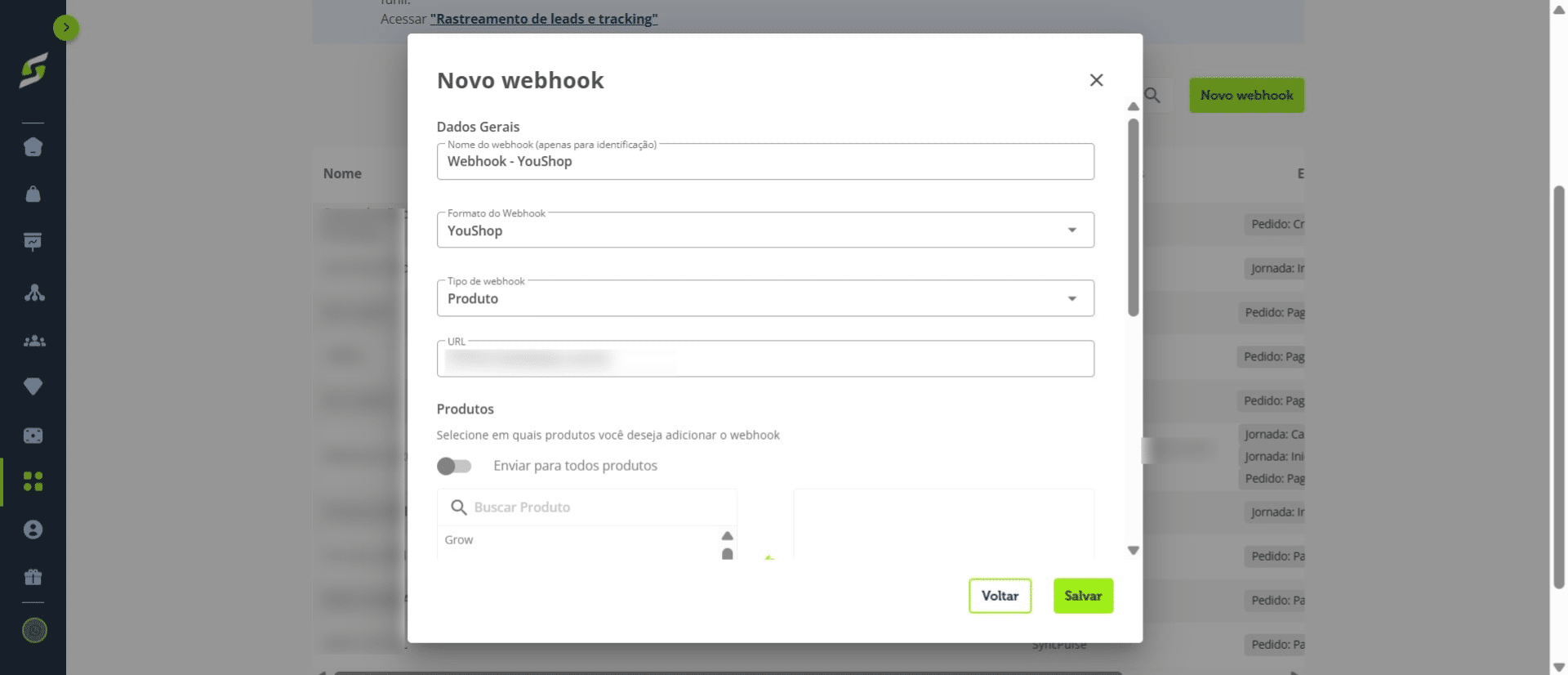
Selecione o produto ou oferta que deseja acompanhar.
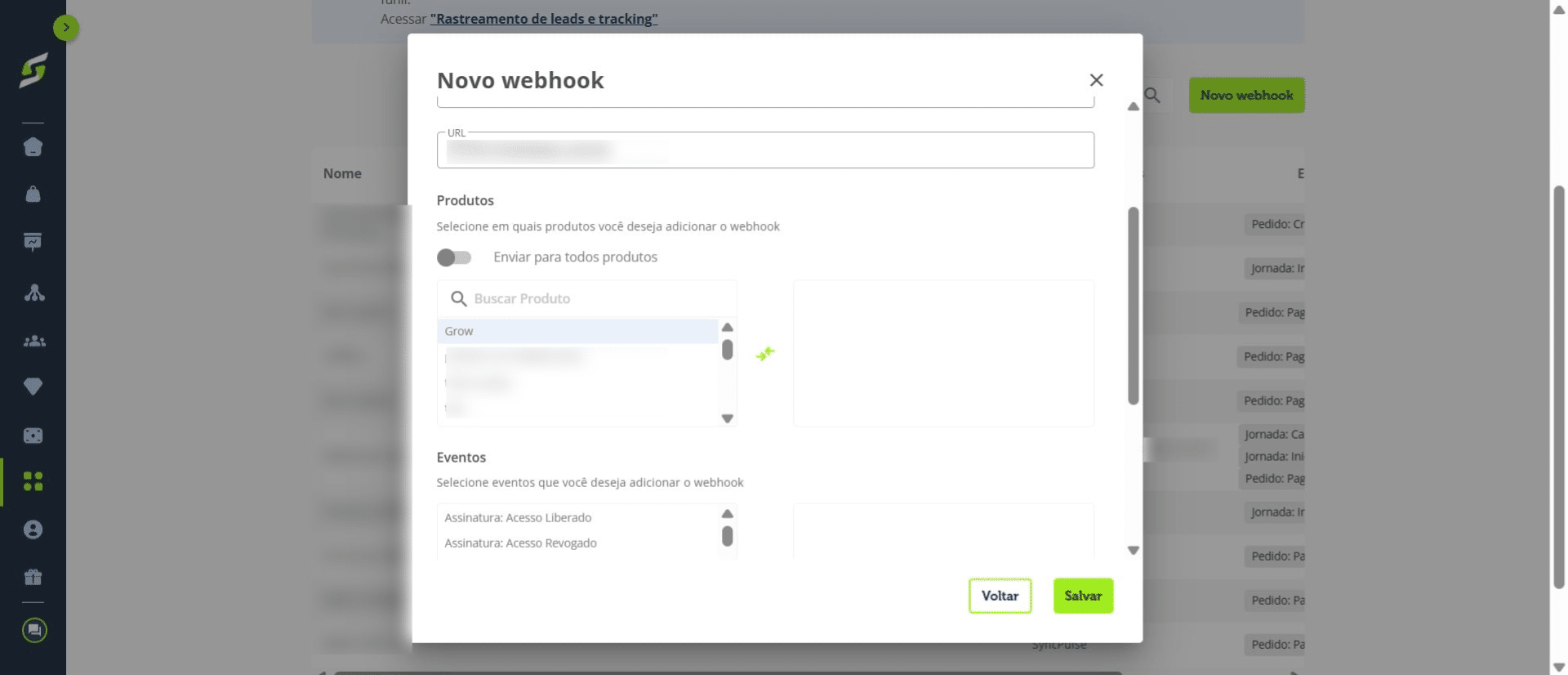
Selecione os eventos que deseja receber.
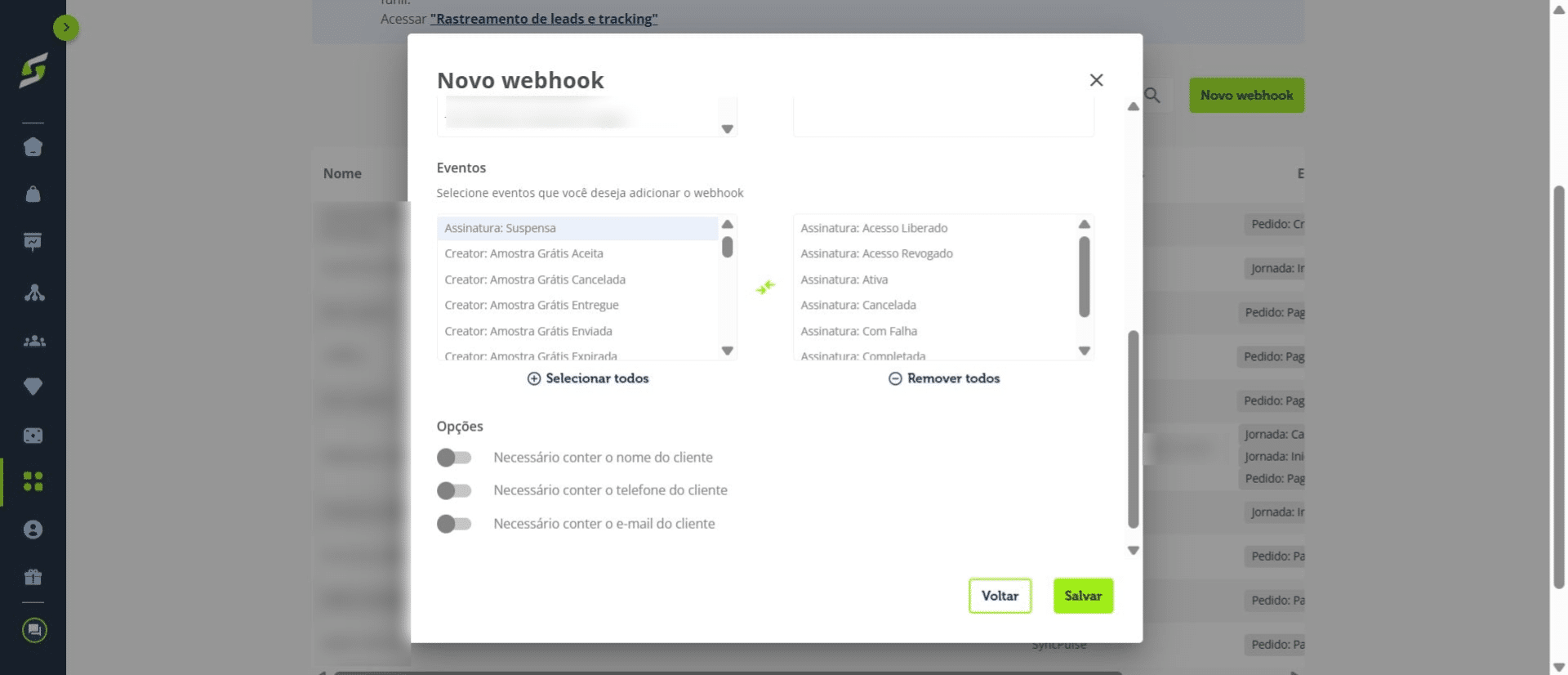
Defina se deseja tornar nome, e-mail e telefone obrigatórios. Ative as opções desejadas ou deixe-as desativadas caso não sejam necessárias.
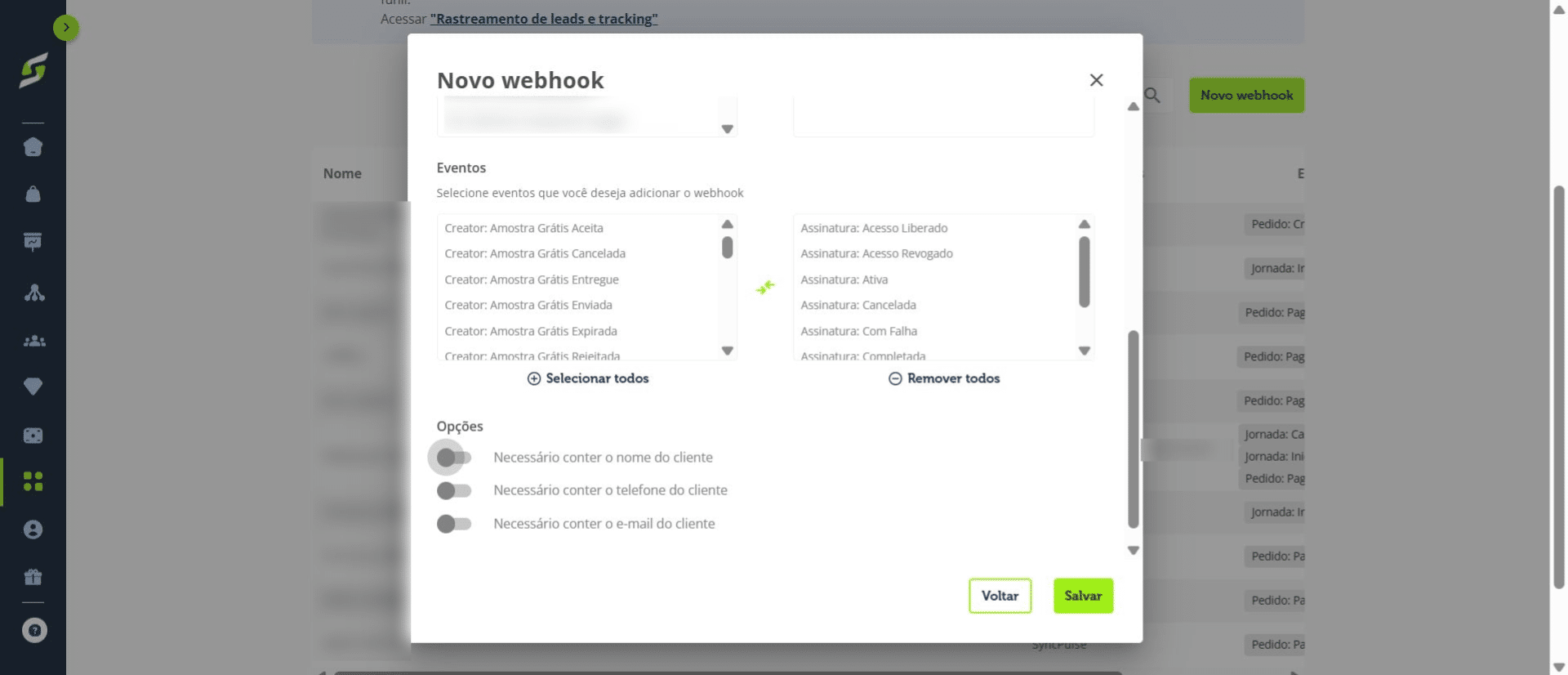
Clique em “Salvar”.
Como testar um webhook
Localize o webhook que deseja testar.
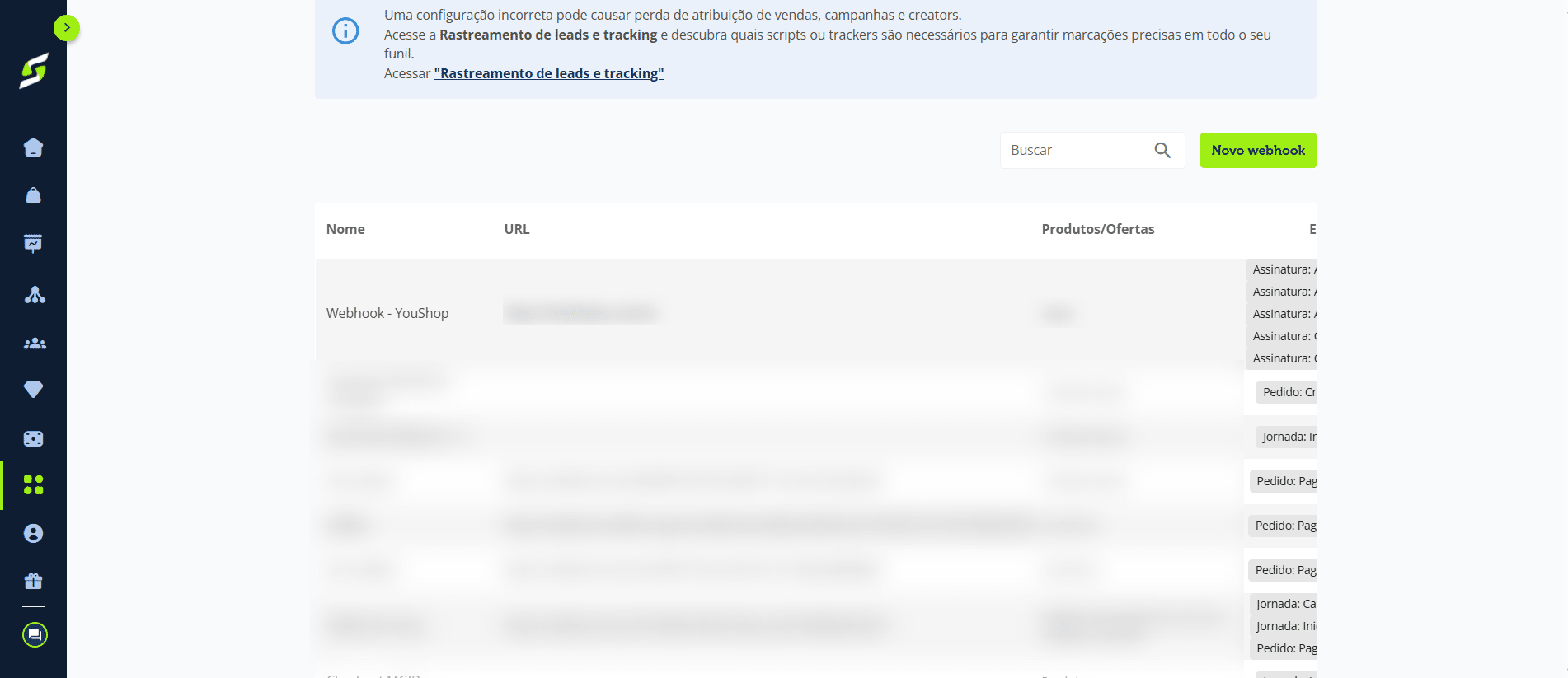
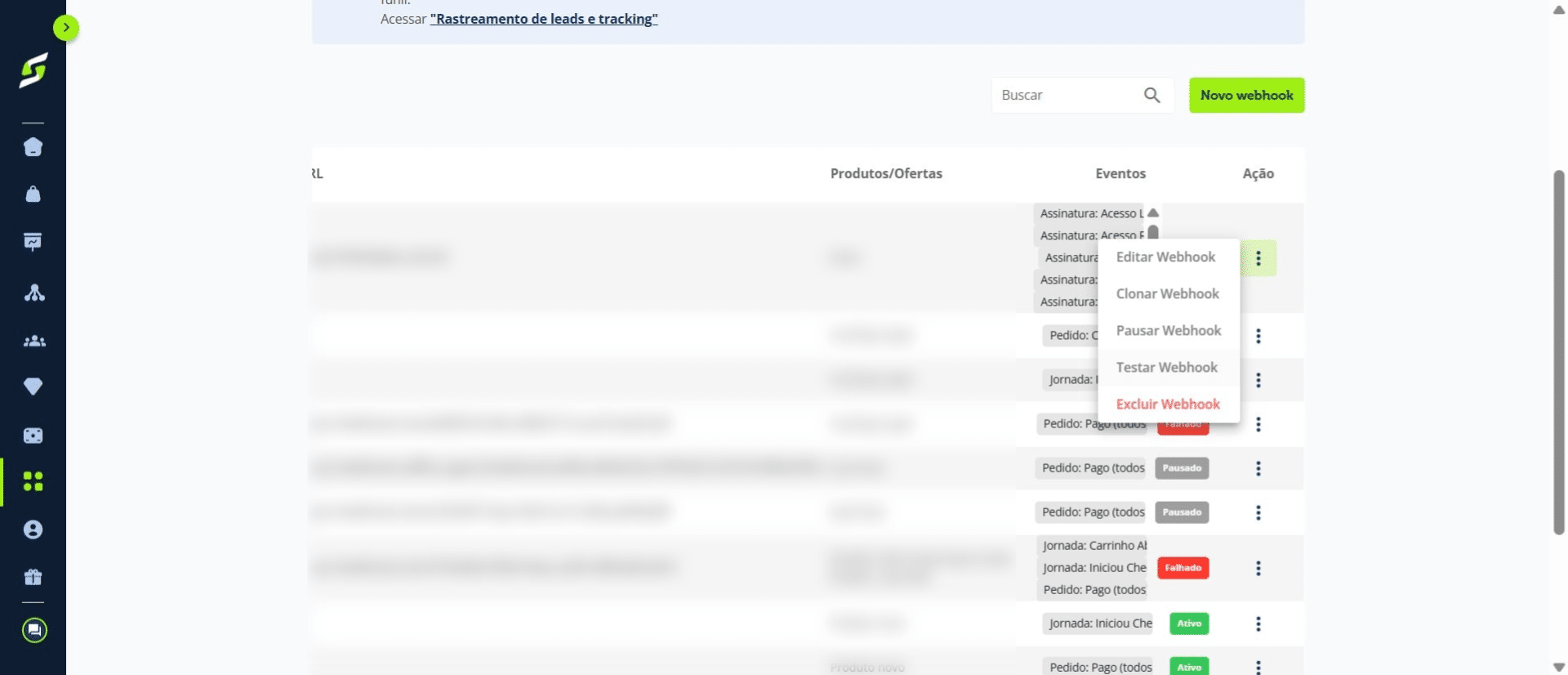
Clique nos 3 pontinhos.
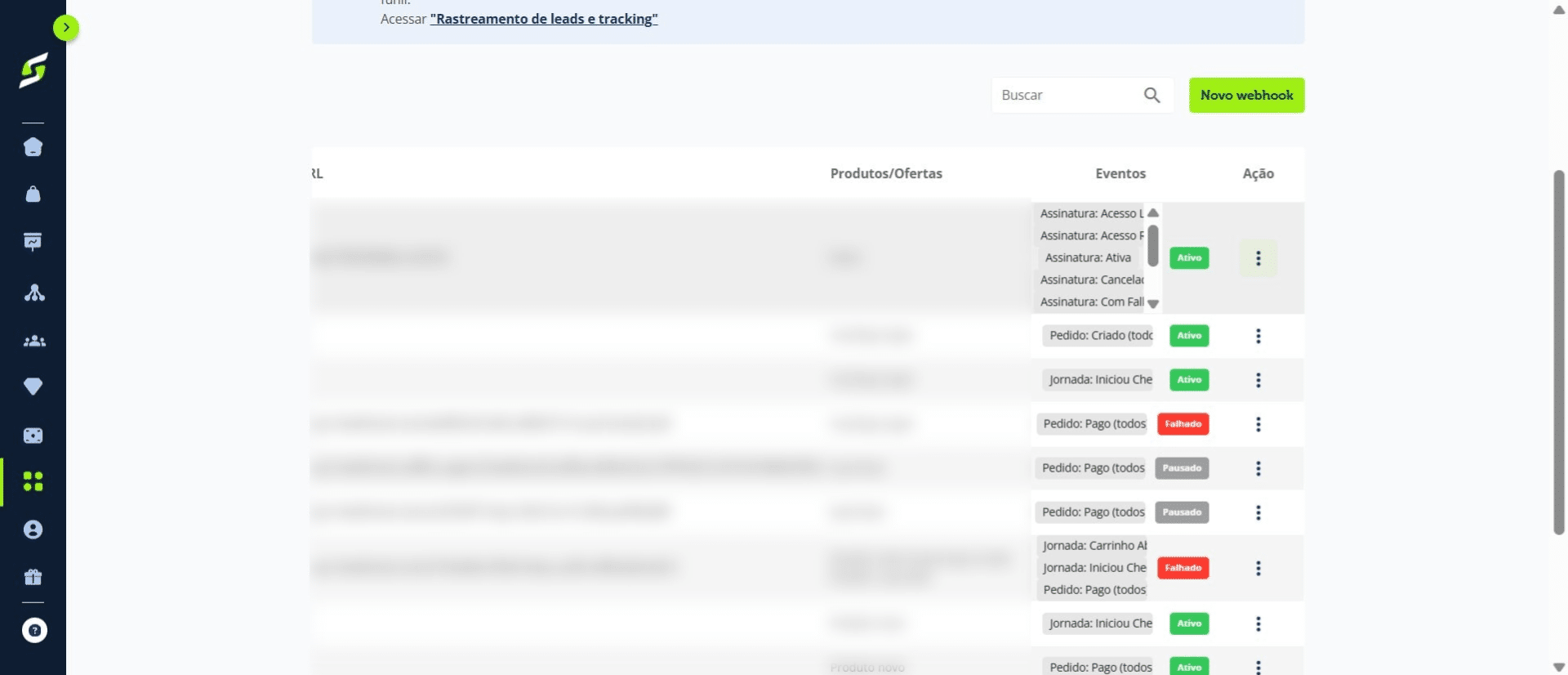
Clique em “Testar Webhook”.
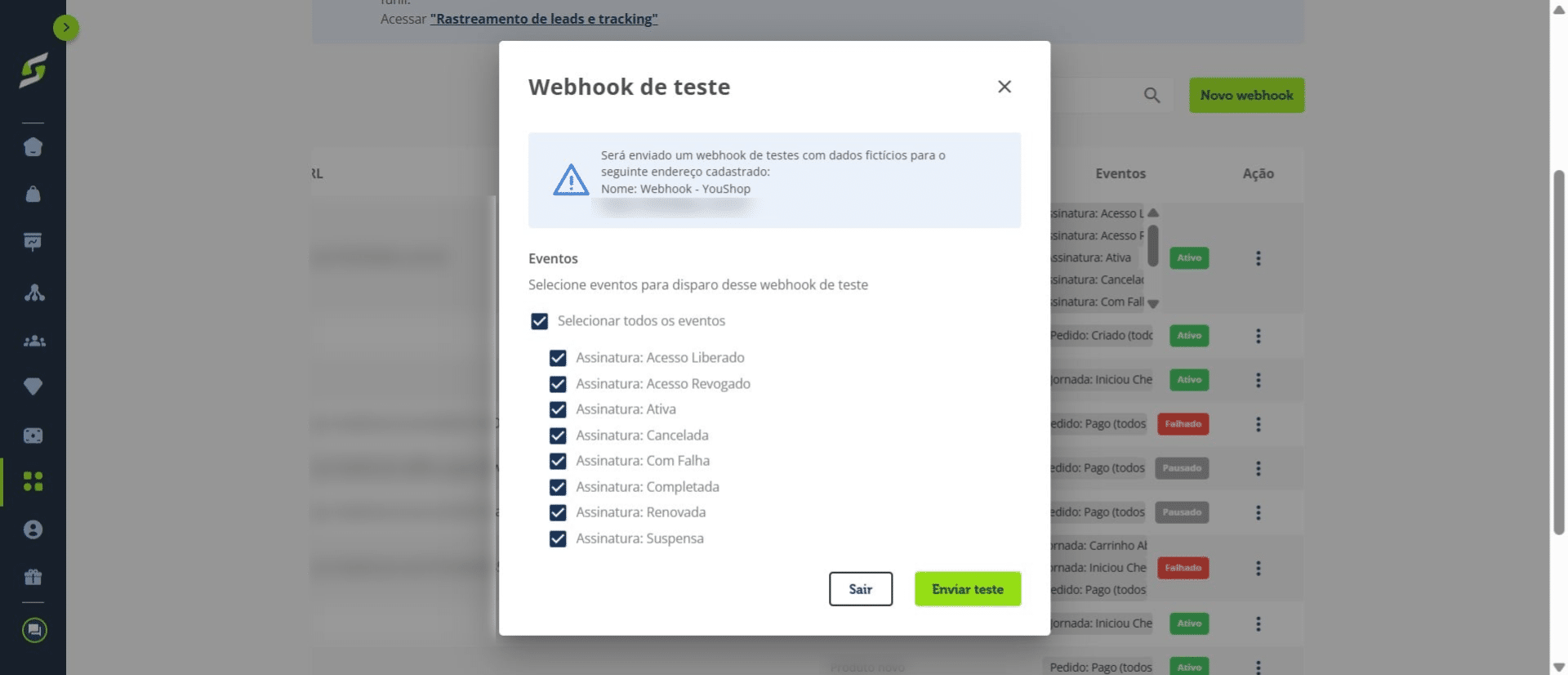
Selecione os eventos que deseja testar.
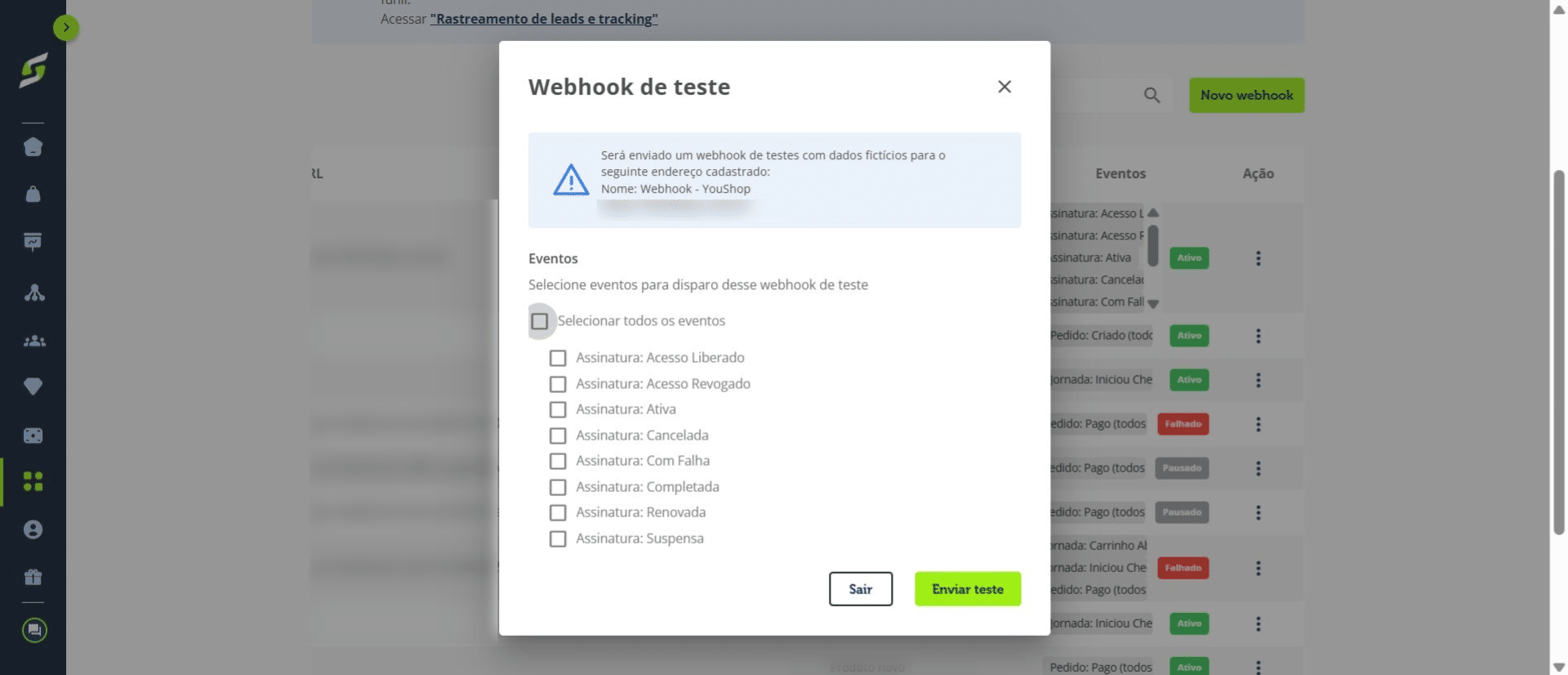
Clique em “Enviar teste” para enviar os dados para a URL configurada.
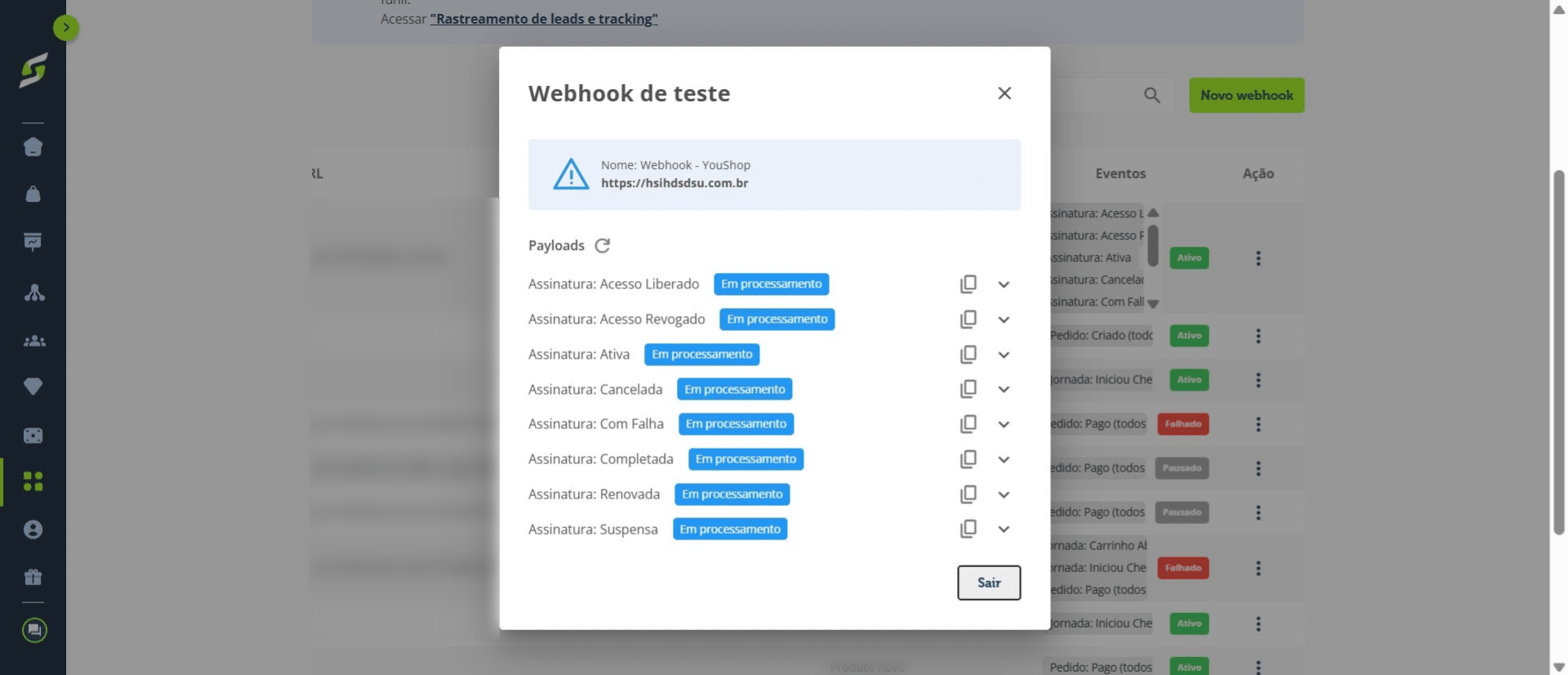
Após o envio, confira o resultado do teste.
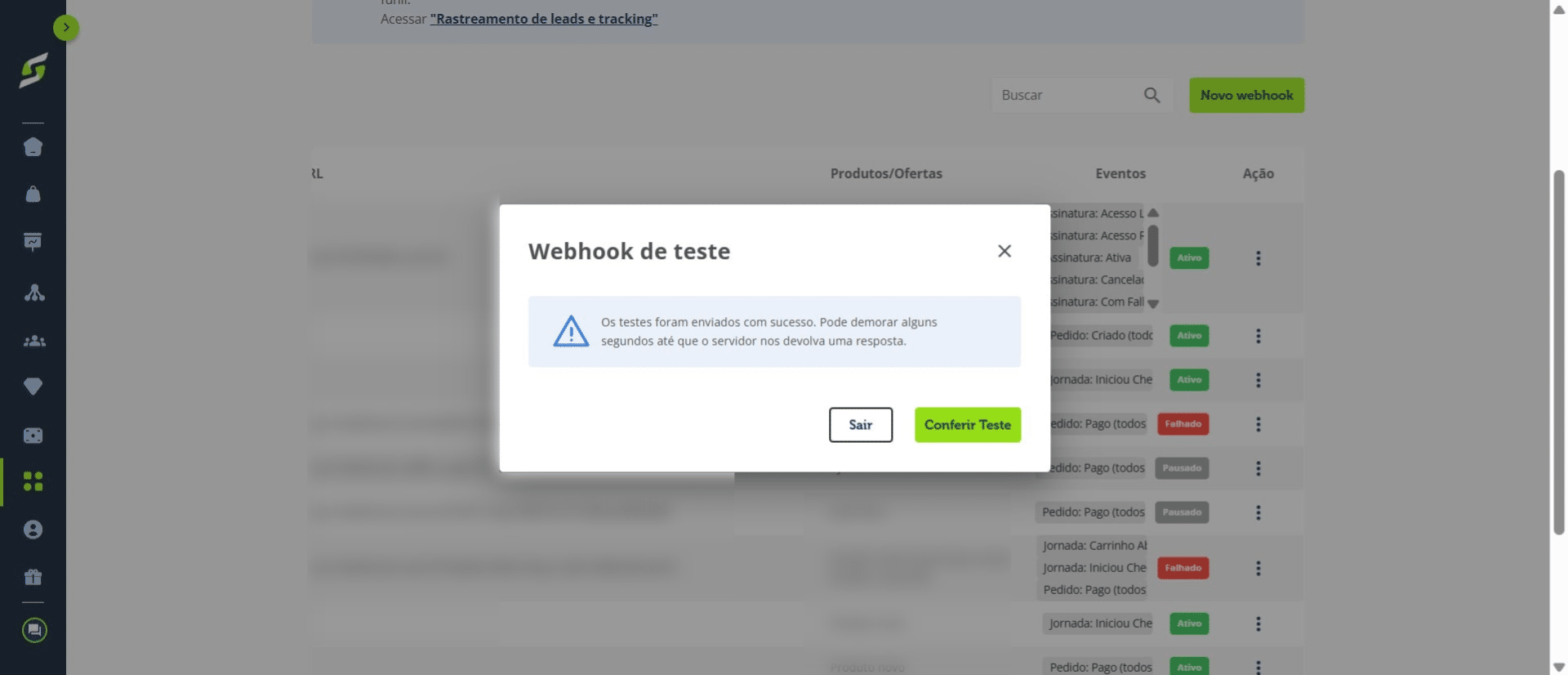
Verifique os eventos enviados e o status de cada evento para confirmar se o teste foi realizado corretamente.
Pronto! Agora você já sabe como criar e testar um webhook no padrão YouShop.