
Relatórios de Vendas
O Relatório de Vendas da Youshop é uma ferramenta que reúne, em tempo real, dados estratégicos sobre os pedidos, clientes e as vendas realizadas, permitindo uma análise detalhada e precisa. Neste guia, você aprenderá a configurar, interpretar e extrair o máximo desse relatório. 🐉
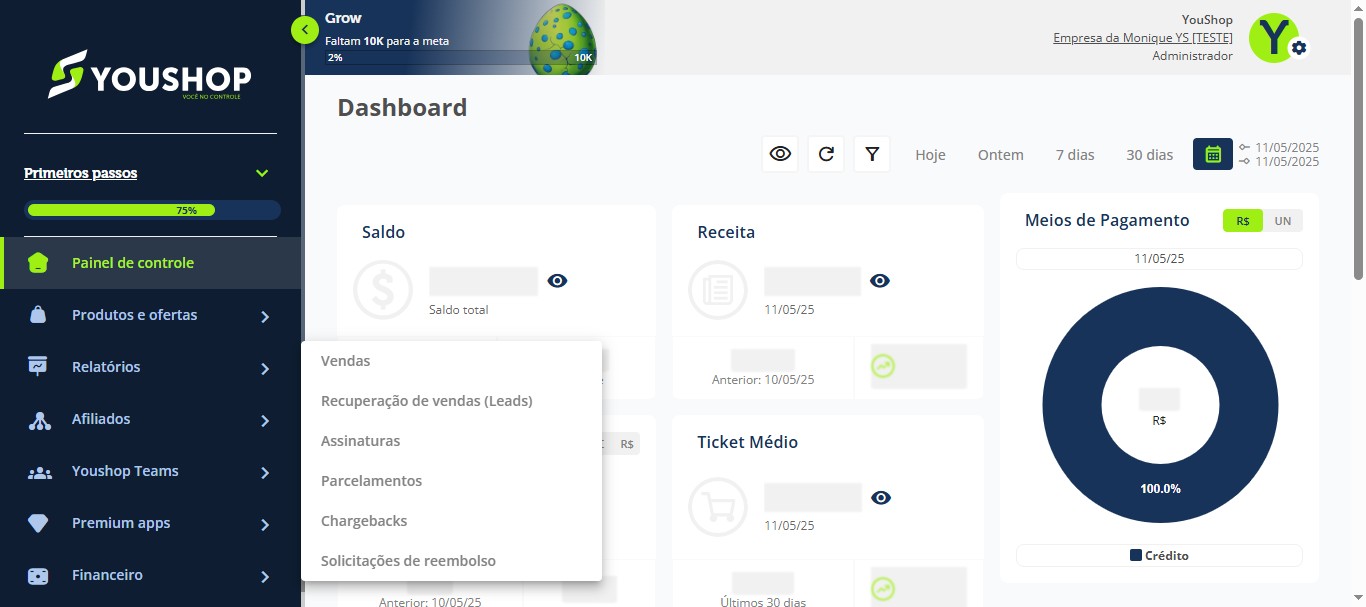
No menu lateral, vá em Relatórios e clique em "Vendas"
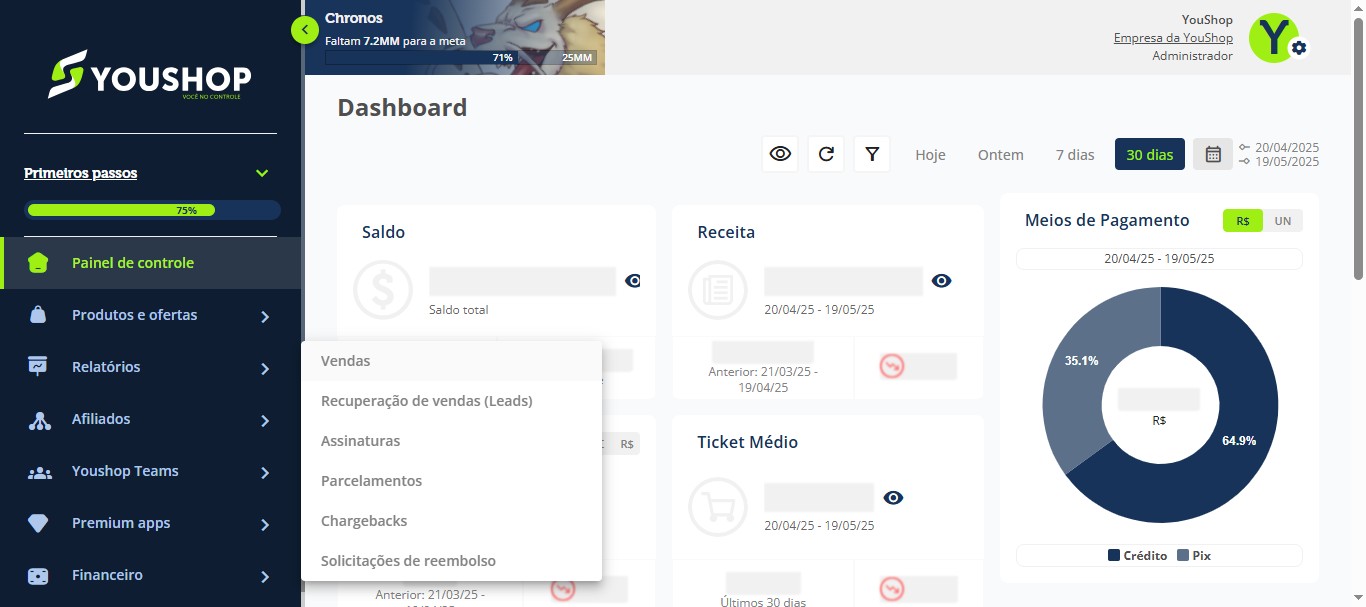
Como filtrar um pedido
O sistema já puxa automaticamente suas vendas recentes, mas você consegue fazer um filtro para uma análise bem detalhada. Clique em "Filtros"
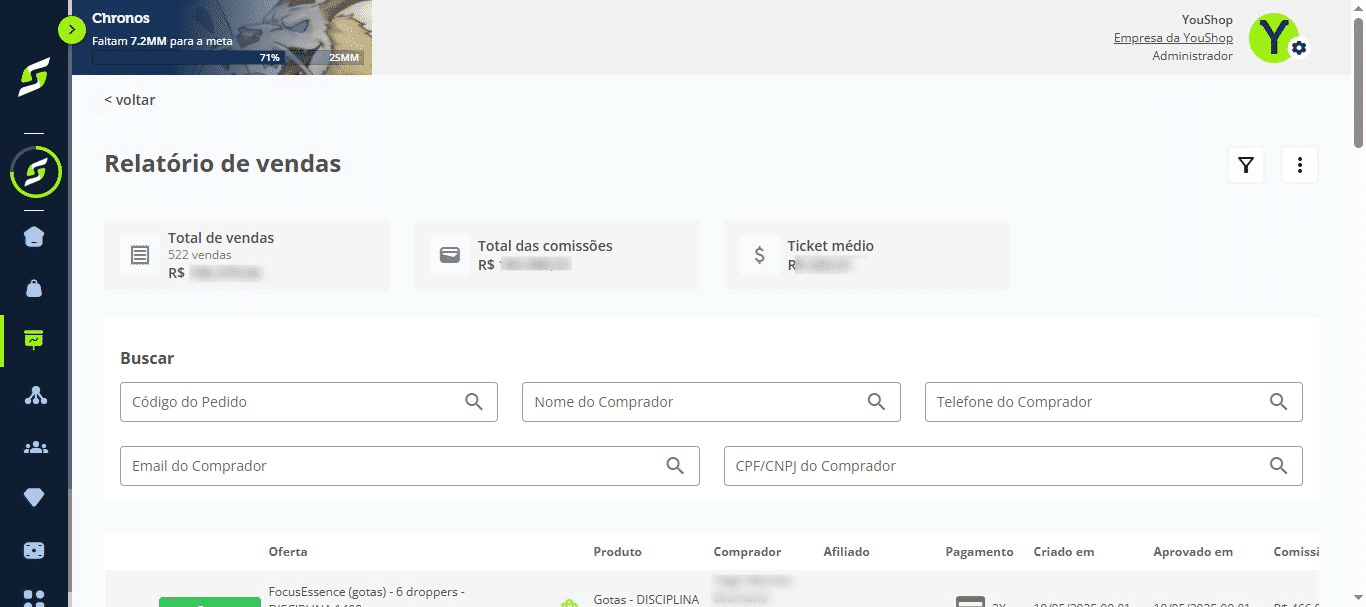
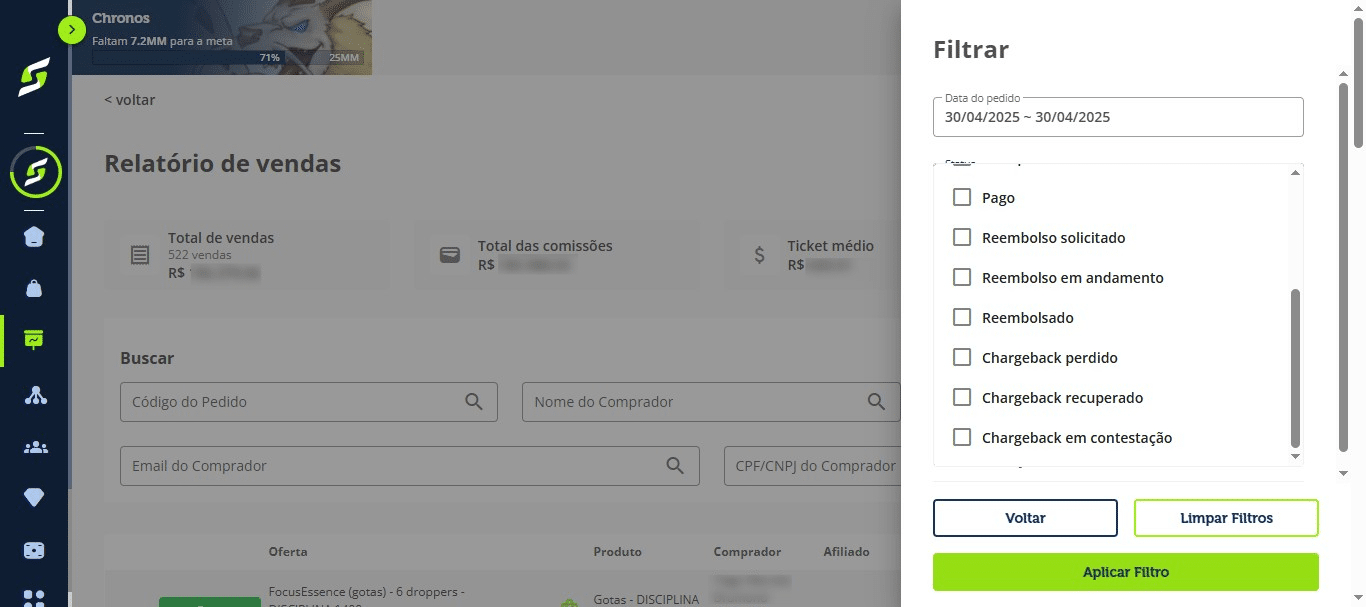
Você pode filtrar o pedido por data, status, ofertas e até por pagamentos.
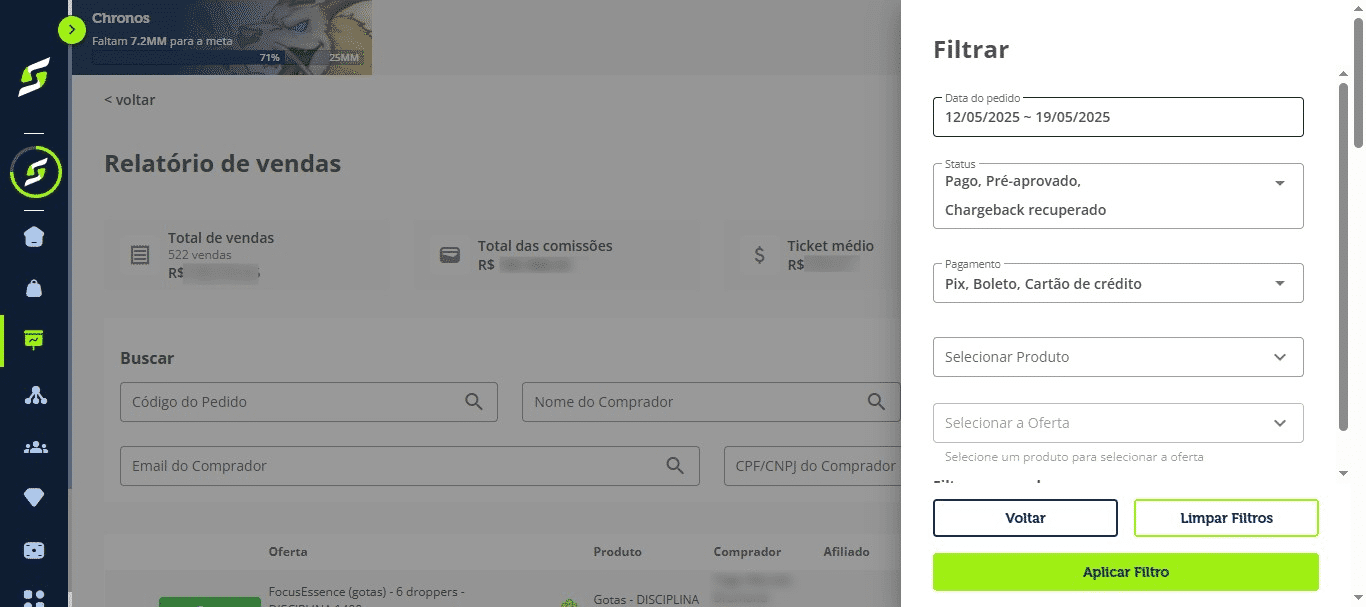
Escolha o ínicio e final do período e clique em "Selecionar"
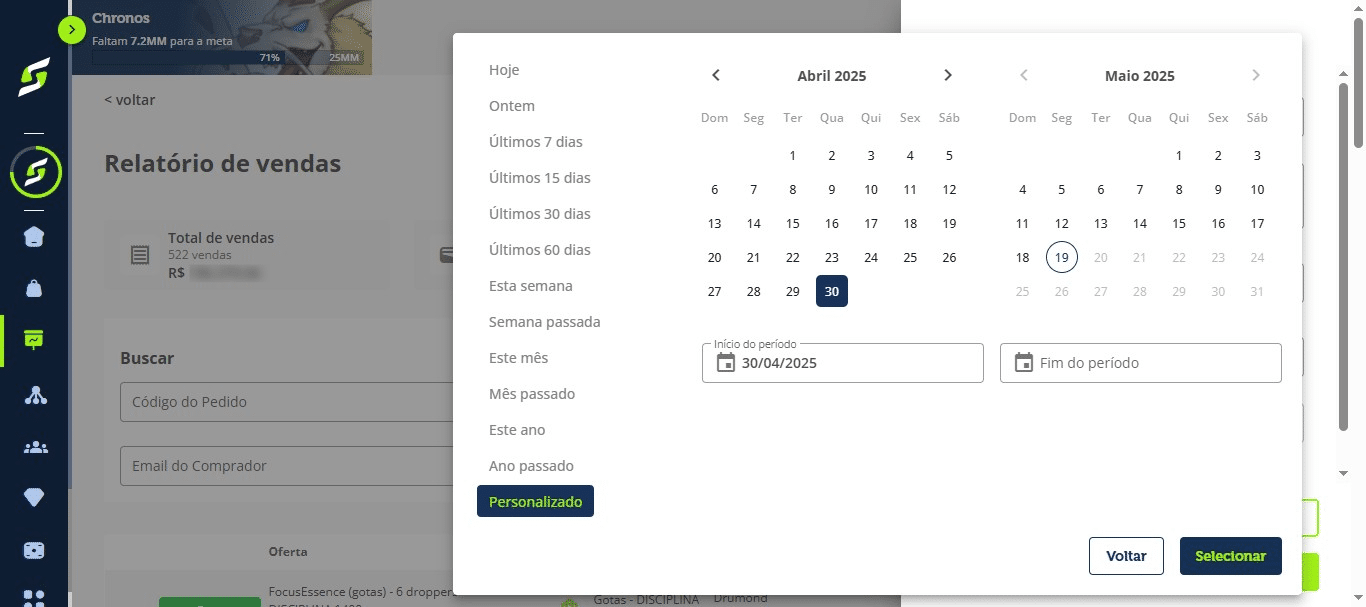
Pode marcar todos os pedidos ou escolher as opções.
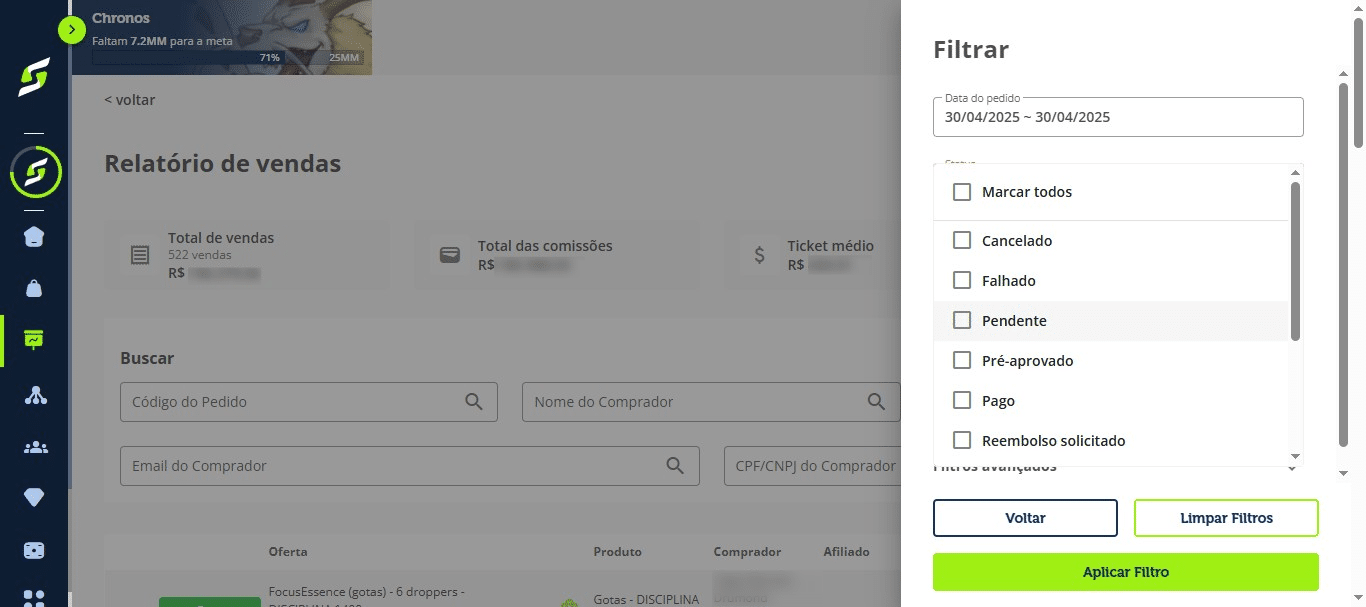
E clique em "Aplicar Filtro"
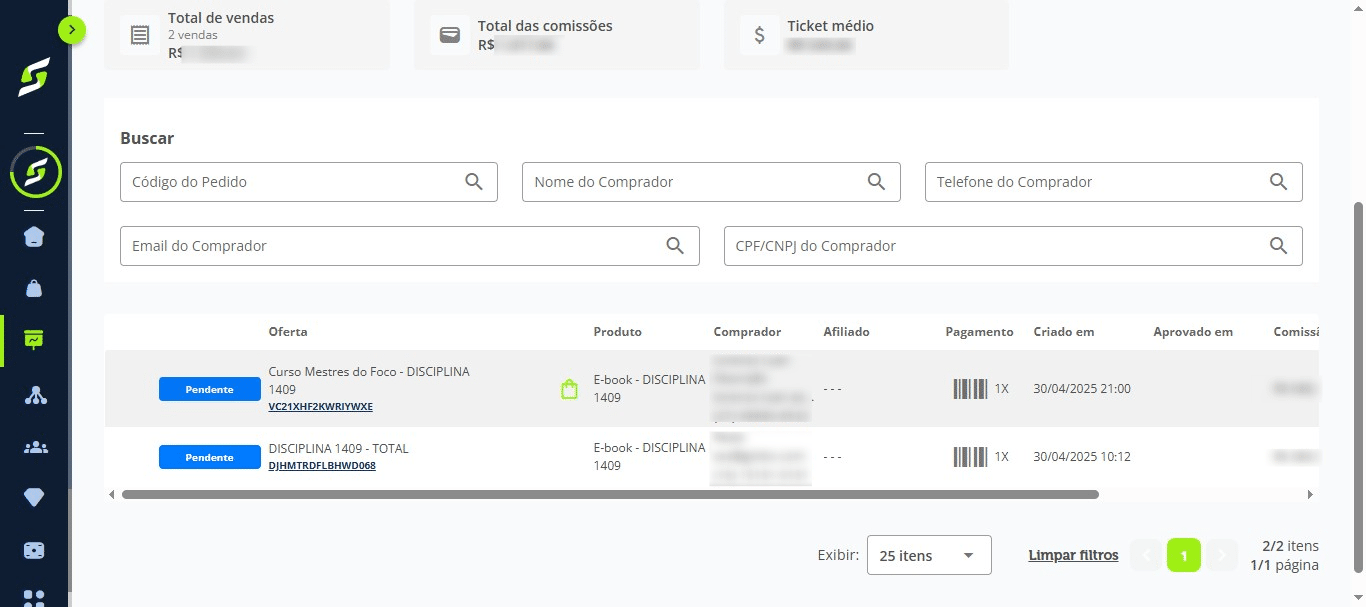
Essa tela mostra os pedidos e informações importantes, como:
- Status do pedido
- Qual foi o produto
- Nome do comprador
- E também na lupa, você pode buscar por código do pedido, nome e até pelo telefone do comprador.
Como fazer a busca de um pedido pela lupa
Veja que existe a possibilidade de filtrar por várias categorias, como:
Código do pedido Nome, telefone e email do comprador E também fazer a busca por CPF/CNPJ
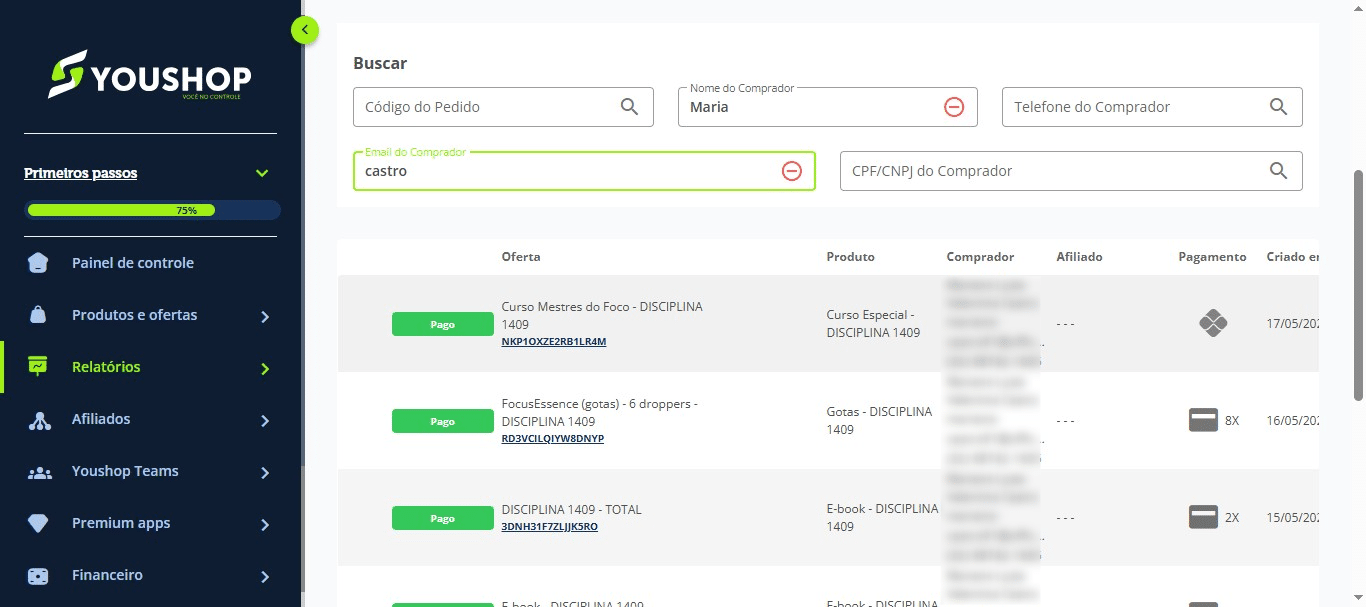
Aqui você analisa informações sobre o pedido.
Arraste a barra até o final e clique no menu de ações.
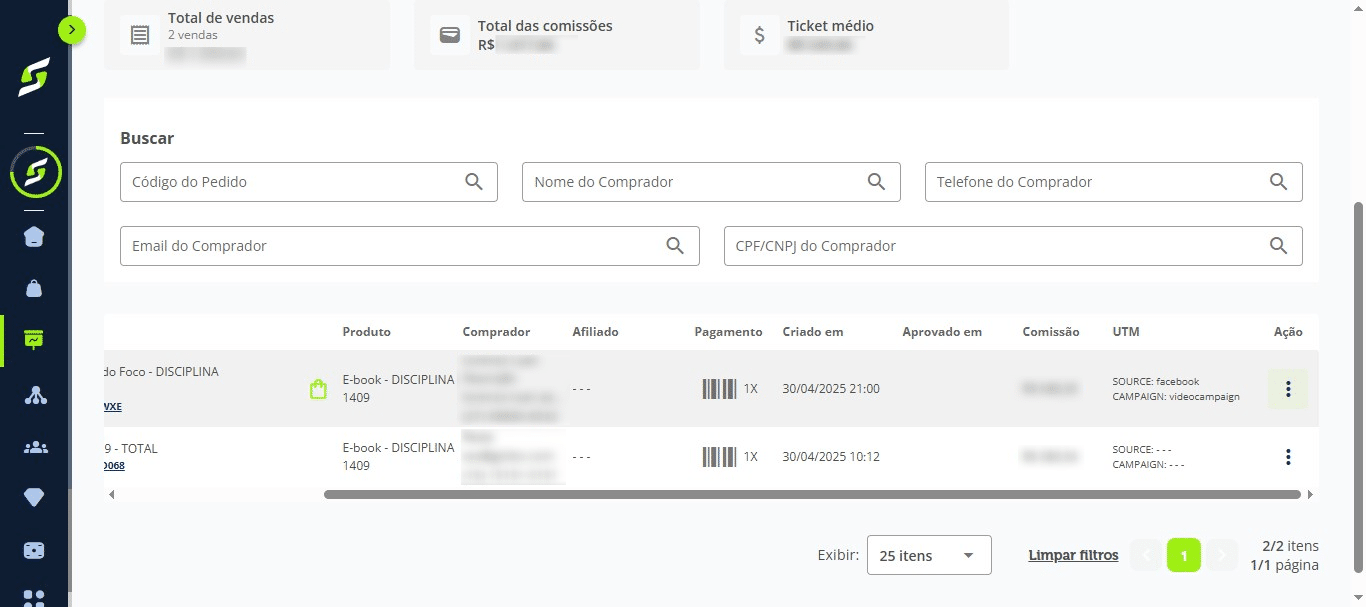
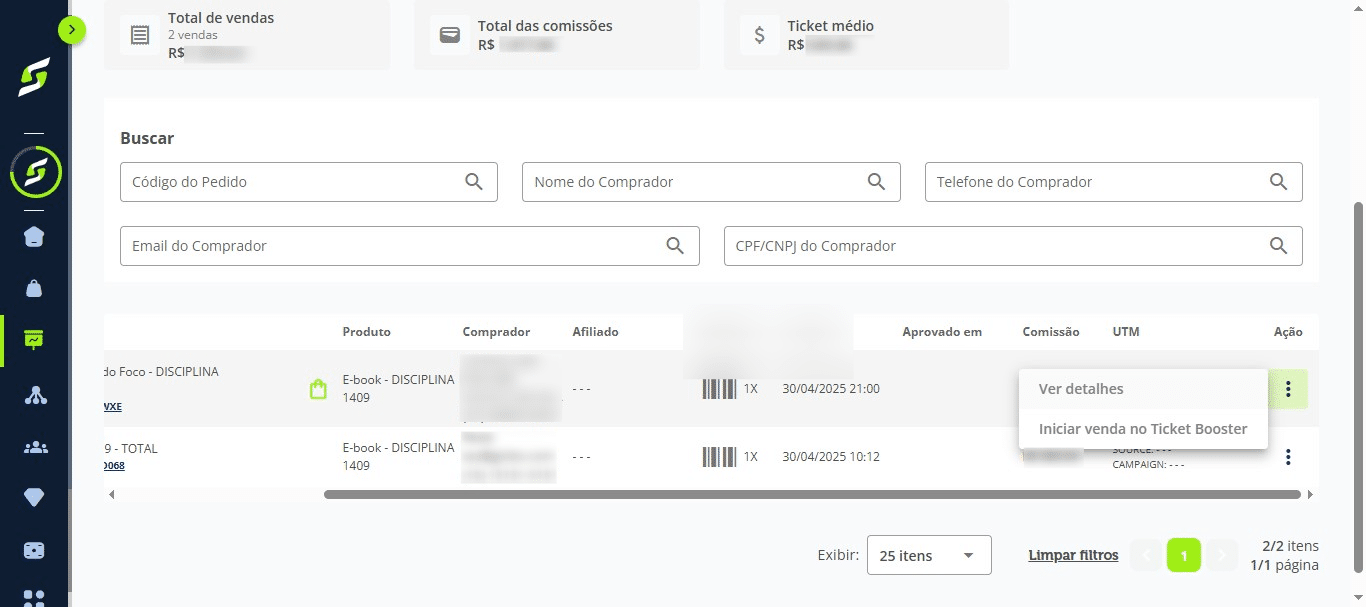
E clique em "Ver detalhes"
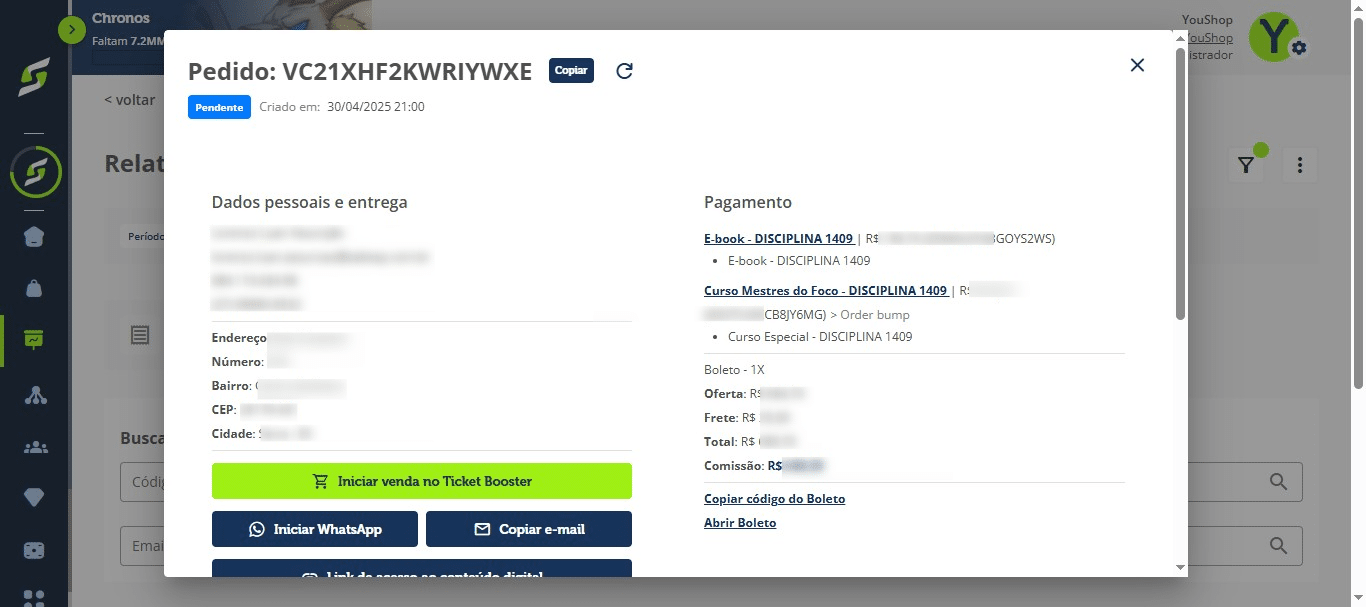
Nessa tela o pedido tem informações, como: Copiar o link do pedido Ver endereço Total do pedido e comissão E também iniciar uma venda.
Como iniciar uma venda pelo Ticket Booster
Clique em "Iniciar venda no Ticket Booster"
É possível selecionar uma oferta para esse produto e até cancelar a venda.
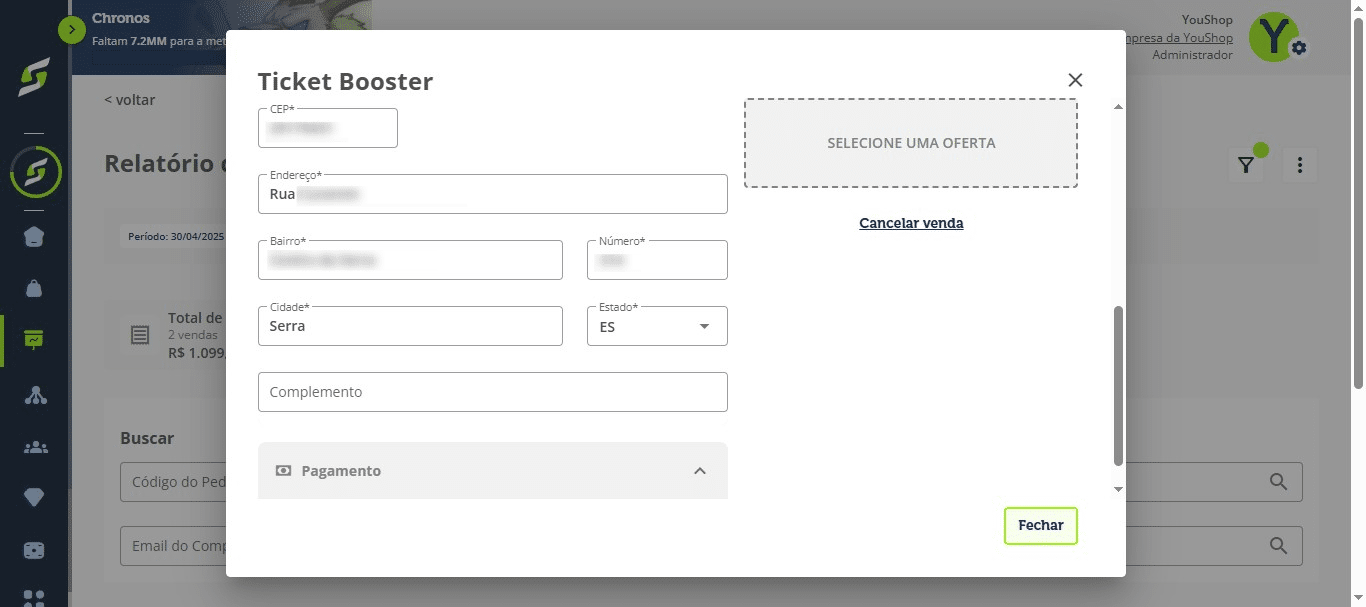
Aqui na parte de baixo podemos ainda verificar o:
- Código do boleto
- Alterar os dados do comprador
- Copiar o email
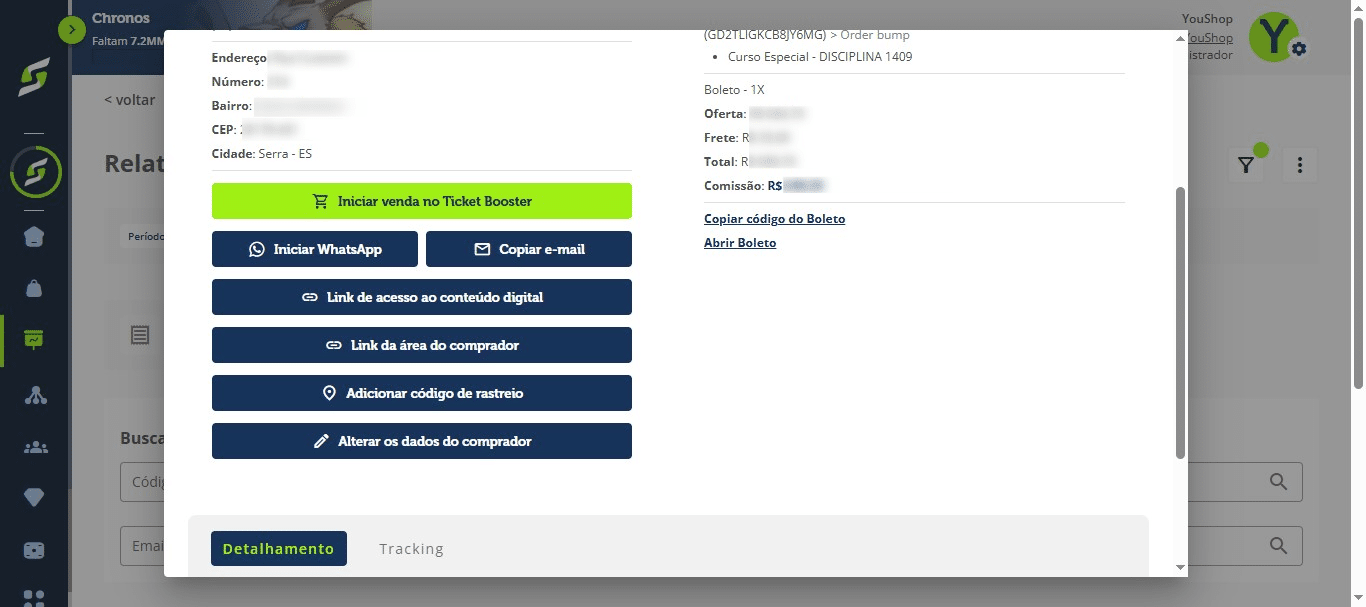
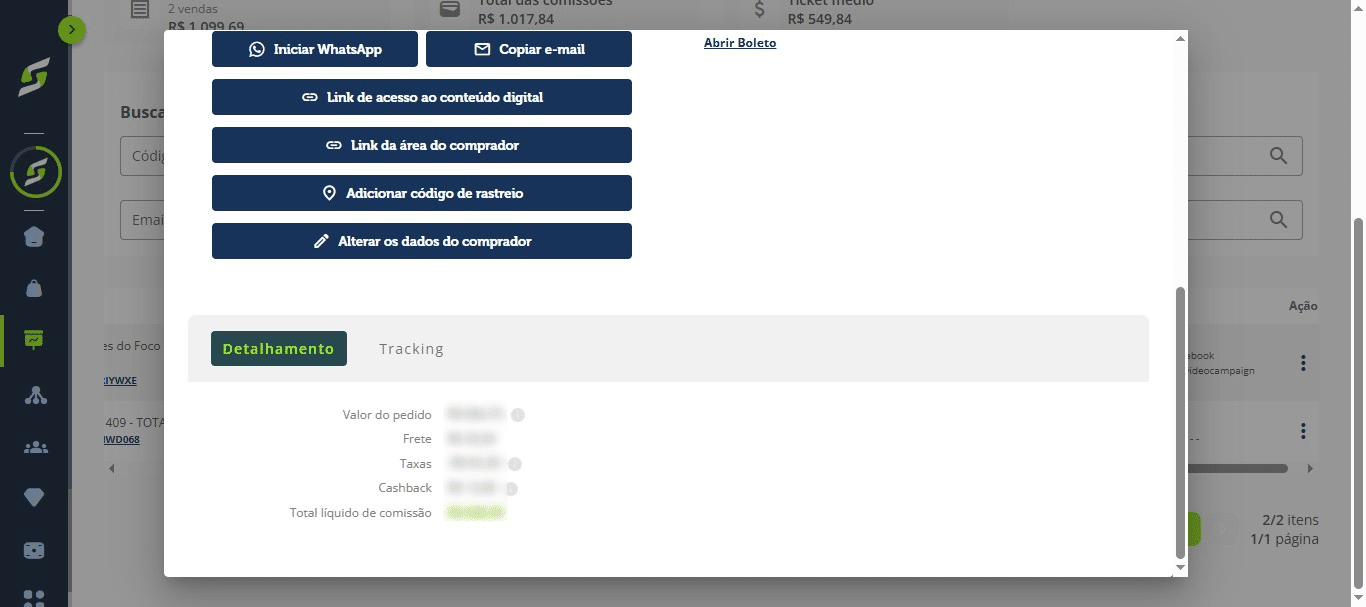
Em "Detalhamento", você verifica os valores do pedido, frete e comissão.
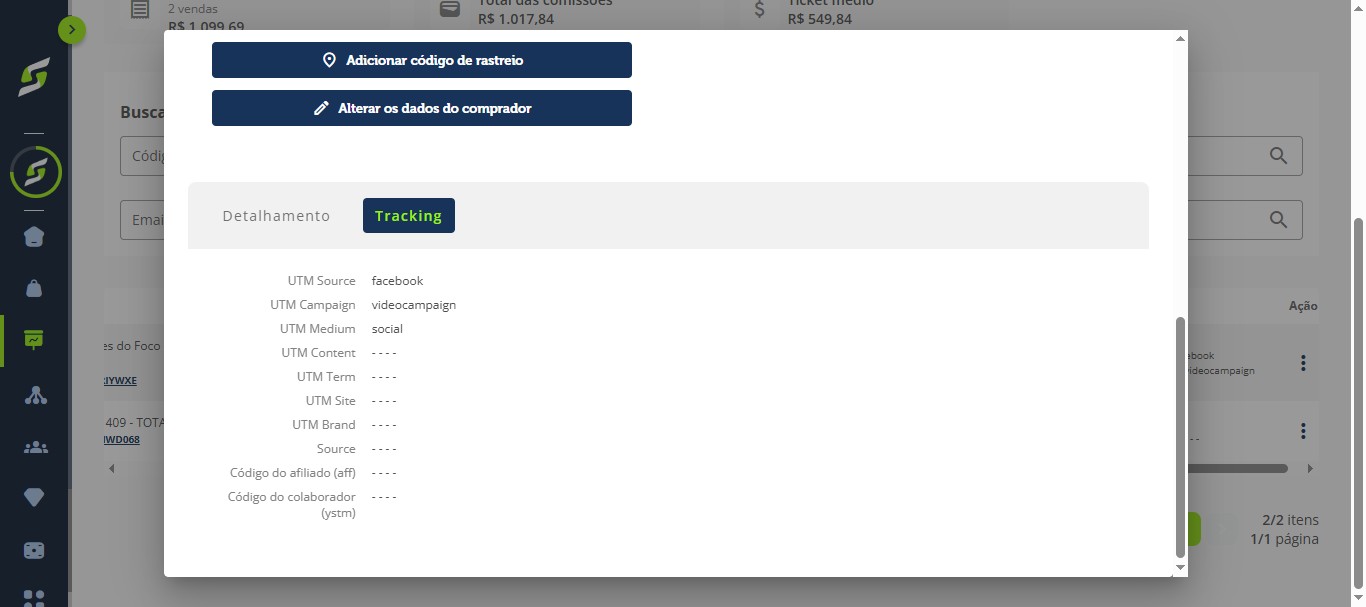
Como verificar o Tracking do pedido
Já em "Tracking" é possível verificar a origem e todos os UTMs do pedido.
Prontinho. Você já consegue analisar todos os detahes dos pedidos! 🐉
Perguntas frequentes
- Como eu aplico filtros para analisar pedidos em um período específico?
No menu lateral vá em Relatórios > Vendas e clique em "Filtros". Escolha a data de início e fim do período e clique em "Selecionar". Você pode marcar todos os pedidos ou escolher opções específicas (status, ofertas, pagamentos) e então clicar em "Aplicar Filtro". O sistema também puxa automaticamente suas vendas recentes, mas o filtro permite uma análise mais detalhada.
- Como encontro um pedido específico usando a lupa de busca?
Clique na lupa e selecione a categoria de busca desejada. É possível buscar por Código do pedido; Nome, telefone ou email do comprador; ou CPF/CNPJ. Use essas opções se não localizar o pedido na lista padrão.
- Quais informações encontro ao ver os detalhes de um pedido e como acesso essa tela?
Arraste a barra até o final da lista, abra o menu de ações e clique em "Ver detalhes". Na tela de detalhes você pode: copiar o link do pedido, ver o endereço, ver o total do pedido e a comissão, iniciar uma venda. Na parte de baixo pode verificar o código do boleto, alterar dados do comprador e copiar o email. Em "Detalhamento" aparecem os valores do pedido, frete e comissão; em "Tracking" é possível ver a origem e todos os UTMs do pedido.
- Como iniciar uma venda pelo Ticket Booster e o que consigo fazer nessa etapa?
Na tela de detalhes do pedido clique em "Iniciar venda no Ticket Booster". É possível selecionar uma oferta para o produto e também cancelar a venda, se necessário.