
Como cadastrar uma loja da Shopify
Este guia mostra como integrar sua loja Shopify à YouShop de forma simples e rápida.
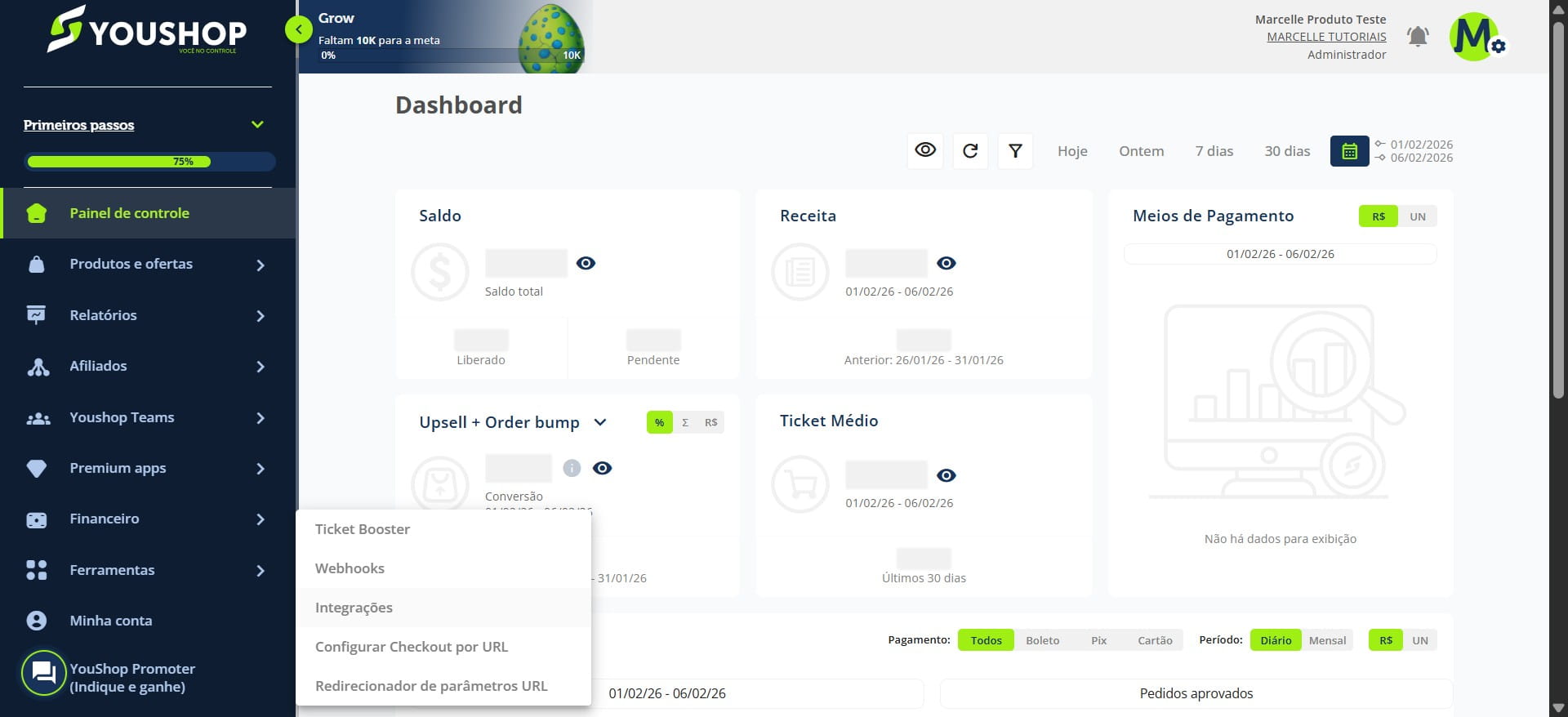
Abra o menu "Ferramentas" e selecione "Integrações".
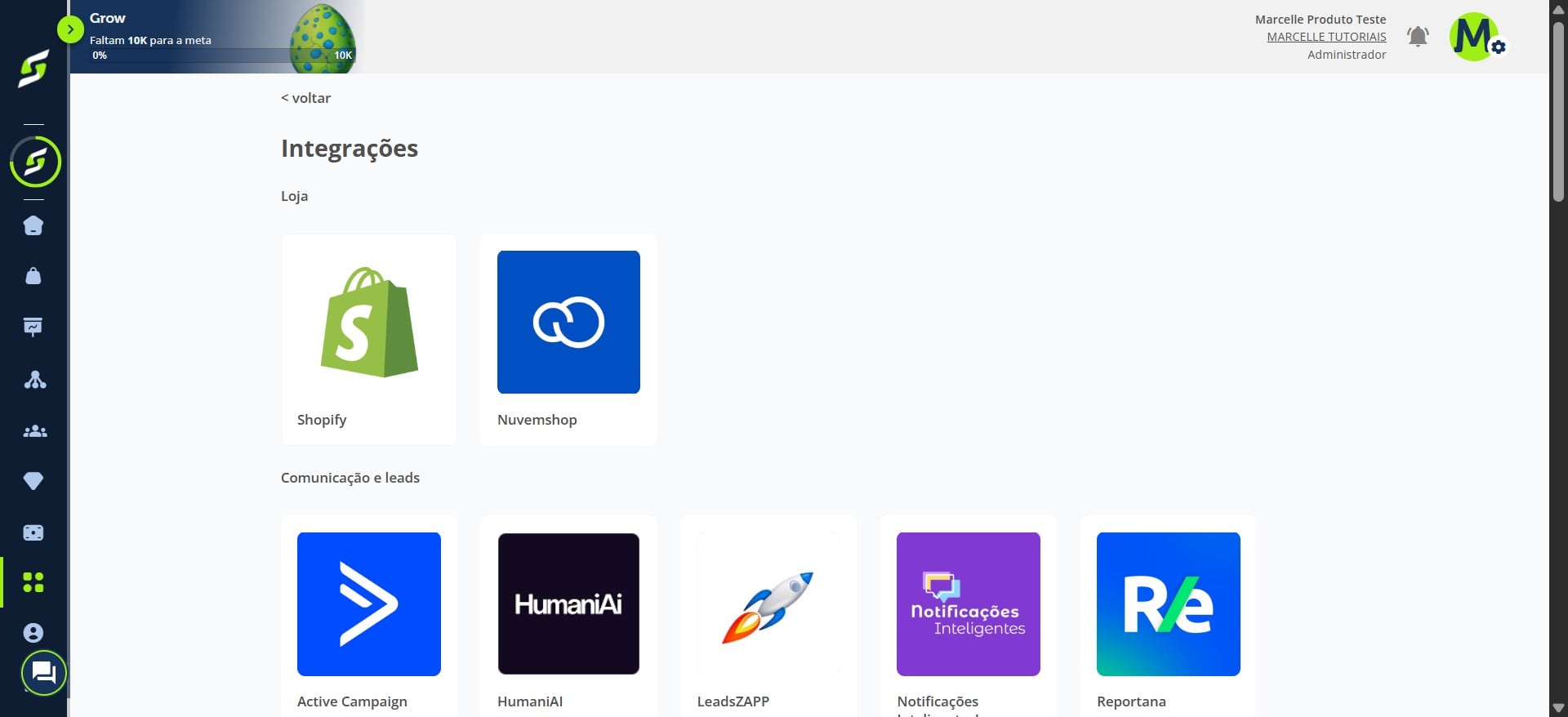
Clique em "Shopify".
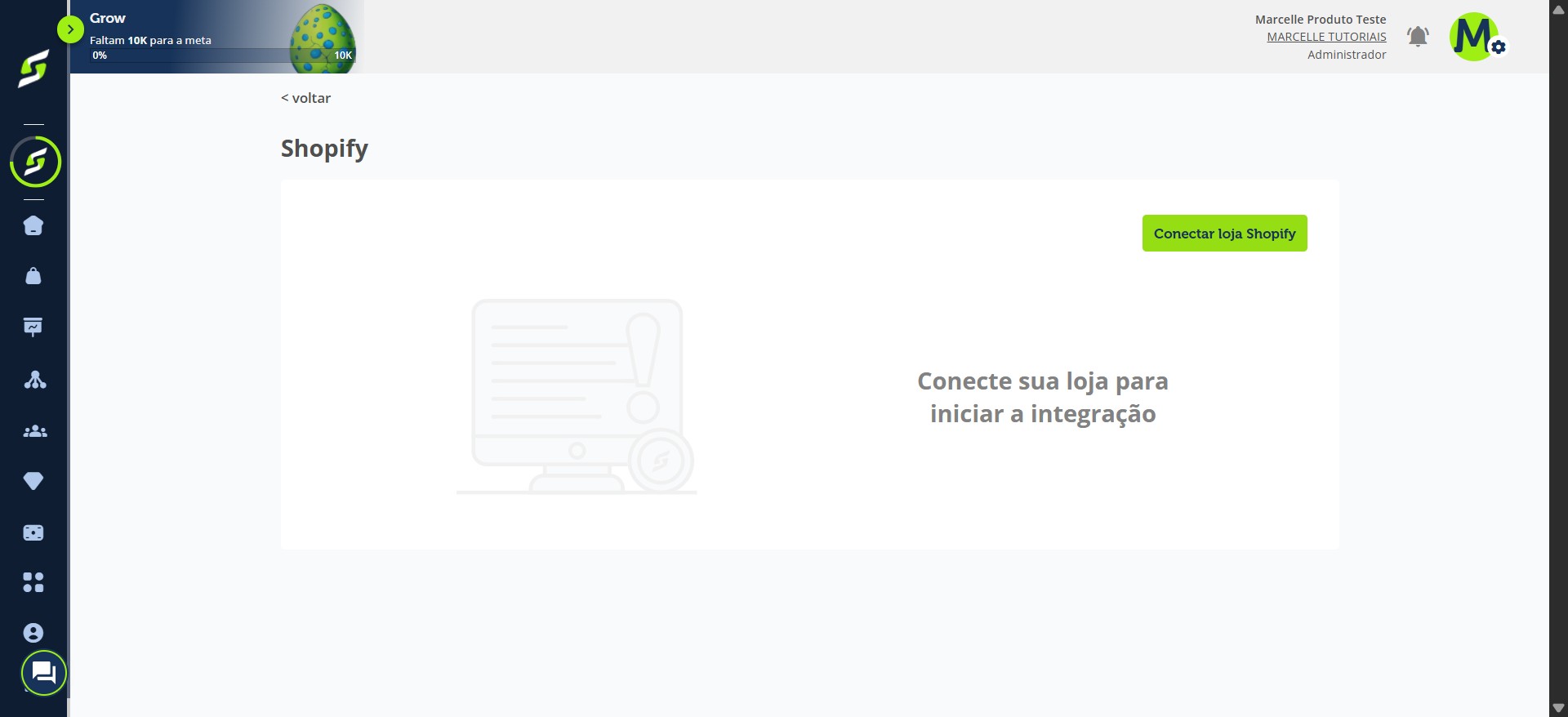
Selecione "Conectar loja Shopify".
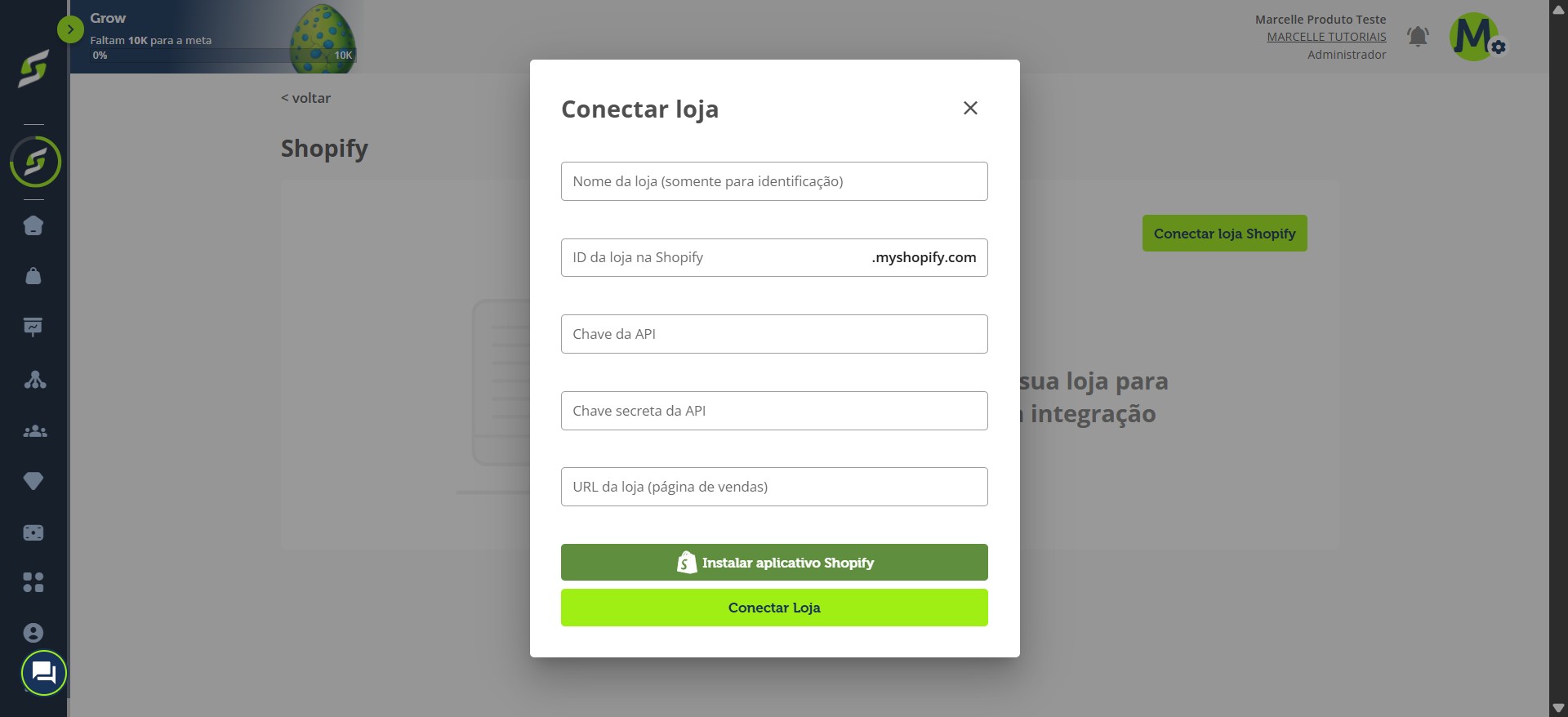
Nesta etapa, você precisará acessar a Shopify para preencher as informações e conectar sua loja.
Entre no site da Shopify com sua conta para seguir os próximos passos.
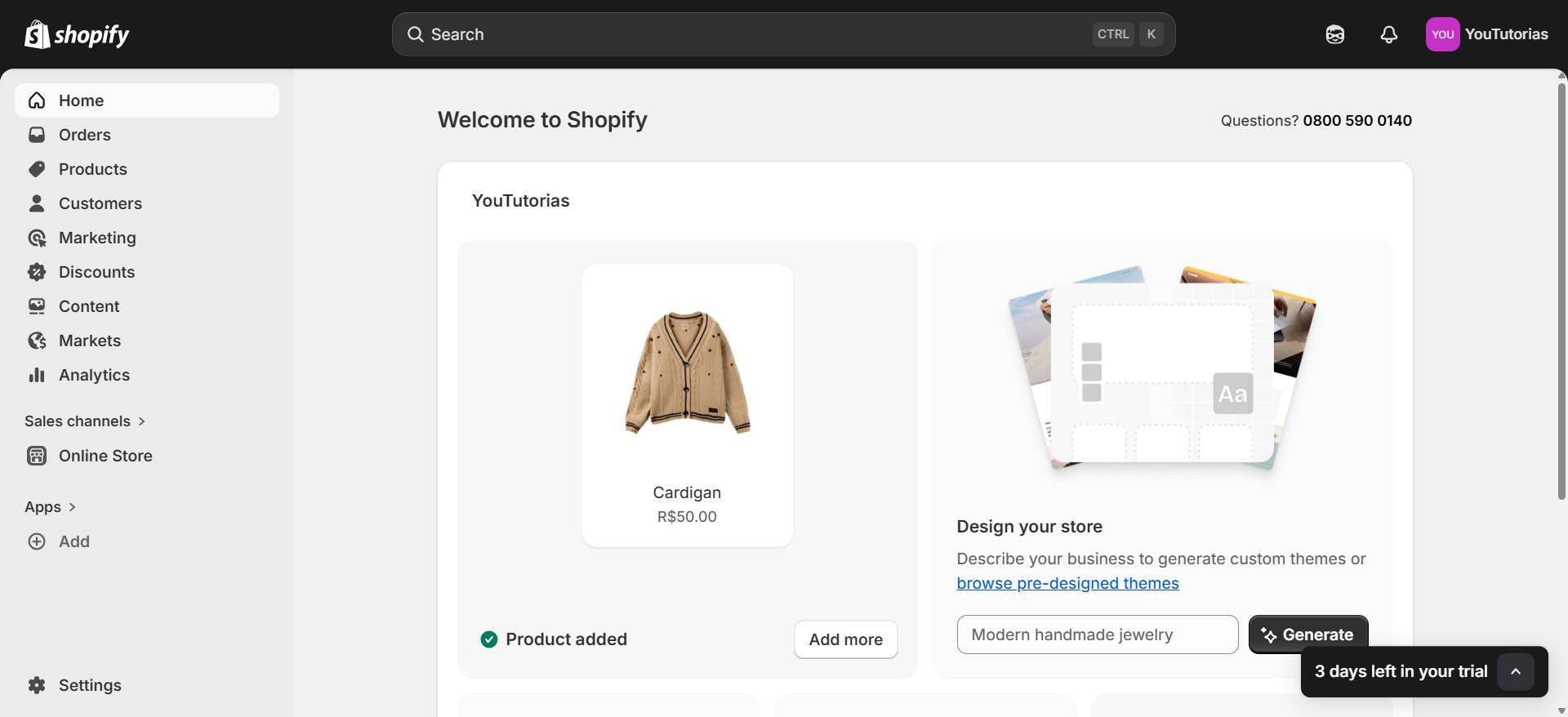
Criando o aplicativo na Shopify
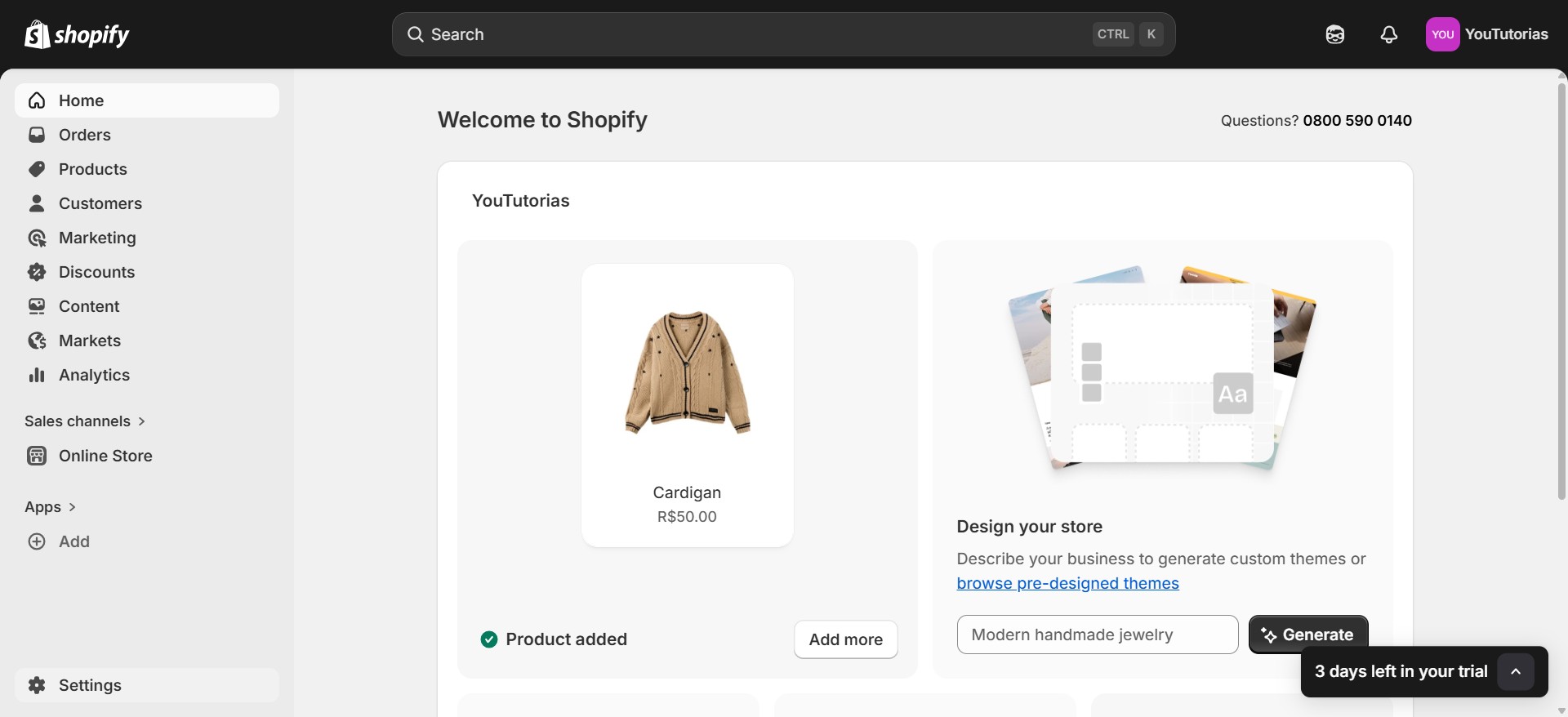
Clique em "Settings" (Configurações).
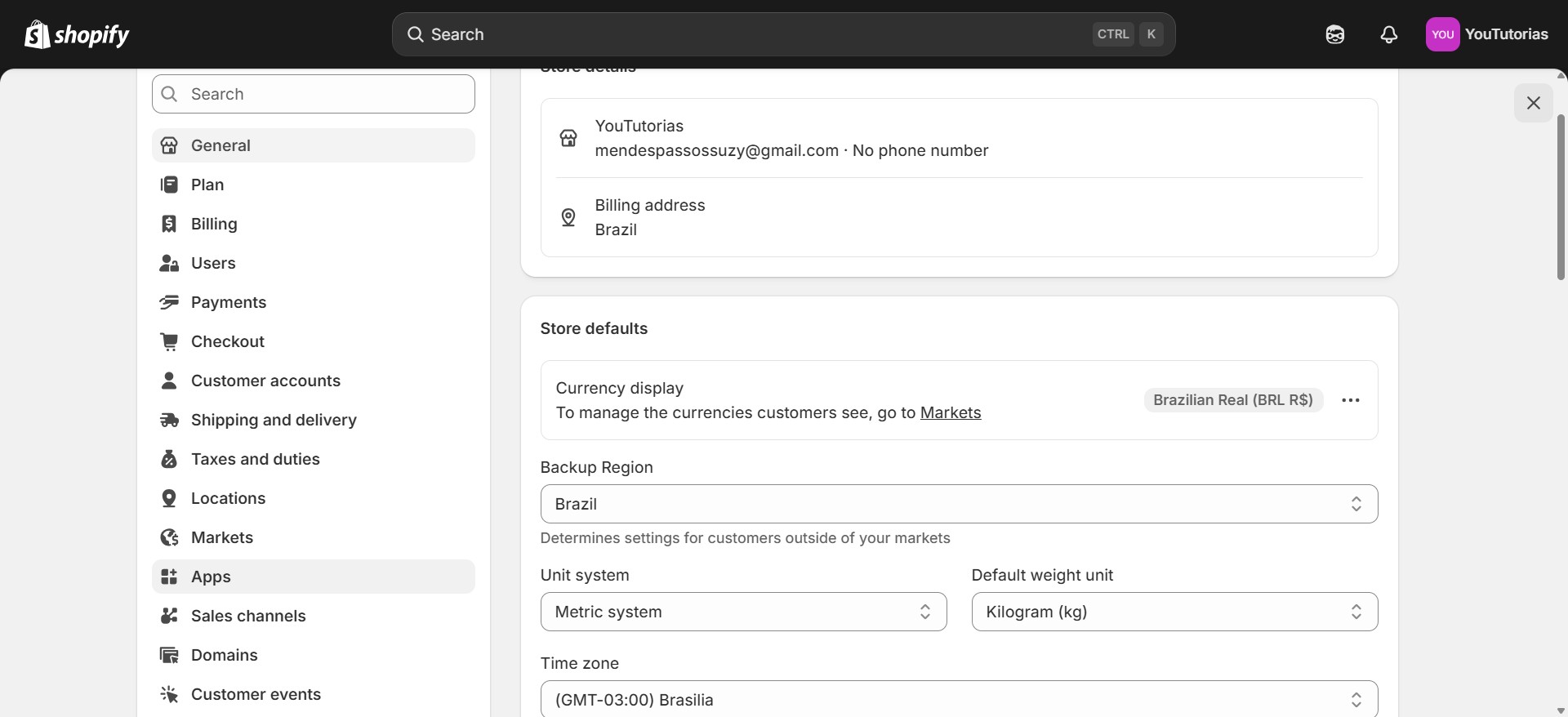
Clique em "Apps".
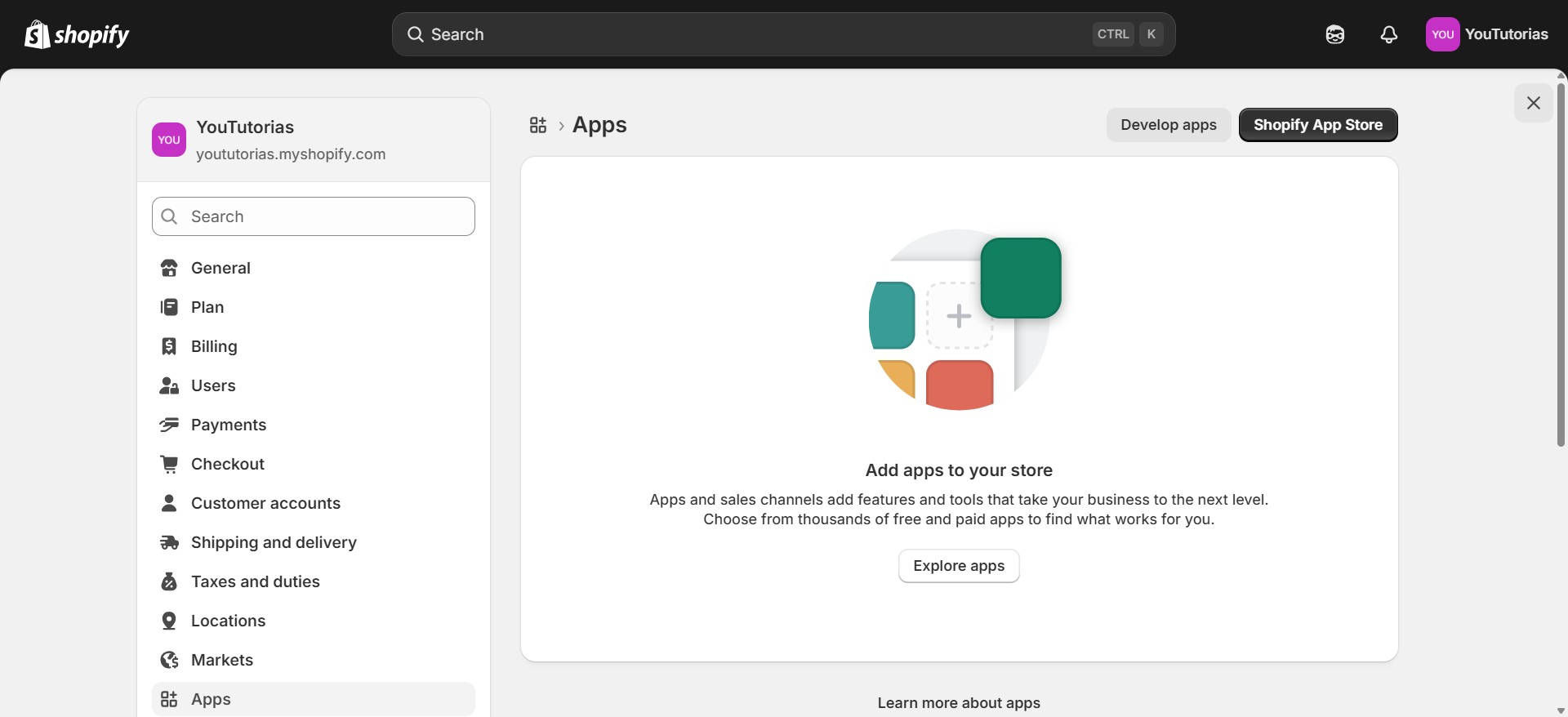
Selecione o botão "Develop apps".
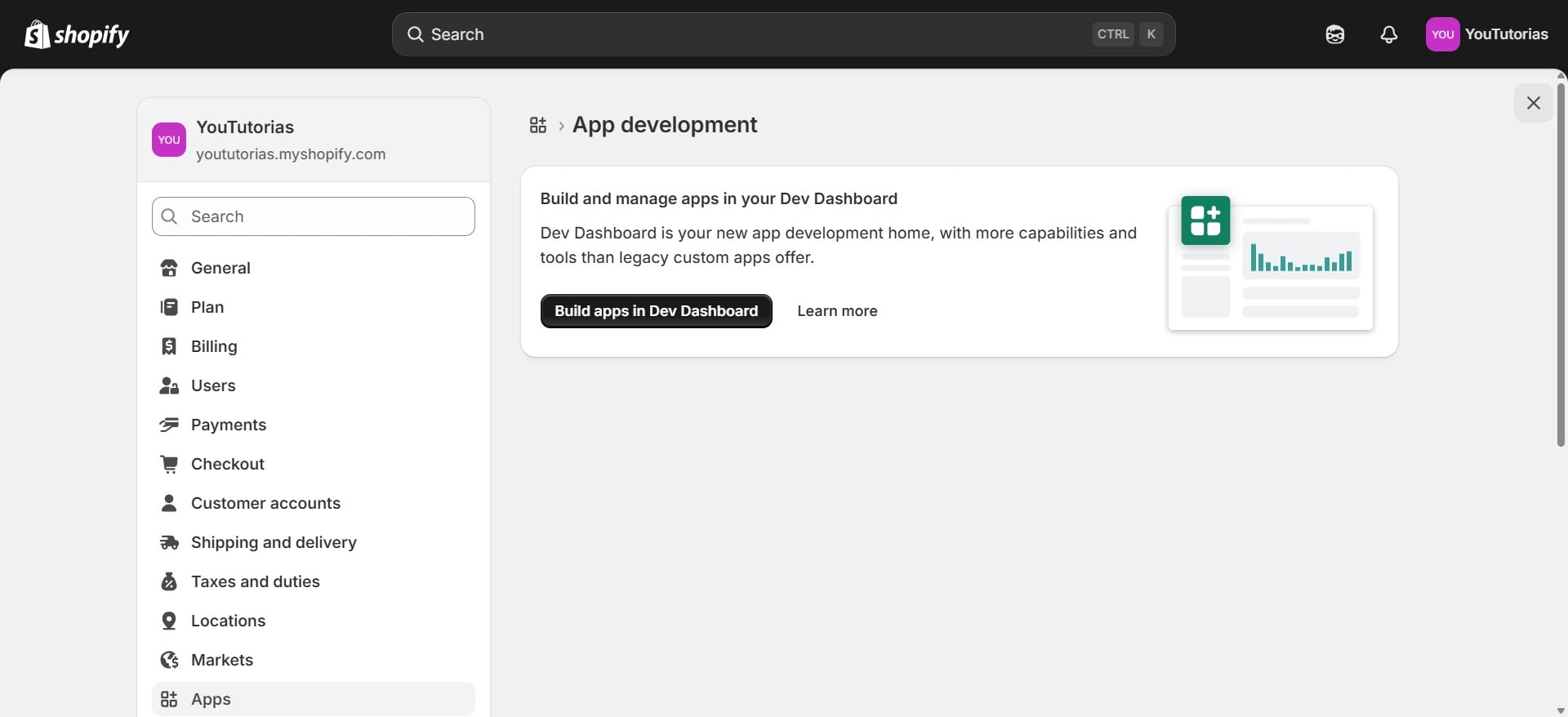
Clique em "Build apps in Dev Dashboard".
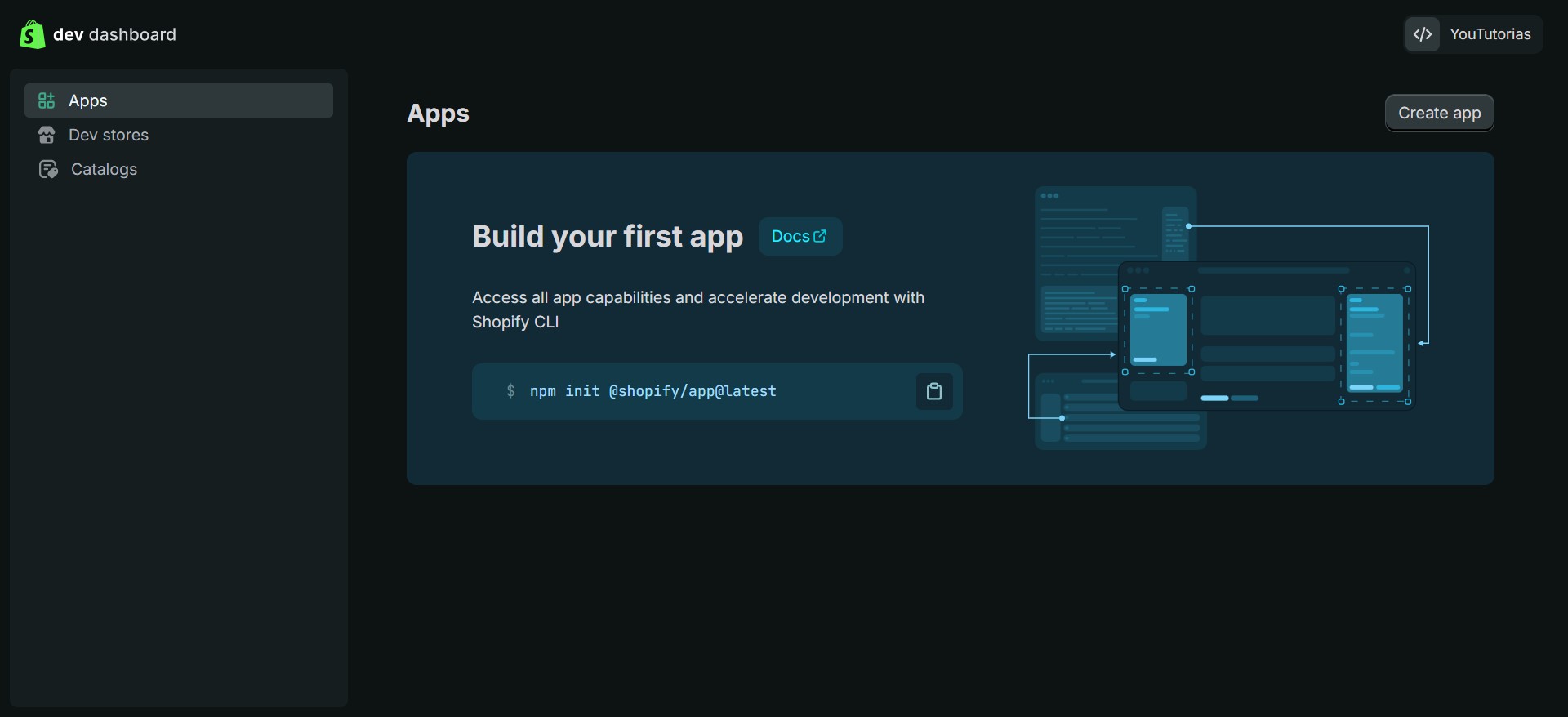
Clique em "Create app".
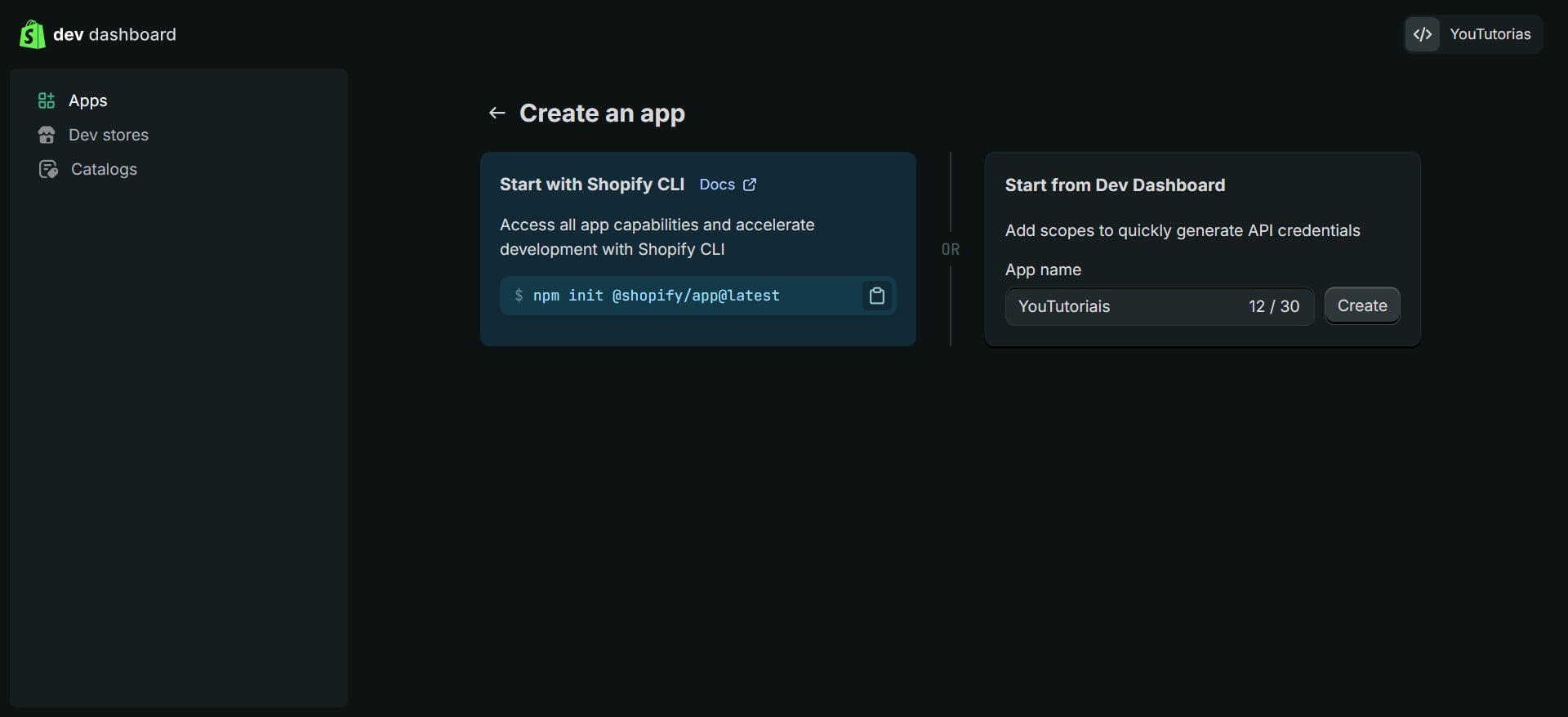
Informe o nome do aplicativo. Você pode usar qualquer nome, inclusive o nome da sua marca, e clique em "Create".
Após criar o app, role a página para baixo para preencher outras informações.
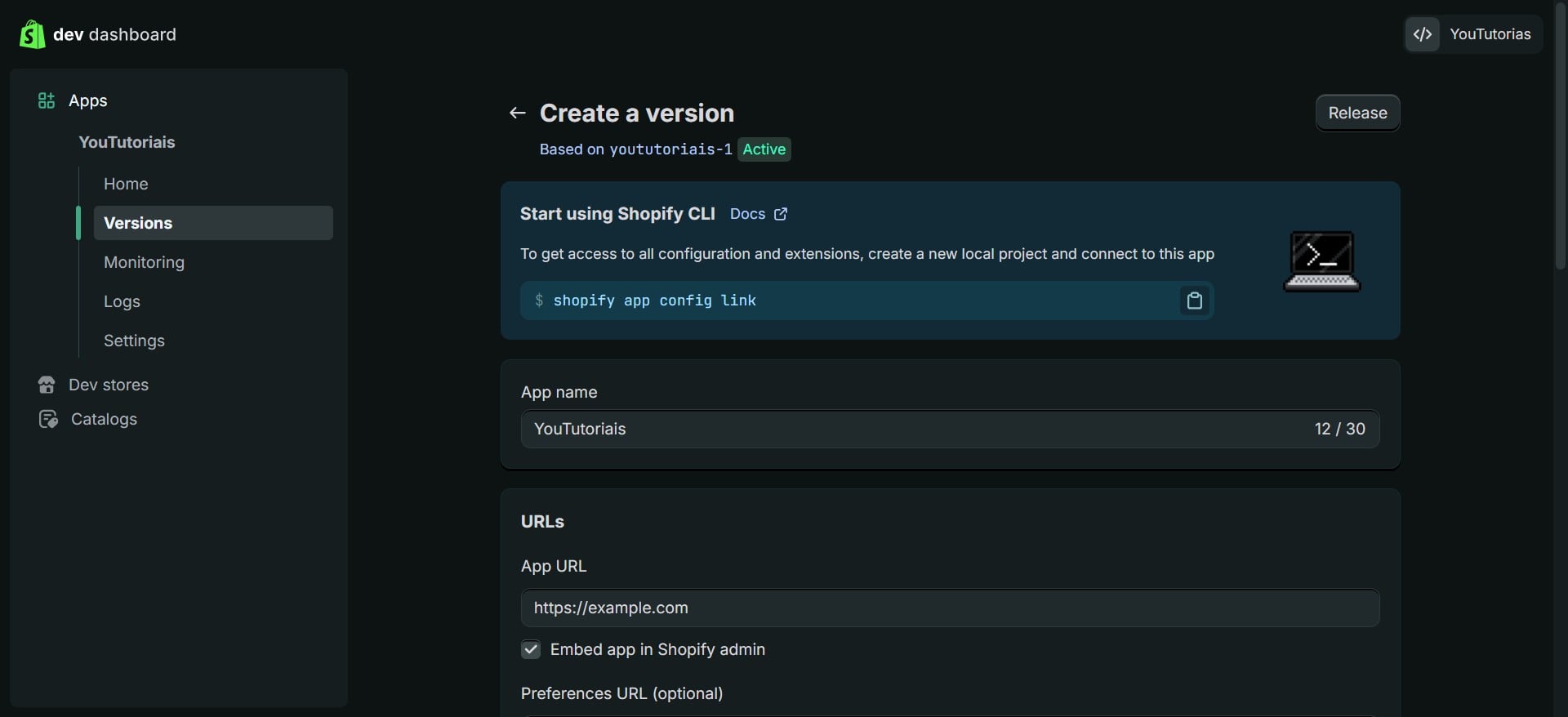
Nesta tela, você precisará configurar duas seções.
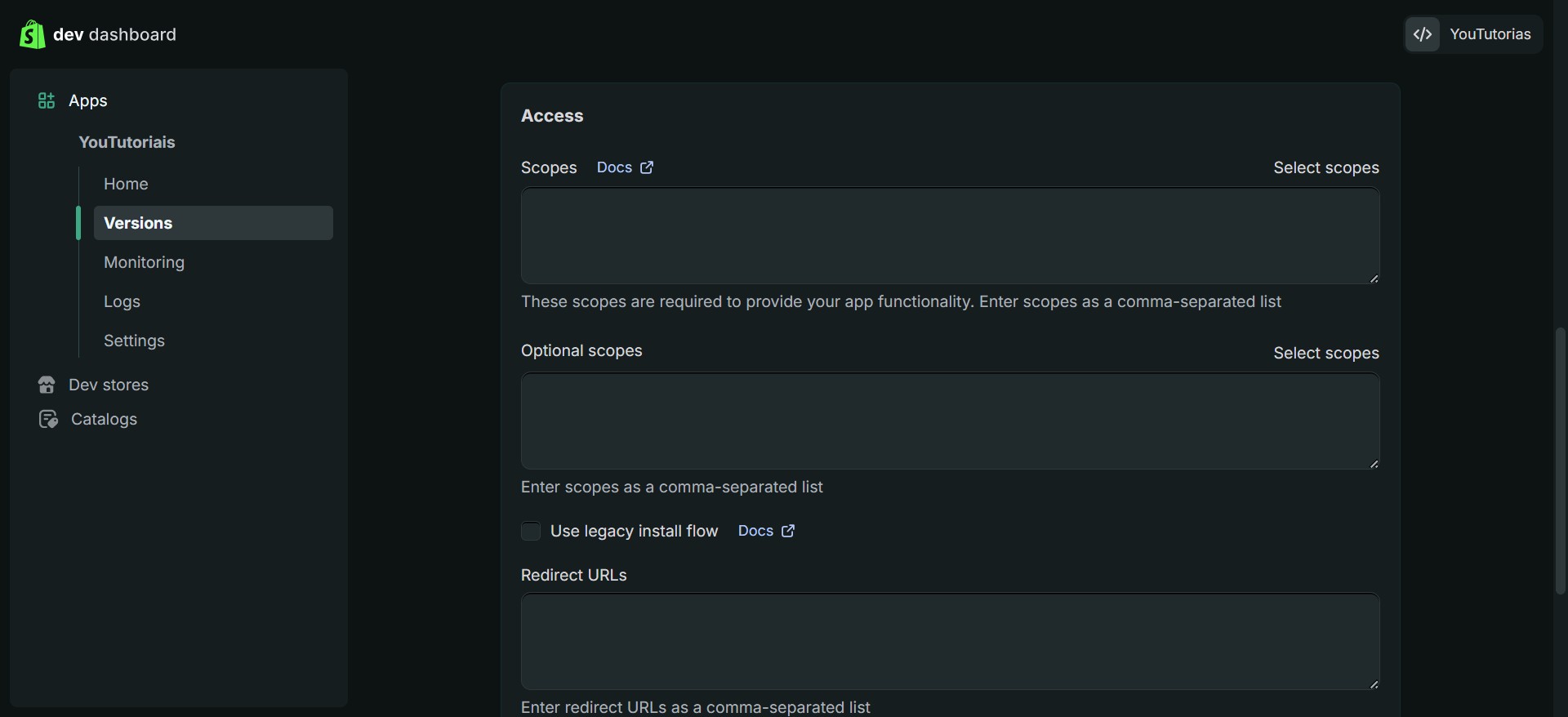
Marque a opção "Use Legacy Install Flow".
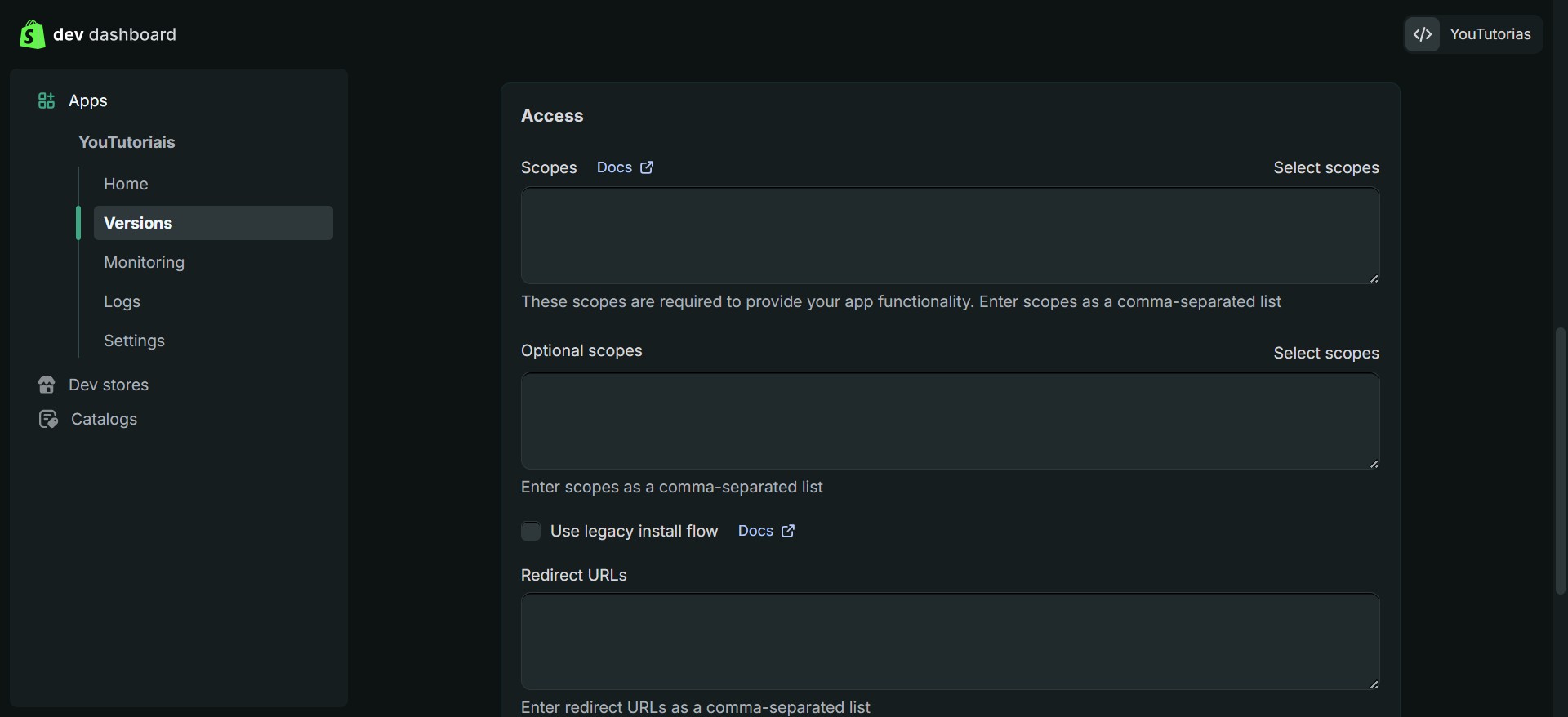
Em "Redirect URLs", adicione a seguinte URL: https://app.youshop.com.br/oauth/shopify-callback
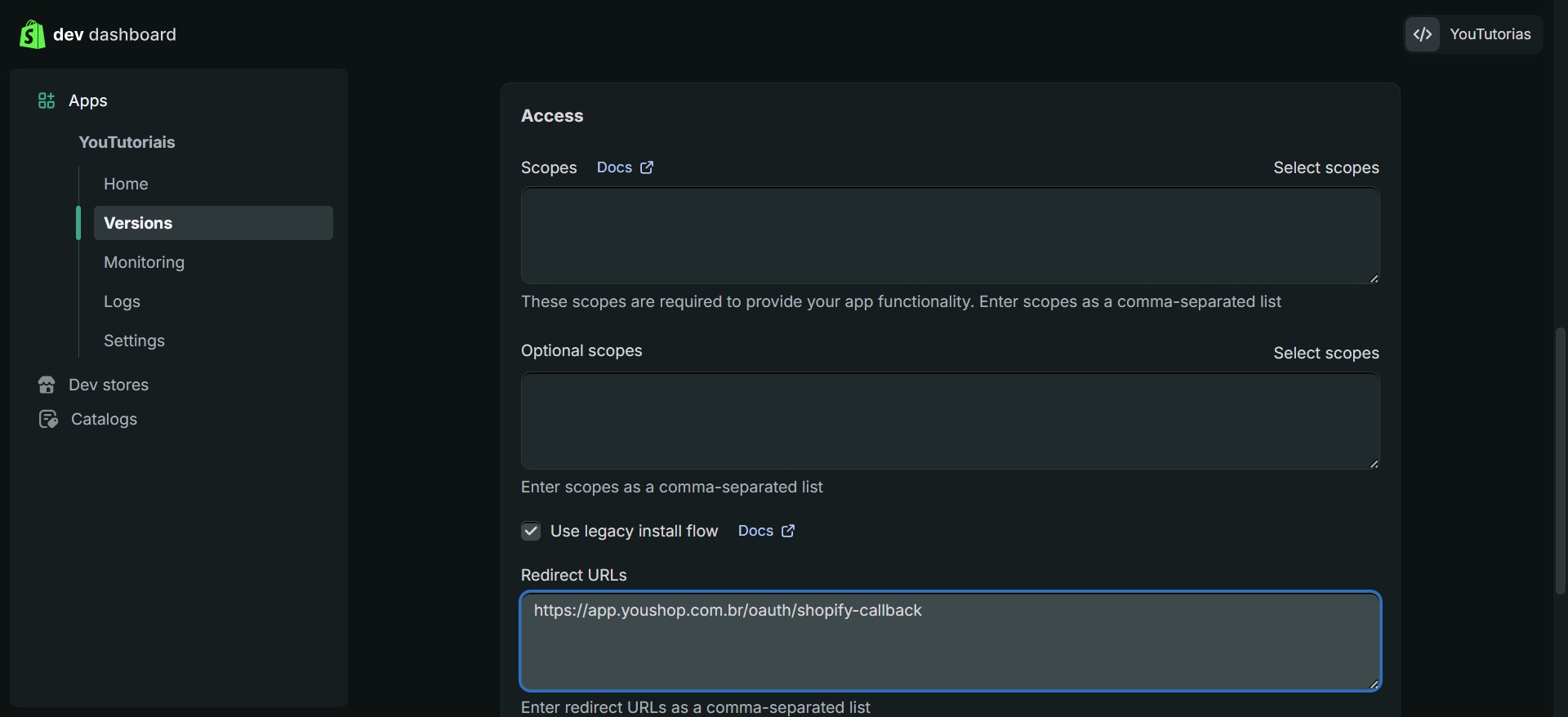
Após preencher essas informações, clique em "Release".
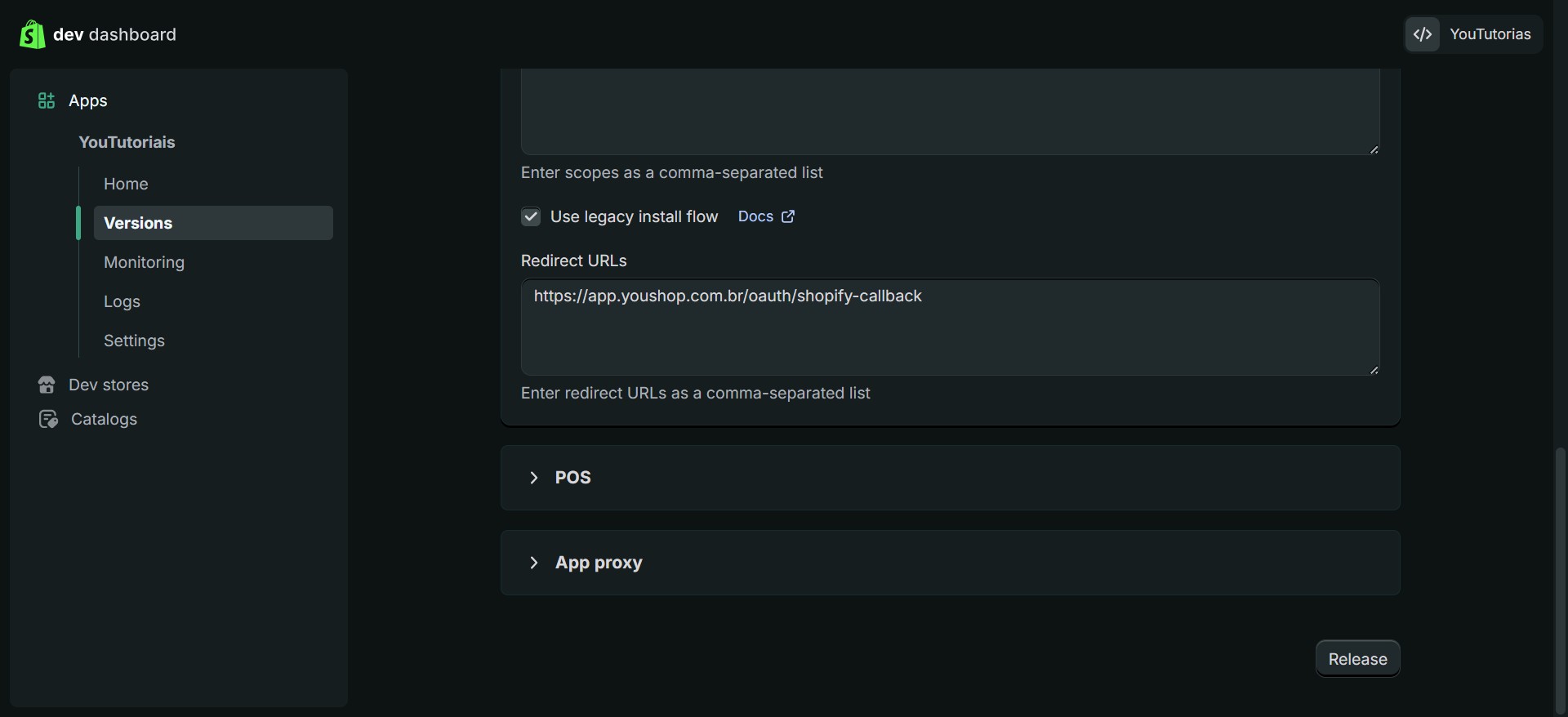
Não é necessário preencher mais nada nesta etapa. Basta continuar clicando em "Release".
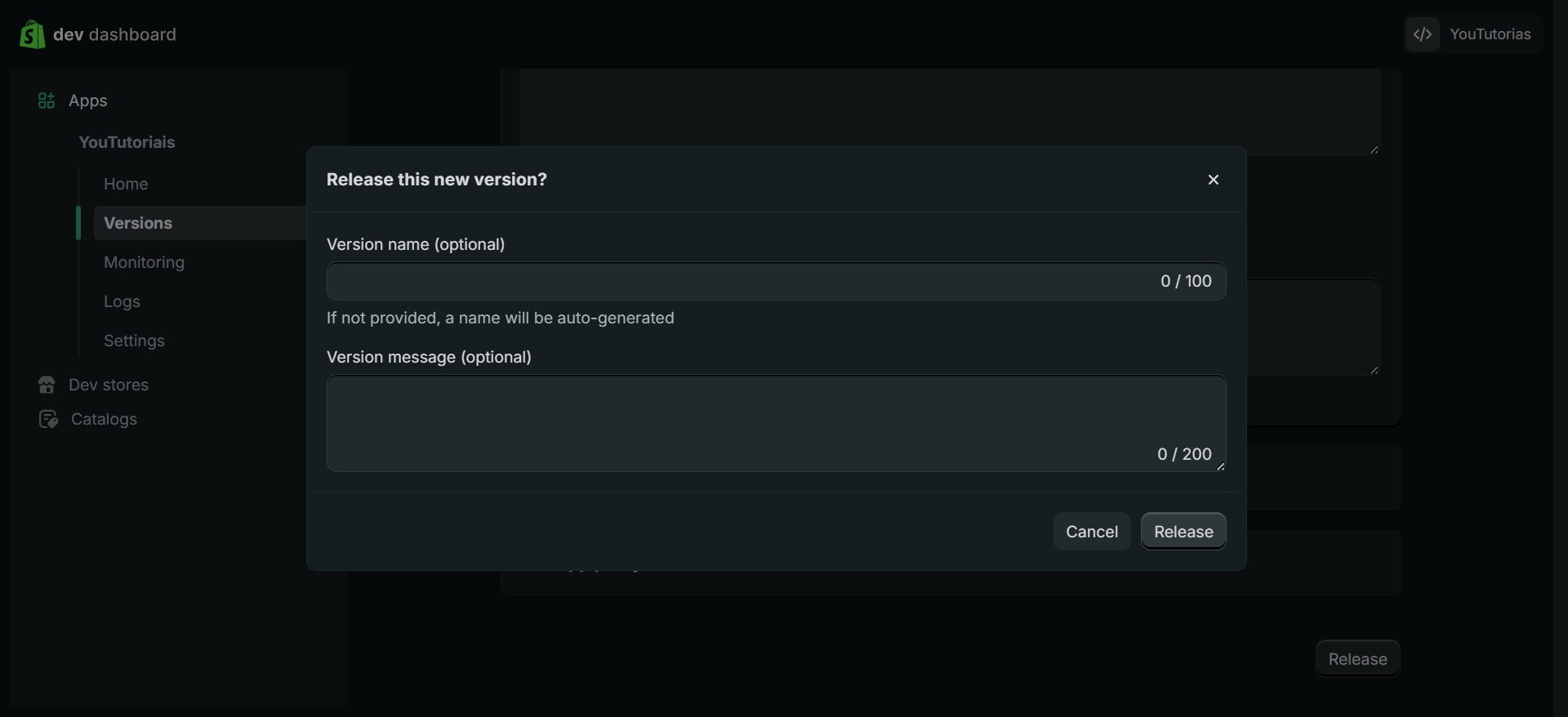
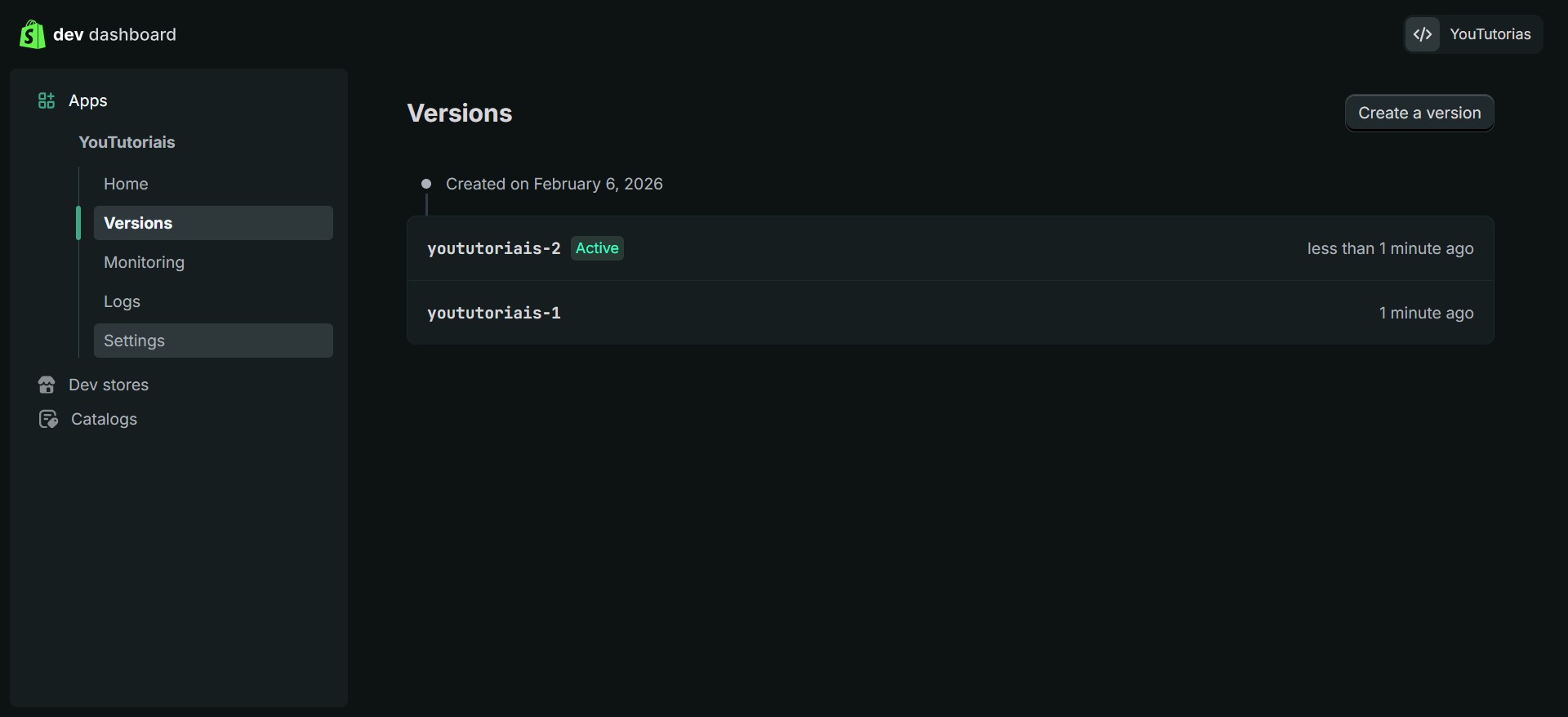
Obtendo os dados da Shopify
Clique em "Settings".
Nesta tela, estarão disponíveis as chaves que precisam ser adicionadas na YouShop para conectar sua loja.
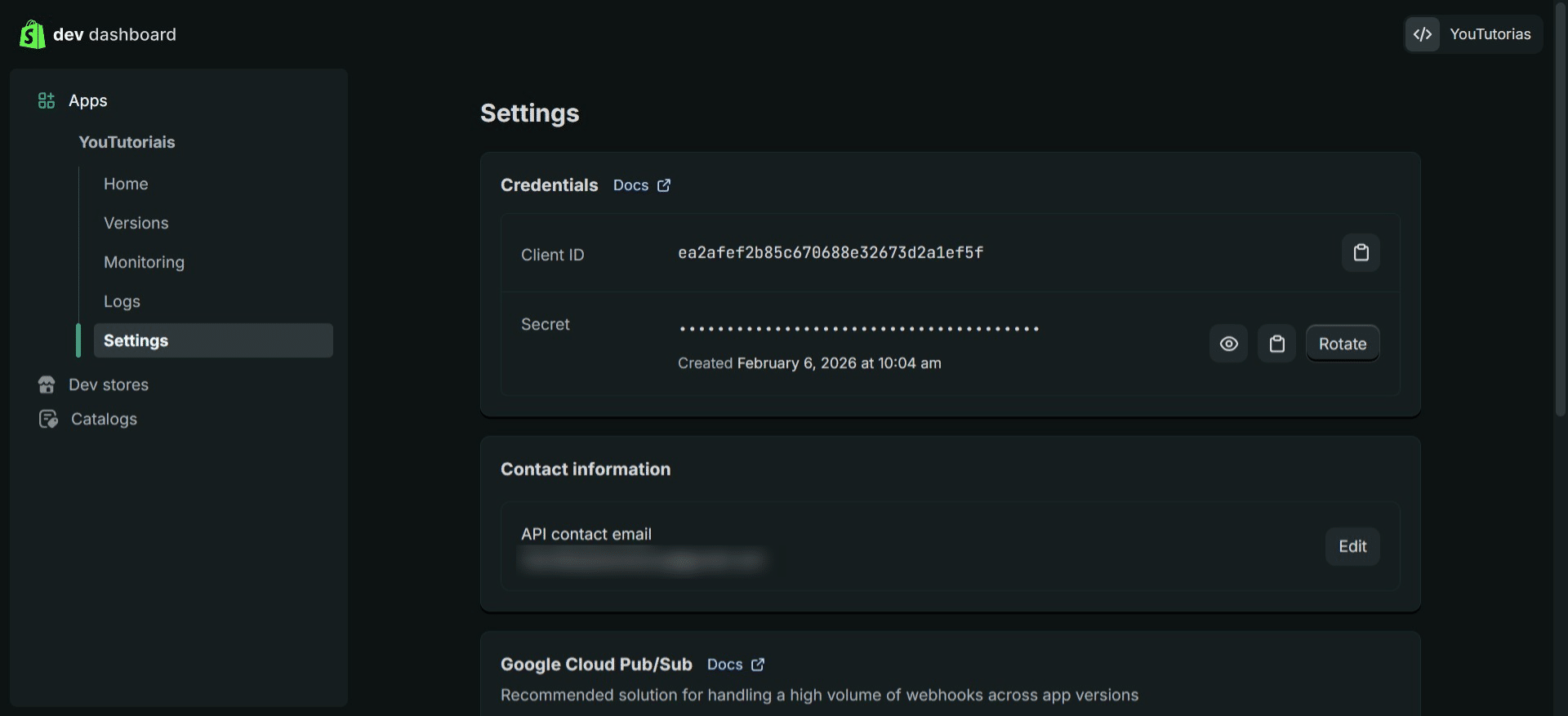
Como pegar a Chave da API
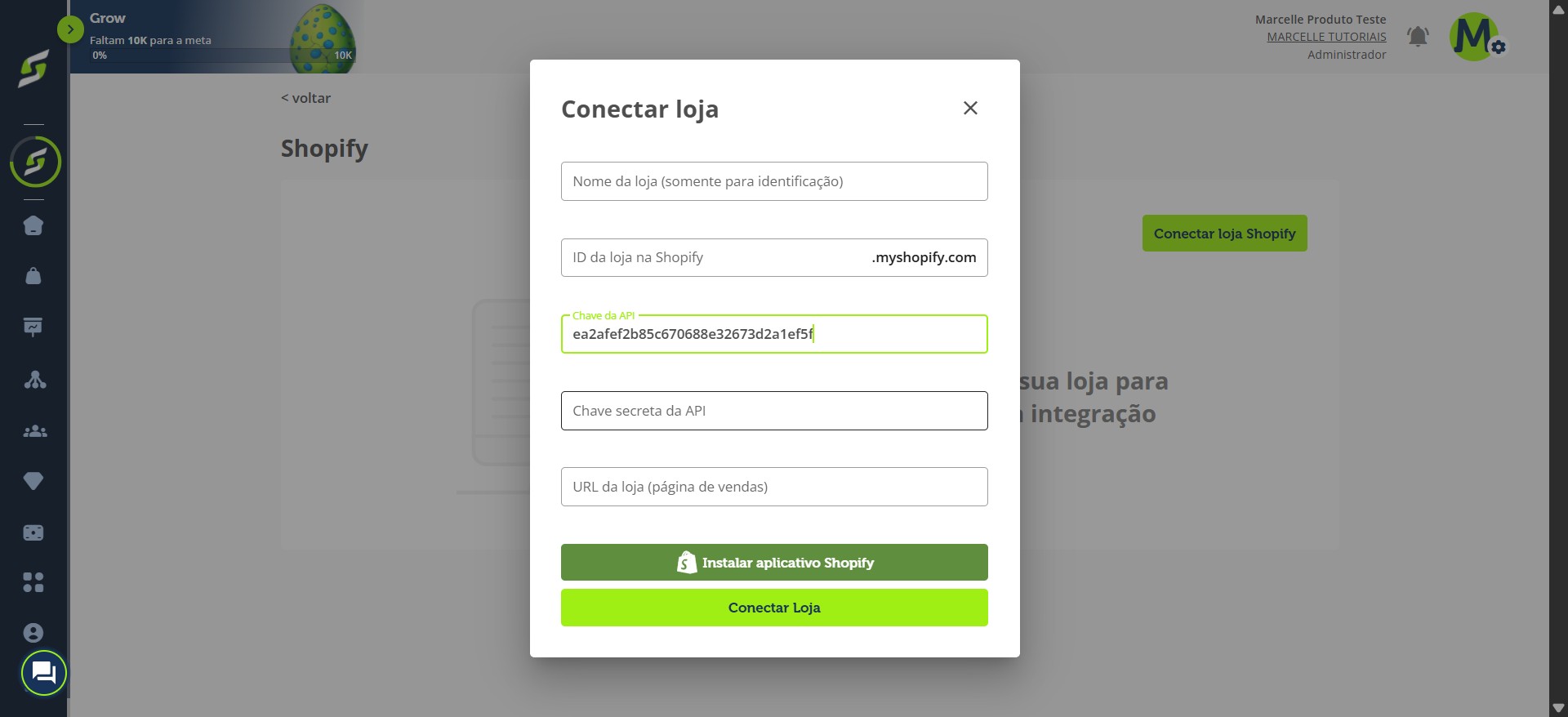
Copie o "Client ID" e volte para a página da YouShop.
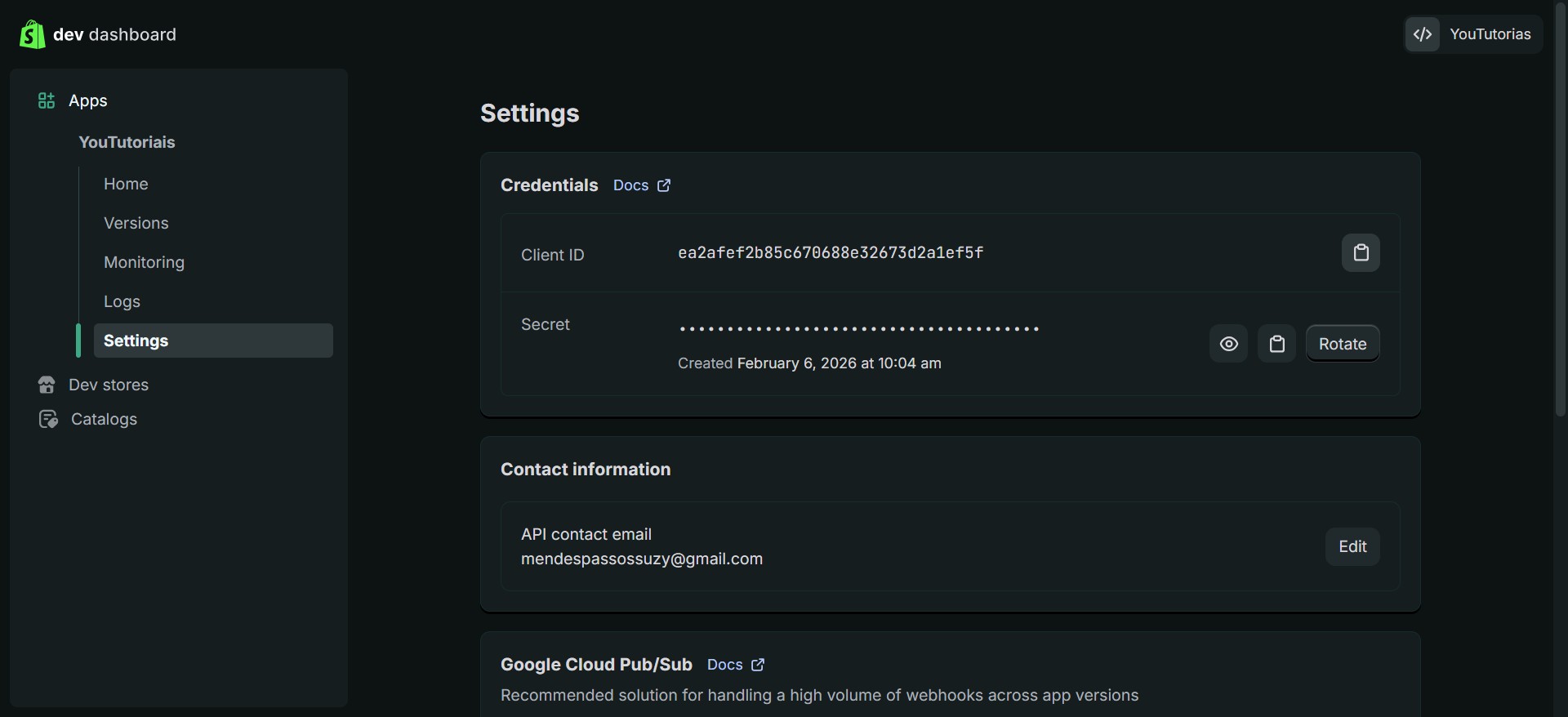
Cole o valor copiado no campo "Chave da API".
Como pegar a Chave Secreta
Volte para a Shopify e copie a "Client Secret".
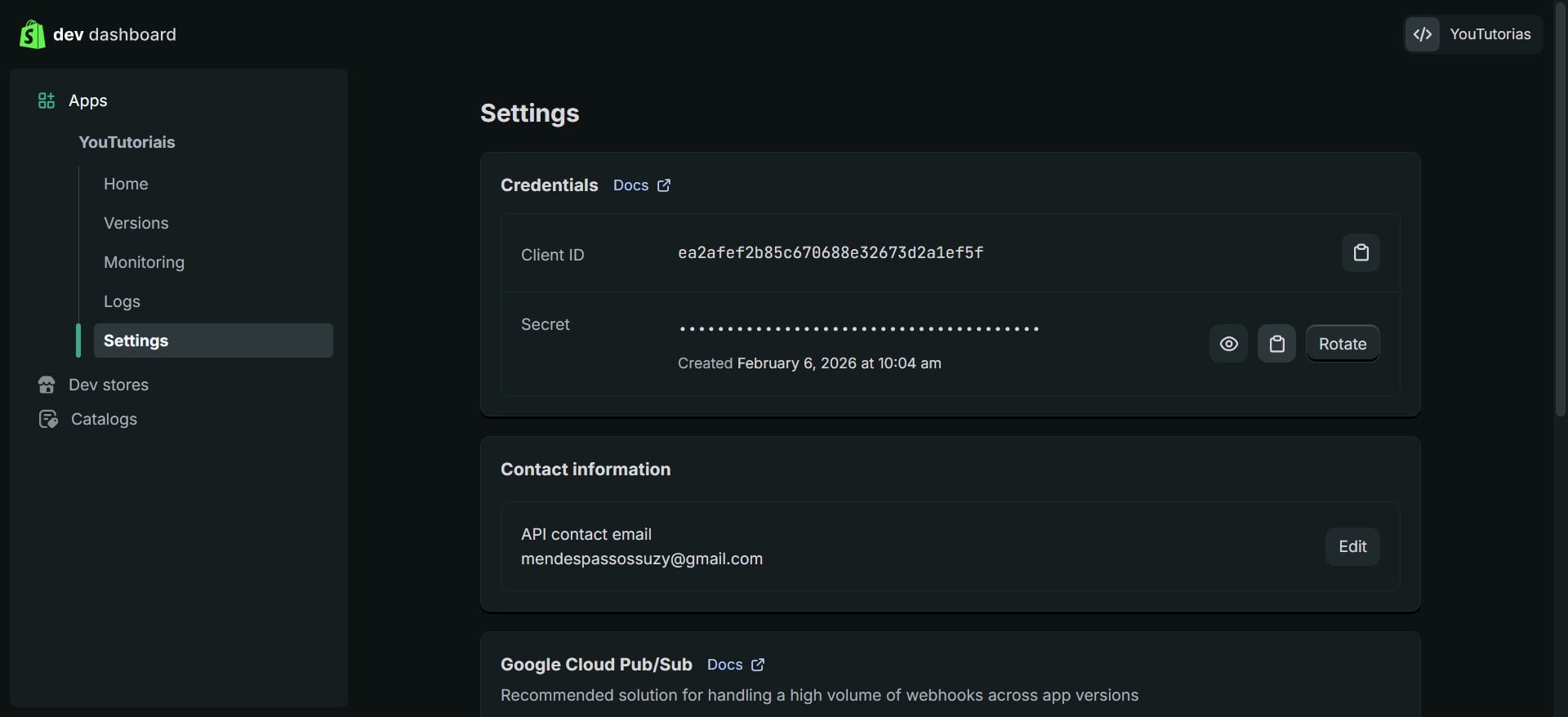
Cole esse valor no campo "Chave secreta da API" na YouShop.
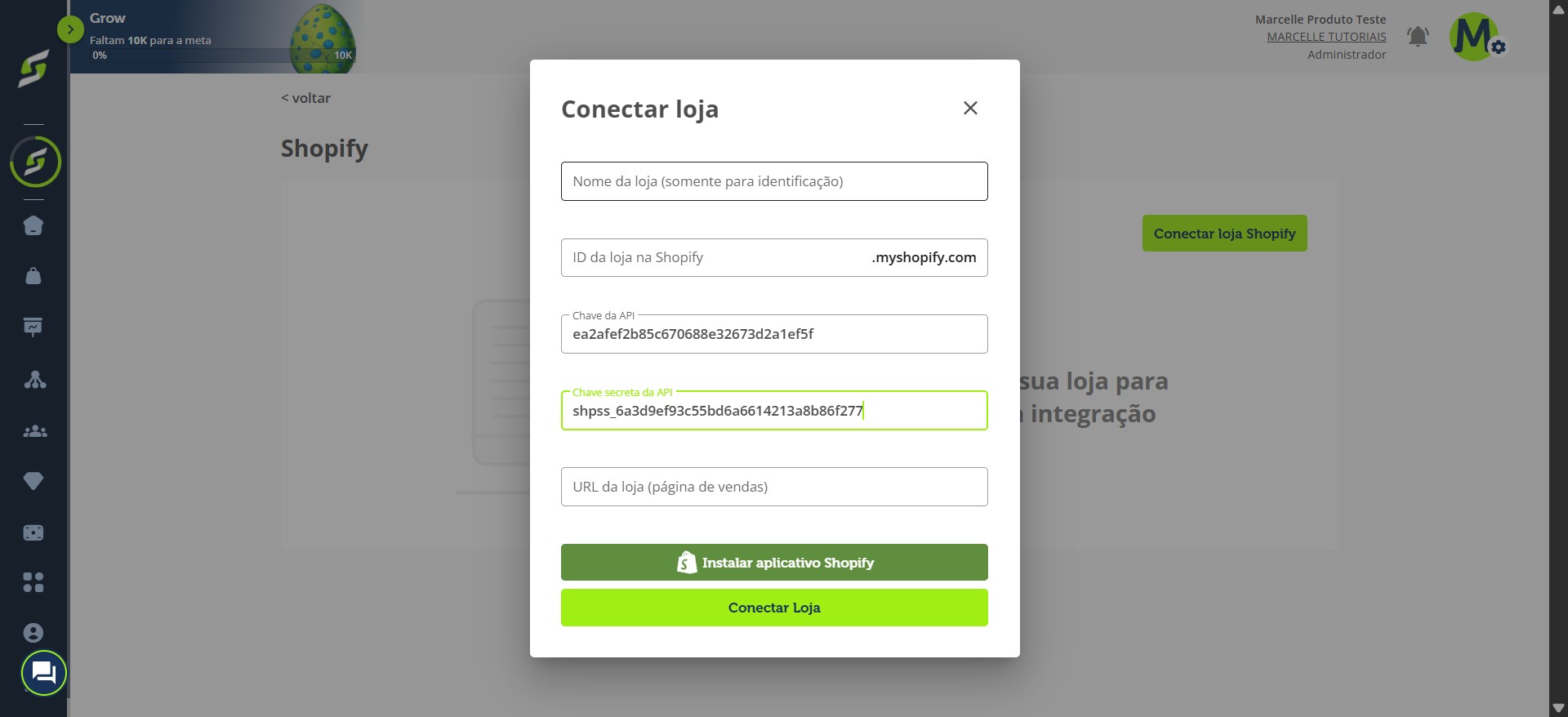
Como encontrar o ID da loja Shopify
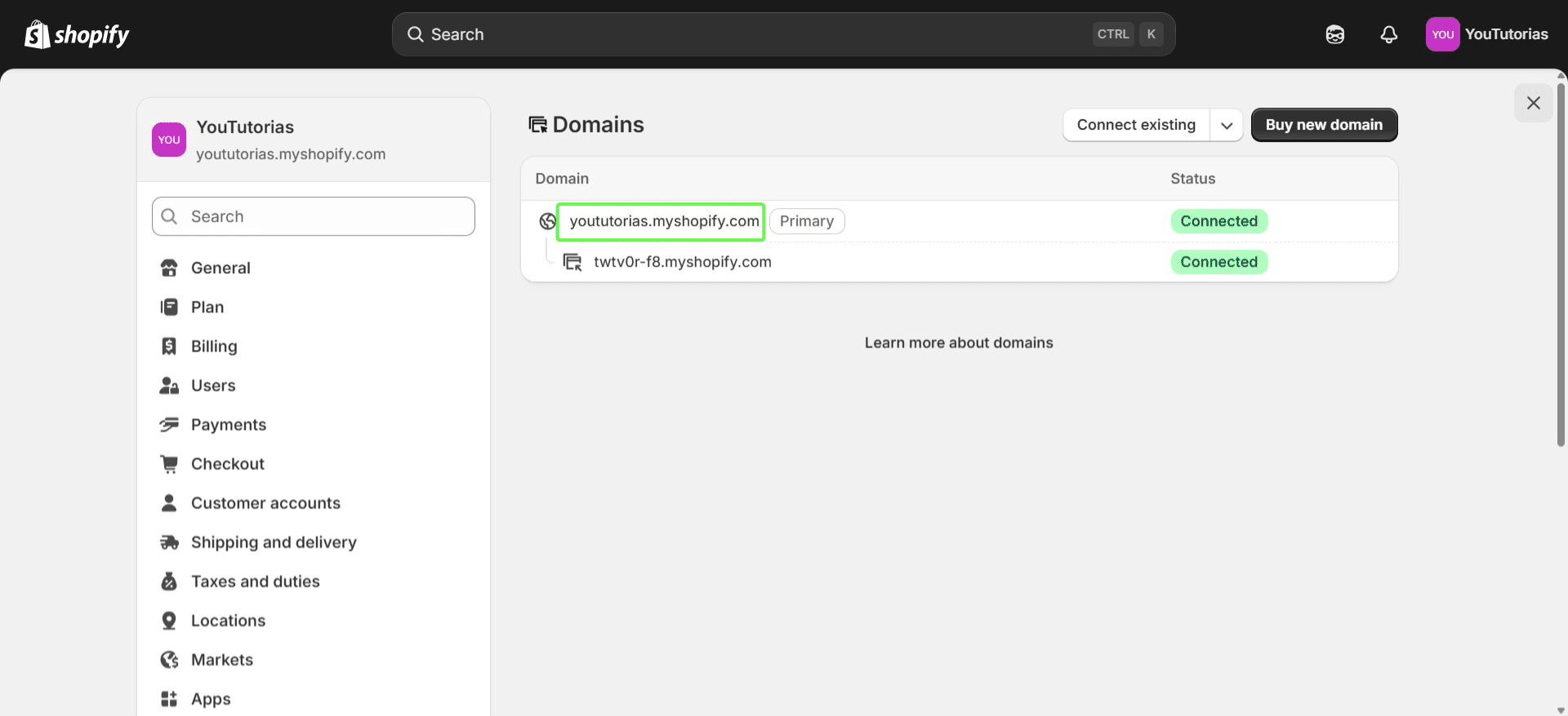
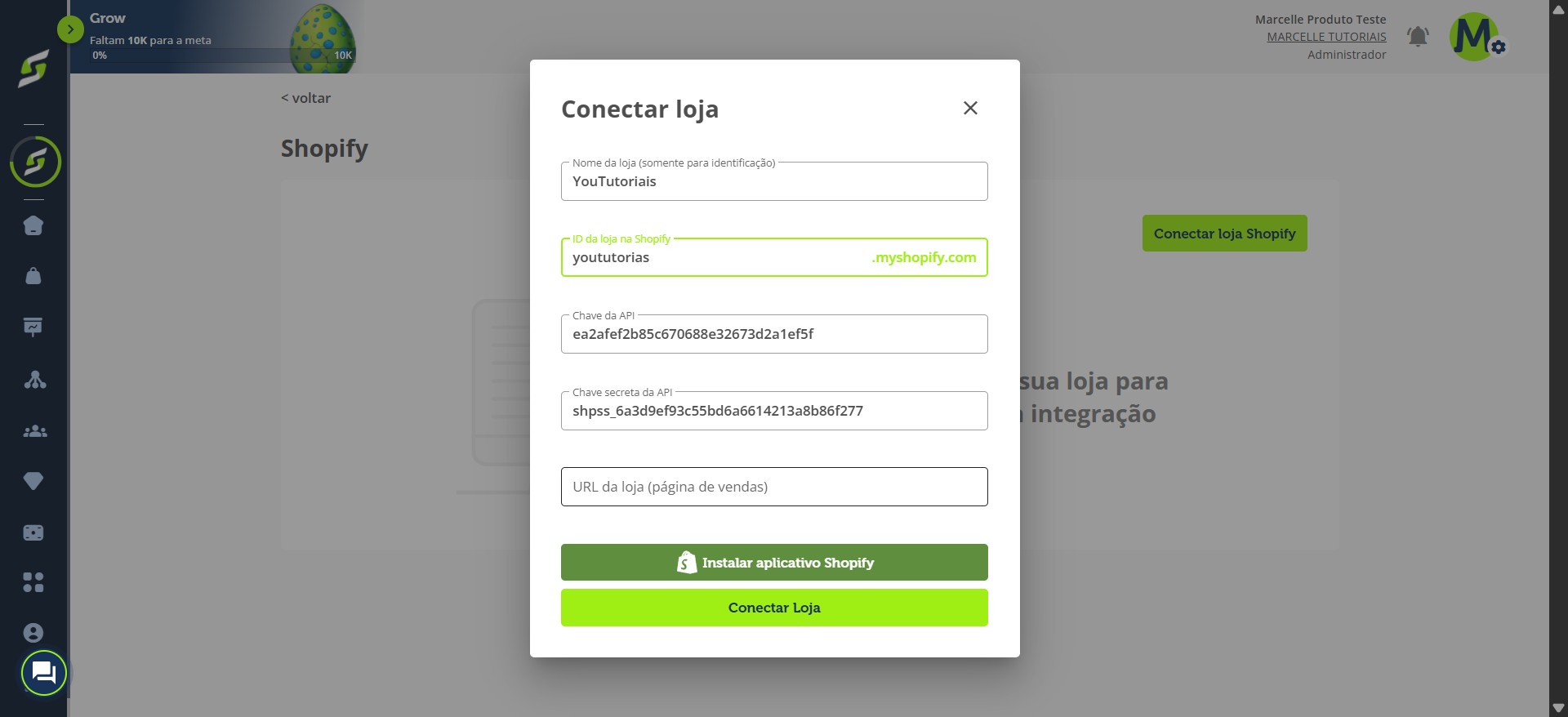
Atenção: é essencial obter corretamente o ID da loja para adicioná-la na YouShop; basta informar apenas o nome, sem incluir o ".myshopify.com".
Clique em "Domains" no menu lateral da Shopify.
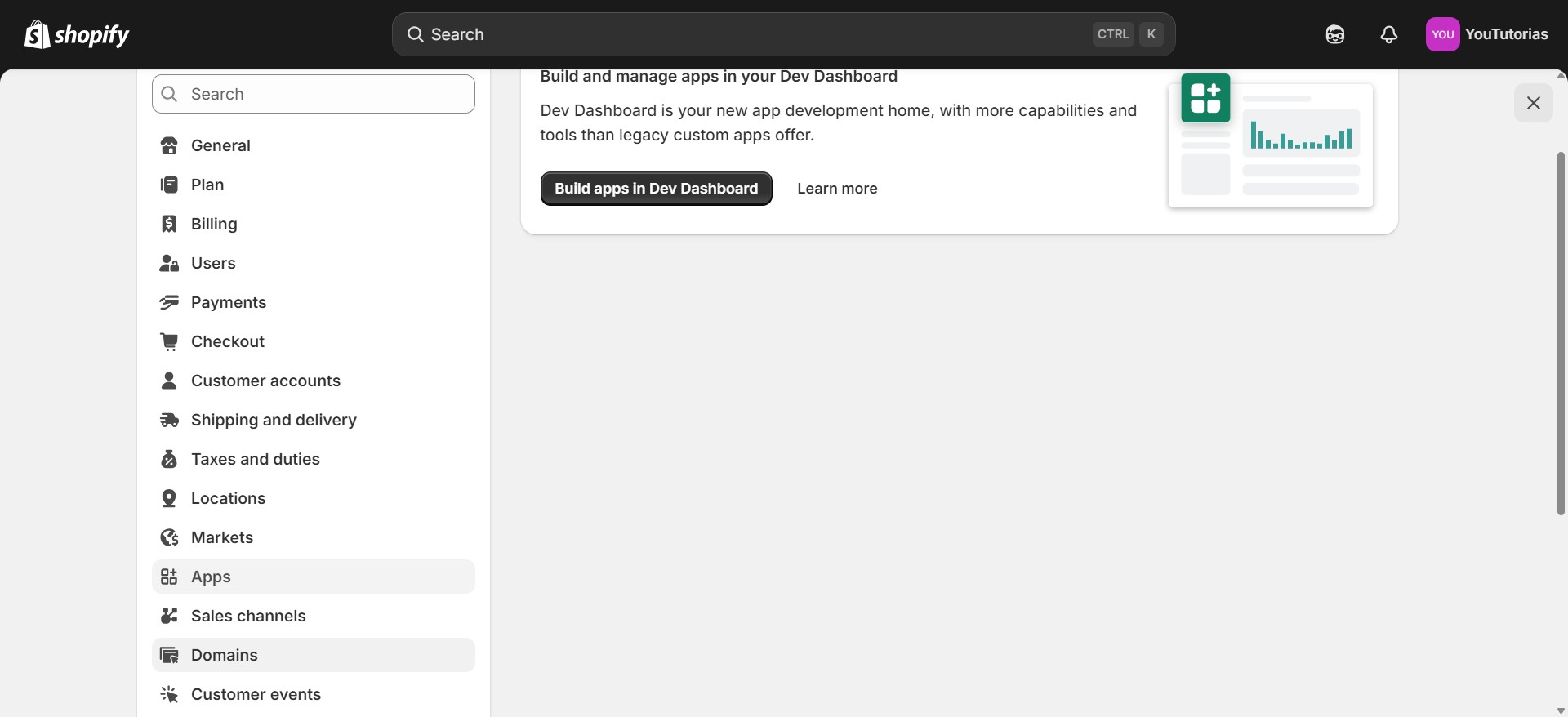
Copie o ID destacado na tela, sem precisar incluir o '.myshopify.com'.
Volte para a YouShop e cole o valor no campo "ID da loja na Shopify".
Como adicionar a URL da loja
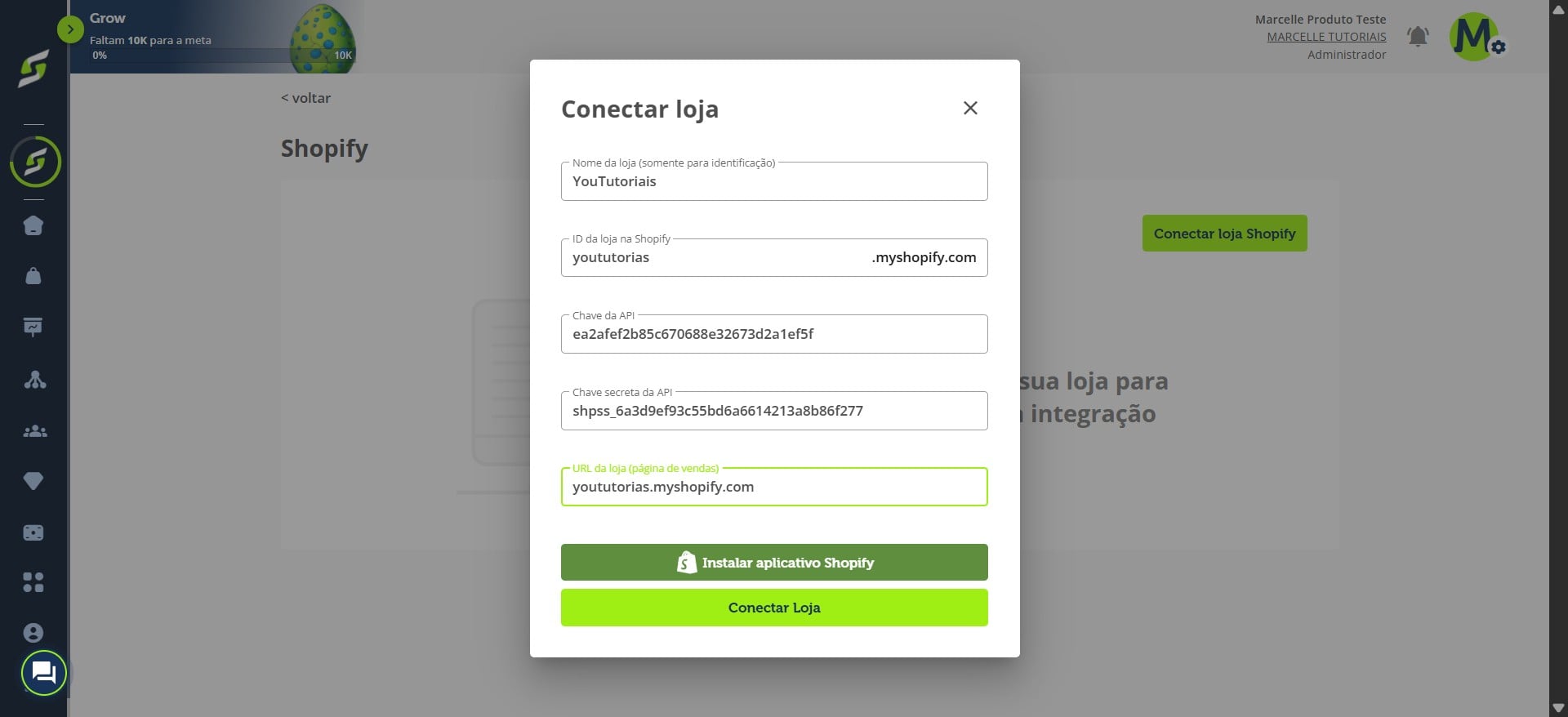
Ainda na tela de "Domains", copie a URL principal da sua loja. Exemplo: yoututorias.myshopify.com
Cole essa URL no campo "URL da loja (página de vendas)" na YouShop.
Instalando o aplicativo e conectando a loja Shopify
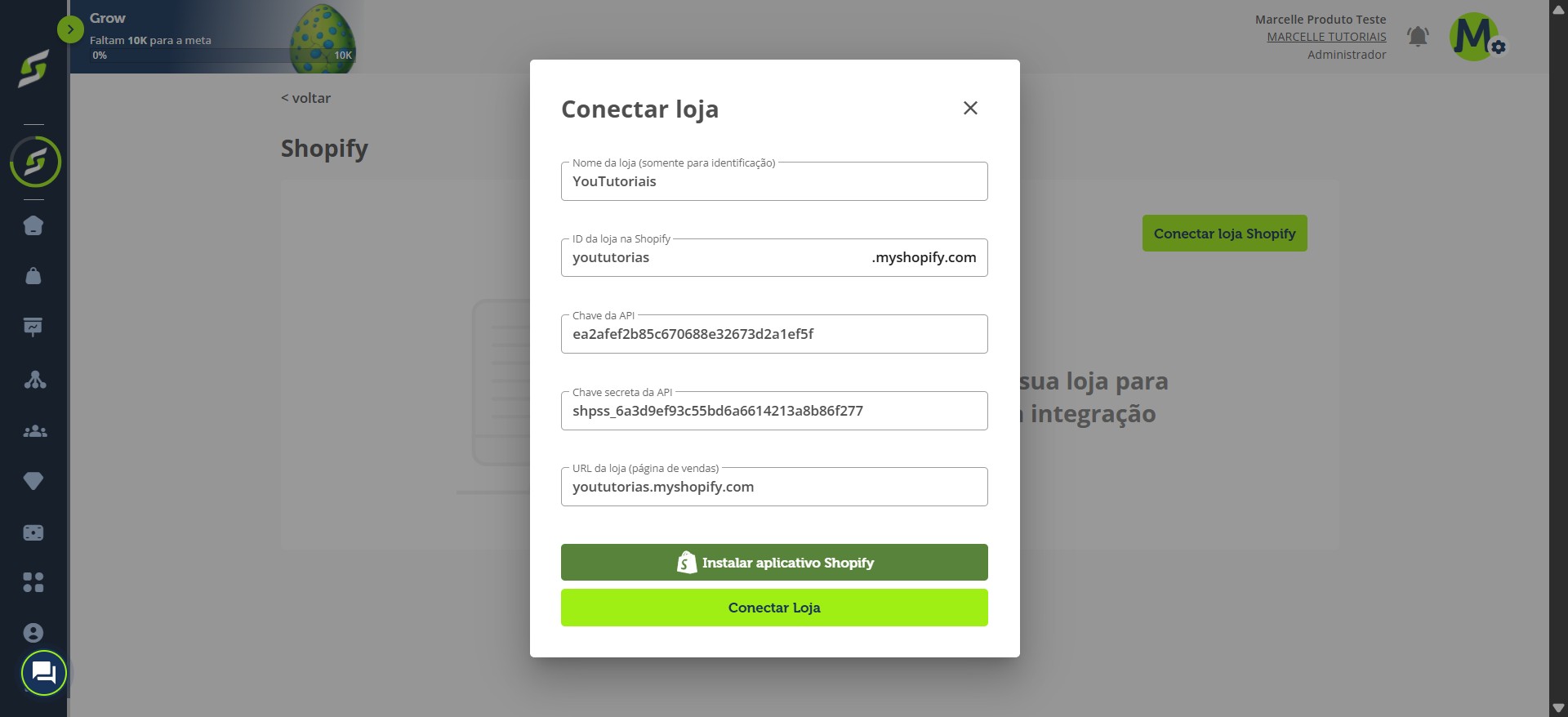
Após preencher todas as informações, clique em "Instalar aplicativo Shopify".
Importante: é necessário estar logado na Shopify.
Caso não esteja, faça login, feche a tela e clique novamente em "Instalar aplicativo Shopify" para continuar.
Clique em "Install".
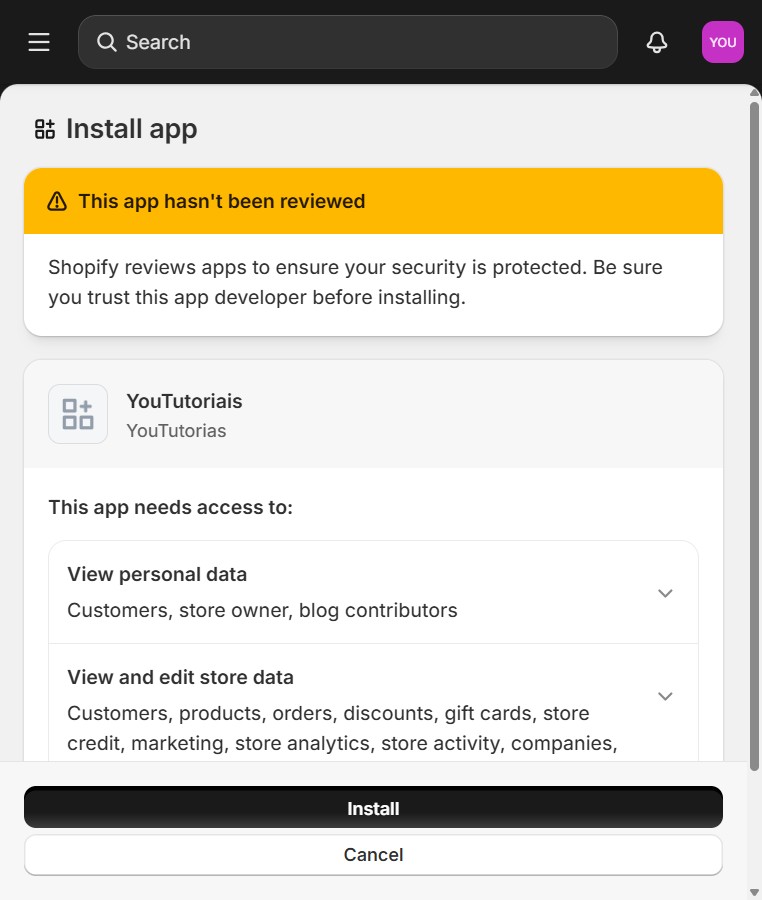
Após a instalação, será exibida a mensagem informando que o aplicativo foi instalado com sucesso.
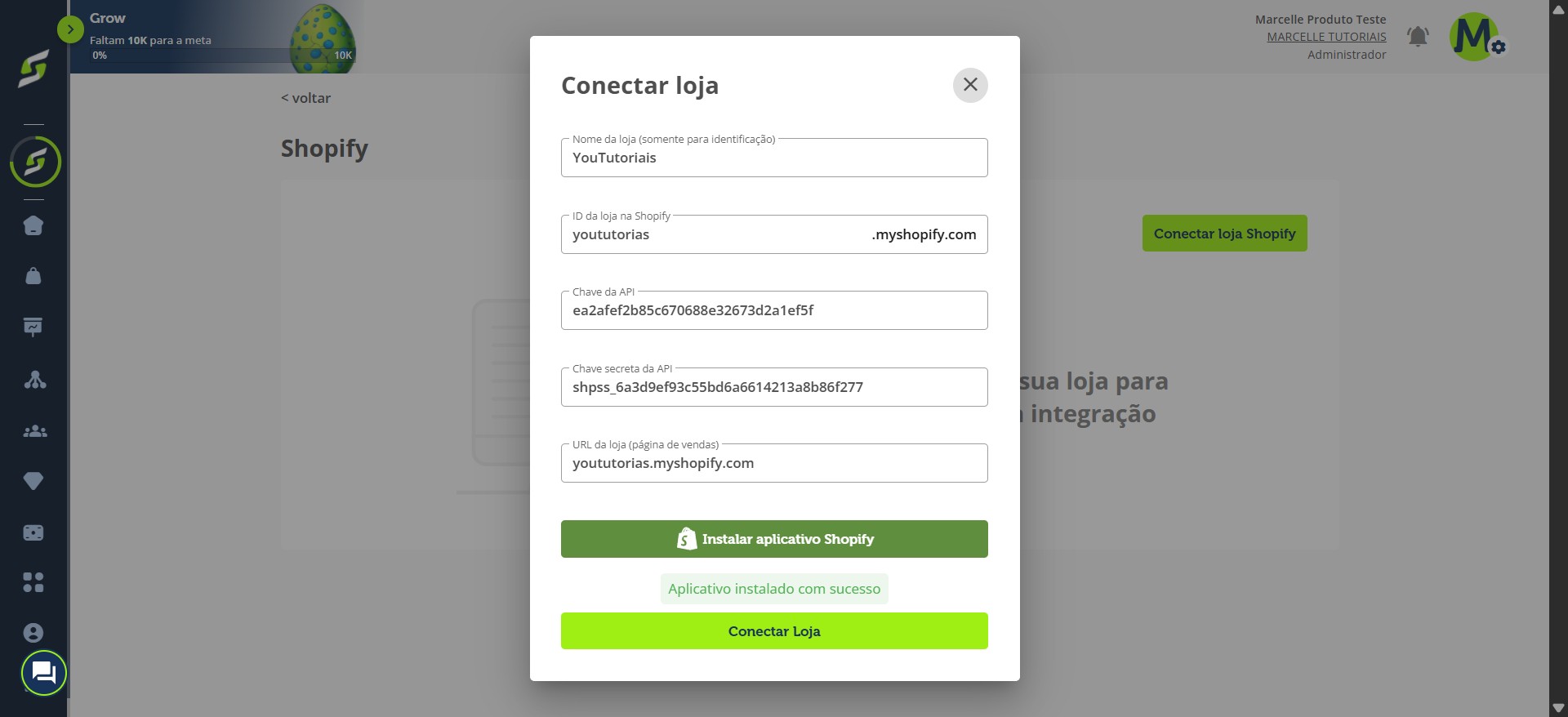
Clique em "Conectar loja".
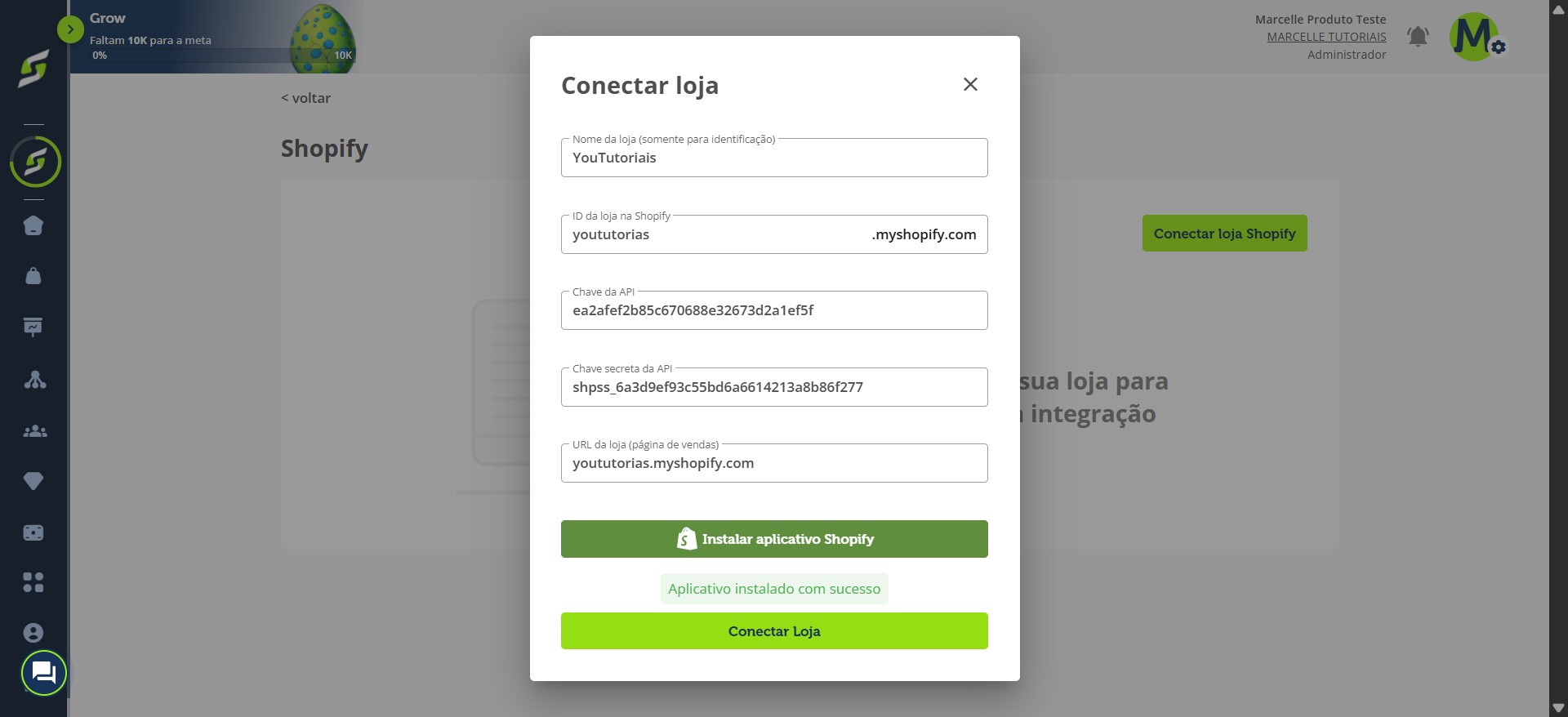
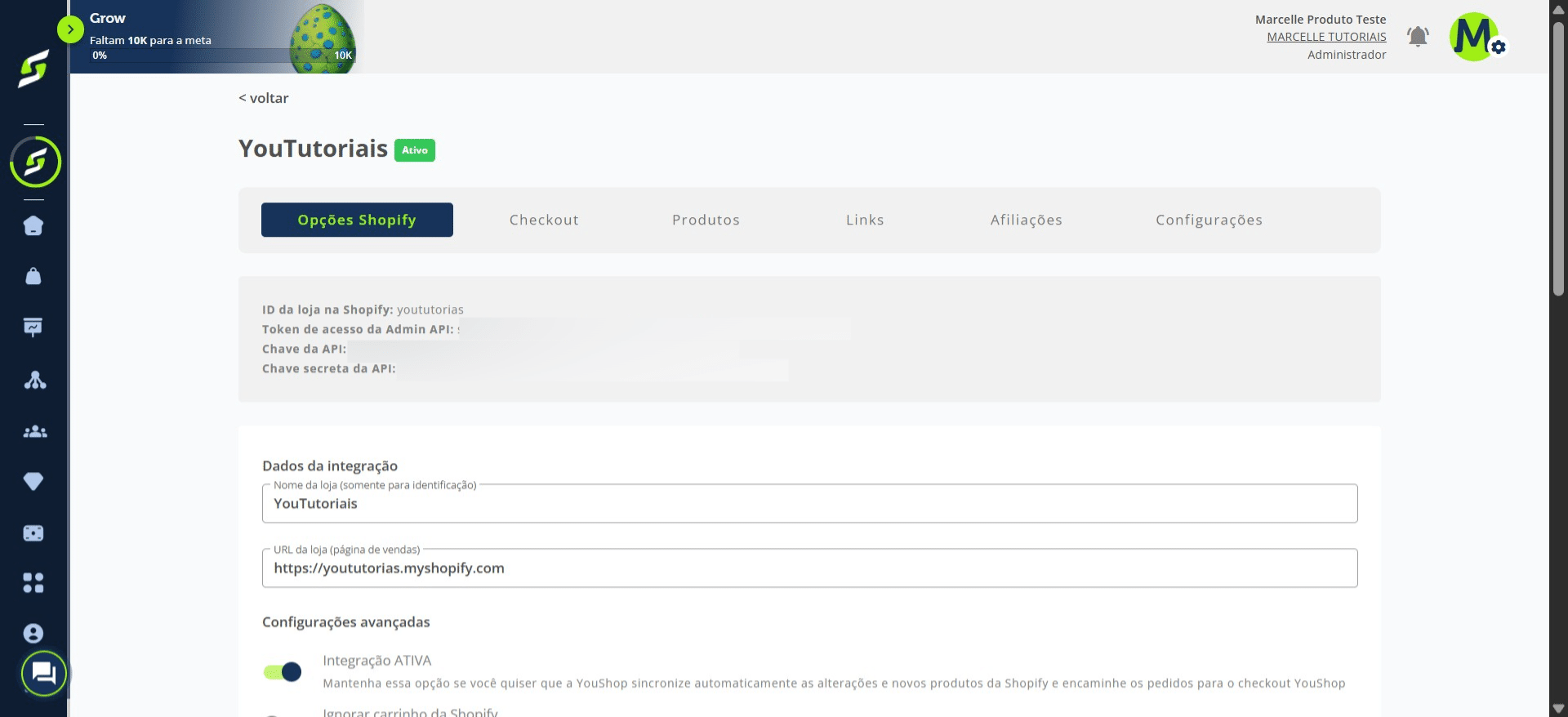
Pronto! Sua loja Shopify foi conectada com sucesso à YouShop.
Importante: se você utiliza rastreamento de campanhas, UTMs ou tracking de parâmetros na Shopify, também será necessário adicionar o script de rastreio na loja para garantir o funcionamento correto da captura dessas informações. Confira o passo a passo completo neste tutorial: Como adicionar o script de rastreio de parâmetros (tracking)