
Relatórios de Assinaturas
Acompanhe de perto o desempenho das suas assinaturas! Com esse relatório, você visualiza informações completas sobre clientes, status de pagamentos, renovações automáticas e comissões, facilitando análises estratégicas e tomadas de decisão na Youshop.
No menu lateral, vá em "Relatórios" e clique em "Assinaturas".
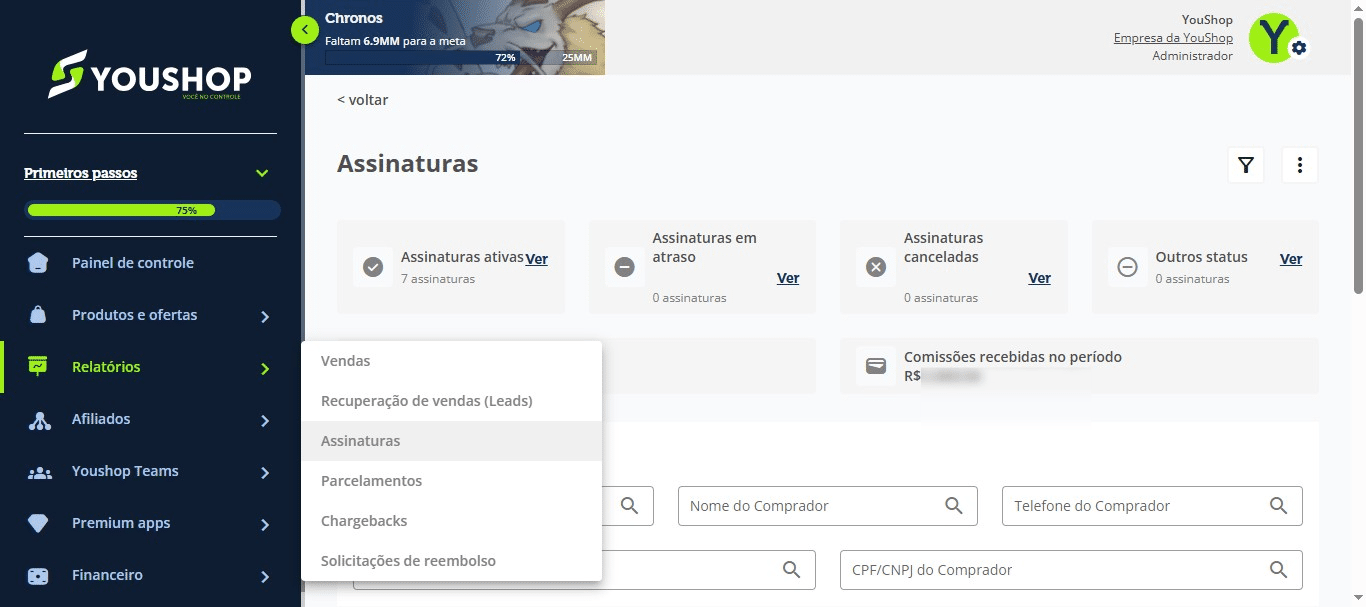
Nesta tela, você visualiza todas as assinaturas ativas, em atraso e canceladas, além de métricas como ticket médio e o valor de comissões recebidas no período.
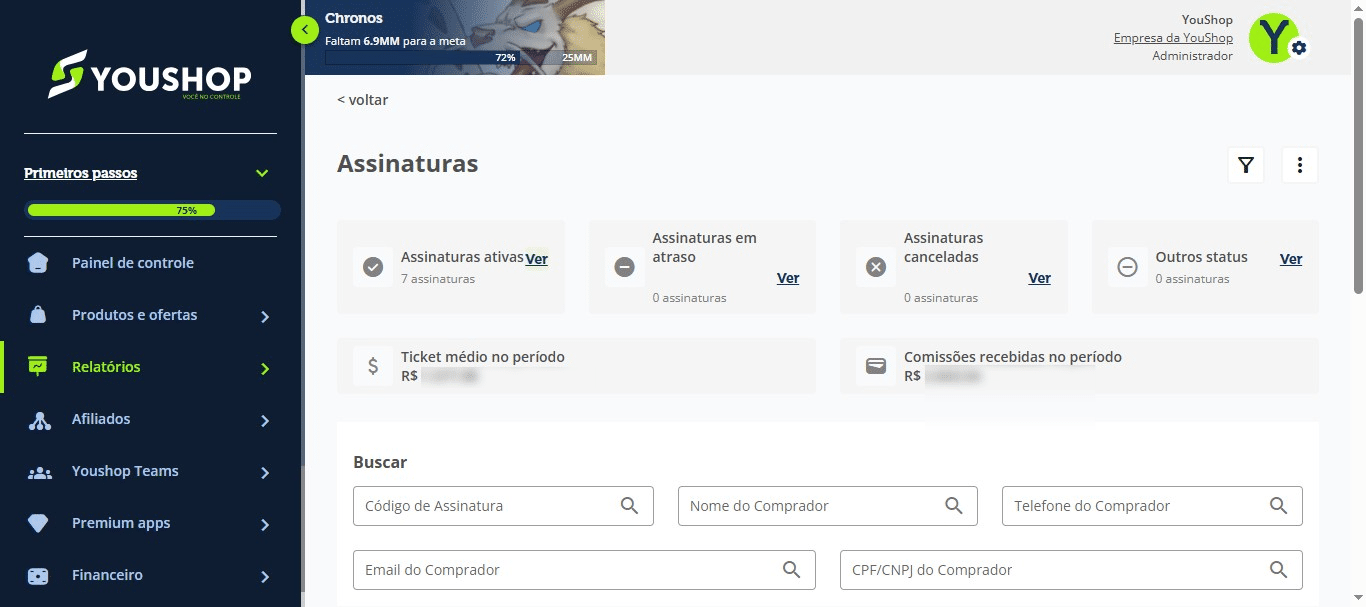
Como criar um filtro personalizado
Clique no ícone de filtro.
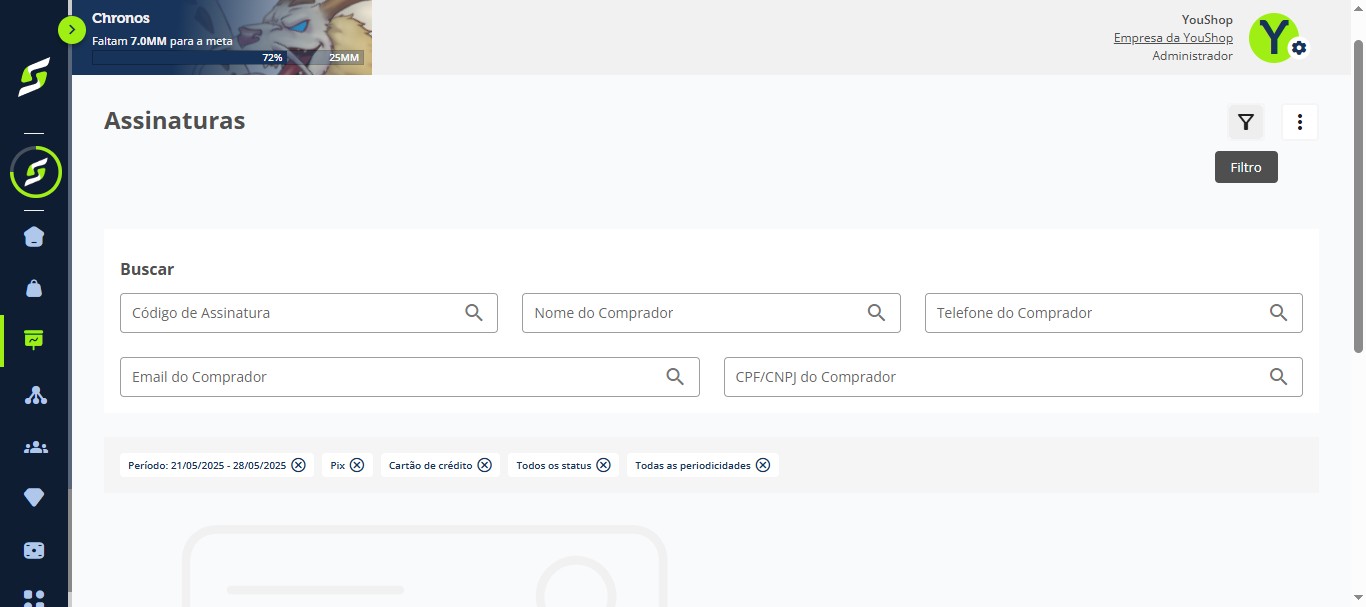
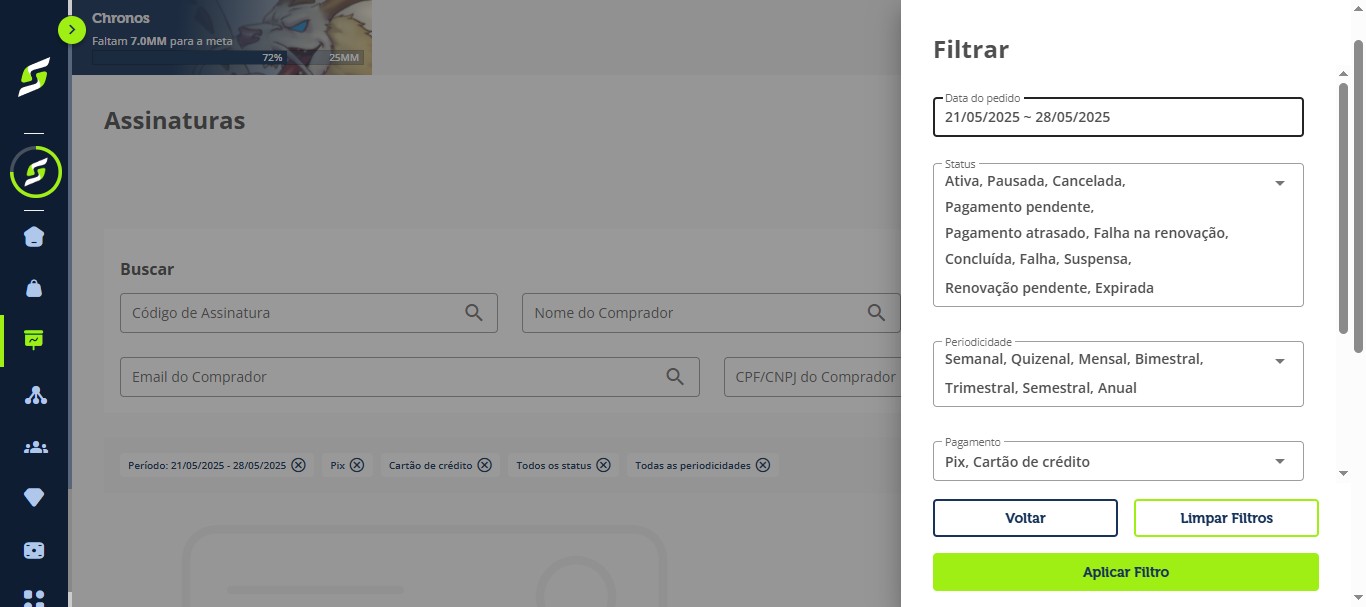
No campo status, você pode selecionar todas as opções (ativa, cancelada, pausada, concluída, com falha, etc.) ou apenas as que desejar.
Defina os filtros por:
- Data do período;
- Status;
- Periodicidade (semanal, quinzenal, etc.);
- Tipo de pagamento.
Em seguida, clique em "Aplicar filtros".
Como visualizar os detalhes de uma assinatura
Nesta tela, você pode ver informações como produto, comprador, último e próximo pagamento, valor e comissão gerada.
Arraste a barra até o final e clique no ícone de menu.
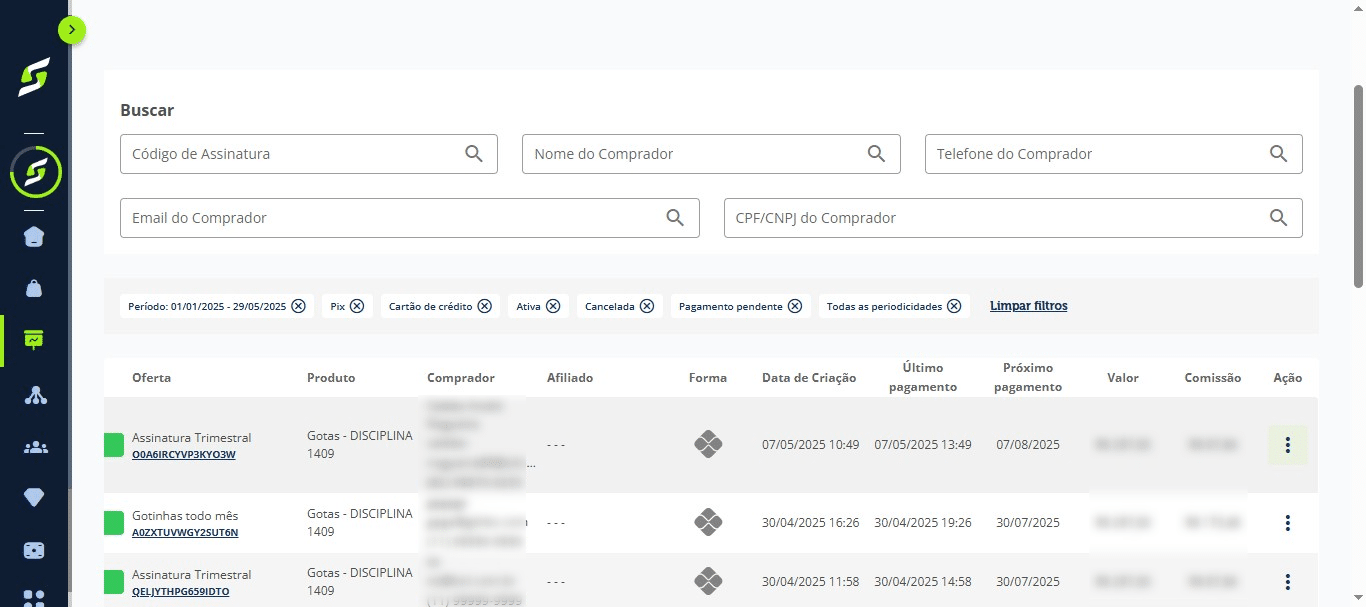
Clique em "Ver assinatura".
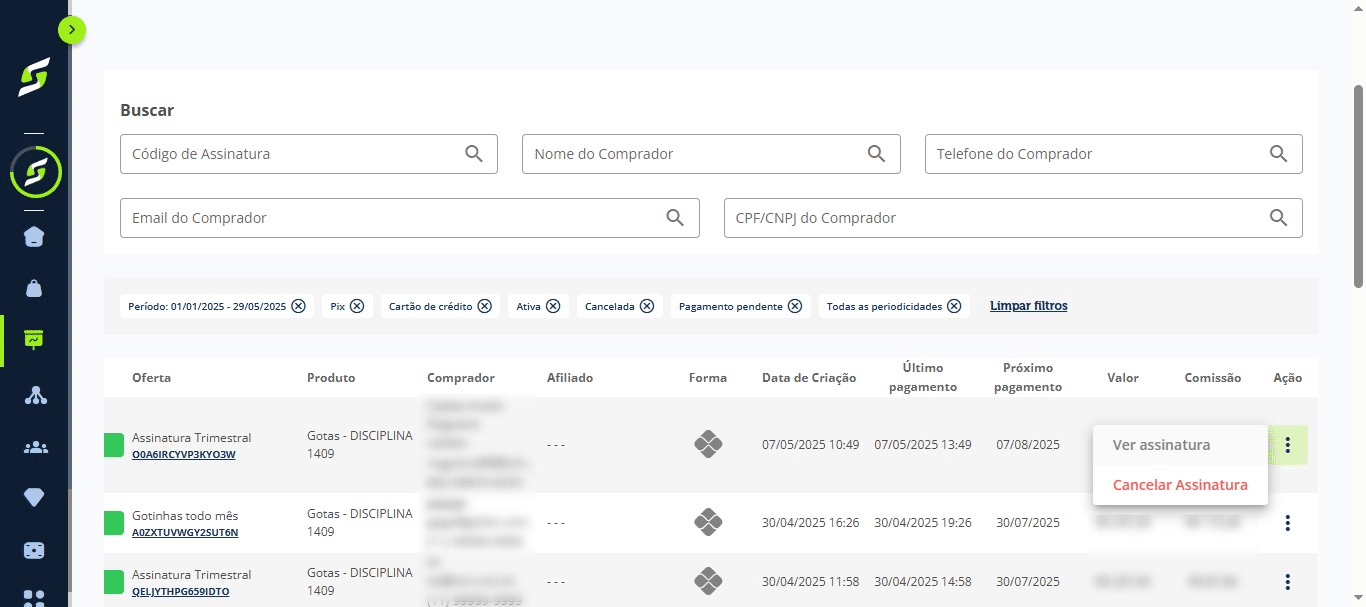
Aqui você encontra dados como informações pessoais, oferta contratada e valores. Clique no ícone de ação.
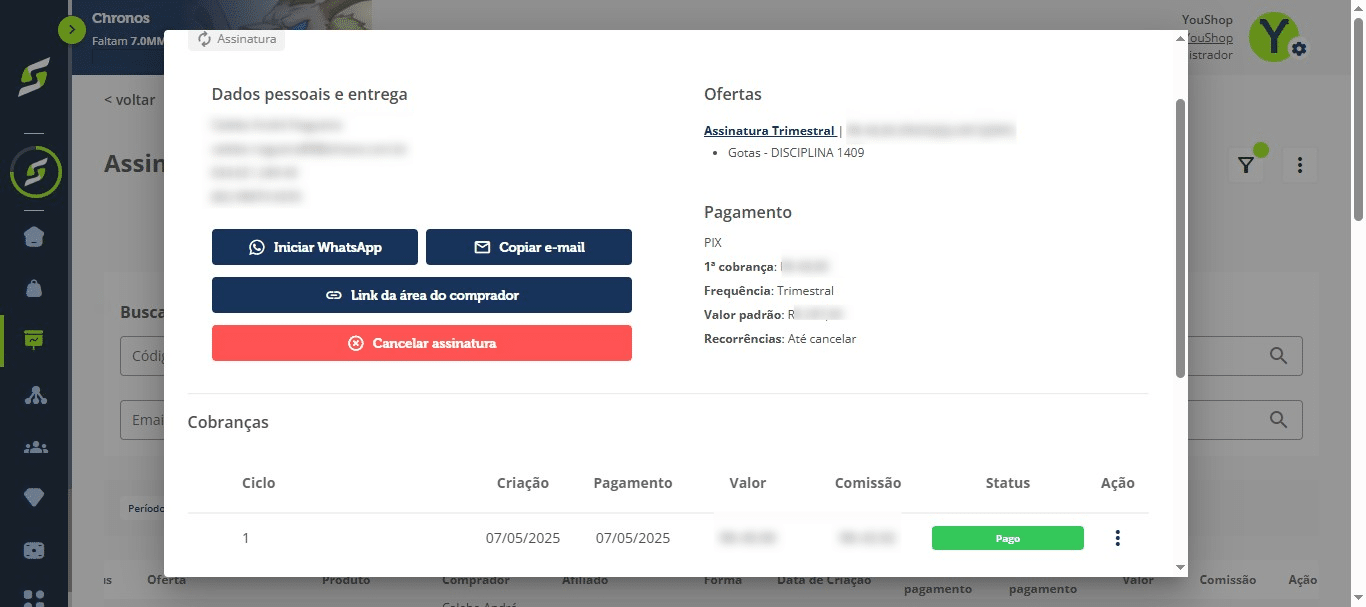
Selecione "Ver detalhes do pedido".
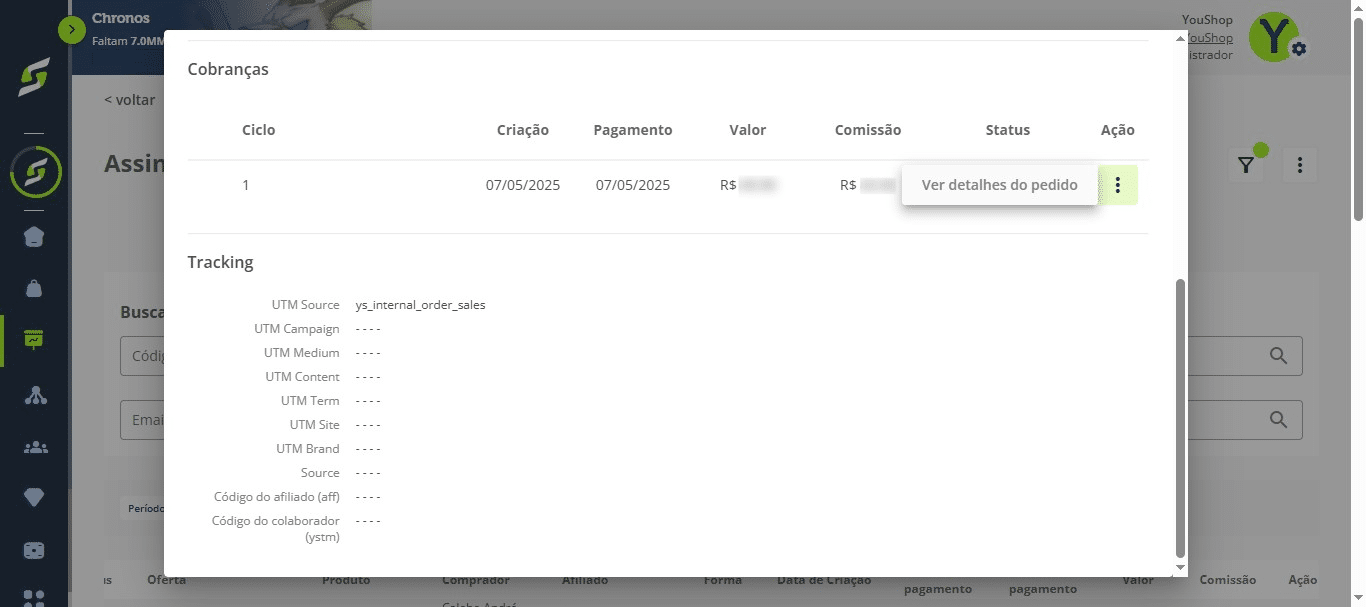
Você terá acesso a todos os detalhes do pedido, incluindo dados do cliente, entrega e pagamento.
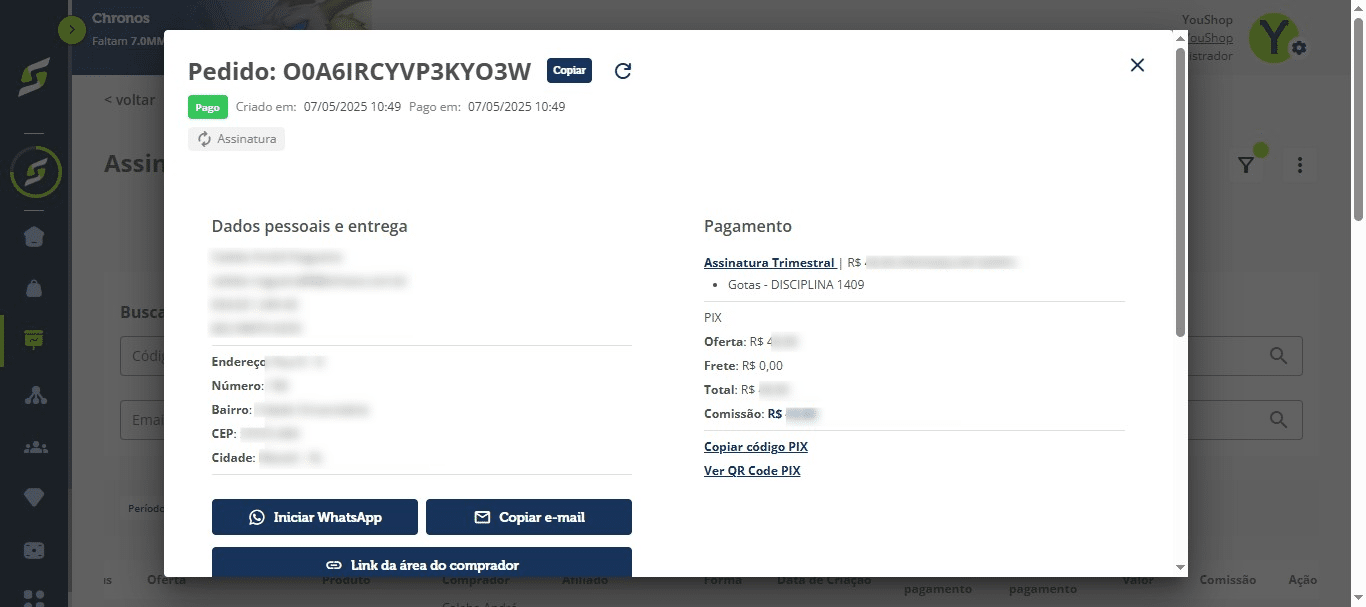
Como alterar os dados do comprador
Importante: Alterar os dados do comprador não atualiza integrações já realizadas.
Na tela do pedido, clique em "Alterar dados do comprador".
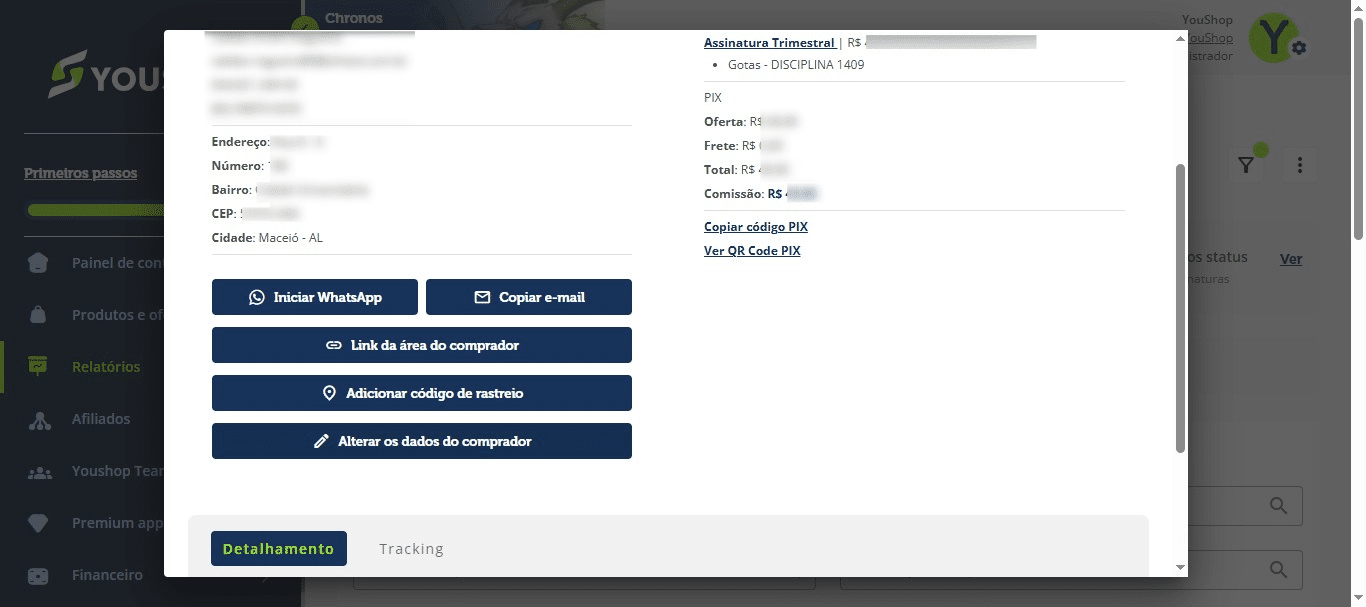
Edite as informações desejadas e clique em "Salvar".
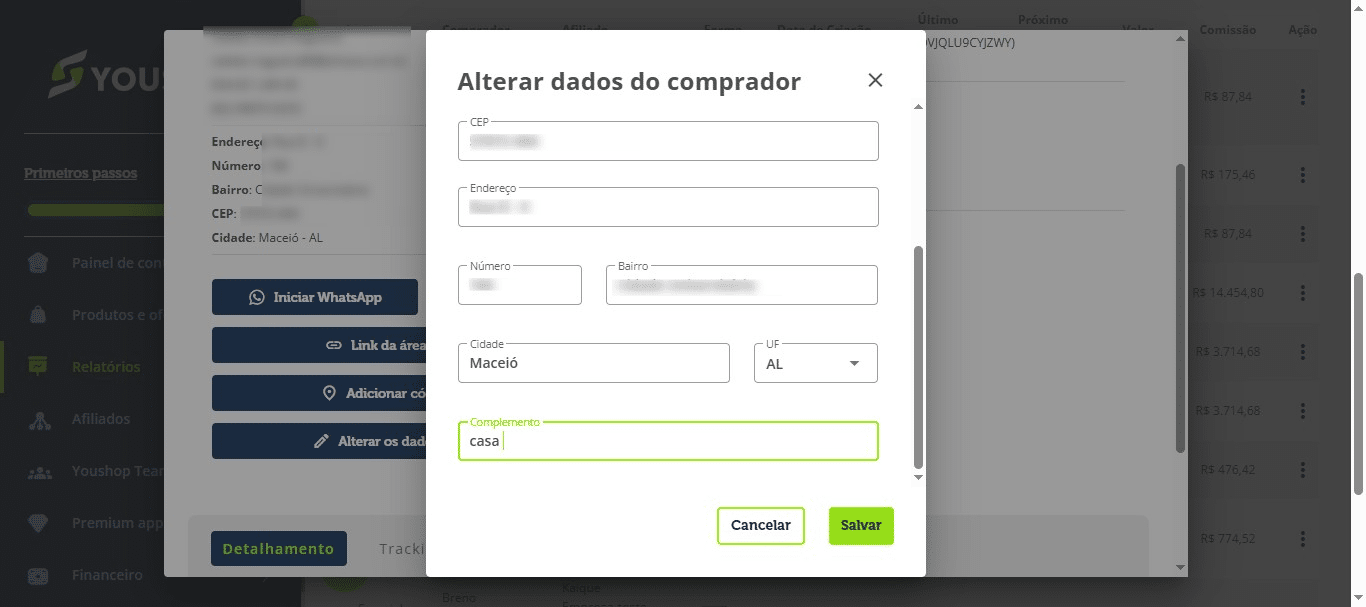
Como cancelar uma assinatura
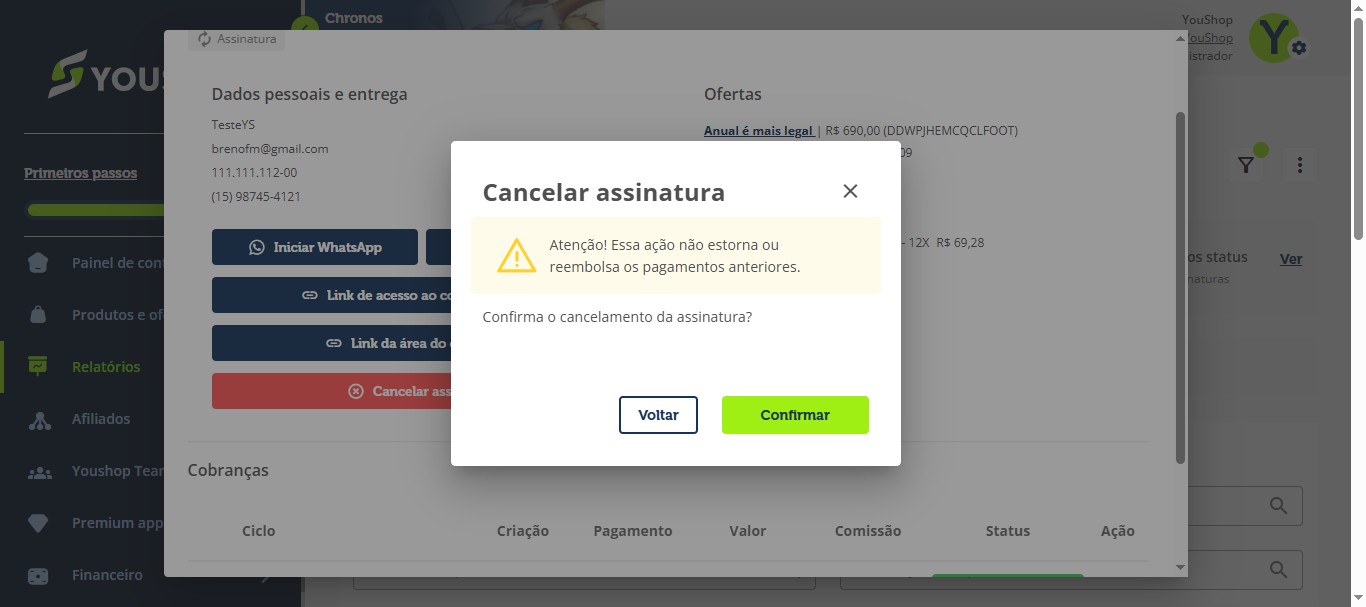
Na tela principal, clique em "Cancelar assinatura".
Atenção: Essa ação não estorna ou reembolsa pagamentos anteriores.
Clique em "Confirmar". Pronto!
Perguntas frequentes
- Como acesso o relatório de Assinaturas?
No menu lateral, vá em "Relatórios" e clique em "Assinaturas". Nessa tela você visualiza informações de todas as assinaturas (ativas, em atraso, canceladas), o Ticket Médio e o valor das comissões recebidas no período.
- Como criar um filtro personalizado para a consulta?
Clique no ícone do filtro. No campo Status você pode marcar todas as opções (ativa, cancelada, pausada, concluída, com falha, etc.) ou apenas as que interessam. Selecione também por "Data do período", Status, Periodicidade (Semanal, Quinzenal, etc.) e Tipo de pagamento. Por fim, clique em "Aplicar Filtros".
- Como visualizar os detalhes de uma assinatura/pedido?
Na tela de Assinaturas você já vê o produto, comprador, último e próximo pagamento, valor e a comissão gerada. Arraste a barra até o final e clique no ícone do menu. Clique em "Ver assinatura". Na tela da assinatura, clique no ícone de ação e escolha "Ver detalhes do pedido" para ver todos os dados pessoais, entrega e pagamento.
- Como alterar os dados pessoais do comprador e isso altera integrações já disparadas?
Na tela dos detalhes do pedido, clique em "Alterar os dados do comprador", altere as informações desejadas e clique em "Salvar". Atenção: a alteração dos dados do comprador não altera as integrações já disparadas.
- Como cancelar uma assinatura e isso estorna pagamentos anteriores?
Na tela principal de Assinaturas, clique em "Cancelar assinatura" e depois em "Confirmar". Atenção: essa ação não estorna ou reembolsa os pagamentos anteriores.