
Como Criar e Configurar um Upsell em HTML
Guia prático para criar e configurar um upsell externo em HTML.
Como criar um upsell externo
Clique em produtos e ofertas > Order bump & Upsell.
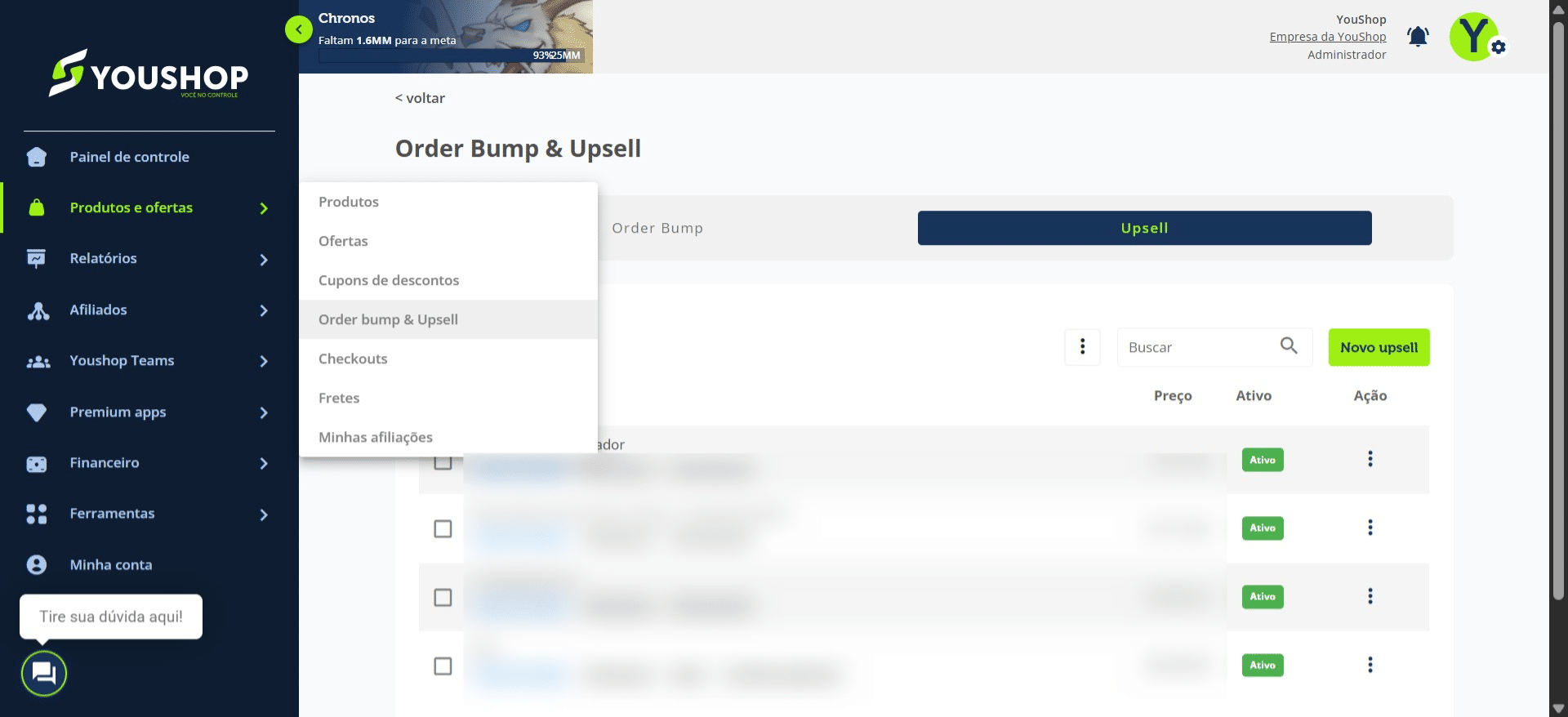
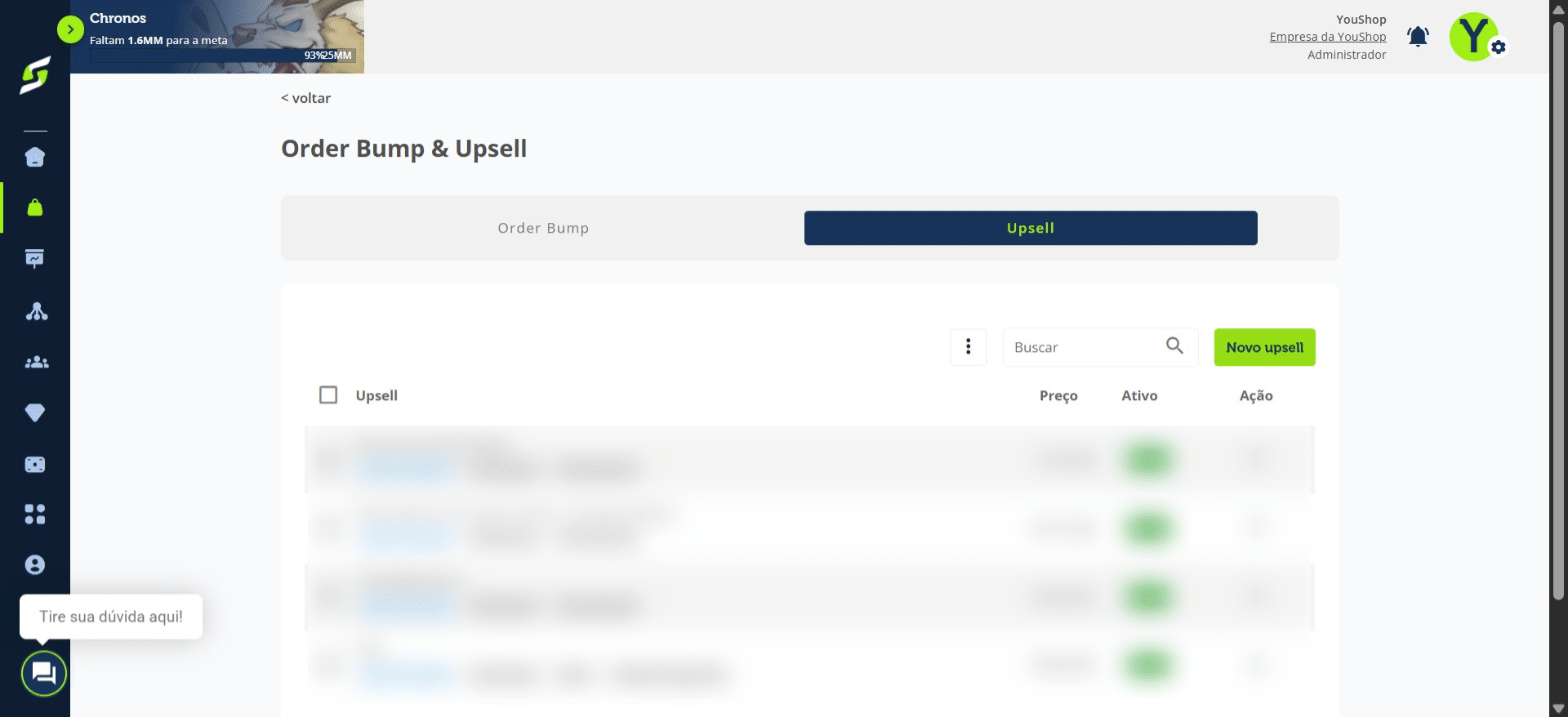
Clique no botão "novo upsell" para criar um novo upsell.
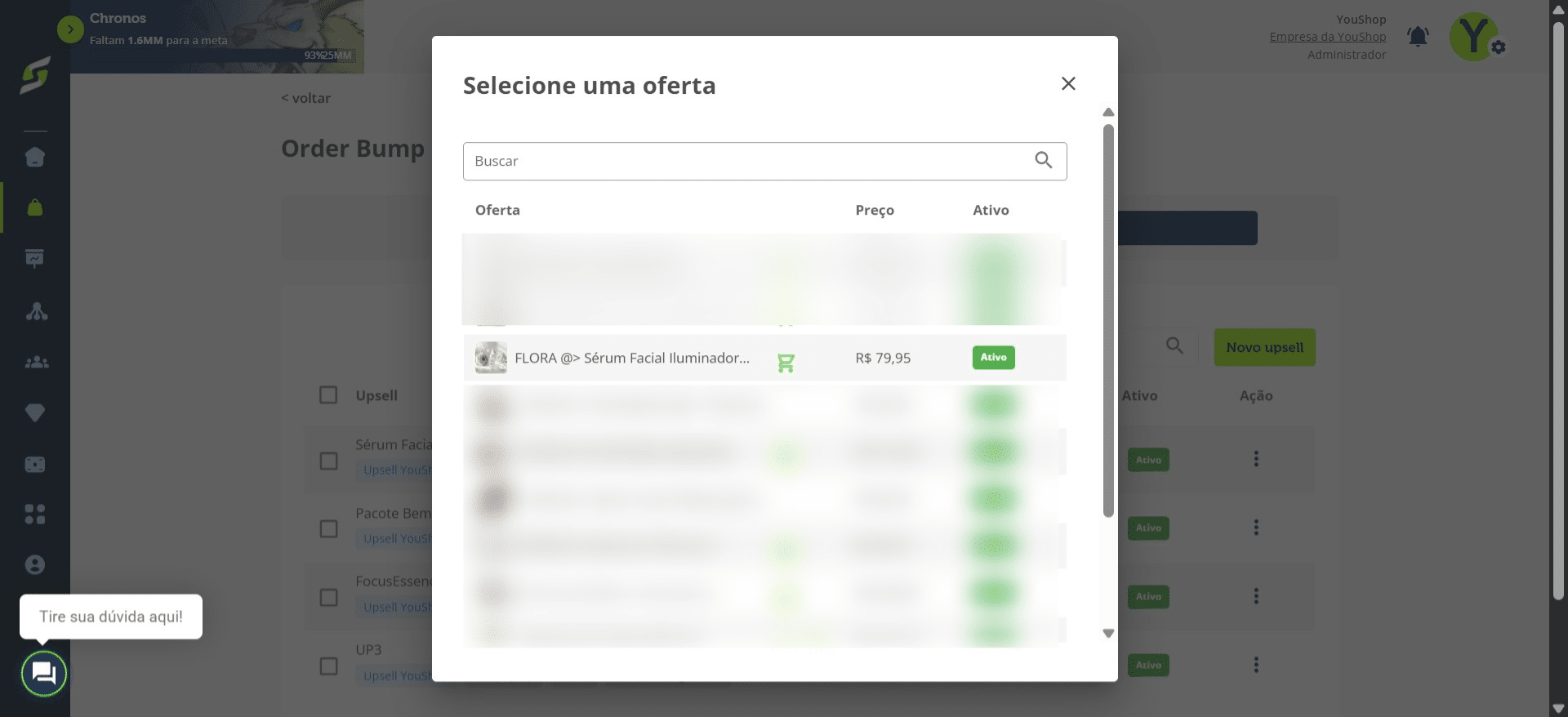
Escolha uma oferta que aparecerá no seu upsell.
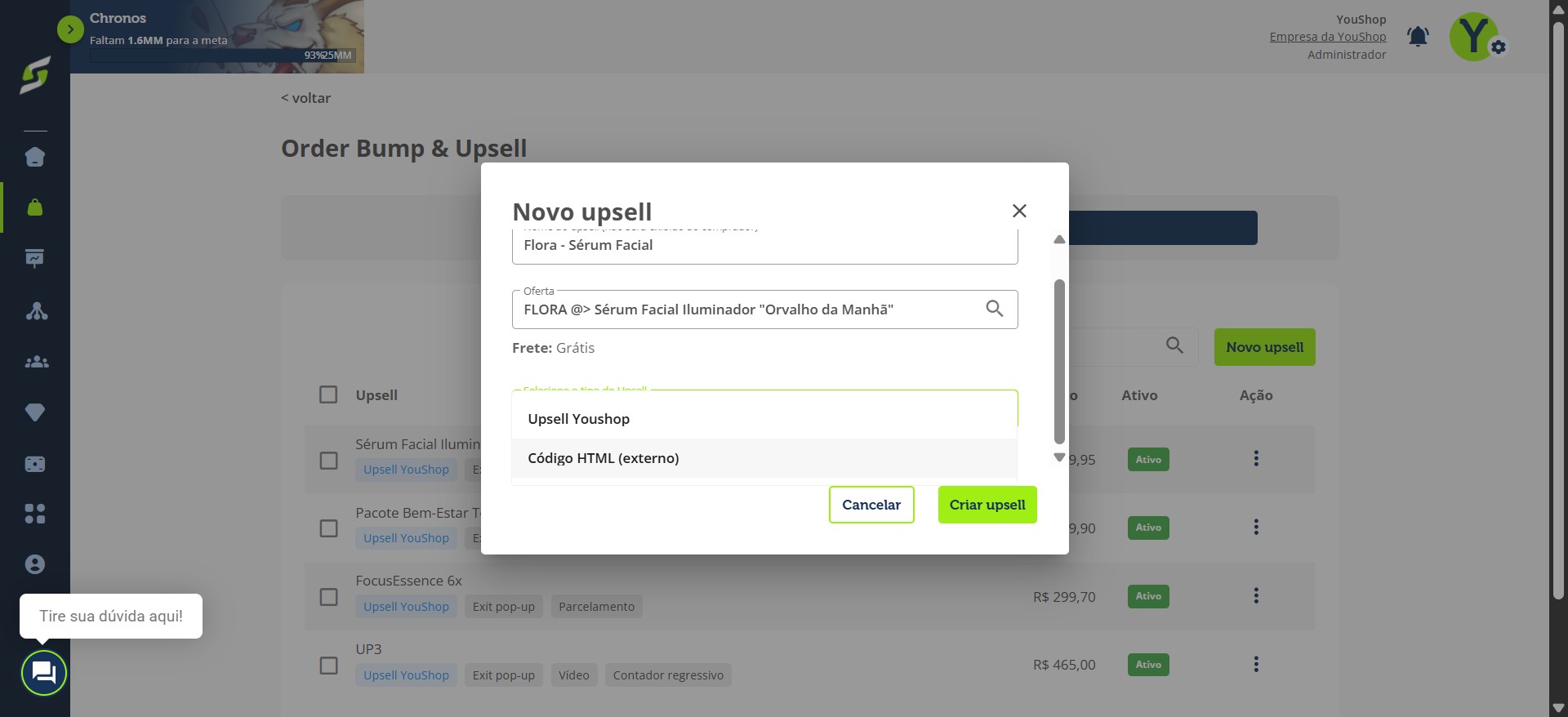
Informe o nome do seu Upsell e escolha o tipo de upsell como código HTML.
O Upsell vem com uma configuração padrão, mas você pode ajustá-la como preferir, mudando cores ou até textos.
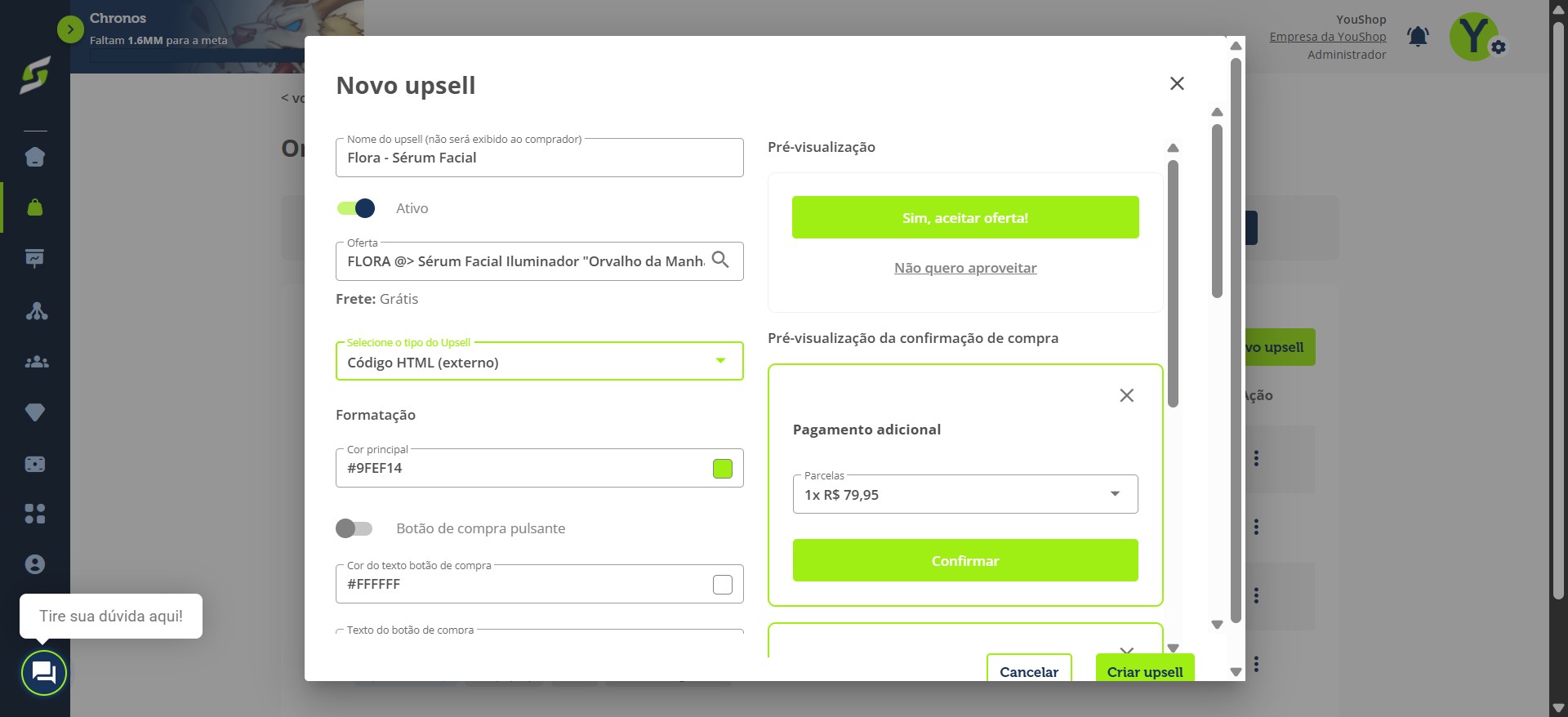
Também é possível ativar um botão de compra pulsante para chamar a atenção do comprador.
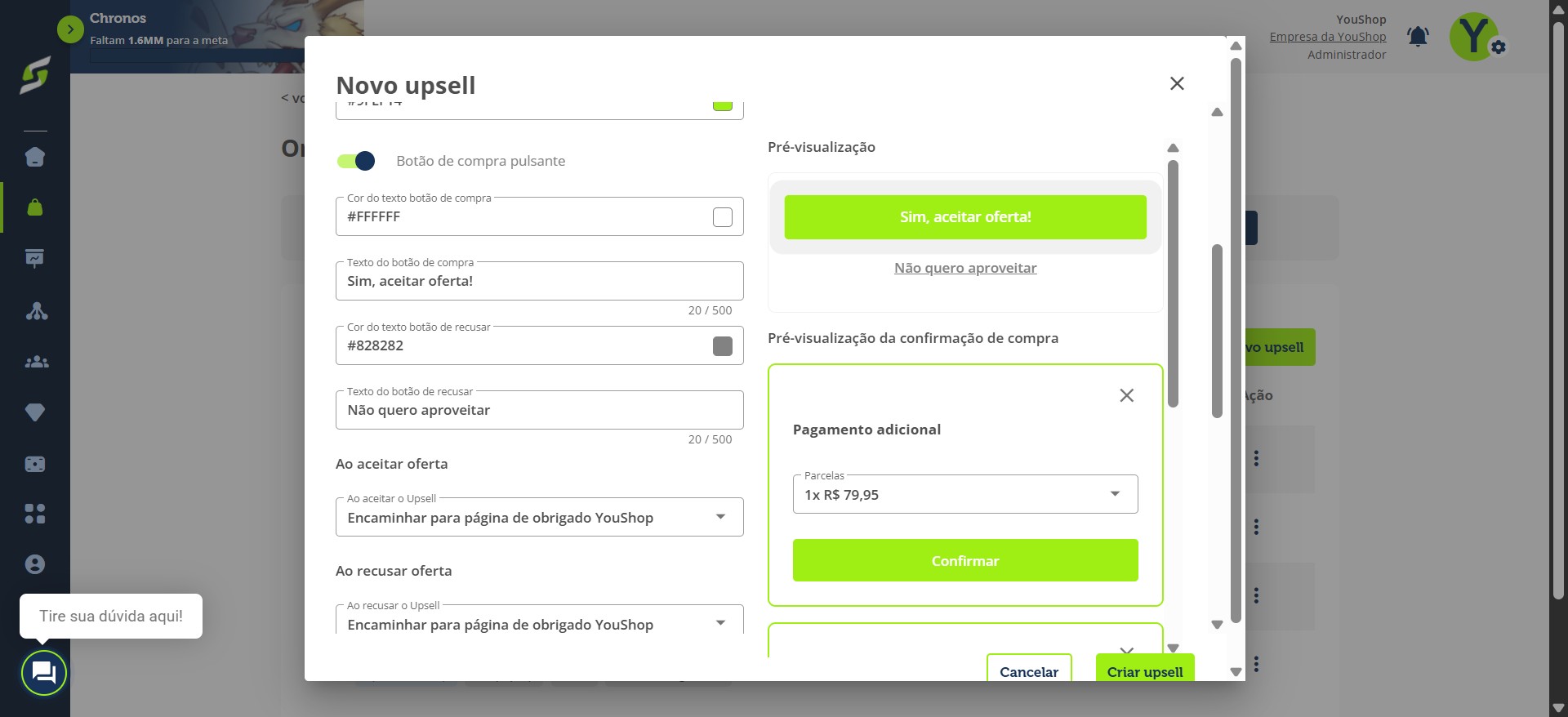
Ao aceitar ou rejeitar a oferta, é possível inserir o link de um site de sua escolha, que pode ser, por exemplo, uma nova oferta ou um produto específico para estimular a compra.
Ao aceitar a oferta, você pode redirecioná-lo para outra página ou encaminhá-lo à página de obrigado.
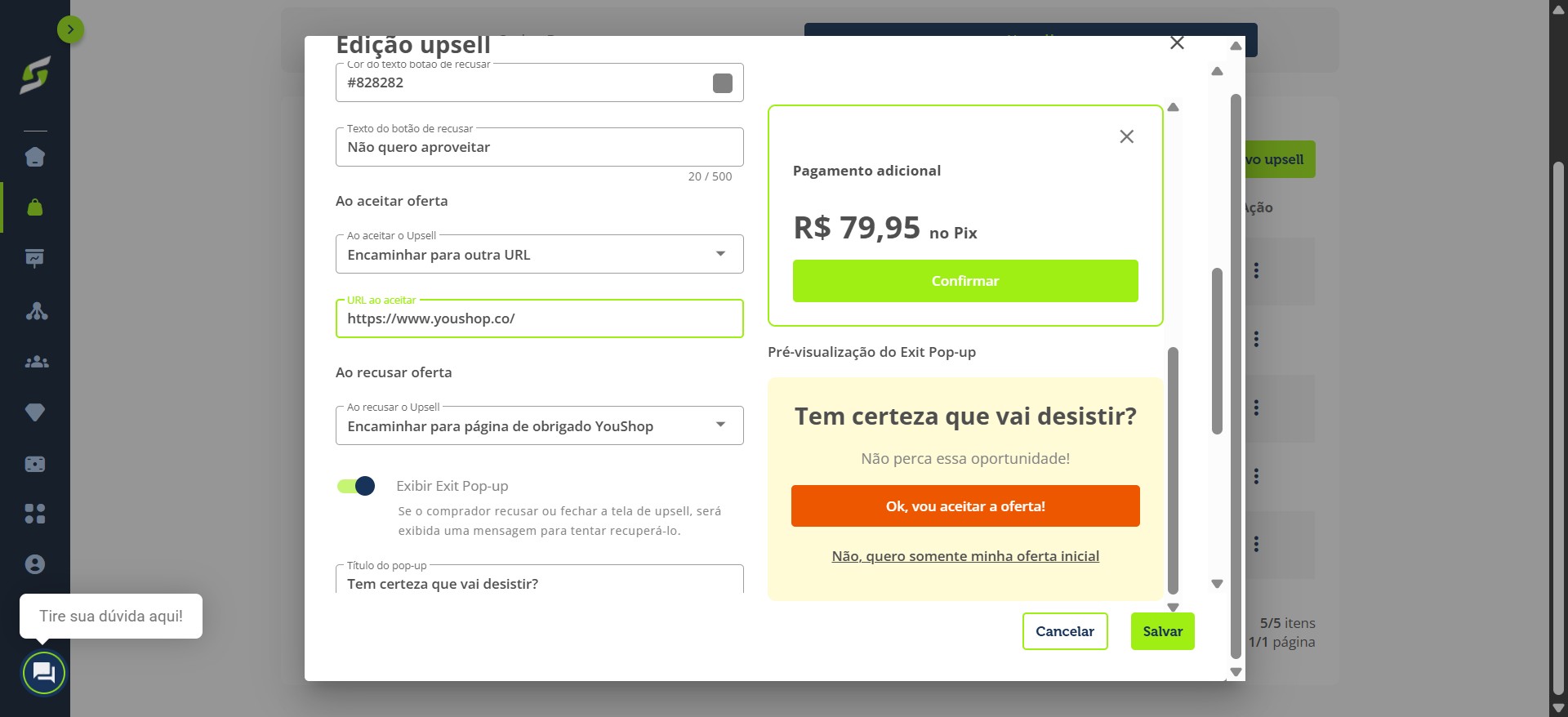
Você também pode direcionar para outro link caso haja recusa ou encaminhar para a página de obrigado.
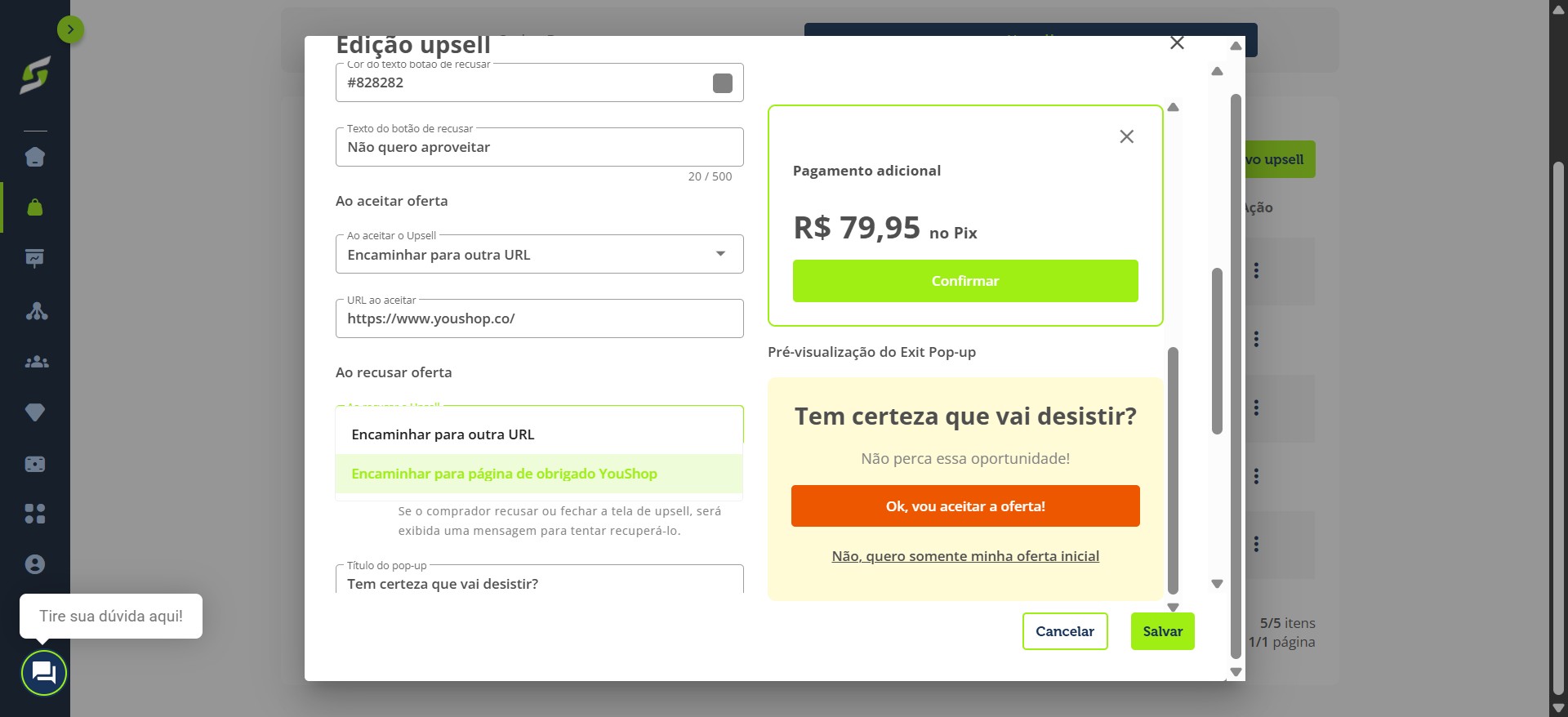
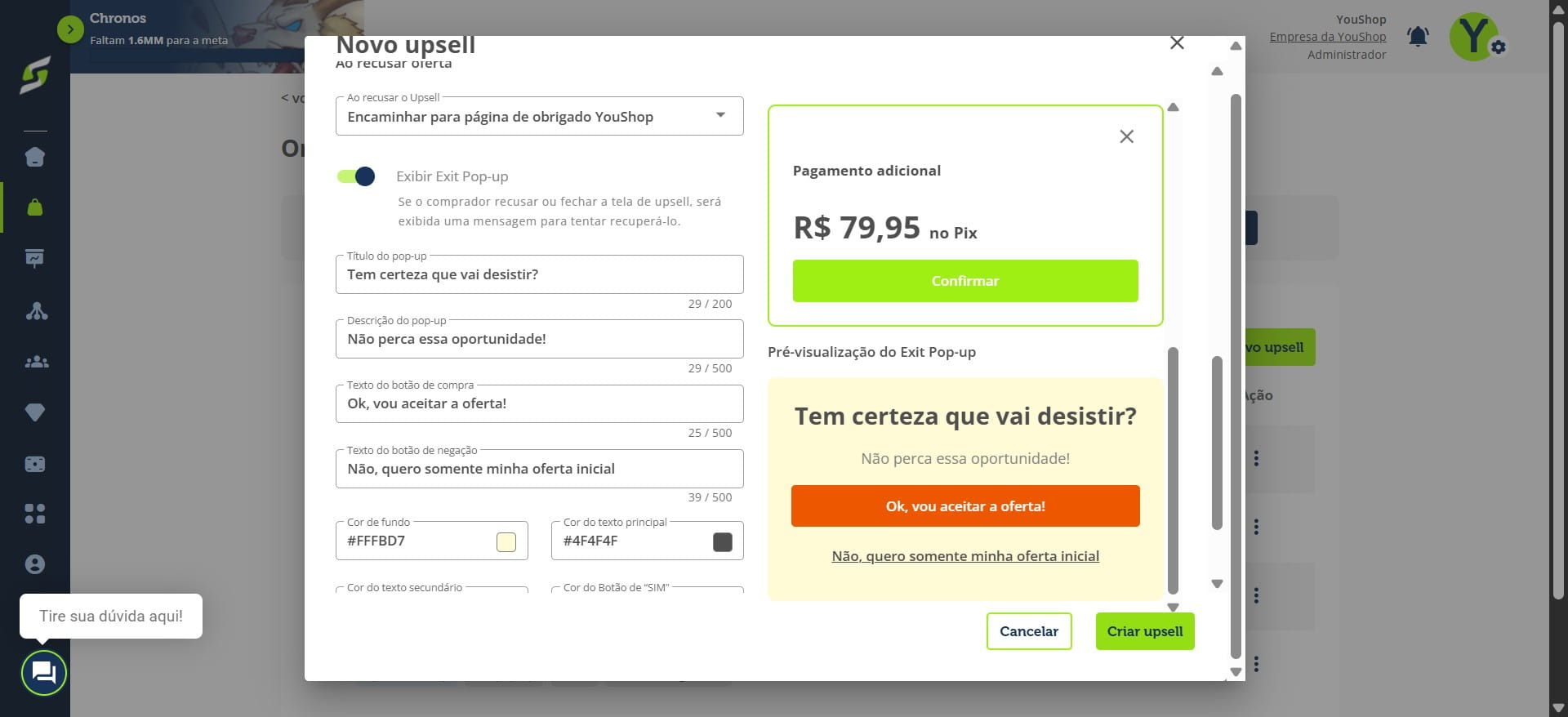
Você também pode exibir o Exit Pop-up de saída, uma mensagem destinada a recuperar a venda com uma oferta atraente.
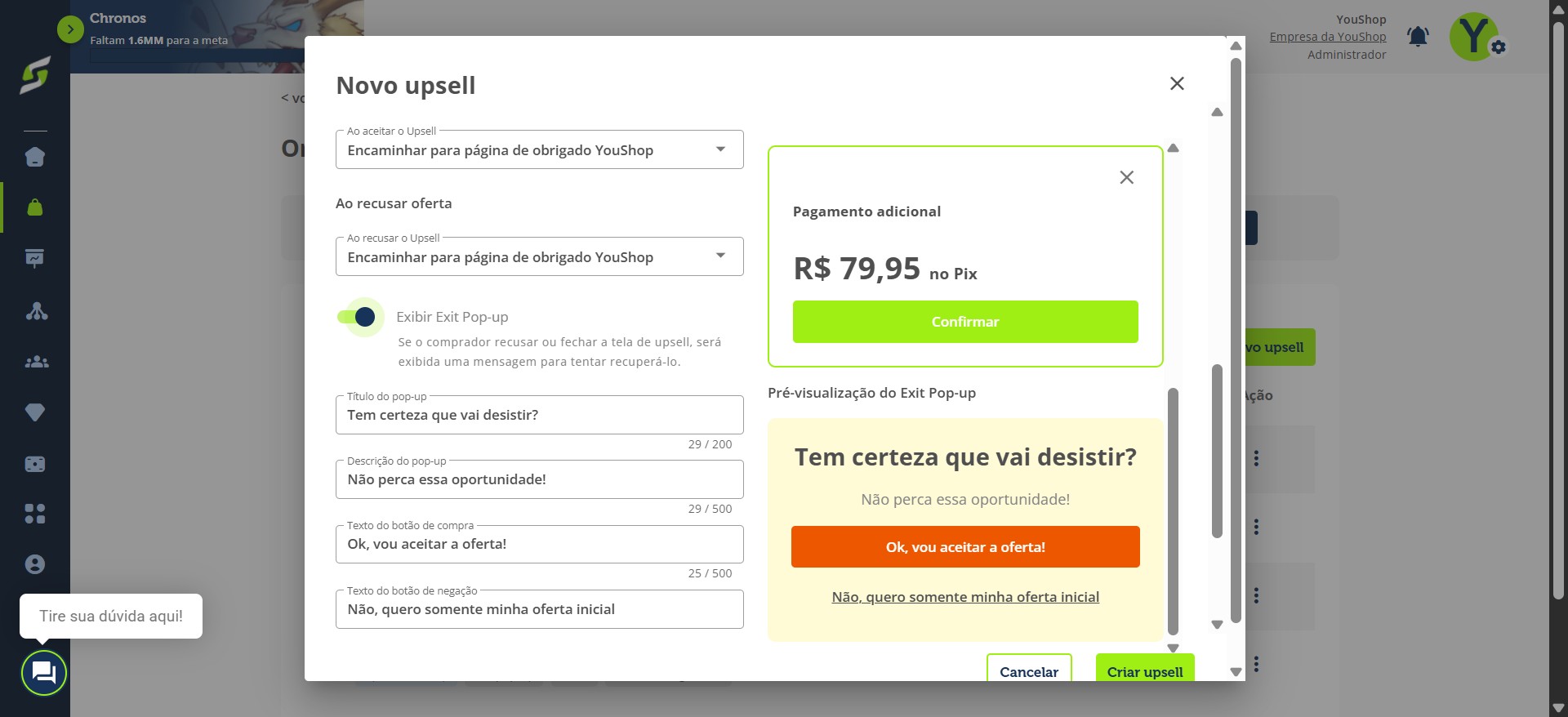
Ao concluir a configuração, clique em criar upsell.
Como visualizar ou obter o código HTML de upsell
Nos três pontinhos, você pode copiar o código HTML.
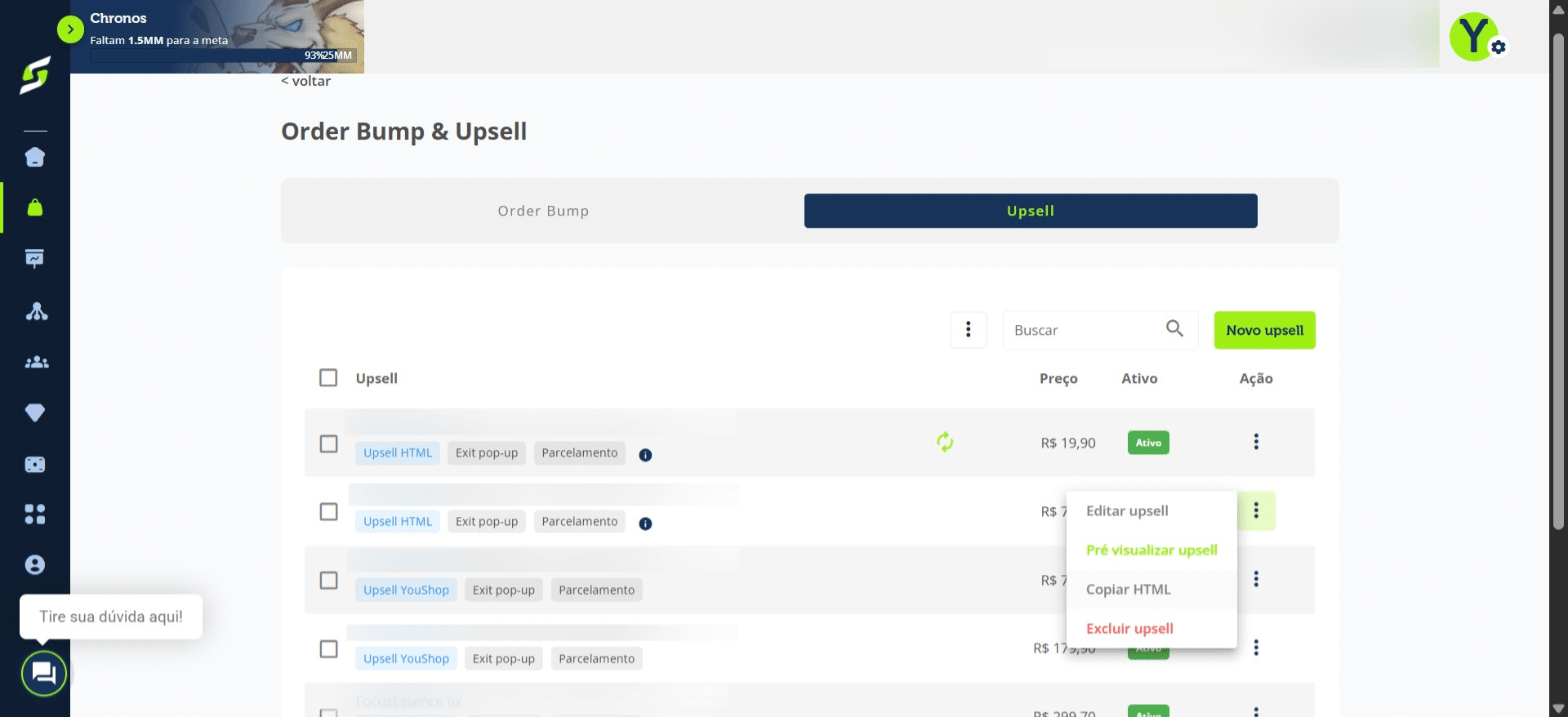
Você pode visualizar e copiar o código HTML ao selecionar a opção Pré-visualizar upsell.
Nessa tela, você poderá visualizar os botões e outros elementos do upsell externo.
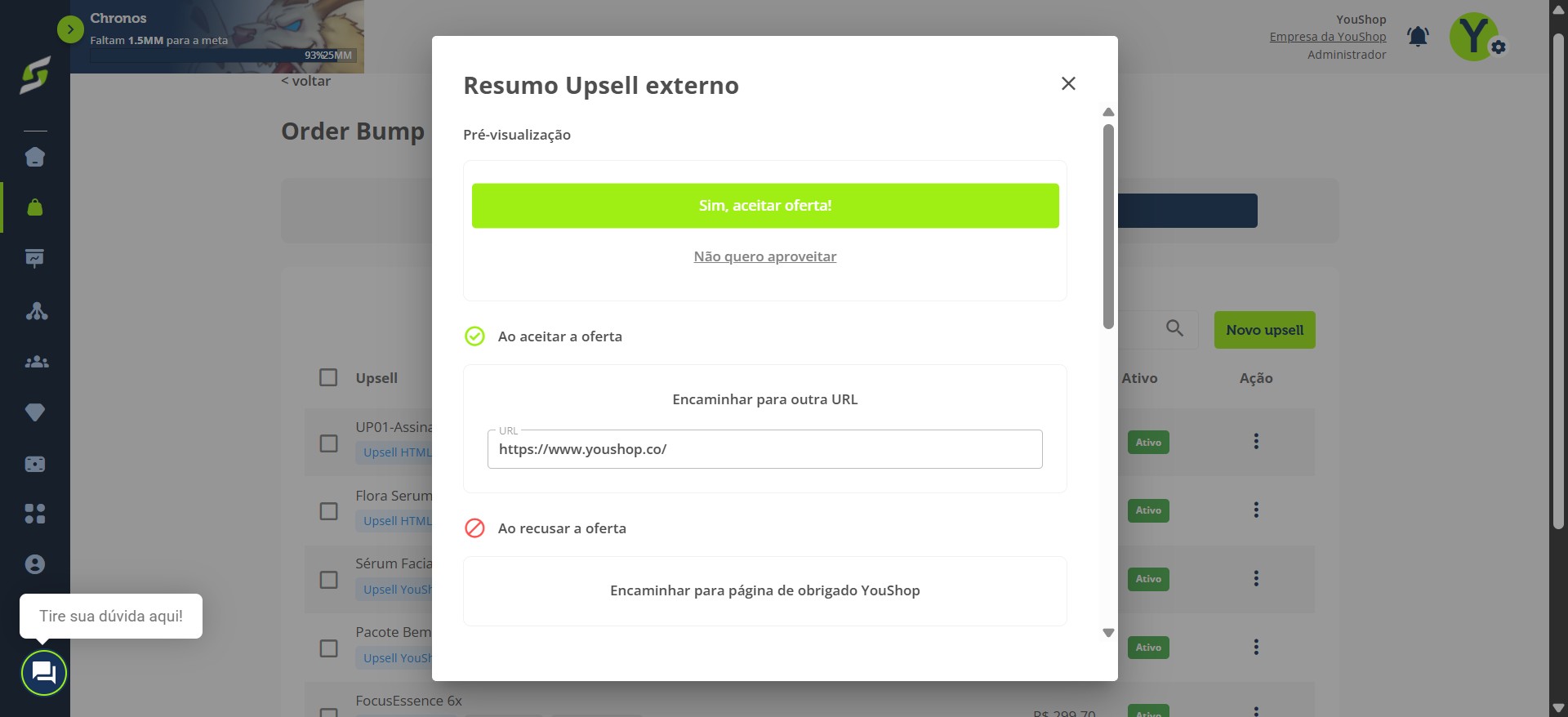
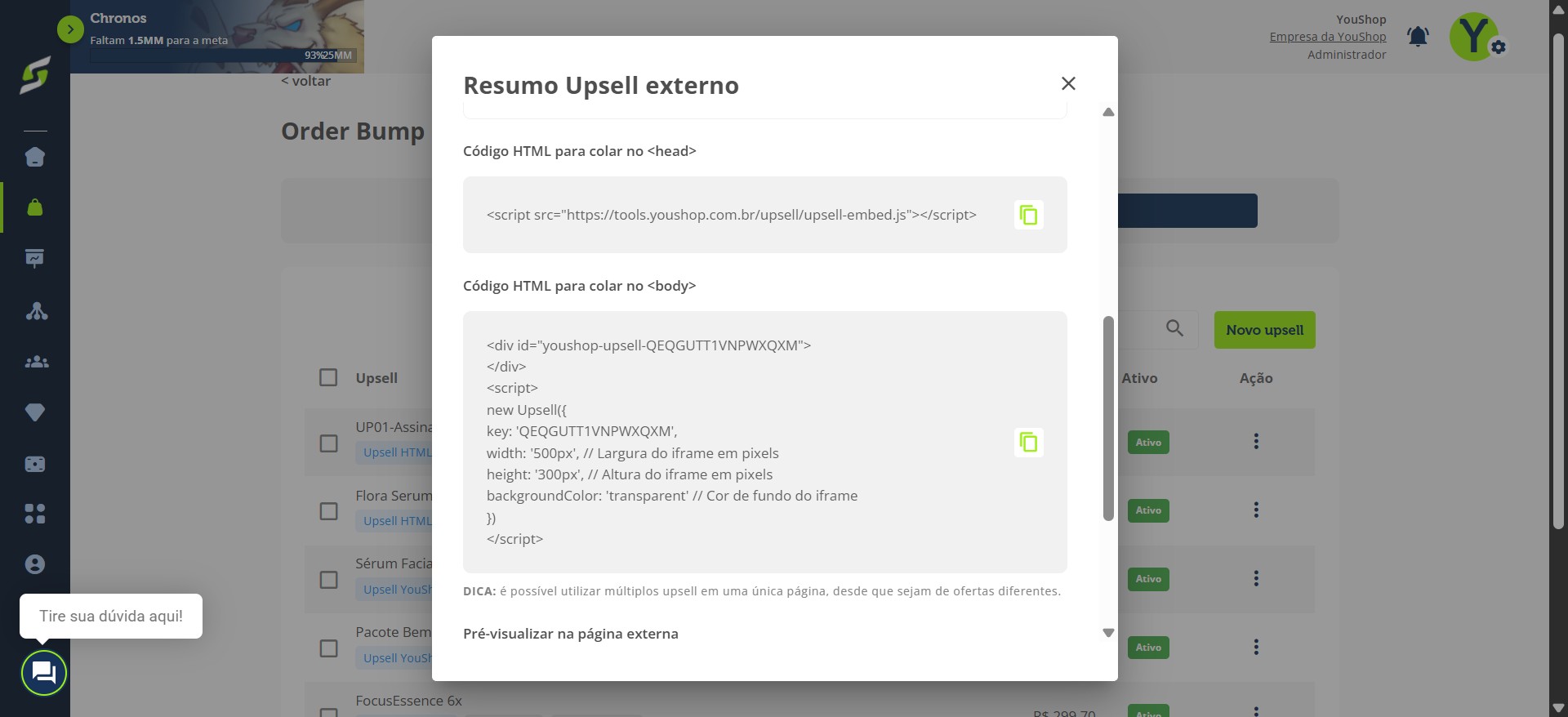
Na opção Pré-visualizar HTML, você poderá visualizar os códigos HTML para adicioná-los ao seu site externo e copiá-los.
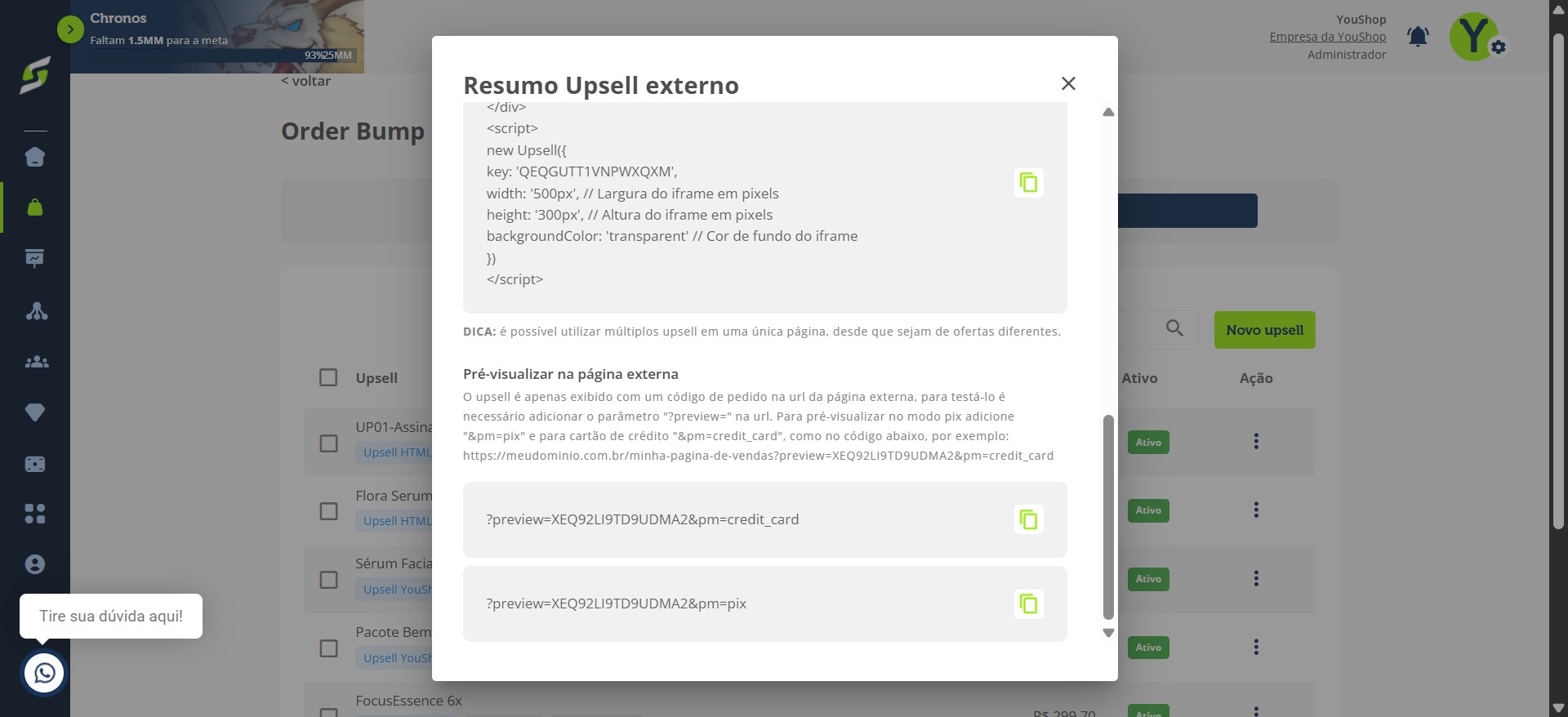
Para visualizar o upsell em uma página externa, adicione ?preview= na URL. Se quiser testar a forma de pagamento, utilize &pm=pix ou &pm=credit_card.
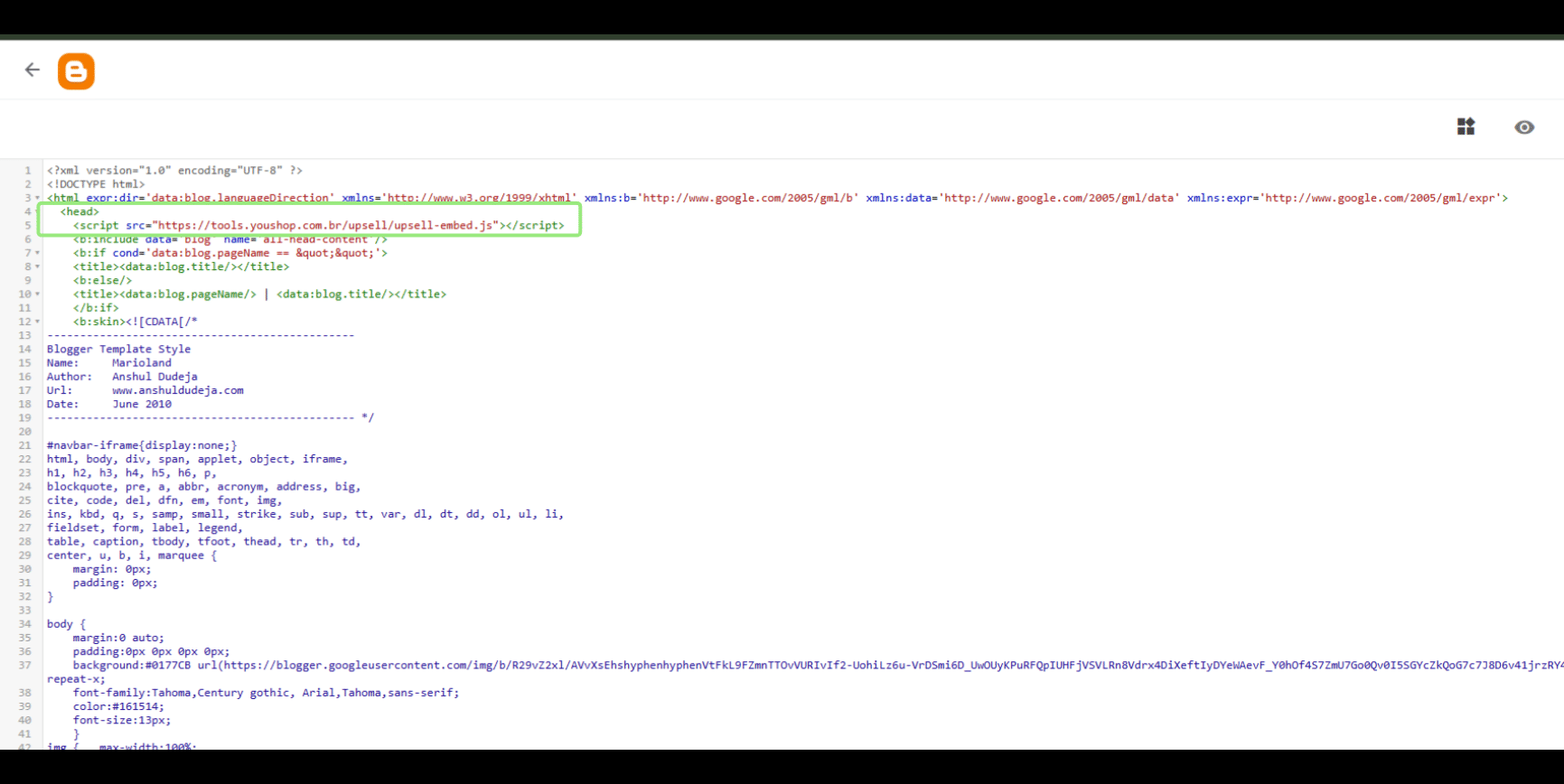
Como adicionar o código html na sua página
Para adicionar o upsell externo ao seu site, basta copiar os códigos HTML e colá-los no código da sua página. Assim, o upsell será exibido corretamente para seus cliente.
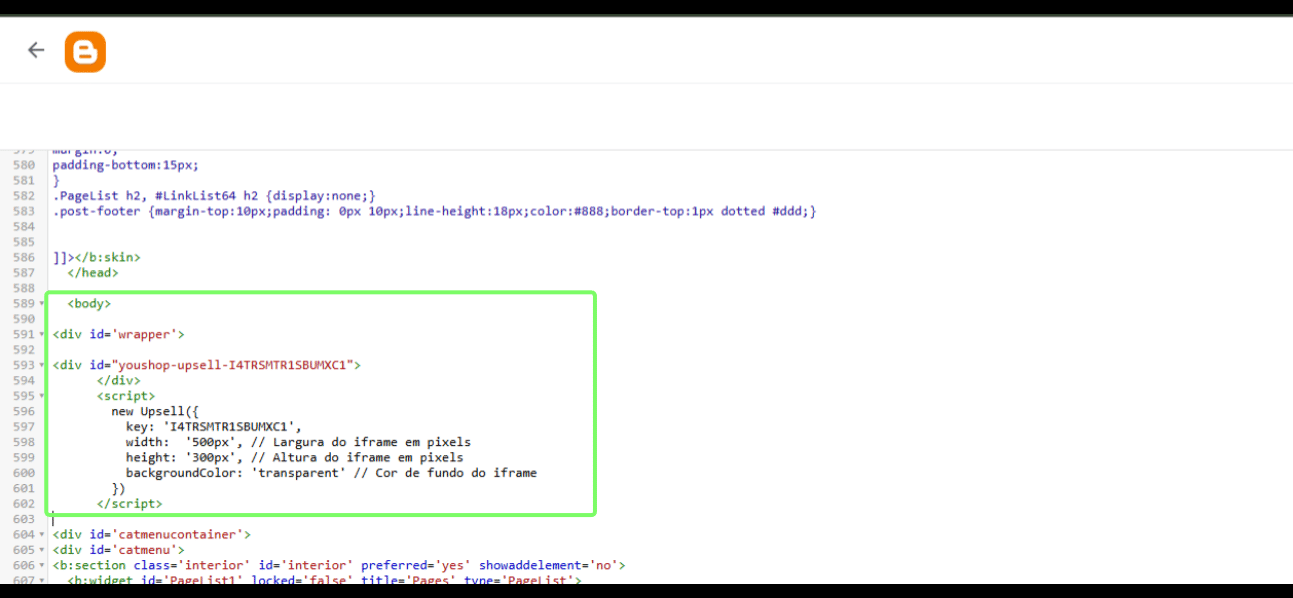
Logo abaixo da tag <head>, cole o script que você copiou na opção Pré-visualizar HTML.
Depois disso, adicione o script que você copiou na opção “Pré-visualizar HTML” dentro da tag <body> do seu site, no local exato onde deseja que os botões de upsell sejam exibidos.
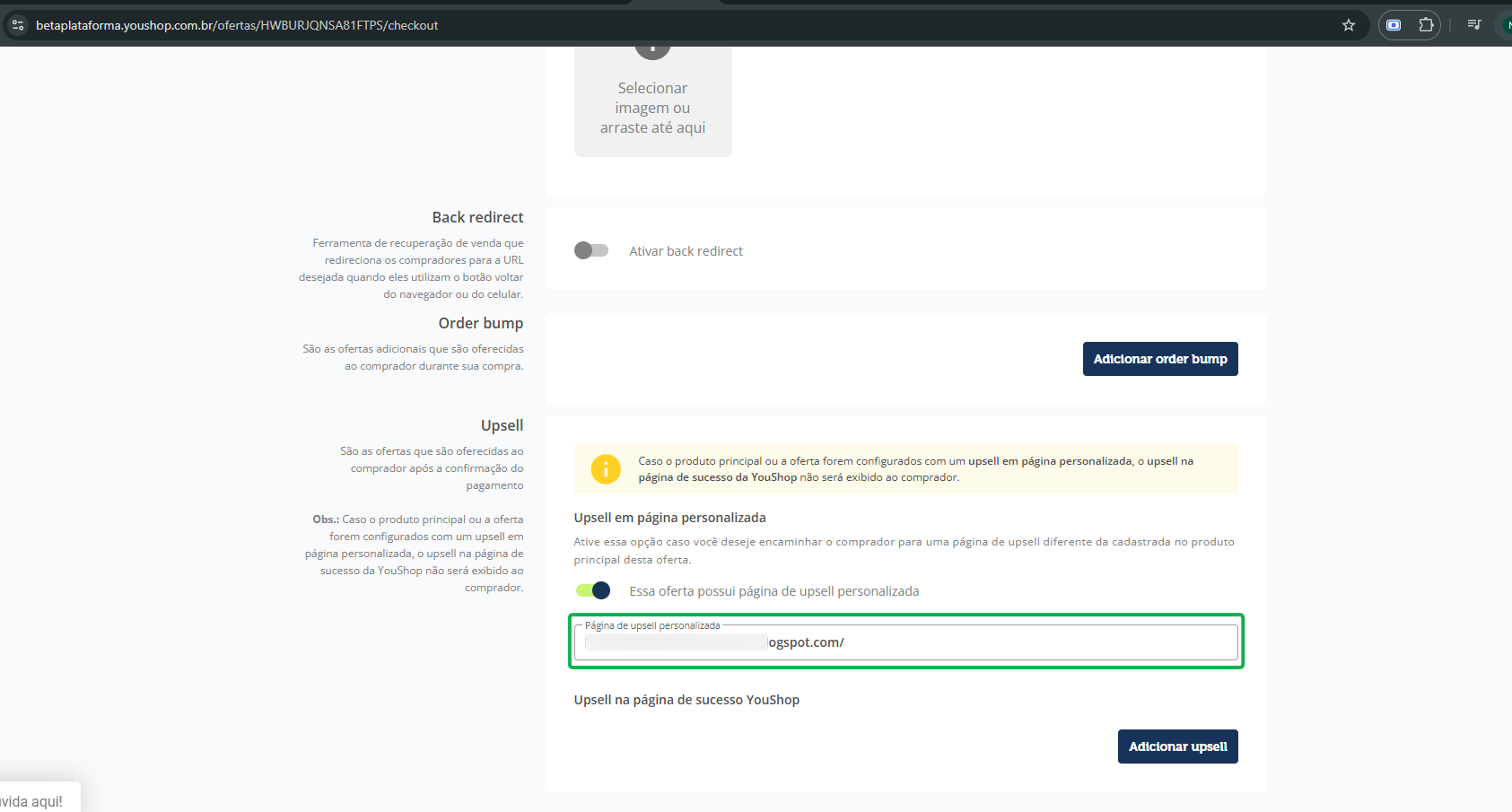
Como incluir o upsell externo na sua oferta
Na sua oferta > checkout, você adicionará o seu upsell externo, conforme mostra a imagem.
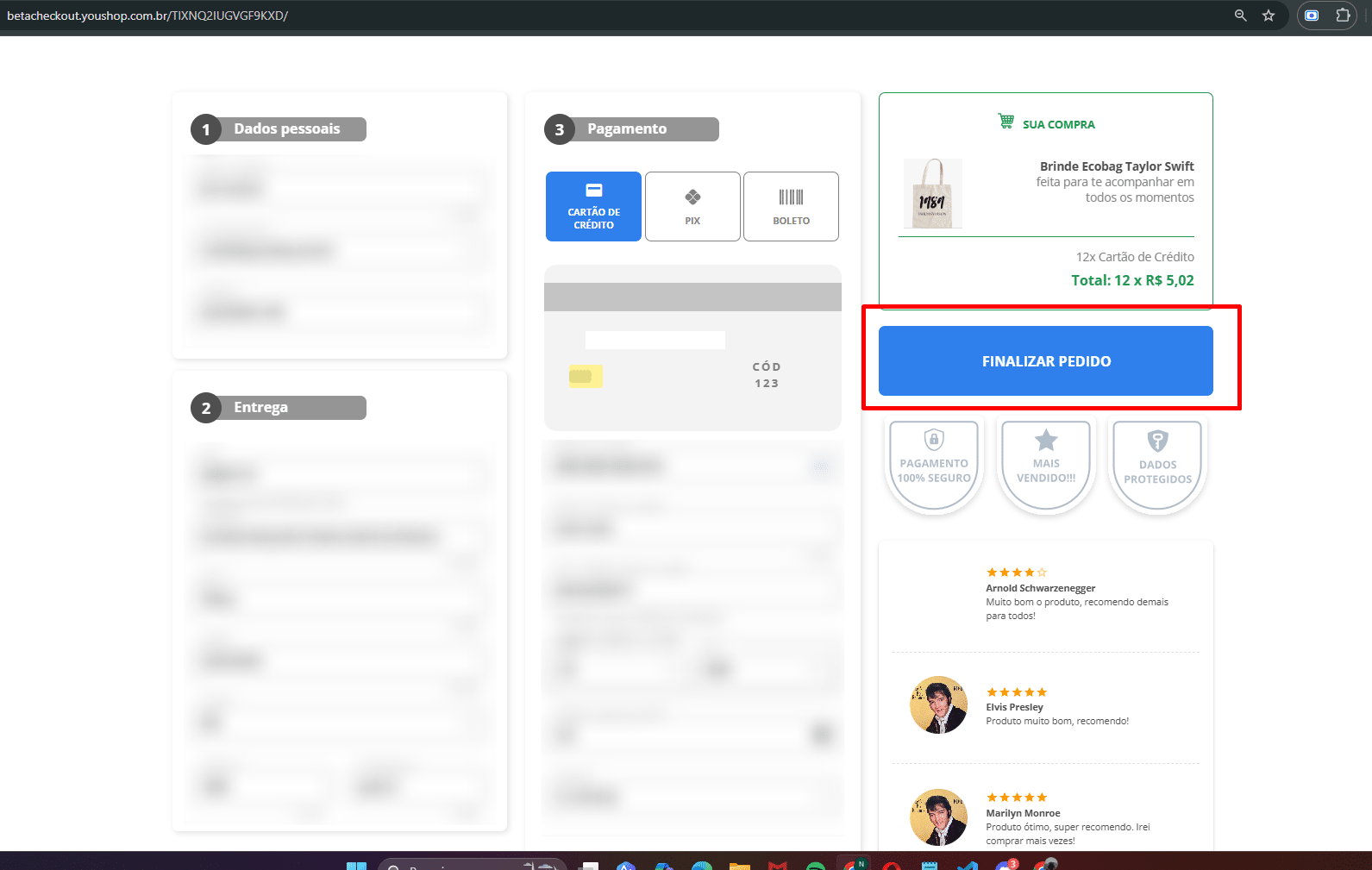
Ao preencher o checkout e finalizar a compra, você será redirecionado ao upsell externo.
Ao finalizar, você será redirecionado para esta página.
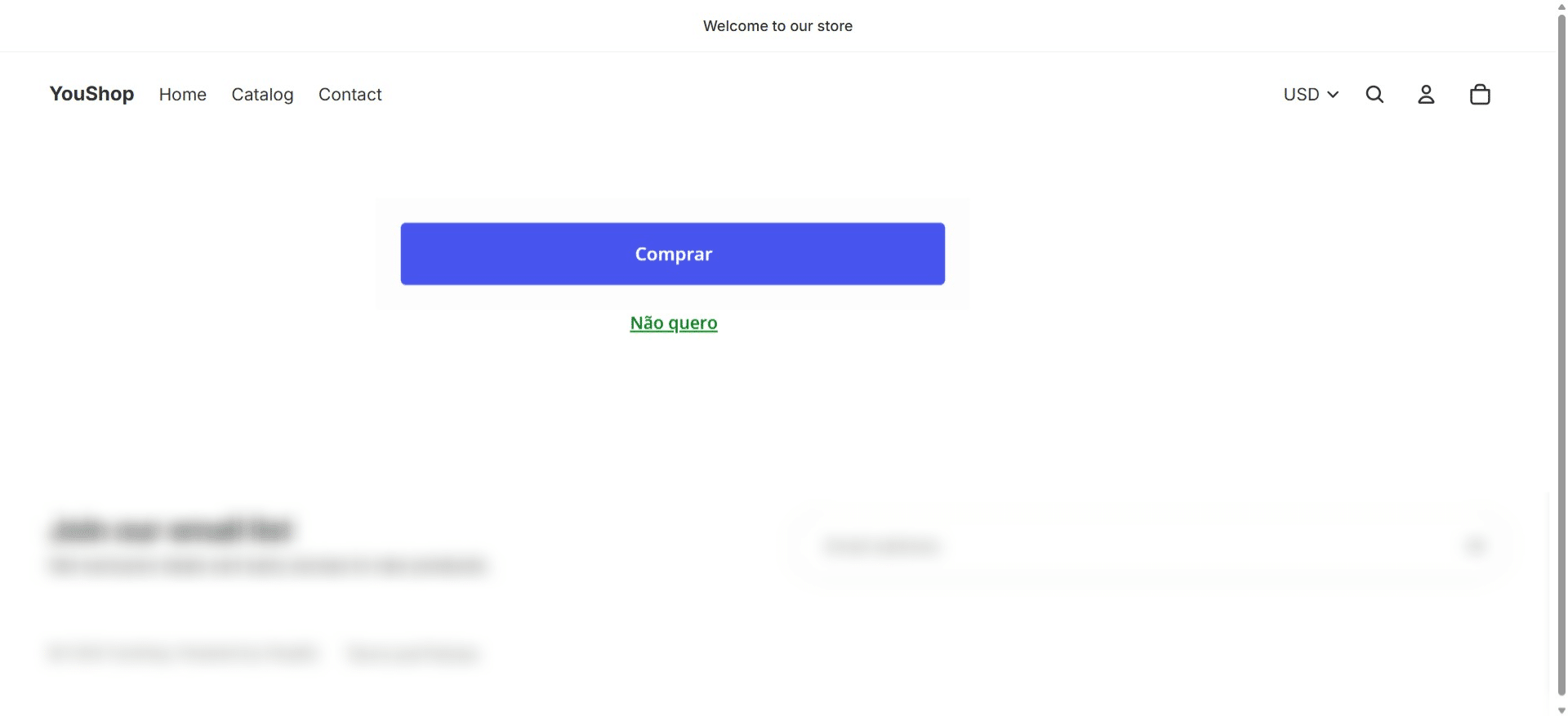
Um botão aparecerá na página para aceitar ou recusar a oferta. Se você clicar em "comprar", poderá escolher a quantidade de parcelas.
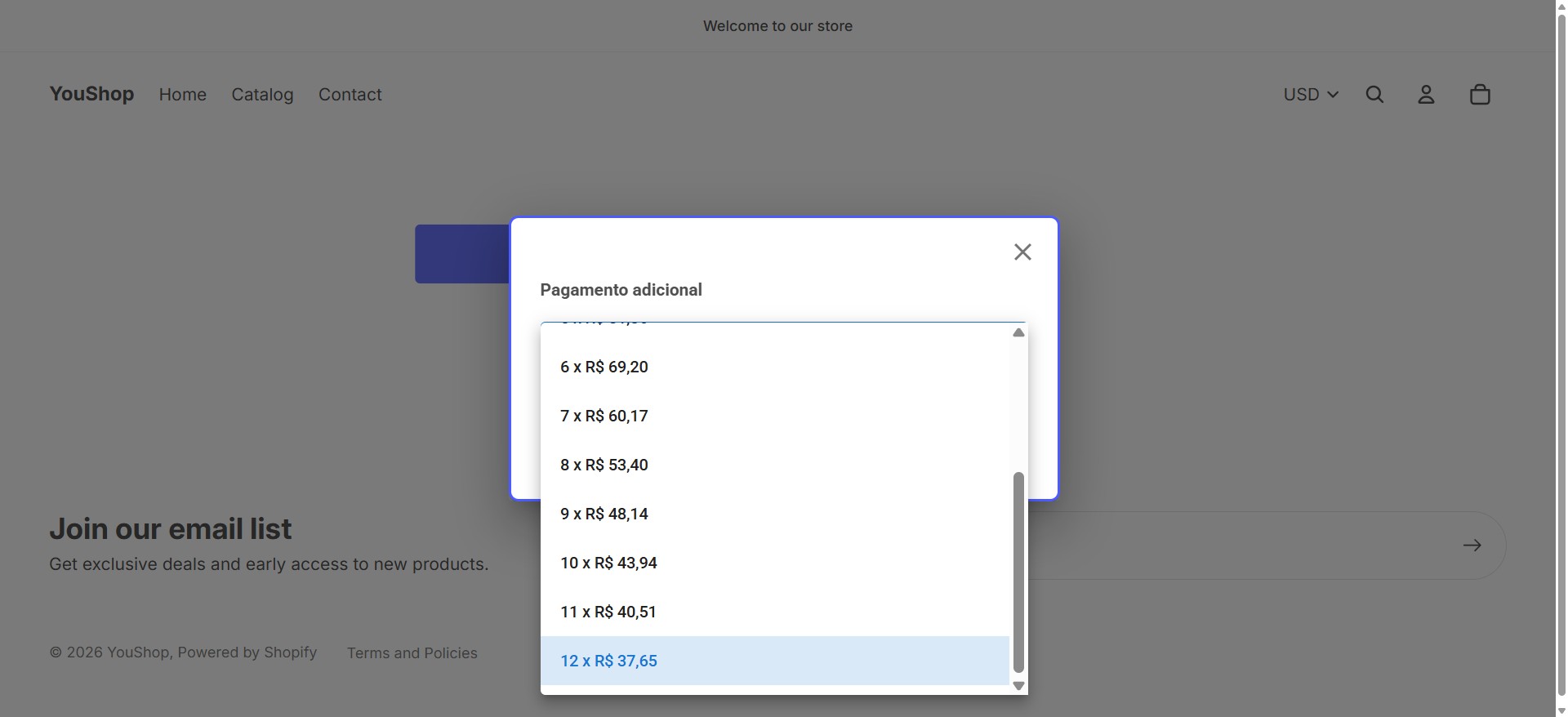
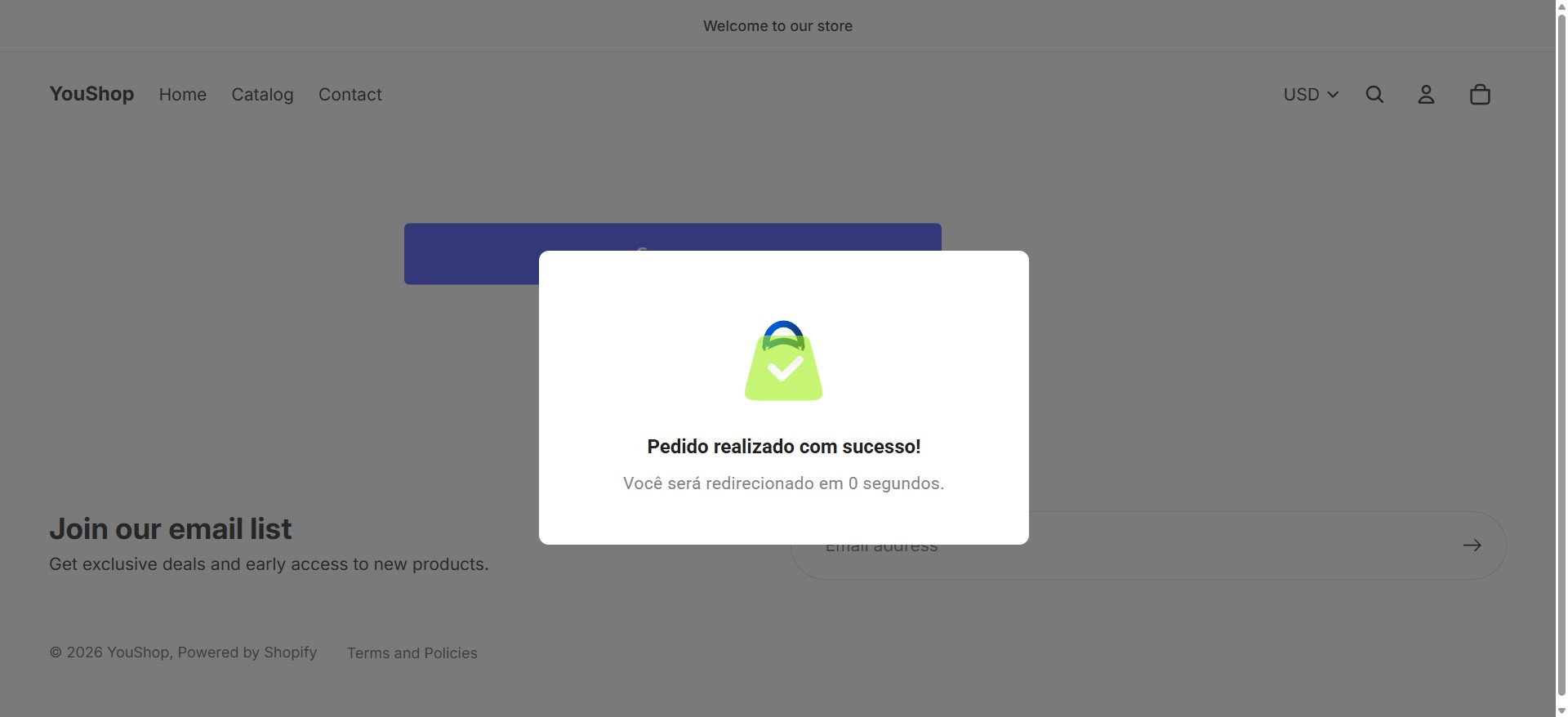
Ao escolher as parcelas e confirmar a compra, aparecerá a confirmação de que seu pedido foi concluído com sucesso, e você será redirecionado para a página de agradecimento.
Perfeito! Agora você já sabe como configurar seu upsell externo.
Perguntas frequentes
- Como começo a criar um upsell em HTML na plataforma?
Vá em Produtos e ofertas > Order bump & Upsell e clique no botão "novo upsell". Escolha a oferta que aparecerá no seu upsell, informe o nome e escolha o tipo de upsell como código HTML.
- Posso personalizar a aparência e botões do upsell?
Sim. O upsell vem com uma configuração padrão, mas você pode ajustar cores e textos. Também é possível ativar um botão de compra pulsante para chamar mais atenção do comprador. Após concluir a configuração, clique em criar upsell.
- Como adiciono o upsell ao meu site externo e onde obtenho o código HTML?
Abra o upsell, clique nos três pontinhos e selecione "pré visualizar upsell". Na visualização você consegue ver e copiar os códigos HTML para adicionar ao seu site externo. Nos três pontos você também pode copiar o código HTML diretamente. Na sua oferta > checkout, adicione o seu upsell externo conforme mostrado na imagem.
- Como faço para visualizar e testar o upsell na página externa e as formas de pagamento?
Para ver o upsell na página externa, adicione "?preview=" na URL da sua página. Se quiser testar a forma de pagamento, inclua "&pm=pix" ou "&pm=credit_card" na URL. Na pré-visualização é possível verificar os botões e outros elementos do upsell.
- Como funcionam os redirecionamentos e o exit pop?
Você pode configurar para que, ao aceitar a oferta, o comprador seja redirecionado para outra página ou para a página de obrigado. Também é possível definir um redirecionamento diferente em caso de recusa (ou direcionar para a página de agradecimento). Além disso, você pode exibir o exit pop — uma mensagem para tentar recuperar a venda oferecendo uma oferta atraente.