
YouClass - Como criar um curso
Aprenda neste tutorial como criar, configurar e gerenciar seus cursos no YouClass, adicionando módulos, aulas e personalizando a aparência para oferecer a melhor experiência aos seus alunos.
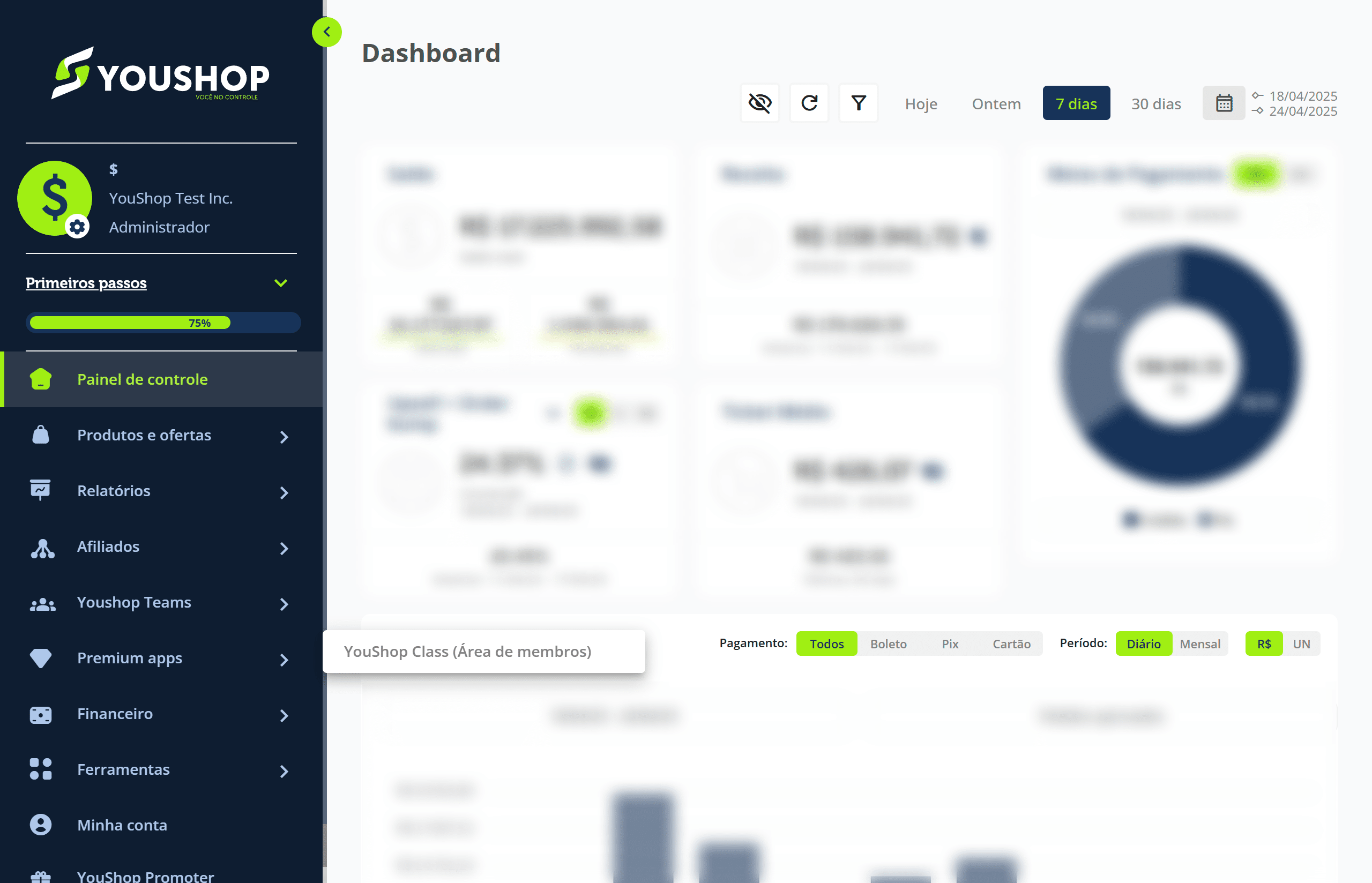
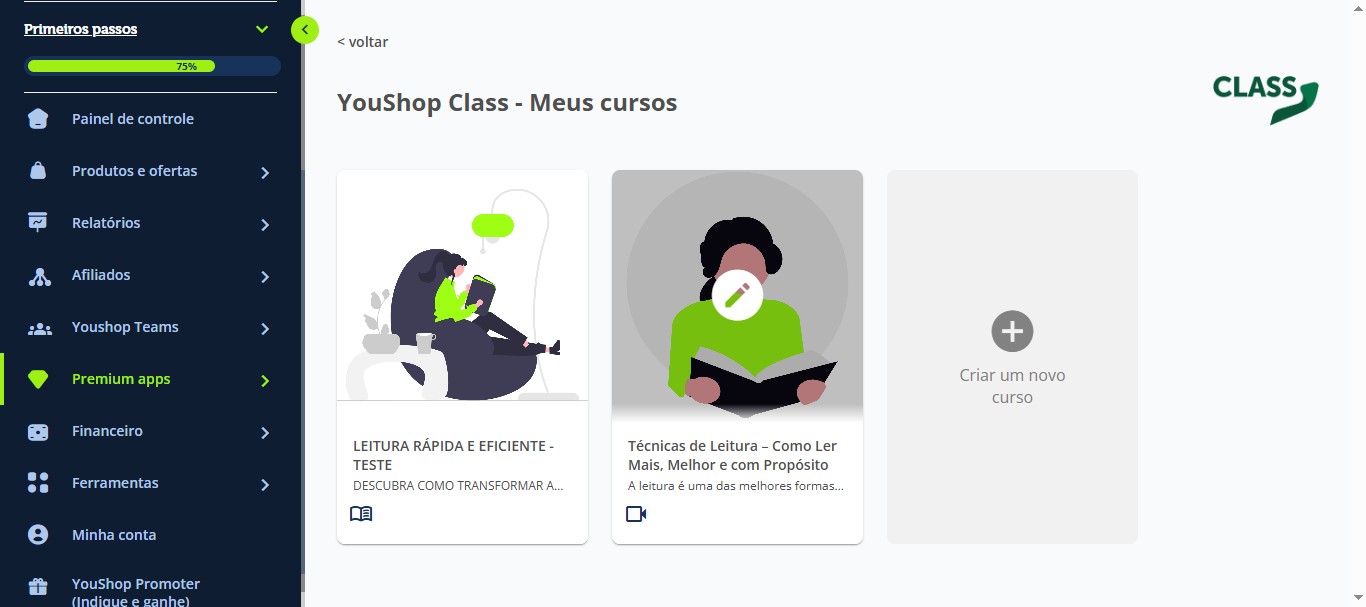
No menu lateral, clique na aba "Premium apps" e depois em "YouShop Class".
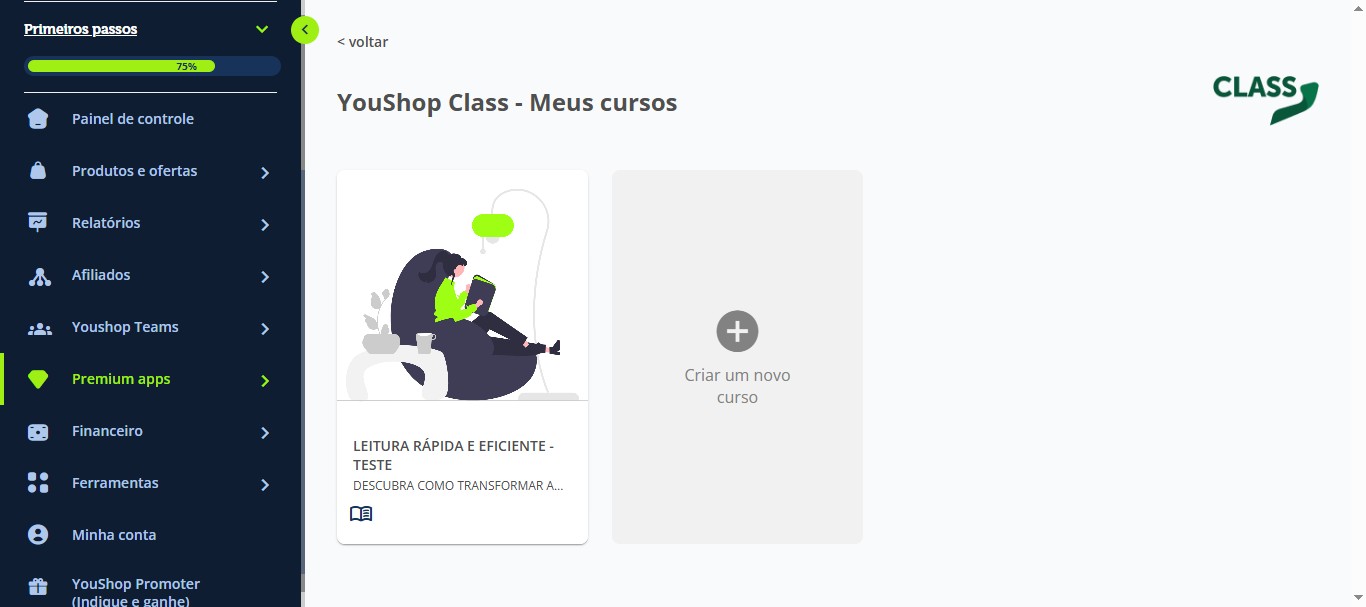
Clique em "Criar um novo curso".
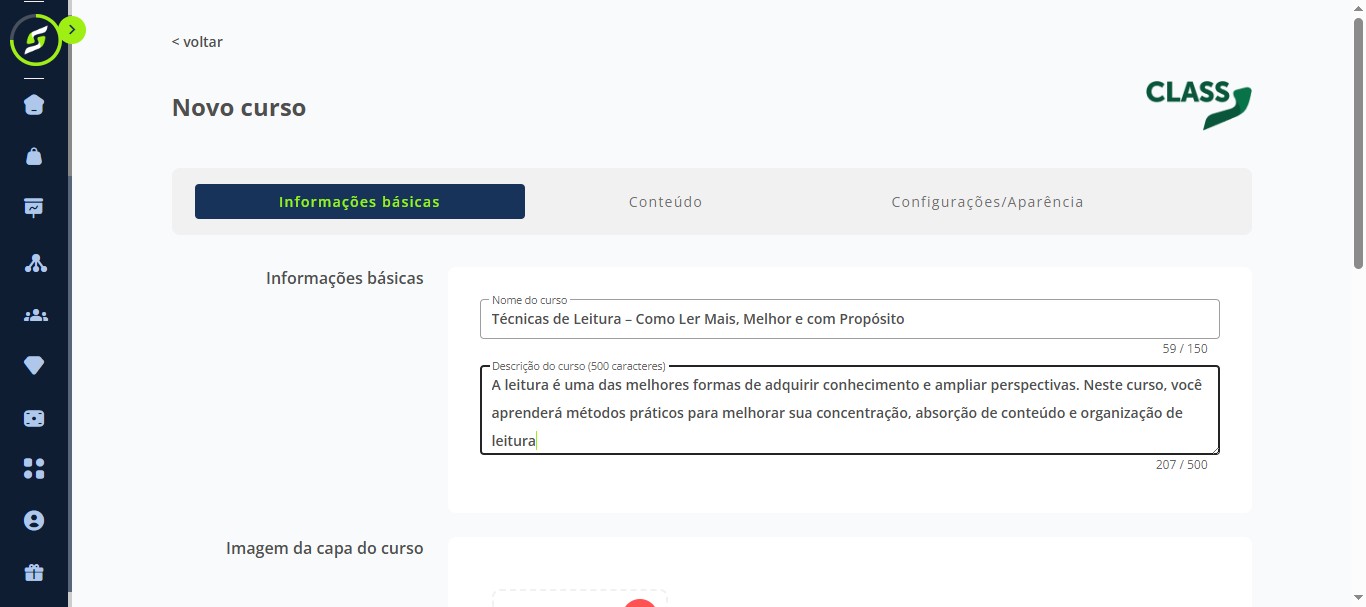
Preencha o nome do curso e a descrição.
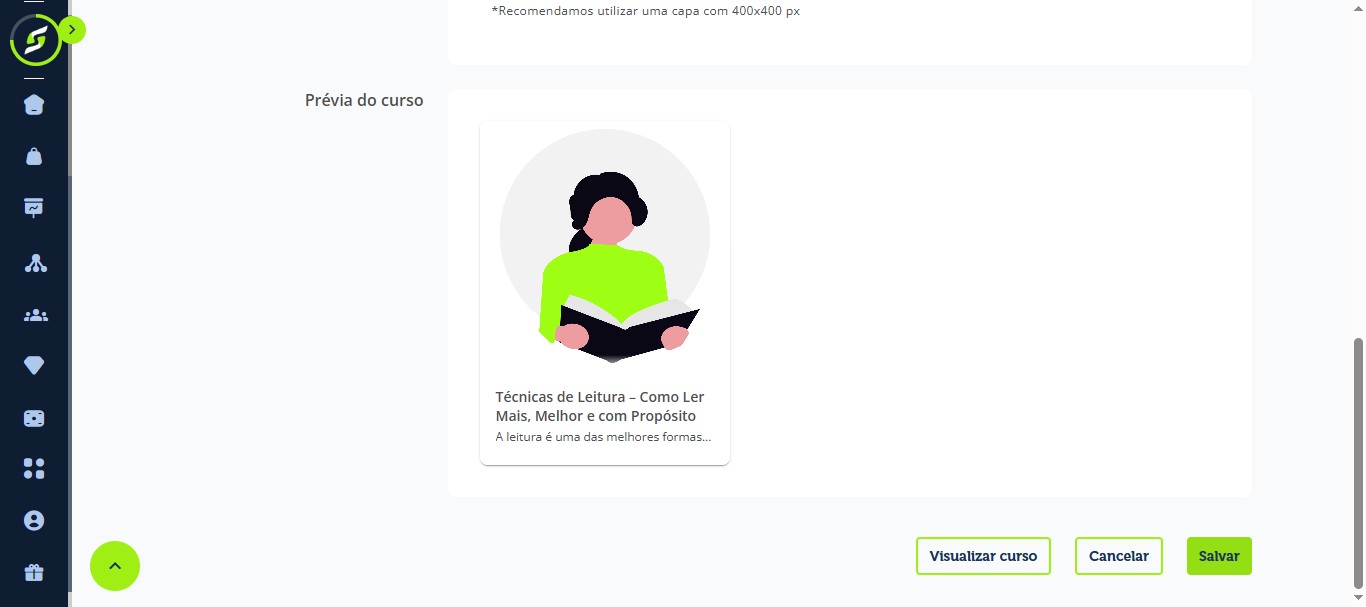
Selecione uma capa e clique em "Salvar".
Como configurar os detalhes de um curso
Criar módulo Na aba "Conteúdos", clique em "Criar módulo".
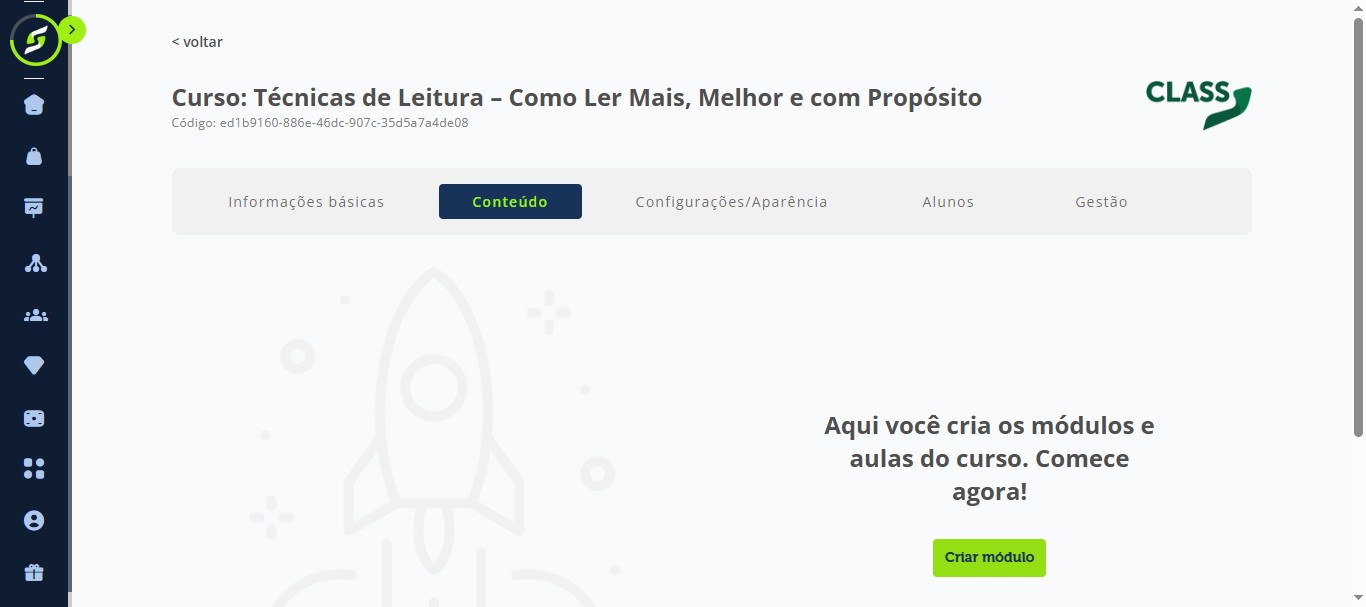
Preencha o nome do módulo e selecione uma imagem de capa para ele.
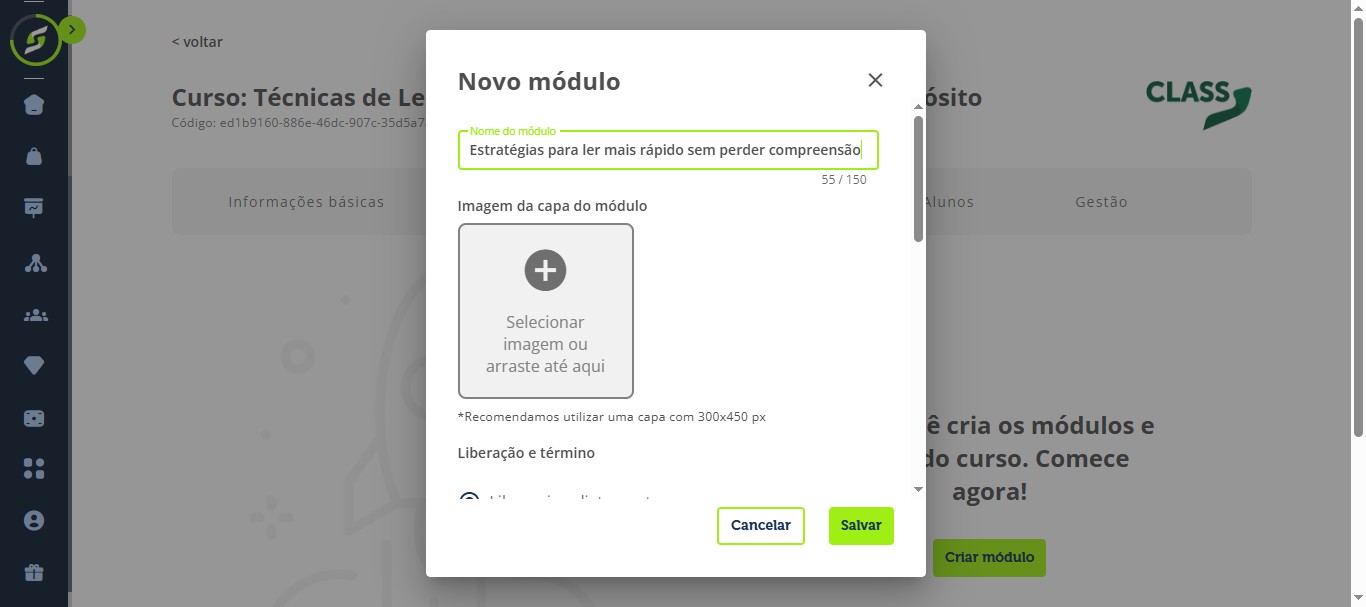
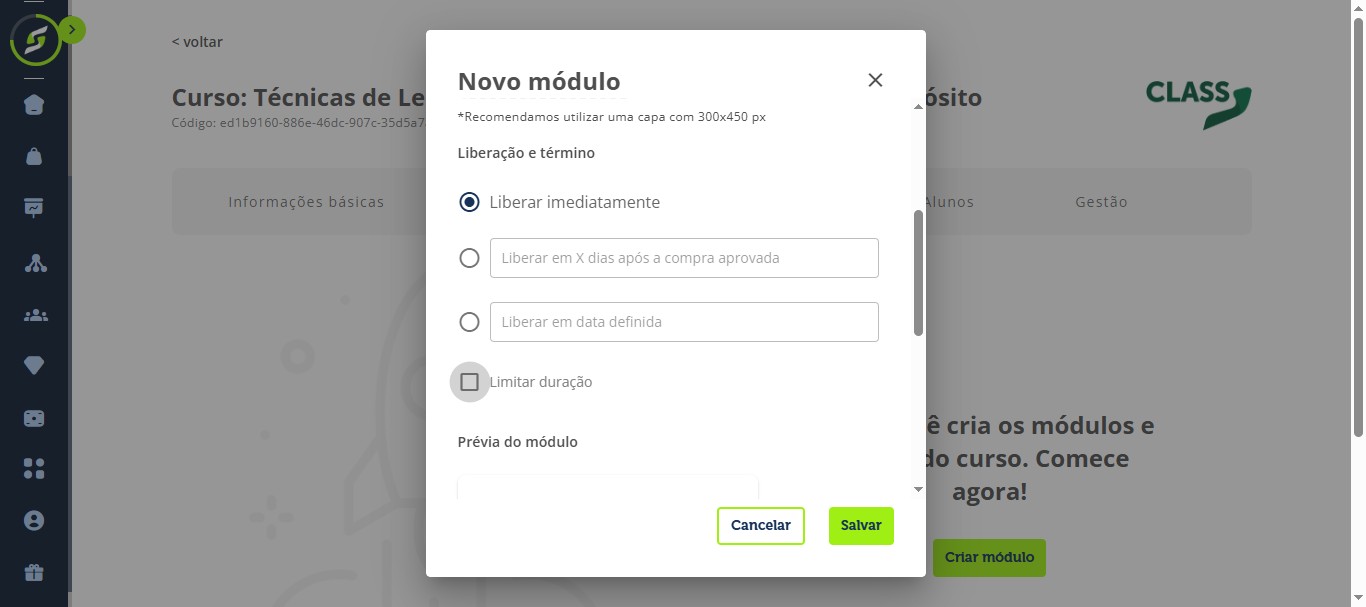
Escolha a forma de liberação e término do módulo e clique em "Salvar".
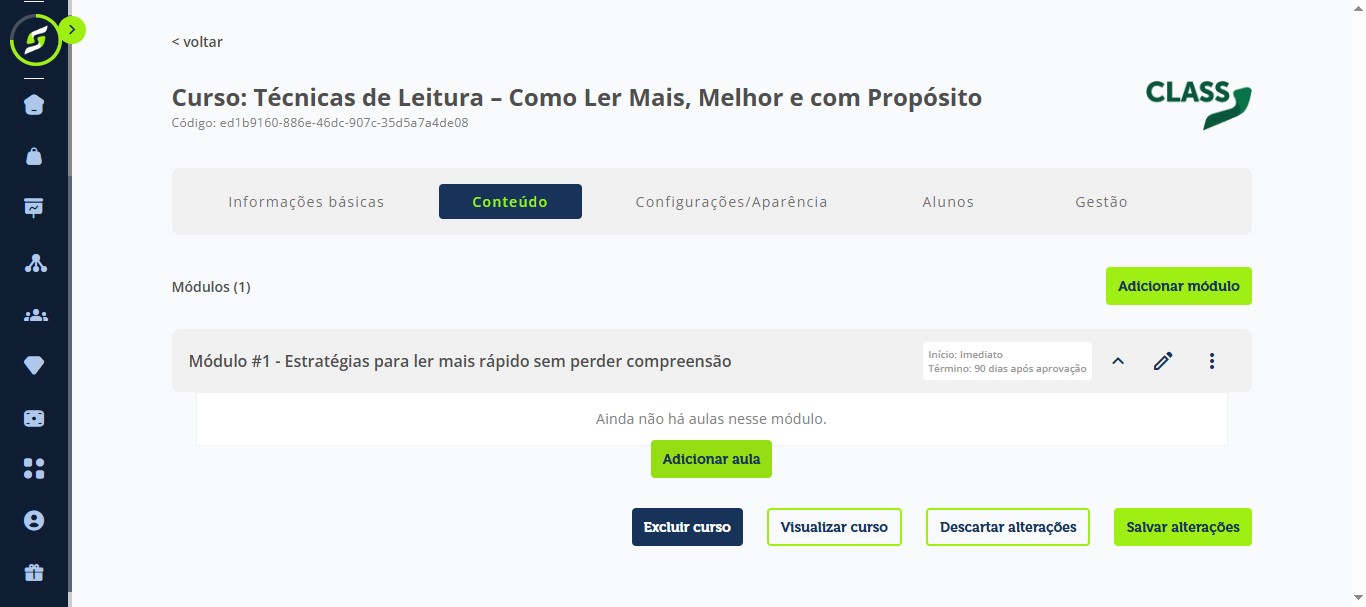
Adicionar aula Agora clique em "Adicionar aula".
Preencha o nome da aula, a descrição da aula e selecione uma imagem de capa da aula.
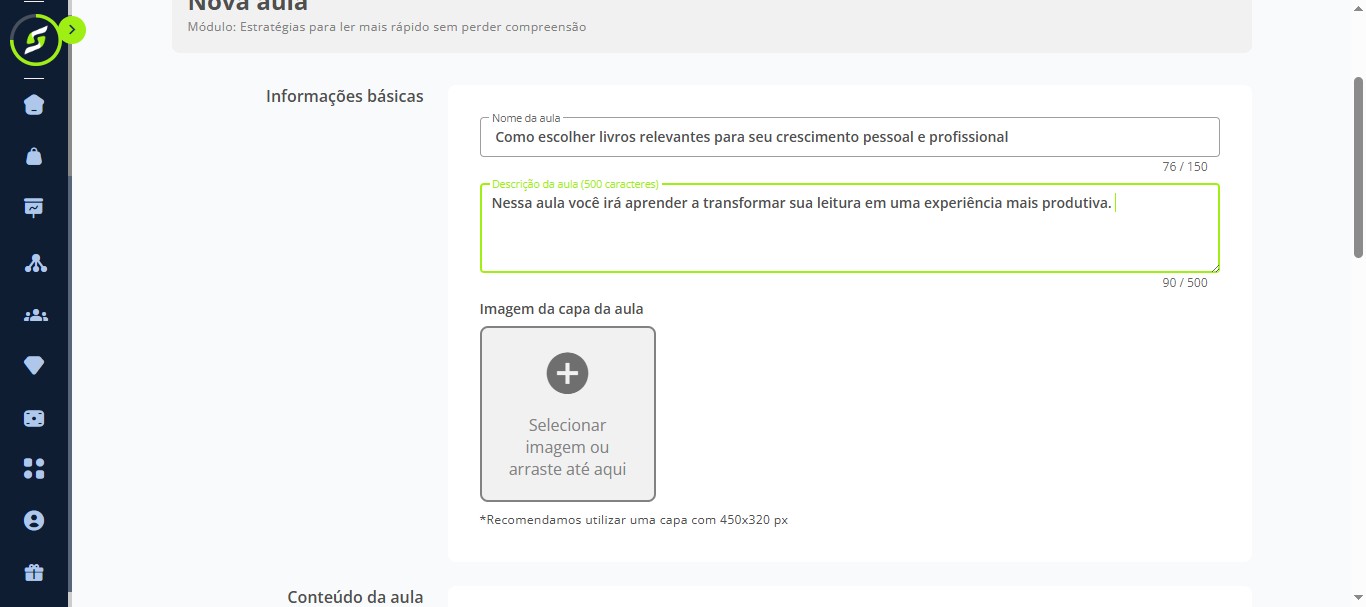
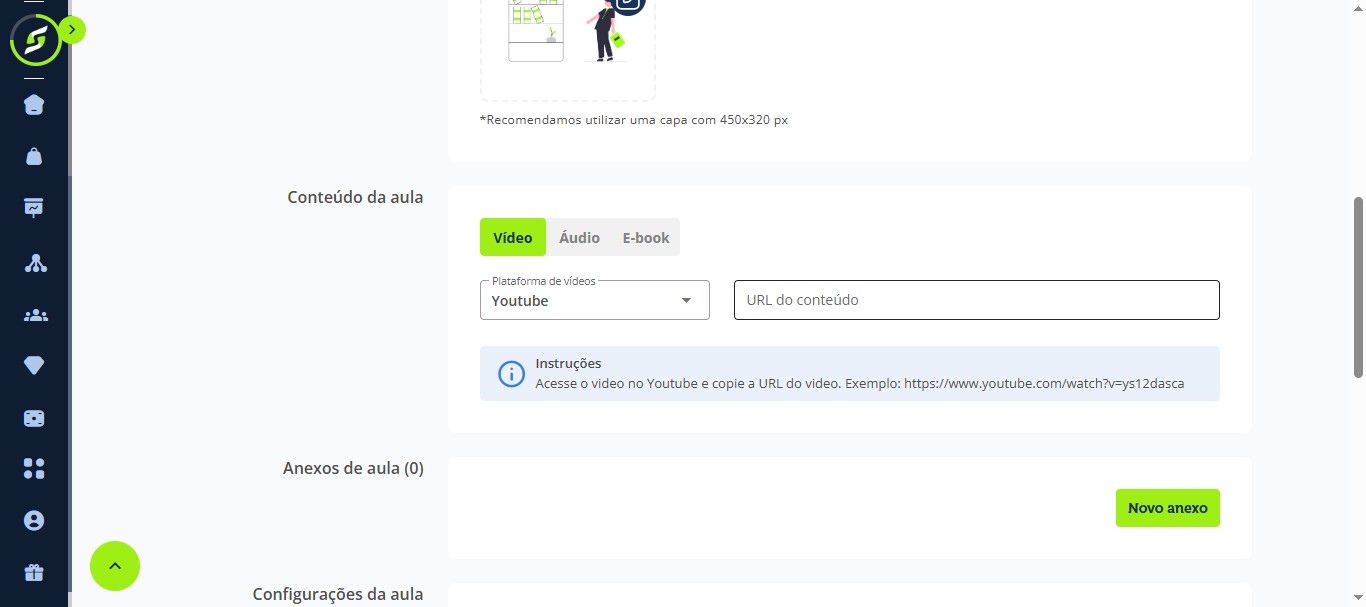
Importante: Você pode adicionar anexos à aula clicando em "Novo anexo". Para conteúdos em áudio, são permitidos apenas arquivos .mp3 e .mpeg. Para e-books, são permitidos apenas arquivos .pdf.
Escolha como será o conteúdo da aula.
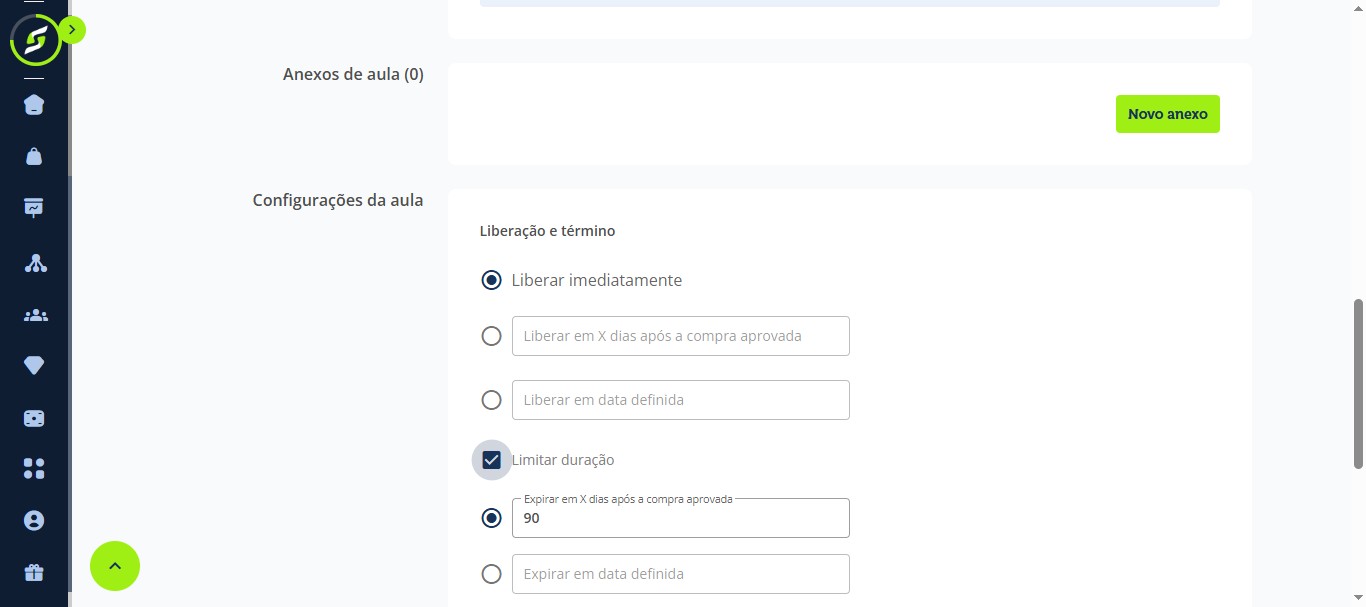
Configure a liberação e o término da aula.
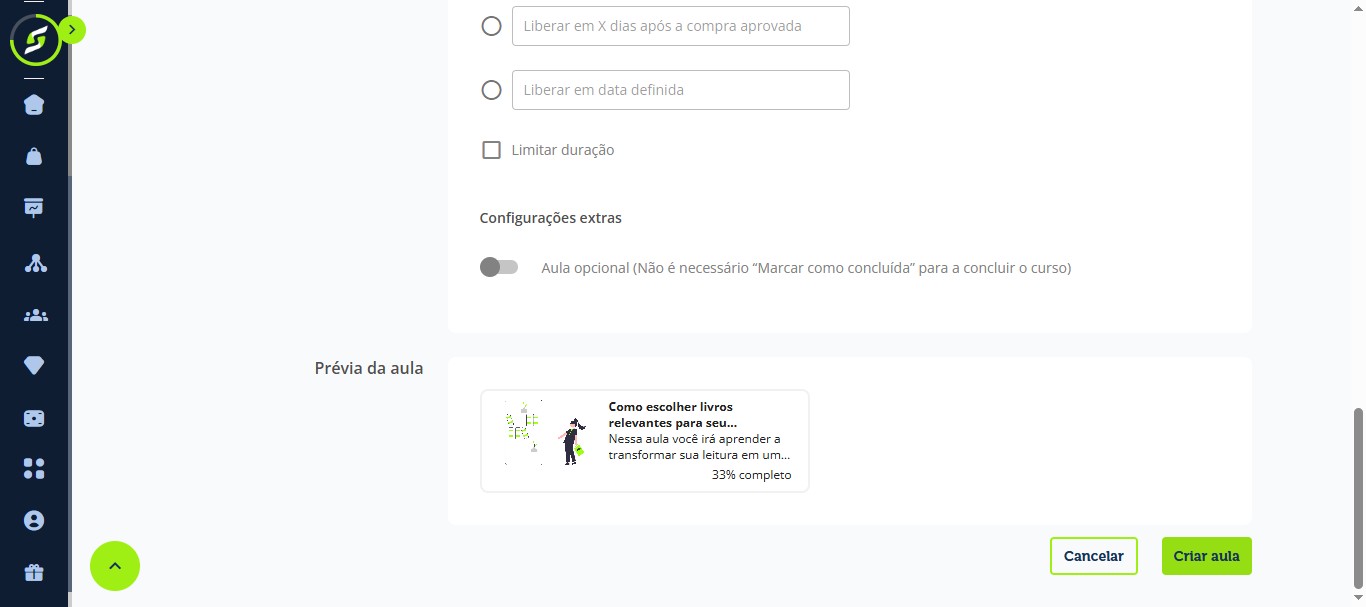
Clique em "Criar aula".
Na aba "Configurações / Aparência", escolha ou altere o tema e também a imagem do banner do curso.
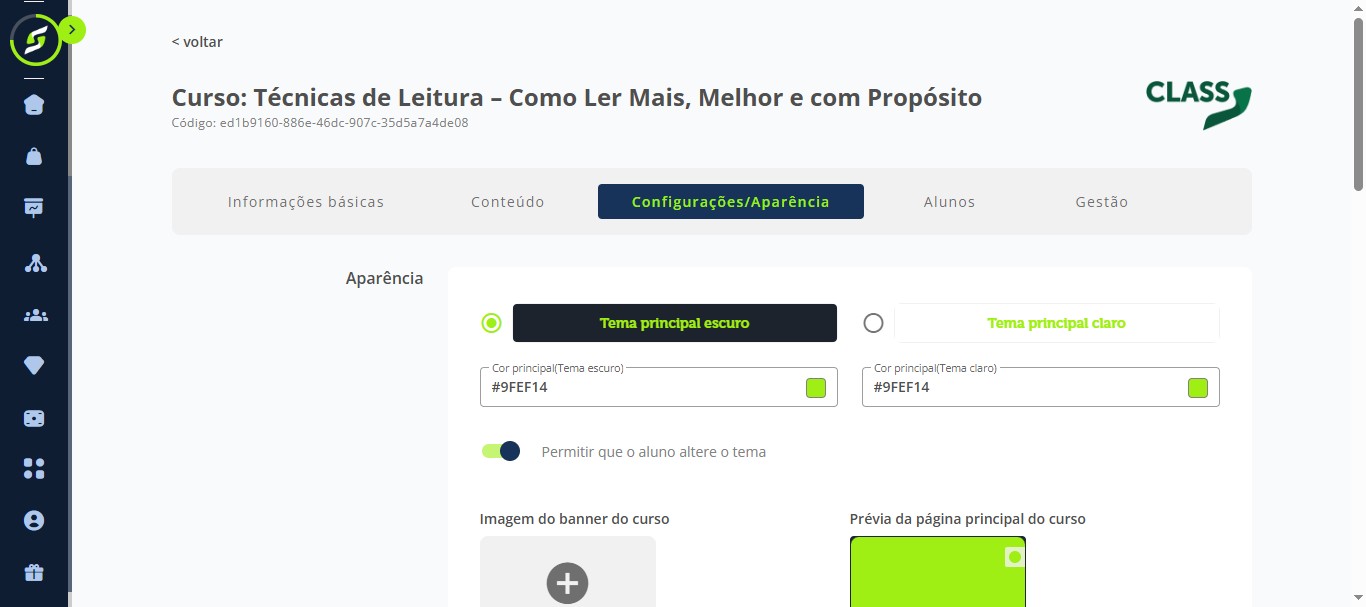
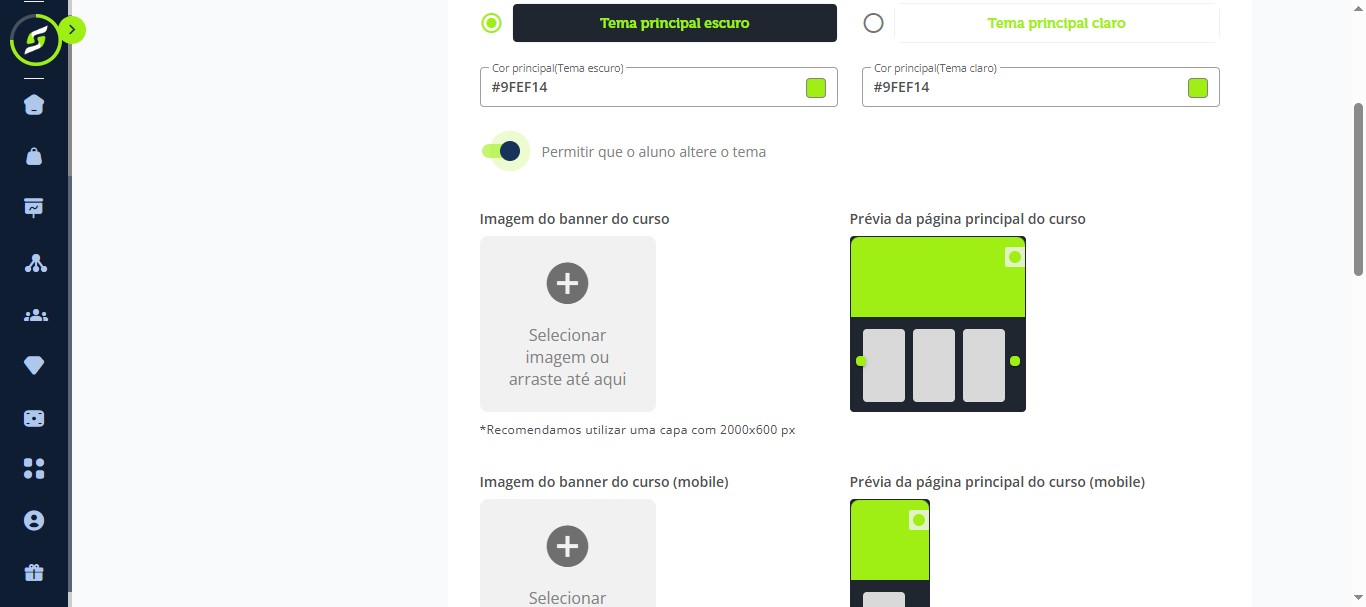
Lembre-se: Recomendamos que a imagem do banner do curso seja 2000x600.
Defina o tema e configure as cores da sua marca.
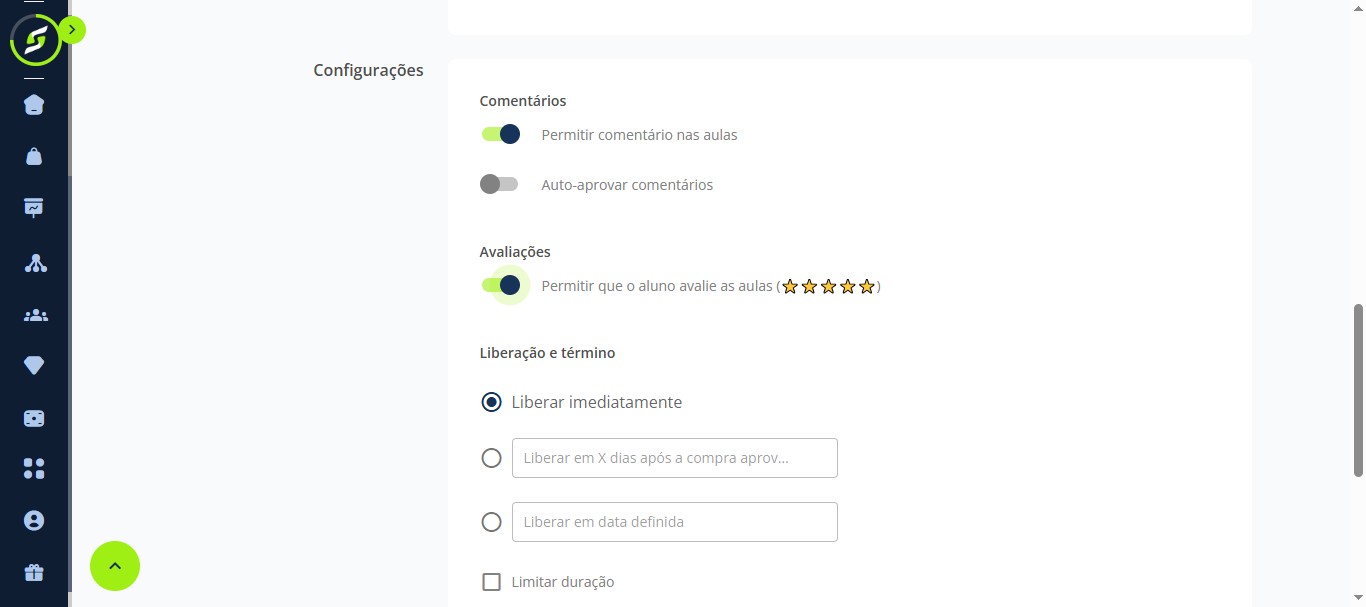
Nesta tela você pode configurar comentários, avaliações e também limitar a duração do curso.
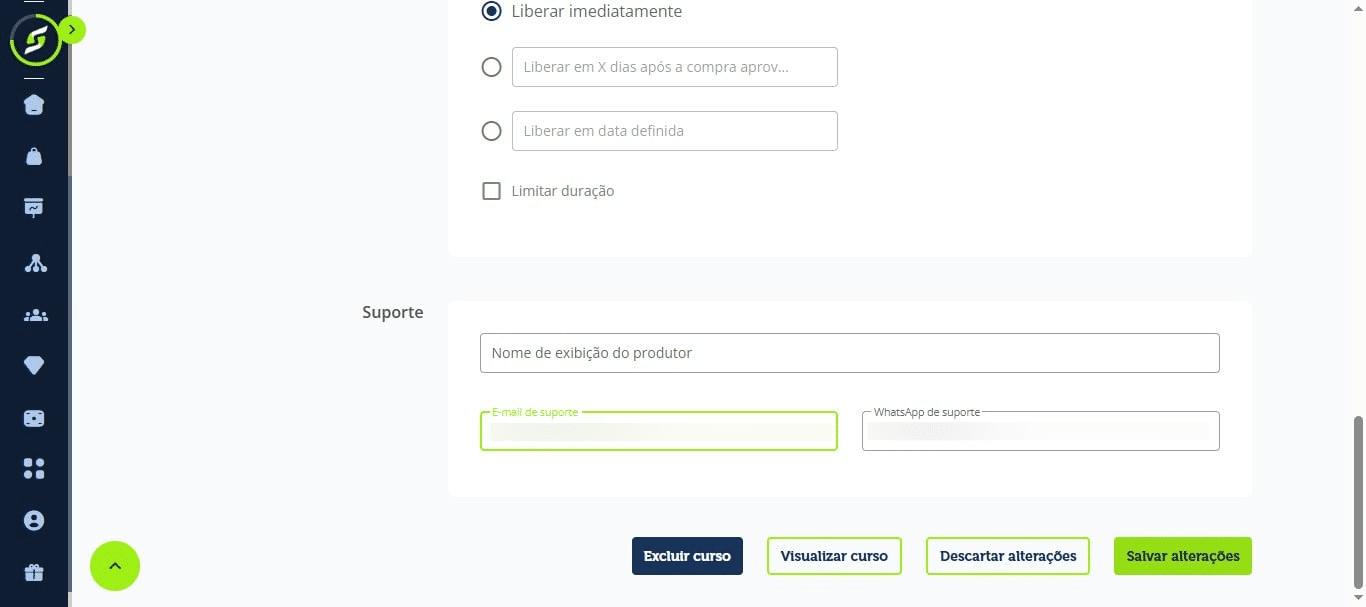
Você também pode adicionar um e-mail e um WhatsApp de suporte para facilitar o contato dos usuários.
Clique em "Salvar alterações".
Como visualizar os cursos
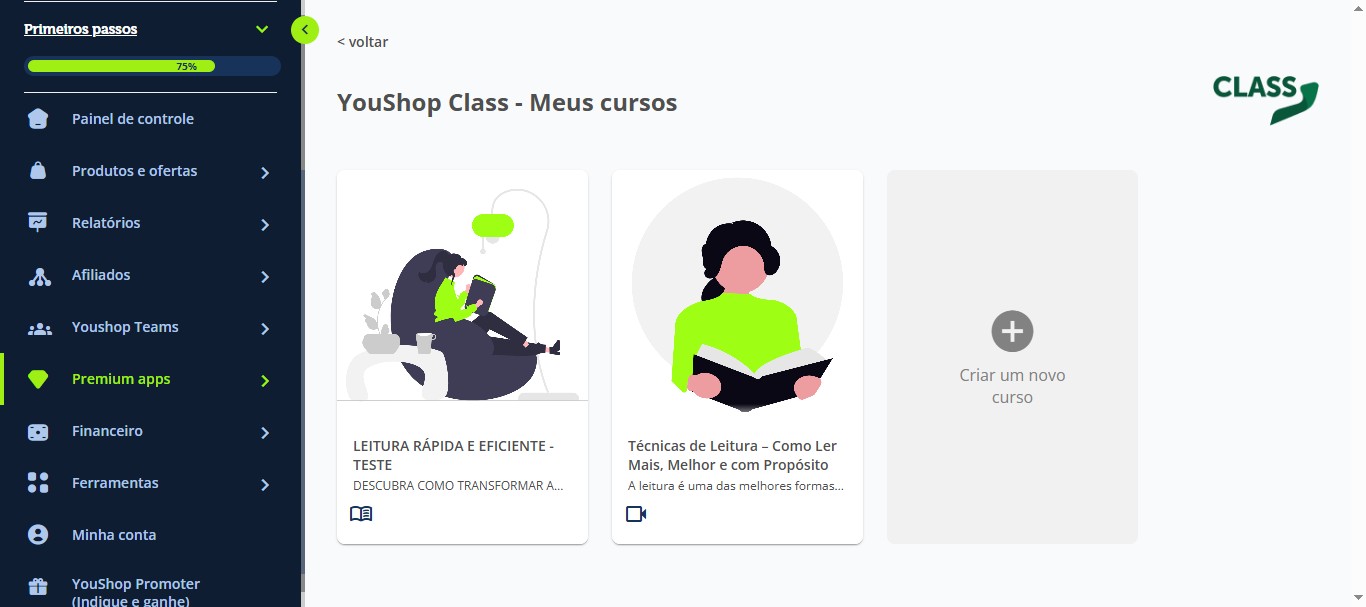
Clique no curso que deseja visualizar para acessar o conteúdo.
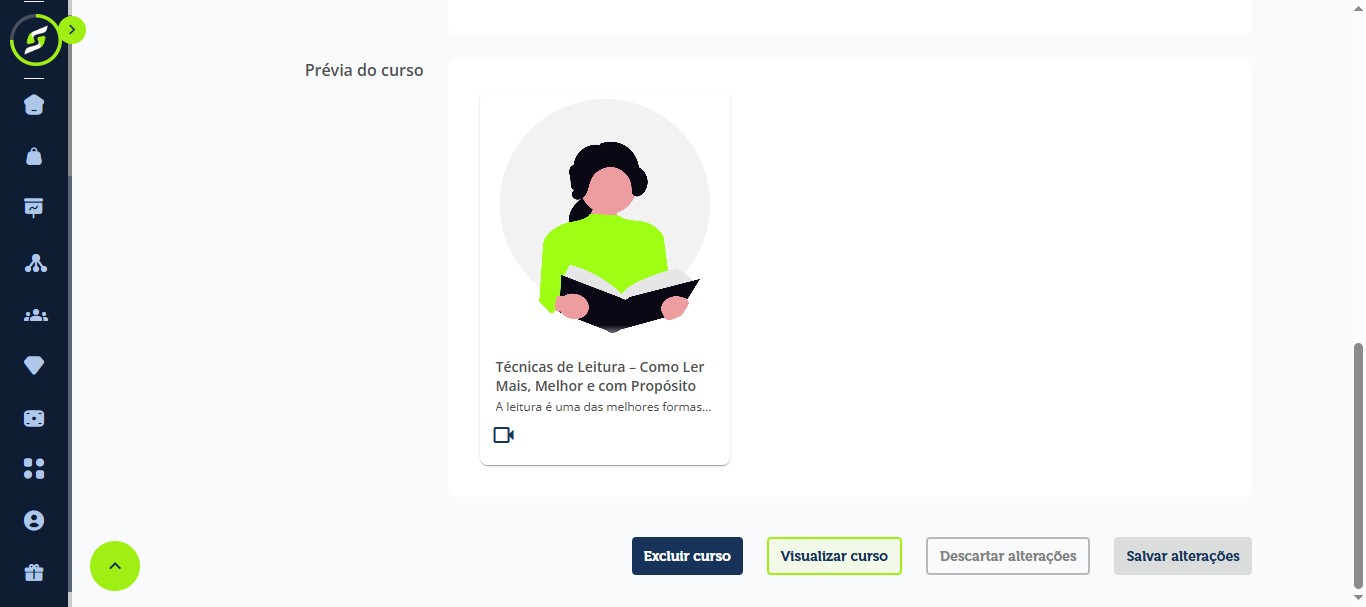
Clique em "Visualizar curso".
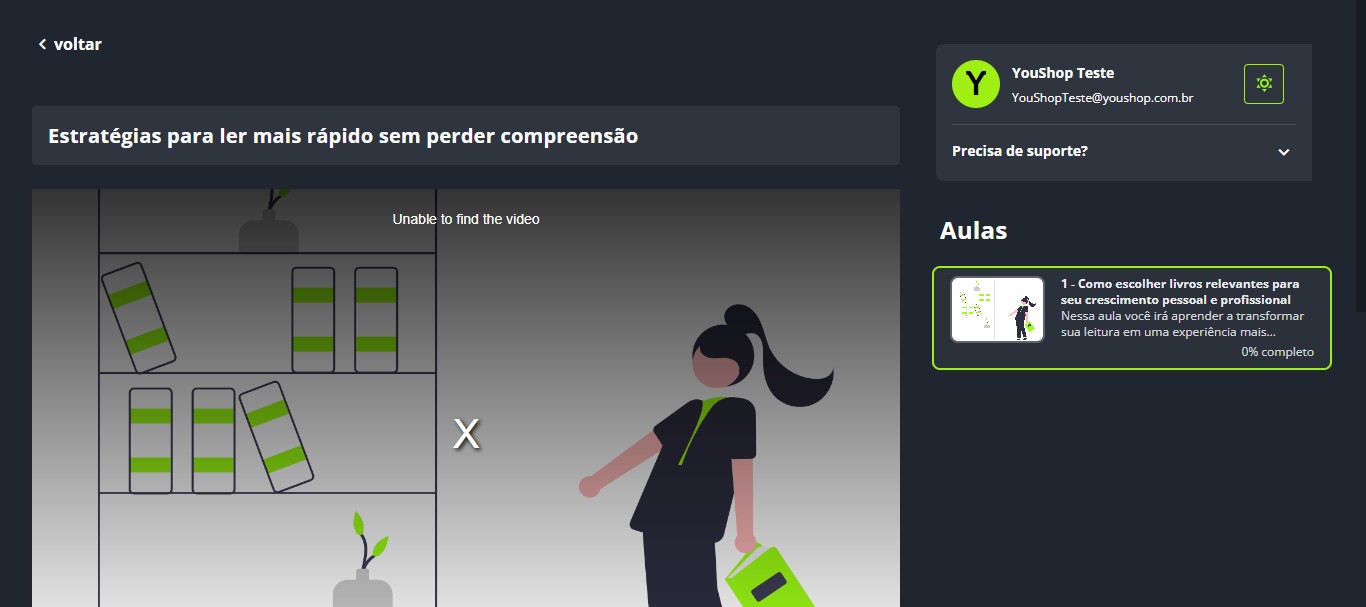
Quando o telefone de suporte estiver disponível, ele aparecerá no ícone correspondente.
Nesta tela você poderá visualizar as aulas e acompanhar quanto falta para concluir o curso.
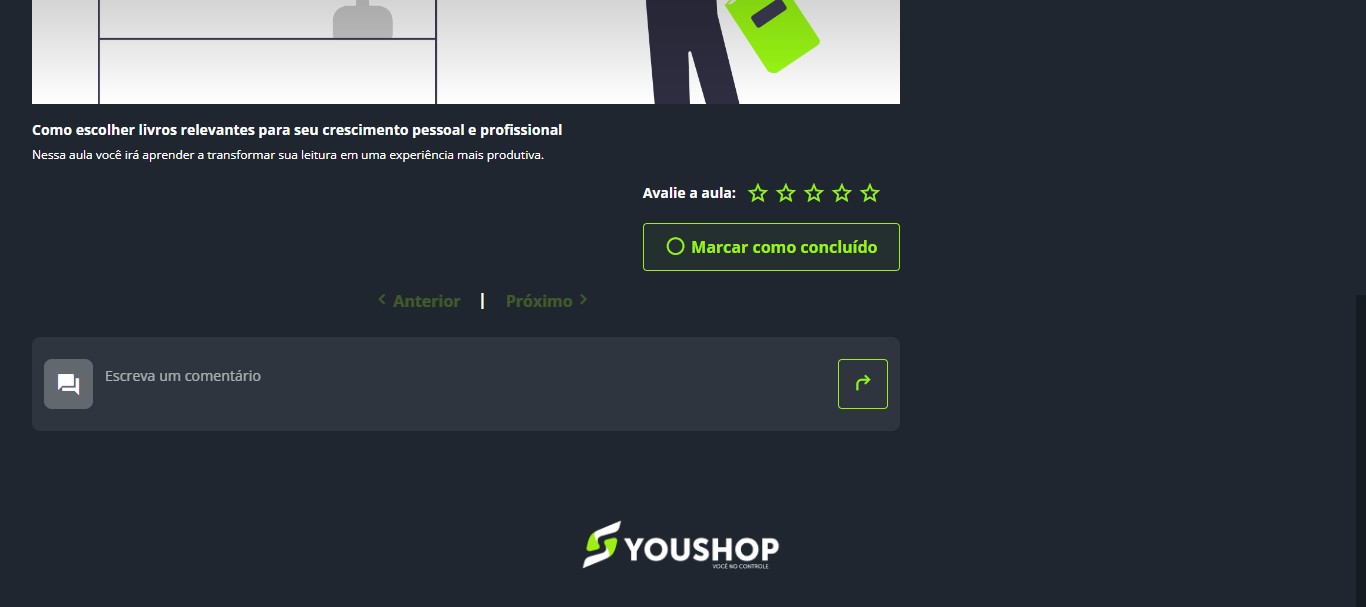
A opção de avaliar a aula só estará disponível se ela tiver sido ativada nas configurações do curso.
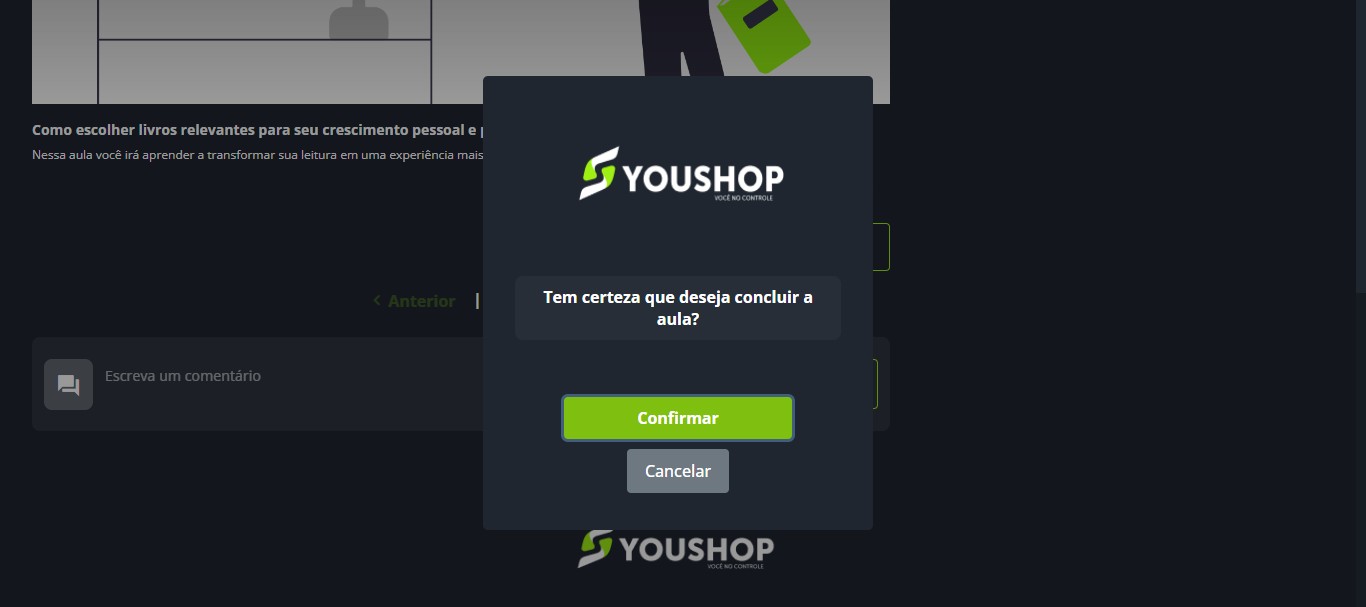
Aqui o aluno pode avaliar a aula, marcar como concluída e também adicionar um comentário.
Nesta tela aparece a confirmação de conclusão da aula. Pronto!
Como excluir um curso
Clique no curso que você criou.
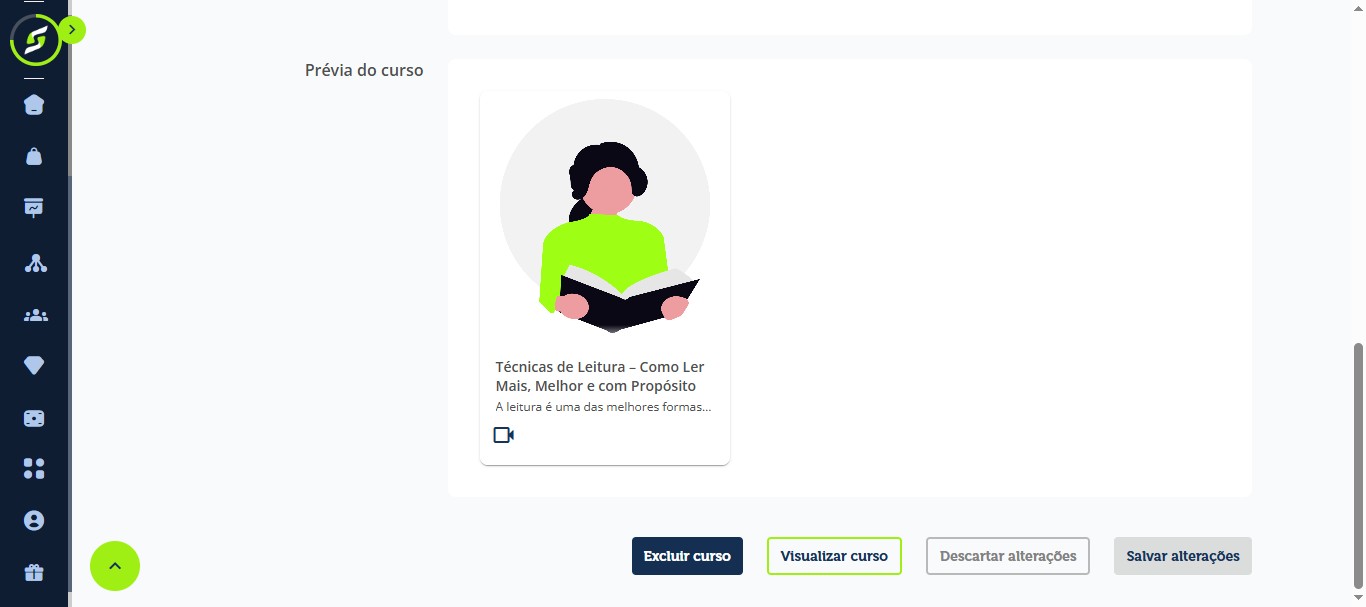
Clique em "Excluir curso".
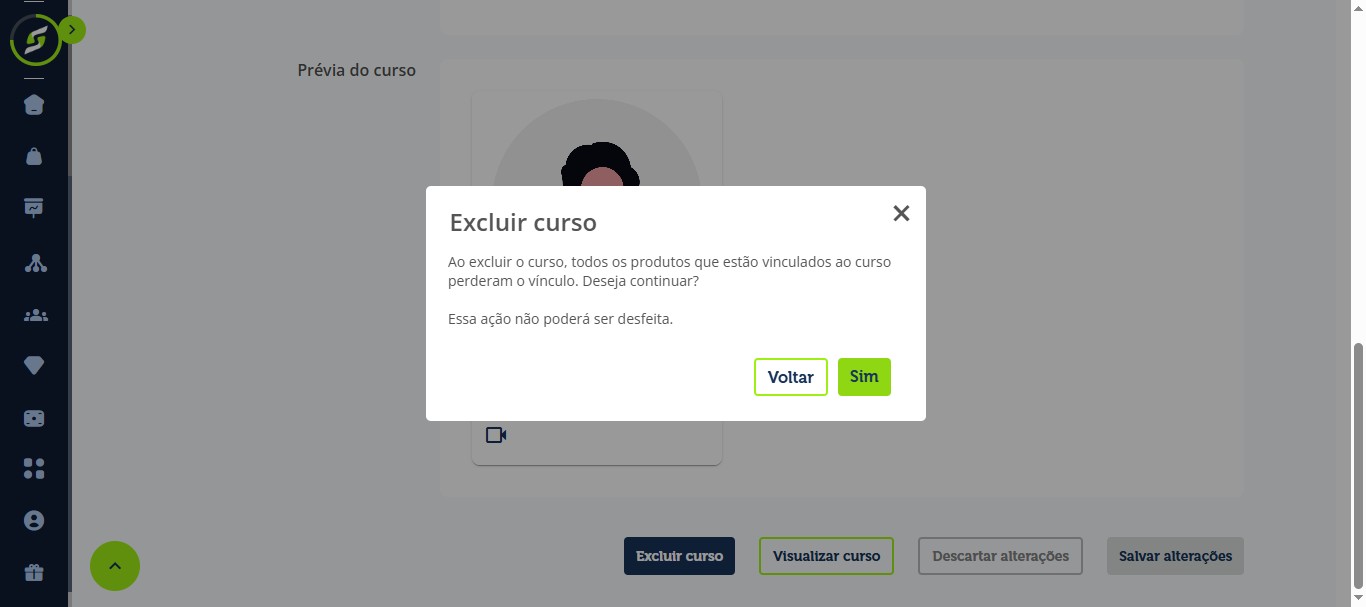
Clique em "Sim". Pronto! Seu curso foi excluído com sucesso.
Dúvidas frequentes
- Quantos módulos posso adicionar na YouClass?
Você pode adicionar quantos módulos quiser!
- Quais tipos de arquivo posso anexar às aulas e como adicionar um anexo?
Você pode adicionar anexos clicando em "Novo anexo" dentro da aula. Se o conteúdo for em áudio, são permitidos somente arquivos .mp3 e .mpeg. Se for um book, são permitidos apenas arquivos .pdf.
- Qual é o tamanho recomendado para a imagem do banner do curso e onde eu altero isso?
Recomendamos que a imagem do banner do curso seja 2000x600. Para alterar, vá em Configurações/Aparência, escolha ou altere o tema e a imagem do banner, defina as cores da sua marca e clique em "Salvar alterações".
- Como criar módulos e aulas e como configurar a liberação/término deles?
Para criar um módulo, na aba "Conteúdos" clique em "Criar módulo", preencha o nome e selecione uma imagem de capa, escolha a forma de liberação e término do módulo e clique em "Salvar". Para adicionar uma aula, clique em "Adicionar aula", preencha o nome, descrição e capa, escolha o tipo de conteúdo, configure a liberação e término da aula e clique em "Criar aula".
- Como faço para visualizar o curso como aluno e quais interações estão disponíveis na visualização?
No menu lateral selecione "Premium apps" e vá em "YouShop Class - Meus cursos", clique no curso criado e em "Visualizar curso". Nessa tela você vê as aulas, o progresso (quanto falta para completar) e, se a opção estiver configurada nos detalhes do curso, os alunos podem avaliar a aula. O aluno também pode marcar a aula como concluída e adicionar um comentário. O telefone de suporte aparece no ícone quando estiver disponível.
- Como excluir um curso definitivamente?
No menu lateral selecione "Premium apps" e vá em "YouShop Class - Meus cursos", clique no curso que criou, depois clique em "Excluir curso" e confirme clicando em "Sim". O curso será excluído com sucesso.