
Como cadastrar e configurar a integração com o Notazz
O Notazz é uma plataforma de gestão de pagamentos e emissão de notas fiscais automatizada, ideal para otimizar a administração de vendas. Com ele, você pode criar e emitir notas fiscais de maneira prática e eficiente.
Cadastrar conta no Notazz
Atenção! Para realizar a integração, é necessário já possuir uma empresa cadastrada e com conta ativa no Notazz. Você também vai precisar de: Chave de API Token de Webhook da empresa cadastrada no Notazz
Clique em "Integrações".
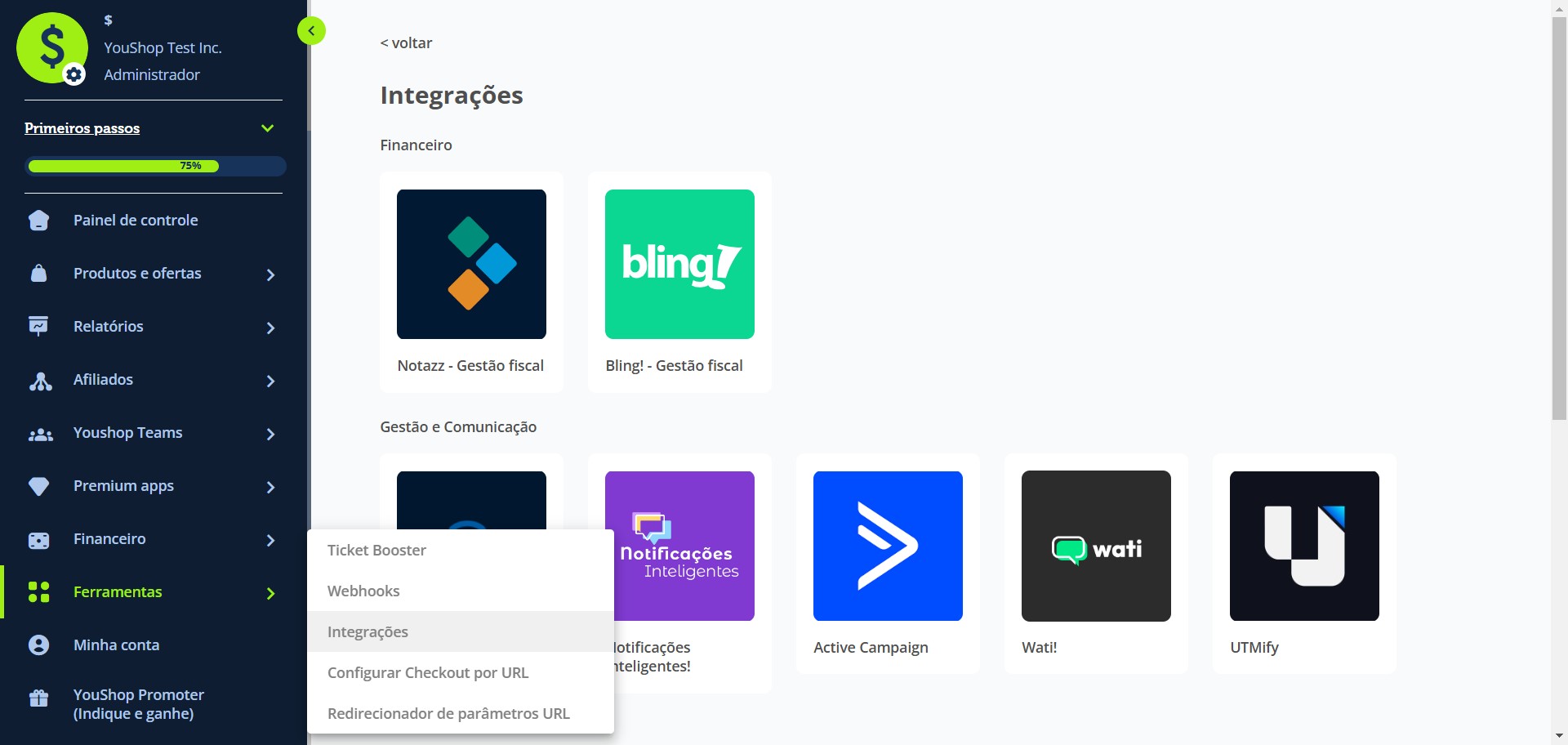
Clique em "Notazz - Gestão fiscal".
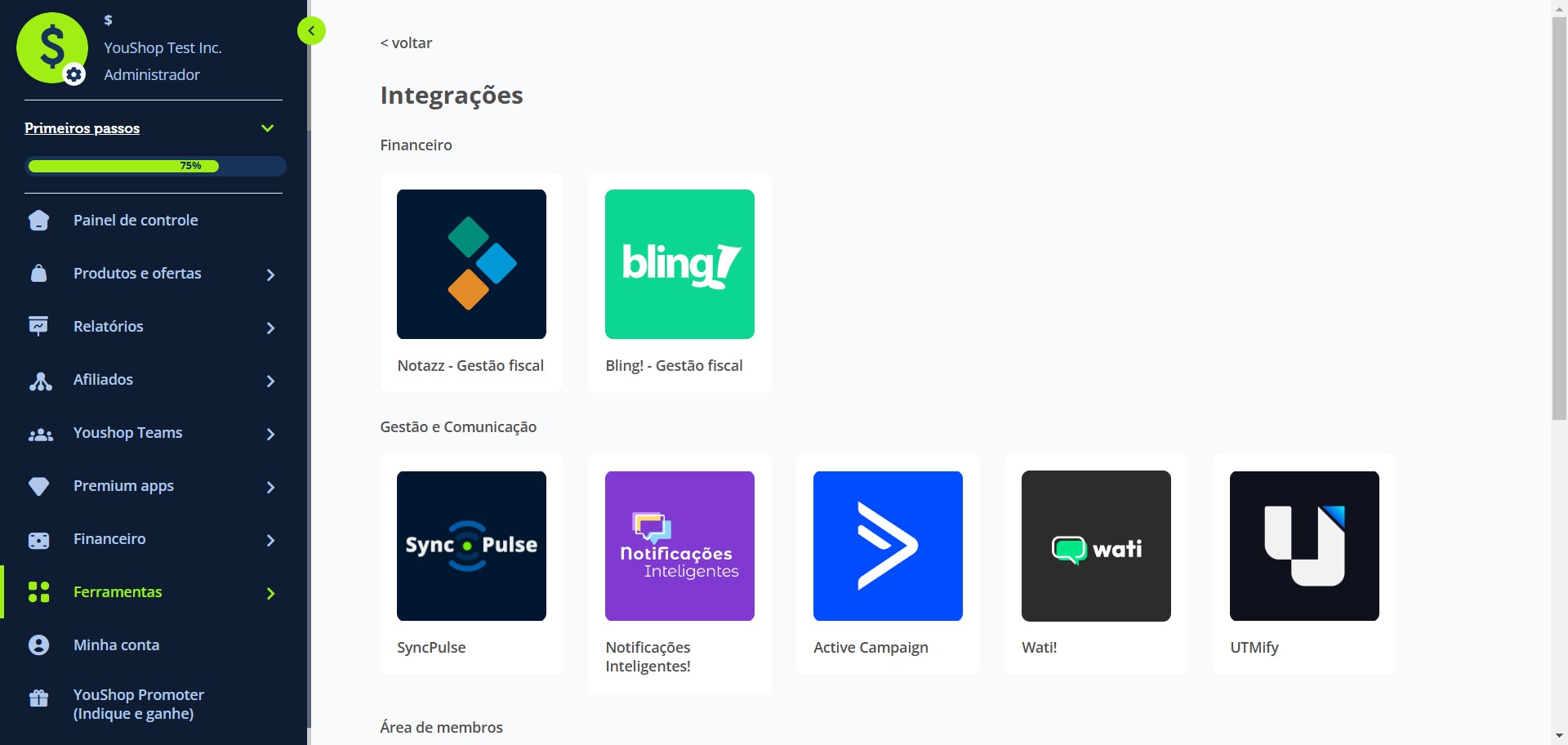
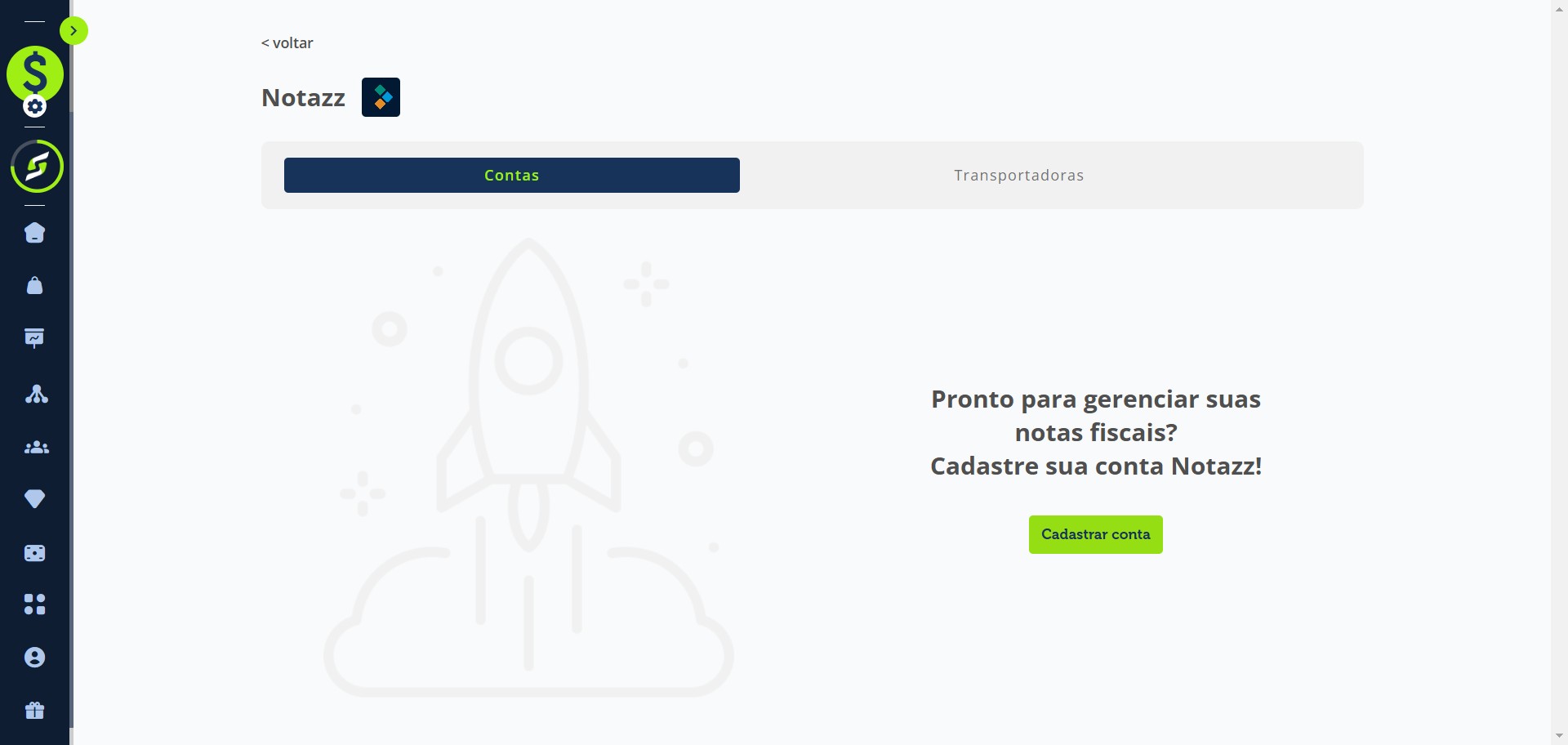
Clique em "Cadastrar conta".
Adicione um nome para identificar a integração
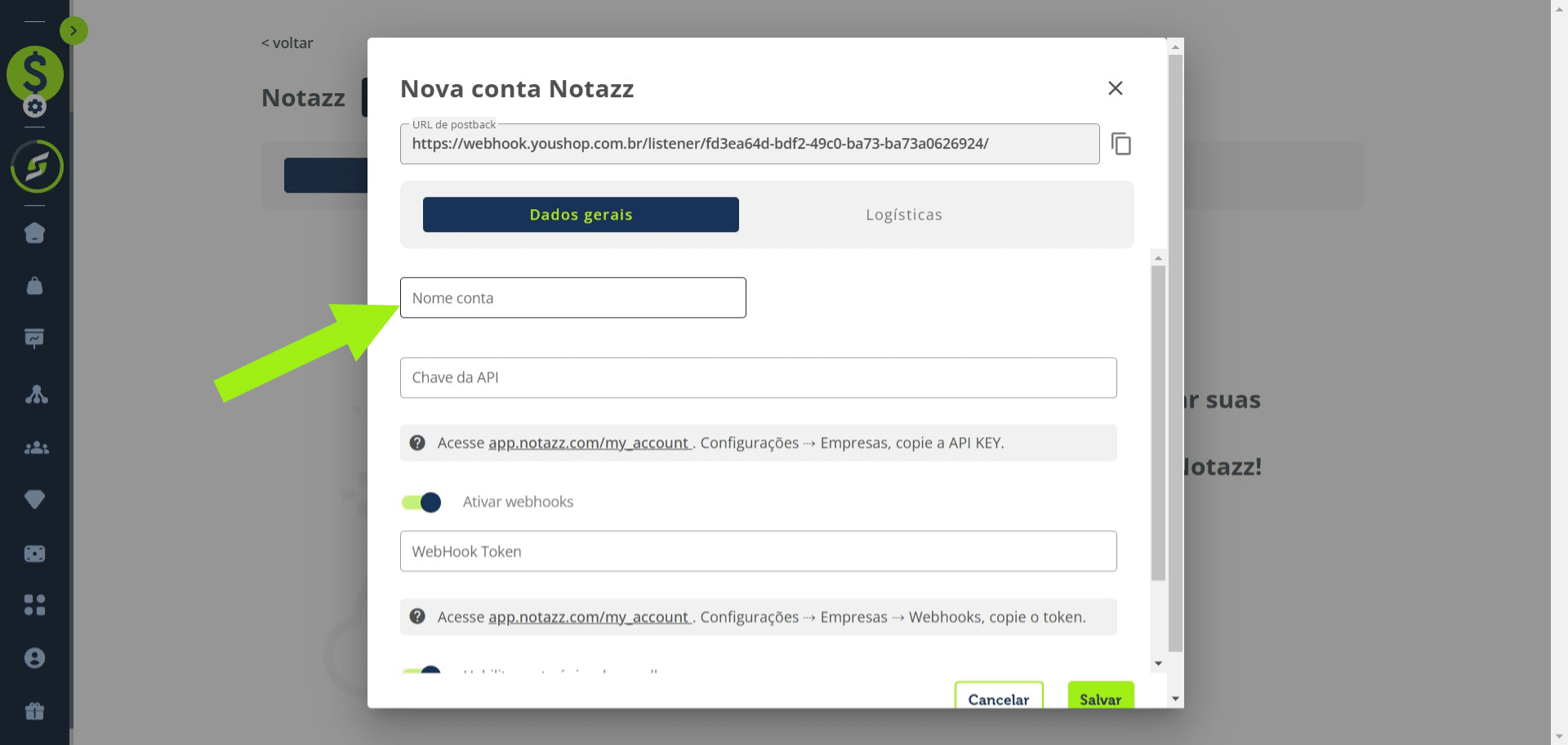
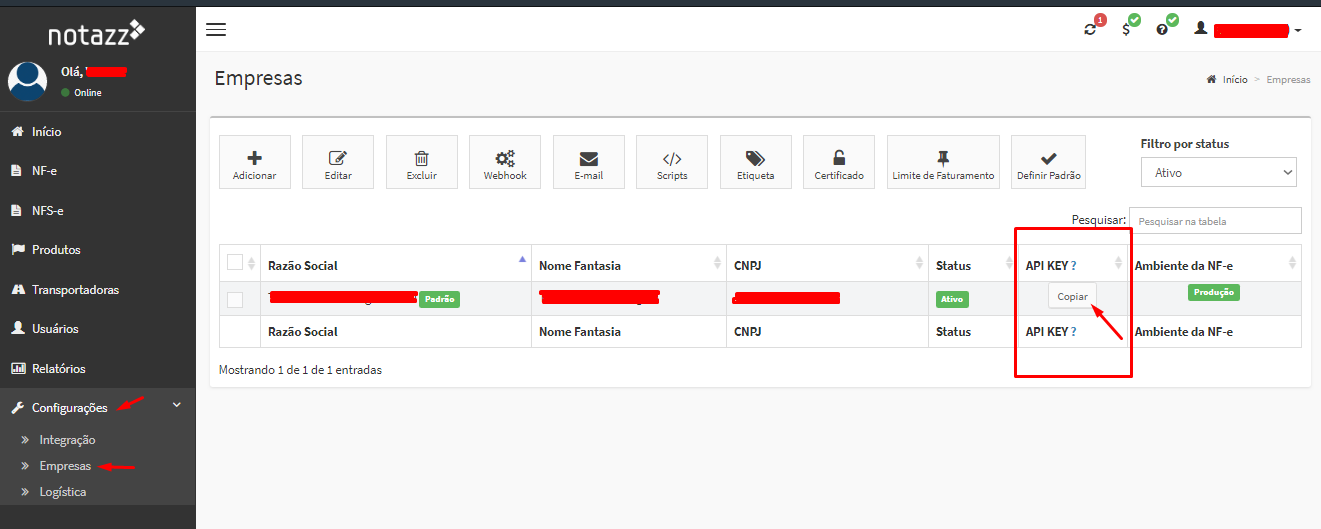
No Notazz, acesse sua conta, selecione a empresa e copie a API Key.
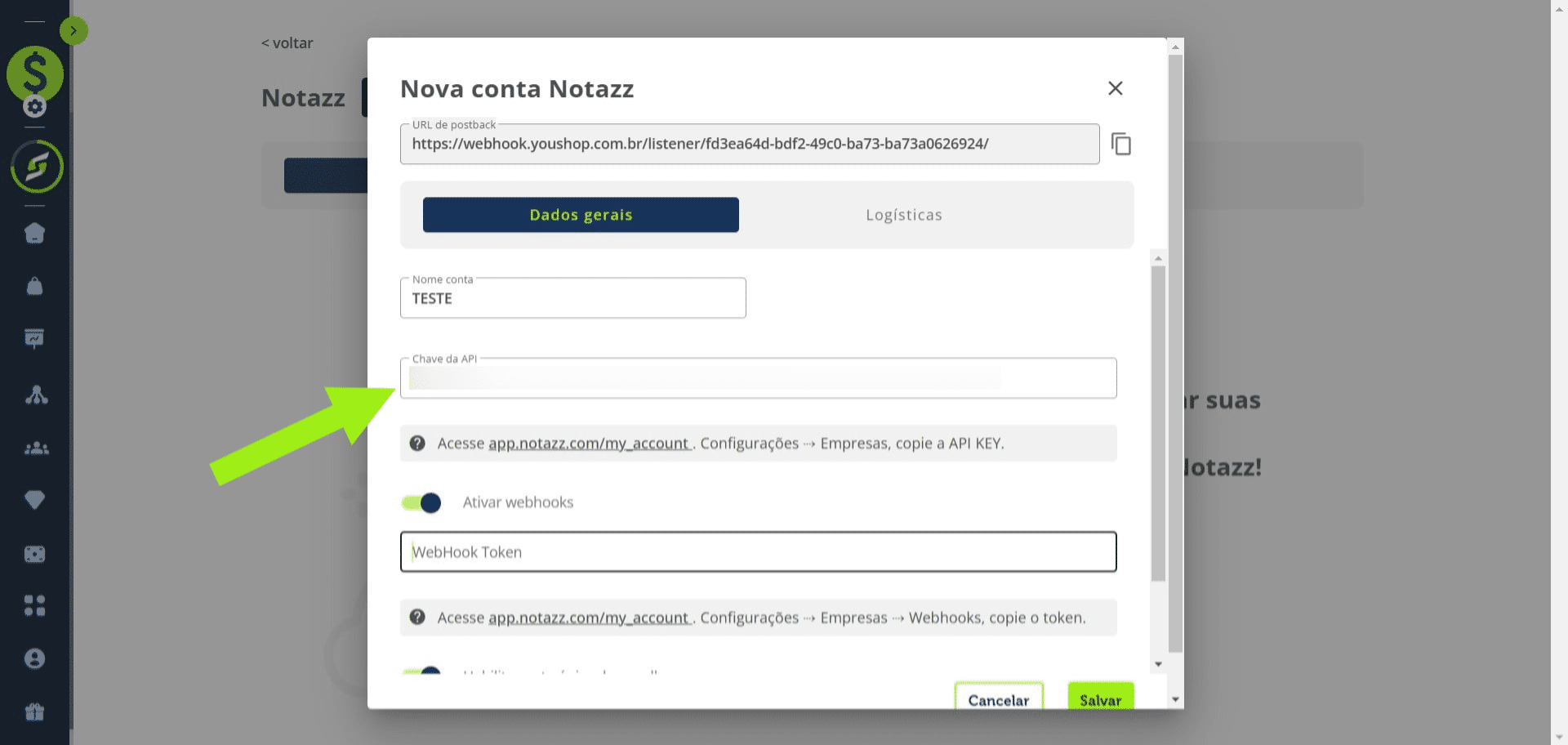
Volte e cole no campo "Chave da API".
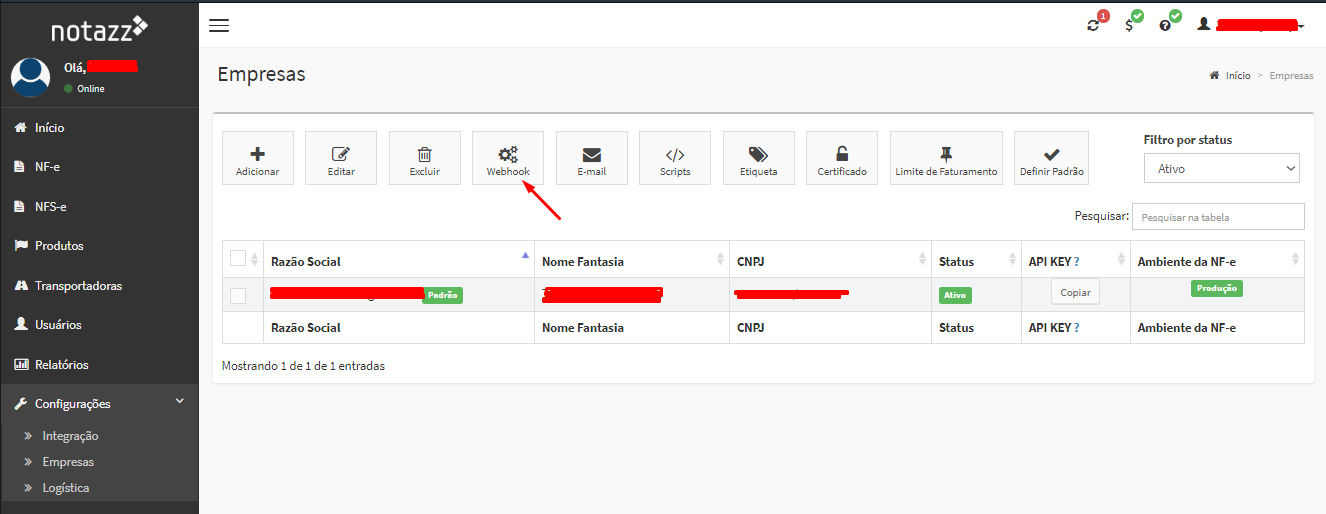
Ainda no Notazz, acesse a seção de Webhook.
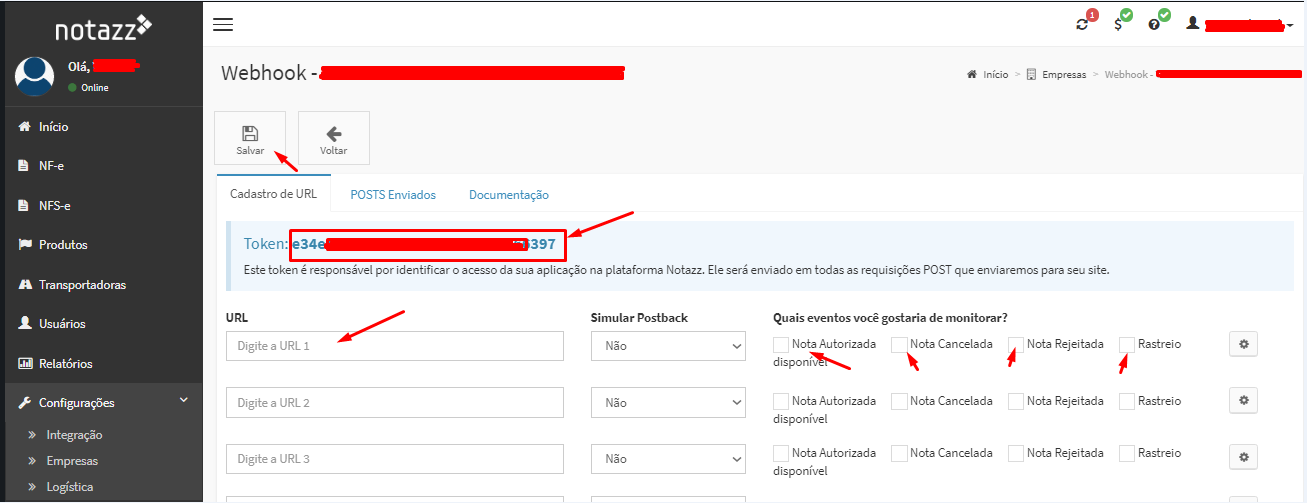
Copie o Webhook Token.
Volte e cole no campo "Webhook Token".
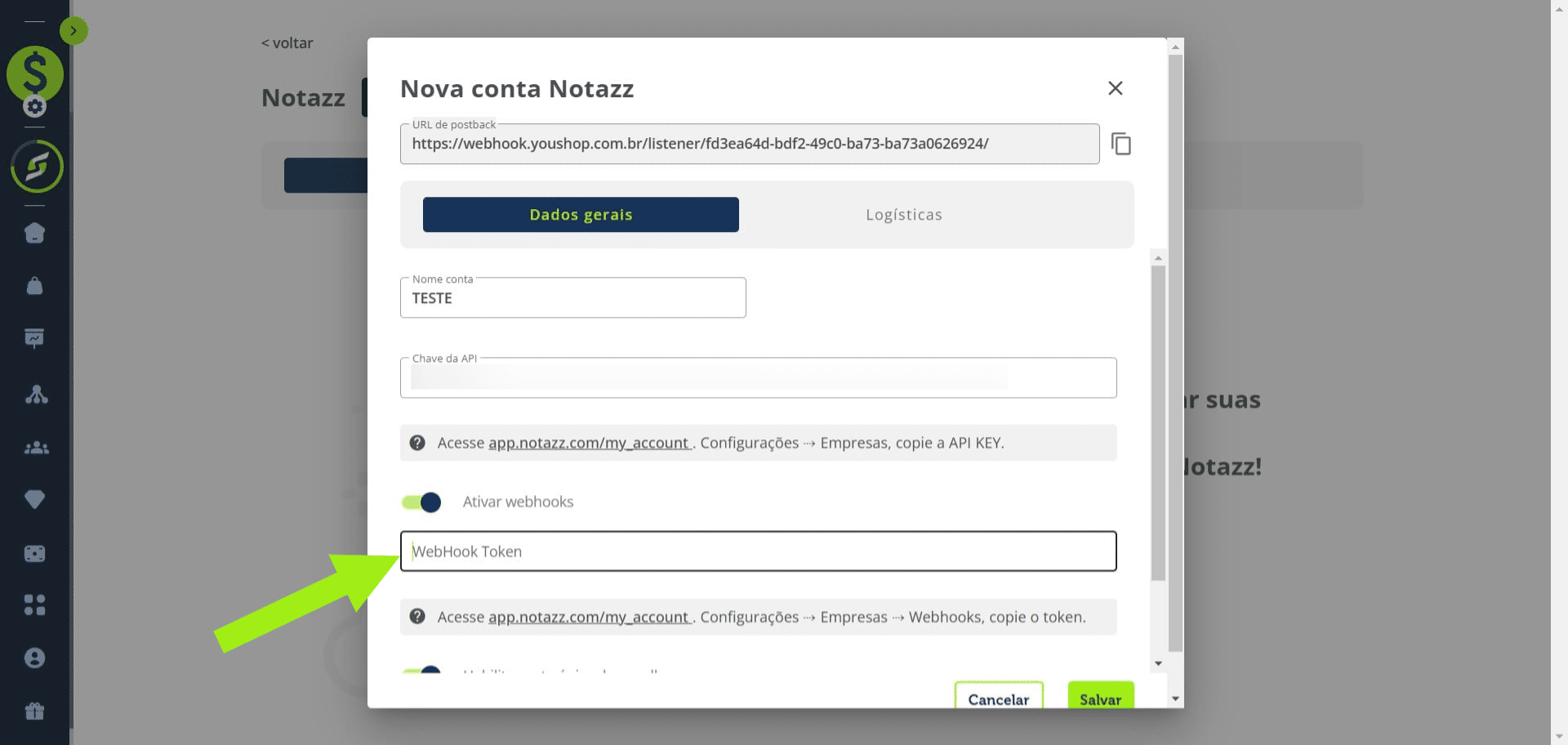
Copie a URL de postback.
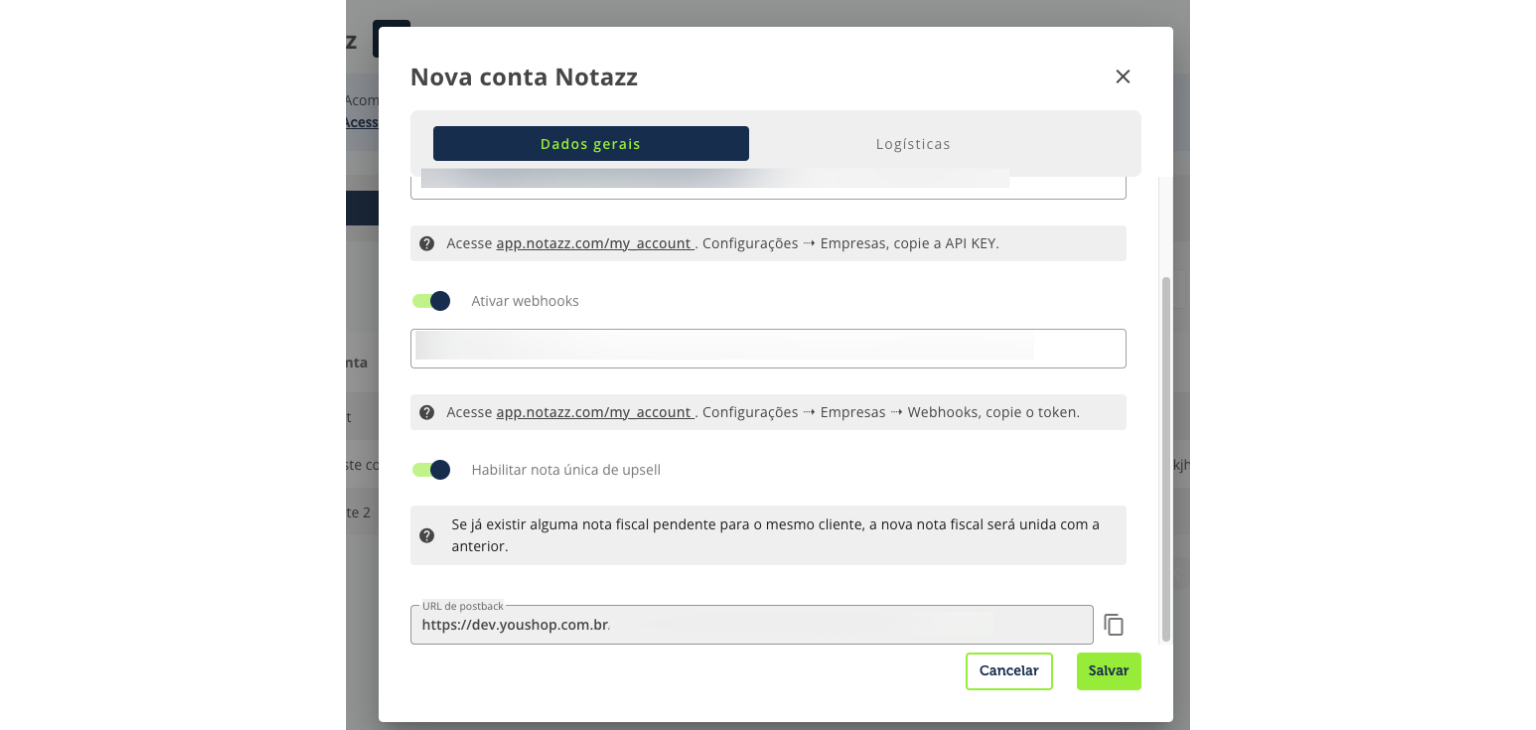
Volte ao Notazz e cole essa URL no campo indicado.
Opcionalmente, ative a opção "Nota única de upsell" e clique em "Salvar".
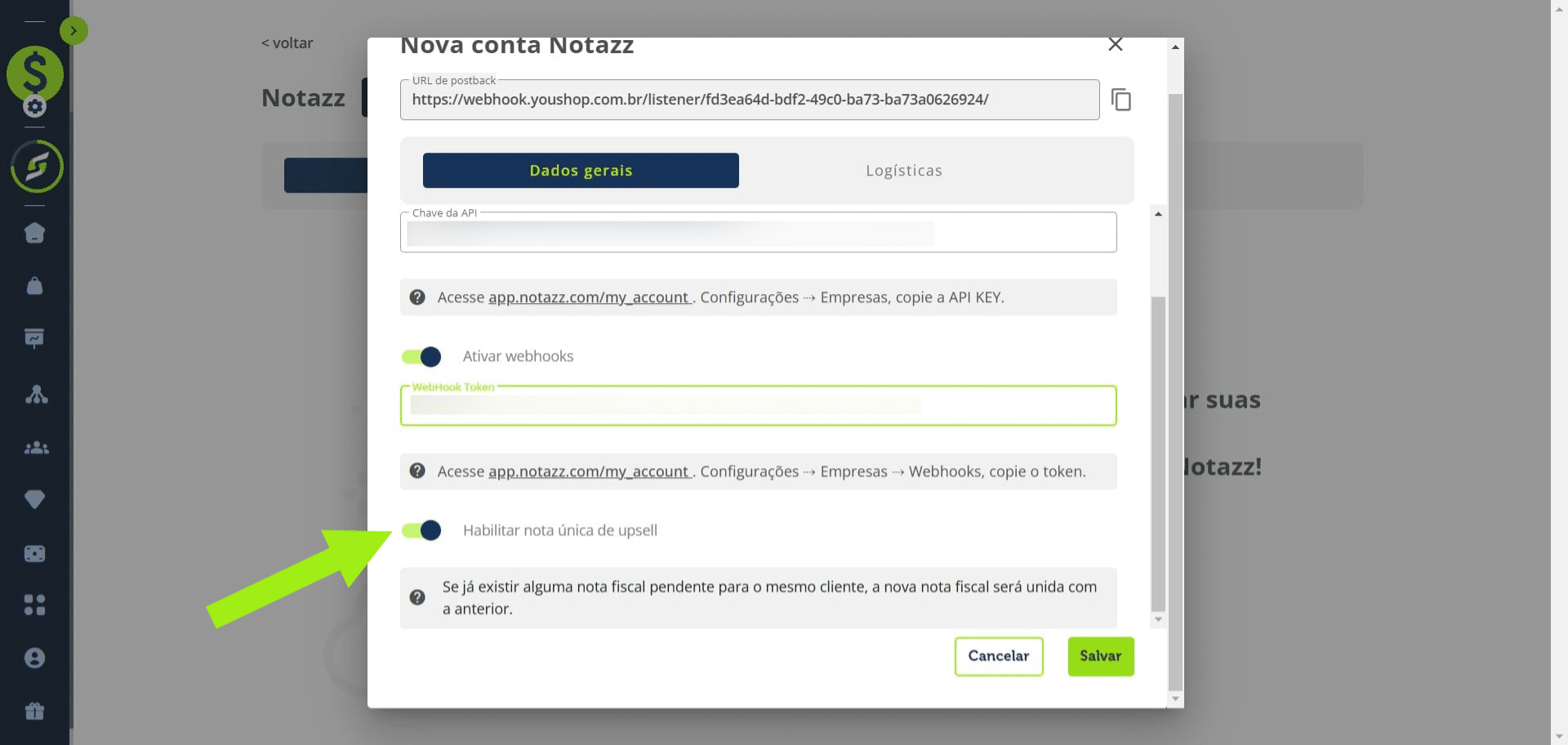
Essa opção agrupa notas fiscais de upsell em uma única nota. Caso já exista uma nota pendente para o mesmo cliente, a nova será unificada.
Pronto! A conta foi integrada com sucesso.
Configurar a integração no produto
Clique em "Produtos".
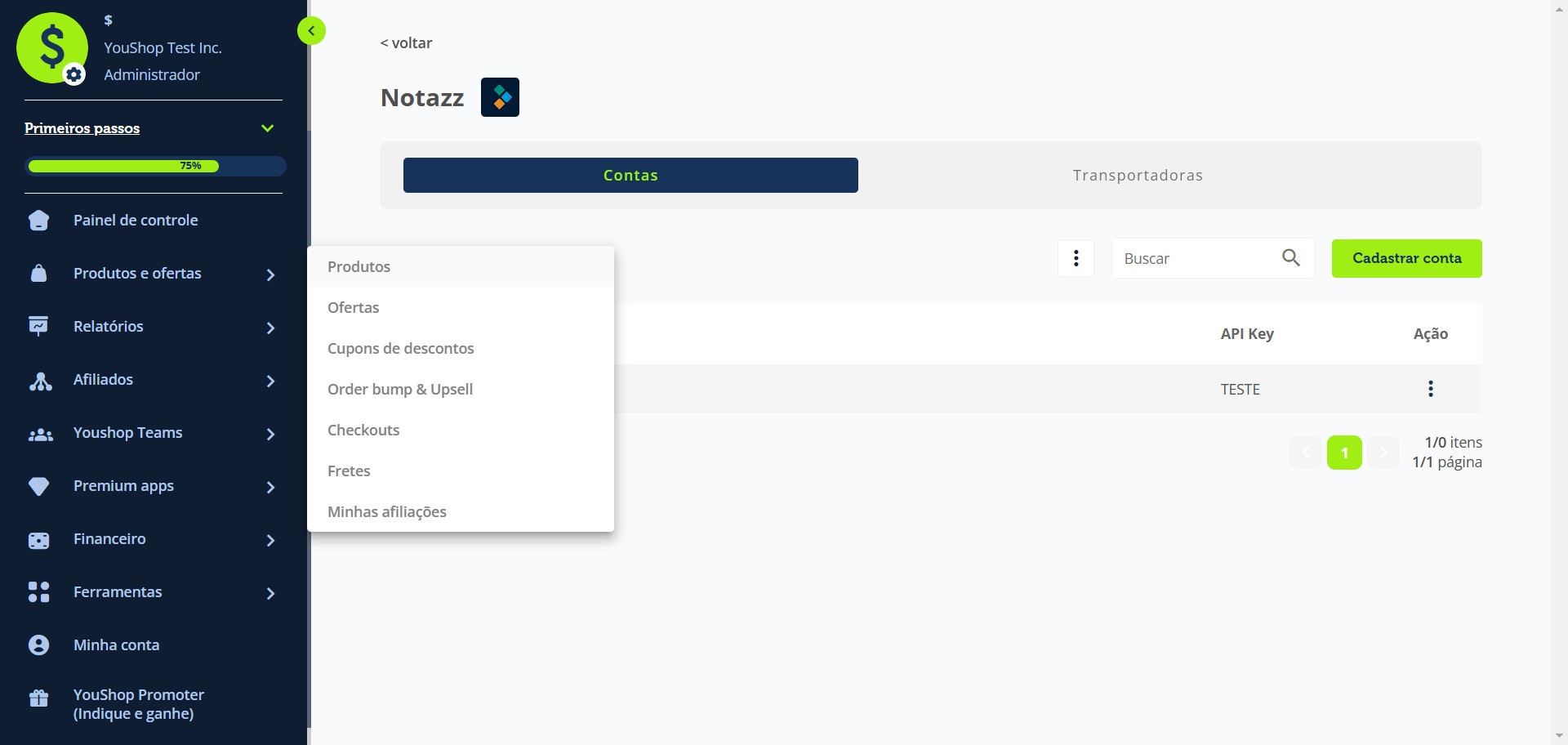
Selecione o produto que deseja configurar.
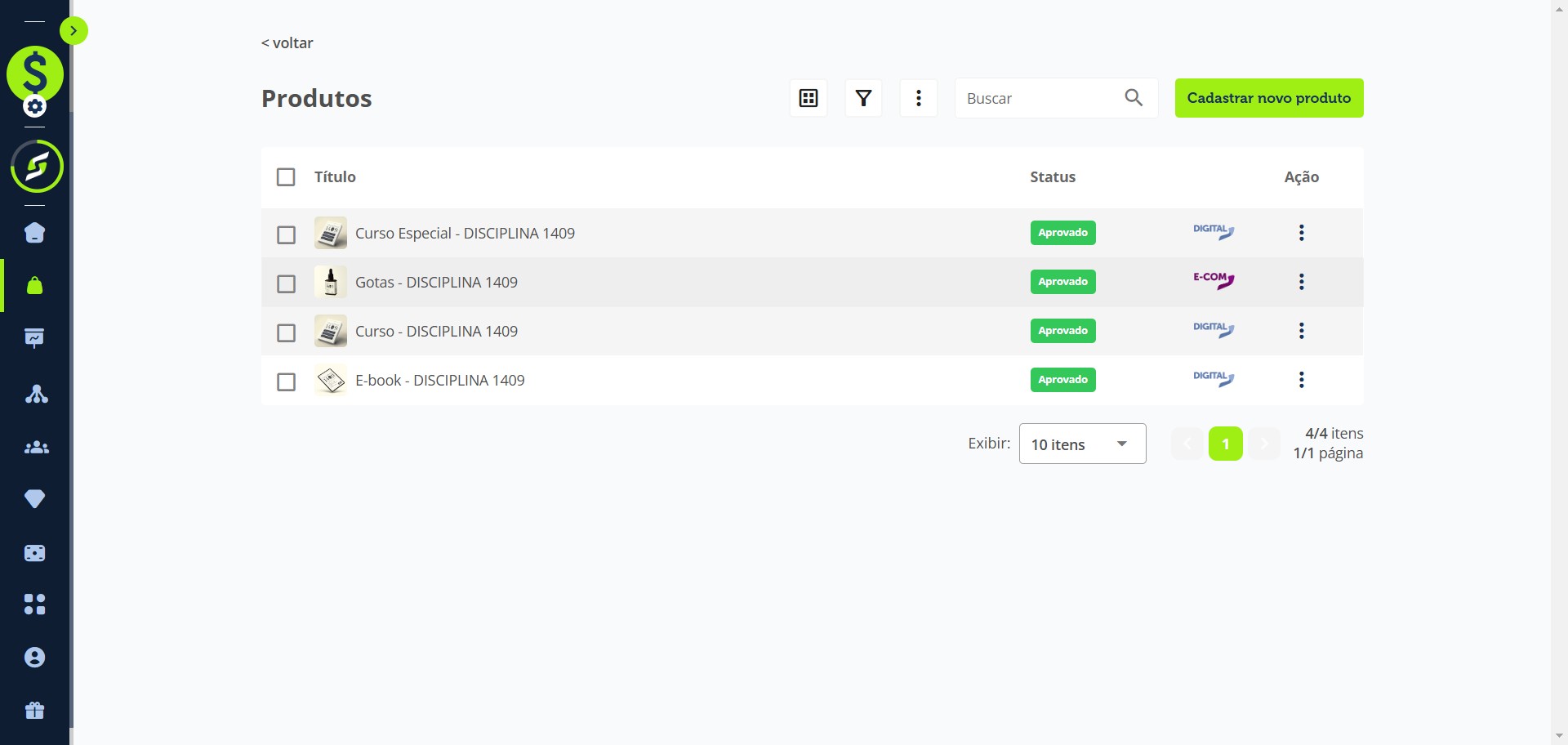
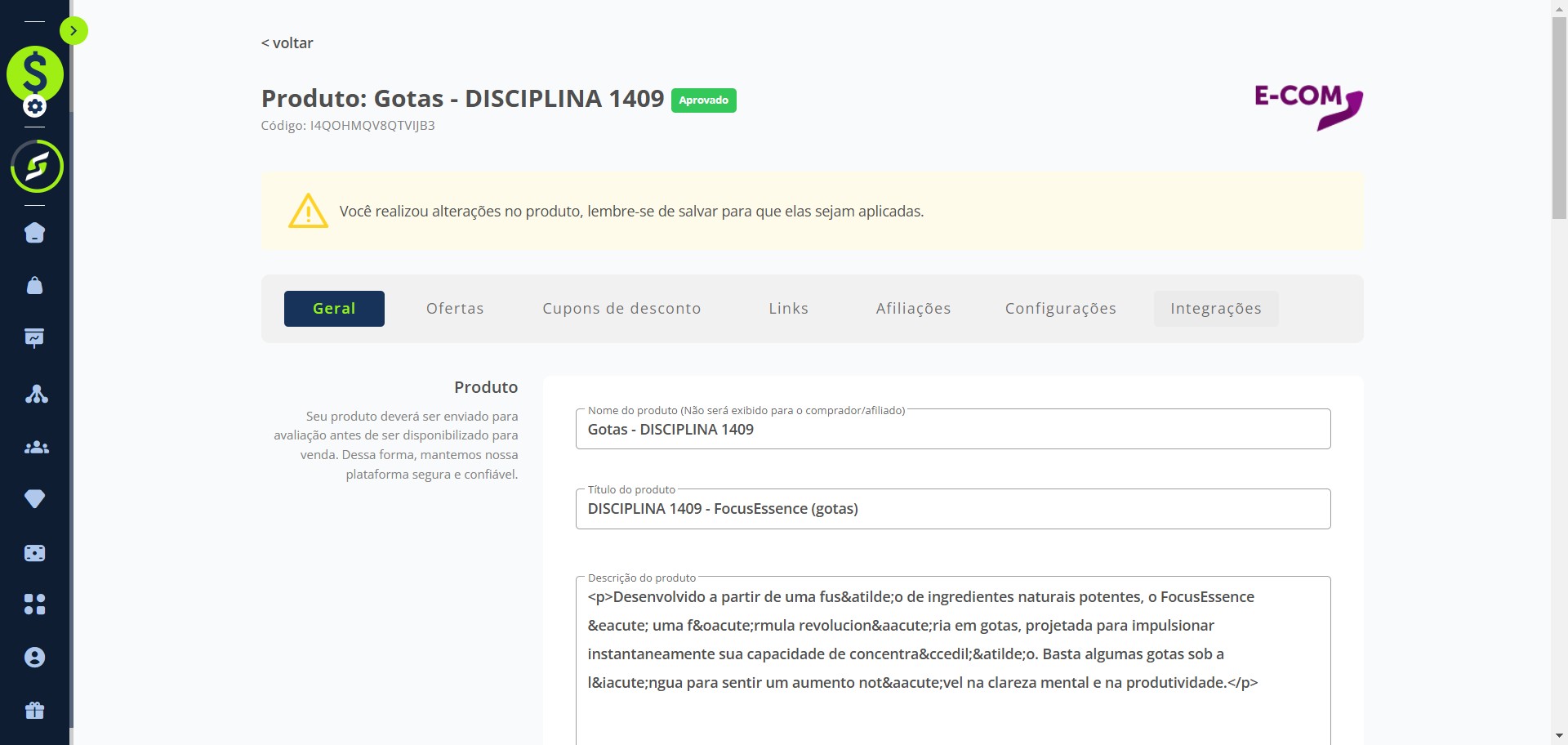
Vá até a aba "Integrações".
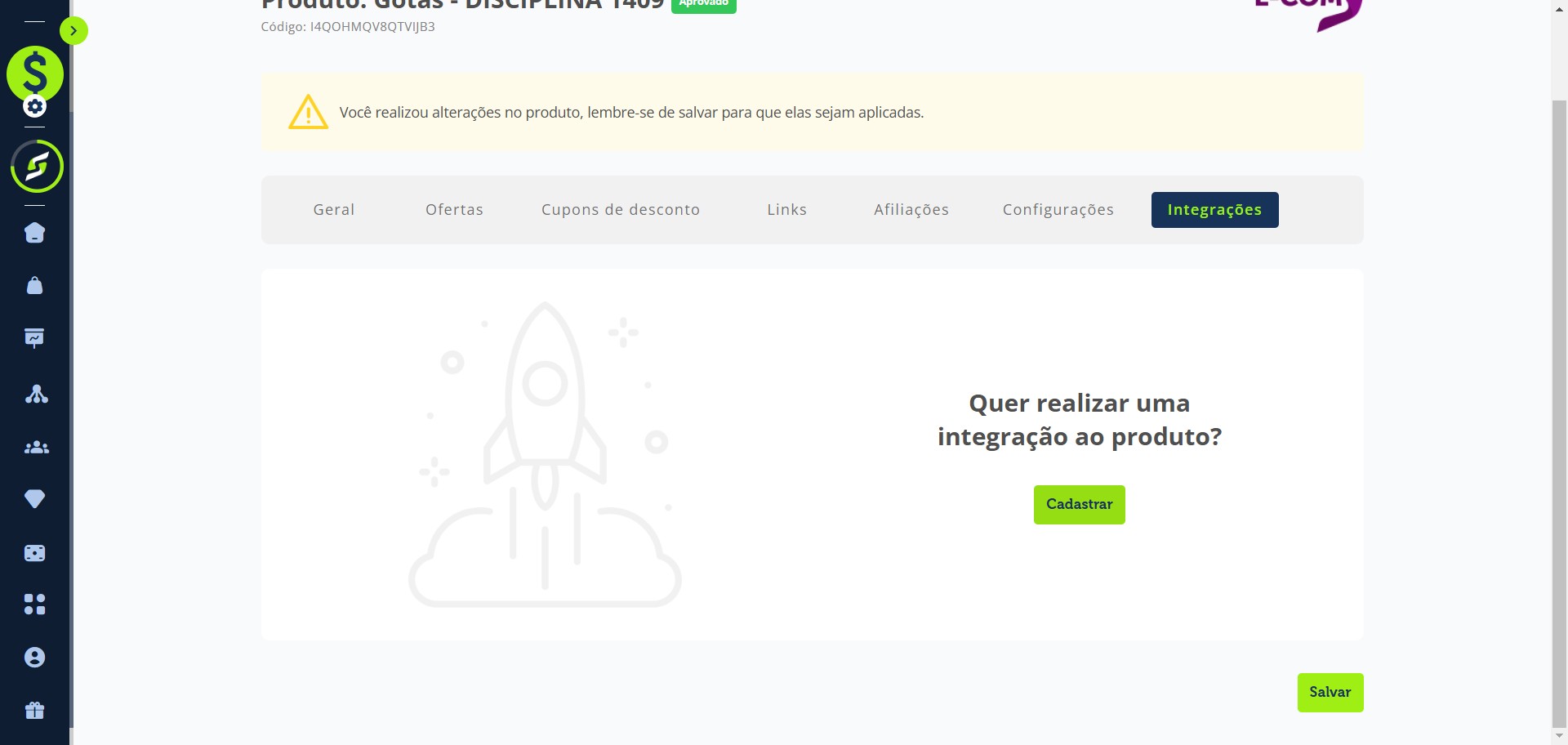
Clique em "Cadastrar".
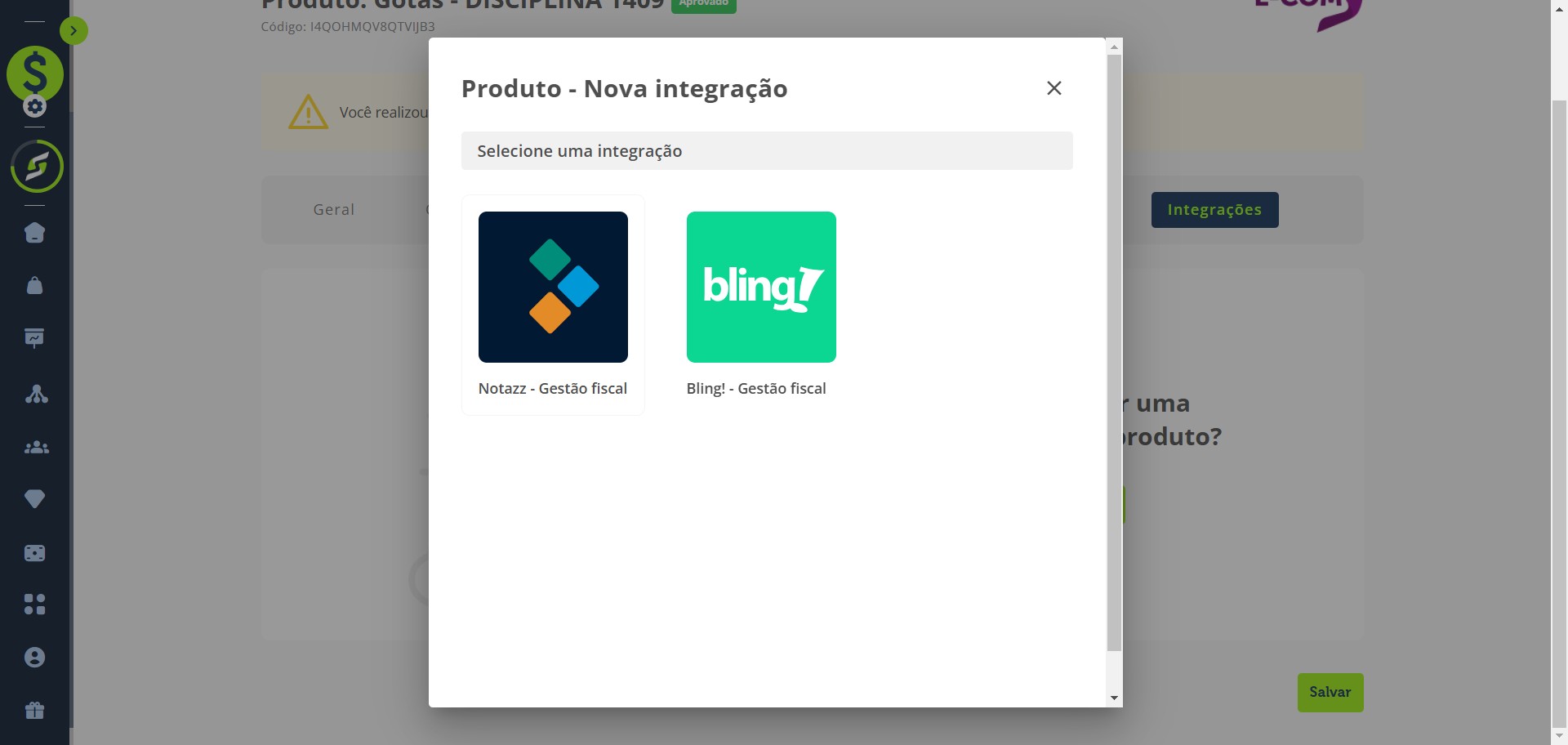
Selecione "Notazz - Gestão fiscal".
Adicione um nome para identificar a integração.
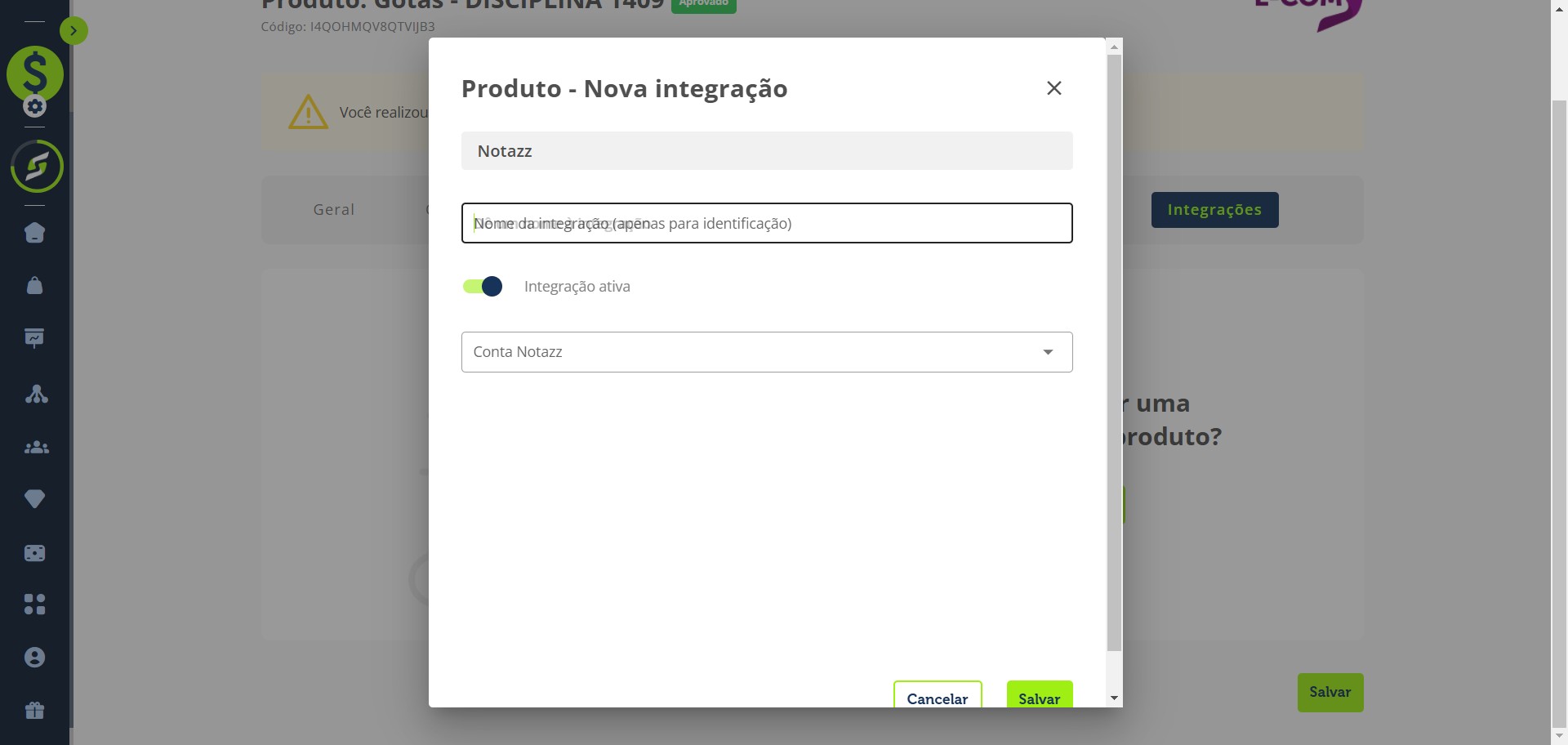
Selecione a conta Notazz integrada.
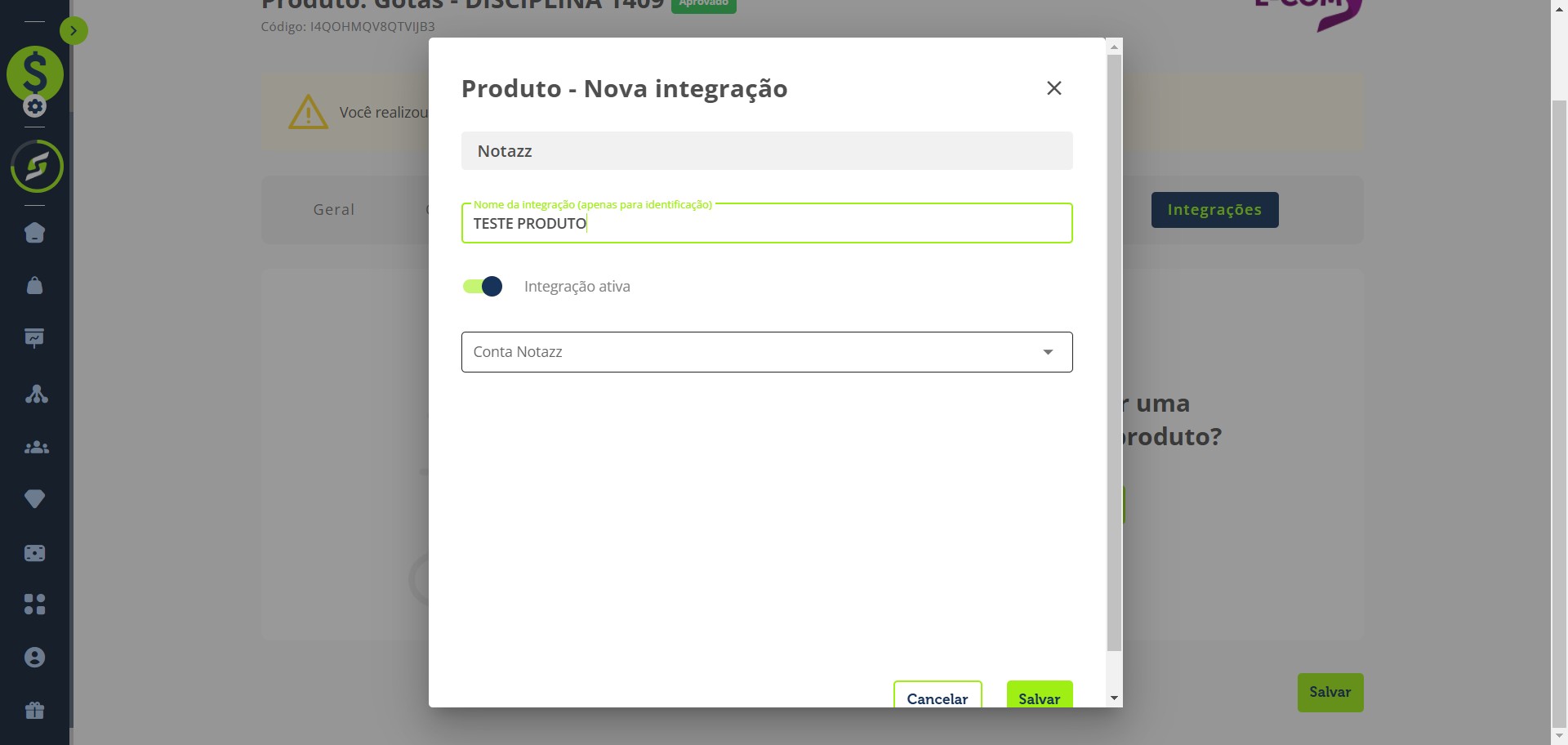
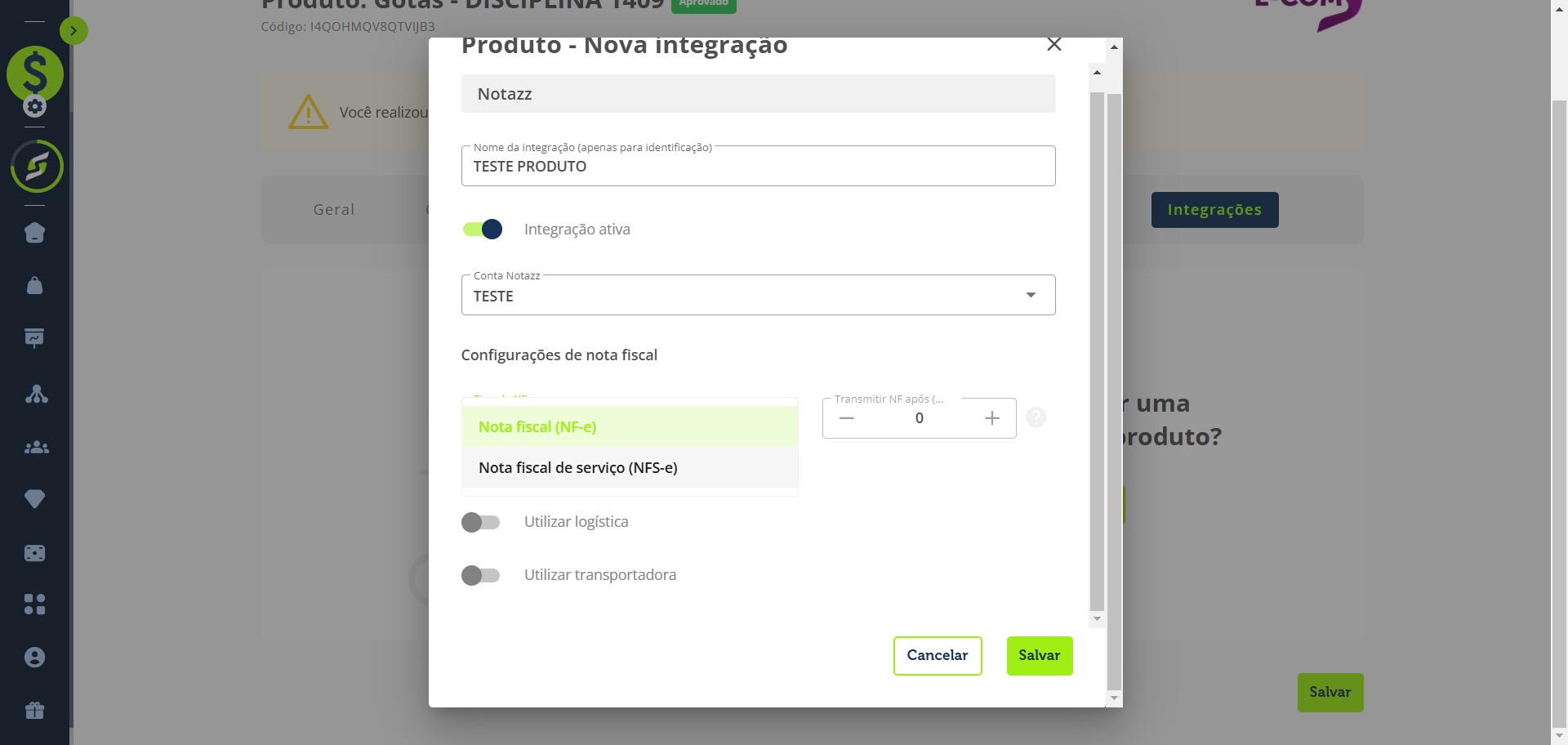
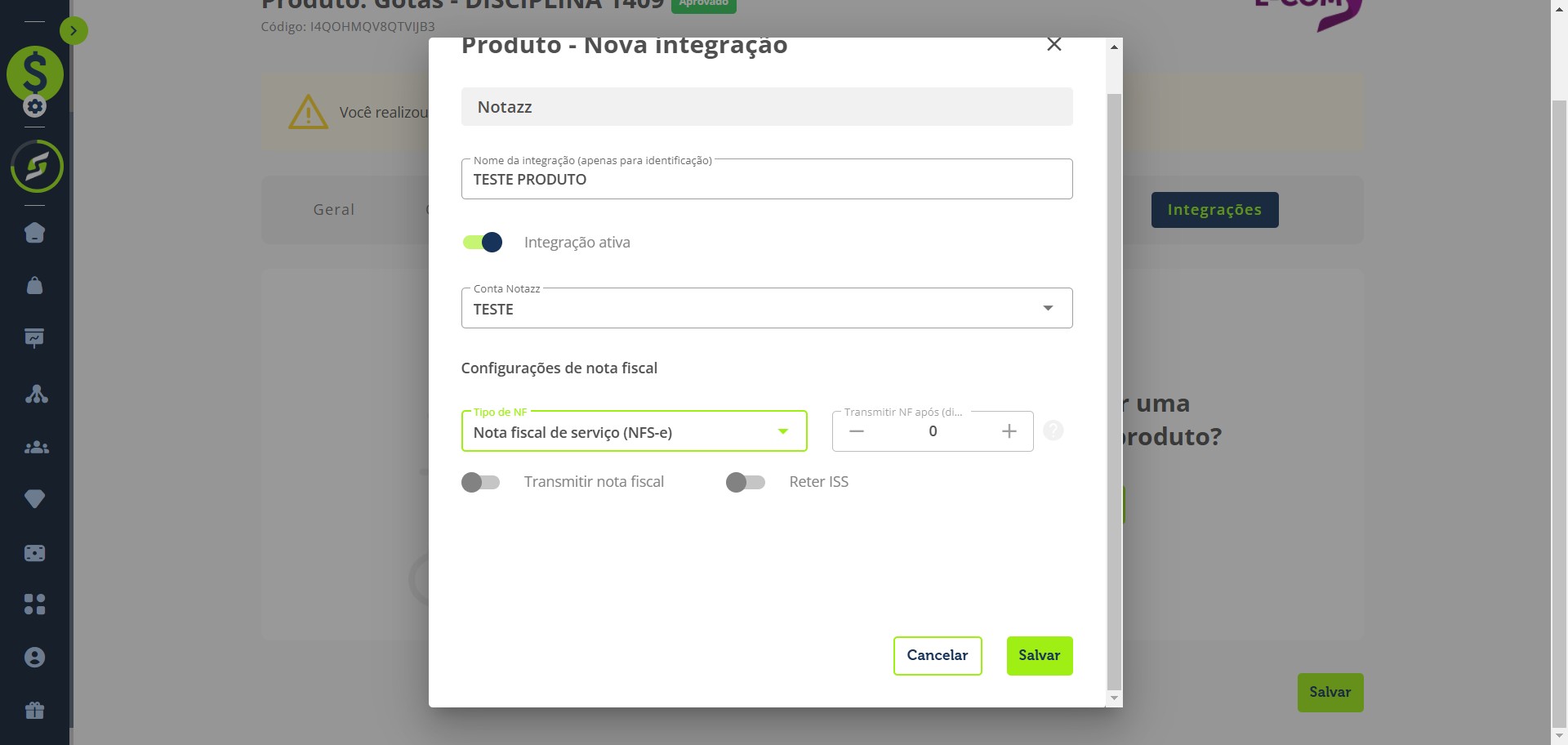
Escolha o tipo de nota fiscal.
Nota Fiscal de Serviço Transmitir automaticamente ou não. Definir envio após X dias. Reter ISS ou não.
Nota Fiscal Eletrônica NF-e Transmitir automaticamente ou não. Definir envio após X dias. Utilizar logística pré-cadastrada. Utilizar transportadora pré-cadastrada.
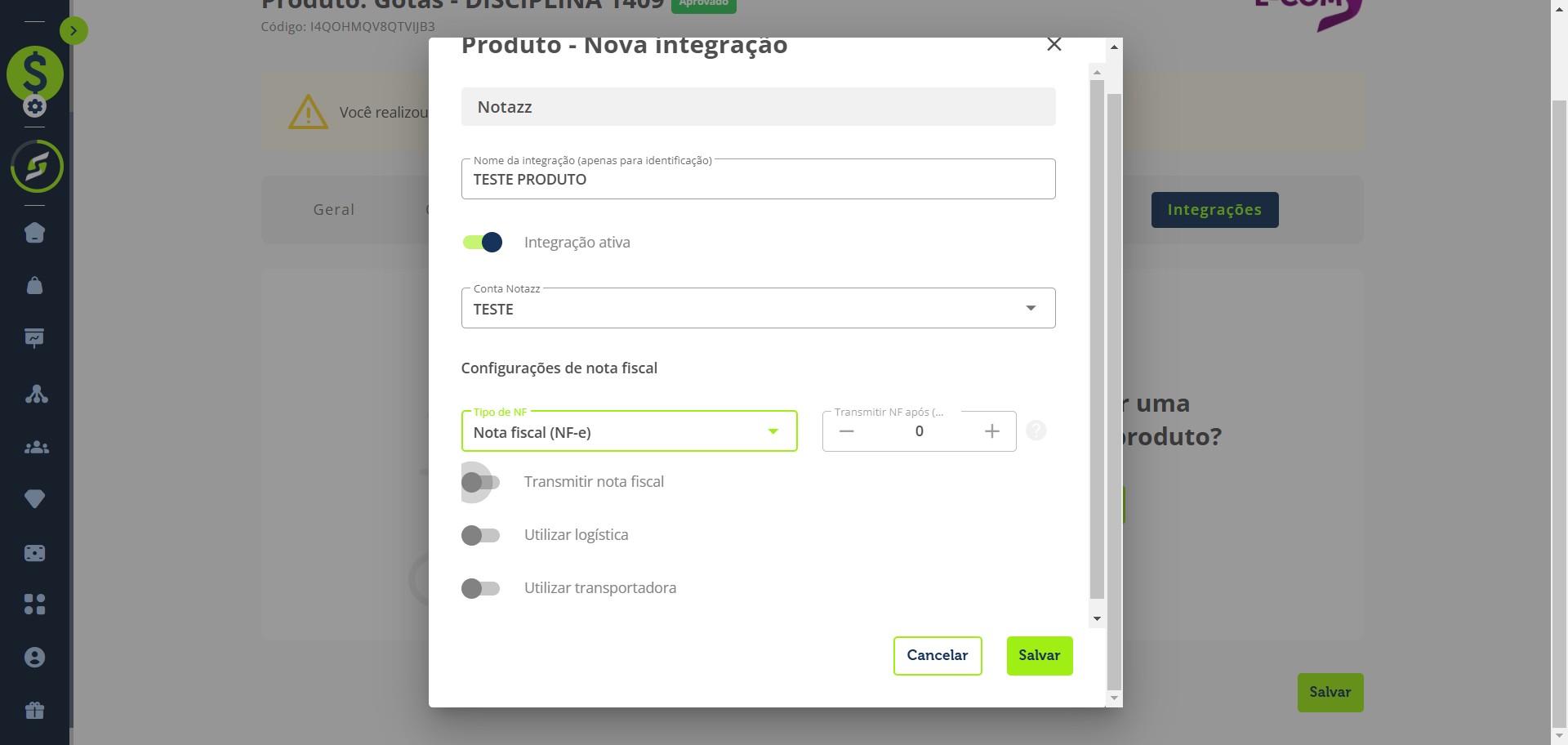
Importante: Para usar NF-e, é necessário cadastrar previamente uma logística e uma transportadora.
Clique em "Salvar".
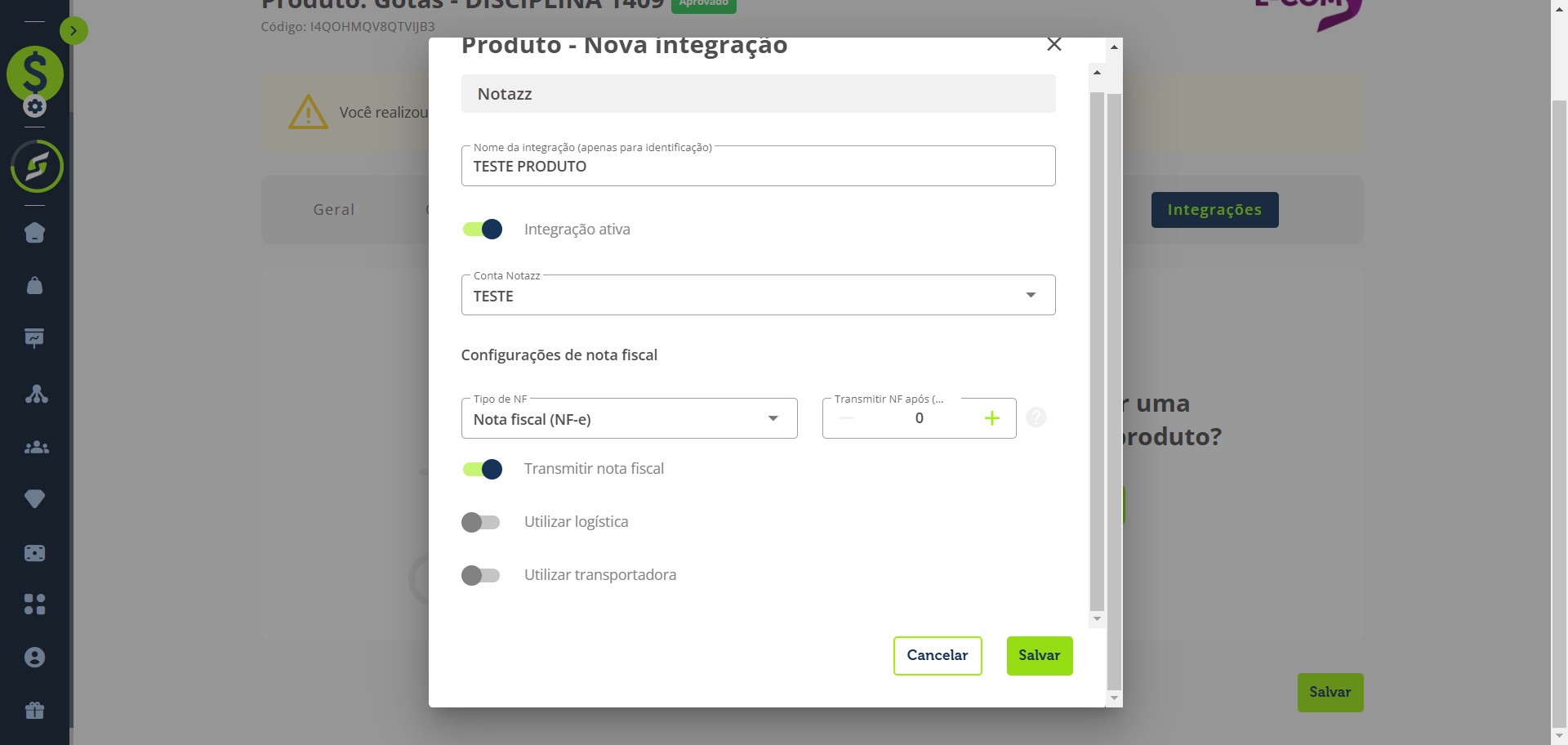
Pronto! A emissão de notas fiscais está configurada para esse produto. Repita o processo para outros produtos, se necessário.
Adicionar transportadora opcional
É necessário ter pelo menos uma transportadora cadastrada para utilizar NF-e.
Acesse "Integrações" e clique em "Notazz Gestão fiscal".
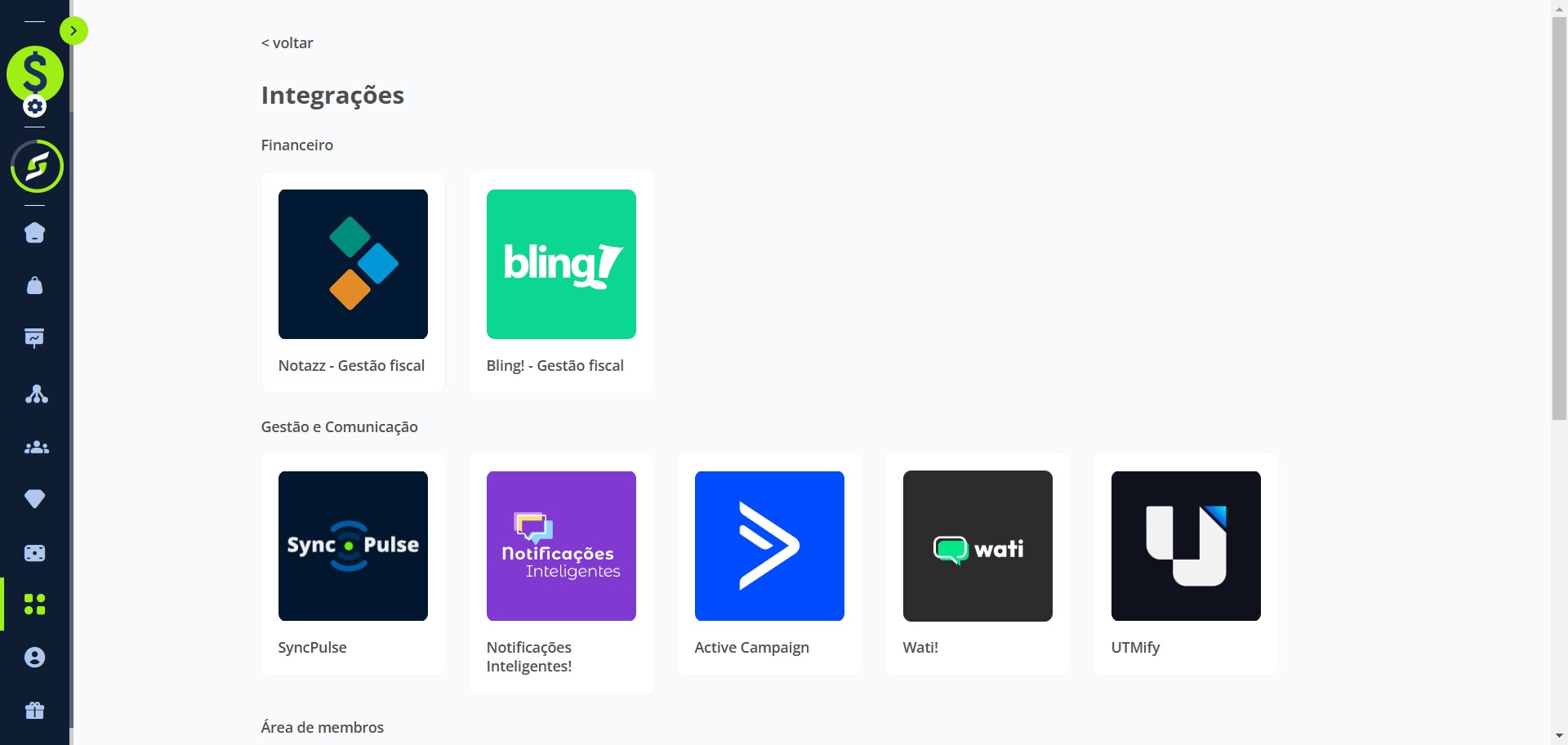
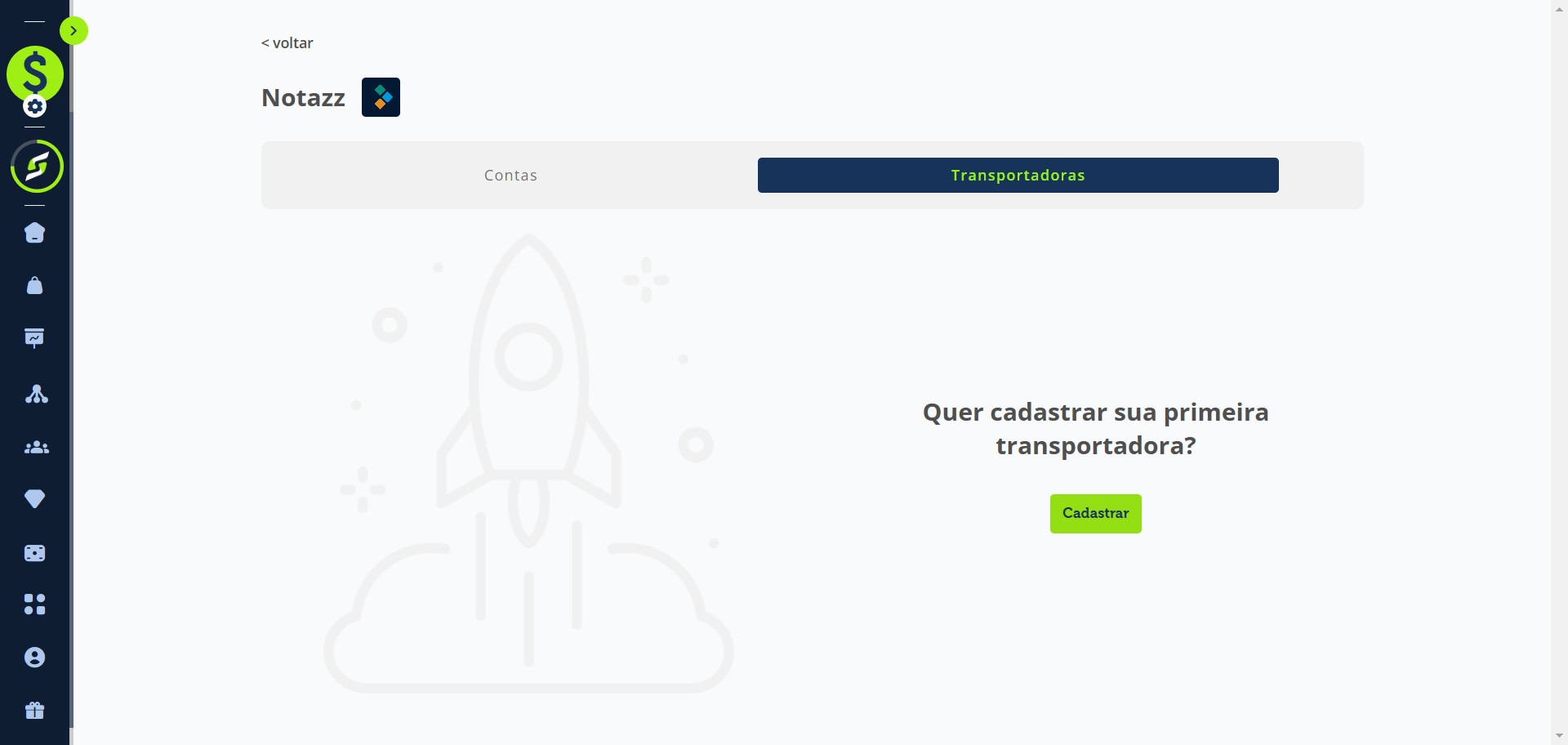
Clique na aba "Transportadoras".
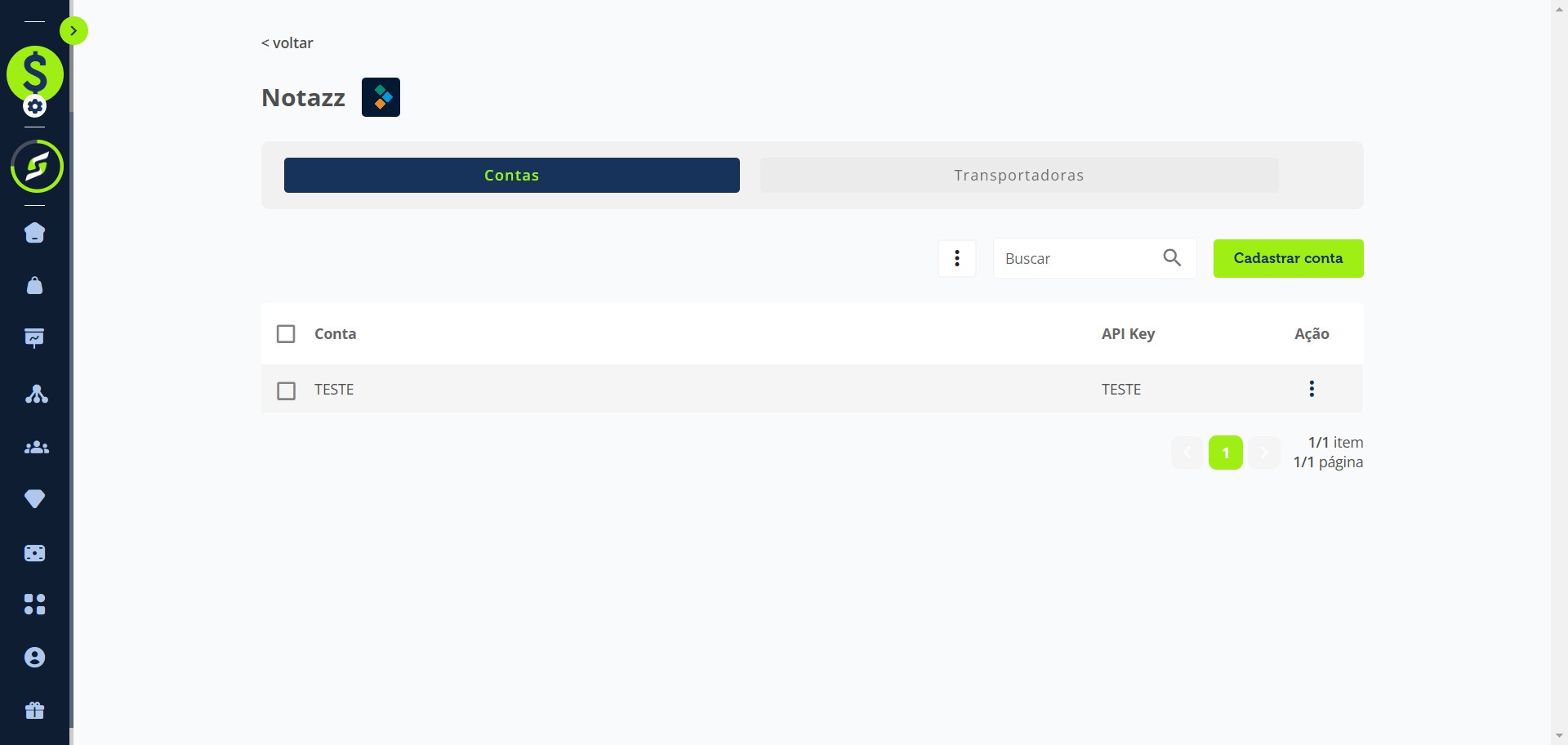
Clique em "Cadastrar".
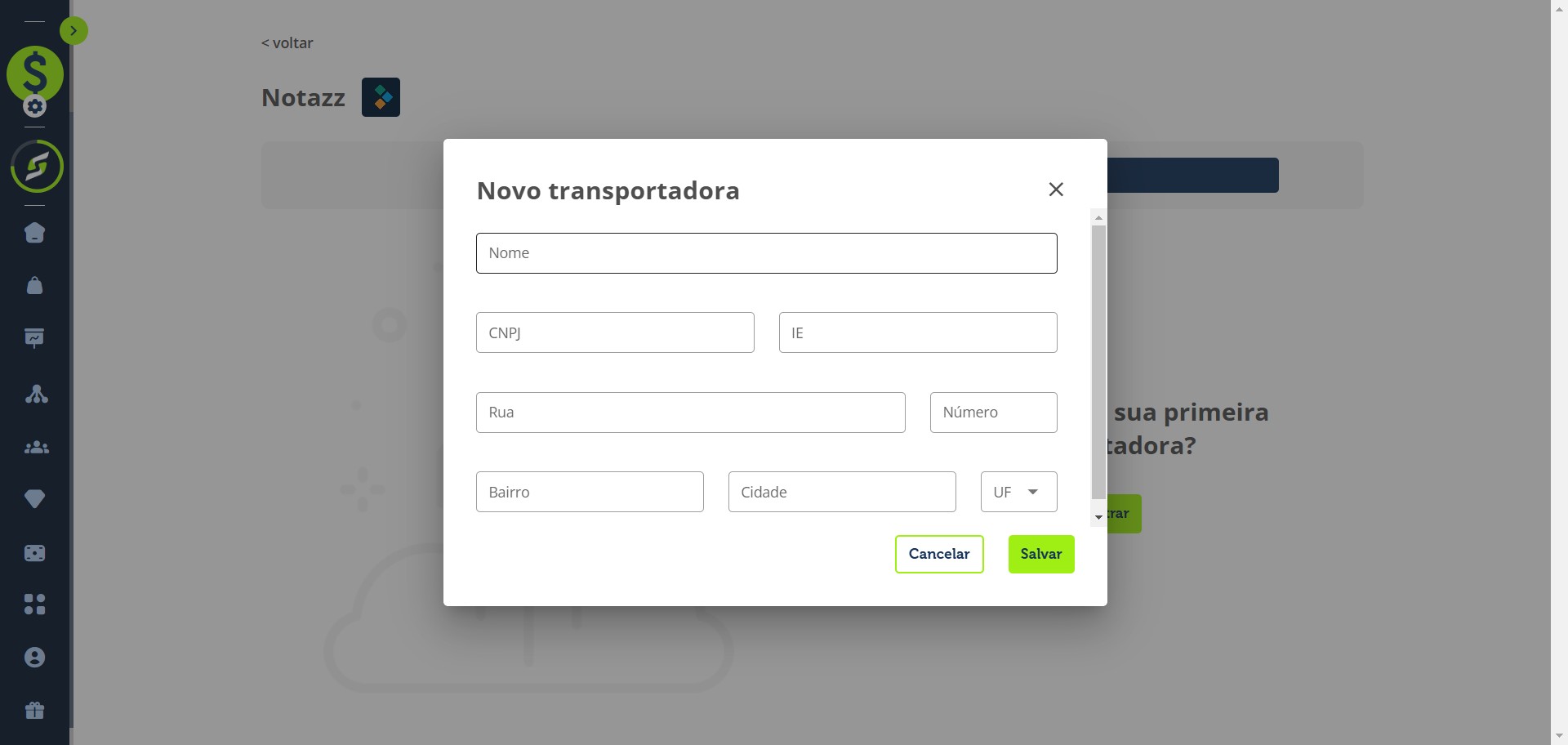
Preencha os dados da transportadora exatamente como serão enviados ao Notazz.
Clique em "Salvar".
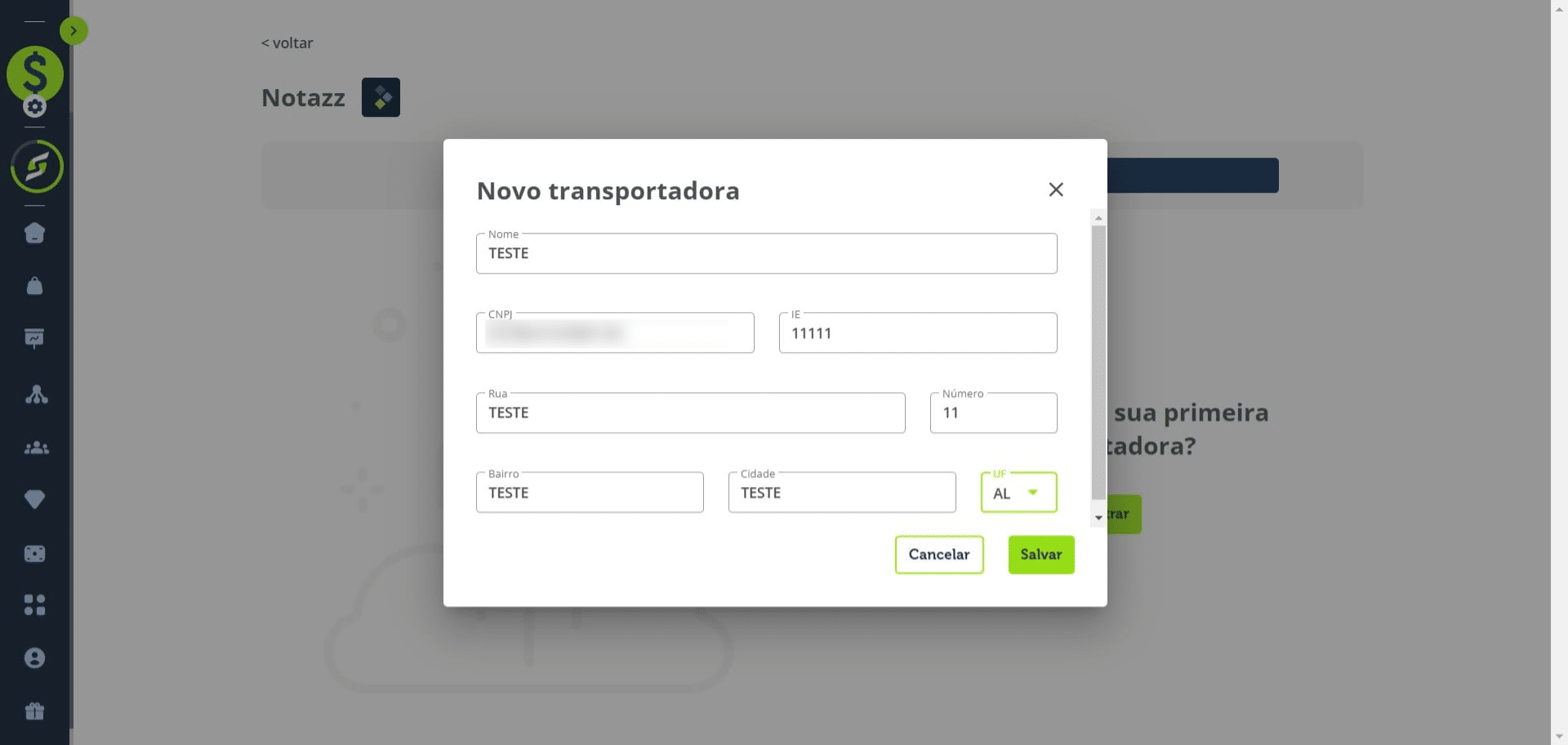
Pronto! Transportadora do Notazz cadastrada.
Agora você deve adicionar essa transportadora à configuração das Integreções de cada produto.
Vincular transportadora ao produto
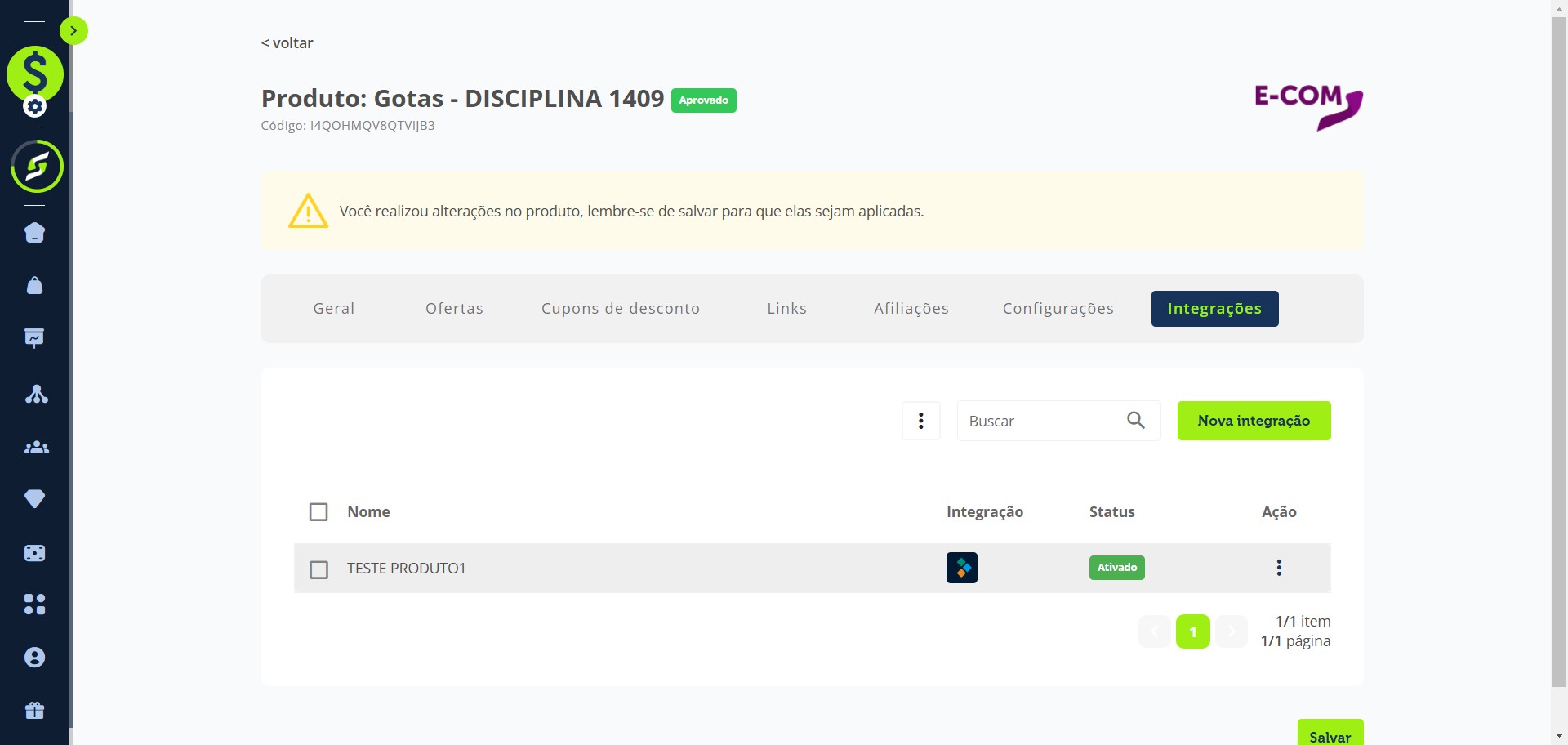
Acesse o produto desejado e vá até a aba "Integrações".
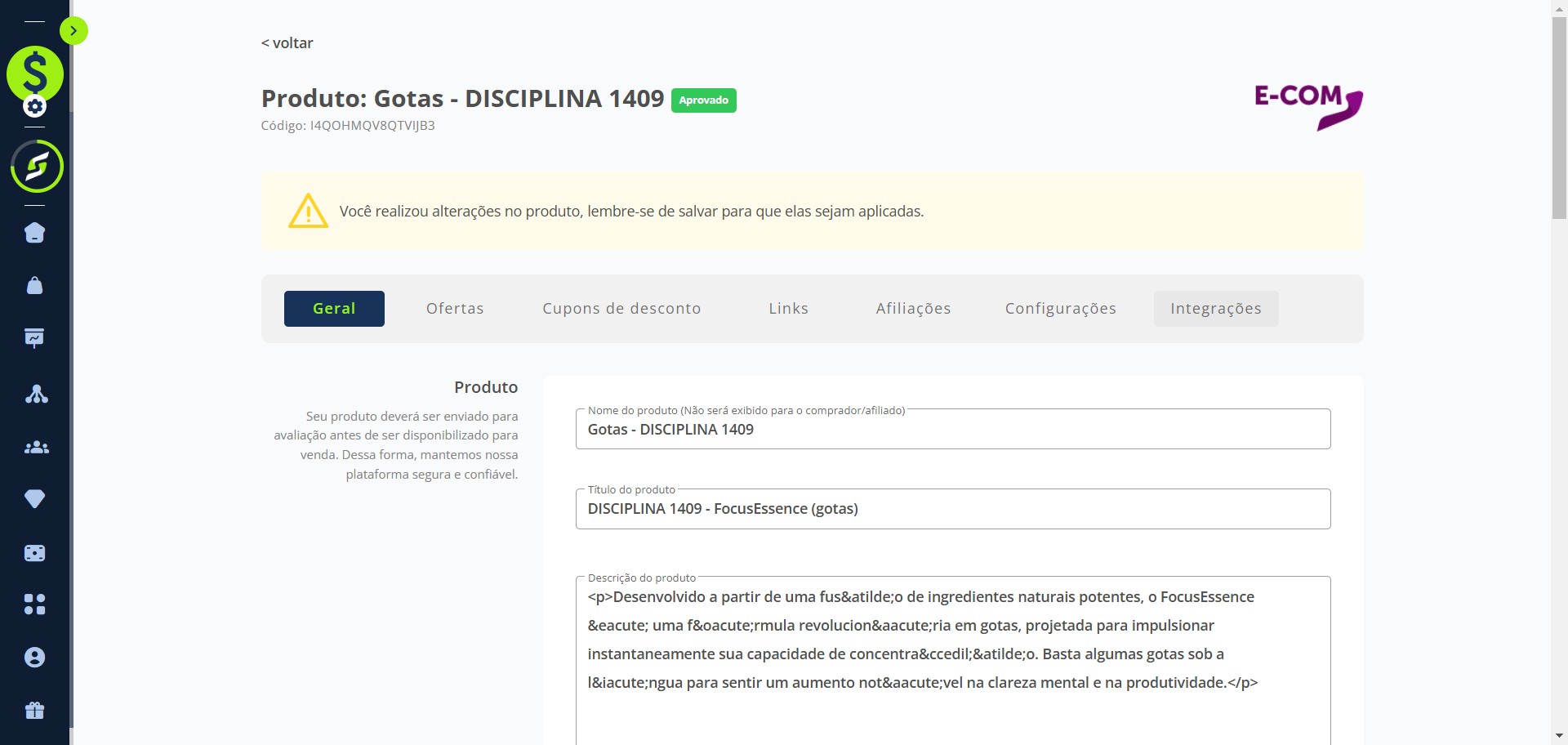
Selecione a integração do Notazz.
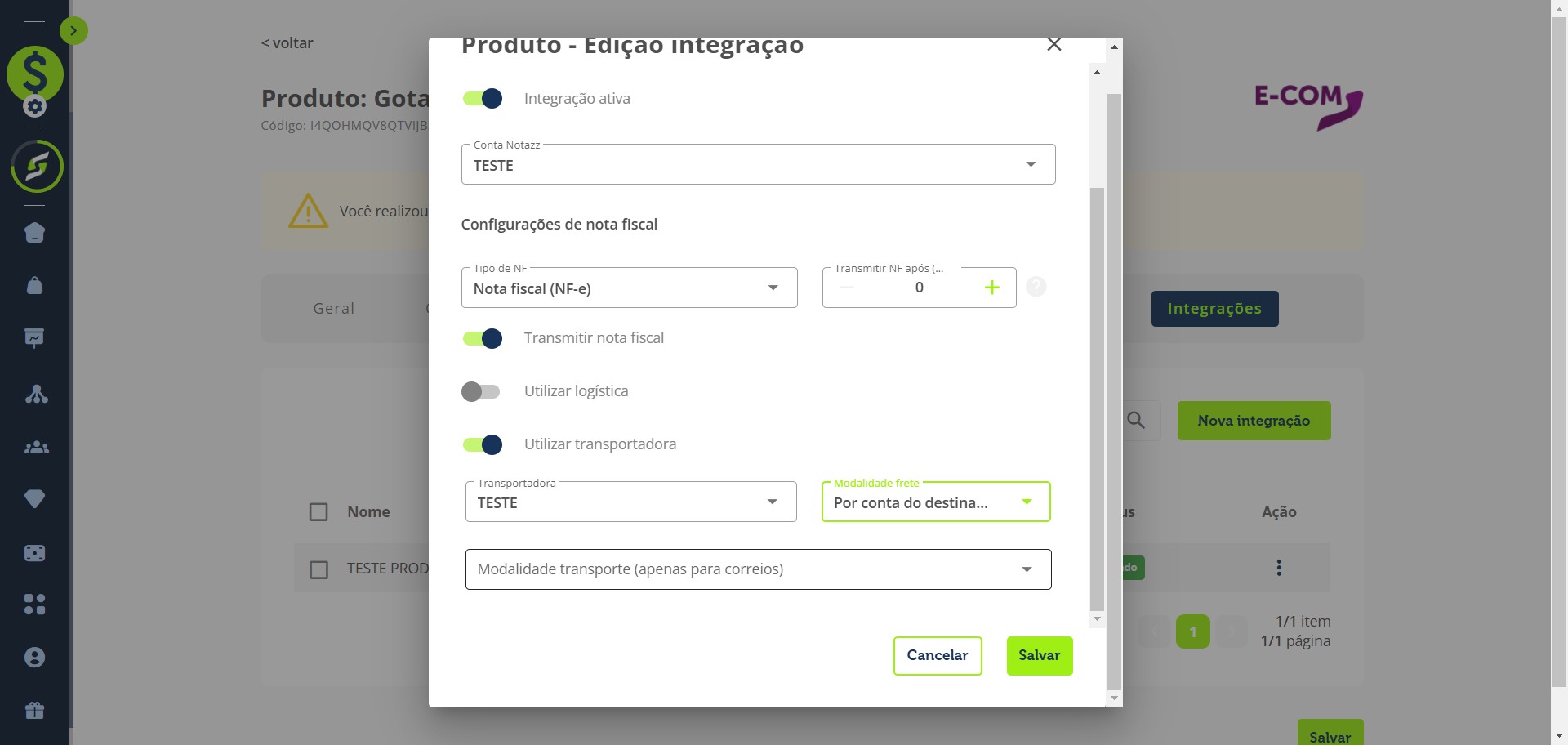
Ative a opção "Utilizar transportadora".
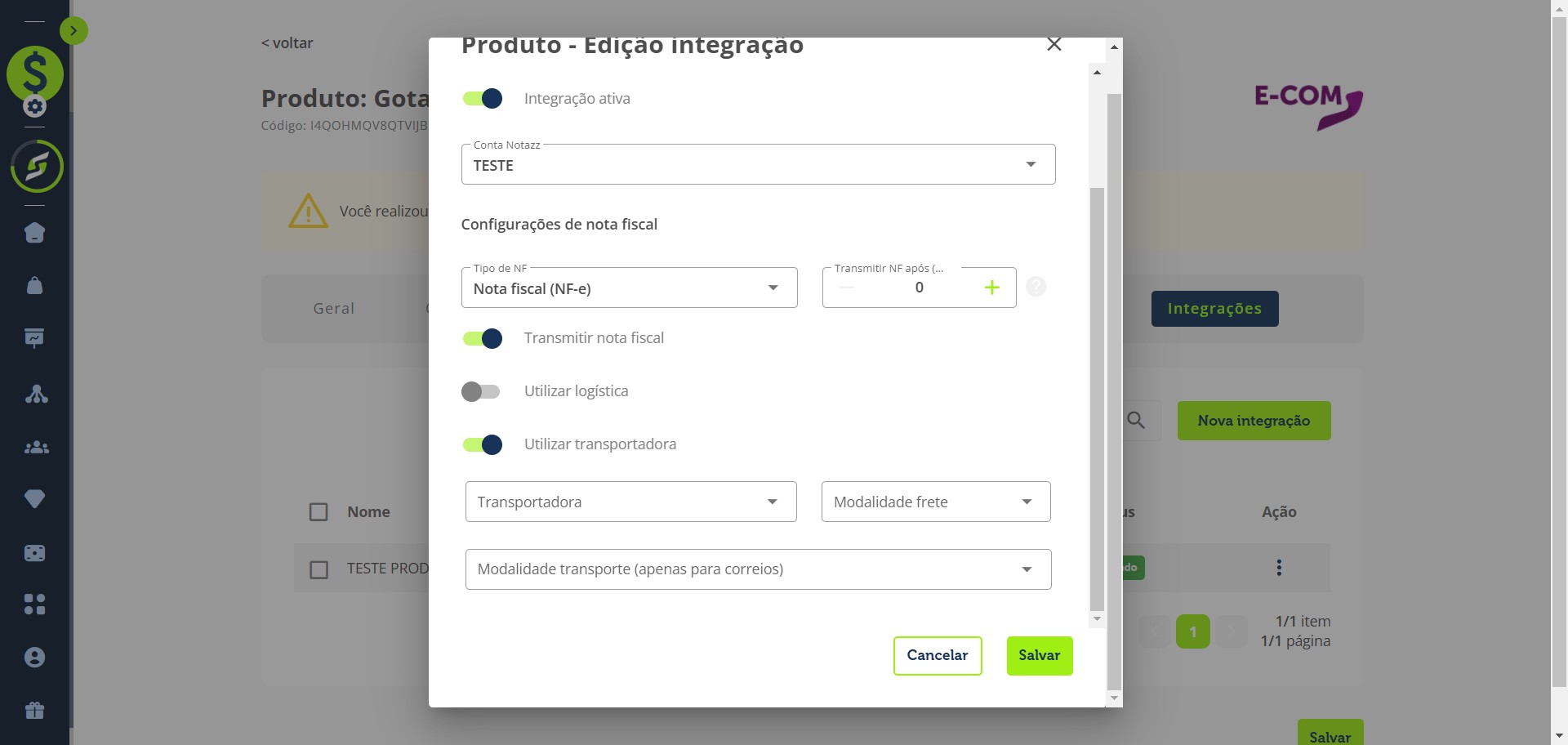
Selecione a transportadora cadastrada.
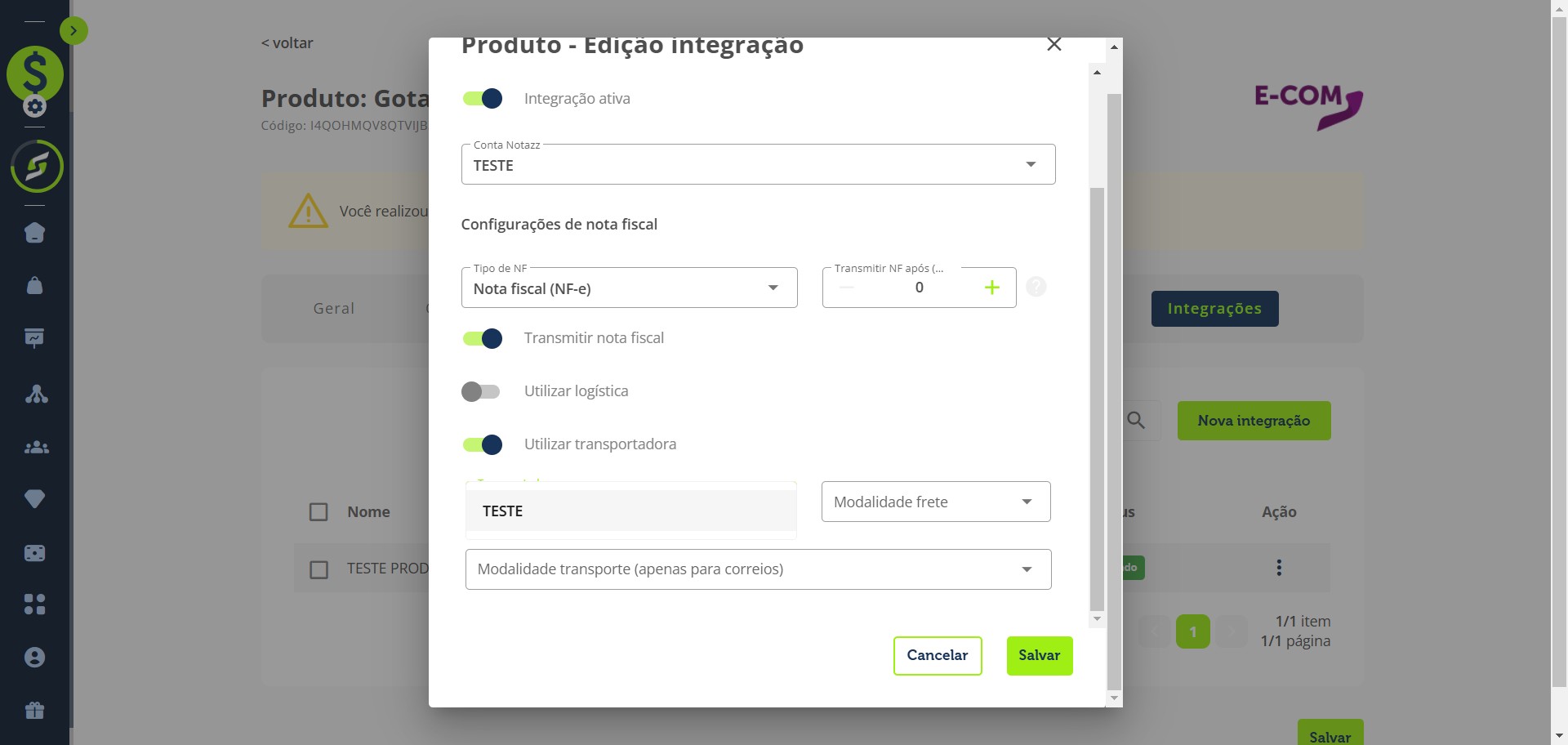
Escolha a modalidade de frete.
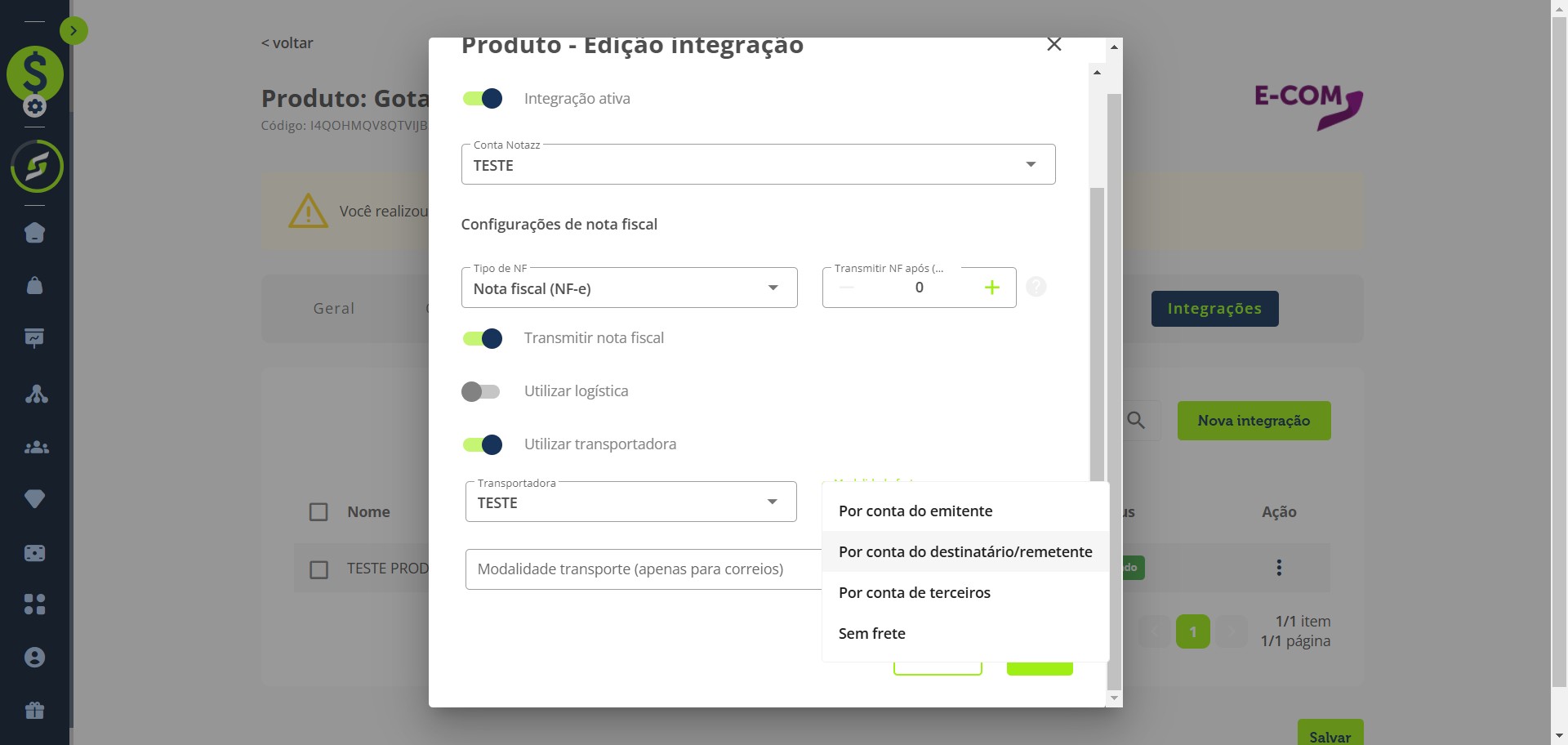
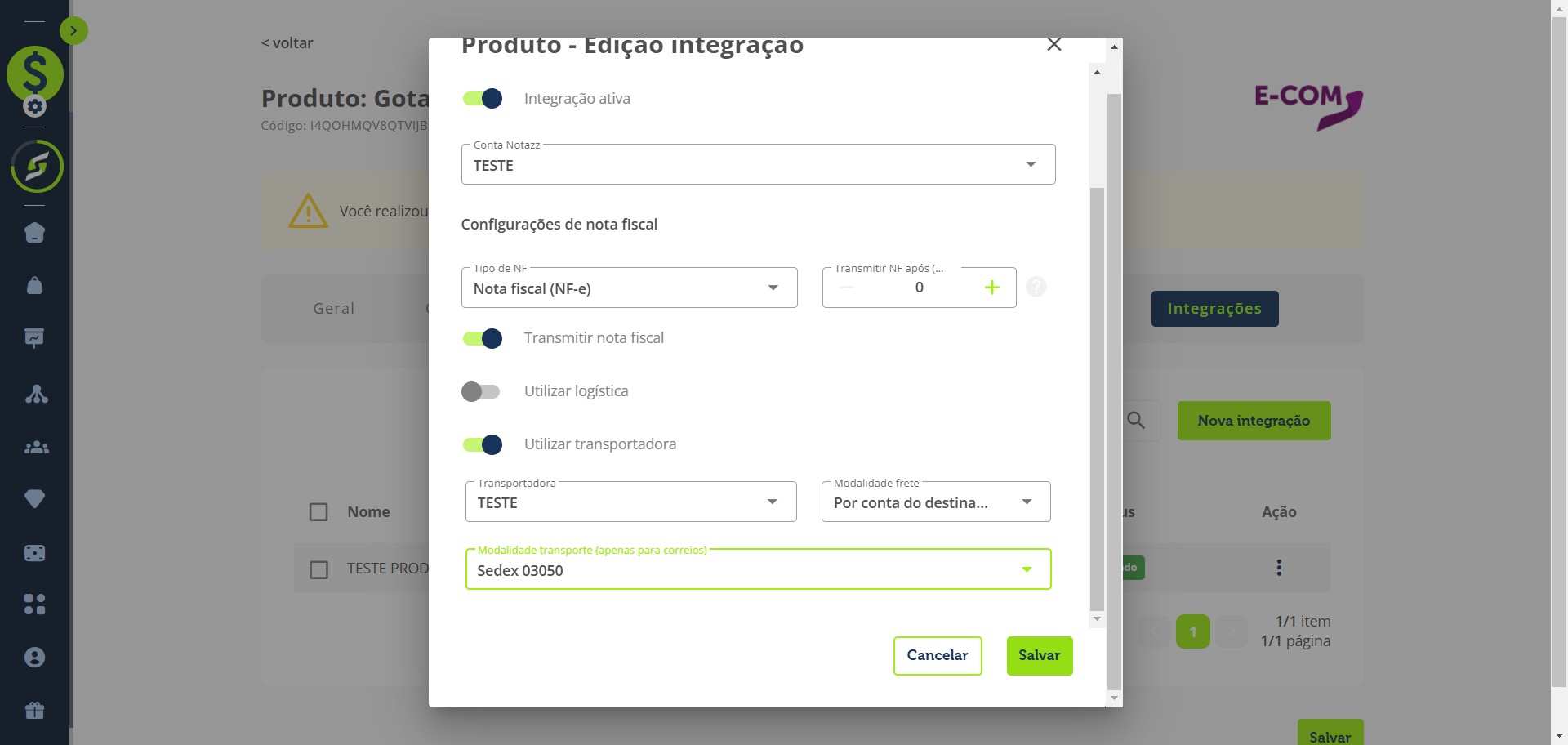
Para Correios, selecione a modalidade de transporte.
Clique em "Salvar".
Adicionar logística (em desenvolvimento)
A funcionalidade de logística está em desenvolvimento.