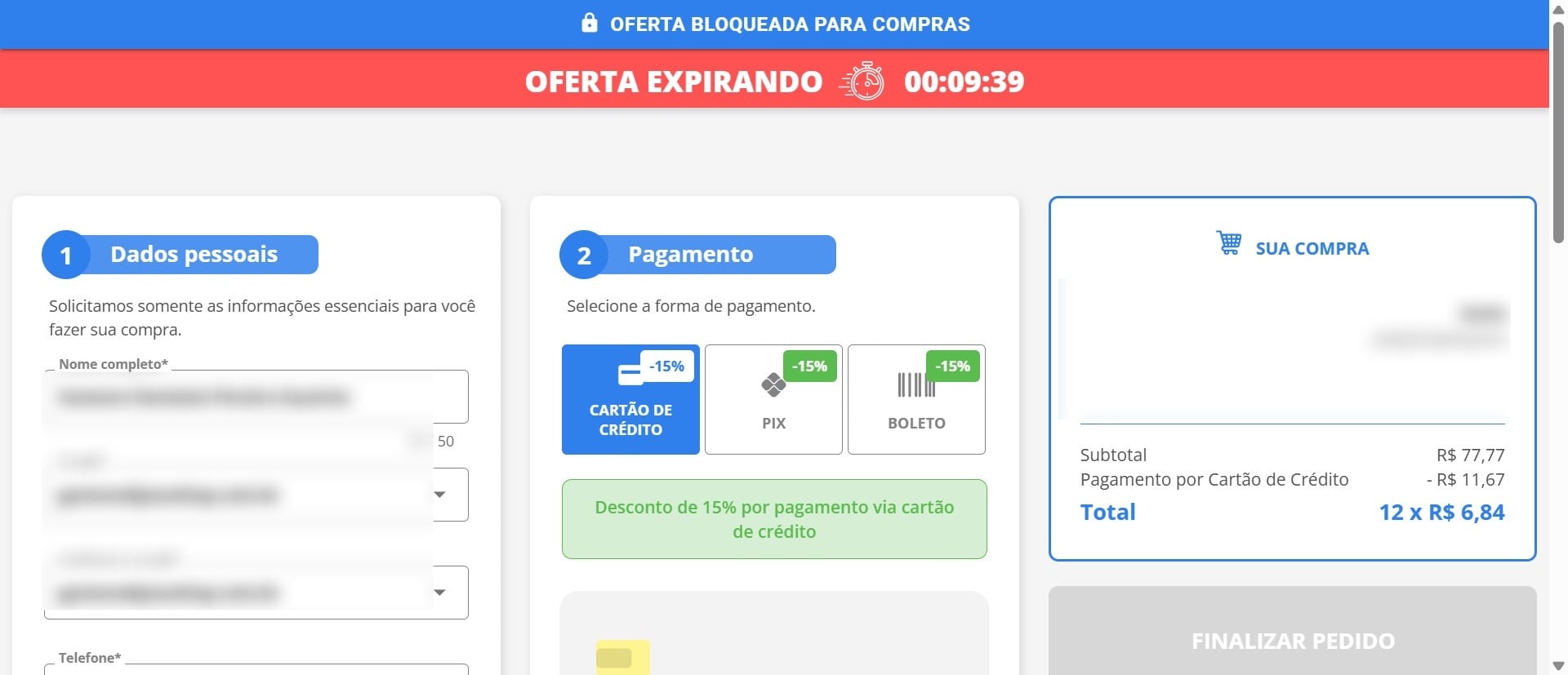
Como configurar descontos por meio de pagamento
Neste tutorial, você aprenderá como configurar descontos diferentes para Pix, cartão de crédito e boleto no checkout.
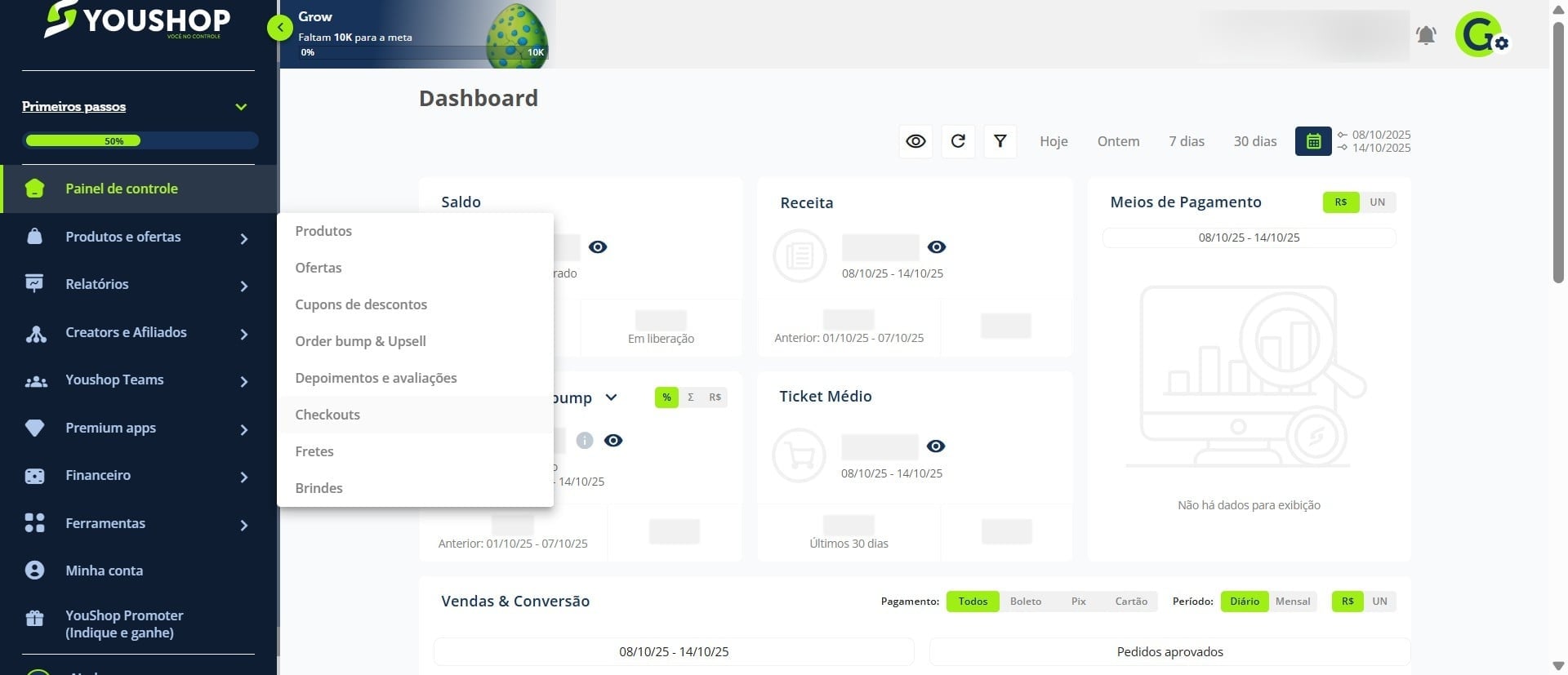
Como configurar o desconto
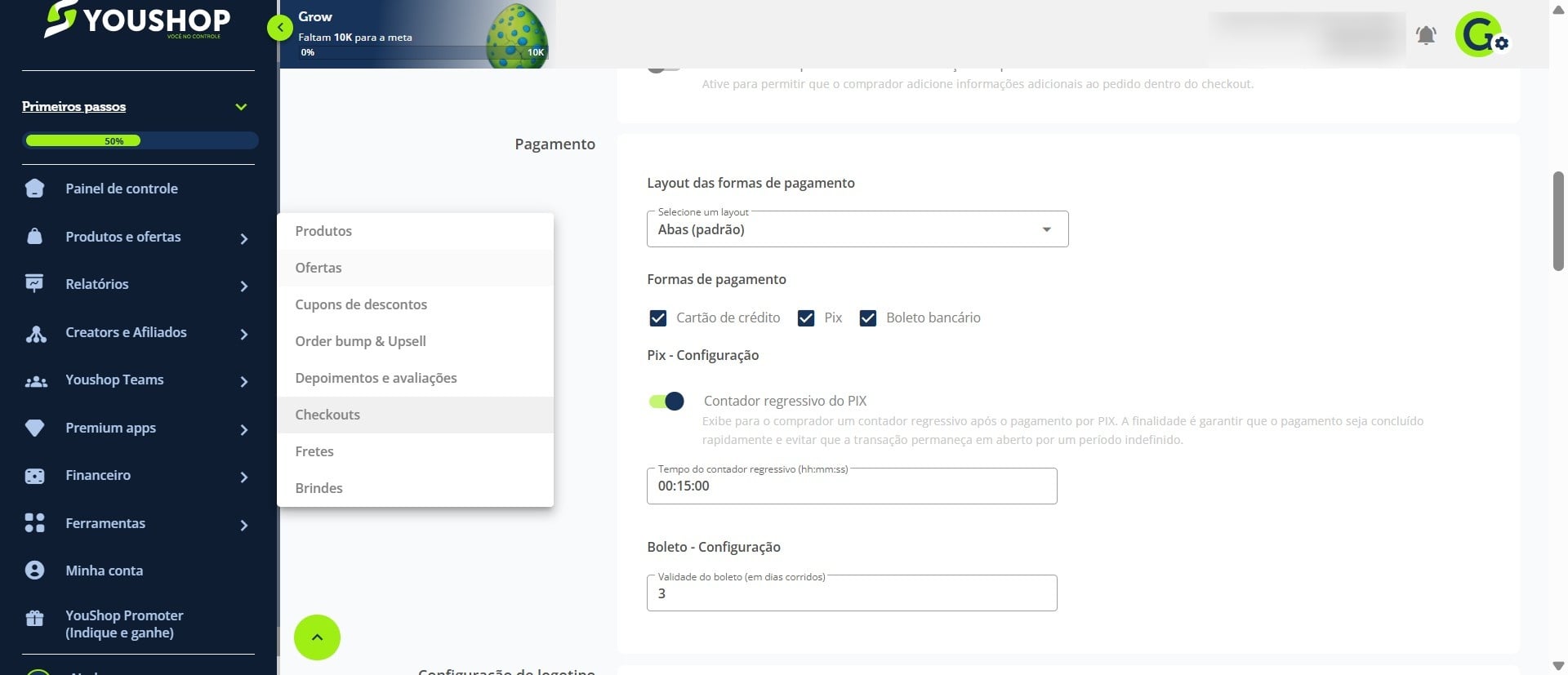
Acesse Produtos e Ofertas.
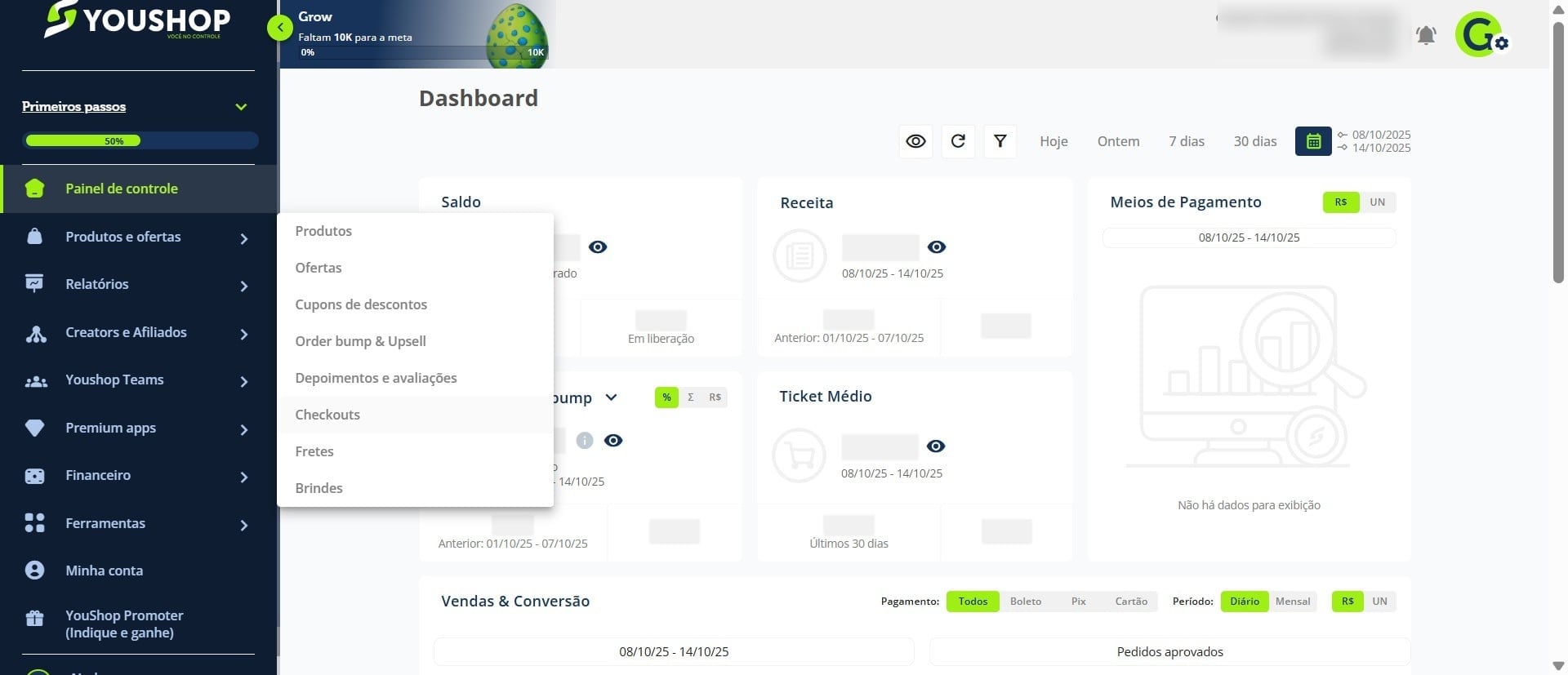
Clique em Checkouts.
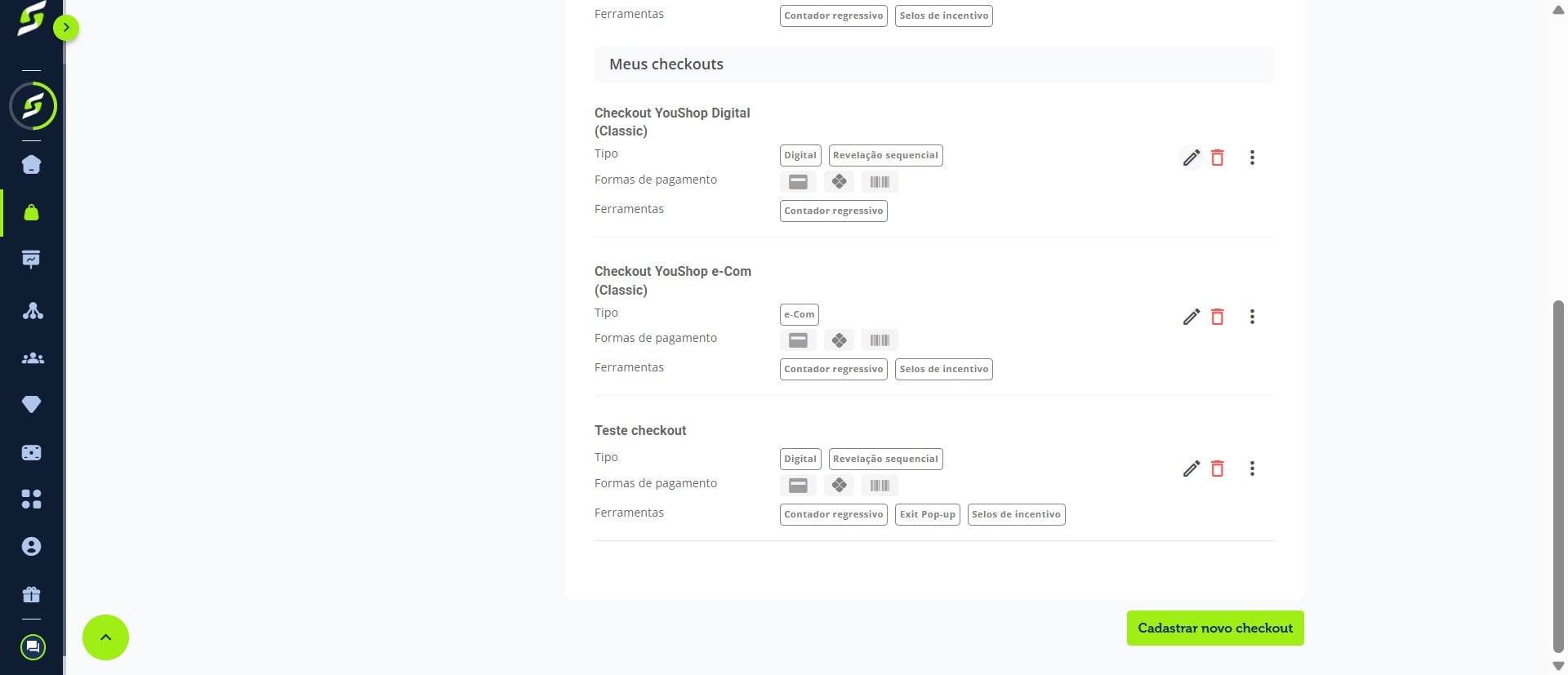
Localize o checkout que deseja configurar e clique em Editar checkout.
Desça até a opção Desconto por meio de pagamento.
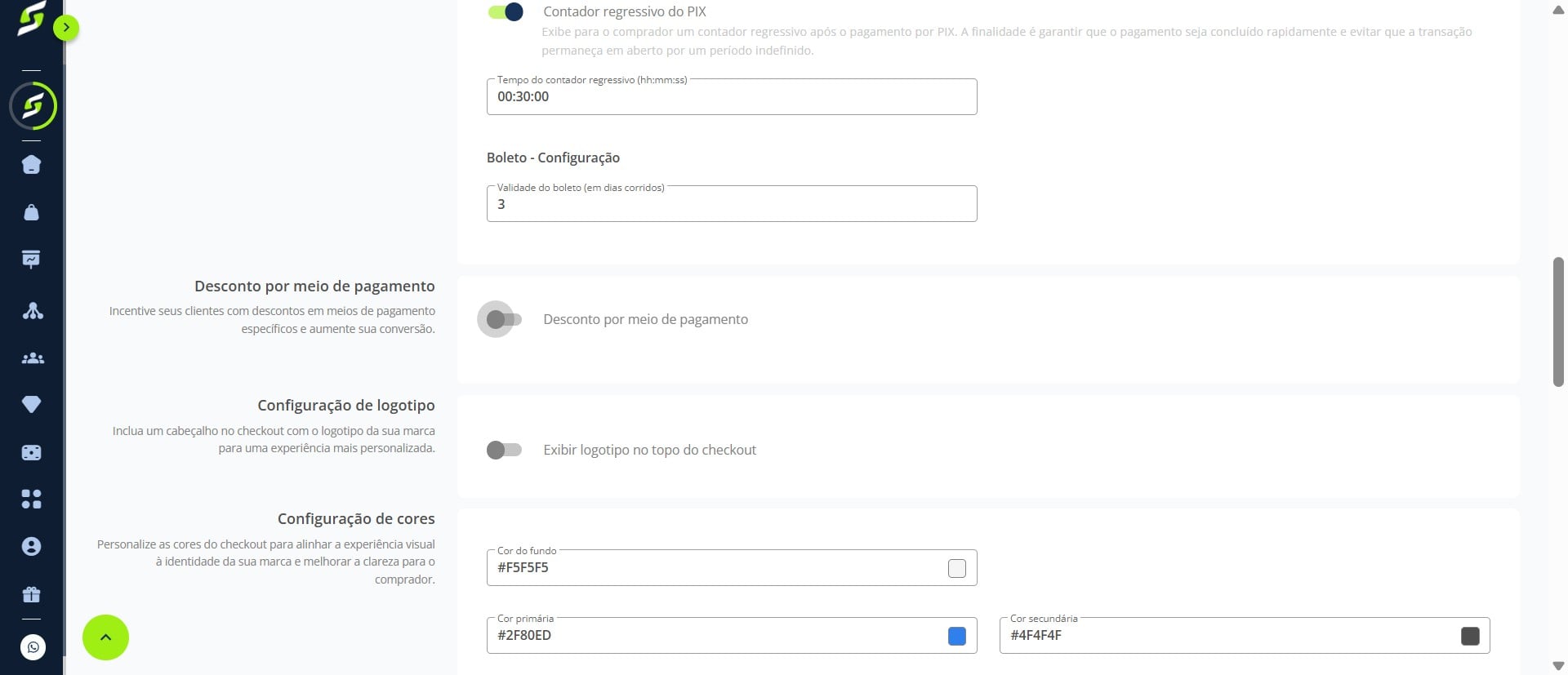
Ative a opção para habilitar os descontos por meio de pagamento.
Para configurar o desconto no Pix, ative a opção e informe a porcentagem desejada.
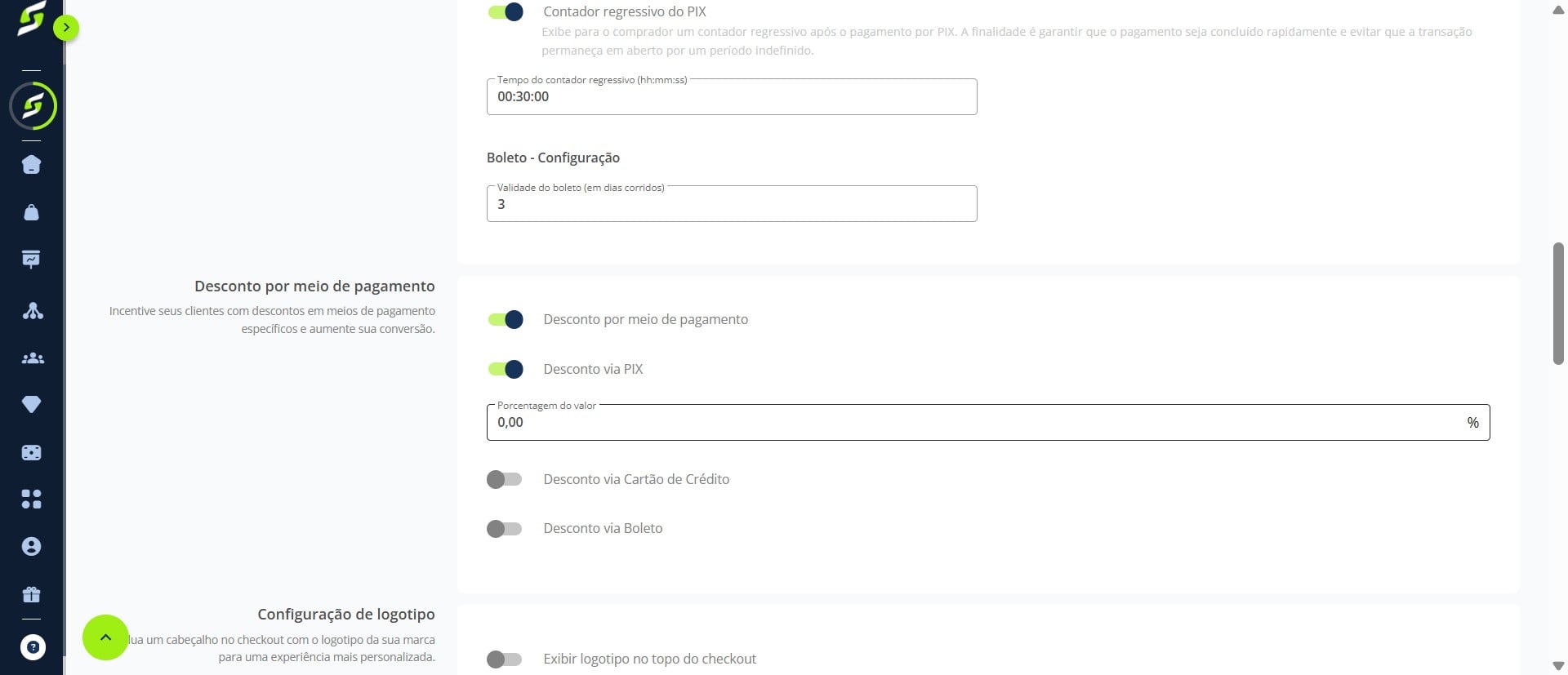
Para configurar o desconto no cartão de crédito, ative a opção e informe a porcentagem desejada.
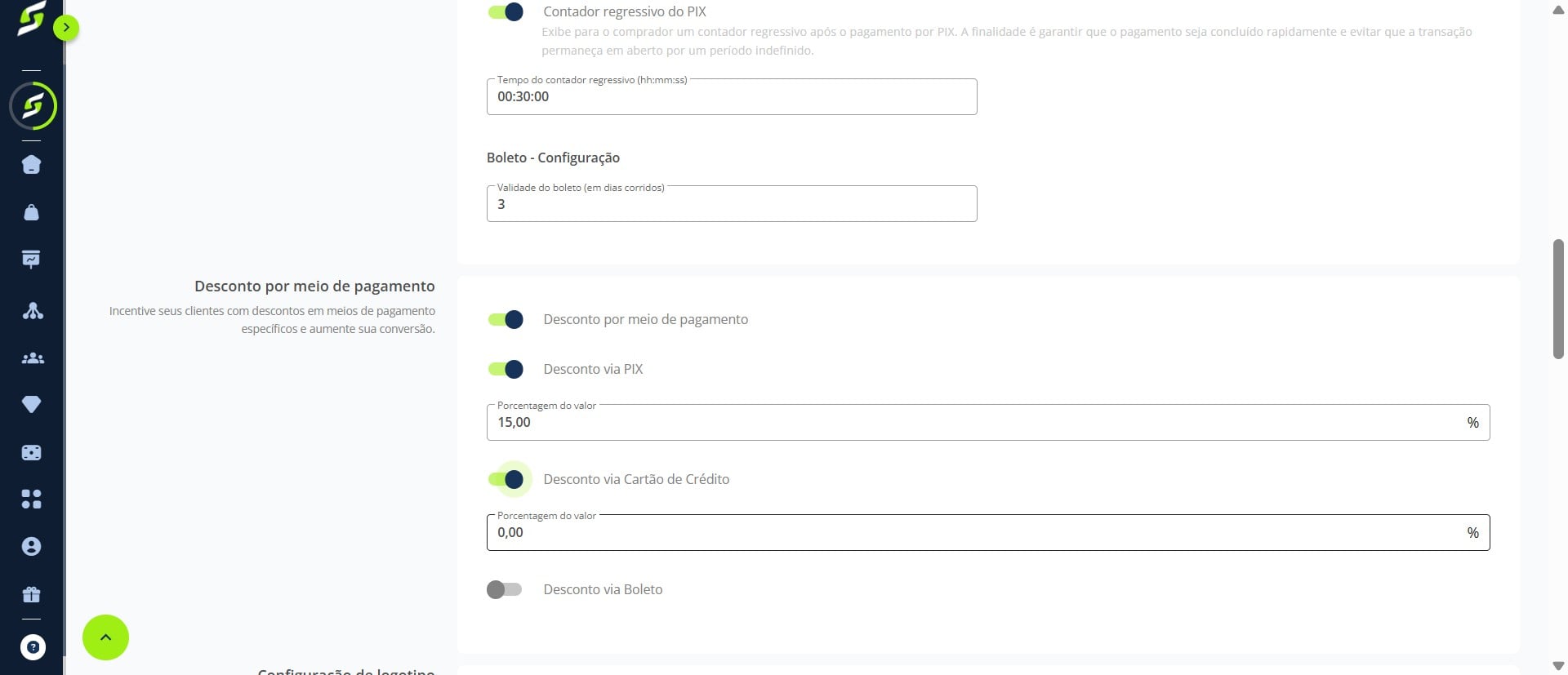
Para configurar o desconto no boleto, ative a opção e informe a porcentagem desejada.
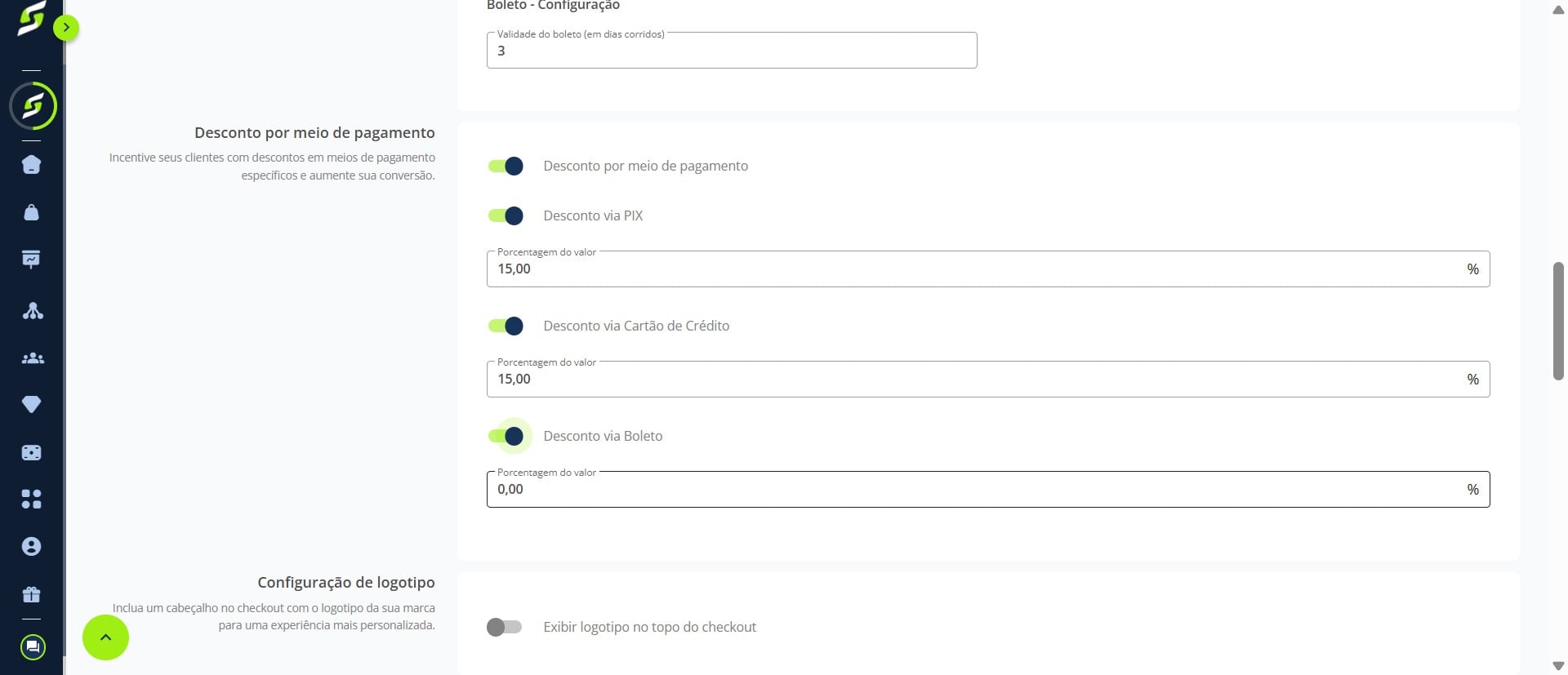
Selecione os meios de pagamento que deseja utilizar e confira as porcentagens configuradas.
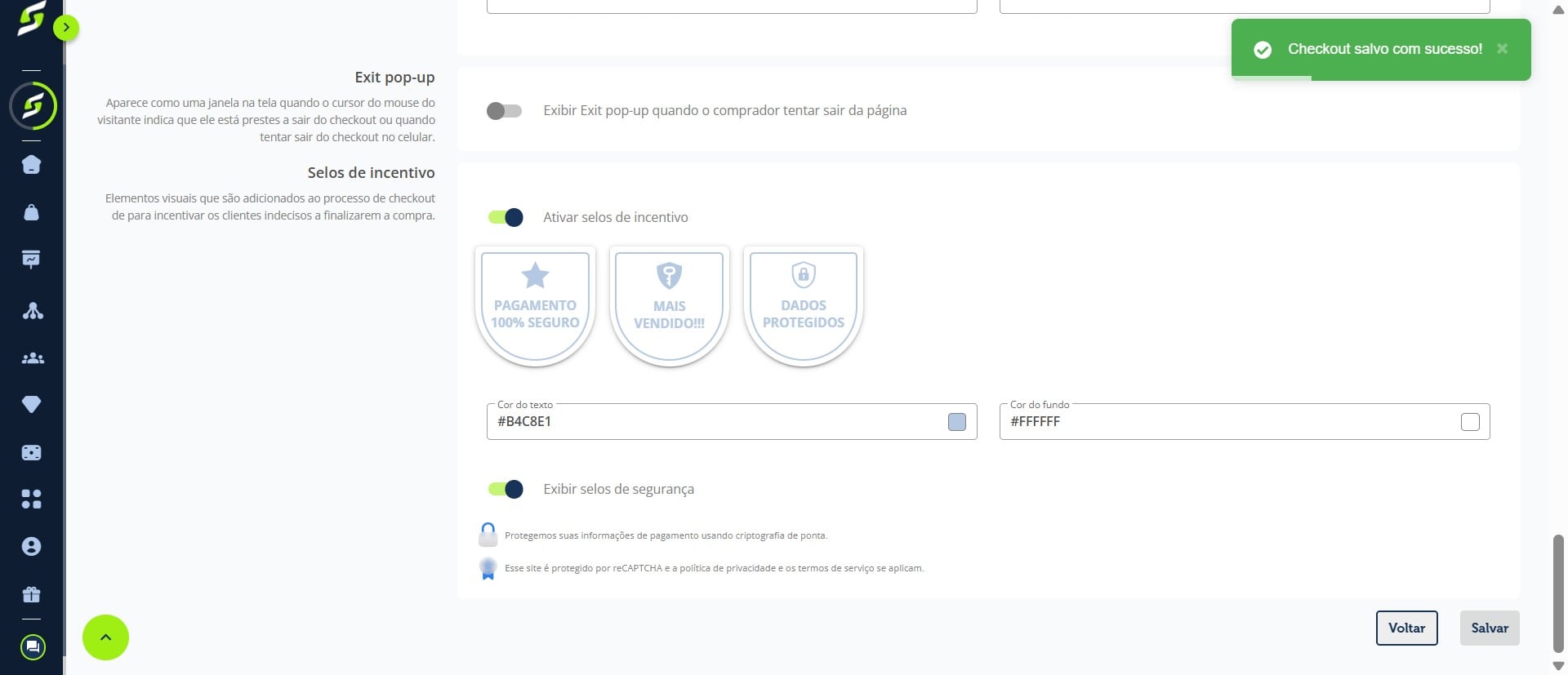
Clique em Salvar.
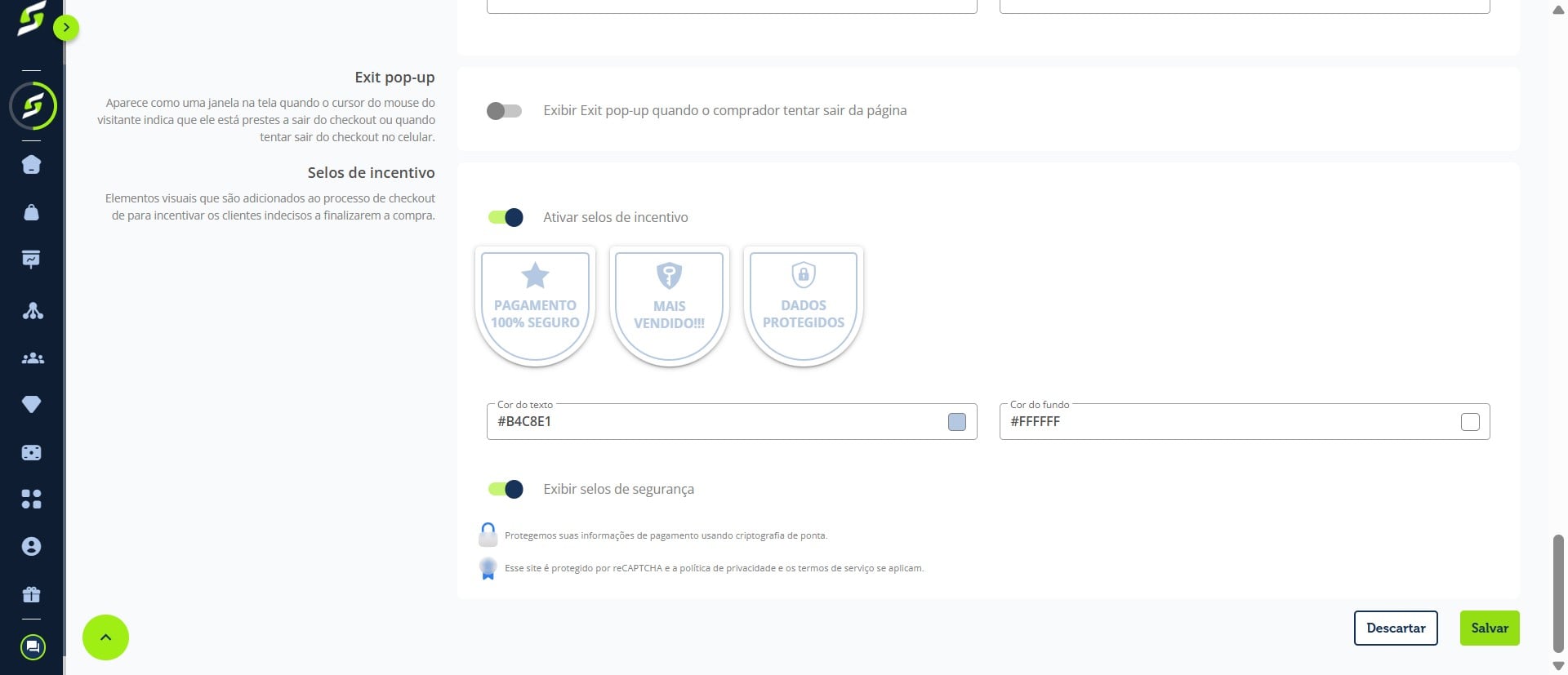
Pronto! Os descontos por meio de pagamento foram configurados no checkout.
Como configurar o checkout na oferta
Acesse Produtos e Ofertas.
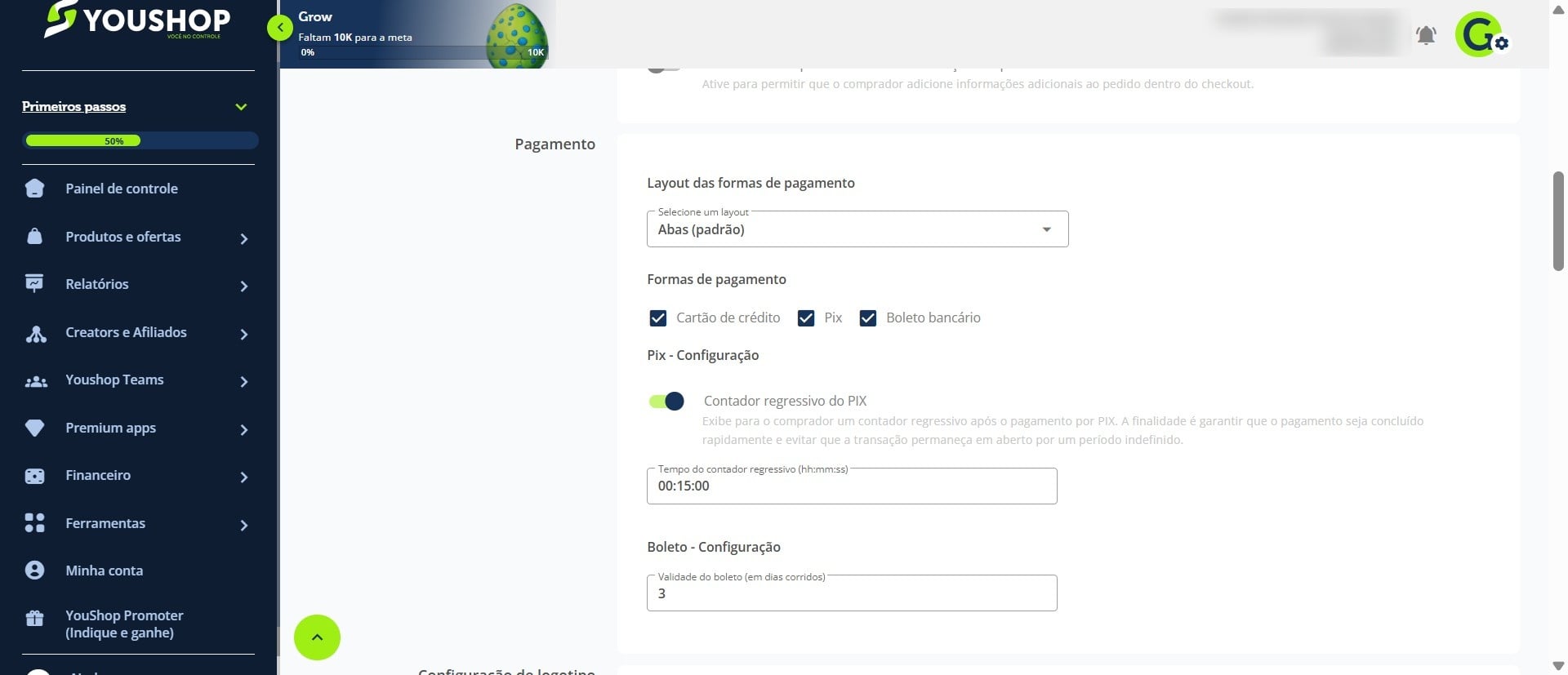
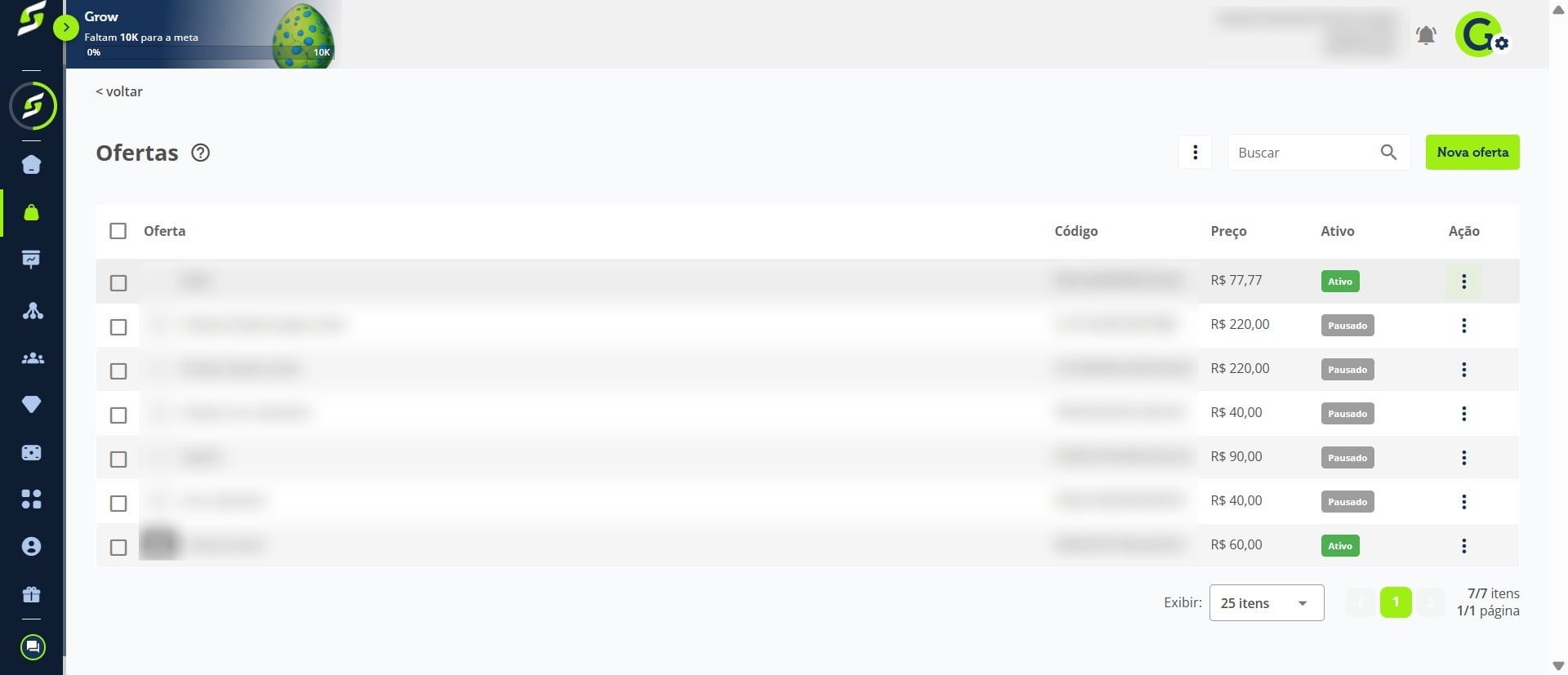
Clique em Ofertas.
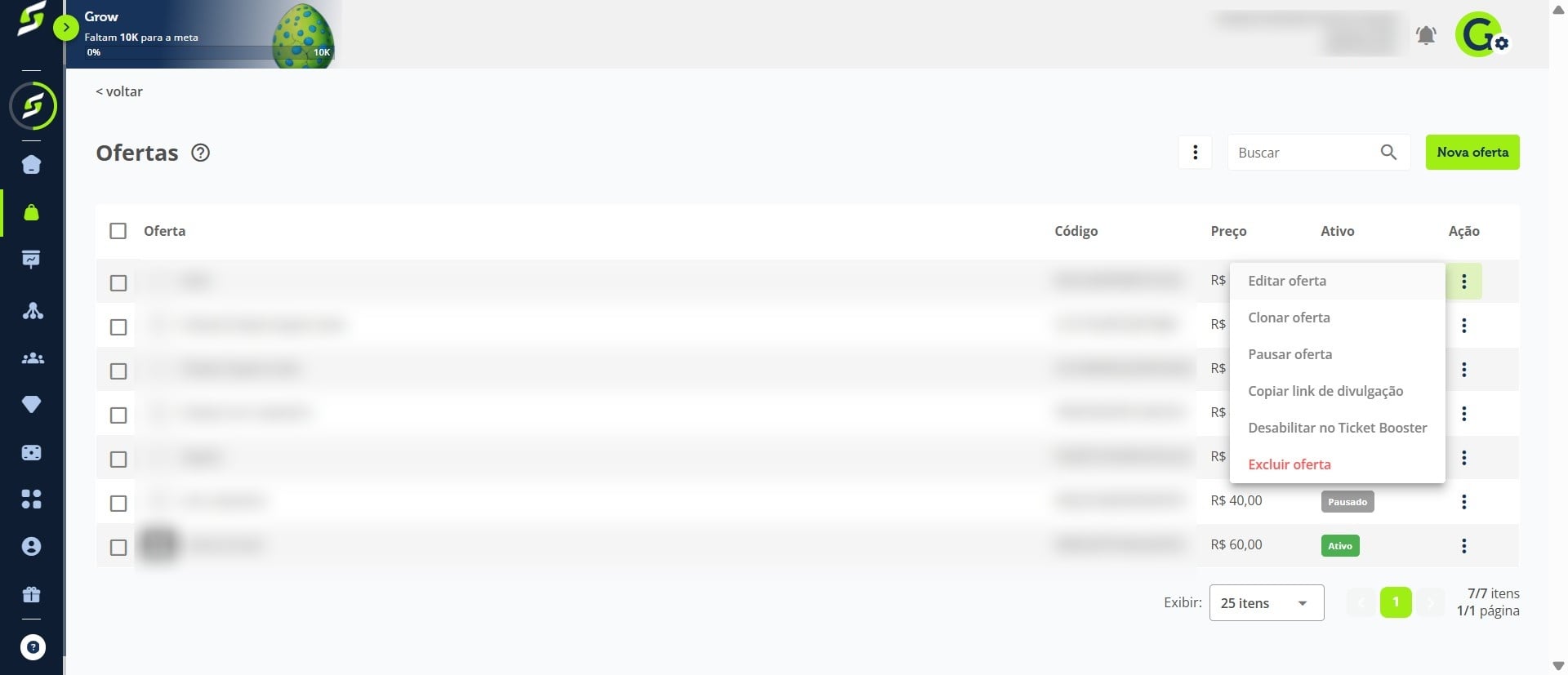
Localize a oferta que deseja configurar e clique no menu de ações.
Clique em Editar oferta.
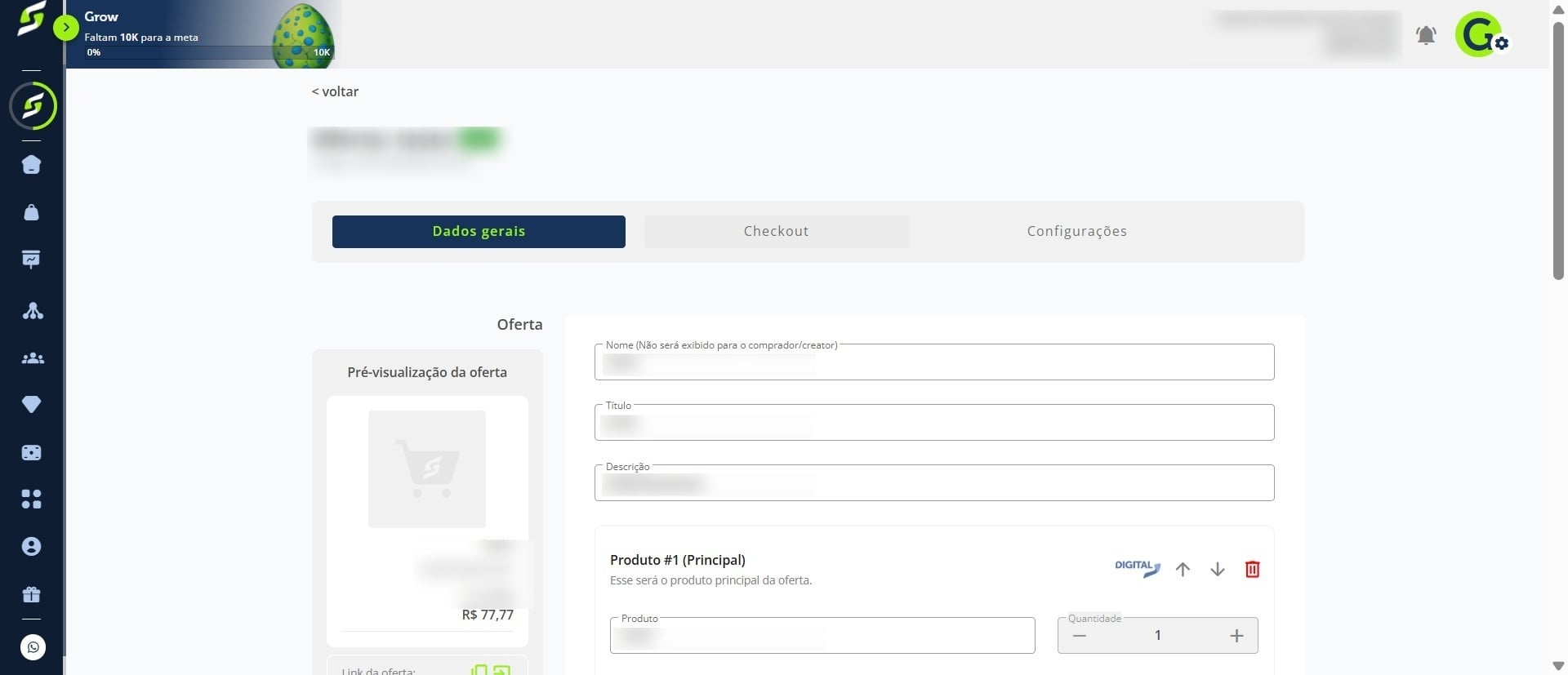
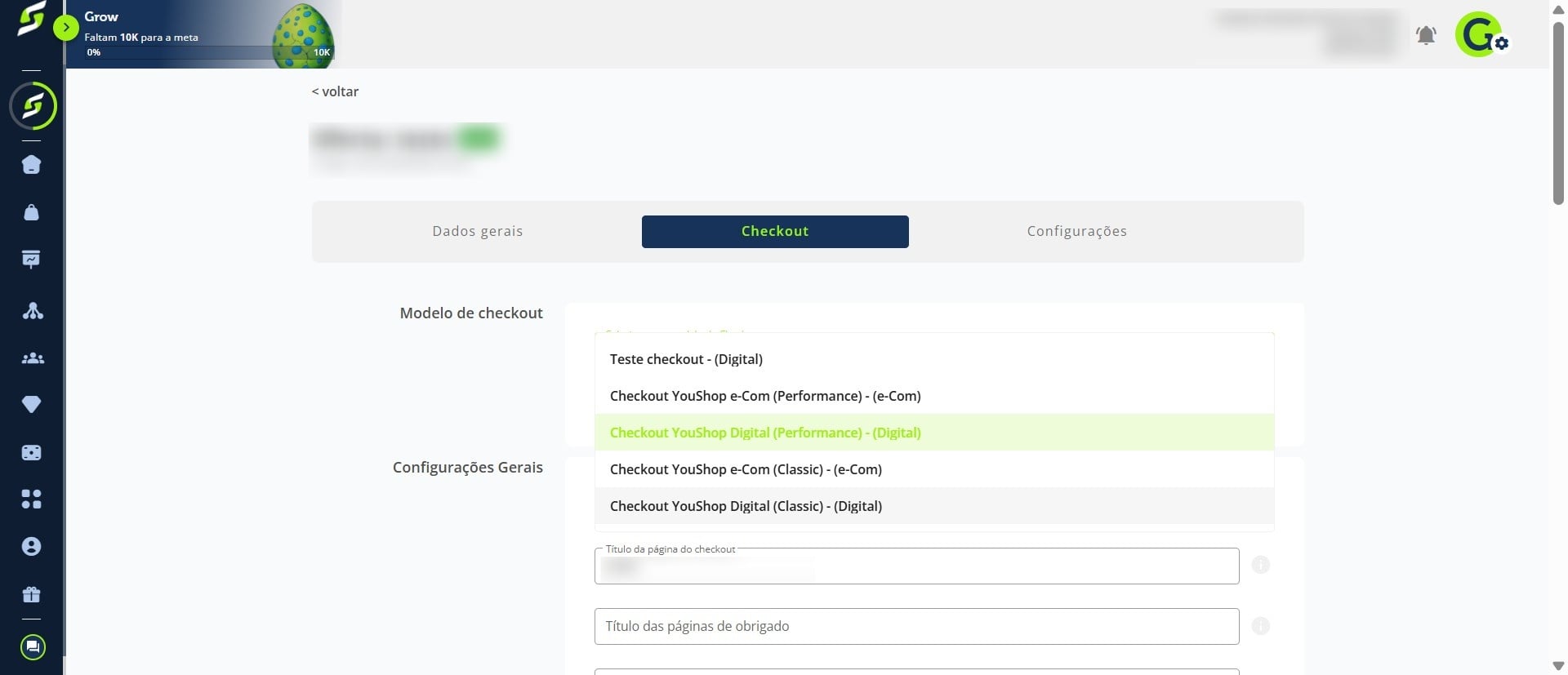
Acesse a aba Checkout.
Clique para selecionar o checkout da oferta.
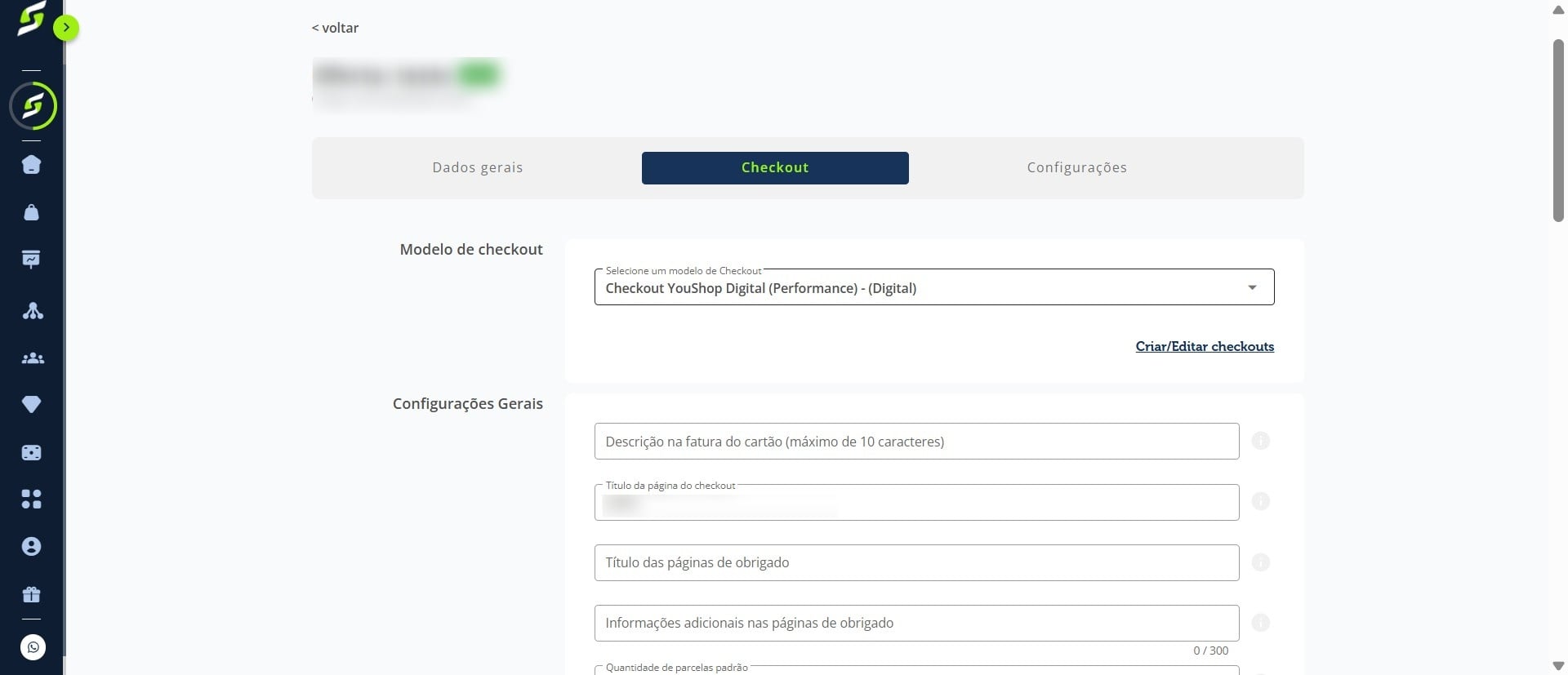
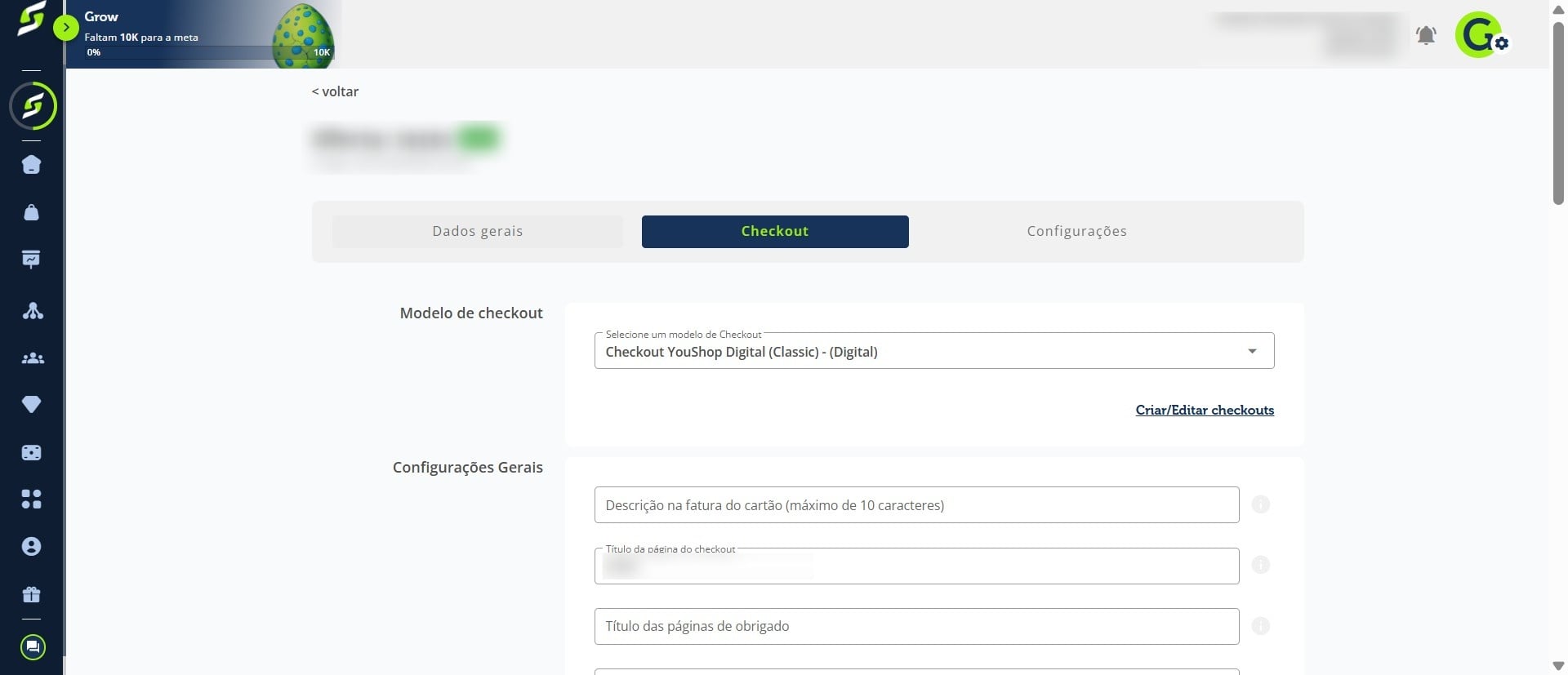
Selecione o checkout que deseja utilizar.
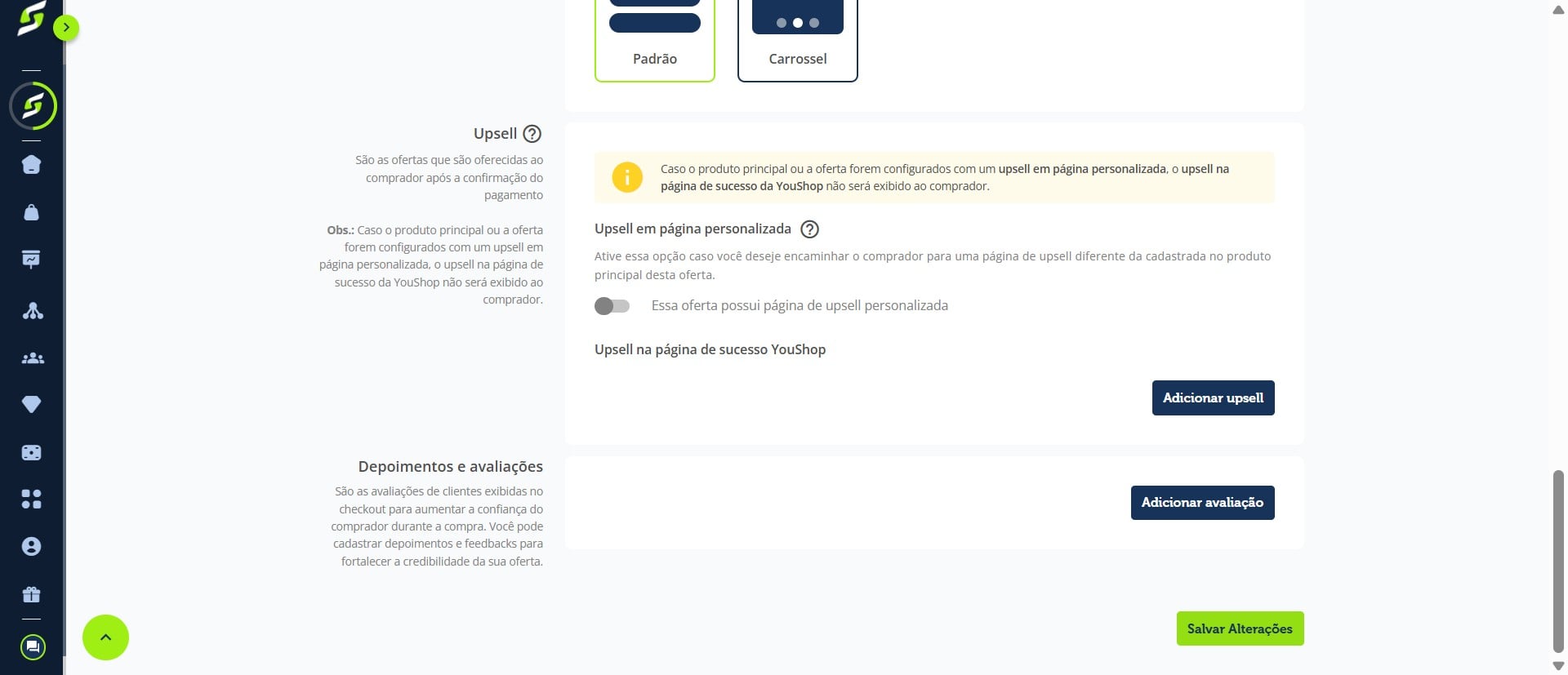
Clique em Salvar Alterações.
Como visualizar o desconto no checkout
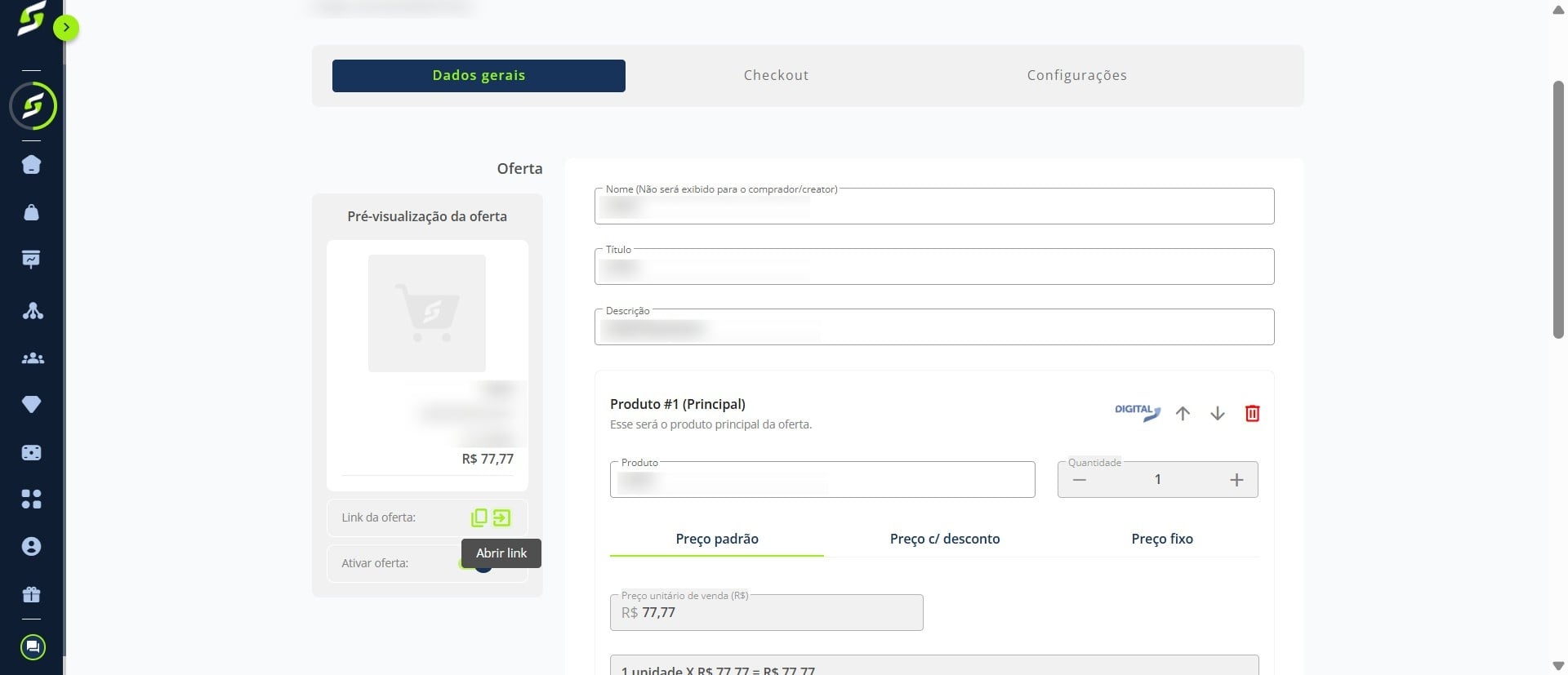
Acesse Dados gerais da oferta.
Abra o checkout da oferta.
Pronto! Agora você já sabe como configurar descontos por meio de pagamento, vincular o checkout à oferta e verificar como o desconto aparece para o comprador.