Como ativar a Roleta no seu Checkout
Este guia mostra como ativar a Roleta no checkout.
Feb 04, 2026●
1
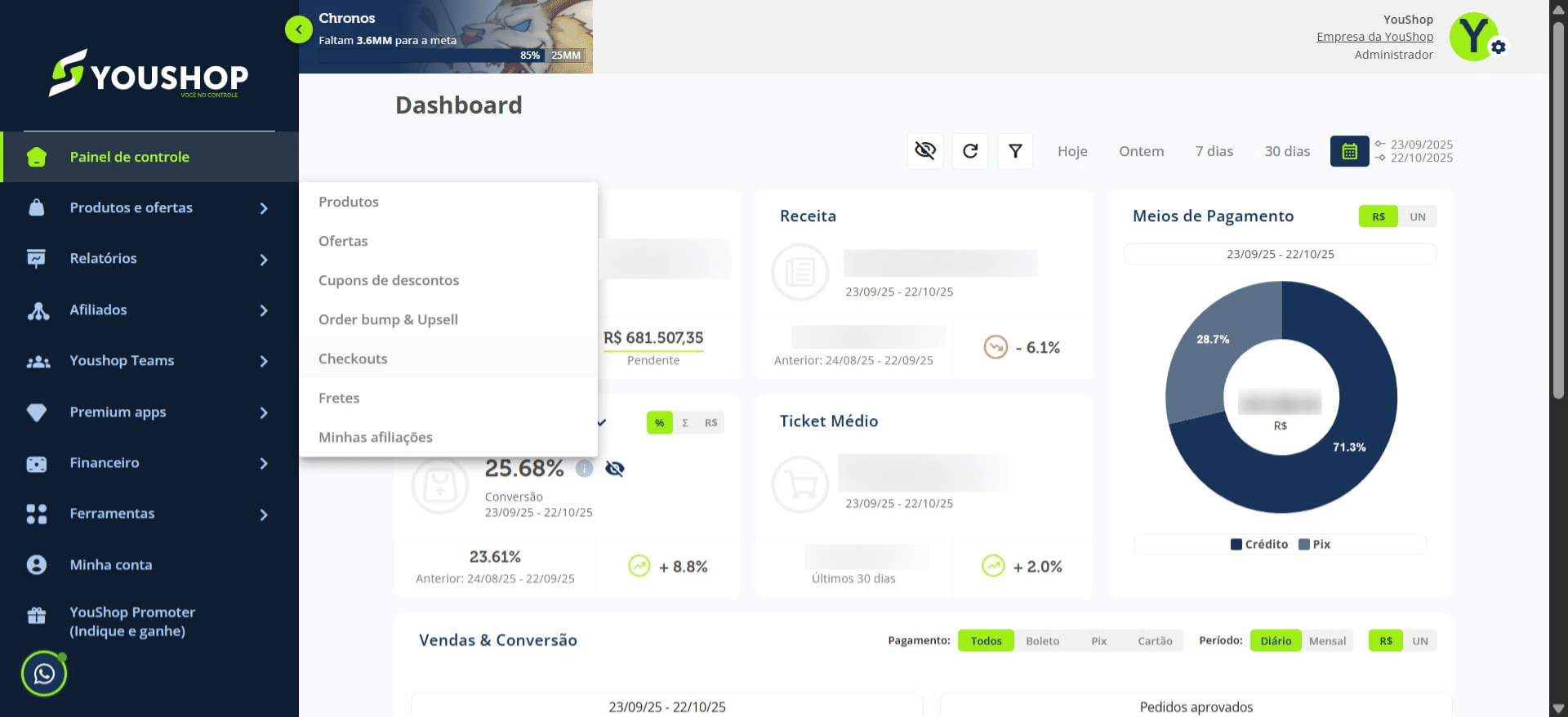
Na tela inicial, acesse Produtos e Ofertas → Checkout.
2
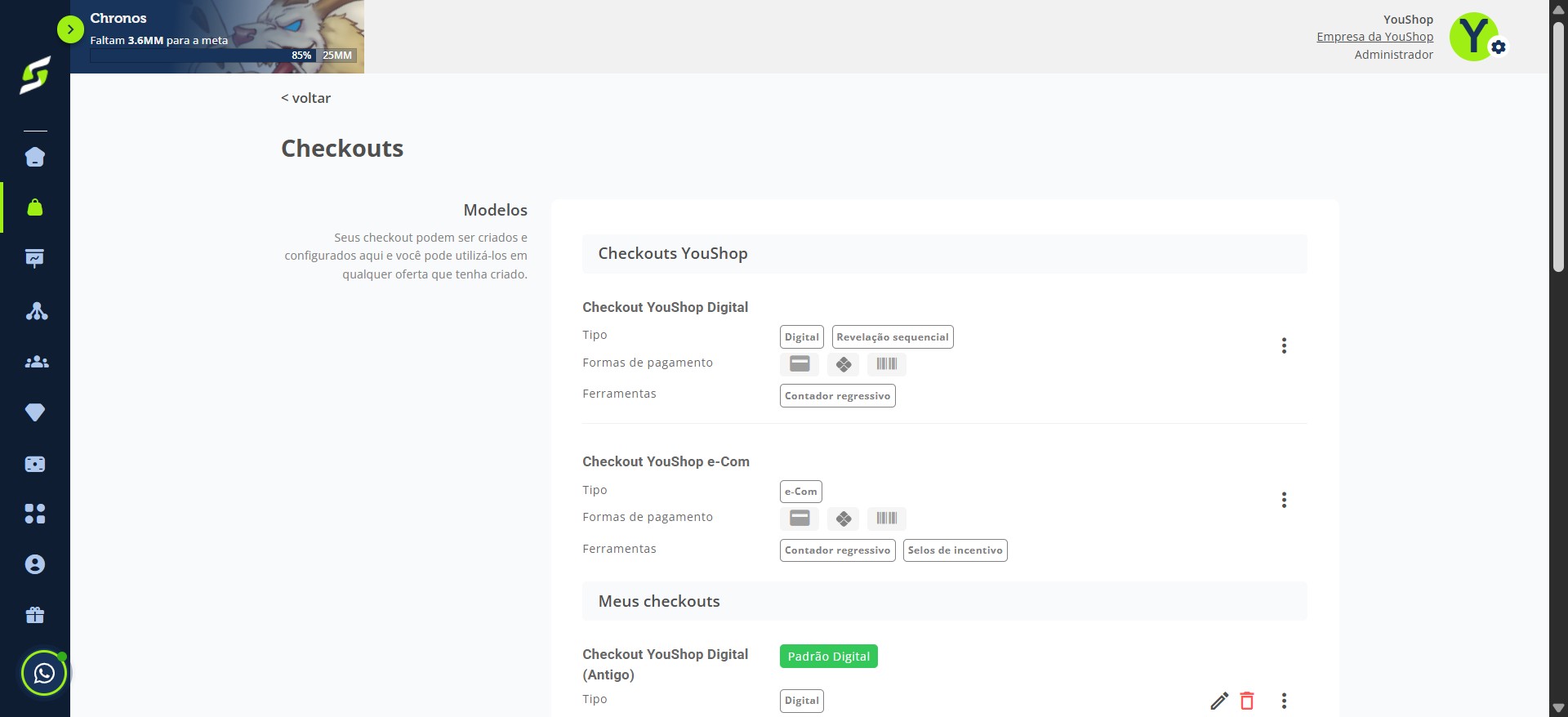
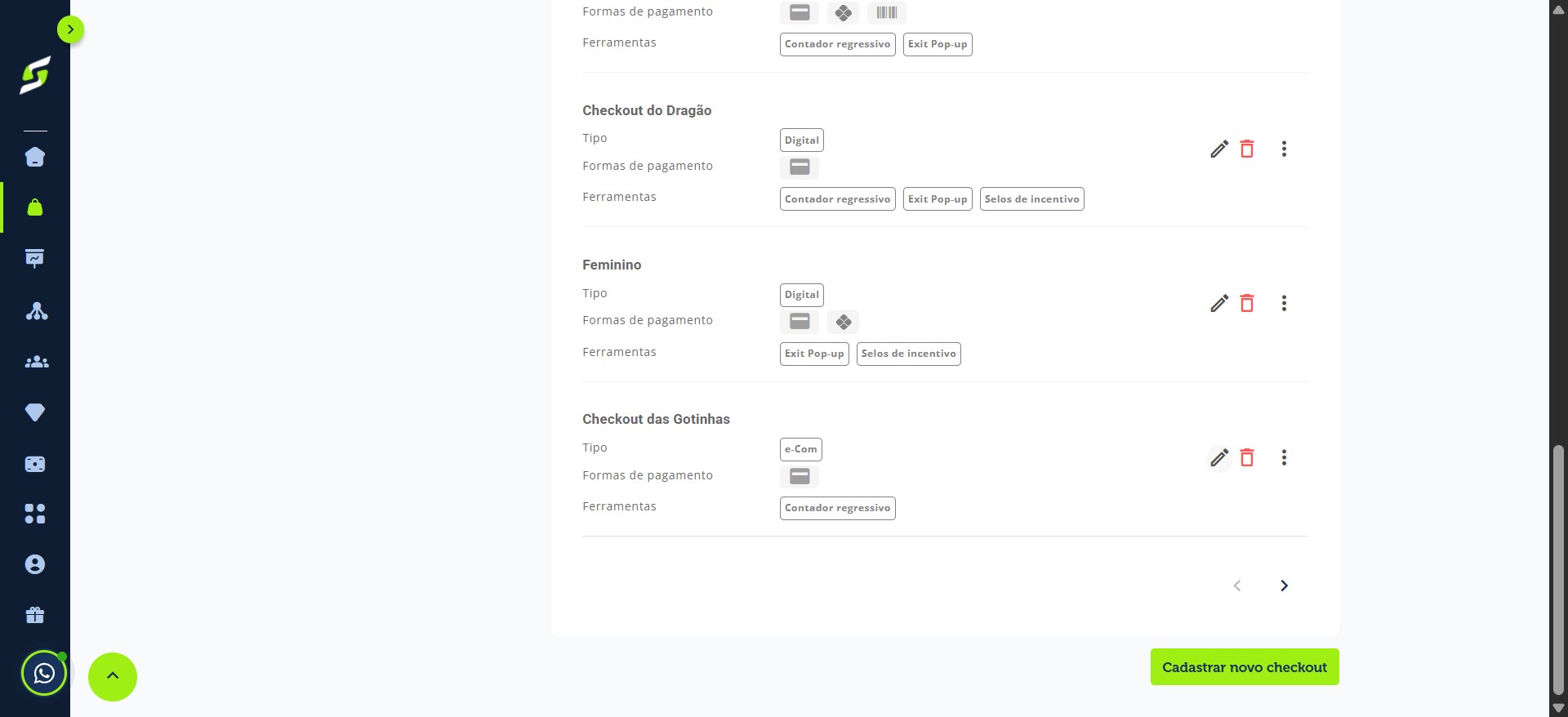
Escolha o checkout que deseja adicionar a roleta.
3
Clique no ícone de edição do checkout.
4
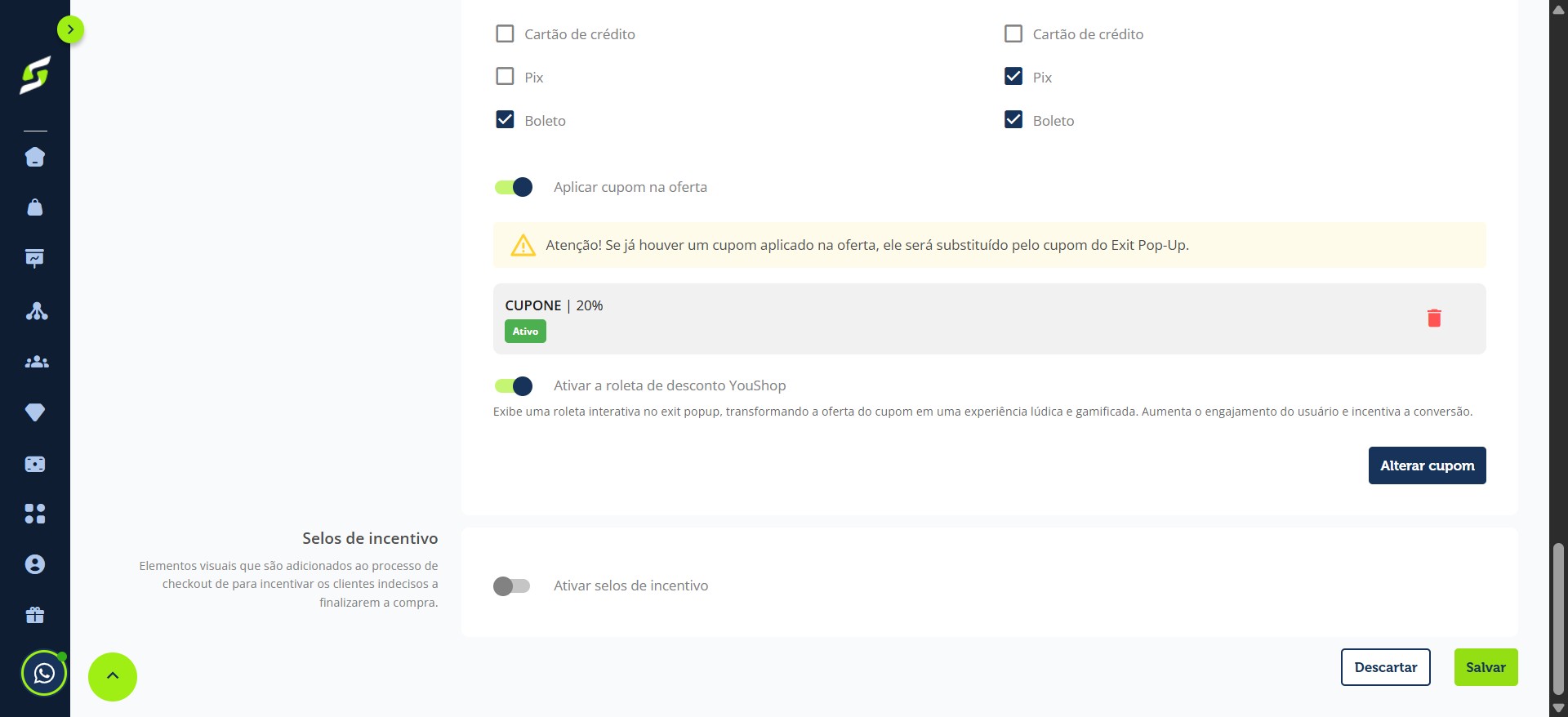
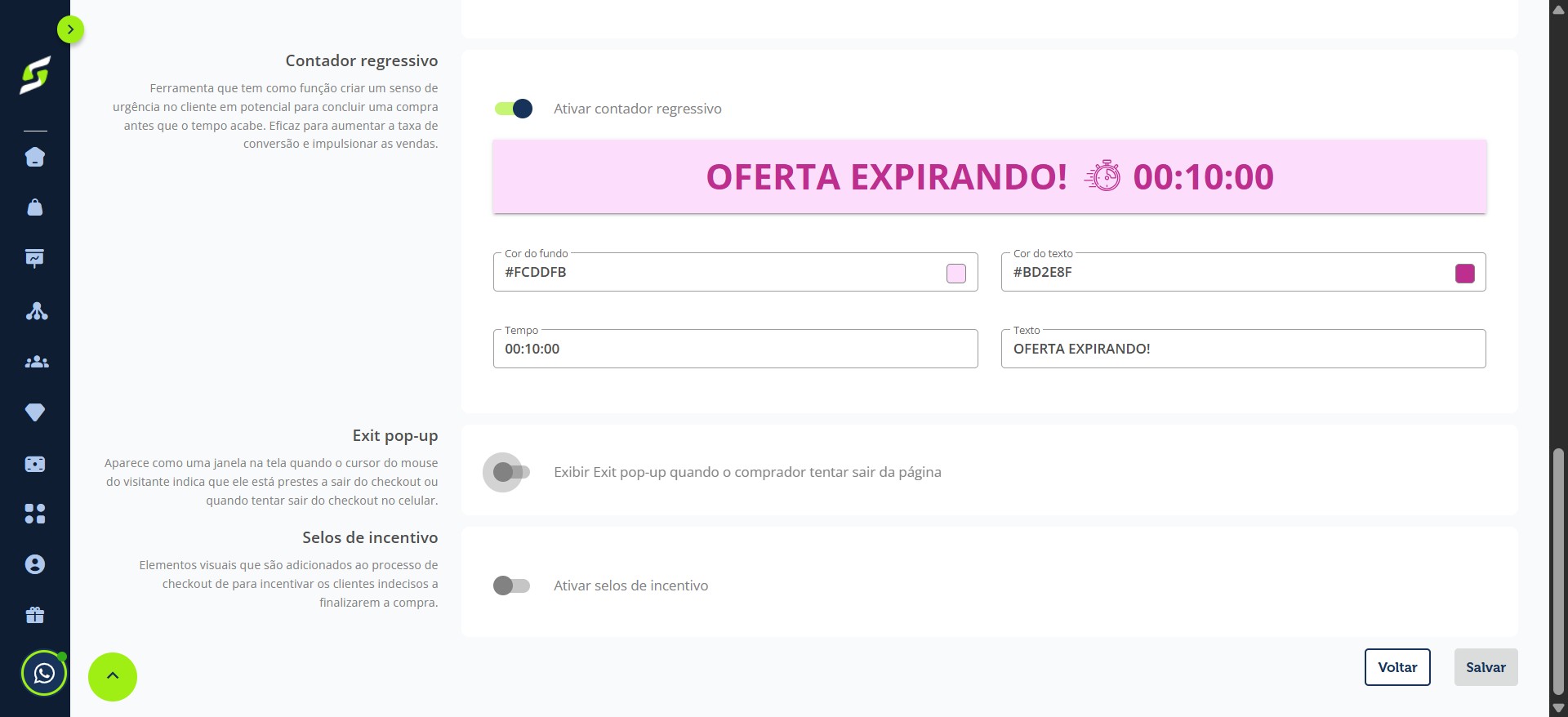
Role até a seção Exit Pop-up e ative.
5
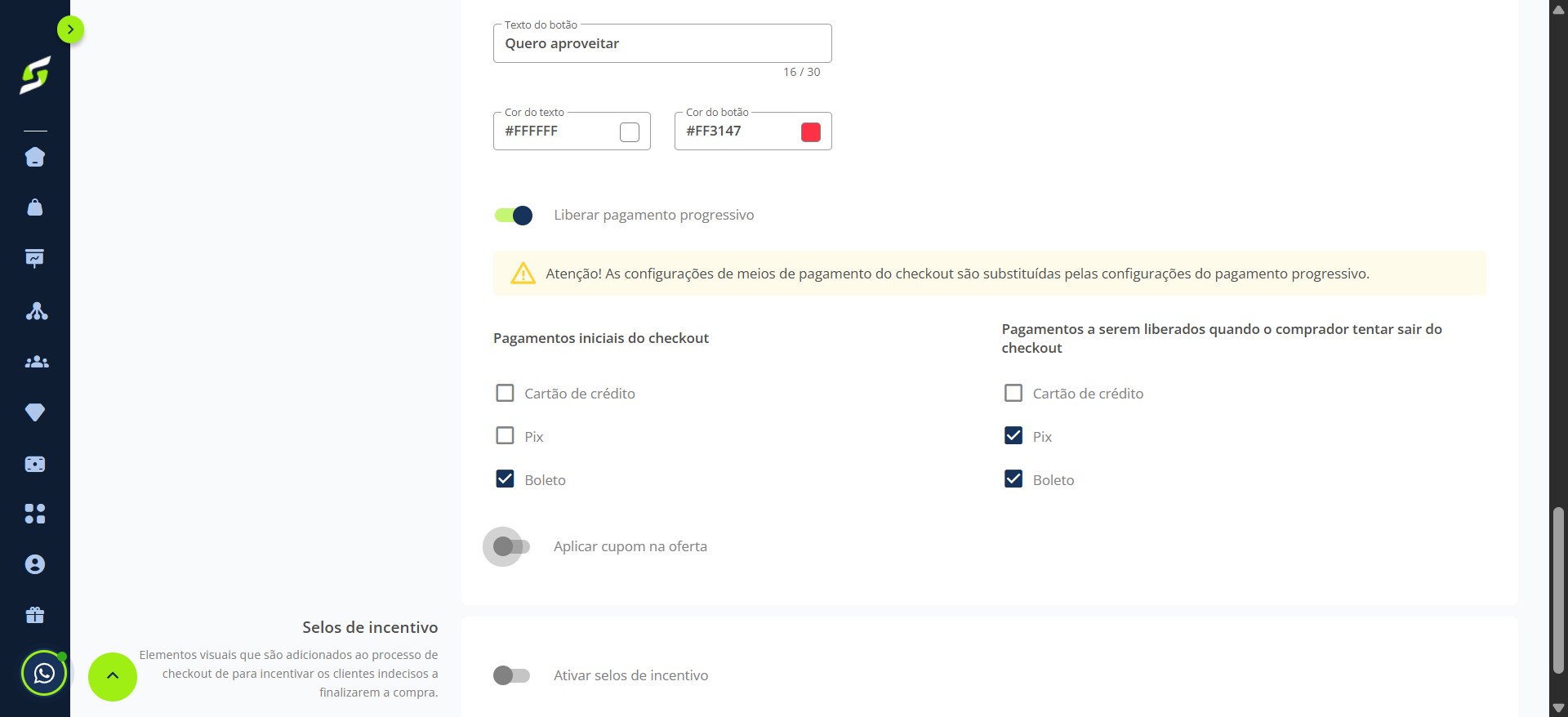
Ative também o cupom da oferta (crie ou selecione um cupom, caso não exista).
6
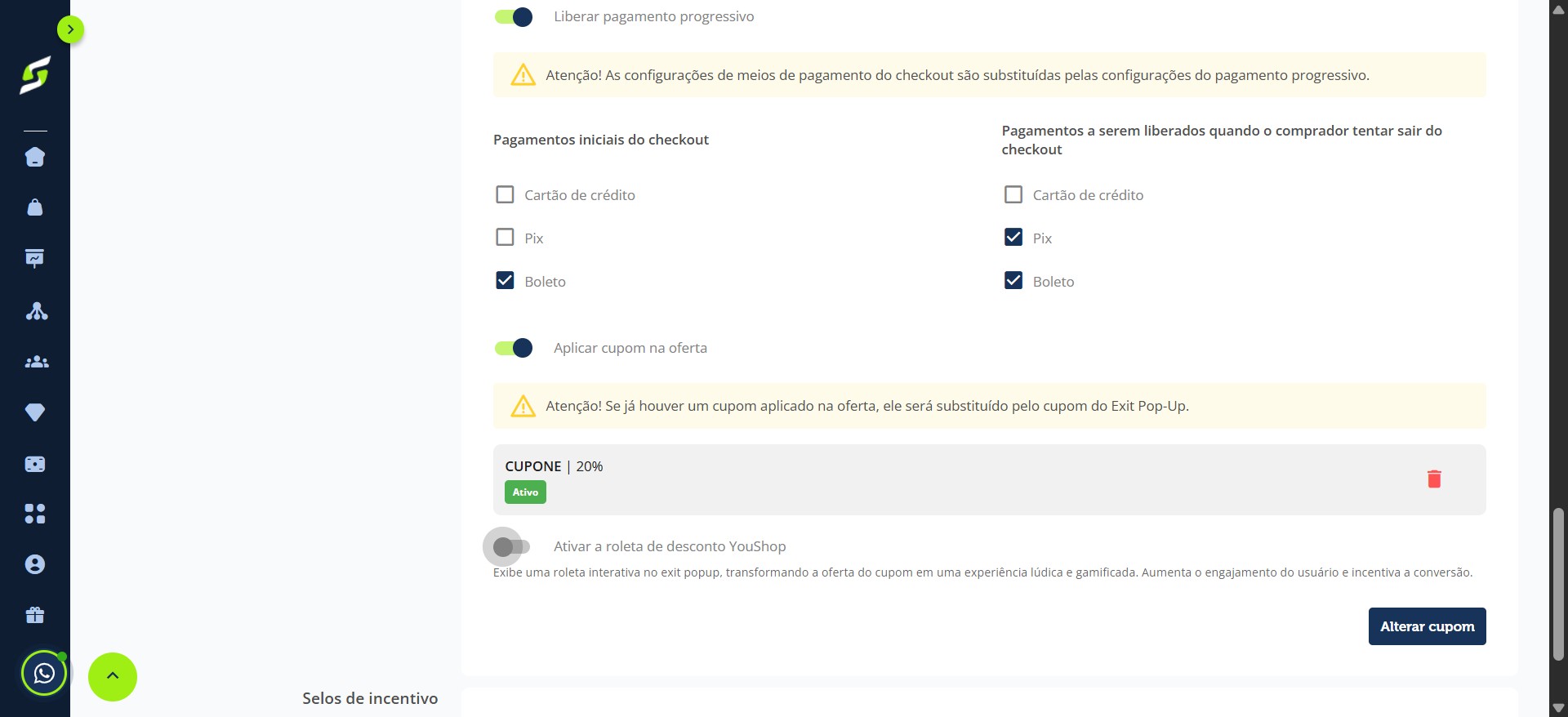
Após ativar o cupom, habilite a opção Roleta.
7
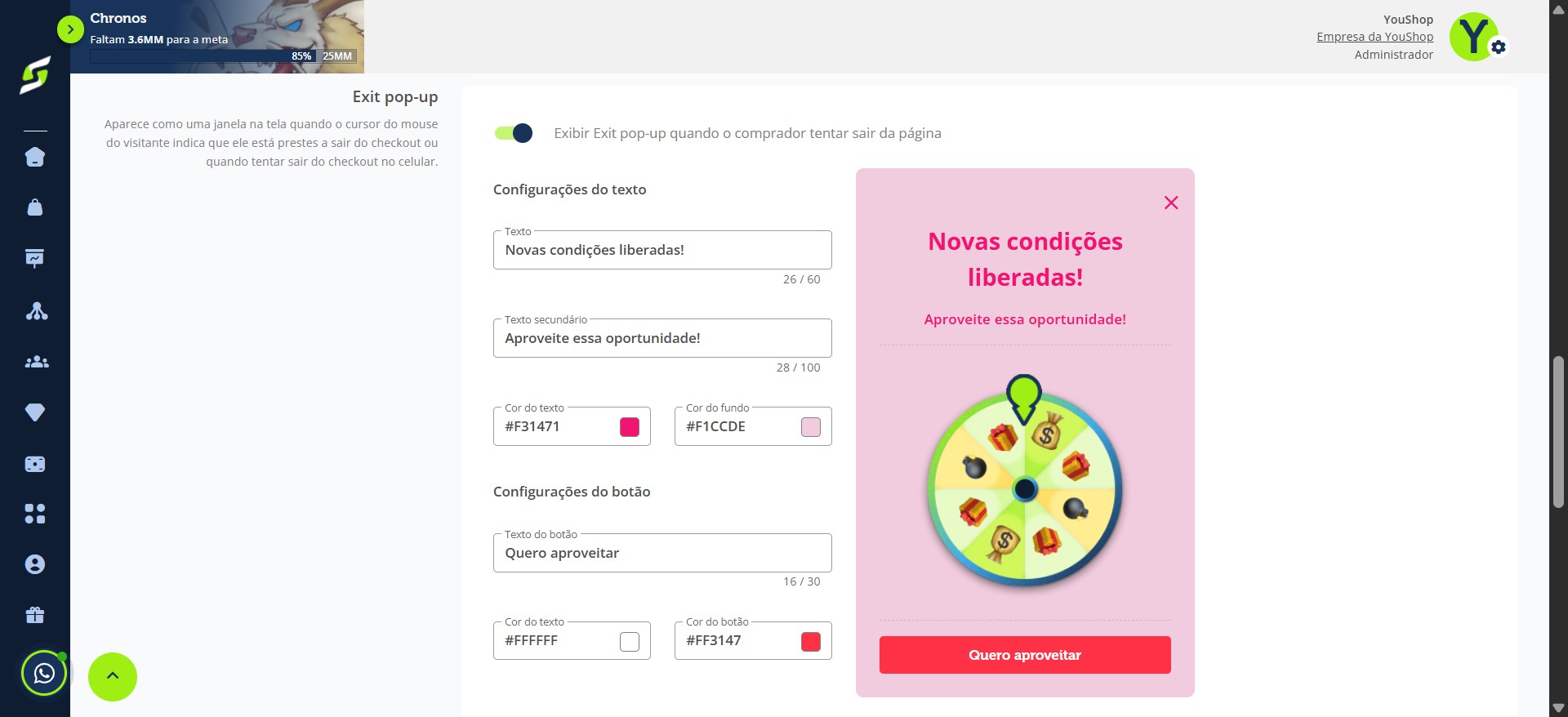
Personalize sua roleta como preferir.
8
Salve para aplicar as alterações no checkout.