
Como cadastrar pixel de afiliados
Neste tutorial, você vai aprender a cadastrar o pixel de afiliado e adicionar eventos para monitorar o desempenho das suas vendas.
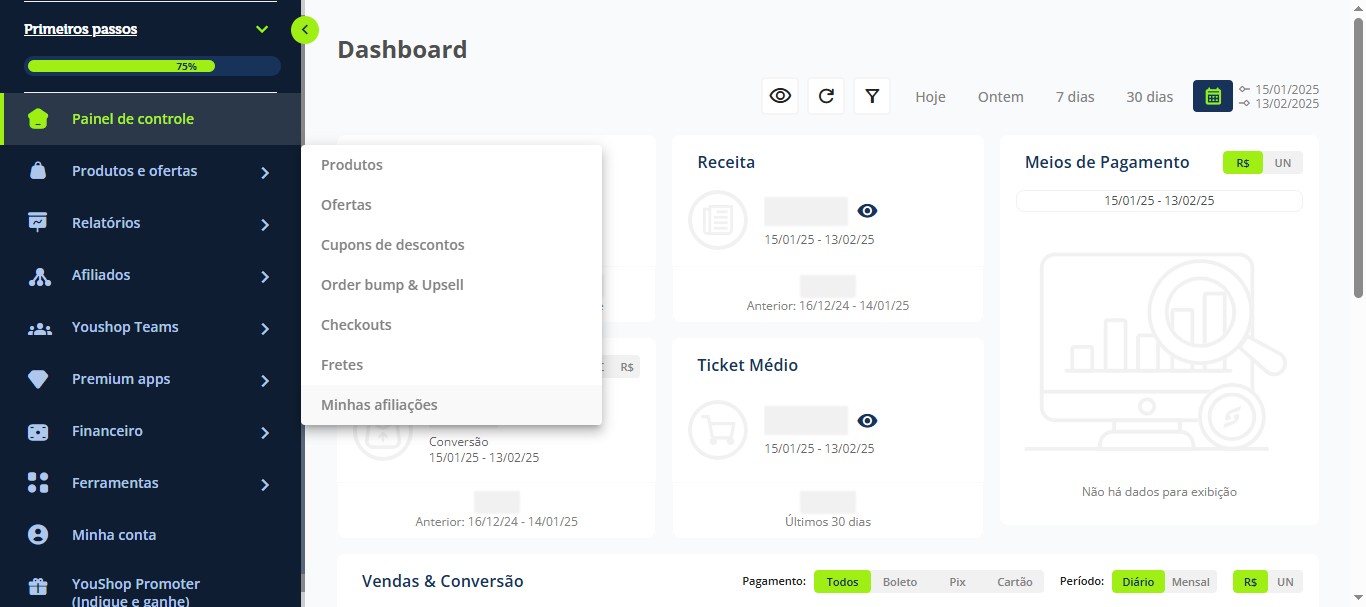
No menu lateral, vá em Produtos e ofertas e selecione Minhas afiliações.
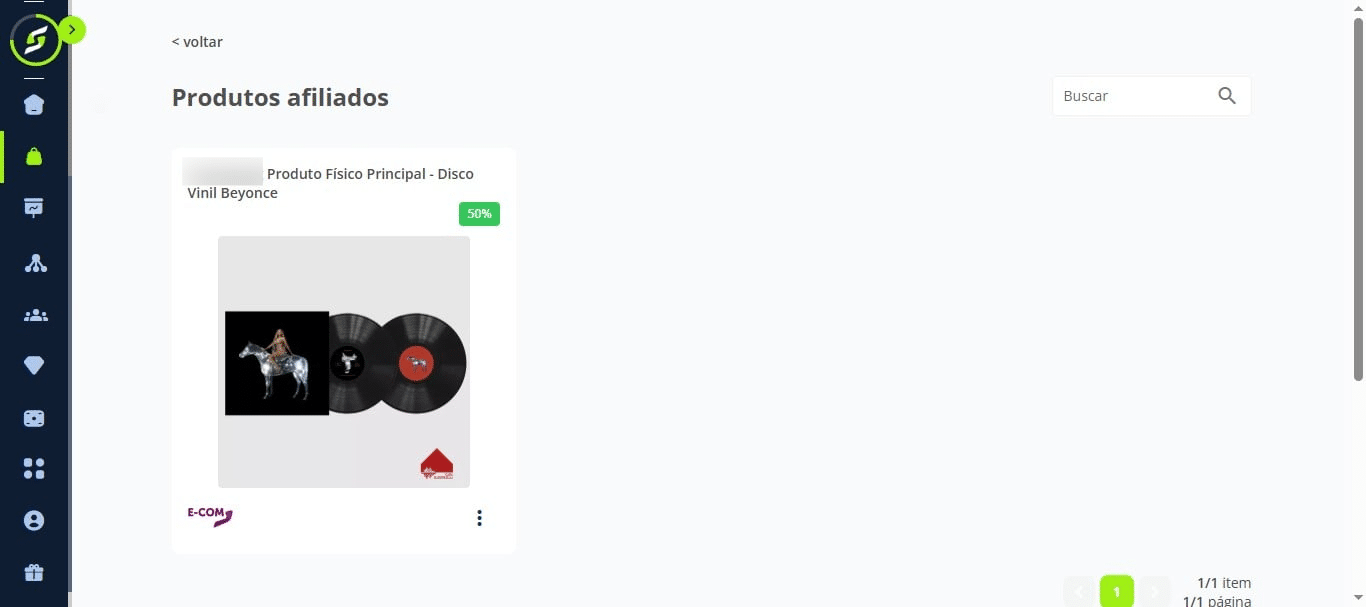
Selecione o produto no qual você é afiliado.
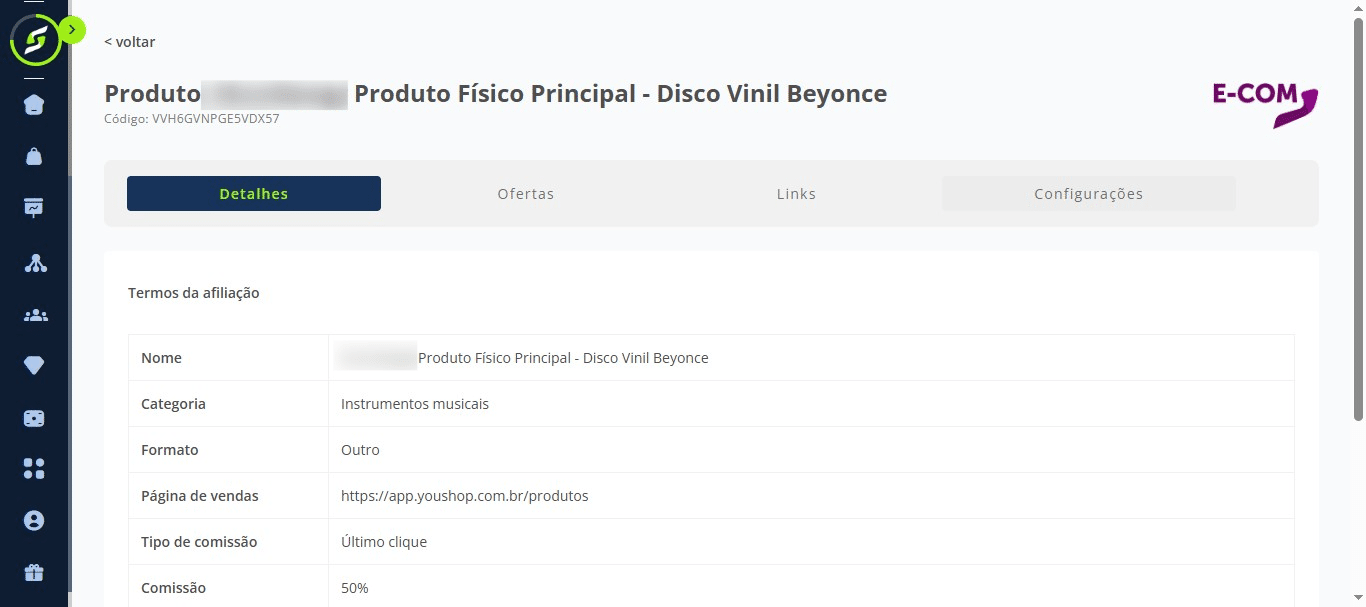
Clique em Configurações.
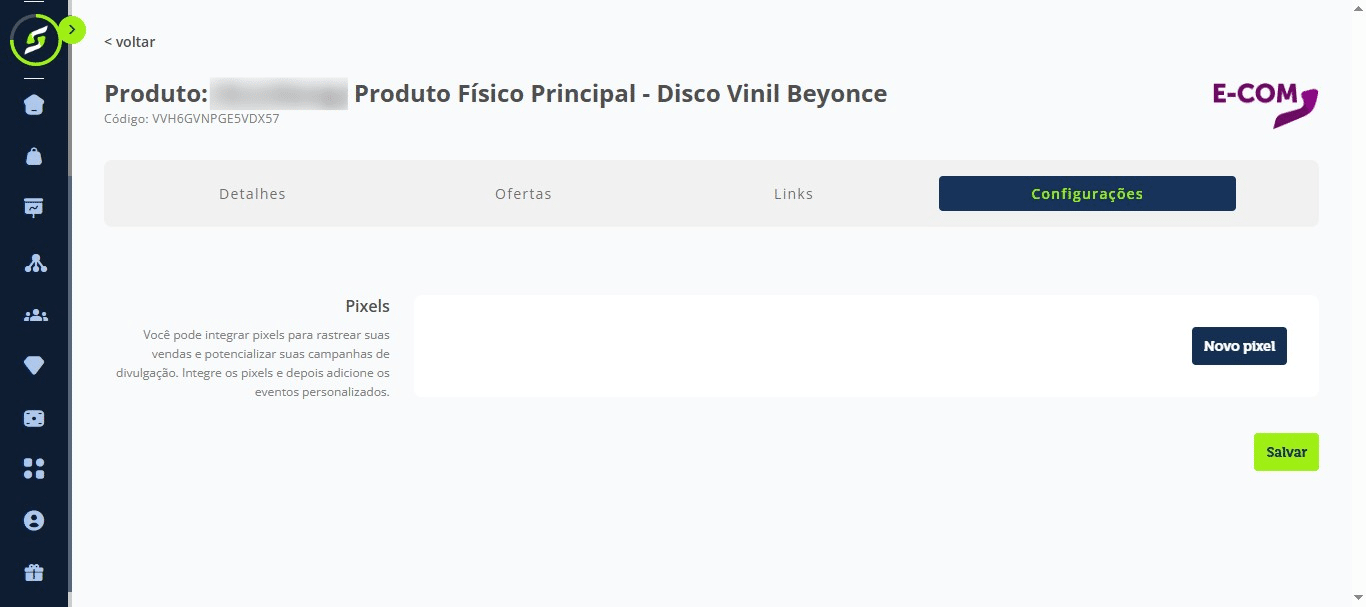
Em seguida, clique em Novo pixel.
Selecione Facebook, informe o nome do pixel e o Facebook Pixel ID, depois clique em Adicionar pixel.
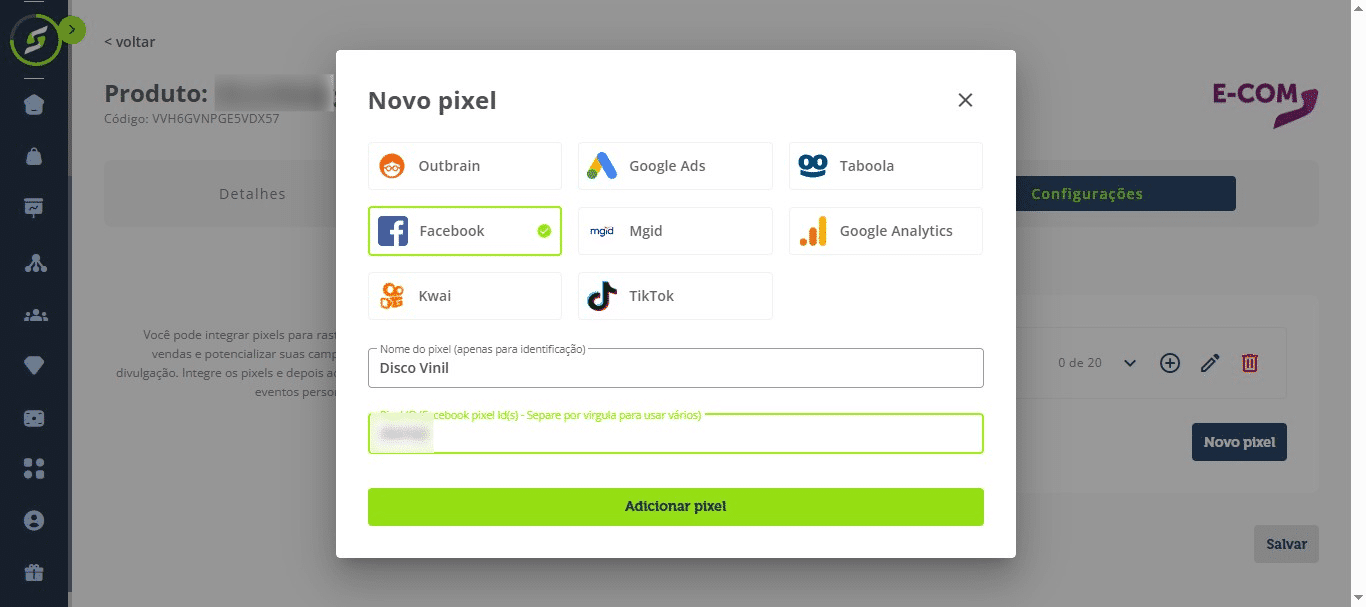
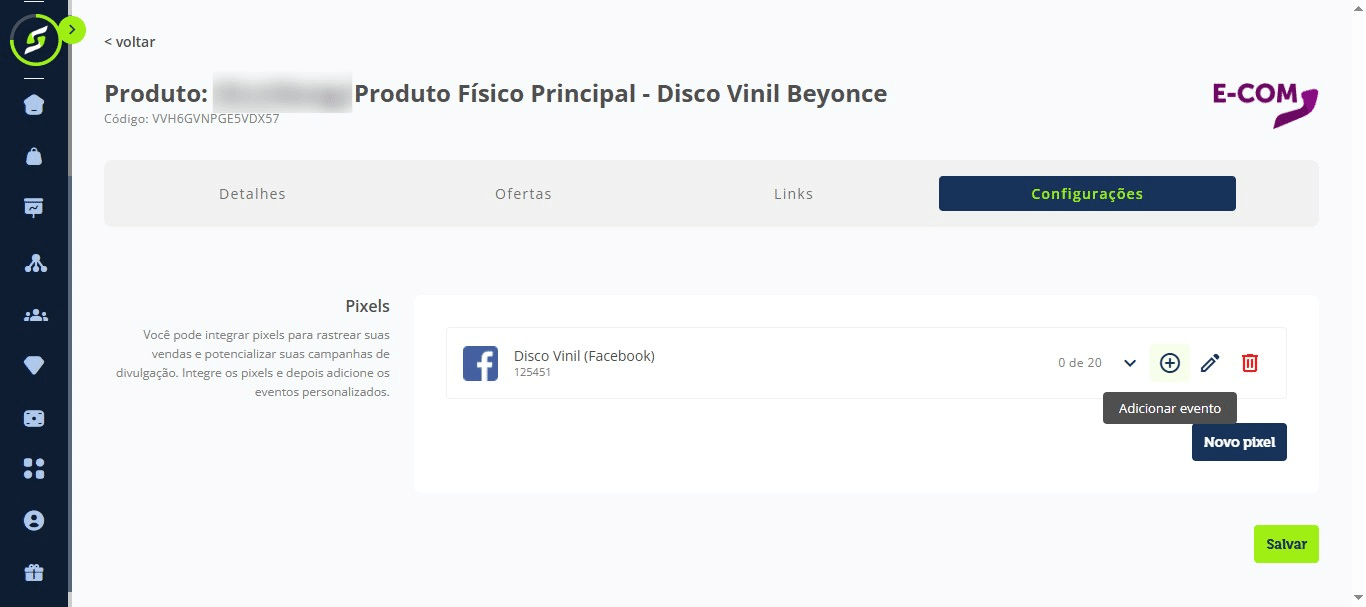
Importante: é necessário adicionar eventos ao seu pixel para que ele funcione corretamente
Clique no botão + para cadastrar um novo evento para o pixel.
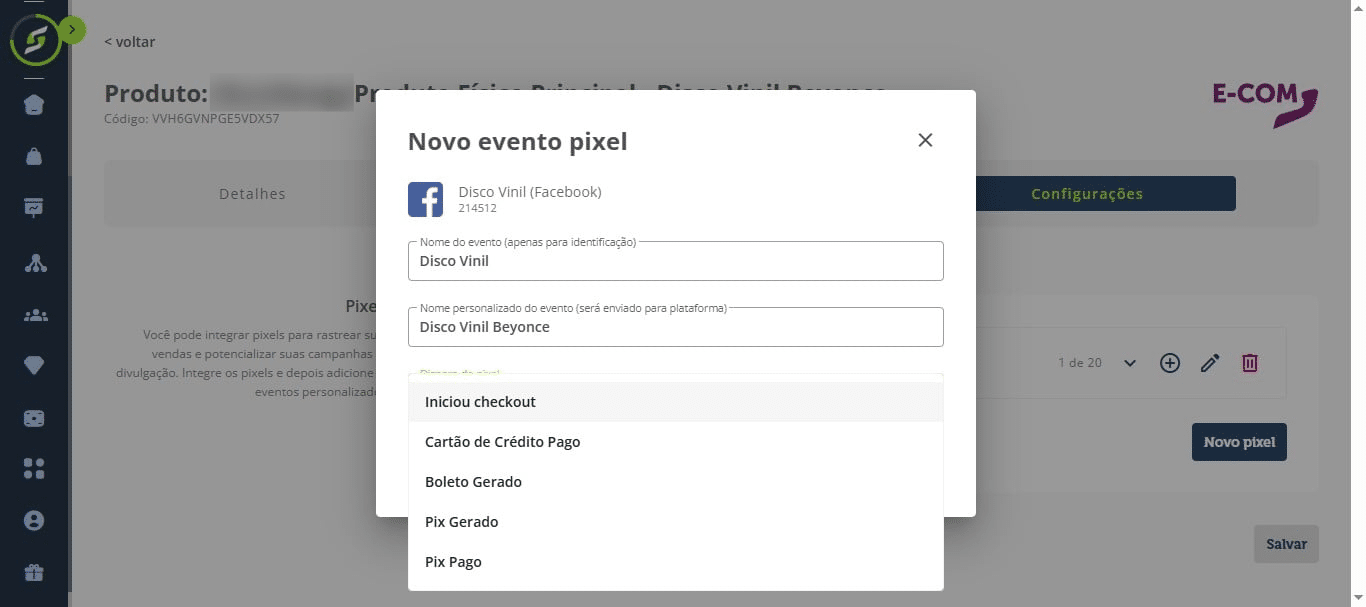
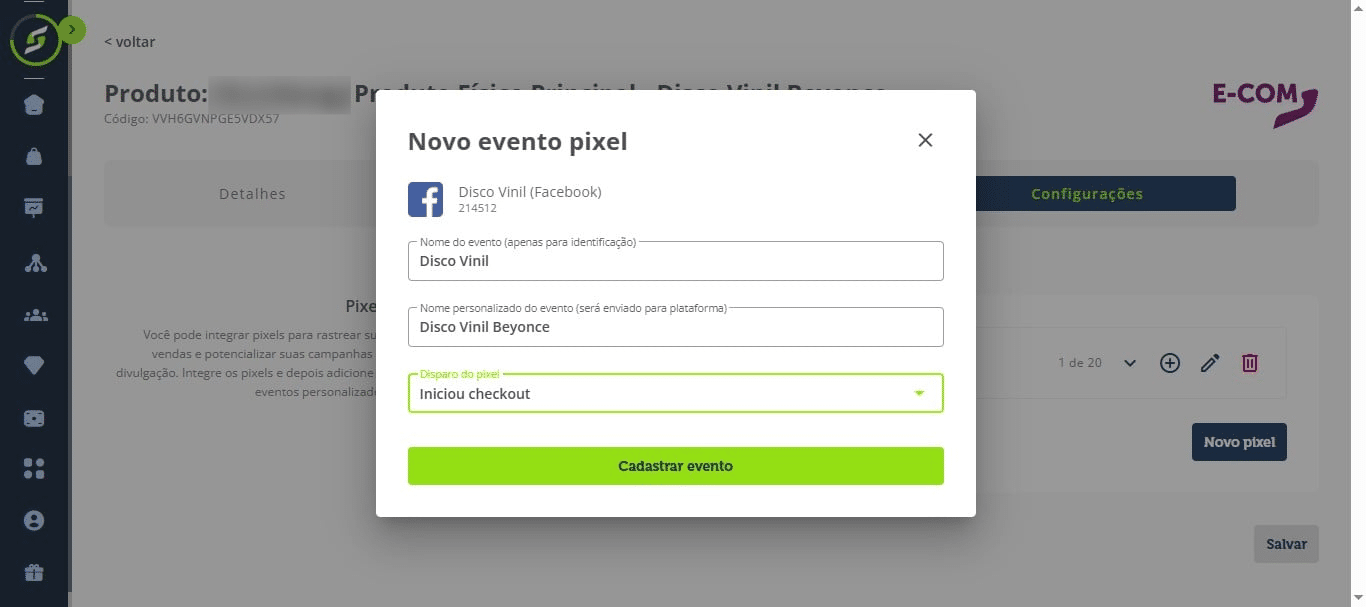
Preencha o nome do evento, o nome personalizado e selecione a opção desejada.
Clique em Cadastrar evento.
Por fim, clique em Salvar.
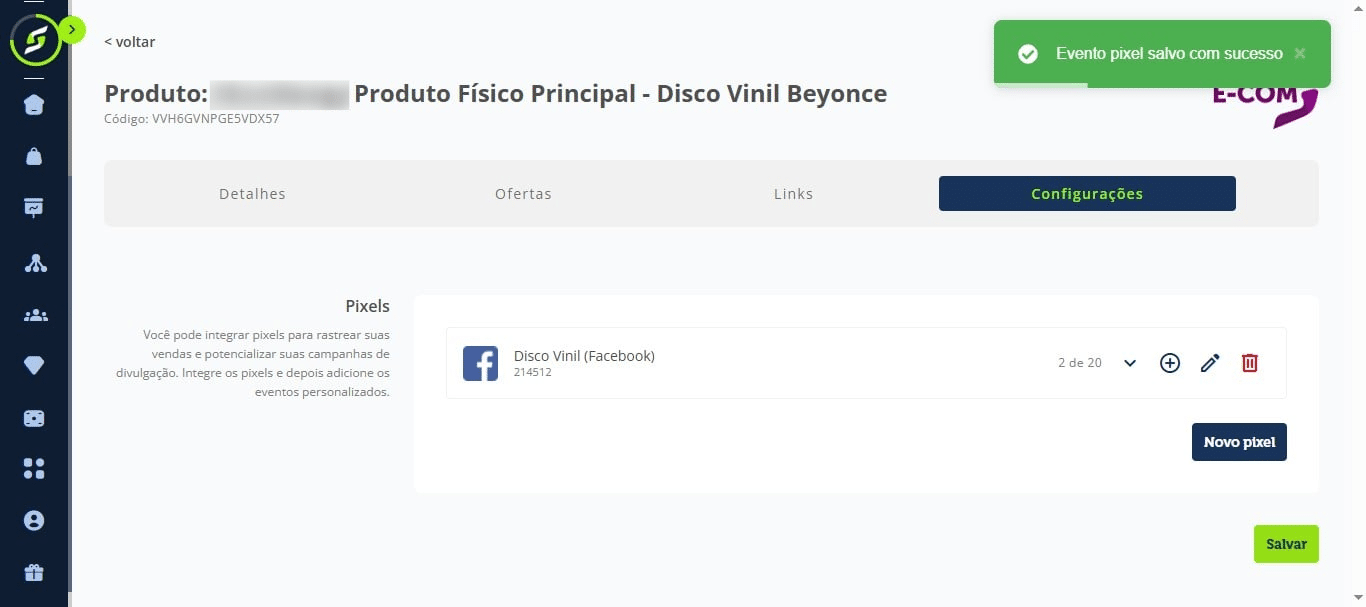
Observação: Essa é a tela de configurações onde você pode cadastrar um novo pixel para todas as plataformas disponíveis.