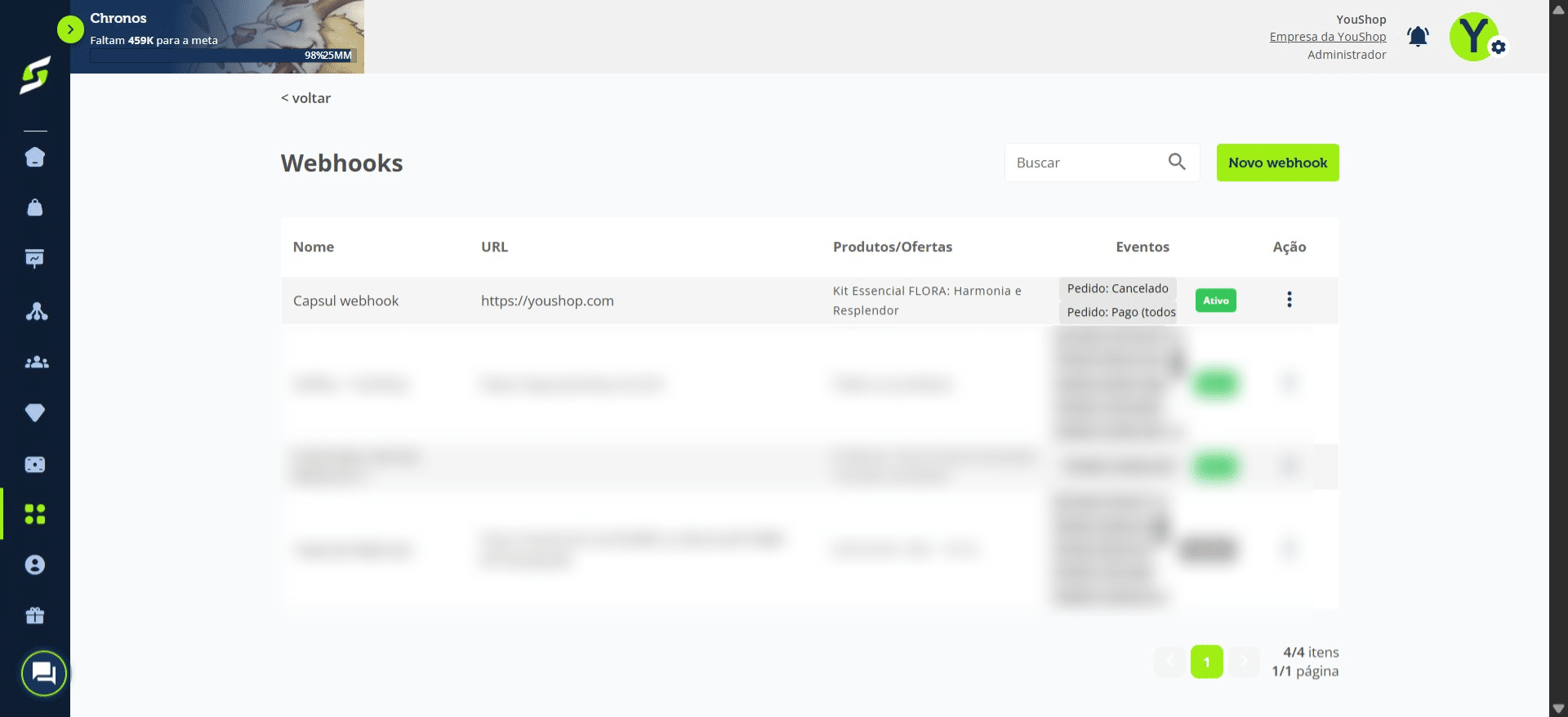
Como criar um webhook pela Capsul
Conecte sua conta da Capsul à plataforma para enviar e receber dados automaticamente, garantindo o funcionamento correto dos webhooks.
Como integrar sua conta
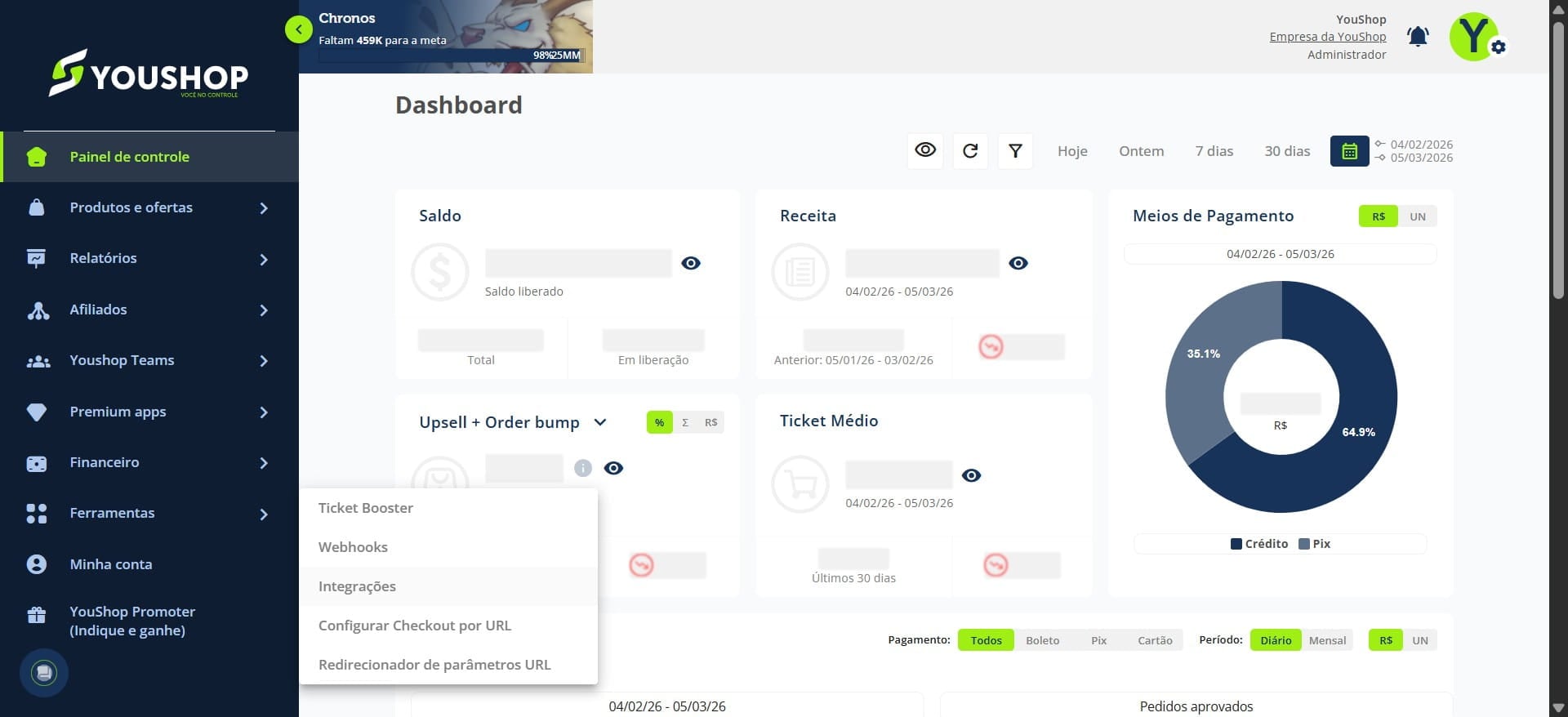
No menu lateral, vá em "Ferramentas" e clique em "Integrações".
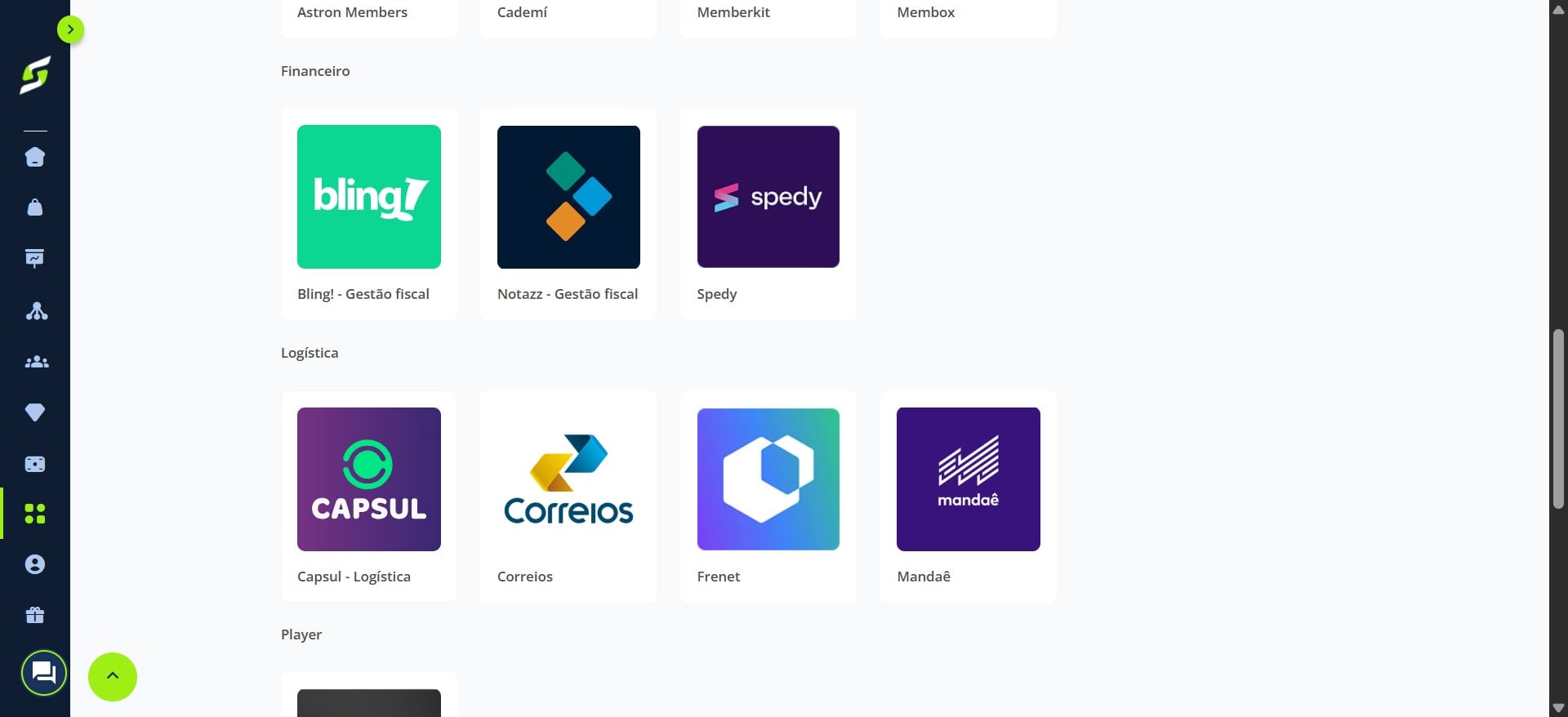
Clique em "Capsul".
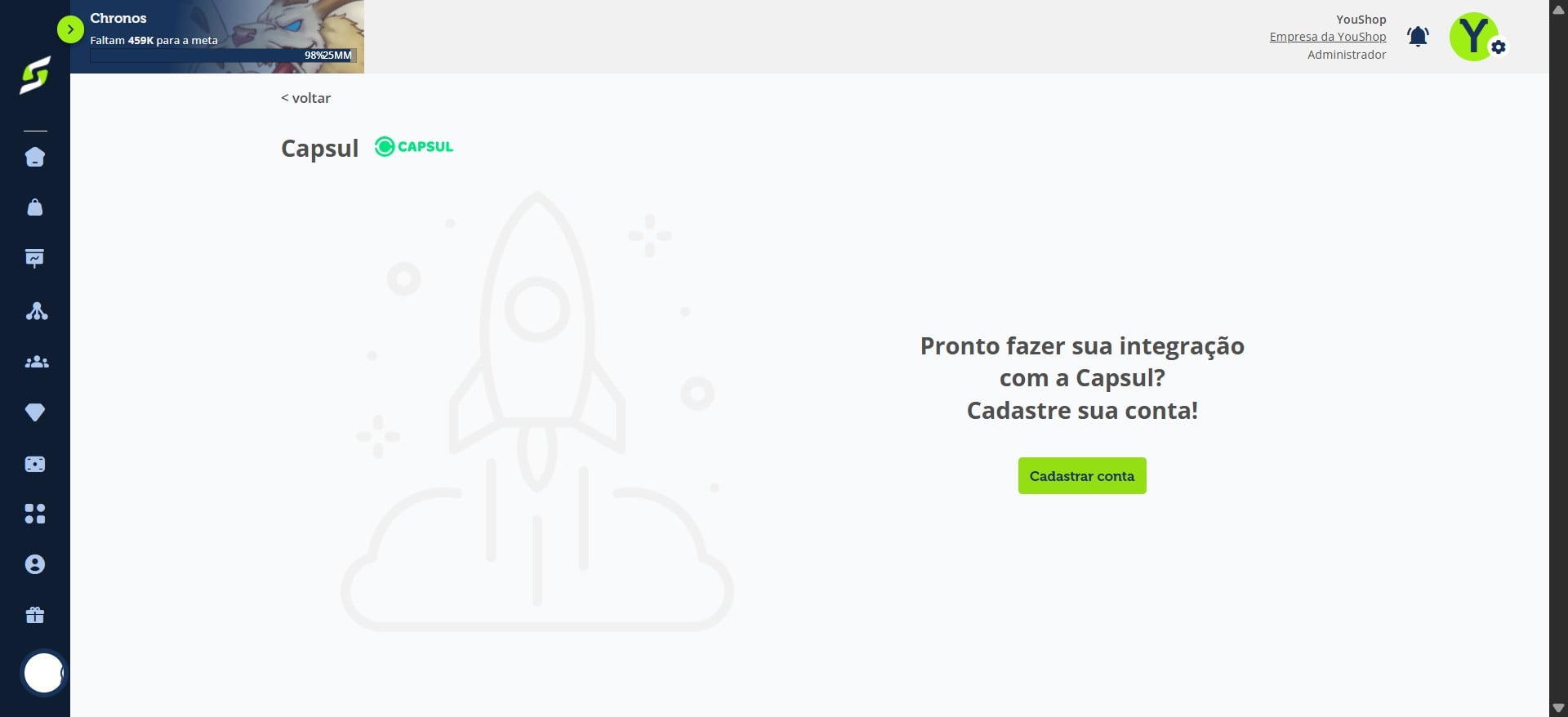
Clique em "Cadastrar conta".
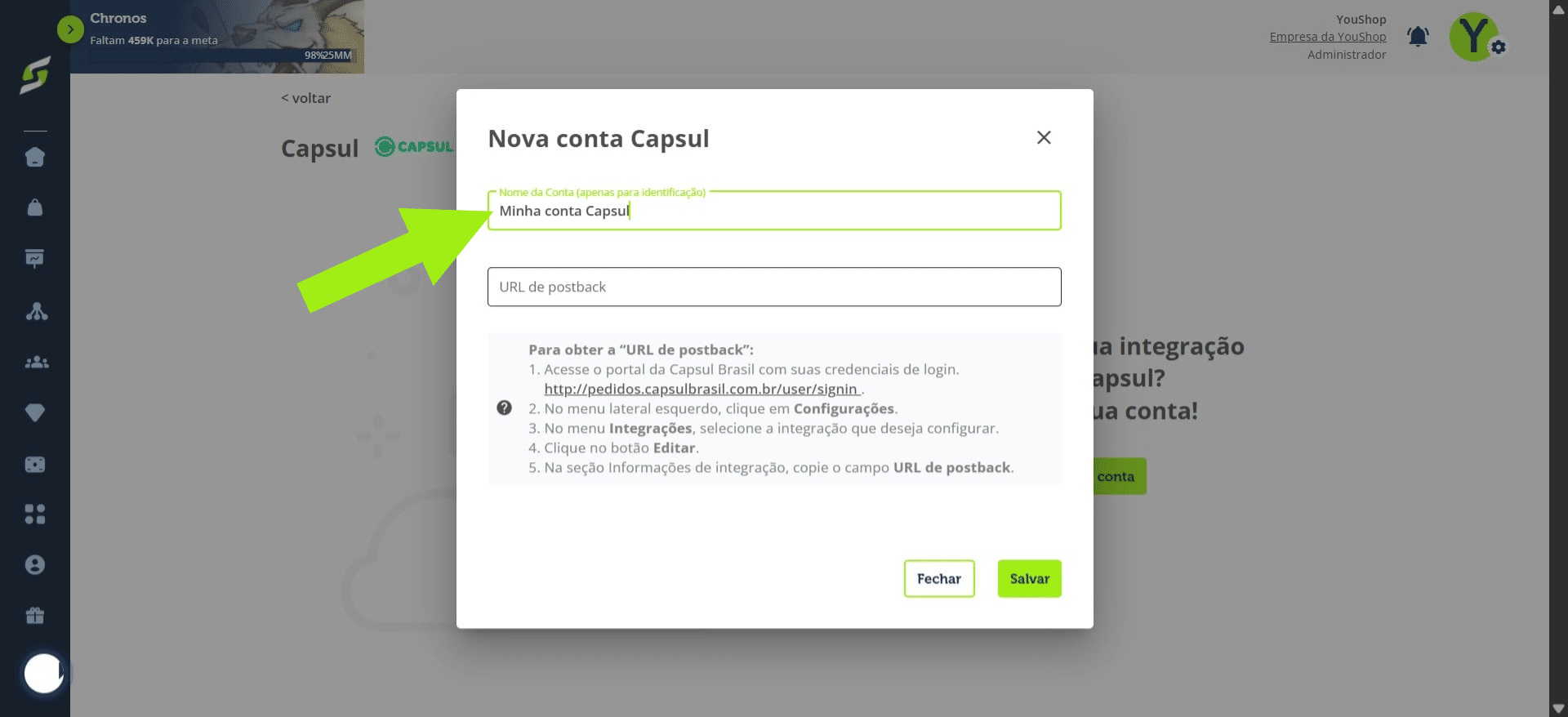
Adicione um nome para a conta (esse nome será apenas para identificação na plataforma).
Insira a URL de postback. Caso não saiba como obter, siga o passo a passo indicado.
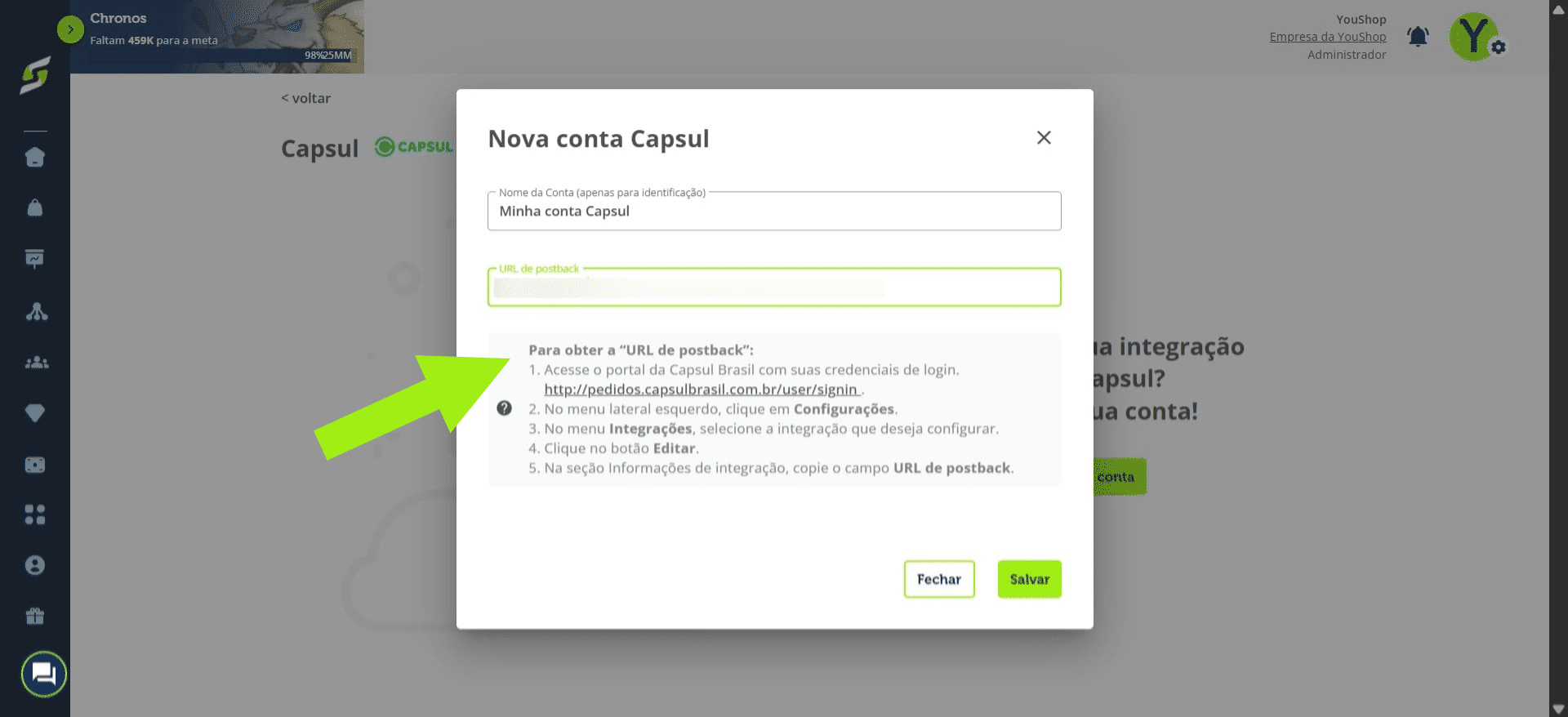
Insira a URL de postback. Caso não saiba como obter, siga o passo a passo indicado.
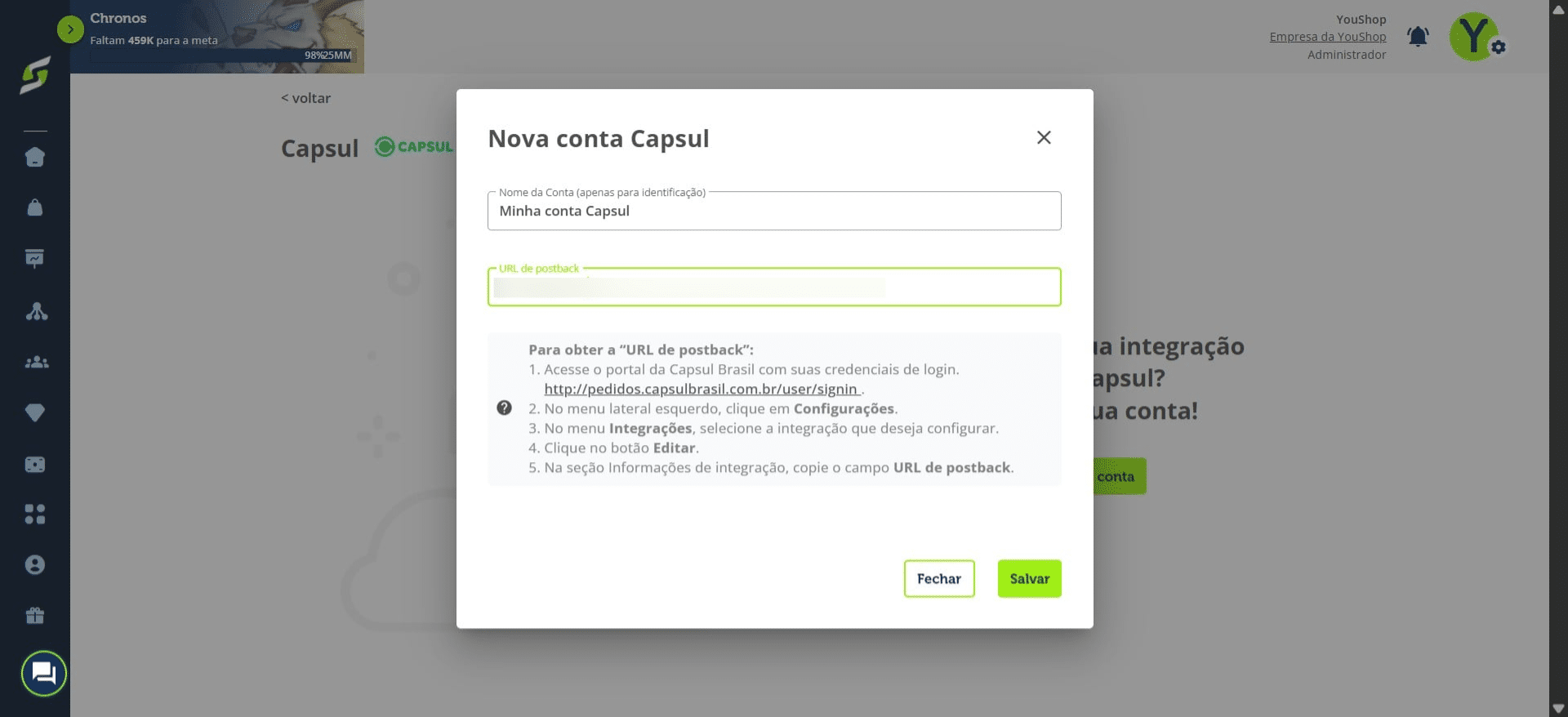
Clique em "Salvar".
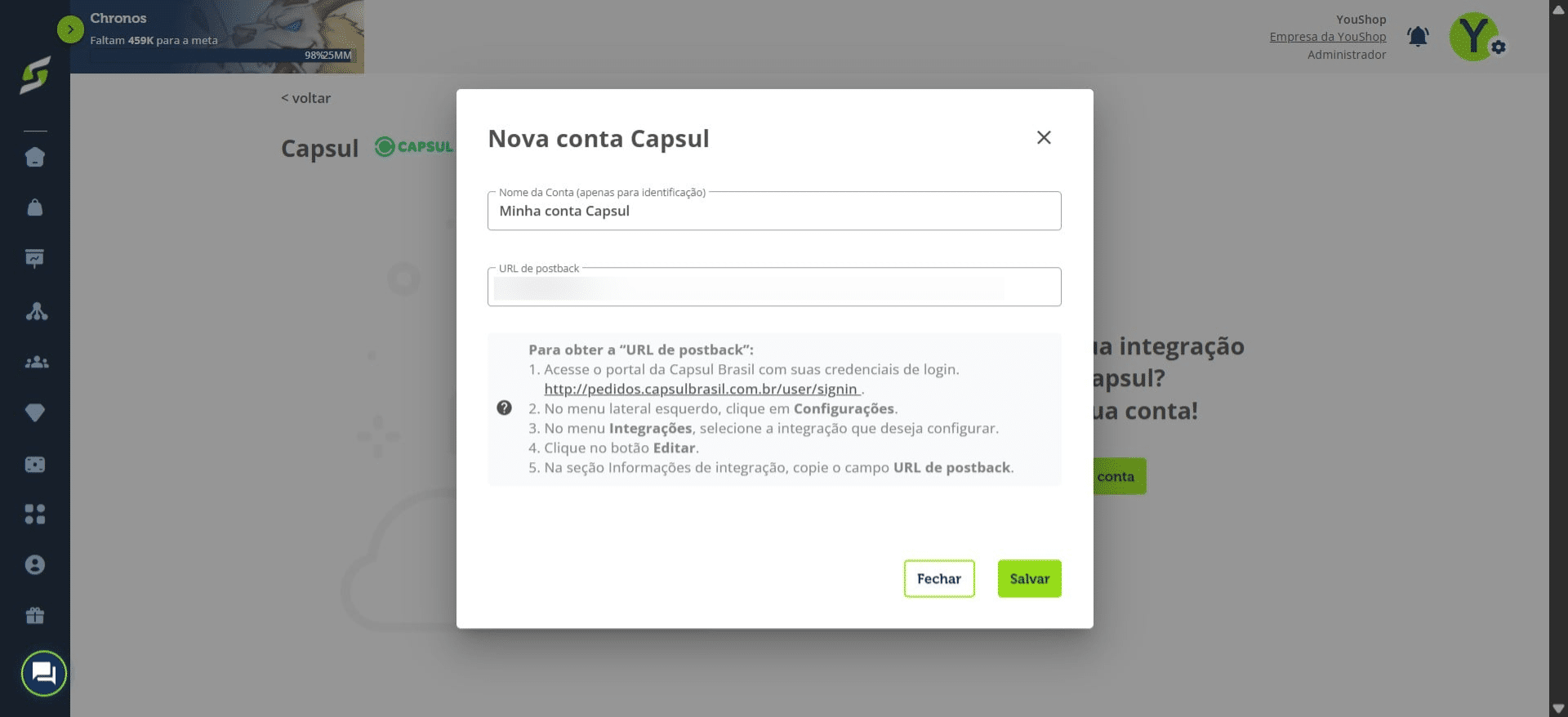
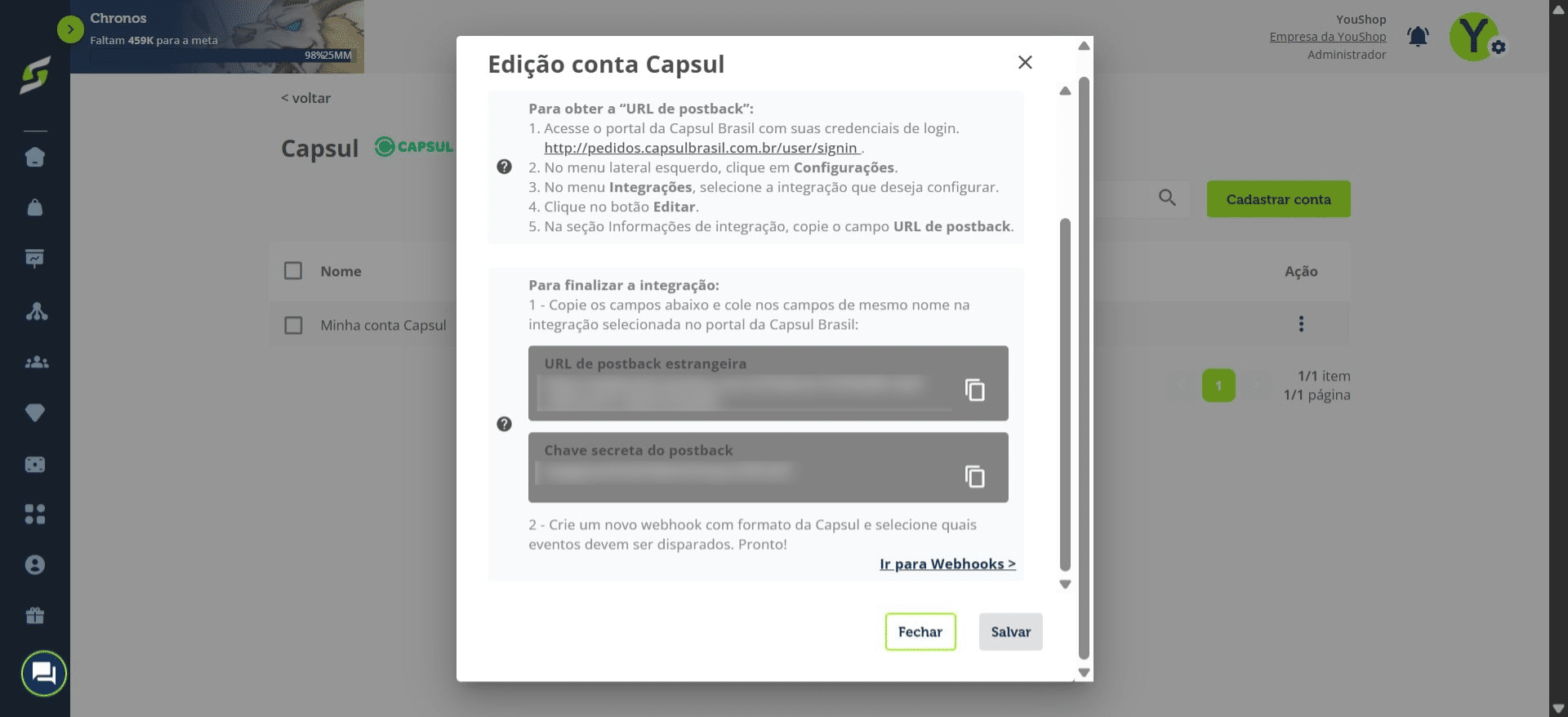
Após salvar, copie os dados exibidos na plataforma e cole nos campos correspondentes no portal da Capsul Brasil.
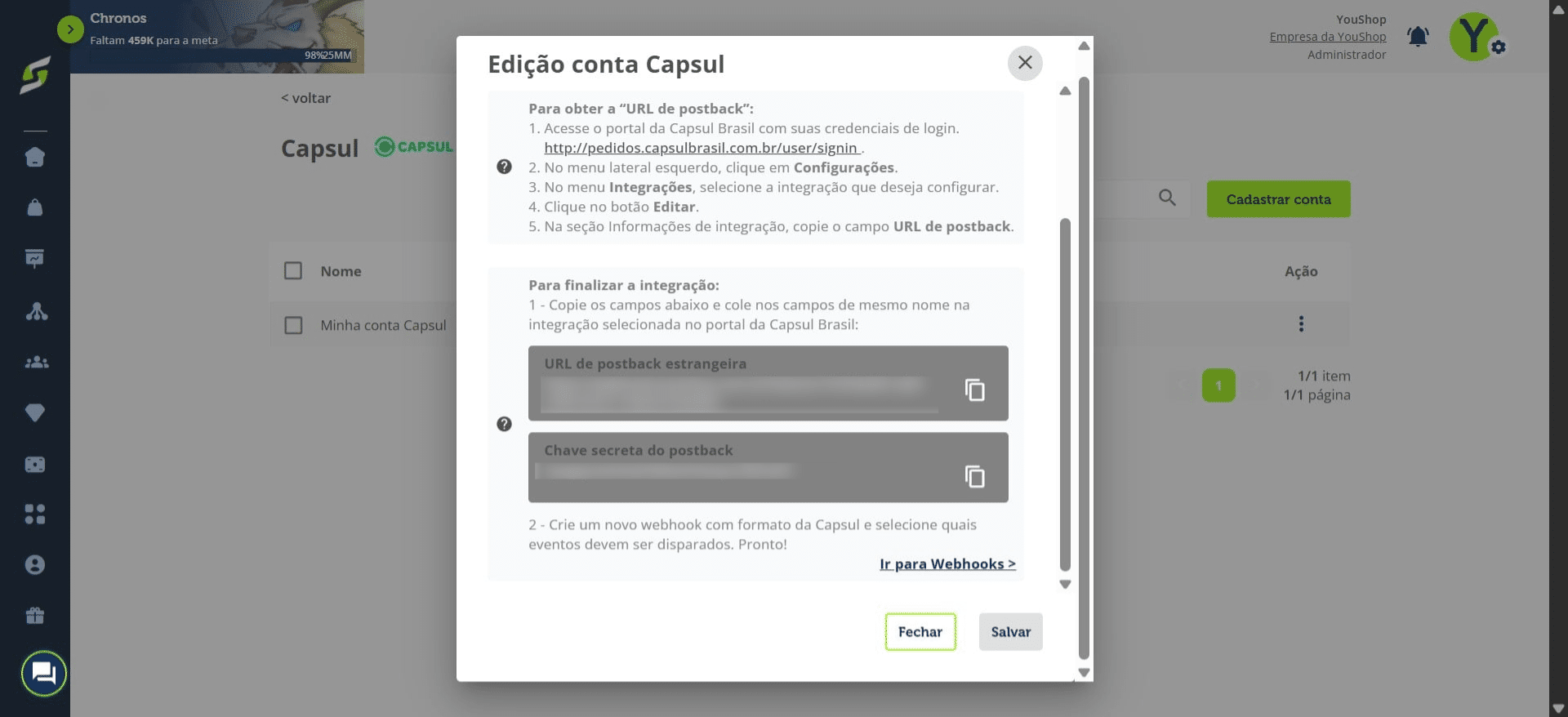
Como criar o webhook
Agora que a integração está feita, você pode configurar o webhook para receber os eventos.
Clique em "Ir para webhook".
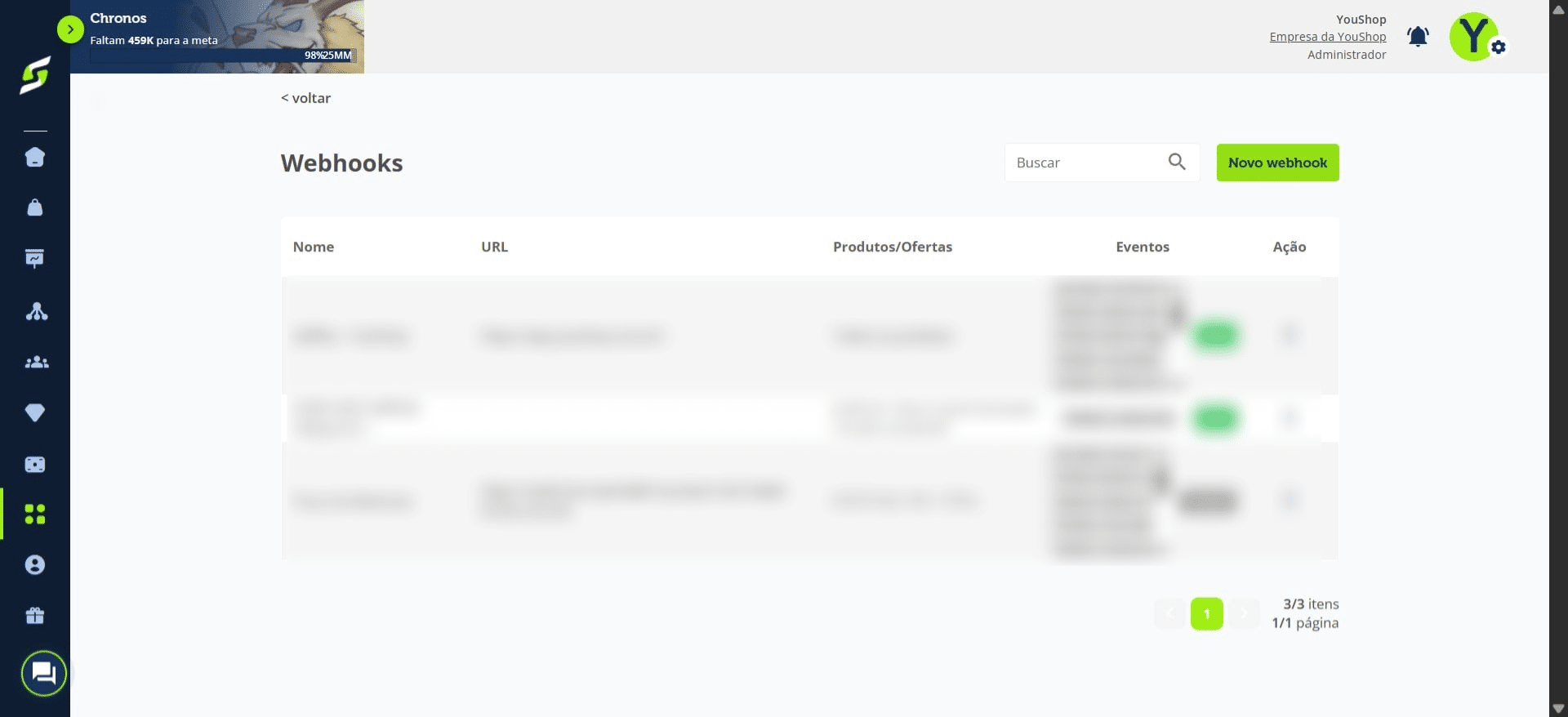
Clique em "Novo webhook".
Adicione um nome para o webhook (apenas para identificação).
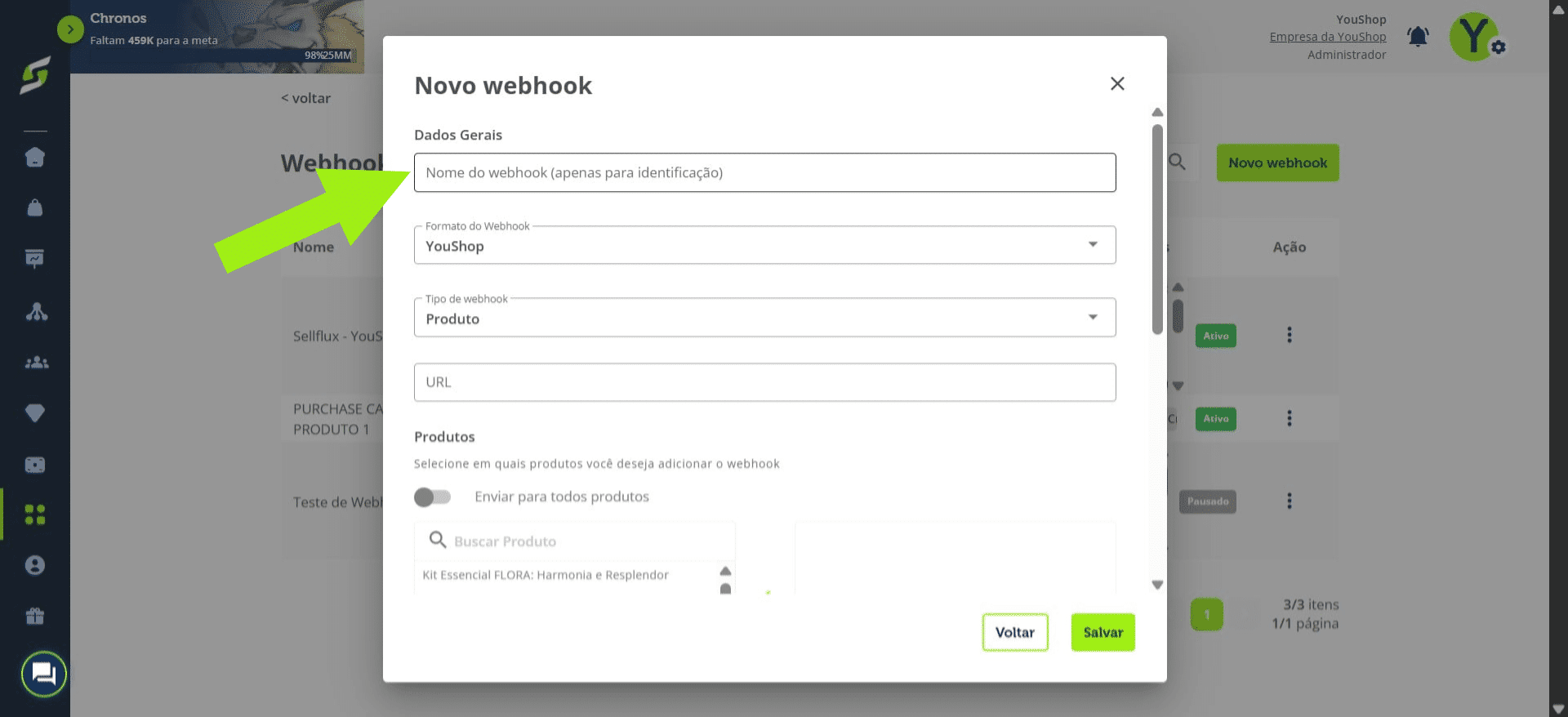
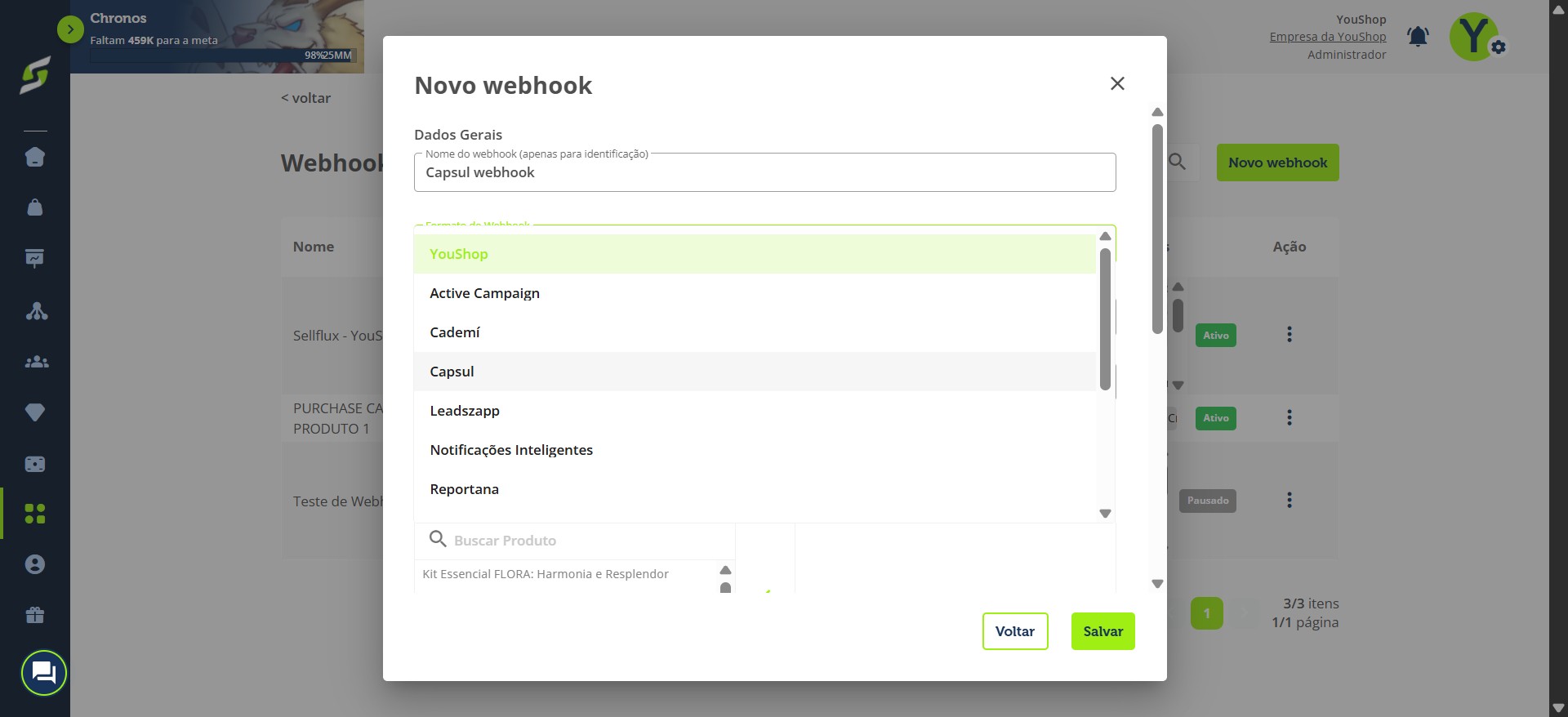
Em Formato do webhook, selecione o formato desejado.
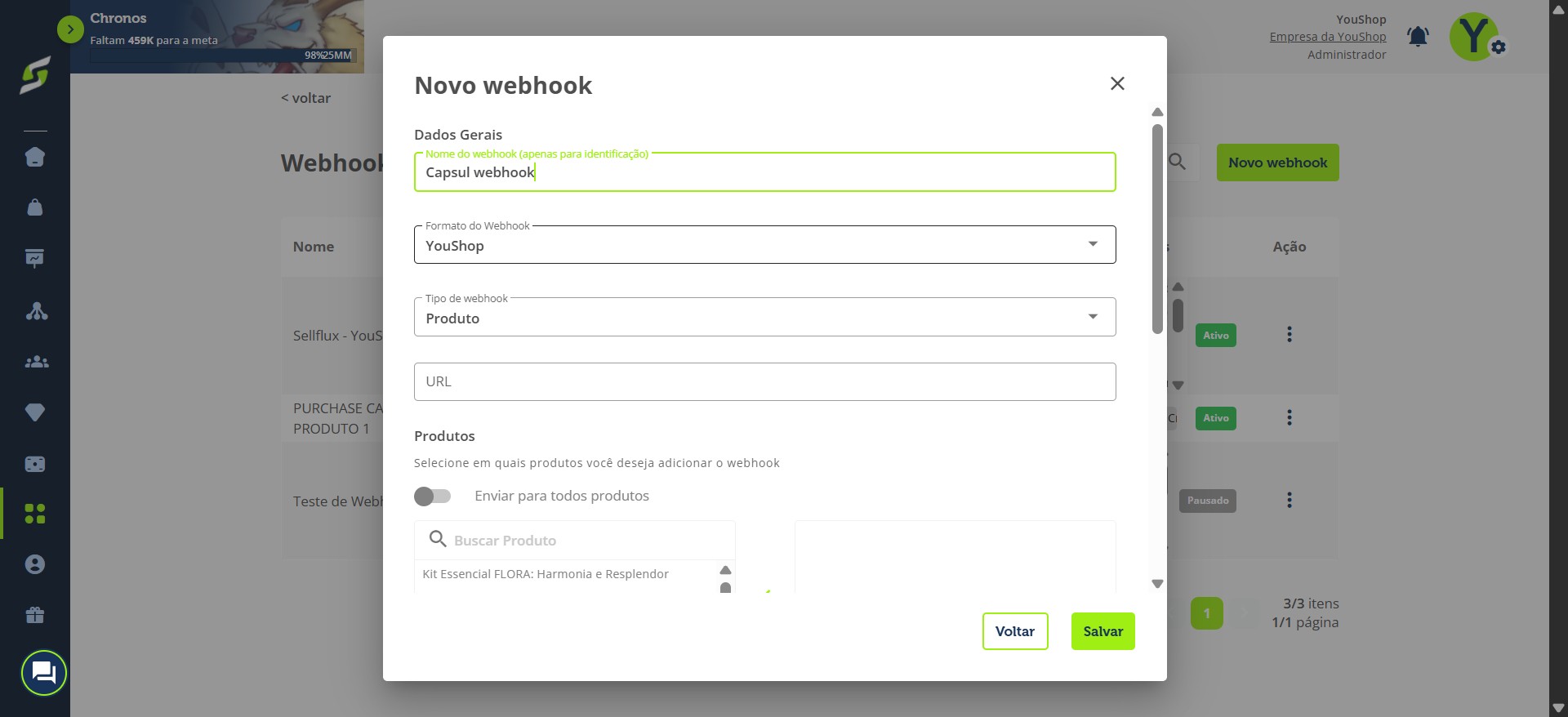
Escolha a opção "Capsul".
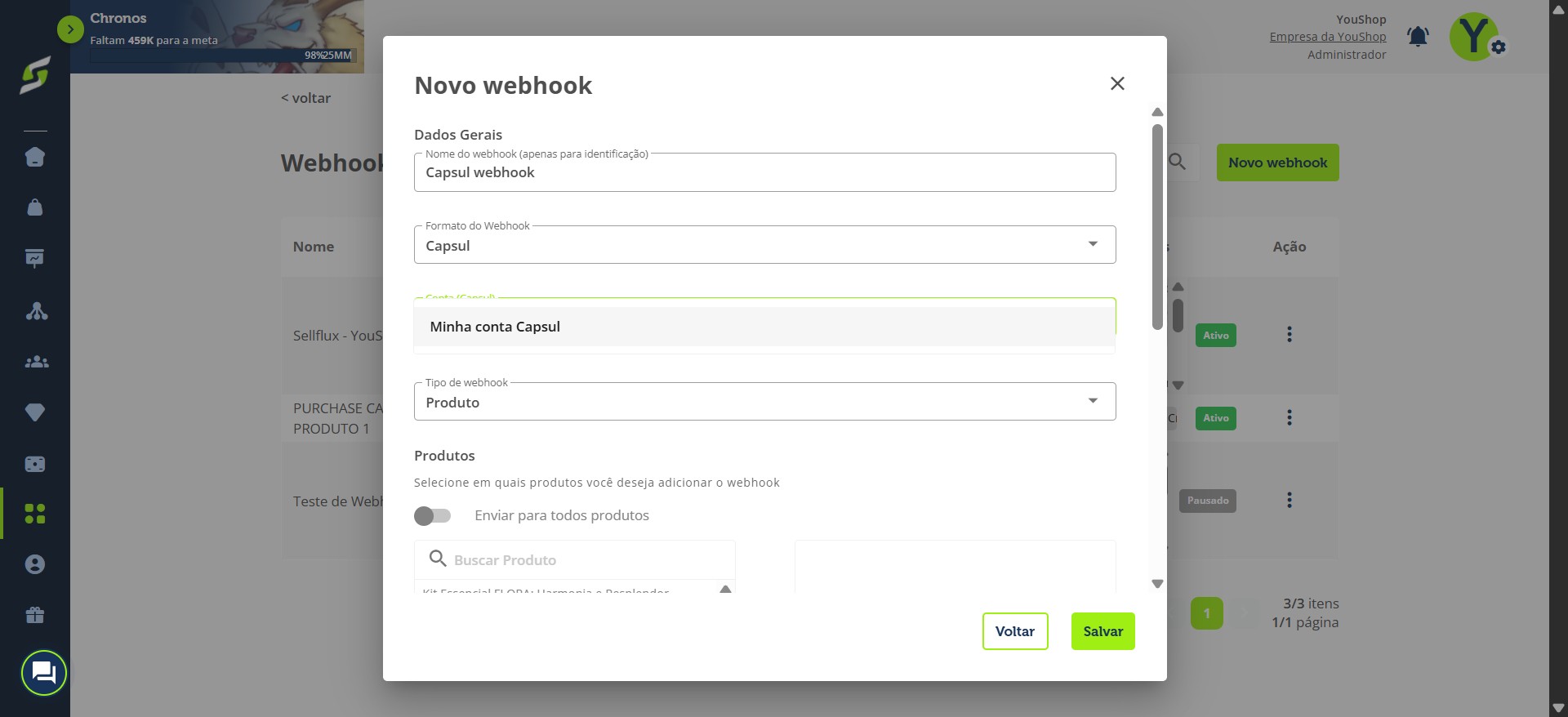
Em Conta, selecione a conta que você integrou.
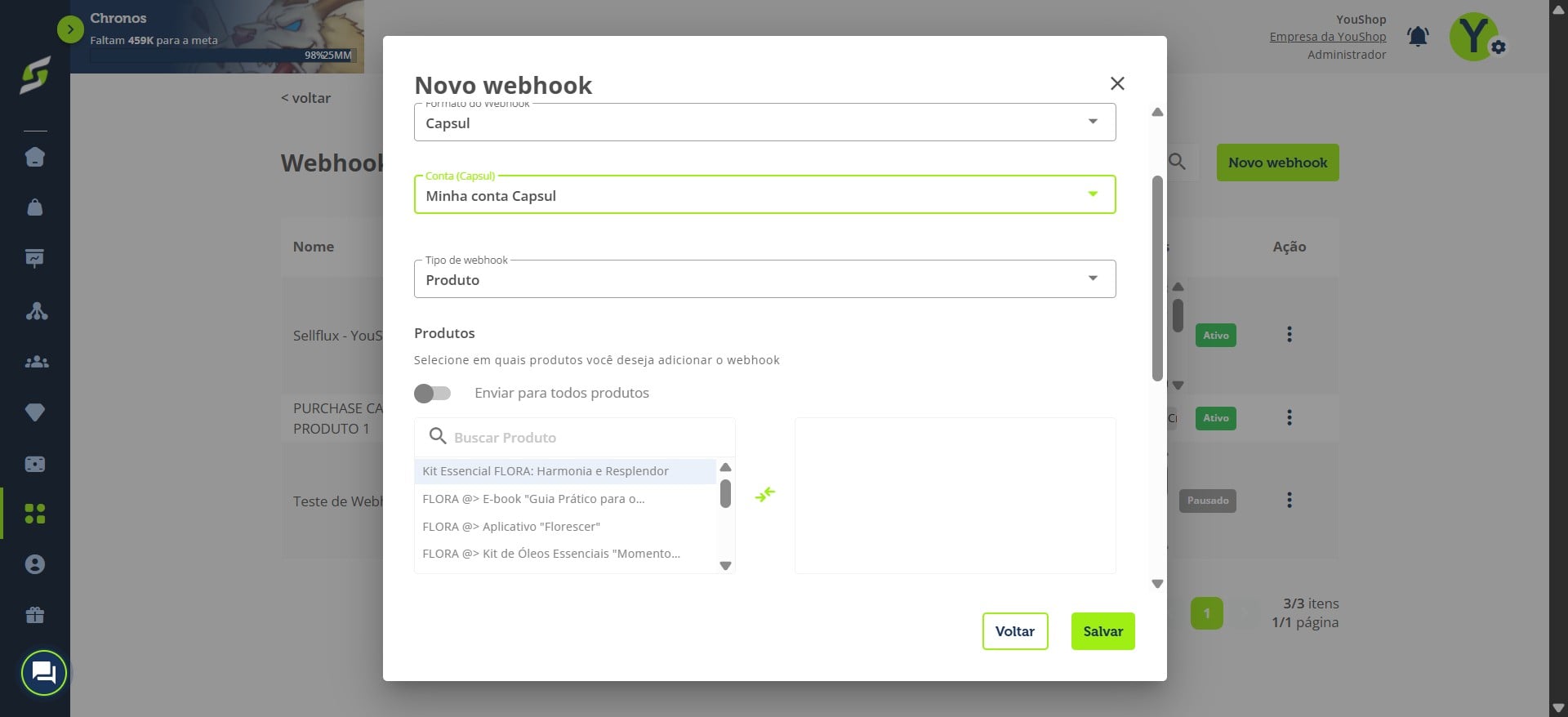
Escolha os produtos (um específico ou todos).
Selecione os eventos que deseja enviar (ou marque todos).
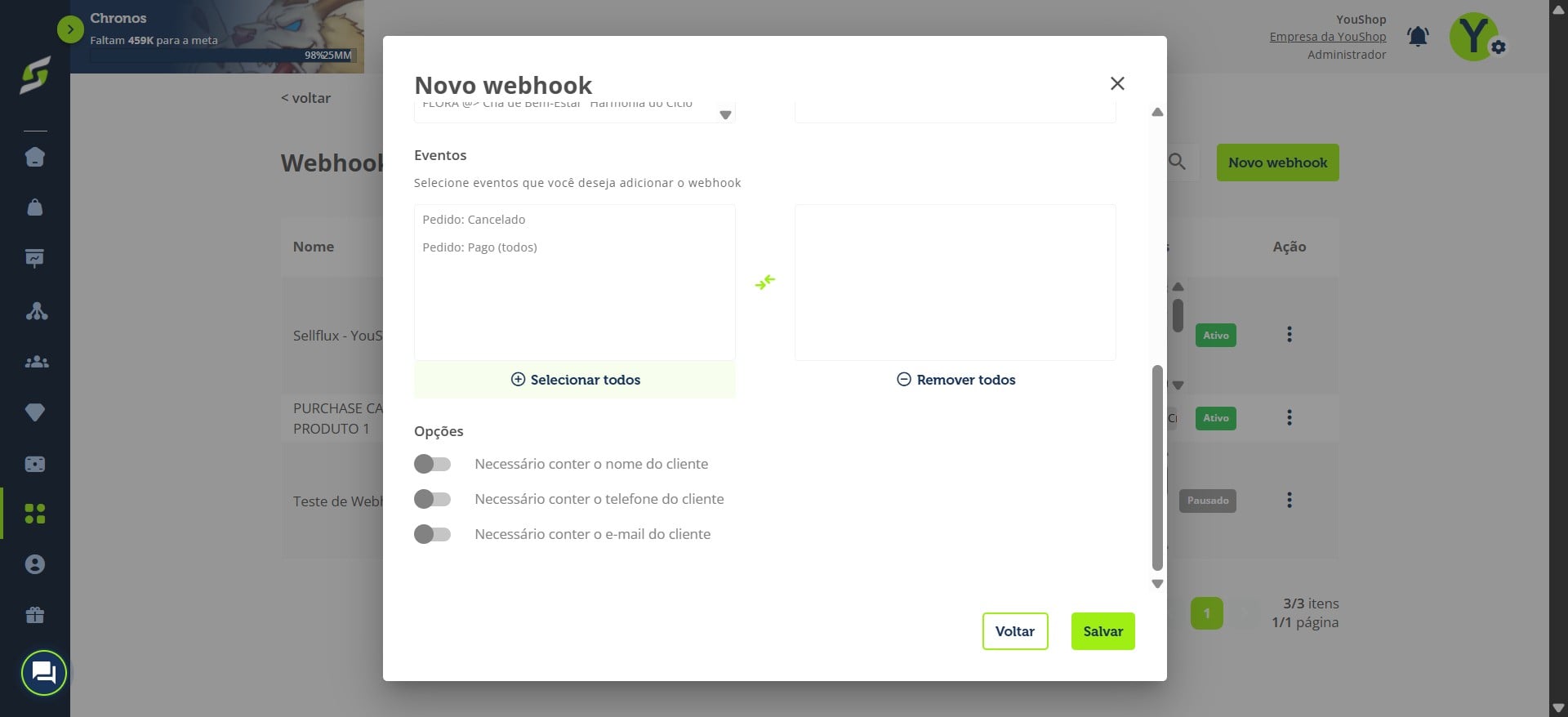
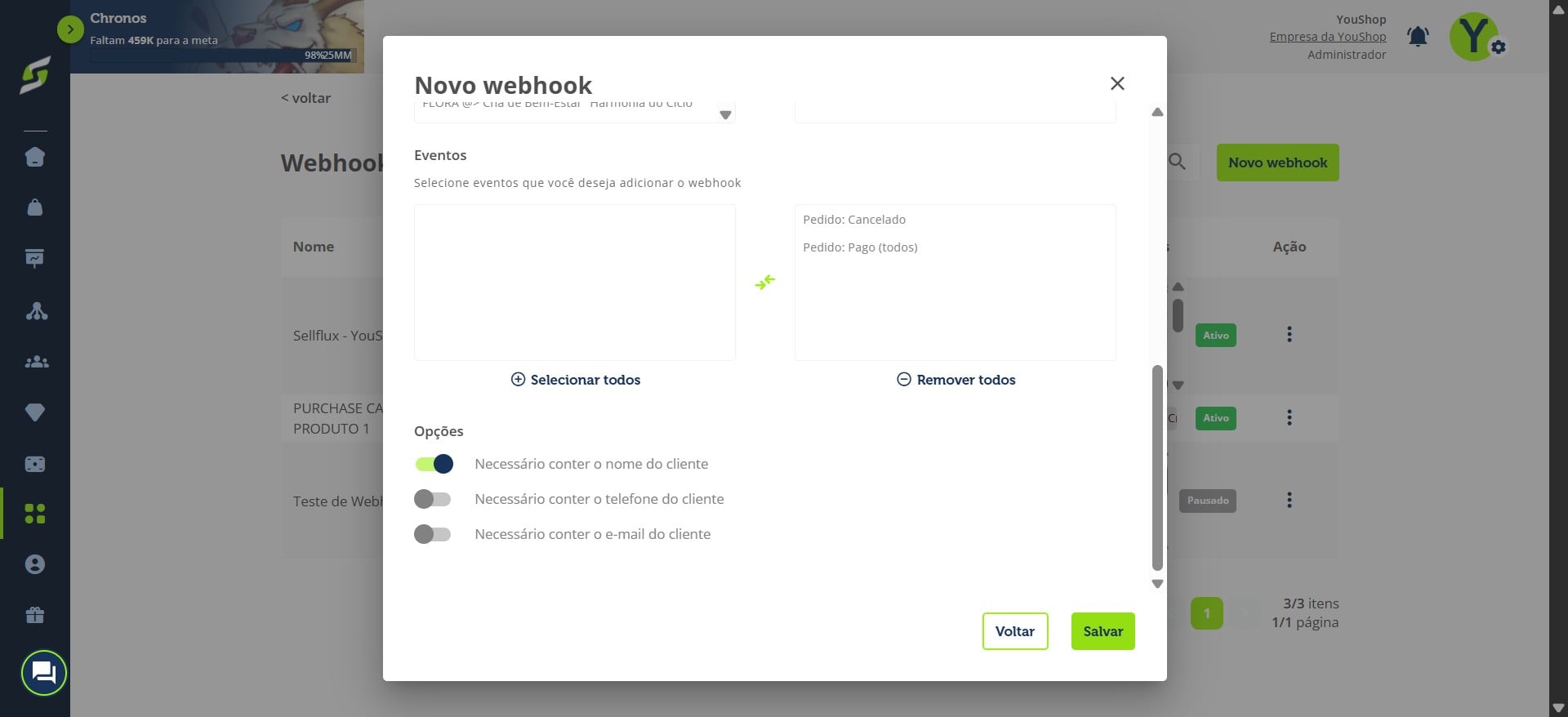
Configure as opções adicionais conforme sua necessidade.
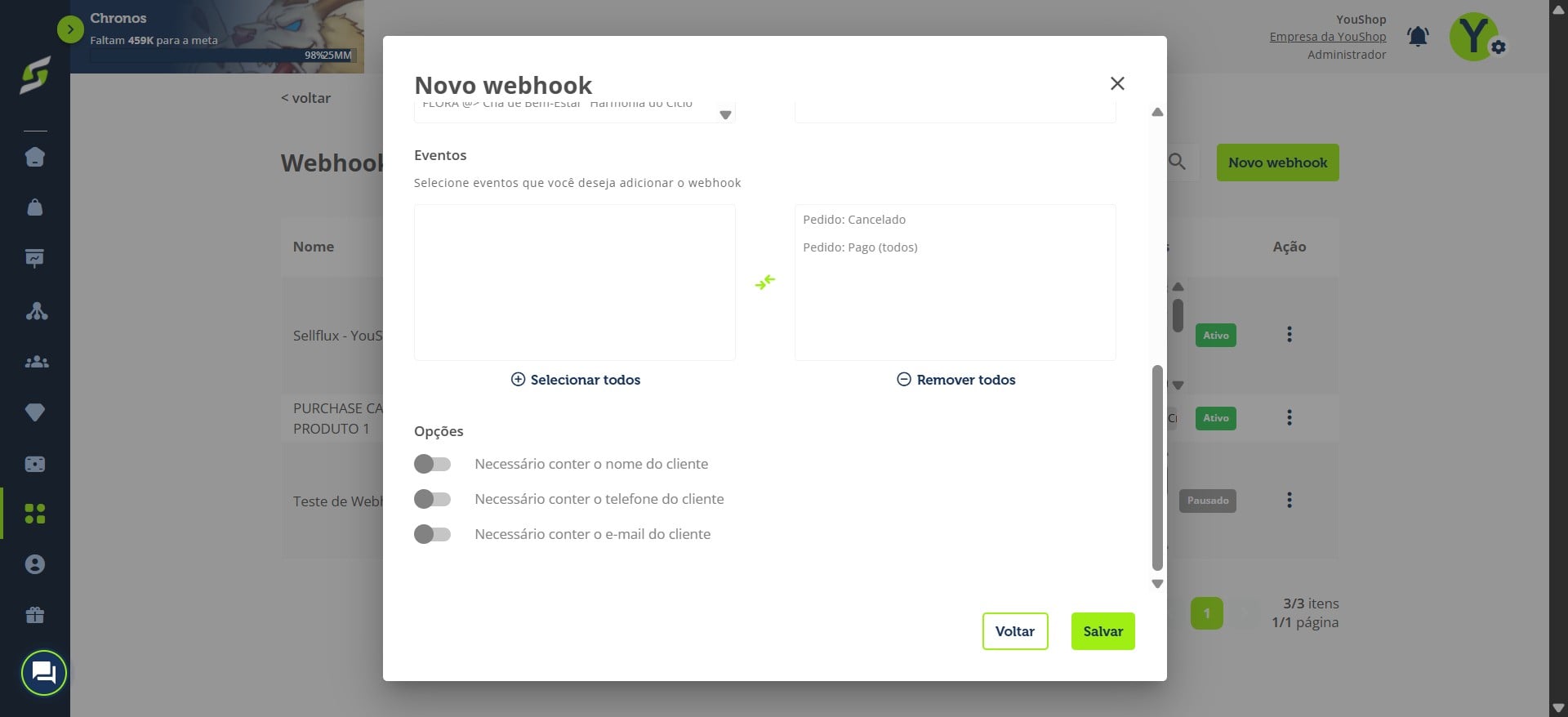
Clique em "Salvar".
Pronto! Seu webhook foi criado com sucesso e já está pronto para uso.