
Integração com o Bling
Este guia apresenta o fluxo de integração entre YouShop e Bling, desde a criação de contas e apps privados até a autenticação, configuração de callbacks (webhooks) e a integração de produtos, para sincronizar clientes, pedidos, notas fiscais e o catálogo entre as duas plataformas.
1 - Crie a conta Bling na YouShop
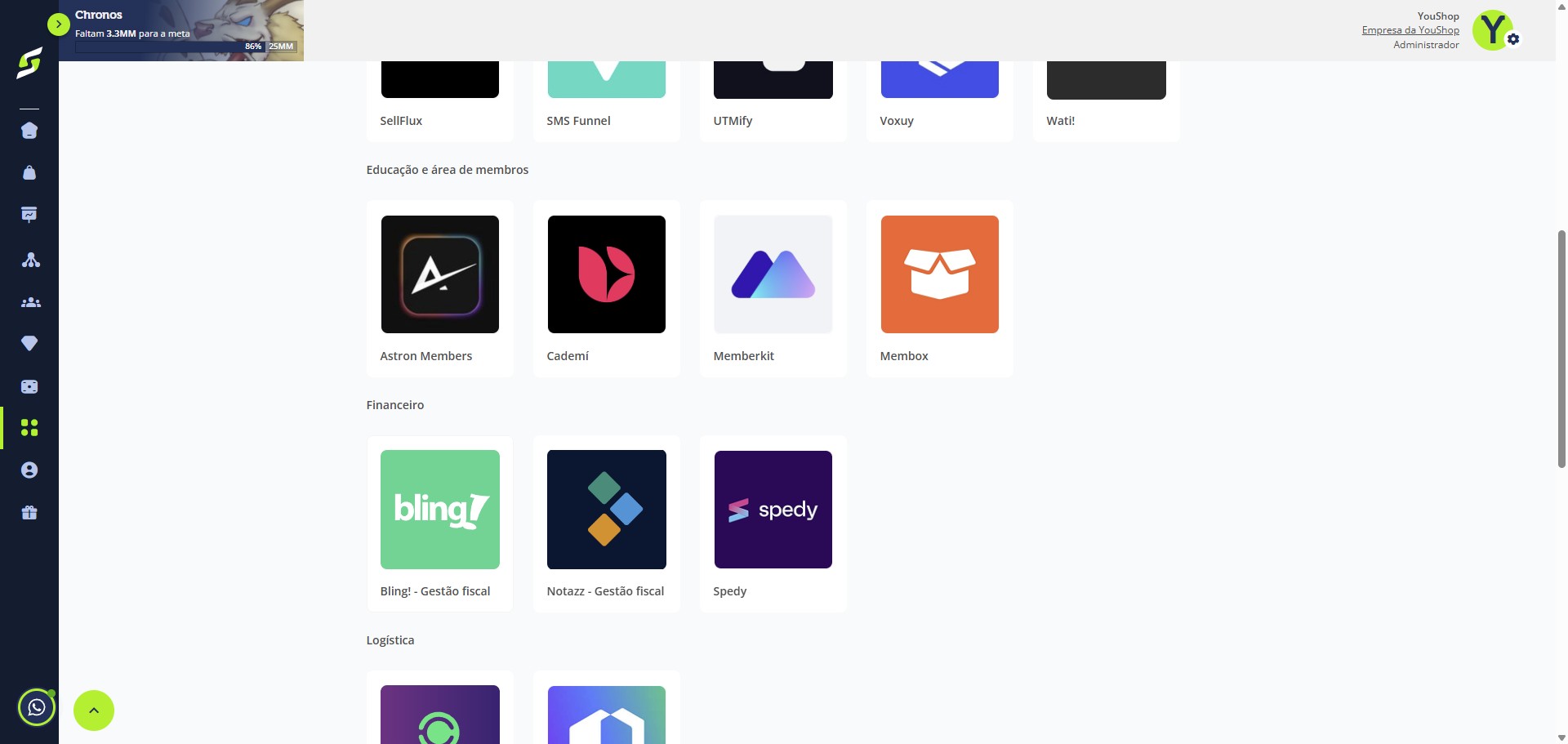
Vá até a tela de integrações https://app.youshop.com.br/integracoes e clique em Bling!
Clique em "Cadastrar conta".
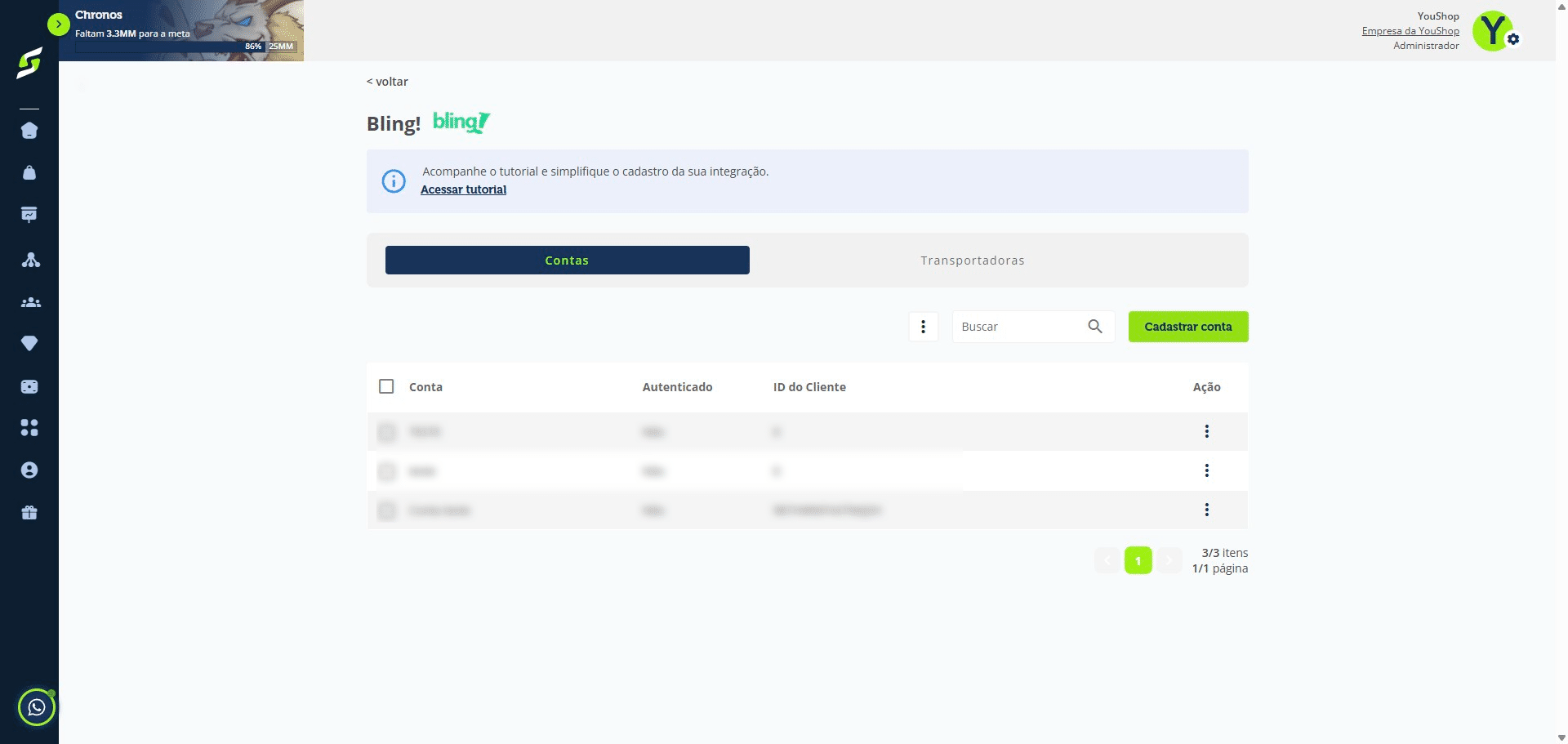
Atenção! Inicialmente é necessário manter o "ID do cliente" e a "Chave privada" com o número 0 (Zero) para conseguir a URL de redirecionamento.
Adicione um nome da conta para identificação, adicione o número 0 (zero) nos outros campos e depois clique em "Salvar".
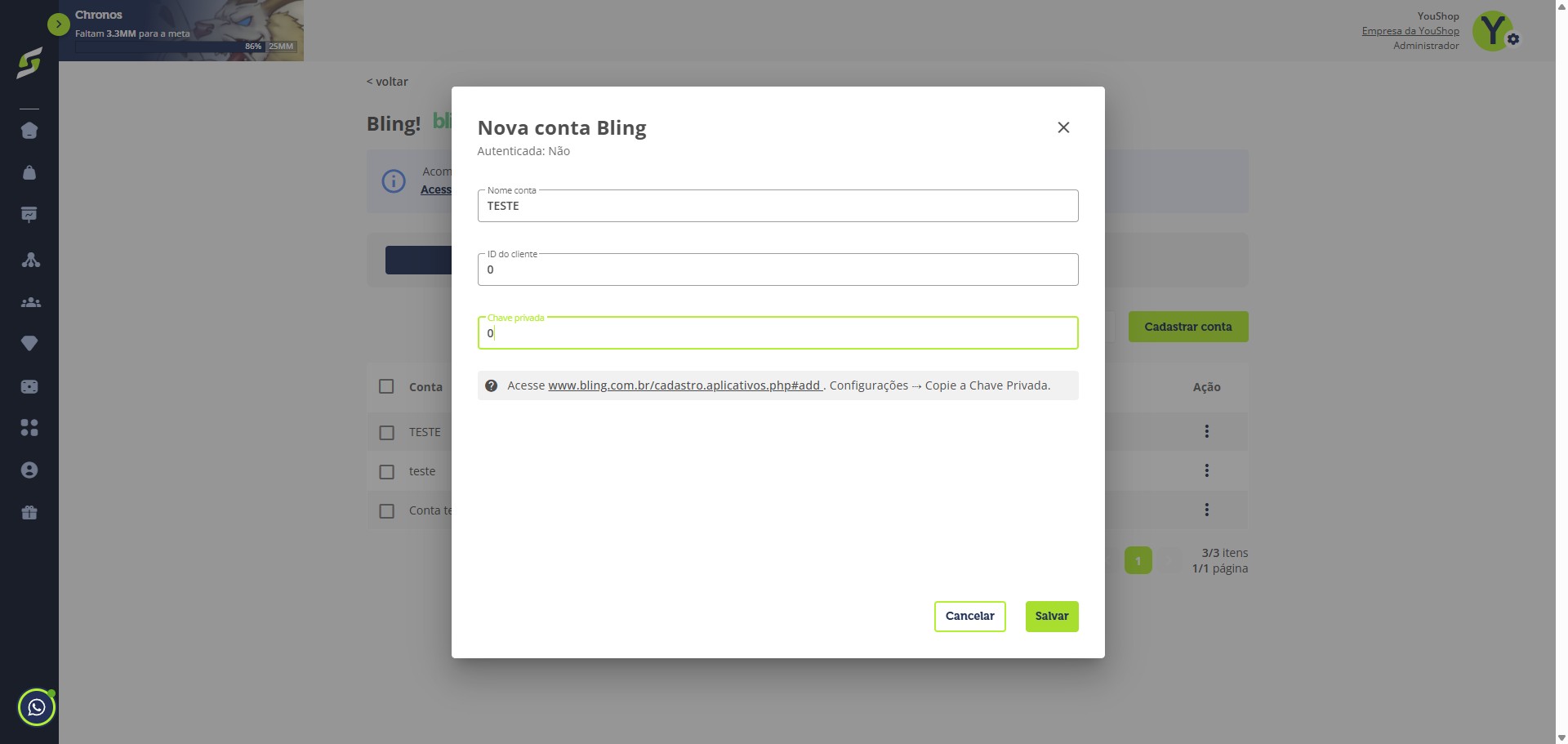
🐲 Pronto, agora vamos ao próximo passo.
2 - Crie um app privado YouShop no Bling
Acesse o Bling: https://www.bling.com.br/cadastro.aplicativos.php#add e clique em "Criar aplicativo".
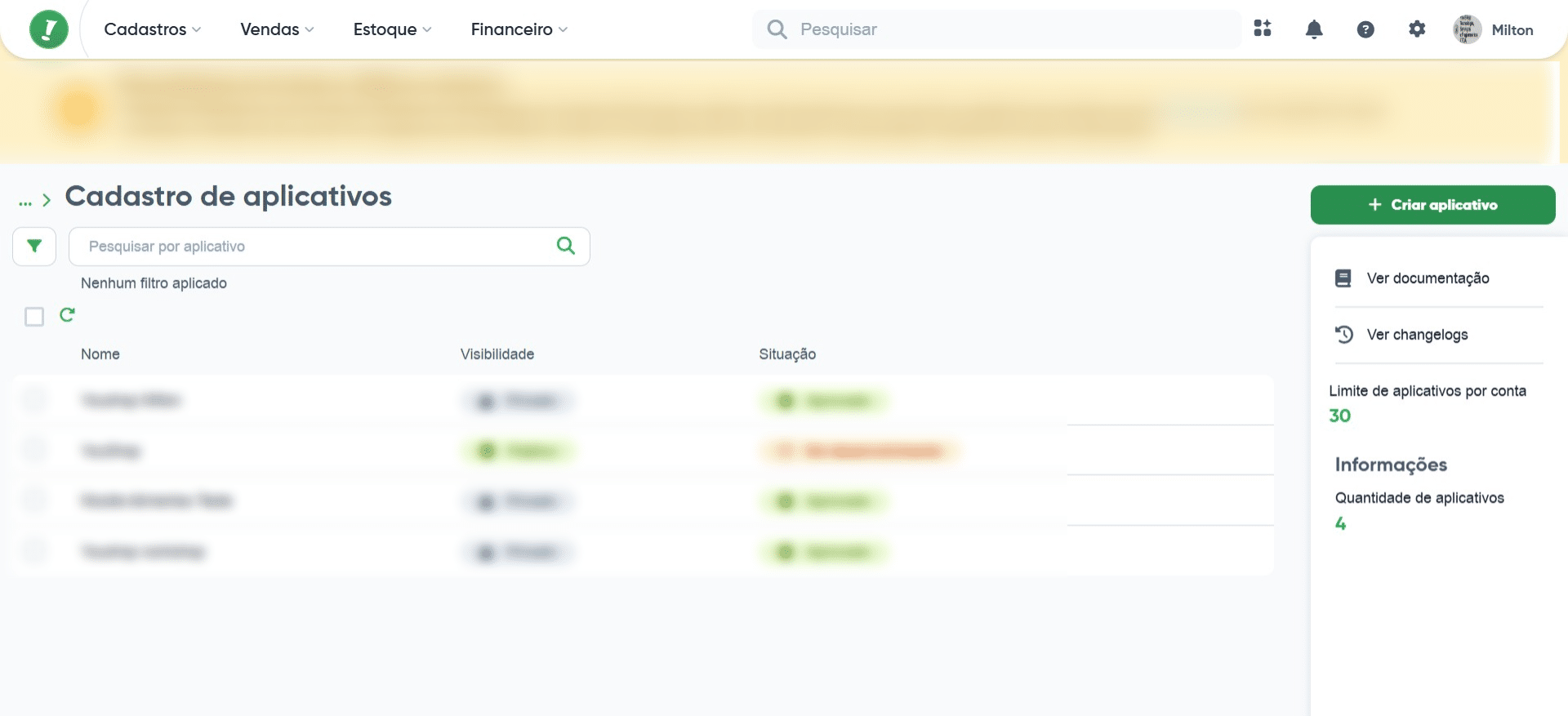
Em Tipo de aplicativo, selecione Privado.

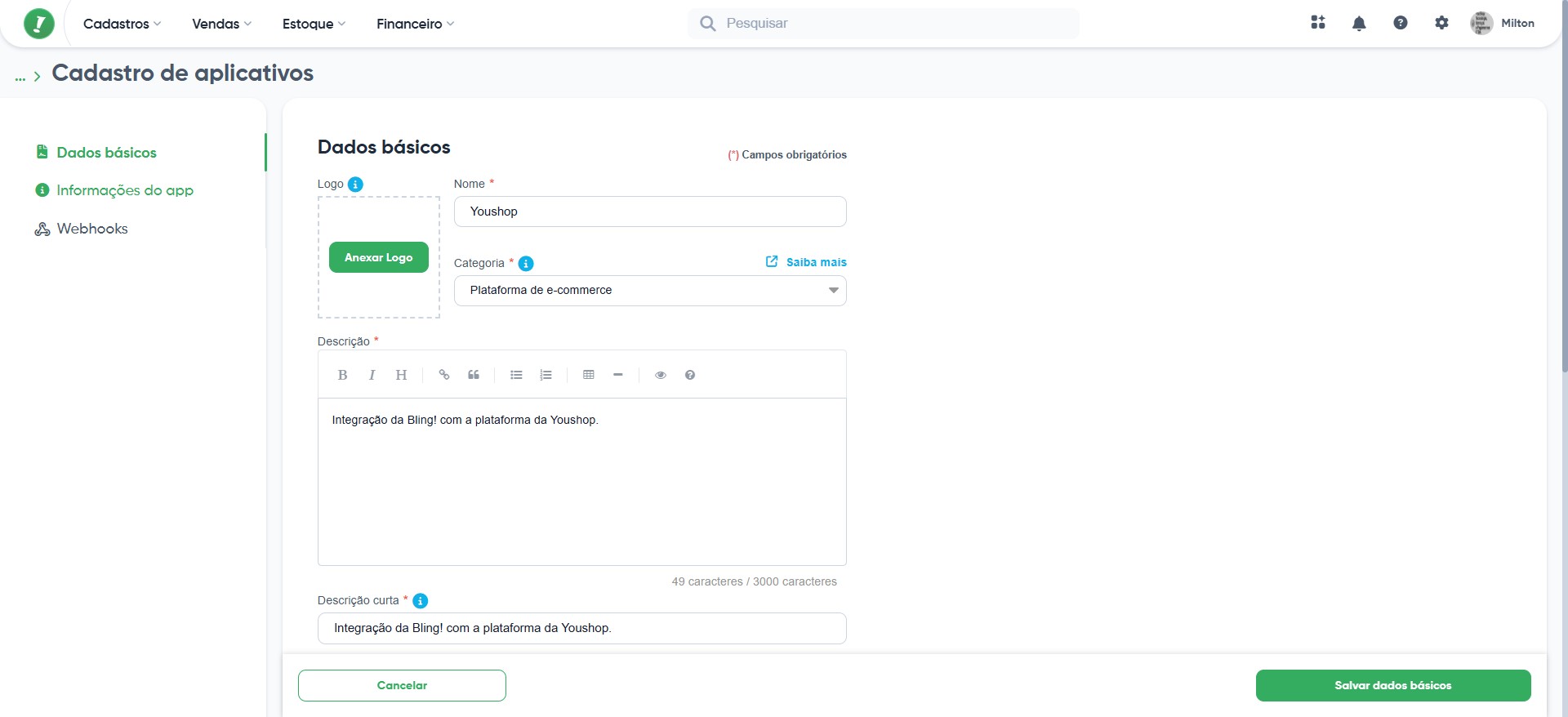
Preencha os dados básicos do aplicativo (nome, descrição etc.).
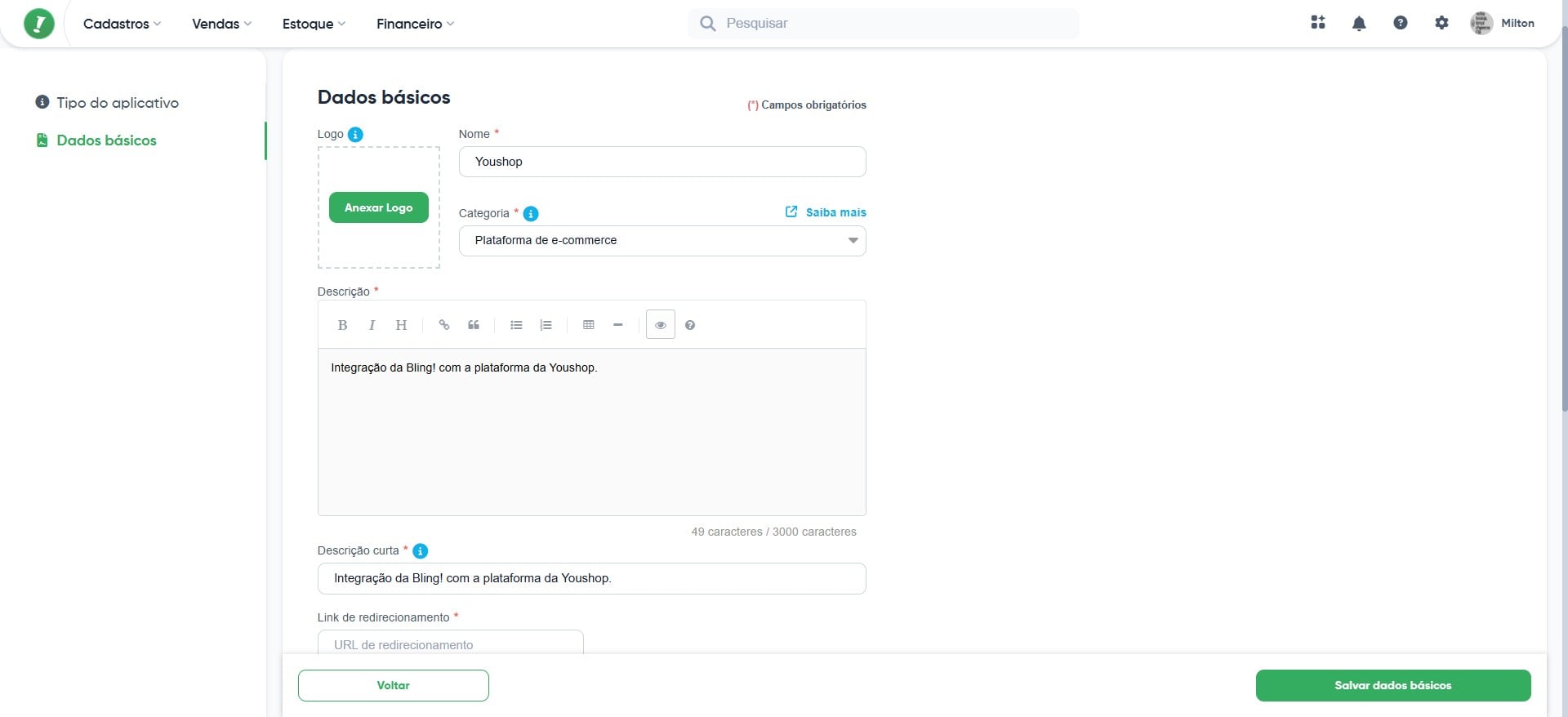
Em Categoria, escolha Plataforma de e-commerce
Para o link de redirecionamento, acesse a sua conta do Bling na Youshop, clique nos três pontos e copie a URL disponibilizada.
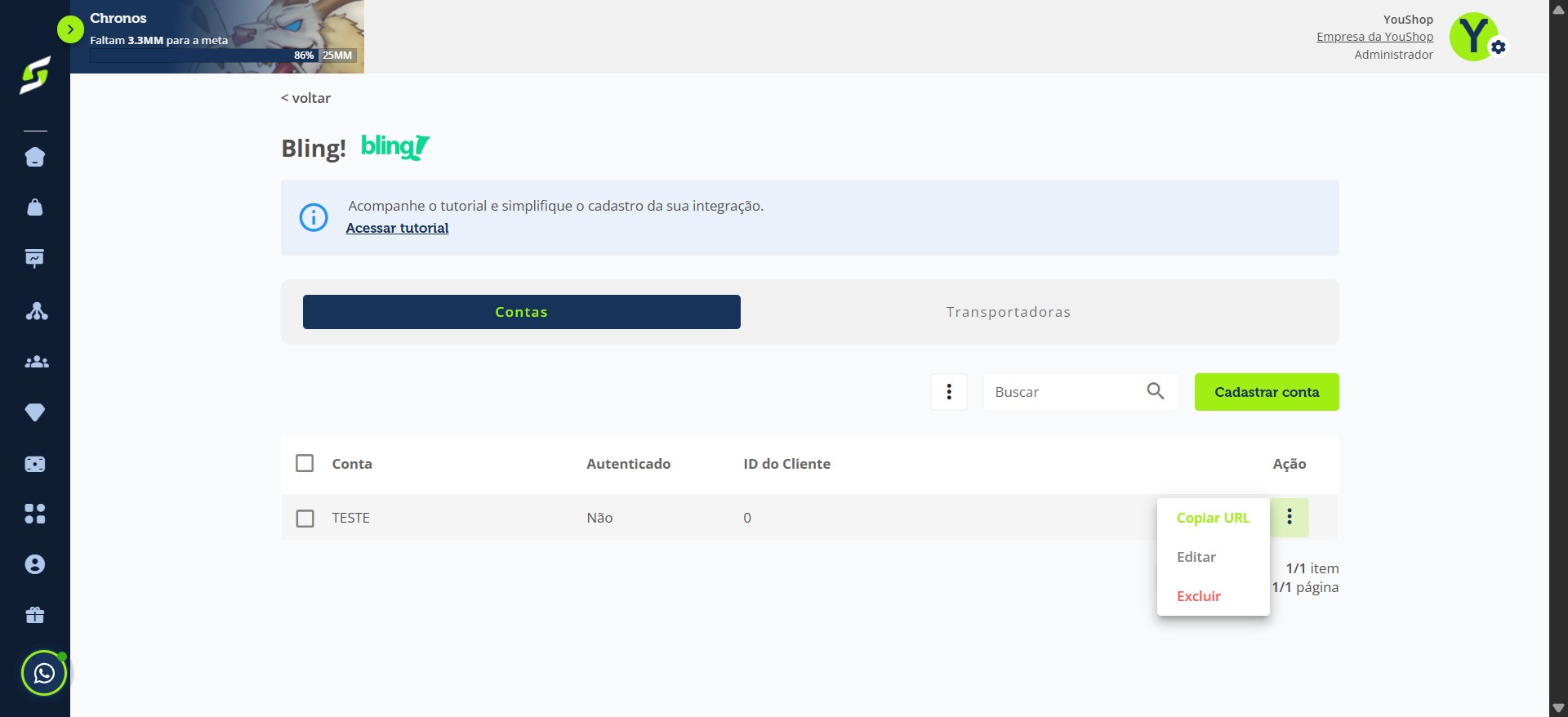
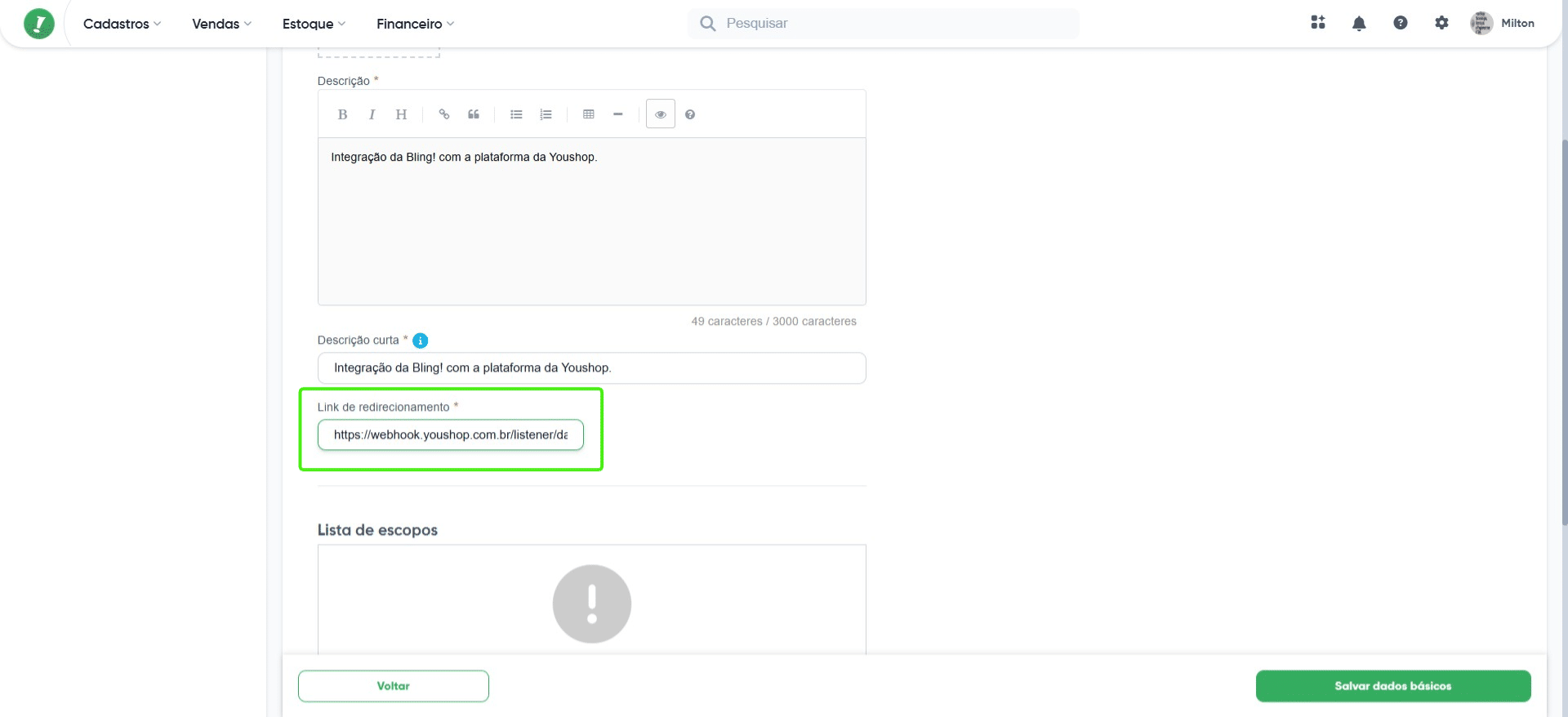
Cole essa URL no campo Link de redirecionamento nos dados básicos do Bling.
Na lista de escopos, adicione os escopos mostrados na imagem
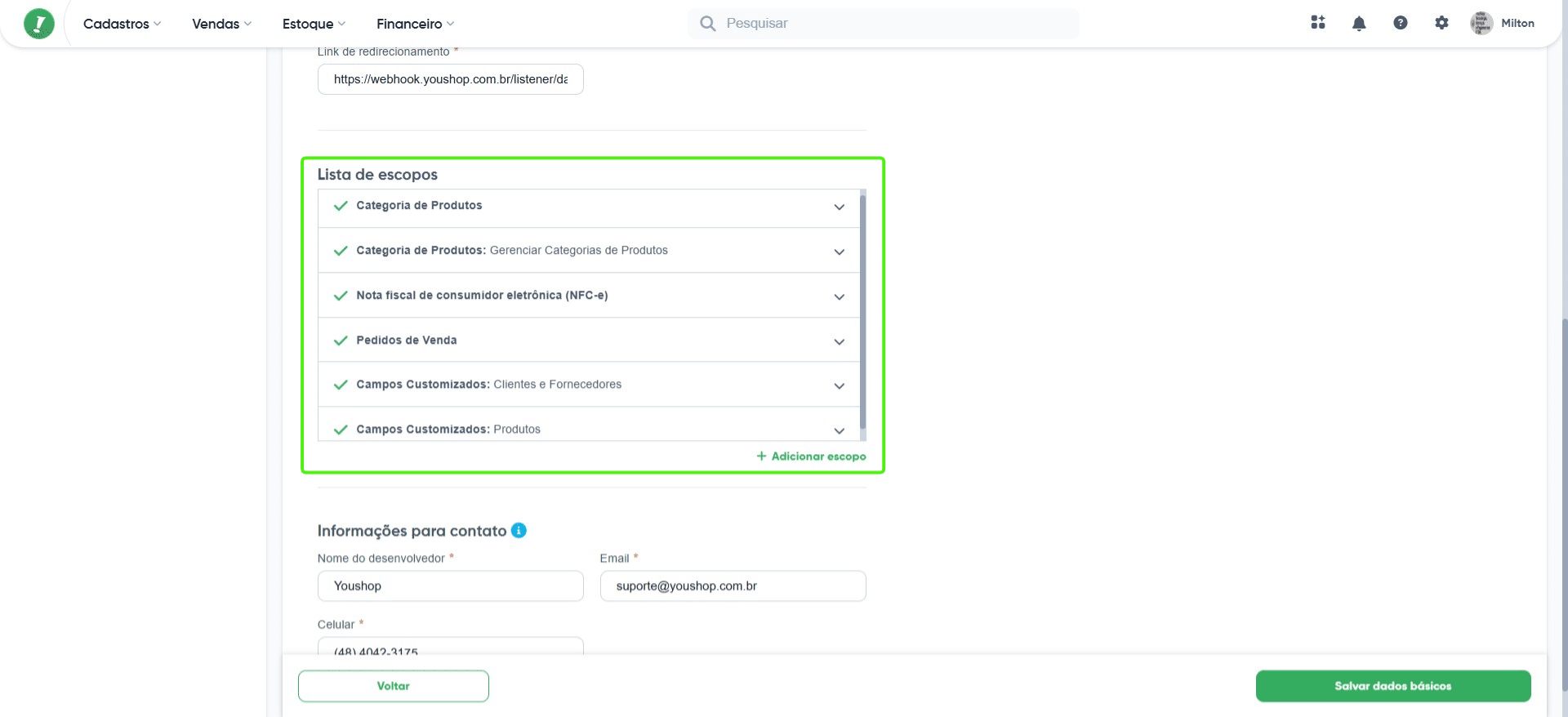
Lista de Escopos a Selecionar:
a. Clientes e Fornecedores → Gerenciar Contatos
b. Nota de Serviço → Gerenciar Notas de Serviço (opcional)
c. Notas Fiscais → Emissão de Nota Fiscal Eletrônica (NF-e)
d. Pedidos de Venda → Gerenciar Pedidos de Venda
e. Produtos → Gerenciar Produtos
f. Categorias de Produtos → Gerenciar Categorias de Produtos
Preencha as informações de contato conforme o exemplo da imagem:
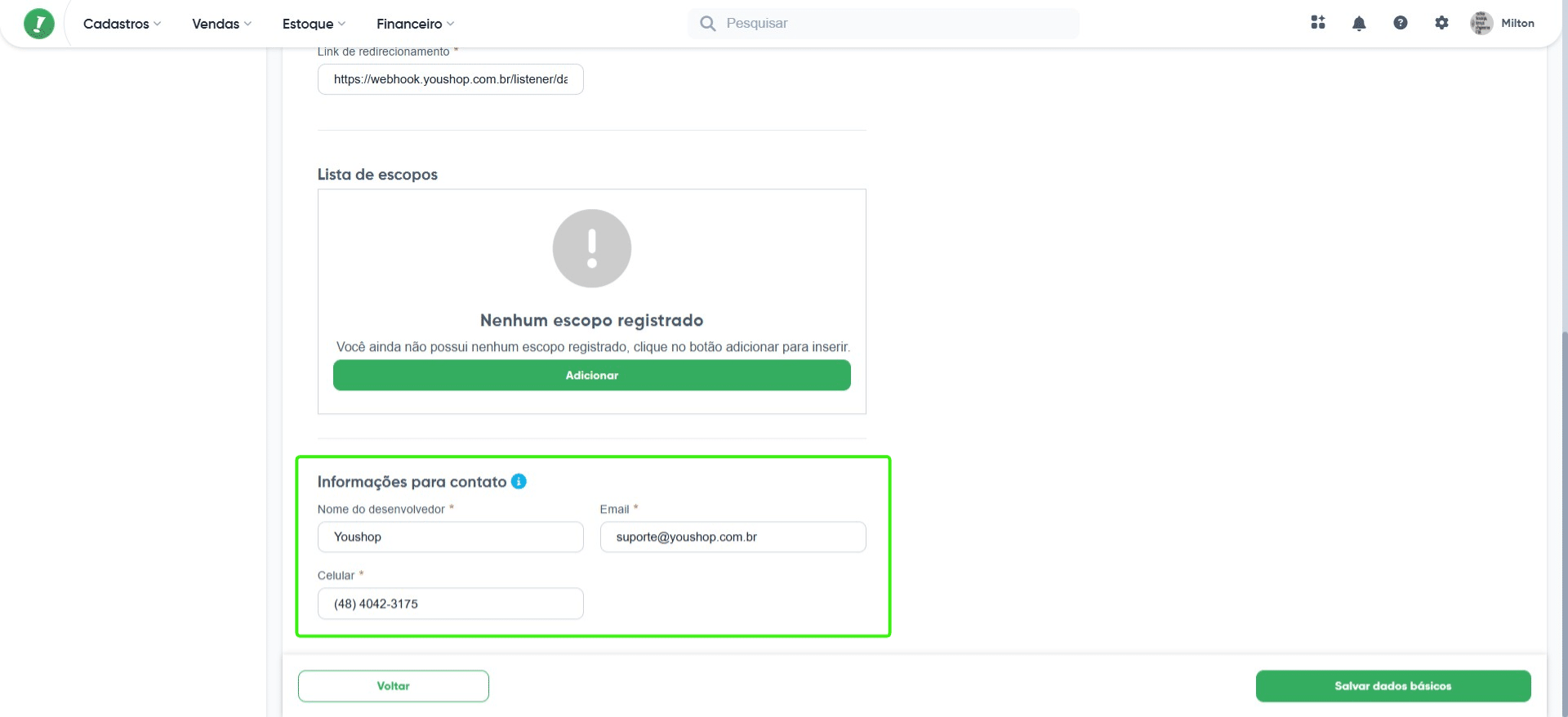
Dica: Utilize exatamente os dados abaixo: • Nome: YouShop • E-mail: suporte@youshop.com.br • Telefone: (48) 4042-3175
Clique em Salvar e siga para o próximo passo da integração.
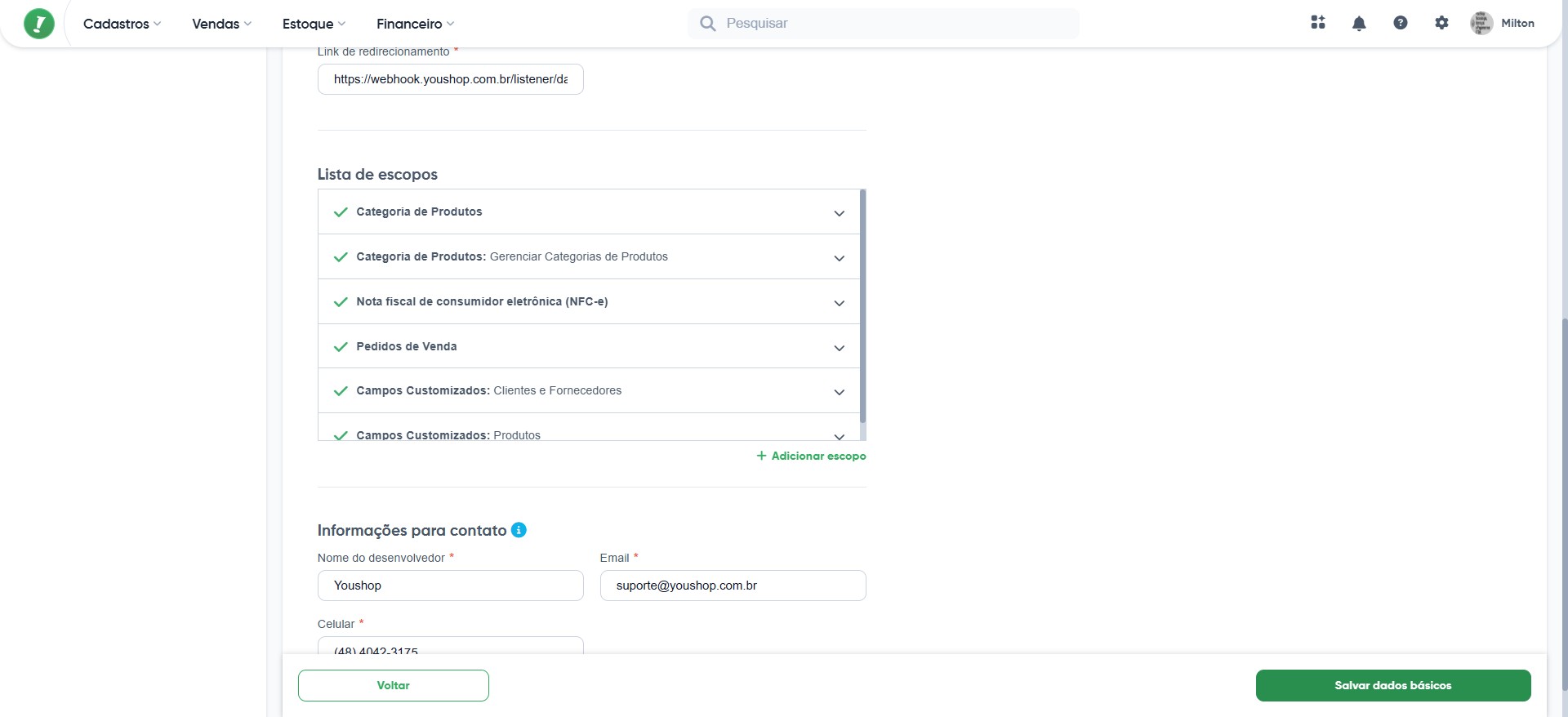
3 - Preencher dados de integração do Bling na YouShop
Selecione o aplicativo que acabou de criar no Bling.
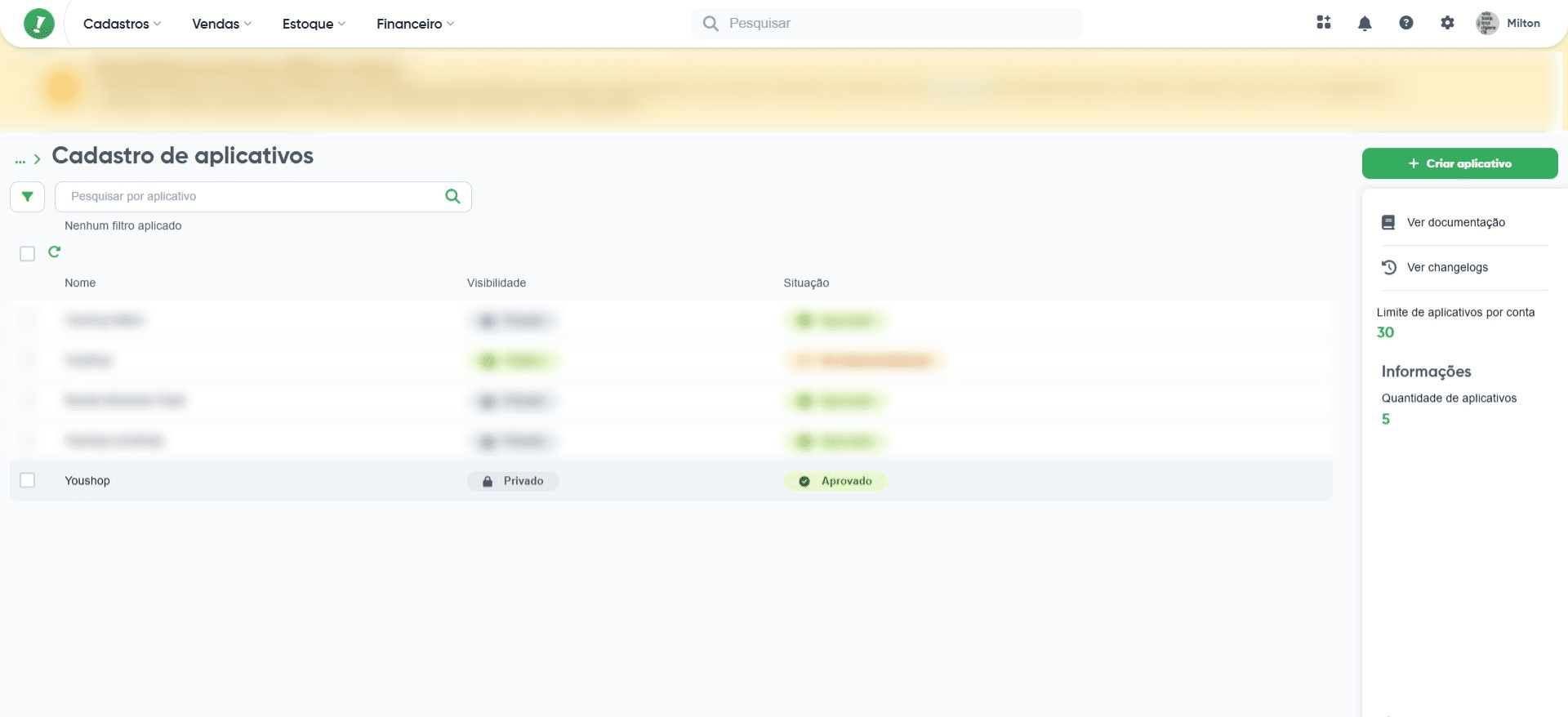
Clique na aba Informações do App.
Copie o Client ID e o Client Secret.
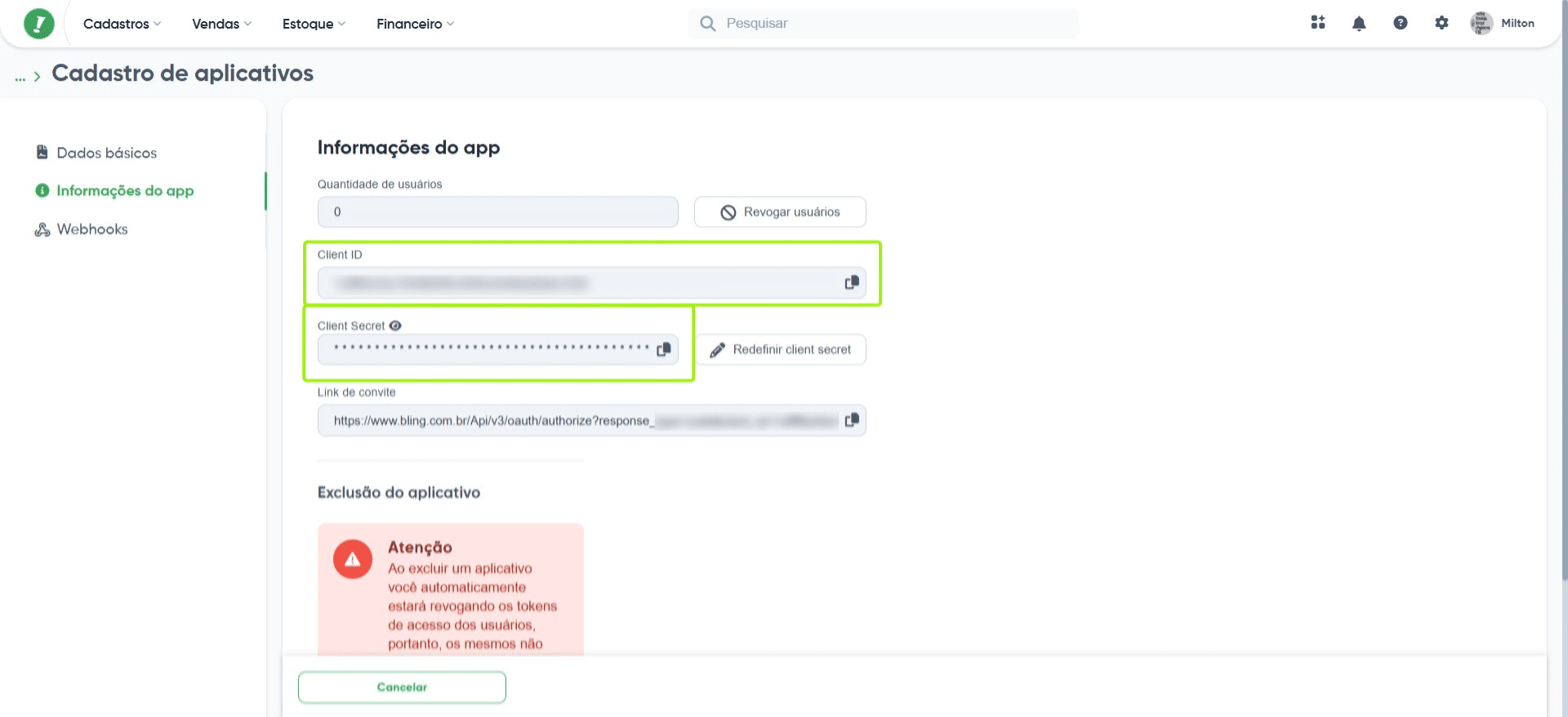
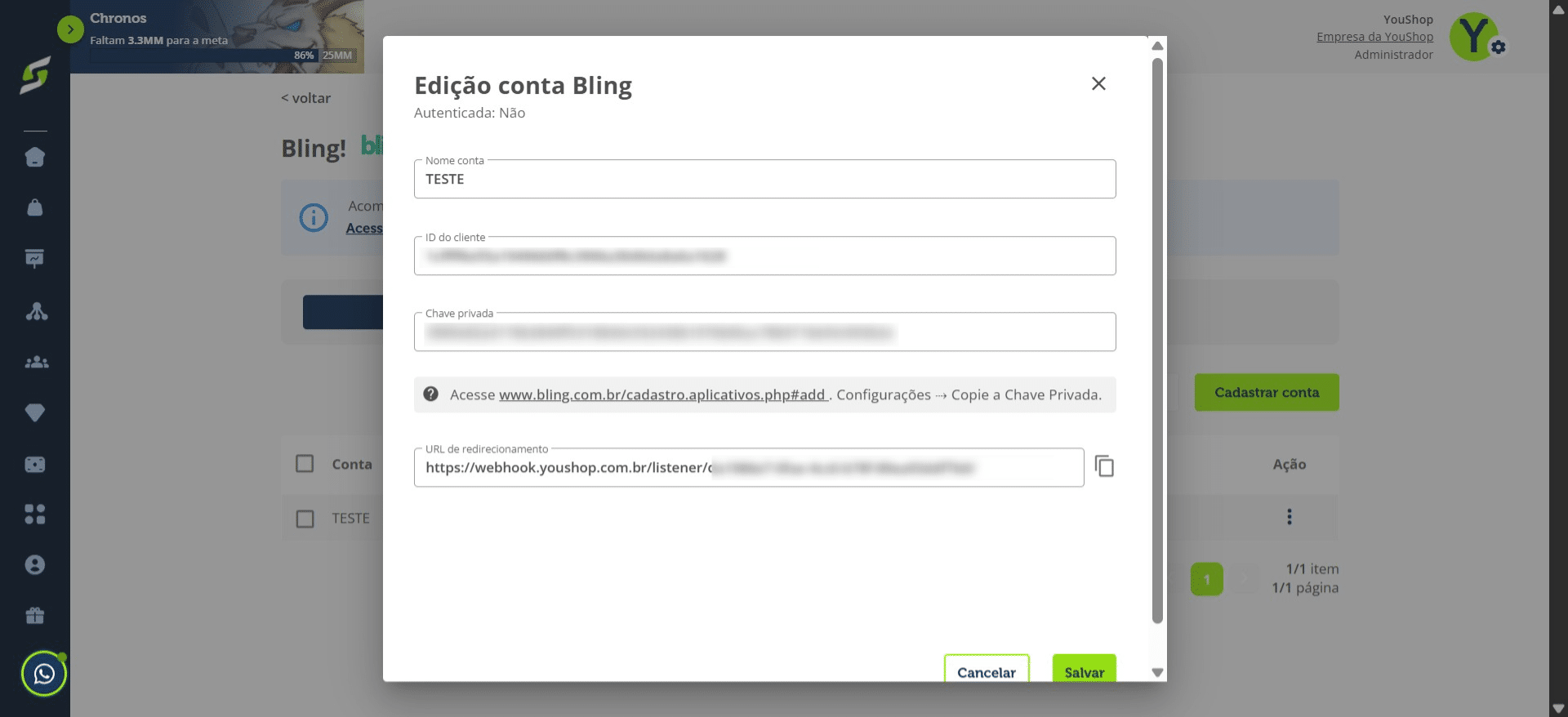
Observação: o Client ID deve ser inserido no campo ID do cliente, e o Client Secret deve ser inserido no campo Chave privada.
Retorne à Youshop, cole cada código no respectivo campo e clique em Salvar.
4 - Autorizar aplicativo no Bling
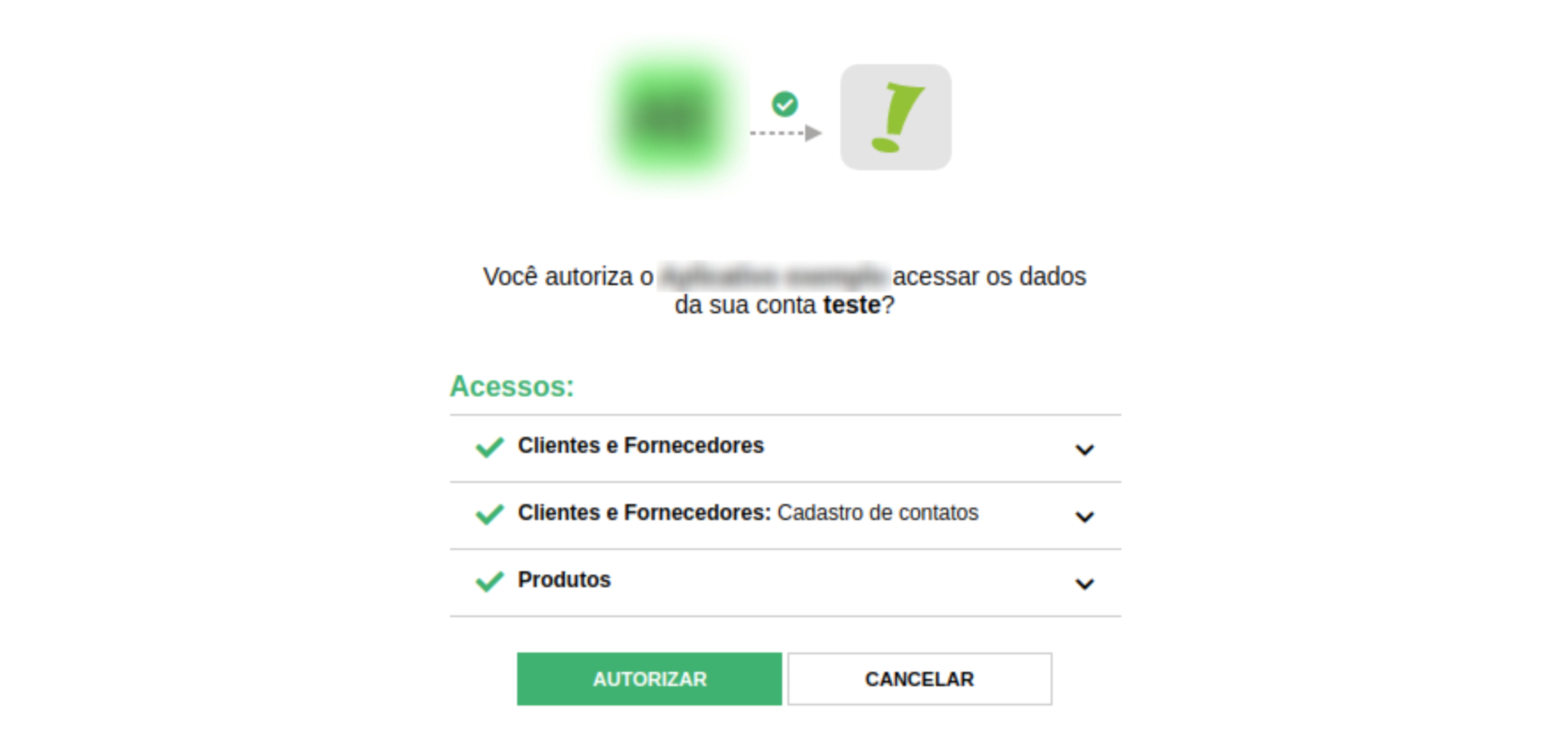
Após preencher os campos Client ID e Client Secret, retorne ao Bling, copie o link de convite e abra-o em outra aba.
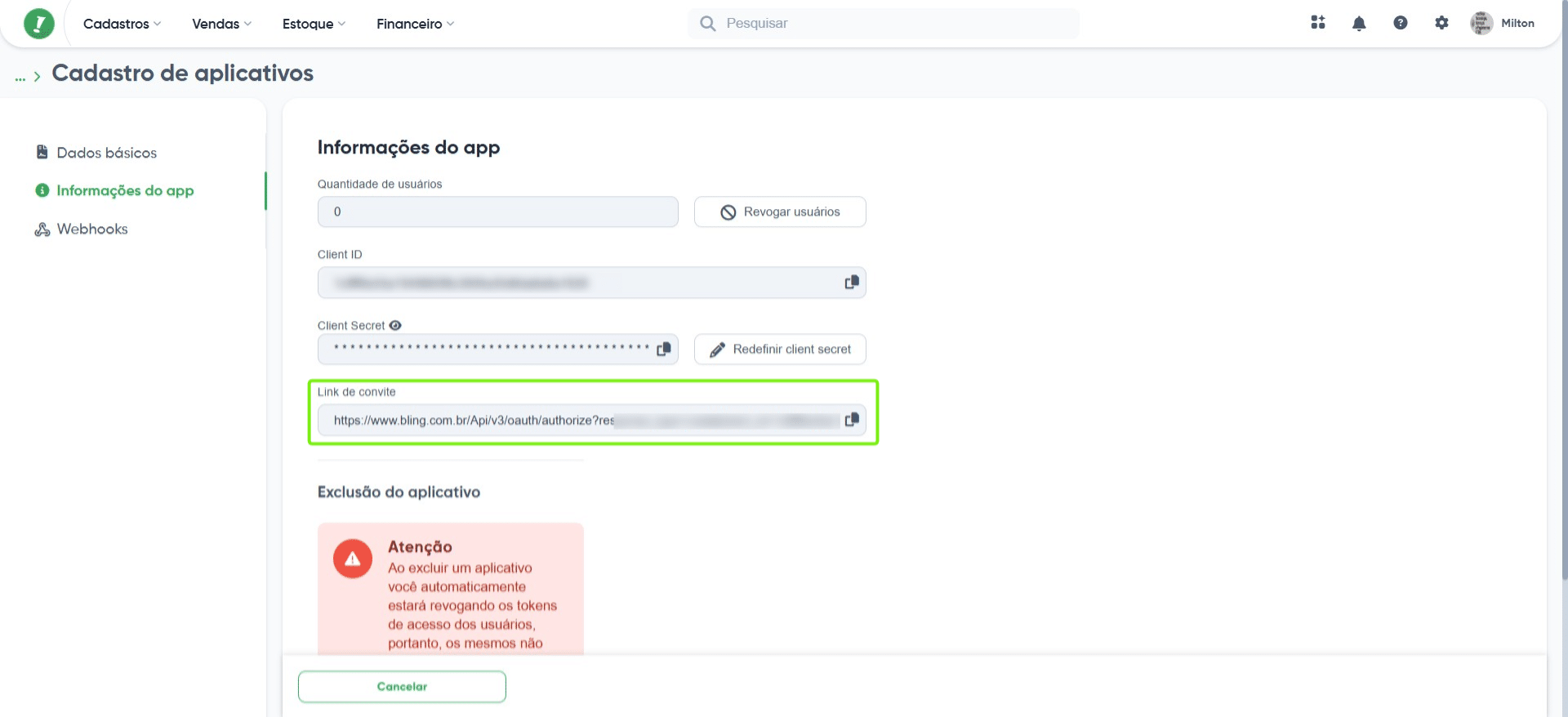
Após concluir a autorização, ao listar a conta cadastrada na YouShop, o status aparecerá como Autenticado. Em seguida, prossiga para o próximo passo.
5 - Como cadastrar o aplicativo de Webhooks
Acesse o link https://www.bling.com.br/configuracoes.integracoes.lojas.virtuais.php#list, pesquise por API e selecione Bling!API.
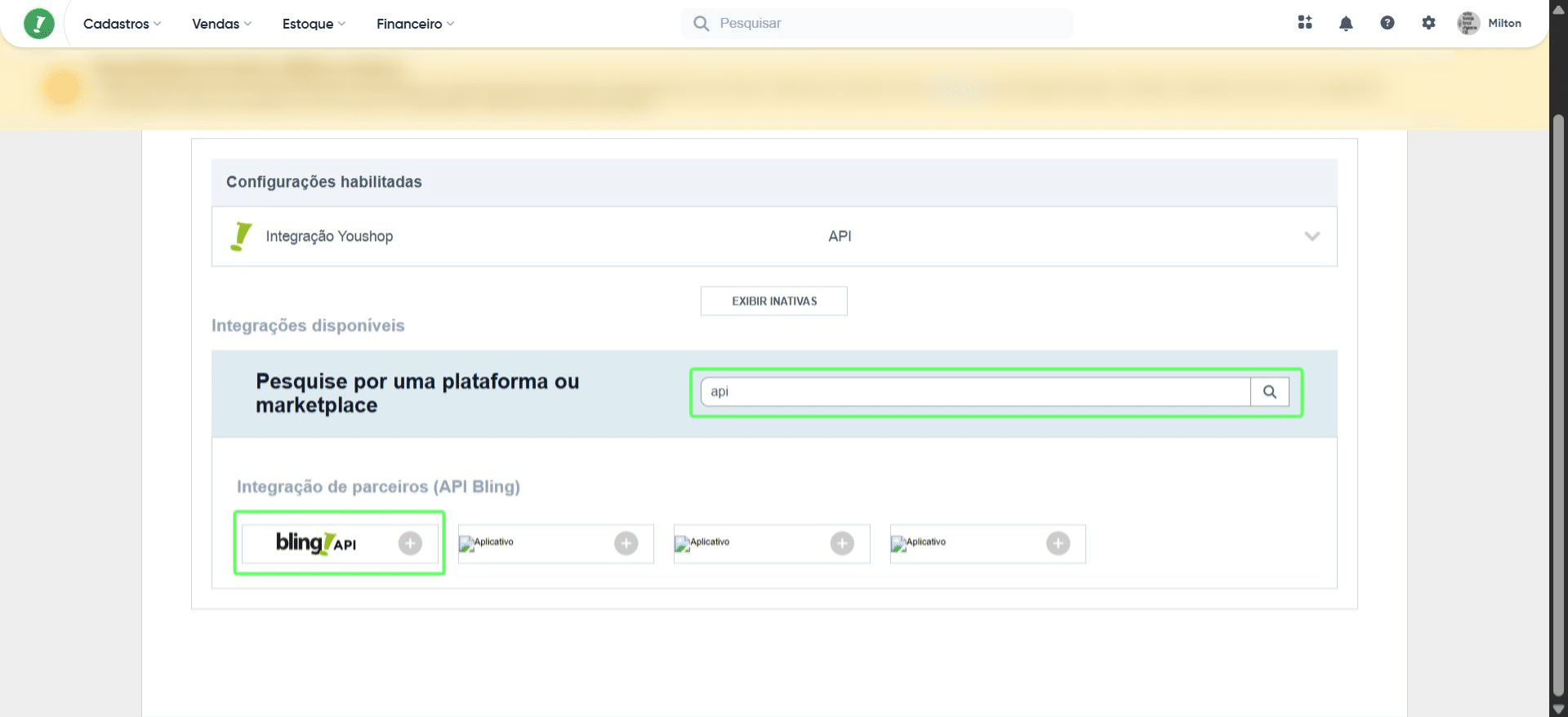
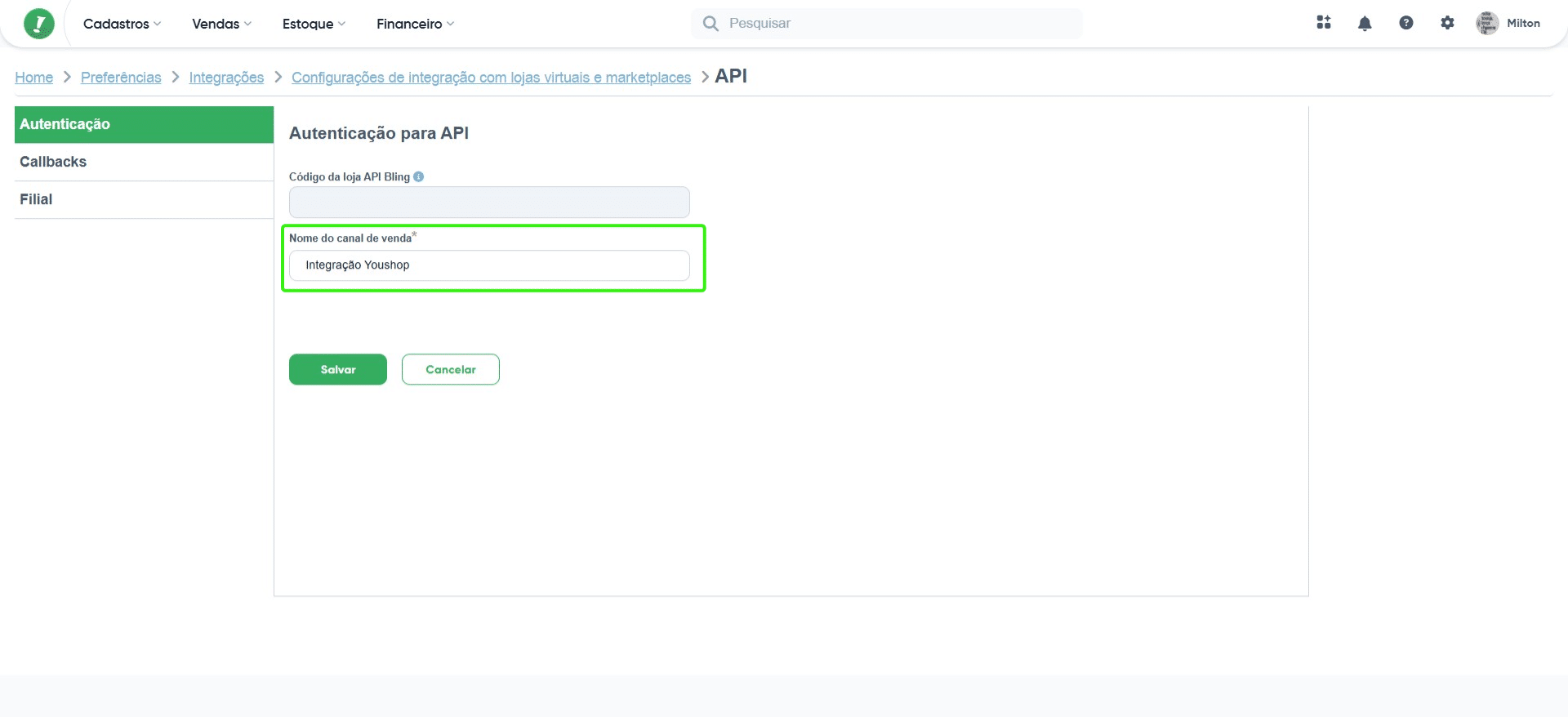
Na aba Autenticação, preencha o campo Nome do canal de venda com Integração YouShop.
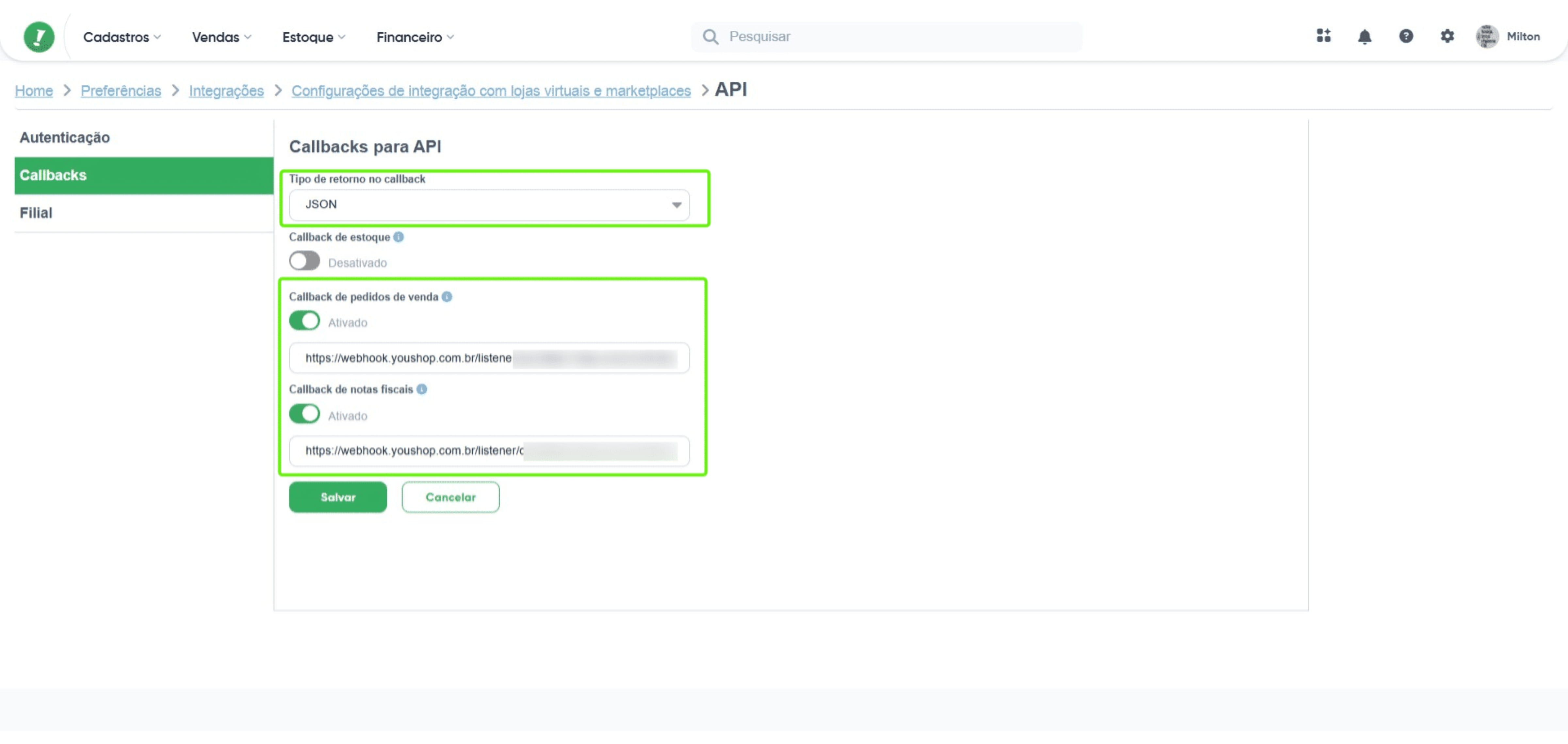
Na aba Callbacks, selecione o tipo de retorno JSON. Habilite os callbacks de pedidos de venda e notas fiscais, conforme o exemplo na imagem. Em seguida, insira o Link de redirecionamento configurado na YouShop e, por fim, salve as alterações.
6 - Criar integração do produto com o Bling!
Atenção: para cada novo produto cadastrado, será necessário repetir o fluxo a partir do passo 22 para concluir corretamente a configuração.
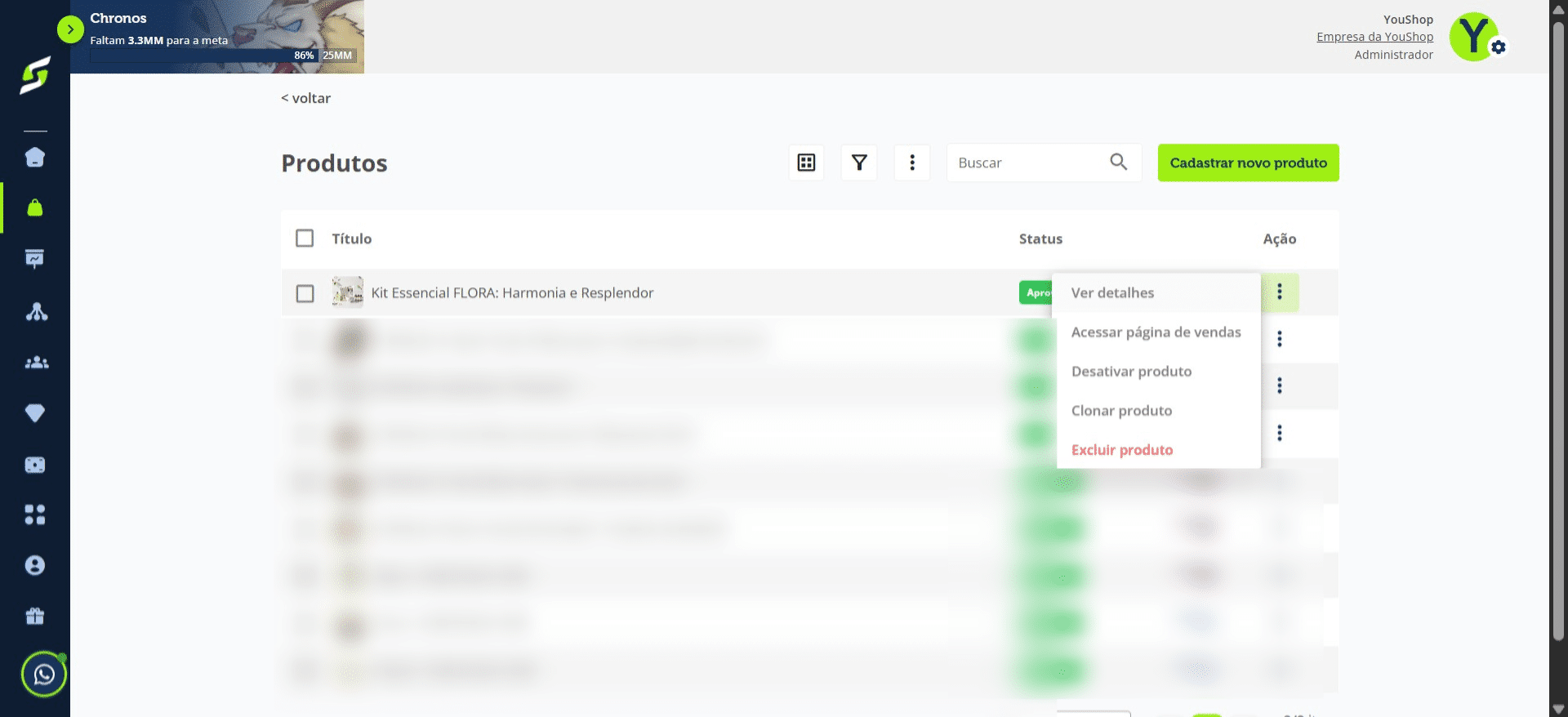
Acesse https://app.youshop.com.br/produtos, selecione o produto desejado, clique nos três pontinhos e escolha a opção "Ver detalhes".
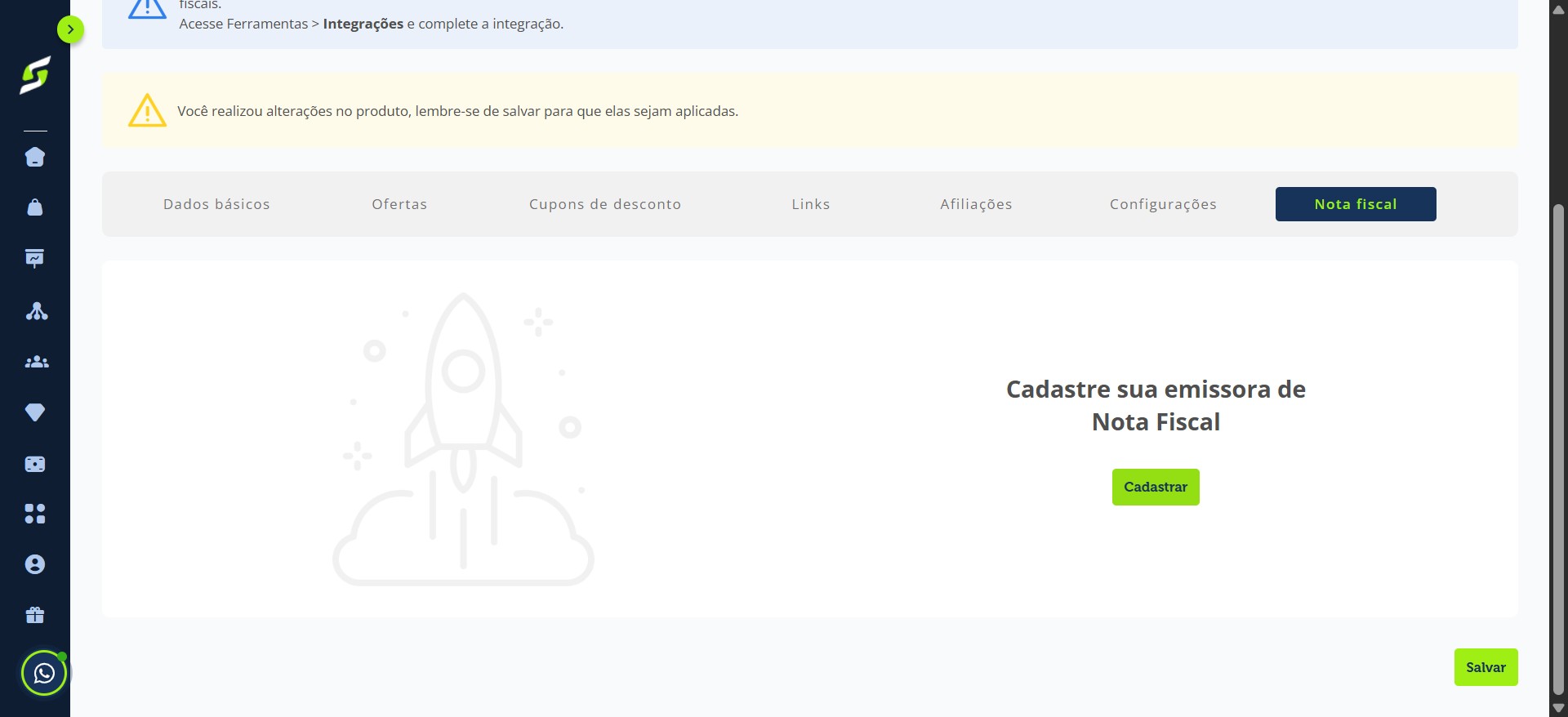
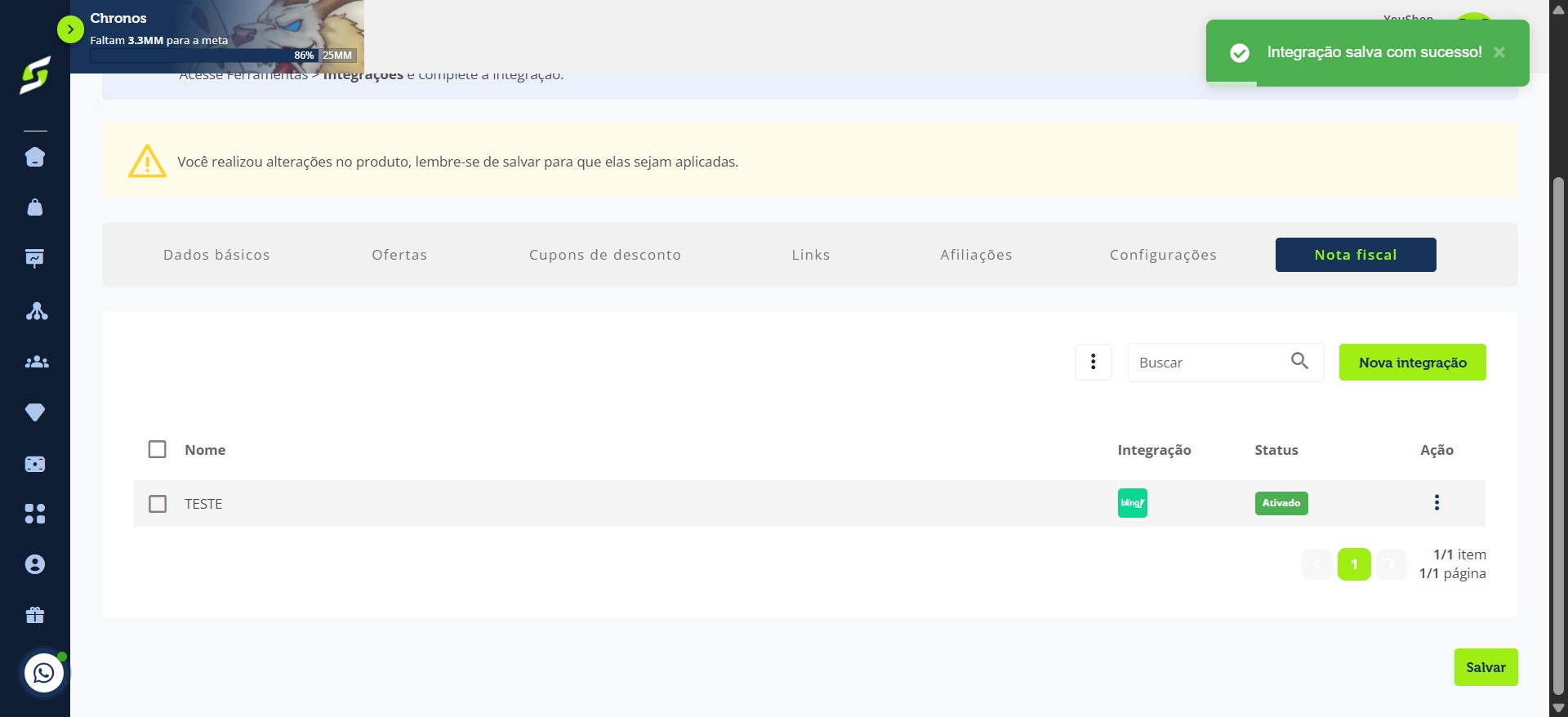
Acesse a aba "Nota Fiscal" e selecione a opção "Cadastrar".
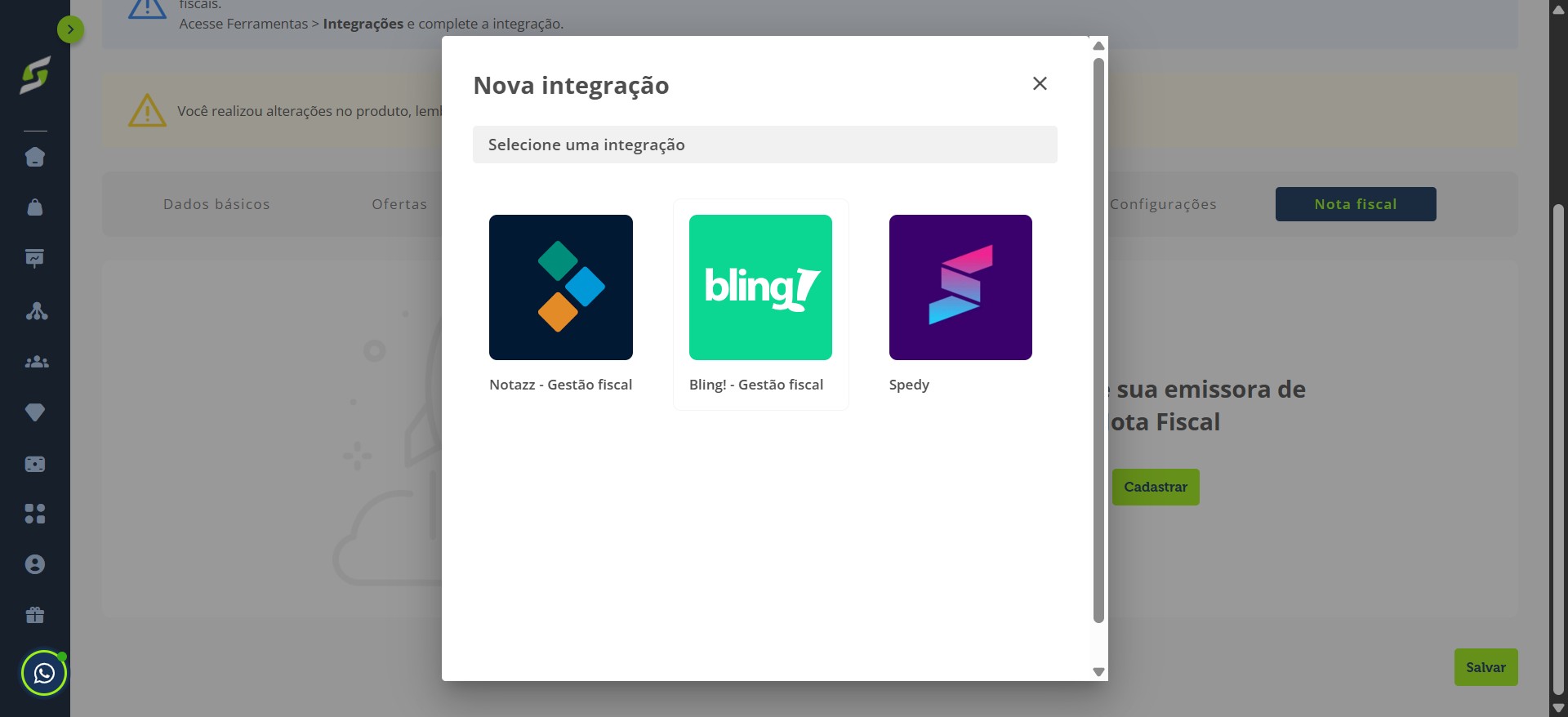
Selecione a opção Bling!
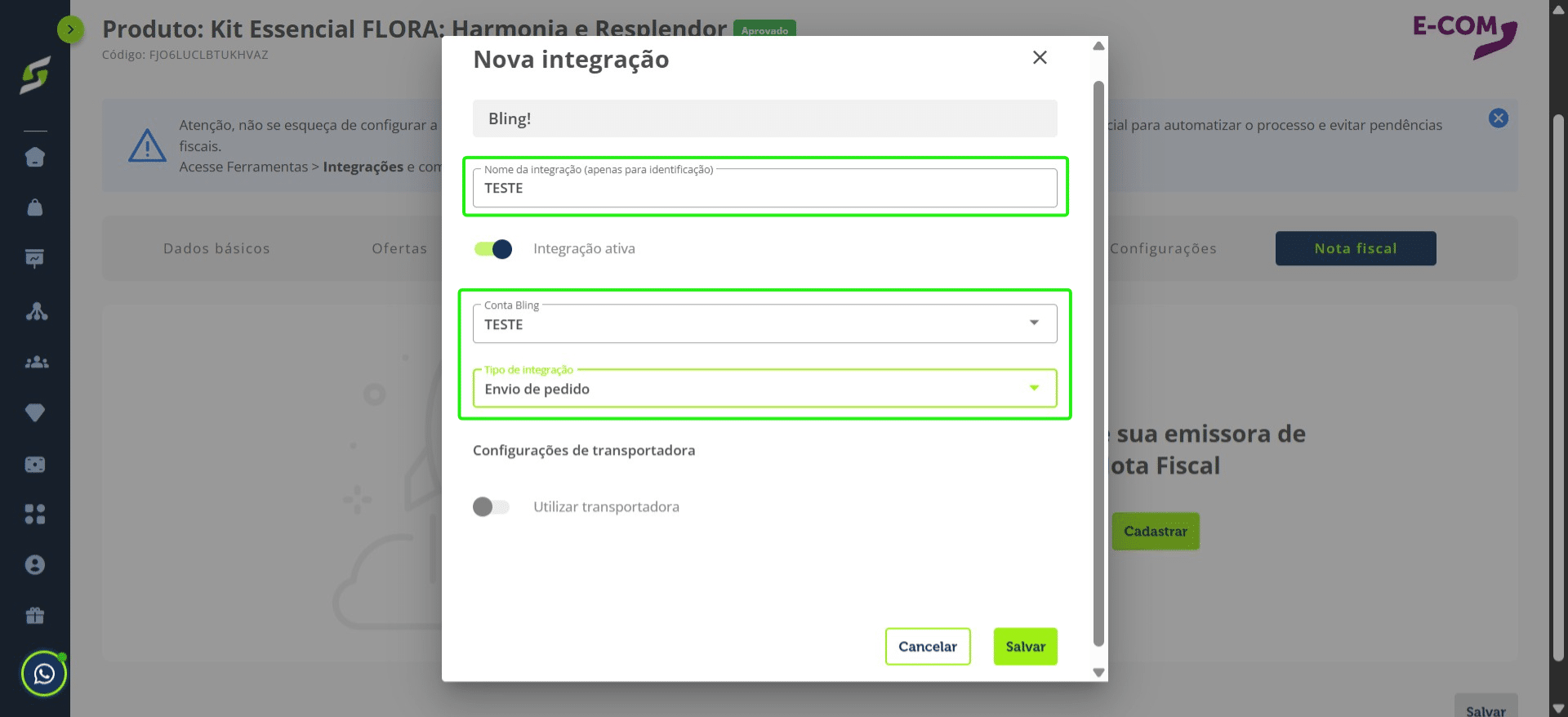
Preencha as informações solicitadas e salve.
🐲 Pronto. A integração com o Bling foi concluída com sucesso.
Perguntas frequentes
- Por que preciso inserir 0 (zero) no campo "ID do cliente" e na "Chave privada" no início da integração?
É necessário deixar o ID do cliente e a Chave privada com o número 0 (zero) inicialmente para conseguir gerar e obter a URL de redirecionamento da conta Bling na YouShop. Para isso, crie a conta Bling na tela de integrações, informe um nome para a conta, coloque 0 nos campos indicados e clique em Salvar. Depois copie a URL de redirecionamento disponibilizada para usar no cadastro do app no Bling e, mais adiante, substitua os zeros pelos códigos (Client ID e Client Secret) gerados pelo Bling.
- Quais escopos devo selecionar ao criar o aplicativo privado no Bling?
Selecione os escopos conforme a lista do guia: a) Clientes e Fornecedores → Gerenciar Contatos; b) Nota de Serviço → Gerenciar Notas de Serviço (opcional); c) Notas Fiscais → Emissão de Nota Fiscal Eletrônica (NF-e); d) Pedidos de Venda → Gerenciar Pedidos de Venda; e) Produtos → Gerenciar Produtos; f) Categorias de Produtos → Gerenciar Categorias de Produtos.
- Como obtenho e uso a URL de redirecionamento da YouShop no cadastro do app no Bling?
Após criar a conta Bling na YouShop (com zeros nos campos), clique nos três pontos da conta e copie a URL de redirecionamento disponibilizada. No Bling, ao criar o app privado, cole essa URL no campo Link de redirecionamento dos dados básicos do aplicativo. Mais tarde, na configuração de webhooks (callbacks), também insira o mesmo Link de redirecionamento configurado na YouShop.
- Como configurar os callbacks (webhooks) no Bling para funcionar com a YouShop?
Acesse https://www.bling.com.br/configuracoes.integracoes.lojas.virtuais.php#list, pesquise por API e selecione Bling!API. Na aba Autenticação, preencha o campo Nome do canal de venda com: Integração YouShop. Na aba Callbacks, selecione o tipo de retorno JSON, habilite os callbacks de pedidos de venda e notas fiscais conforme o exemplo do guia, insira o Link de redirecionamento configurado na YouShop e salve as alterações.
- Preciso configurar algo por produto? Como faço a integração do produto com o Bling?
Sim. Para cada novo produto cadastrado é necessário repetir o fluxo de integração do produto. Acesse https://app.youshop.com.br/produtos, selecione o produto desejado, clique nos três pontinhos e escolha "Ver detalhes". Na aba "Nota Fiscal" selecione "Cadastrar", escolha a opção Bling!, preencha as informações solicitadas e salve. O guia indica que este fluxo deve ser repetido para cada novo produto.