
Como validar sua conta na YouShop
Guia rápido para validar a sua conta na YouShop, com instruções simples para concluir a verificação e acessar os recursos.
Como validar meus dados pessoais?
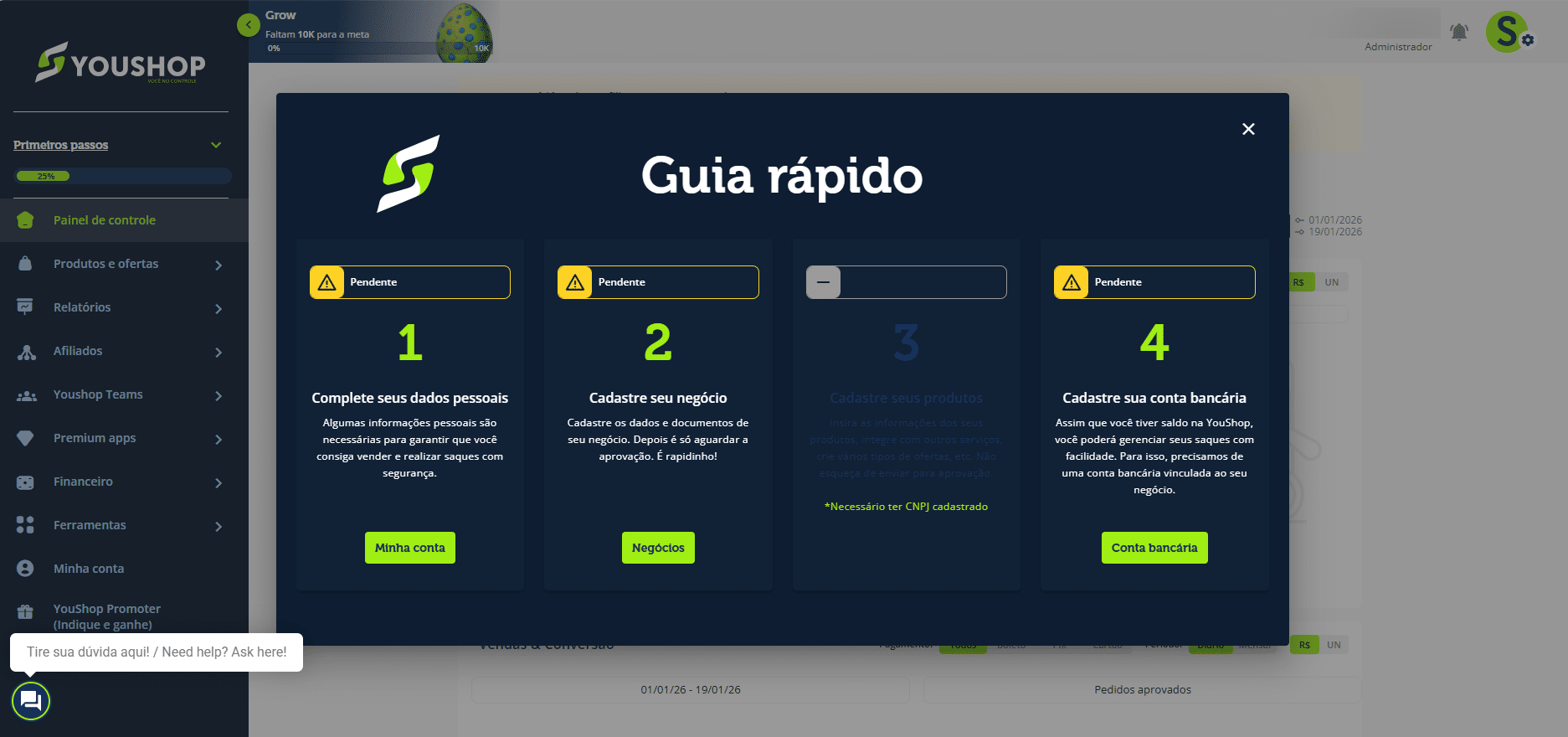
Para validar sua conta, siga o guia rápido e clique no botão 'Minha Conta'.
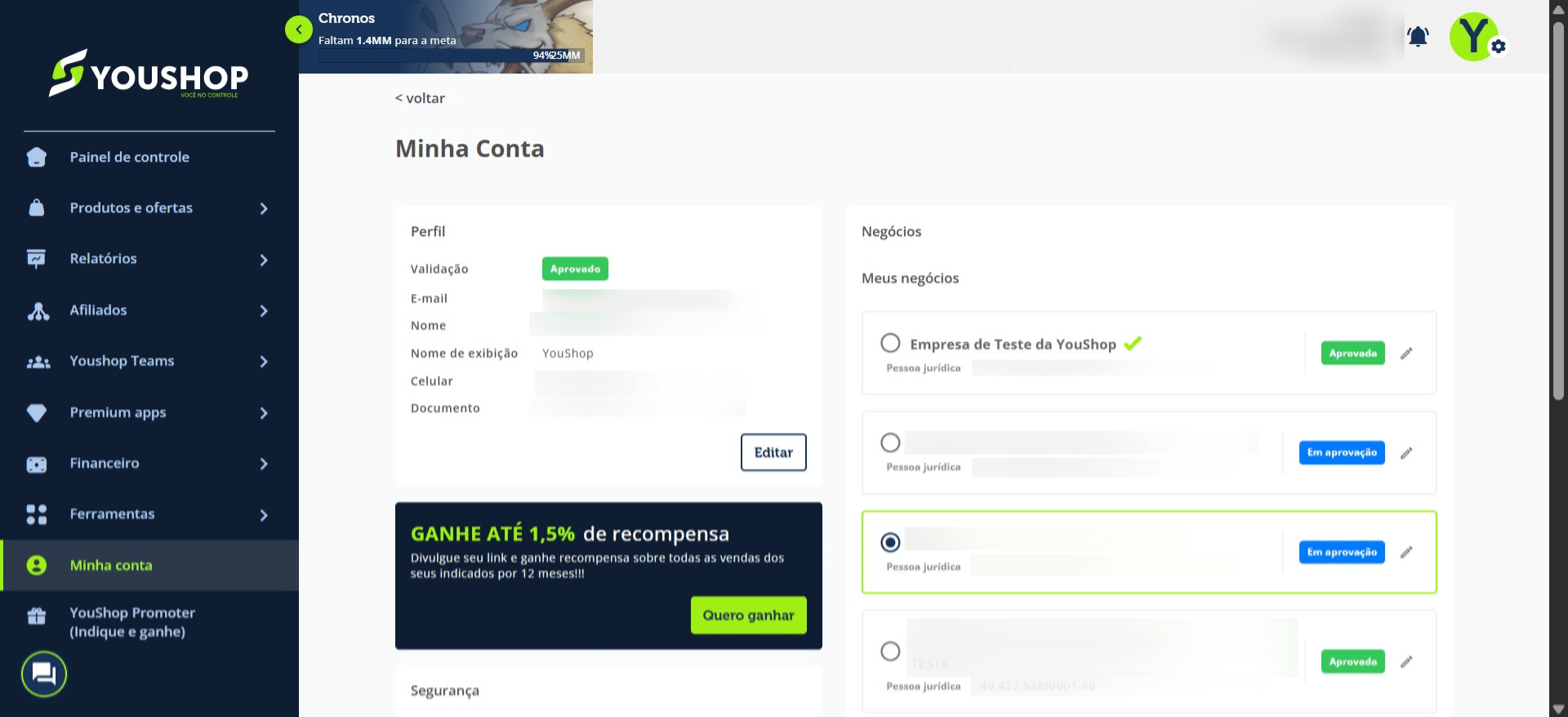
Você também pode acessar a sua conta pelo menu lateral.
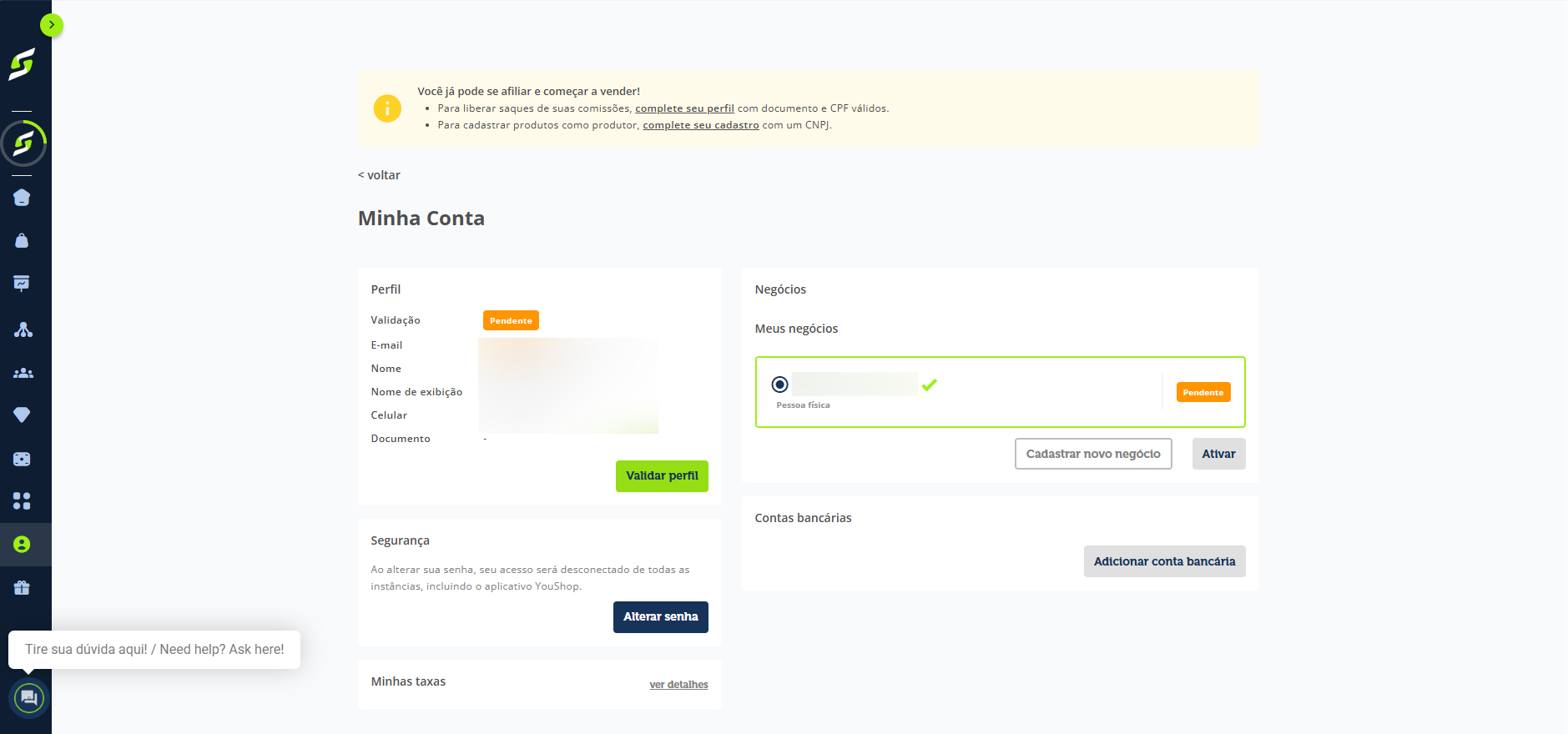
Selecione o botão "validar perfil".
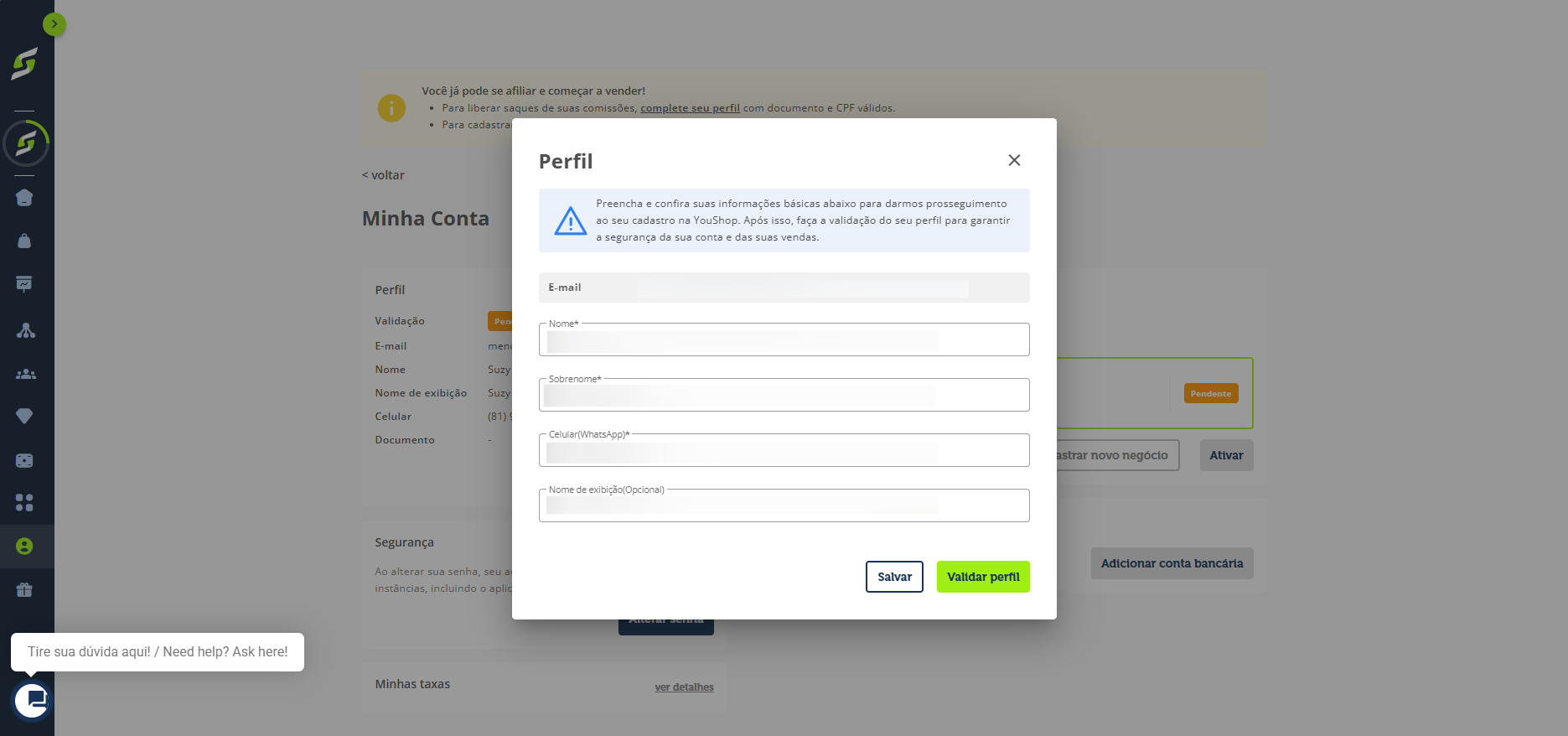
Você pode revisar e editar seus dados para iniciar a validação da sua conta.
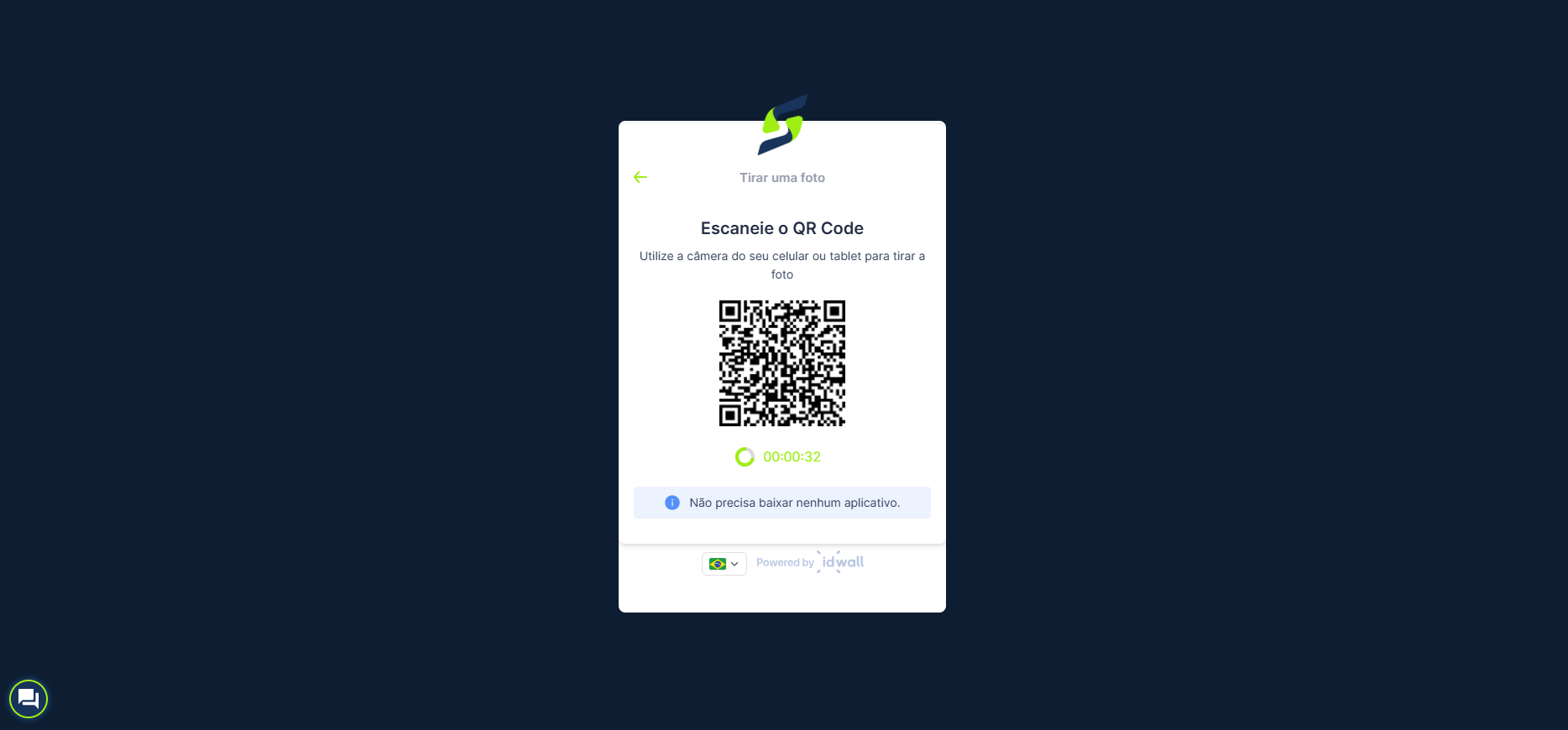
Um código QR será exibido para que você possa escaneá-lo e continuar o processo de verificação. Também é possível acessar o link para ir à página de validação.
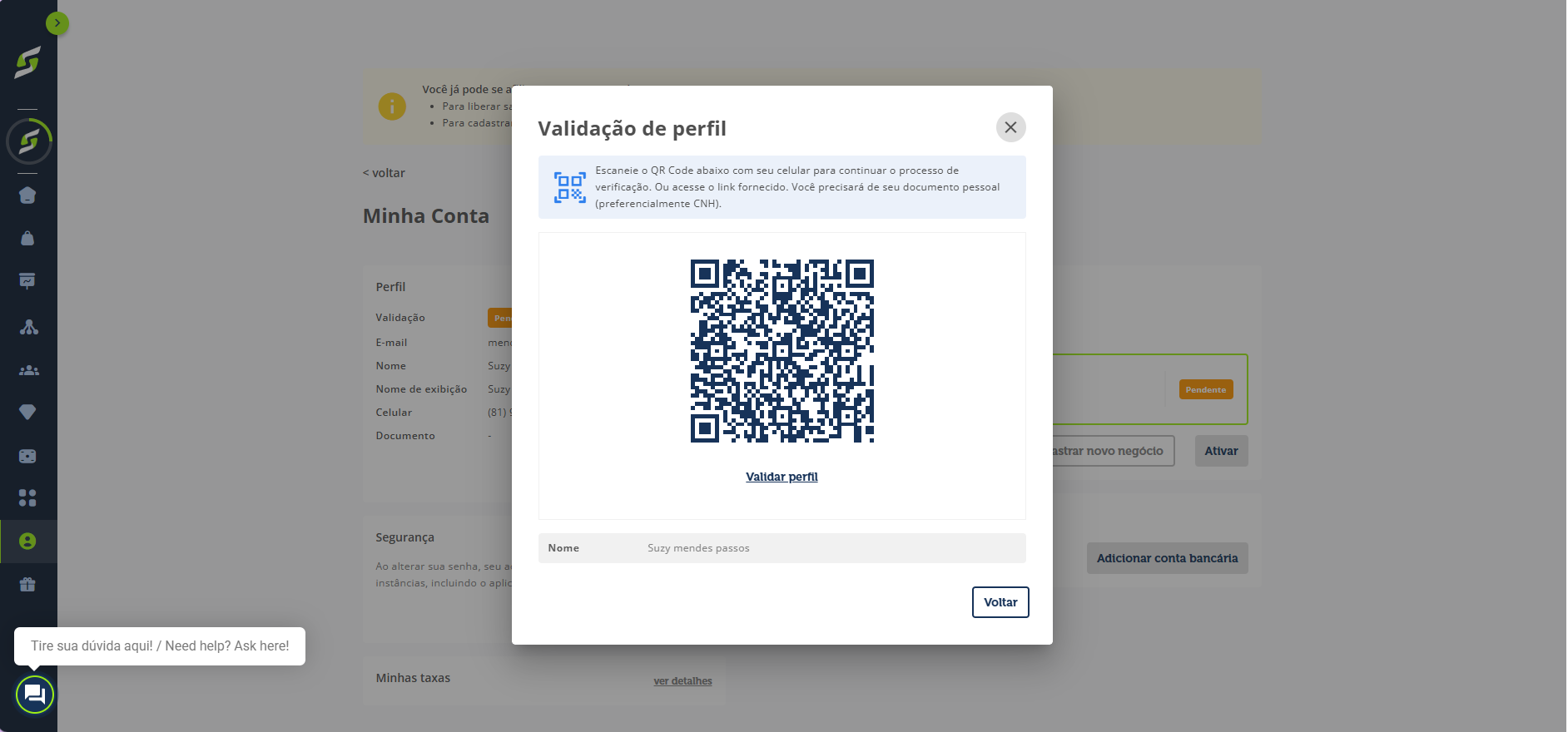
Siga as instruções abaixo para envio do documento.
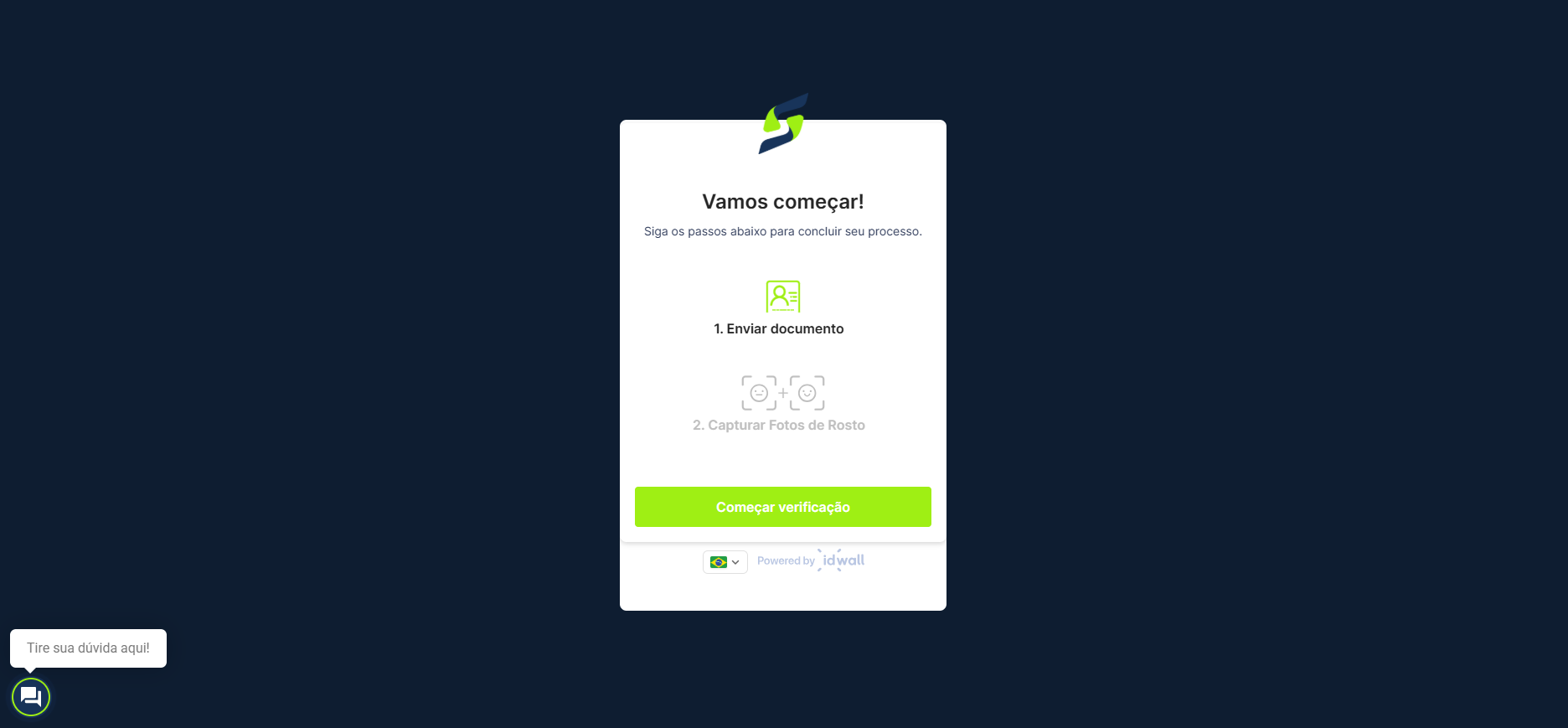
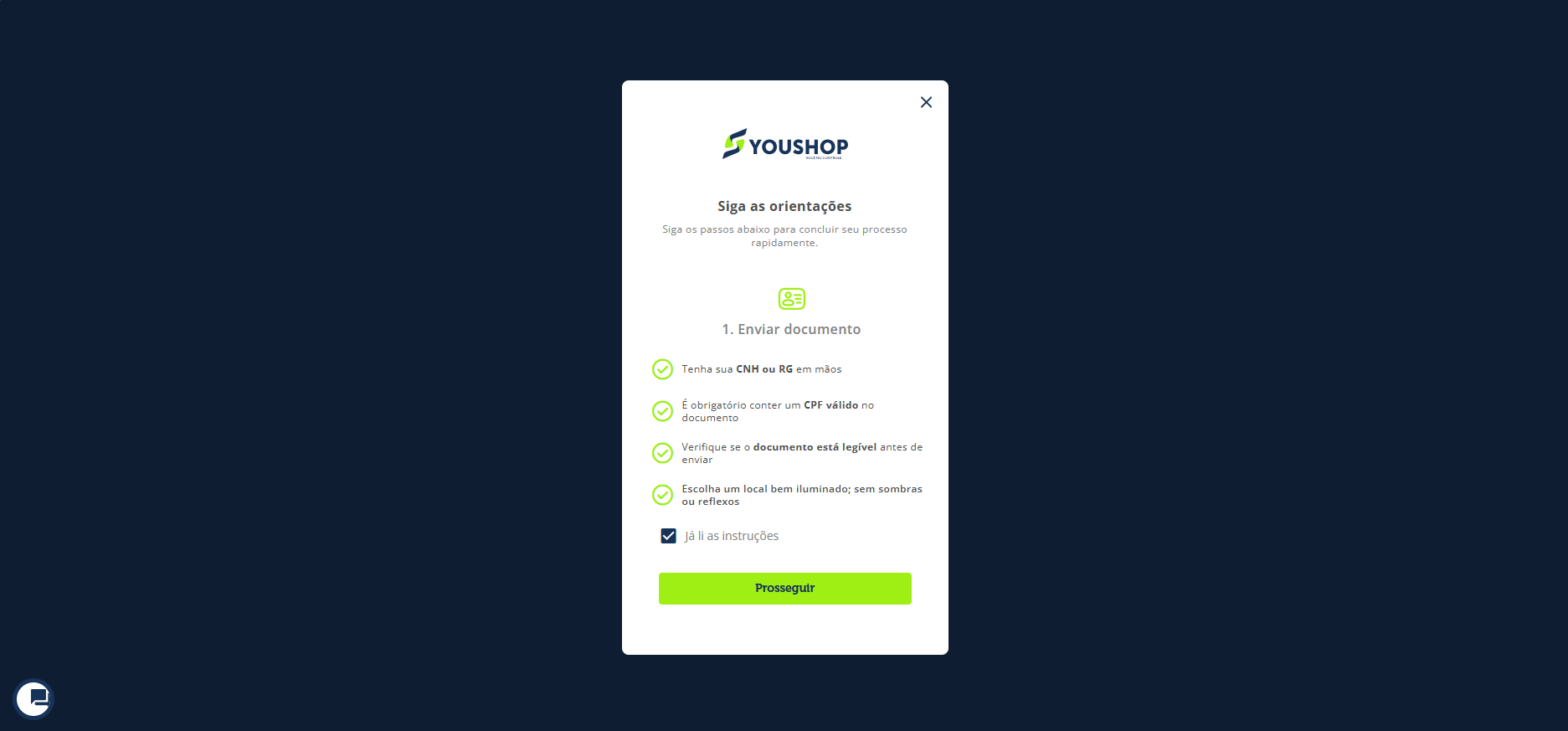
Siga as orientações fornecidas e envie um documento que pode ser CNH, RG OU CIN. É importante conter o CPF.
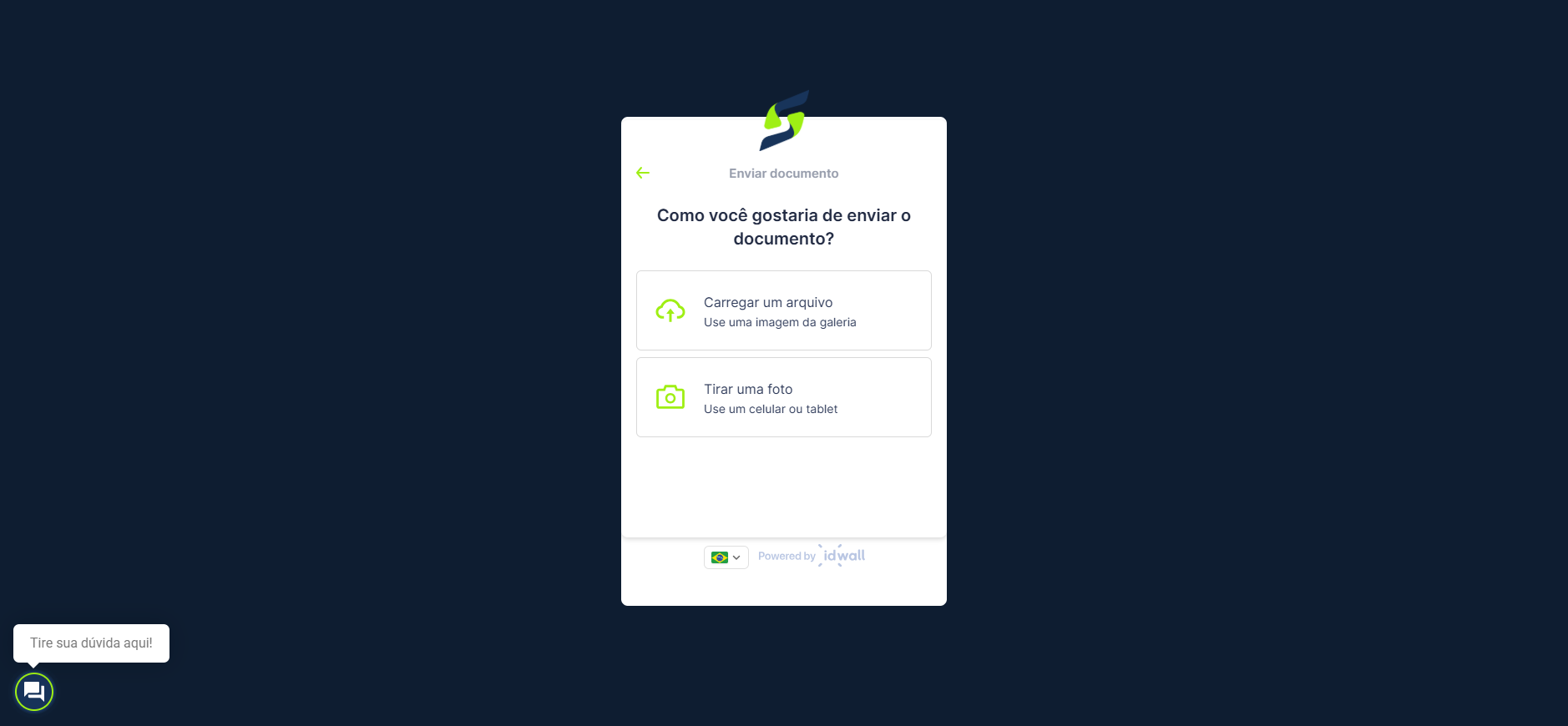
É possível enviar um arquivo ou fotografar o documento.
Lembre-se de que apenas os formatos JPG ou PNG são aceitos.
Ao escolher "carregar um arquivo", você pode enviar um desses três documentos (CIN, CNH ou RG).
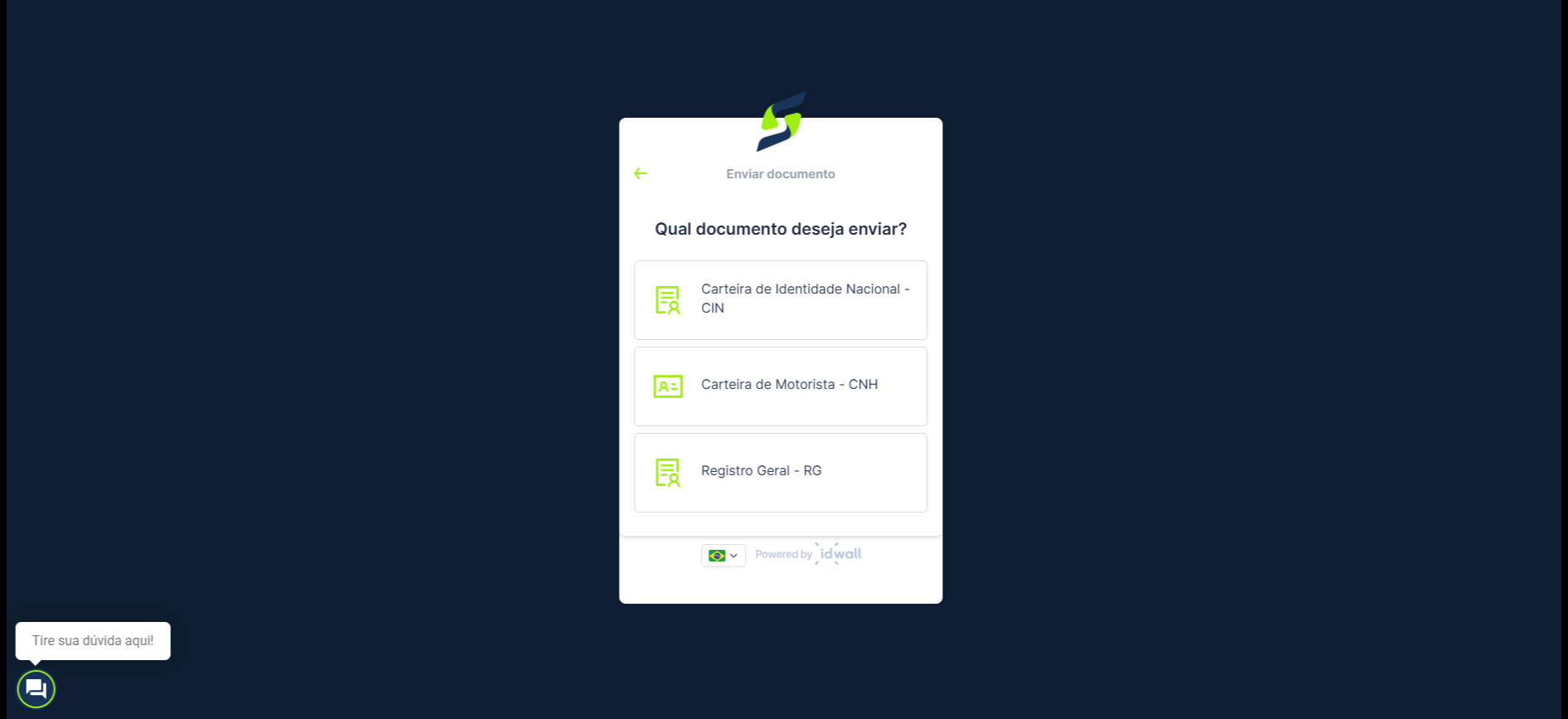
Atenção: o envio de capturas de tela (prints) do documento não é aceito pelo sistema. Apenas imagens do documento original serão validadas.
Siga as instruções para manter o documento na posição vertical, conforme mostrado na ilustração abaixo, para poder enviá-lo.
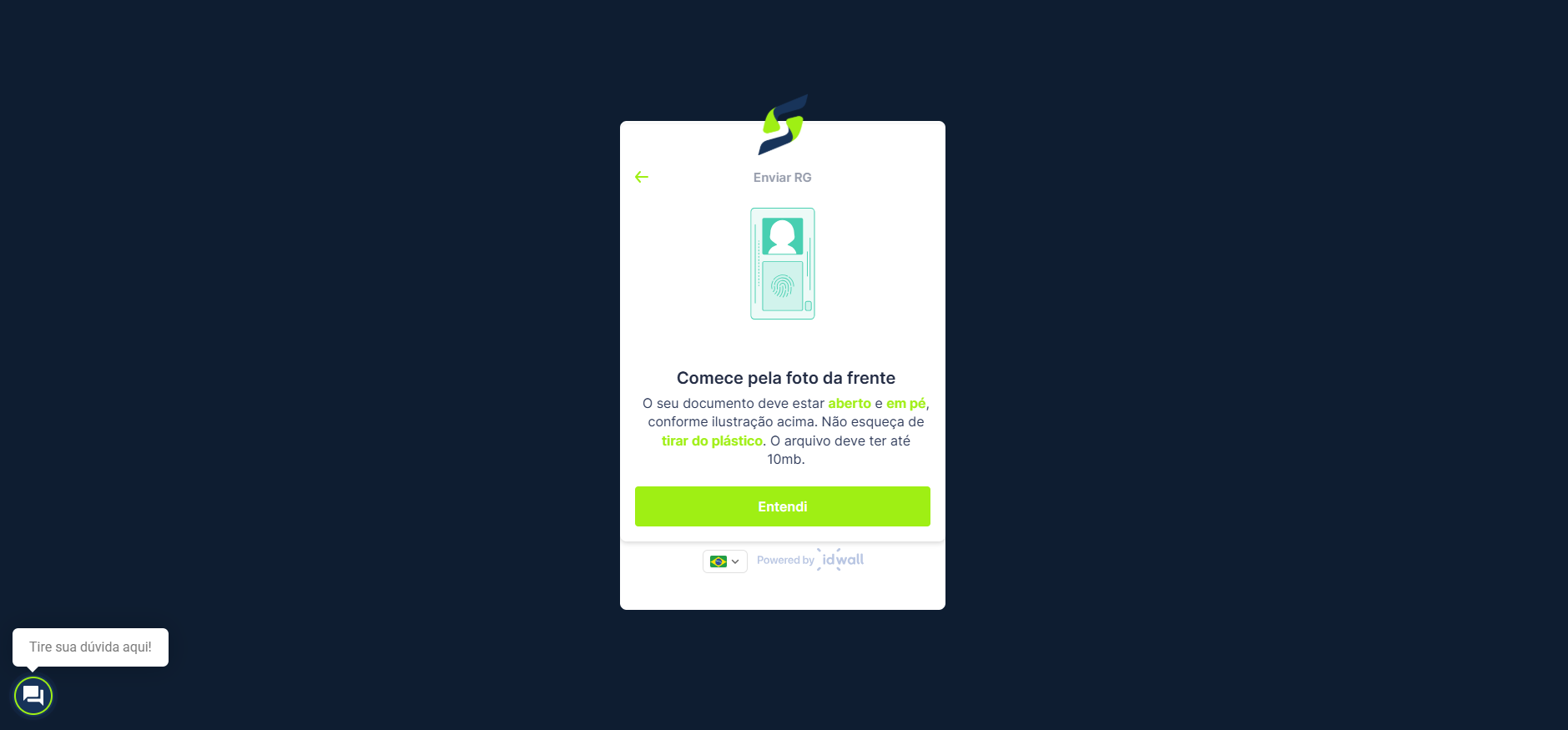
Siga as instruções para obter a aprovação mais rápida.
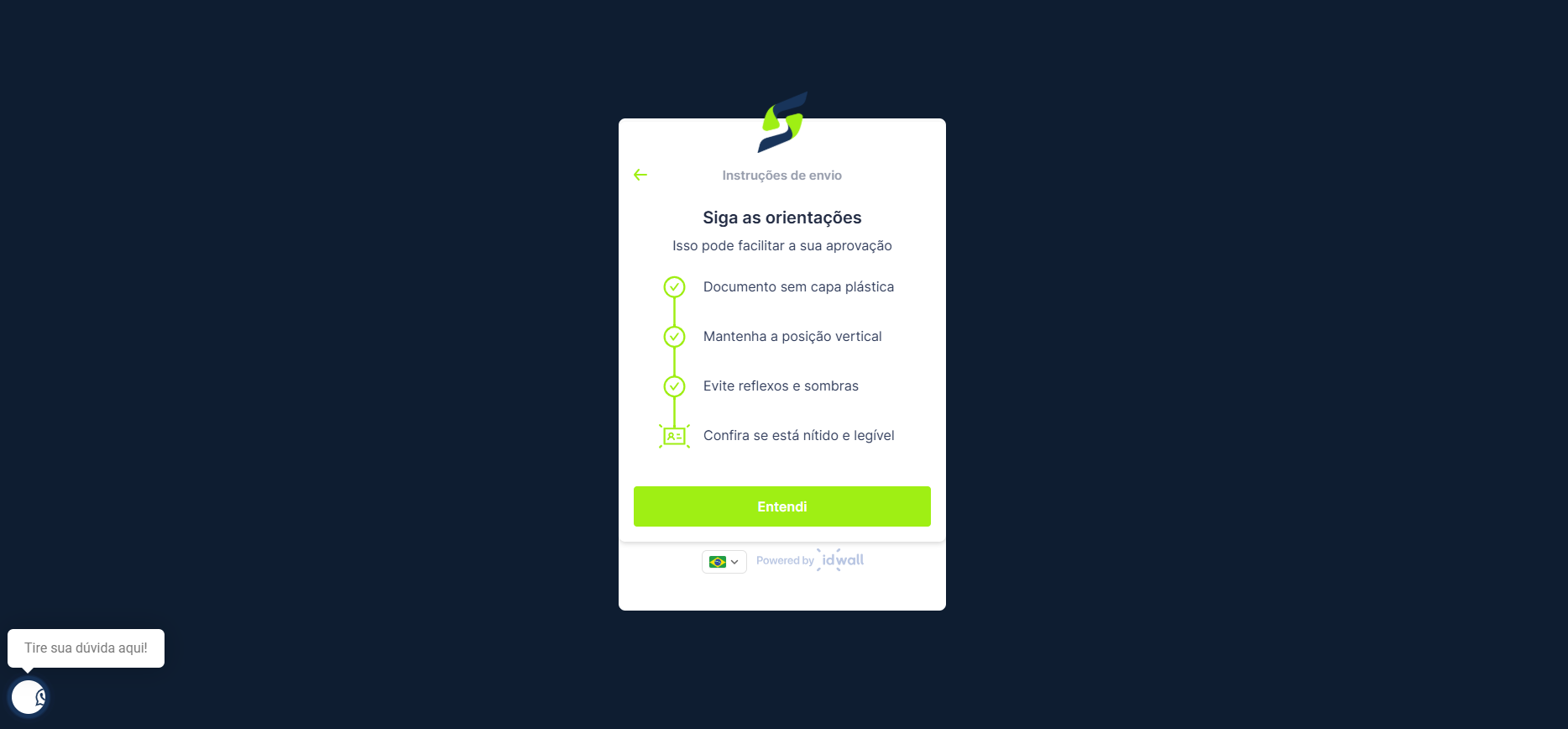
Faça o mesmo para enviar a imagem do verso do documento. Não se esqueça de deixá-la centralizada e de mantê-la igual à ilustração.
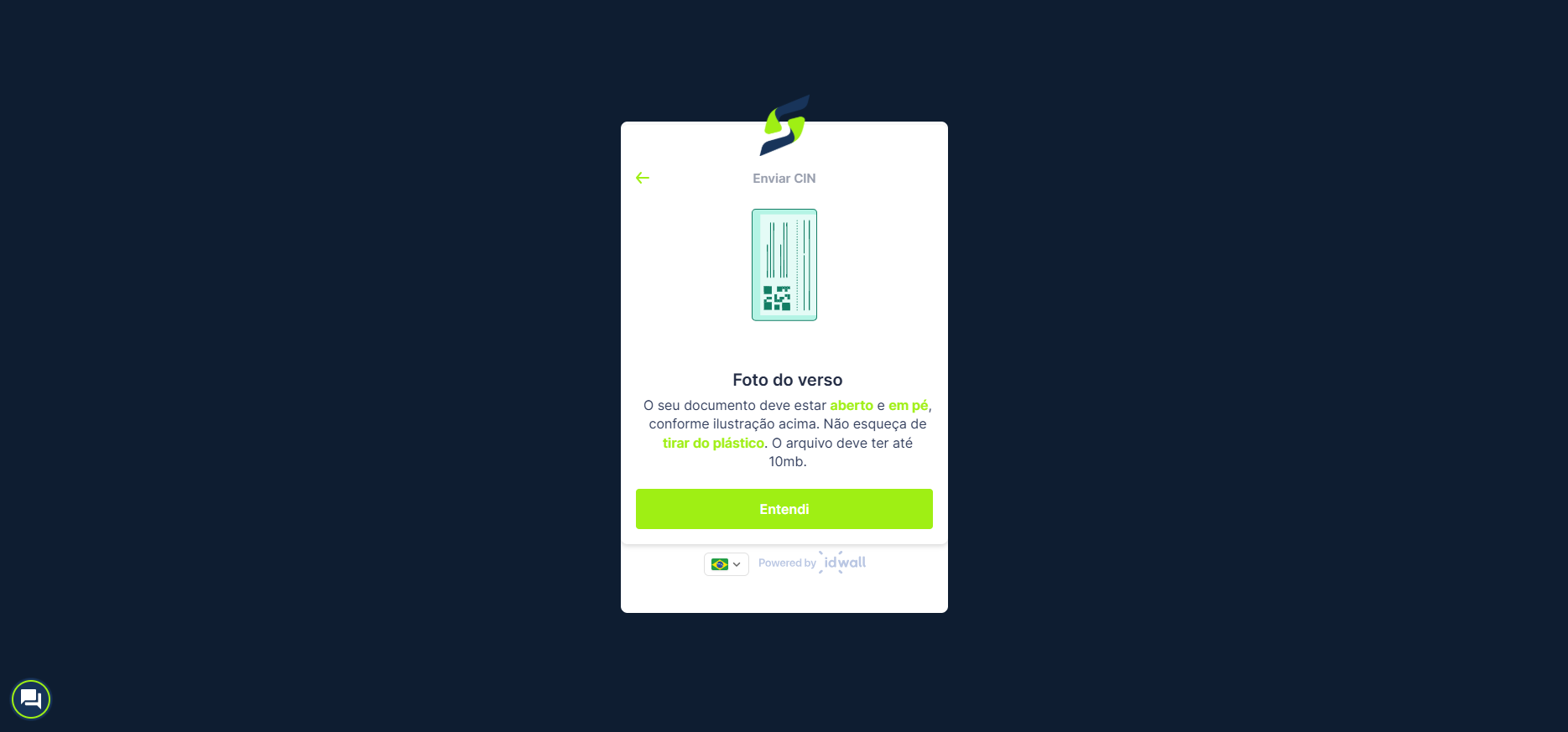
Ao enviar o documento frente e verso, vamos tirar uma selfie.
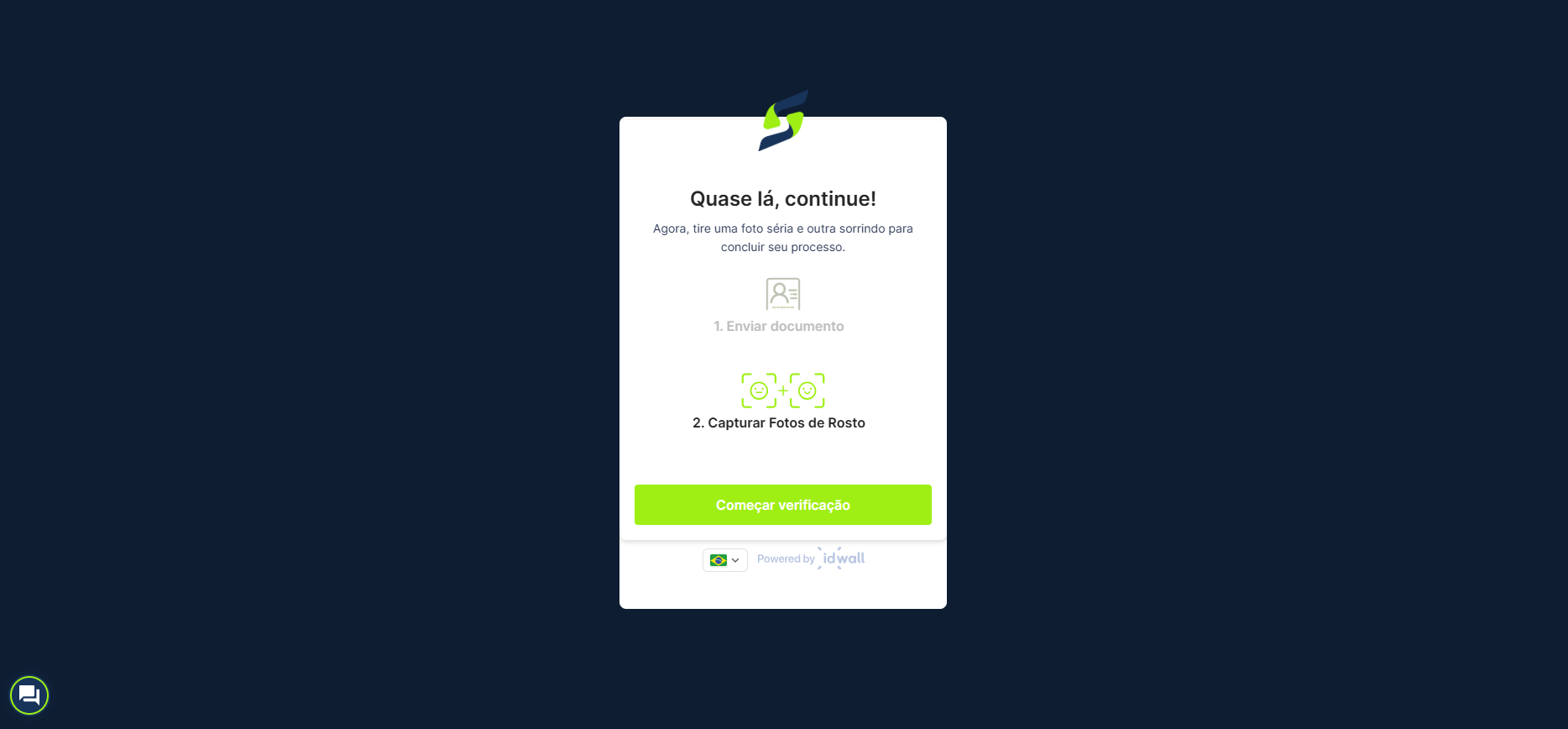
Lembre-se de enviar duas selfies: uma séria e outra sorrindo, ambas tiradas no mesmo ambiente, sem alteração do fundo e sem acessórios que cubram o rosto.
Escaneie o código QR com o celular e tire duas fotos: uma séria e outra sorrindo.
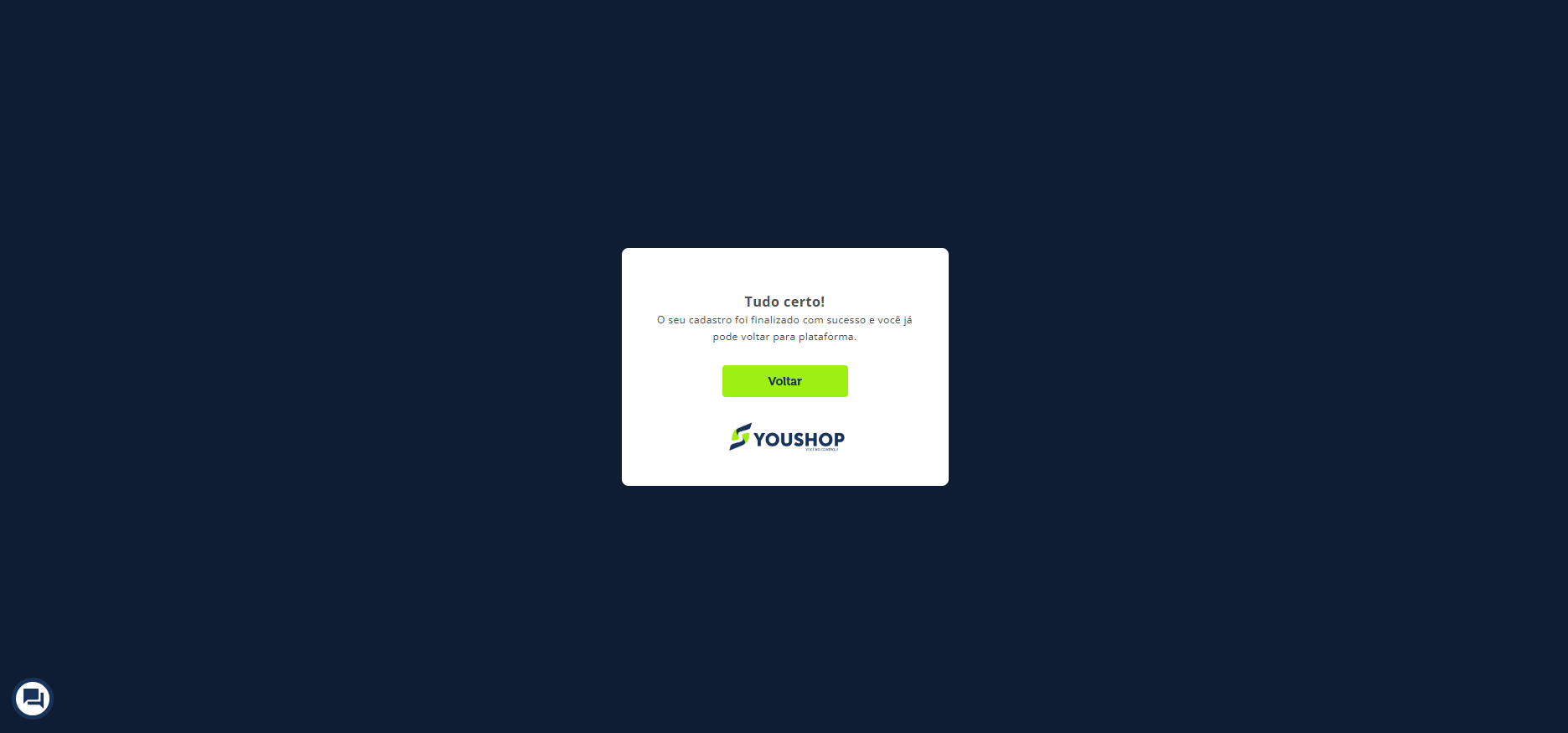
Pronto! Ao fazer a captura das imagens, você será redirecionado de volta para o YouShop.
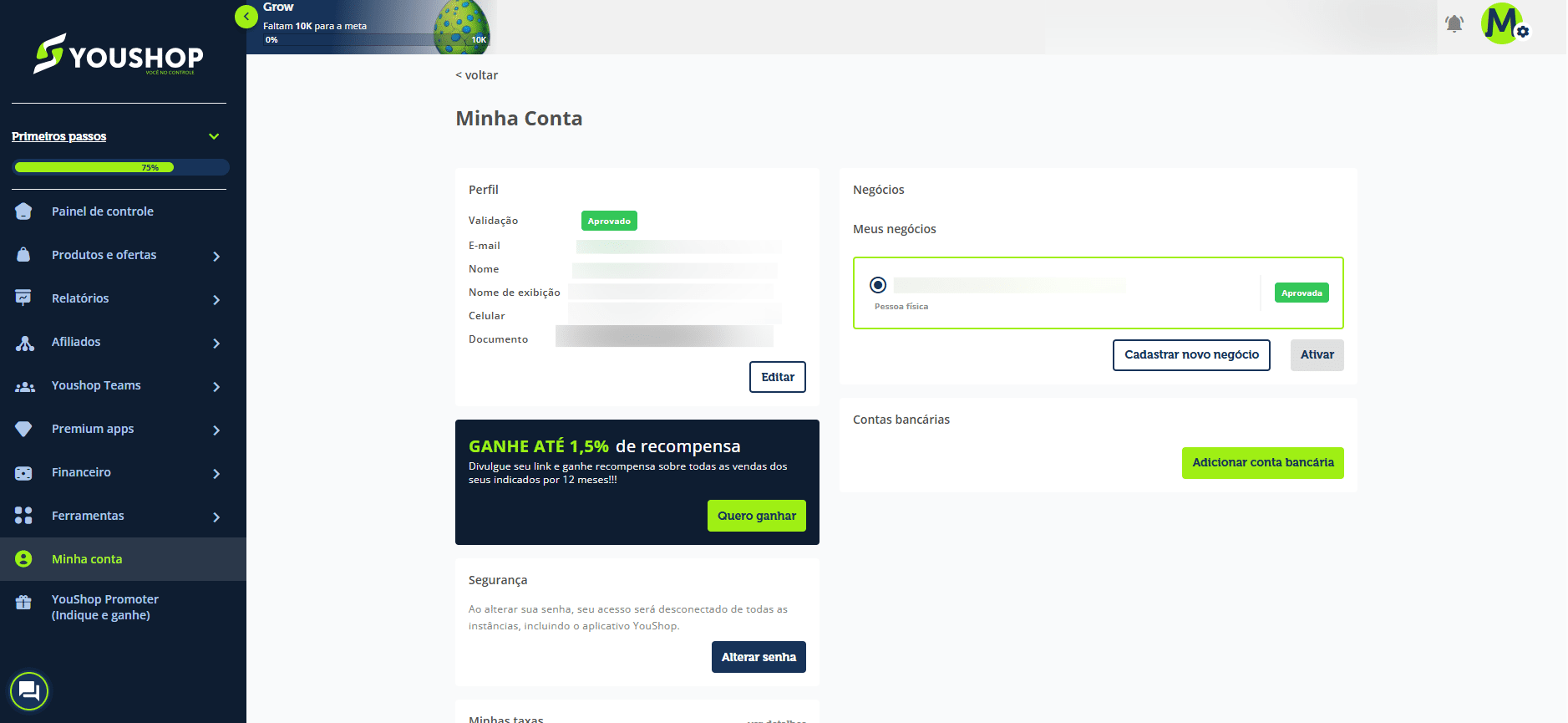
A aprovação pode levar alguns minutos. Acompanhe o status da sua aprovação no menu lateral da plataforma em "Minha Conta".
Como cadastrar meu CNPJ
Após ter sua conta aprovada, clique no botão 'Cadastrar novo negócio'.
Preencha o seu CNPJ no campo.
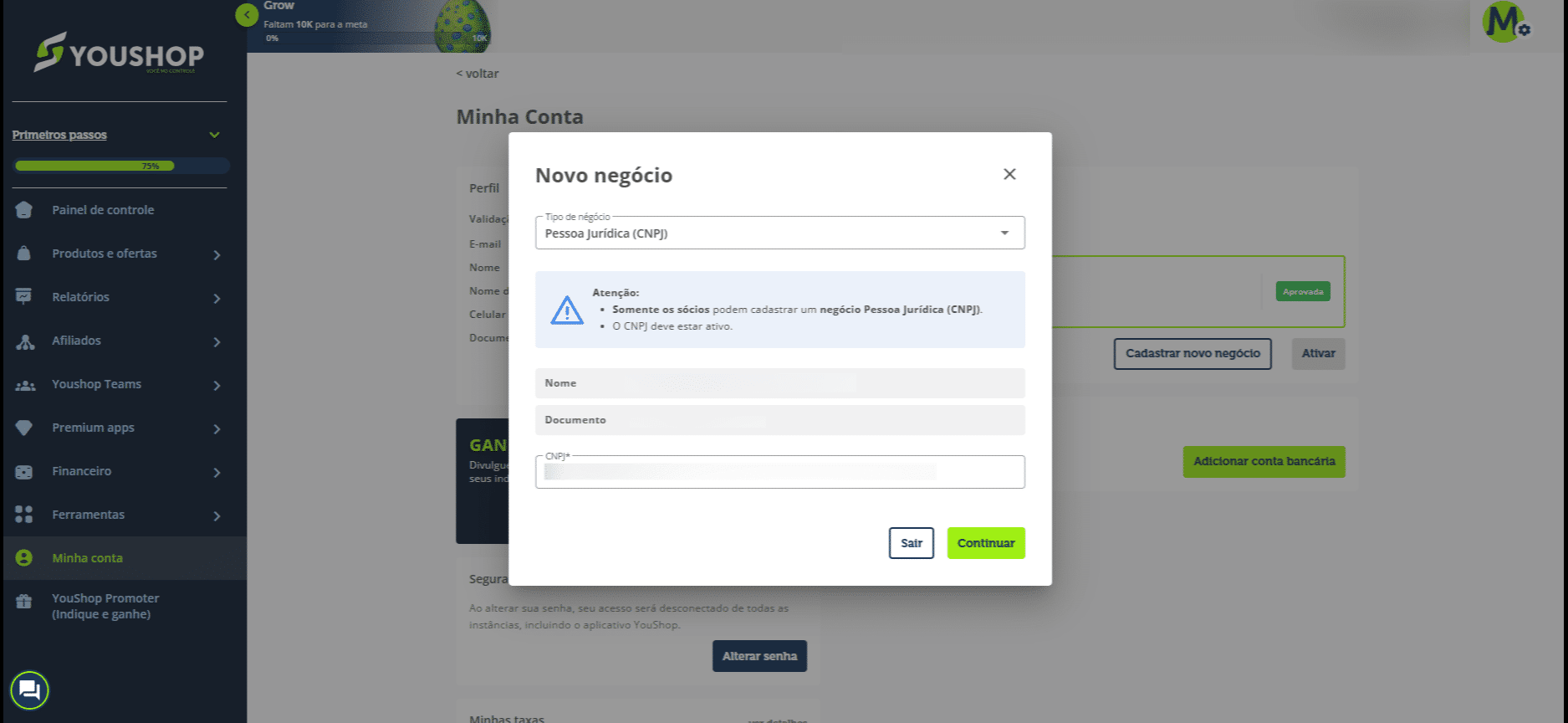
Pronto! Seu CNPJ já está cadastrado. Agora, por favor, selecione Continuar.
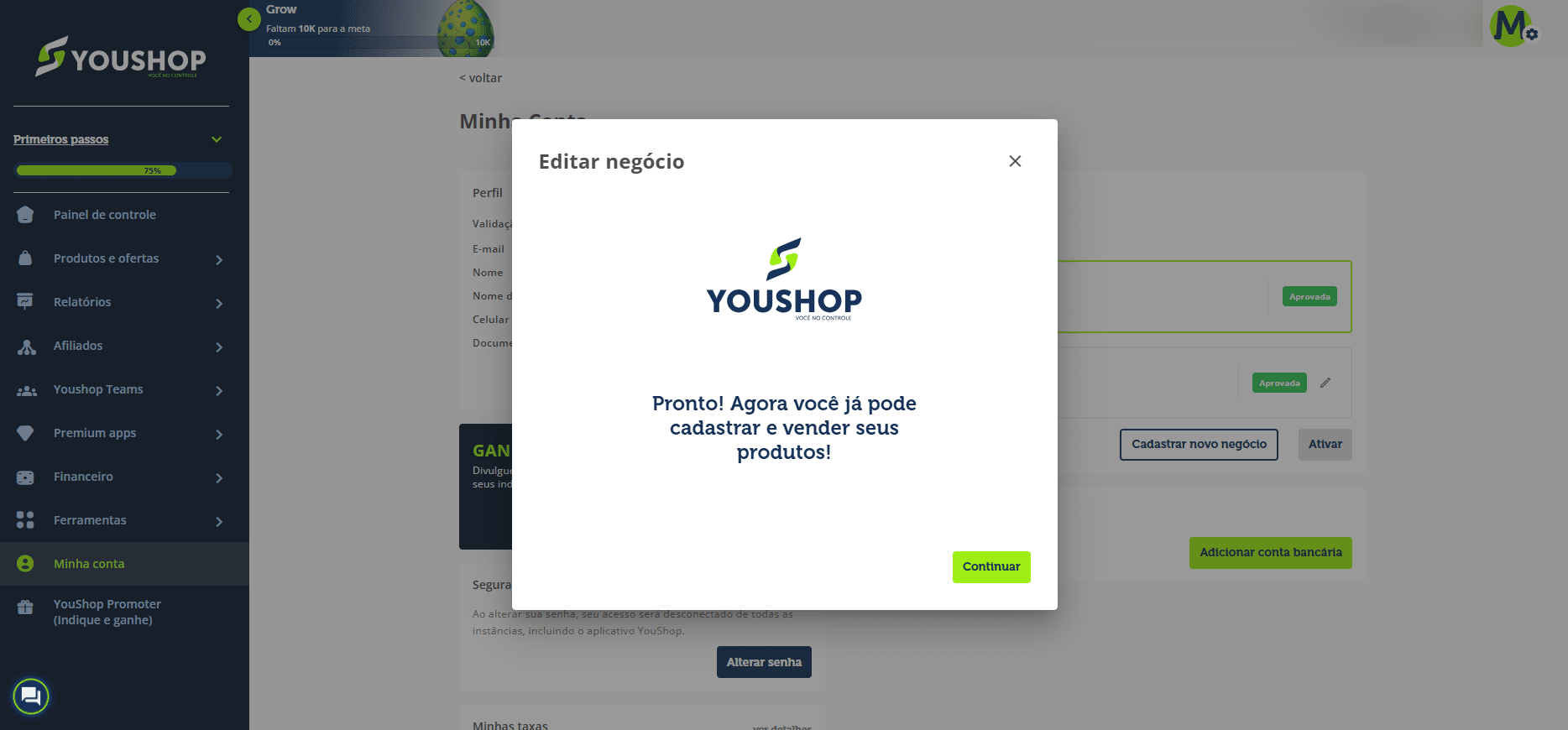
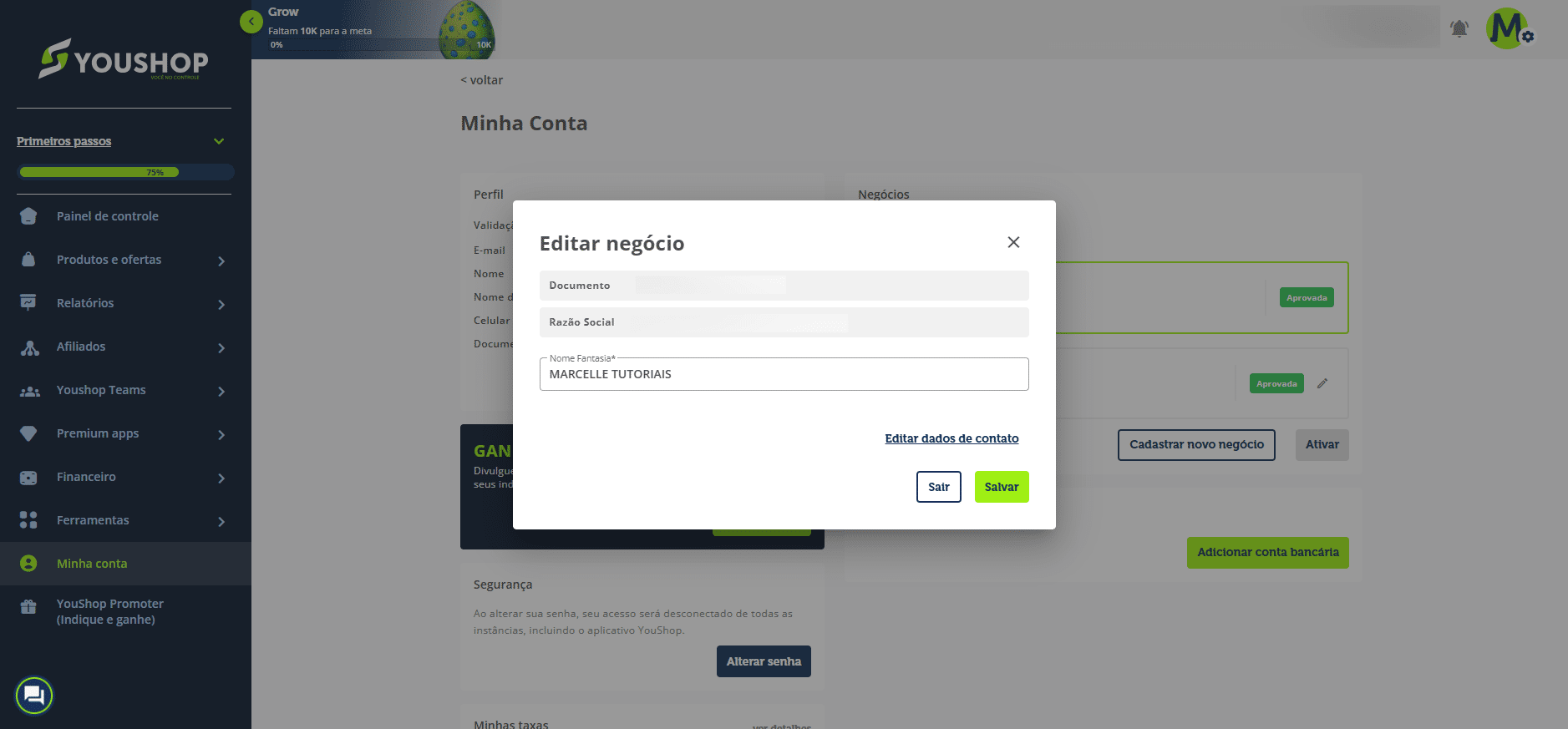
Aqui você pode incluir o nome fantasia e é importante selecionar a opção 'editar dados de contato' para inserir as informações de contato da empresa.
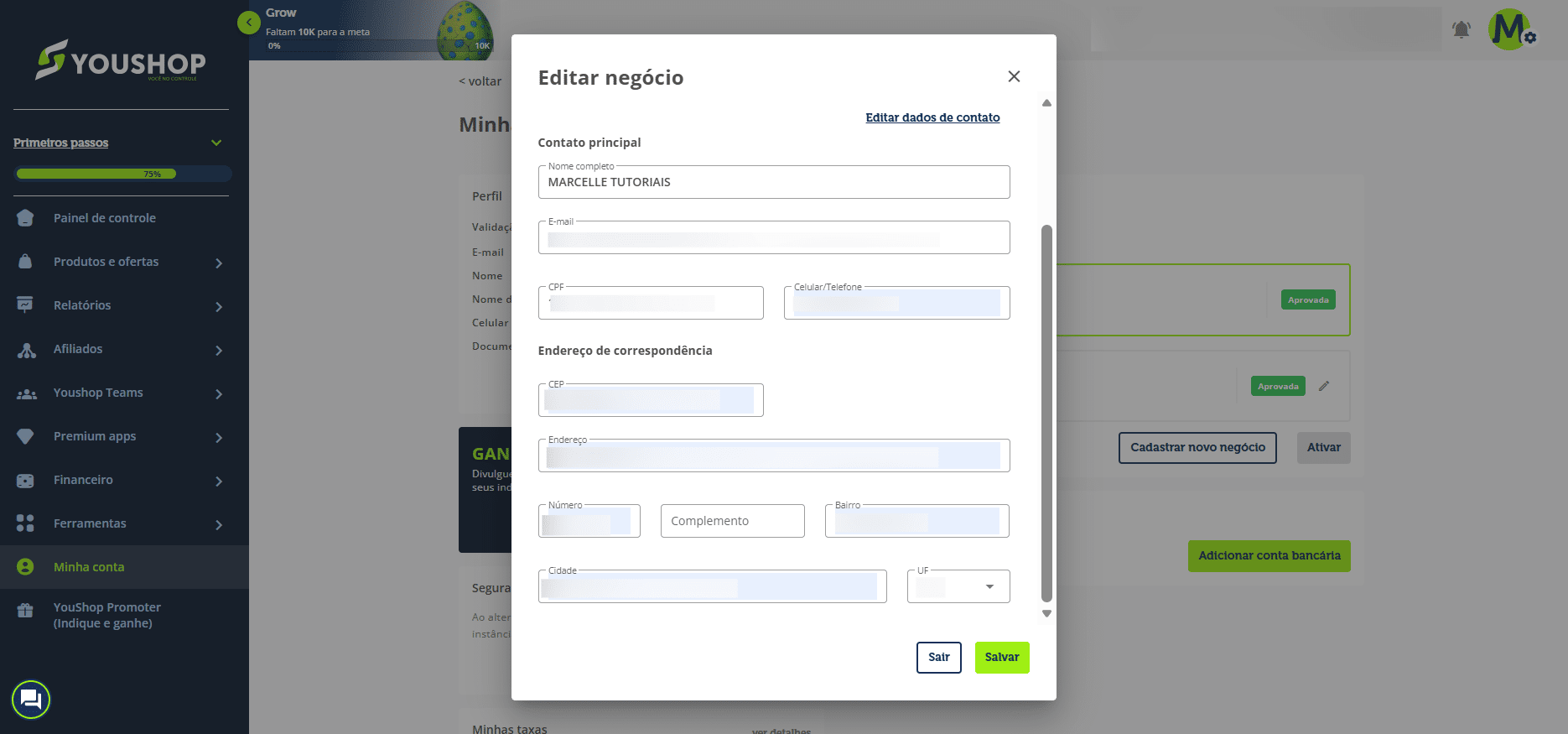
Informe todos os dados de contato da empresa, incluindo o e-mail, o celular, o endereço, e salve.
Também é possível adicionar os dados de suporte ao comprador na opção “Editar negócio”. Esse contato geral ficará automaticamente cadastrado em todos os produtos.
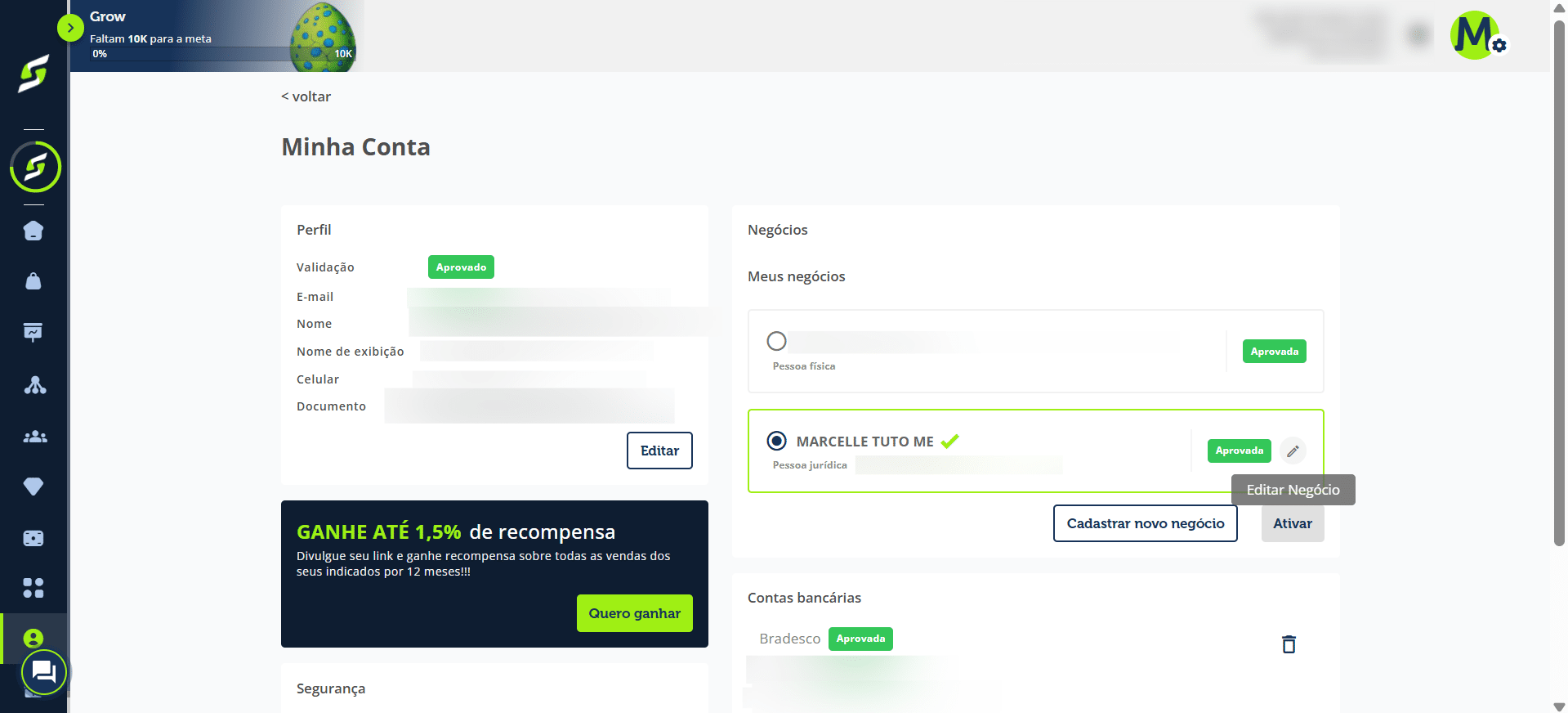
Preencha corretamente os dados de suporte ao comprador da sua empresa e salve as informações.
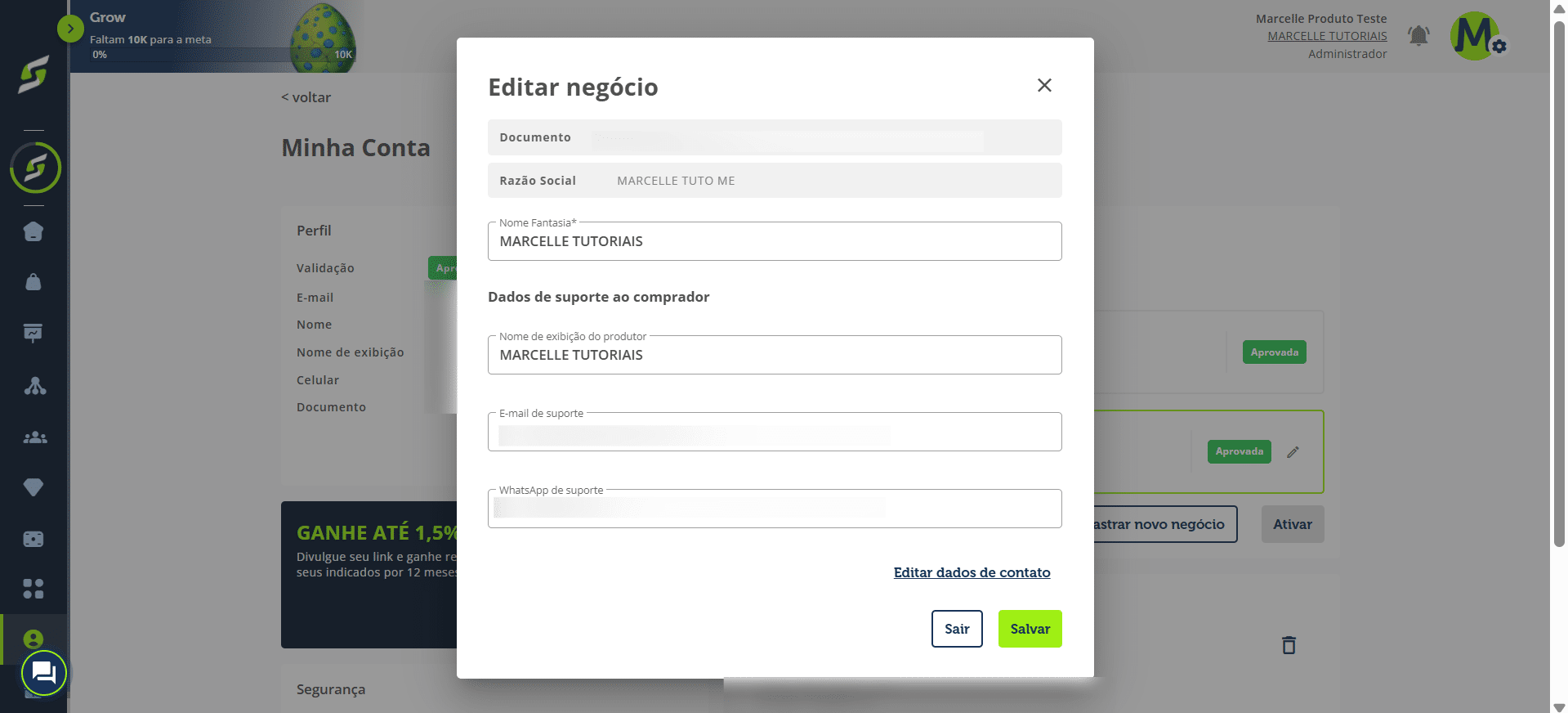
Lembre-se de que esse contato será exibido para o comprador. Se preferir poderá inserir individualmente em cada produto cadastrado números diferentes. Siga o tutorial https://ajuda.youshop.co/guides/9ag1jtnIQP8XxCNKUJtB
Depois de preencher todos os dados de contato, selecione seu negócio e clique em ativar para utilizá-lo na plataforma.
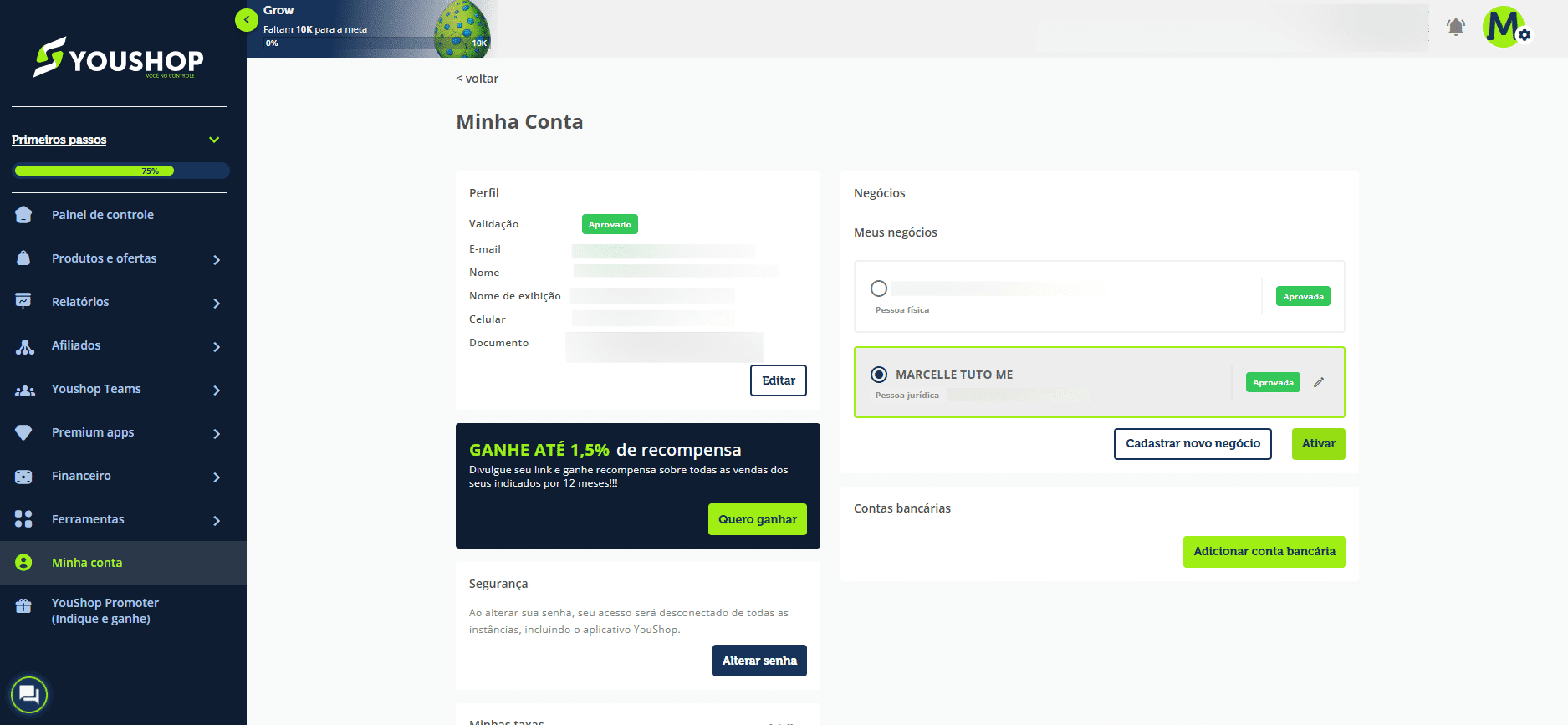
Ótimo! aguarde a validação e siga para criação da sua conta bancária e cadastro de produtos.

Perguntas frequentes
- Quais documentos posso enviar para validar minha conta?
Você deve enviar um documento de identificação: RG, CNH (Carteira Nacional de Habilitação) ou CIN (conforme opção exibida). Ao escolher "carregar um arquivo" é possível enviar um desses documentos.
- Como devo tirar as fotos do documento e quais formatos são aceitos?
Envie frente e verso do documento mantendo-o na posição vertical e centralizado, igual à ilustração mostrada. Apenas formatos JPG ou PNG são aceitos. Você pode fazer upload do arquivo ou fotografar o documento diretamente pelo processo.
- Quais são as instruções para as selfies exigidas na validação?
São necessárias duas selfies: uma com o rosto sério e outra sorrindo. Ambas devem ser tiradas no mesmo ambiente, com o mesmo fundo, sem acessórios que cubram o rosto e sem alterar o fundo entre as fotos.
- Como inicio o processo de verificação e o que acontece depois de enviar as imagens?
Ao validar o perfil, será exibido um código QR e também um link para a página de validação. Escaneie o QR com o celular ou acesse o link, siga as orientações, envie o documento e as duas selfies. Após capturar e enviar as imagens, você será redirecionado de volta para o YouShop e deverá aguardar a aprovação da validação dos dados.
- Como cadastrar meu CNPJ e os dados da empresa na plataforma?
Após aprovação da conta, clique em "Cadastrar novo negócio" e insira o CNPJ. Selecione Continuar, inclua o nome fantasia e escolha "editar dados de contato" para inserir e-mail, celular e demais informações de contato da empresa. Depois de preencher tudo, selecione seu negócio, clique em ativar, adicione a conta bancária e preencha a chave Pix para concluir o cadastro.