
Como configurar uma oferta
Este guia mostra como cadastrar uma oferta na plataforma, incluindo a definição do tipo, como assinatura ou pagamento único.
Antes de criar uma oferta, é necessário criar o produto. Temos um tutorial que explica como criar produtos digitais e físicos: Cadastro de produto físico Cadastro de produto digital
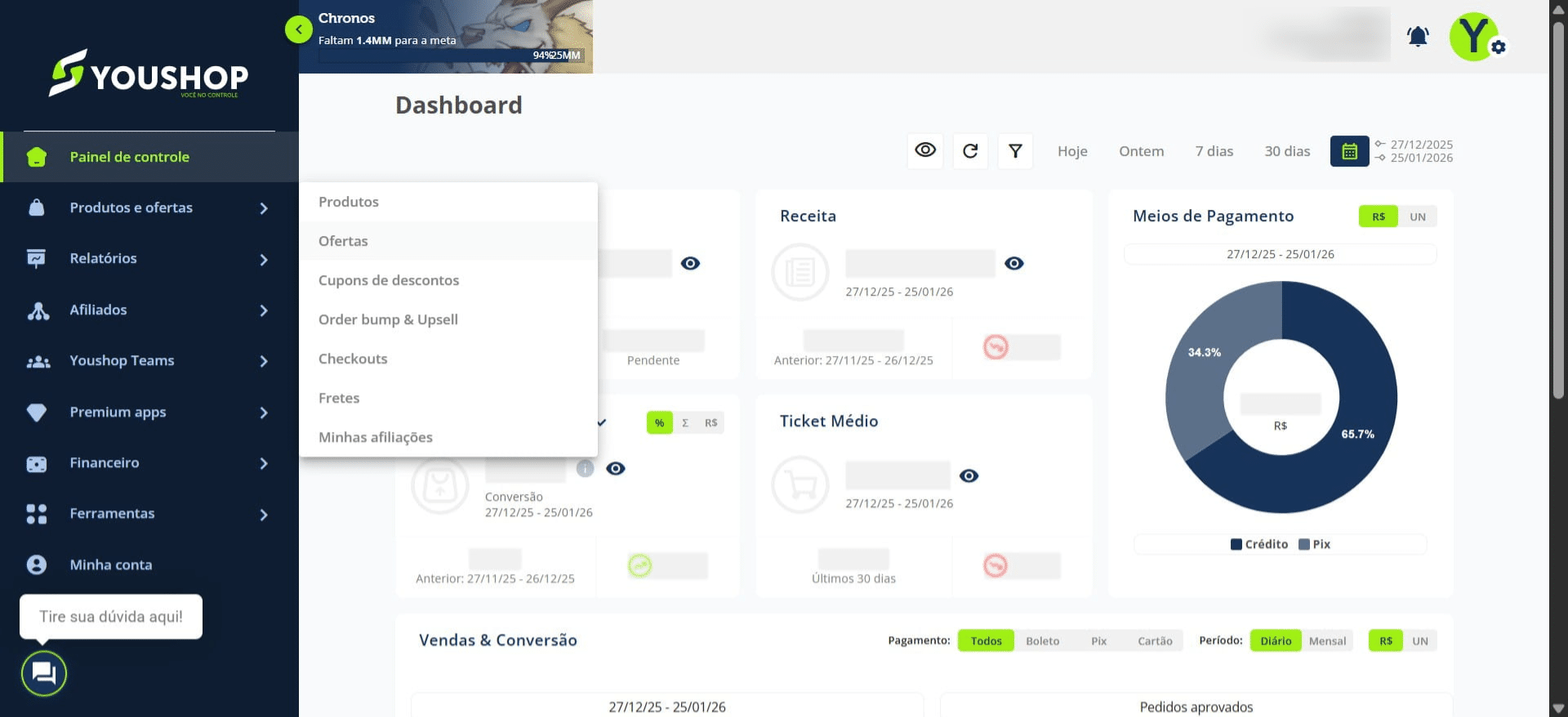
Abra o menu "Produtos e Ofertas" e clique em "Ofertas".
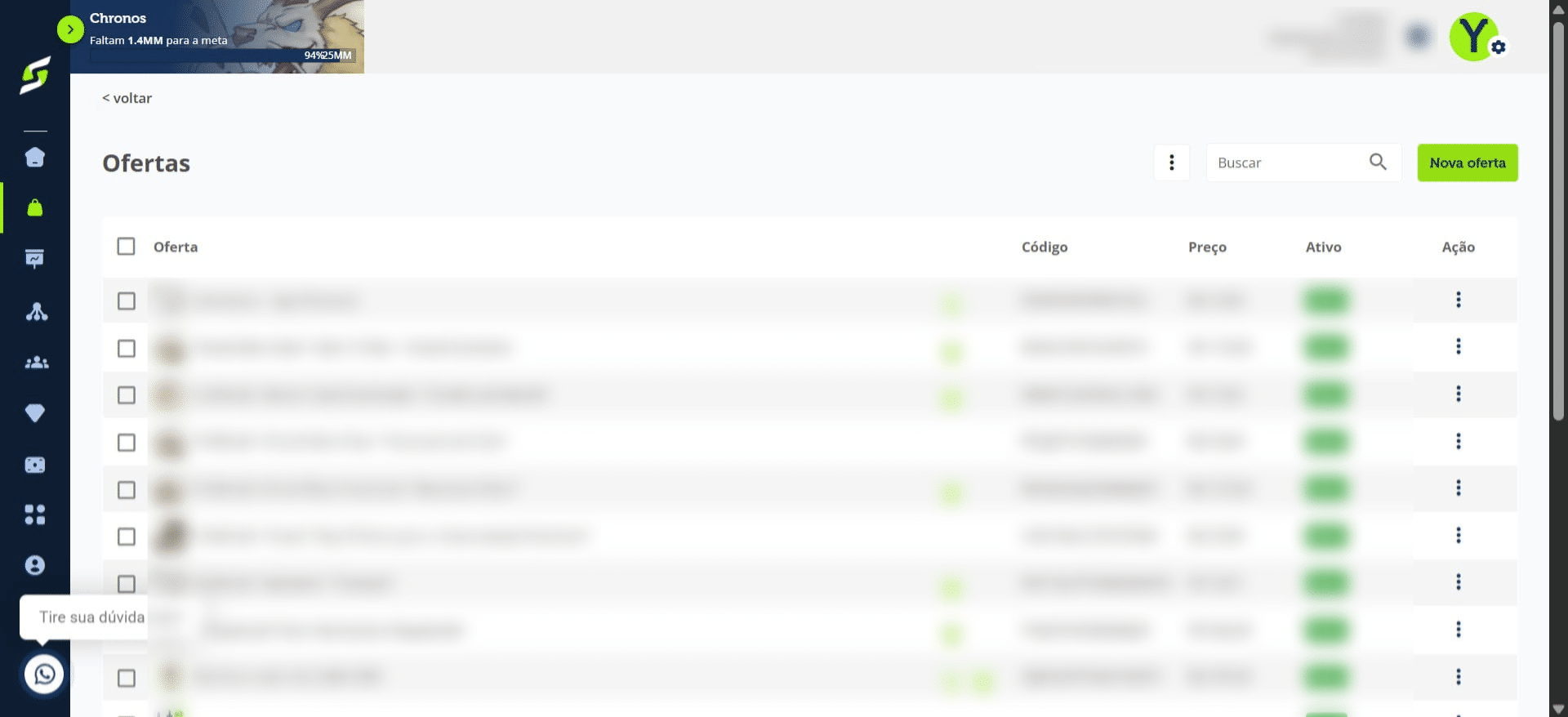
Clique em criar "Nova Oferta".
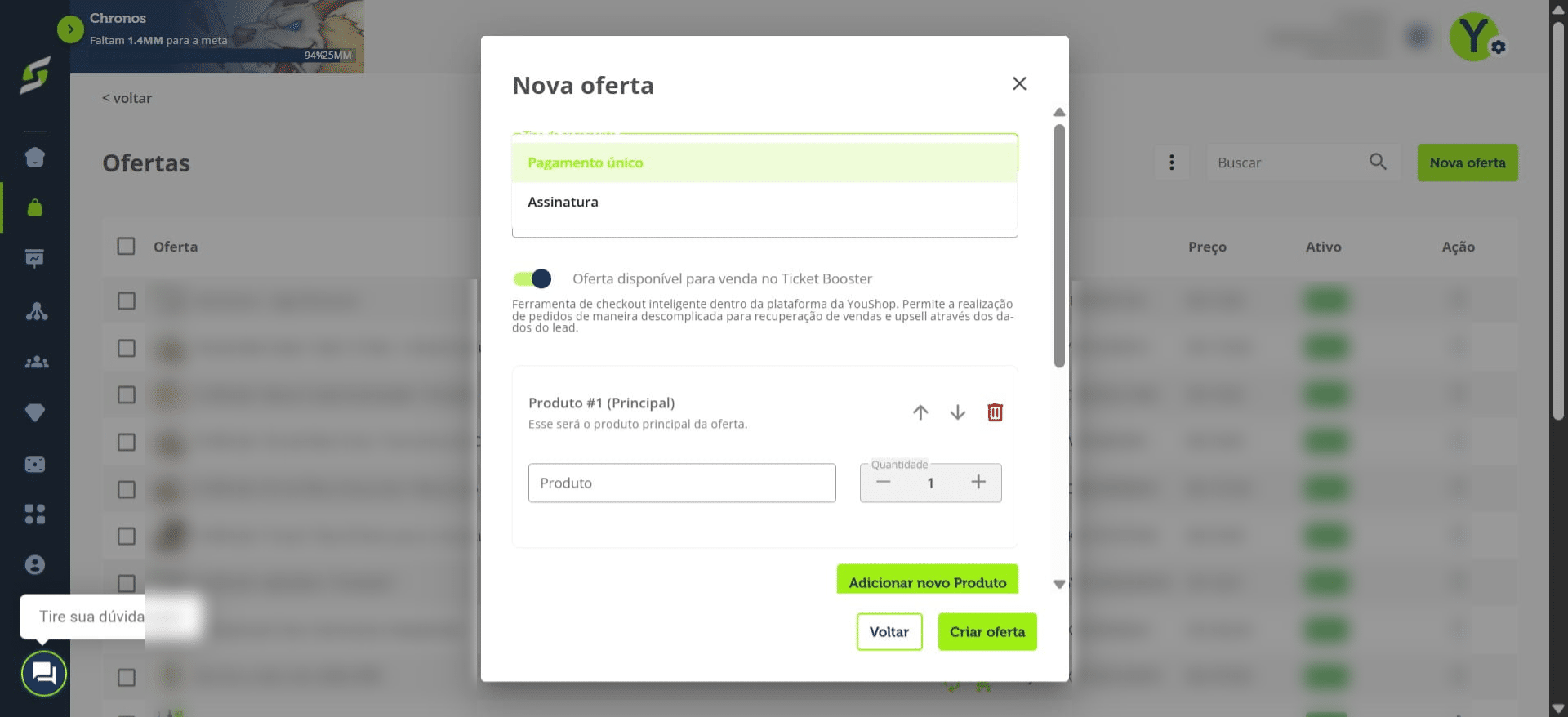
Escolha se a sua oferta será de pagamento único ou assinatura.
Como configurar uma oferta de assinatura
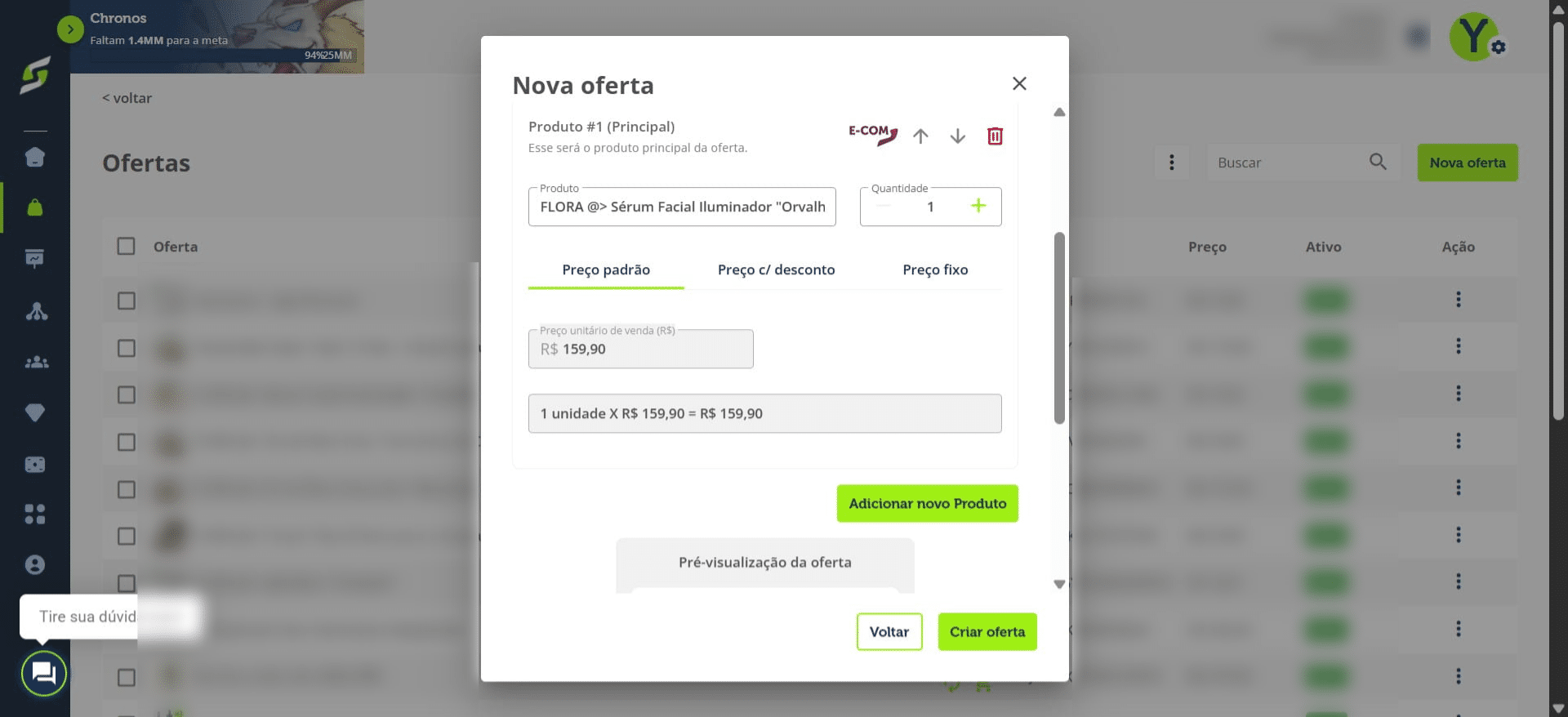
Selecione o tipo de pagamento como assinatura, preencha o título da oferta e escolha o produto.
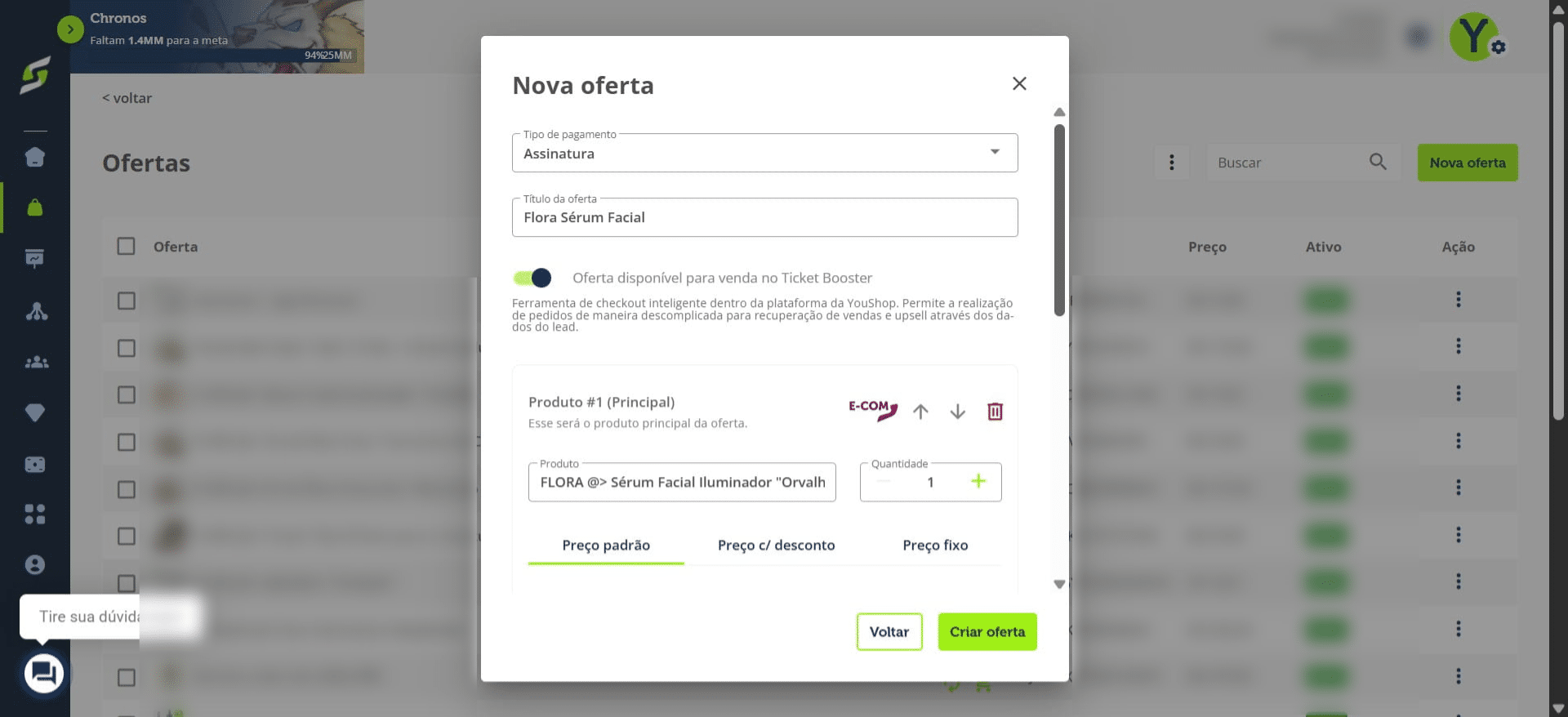
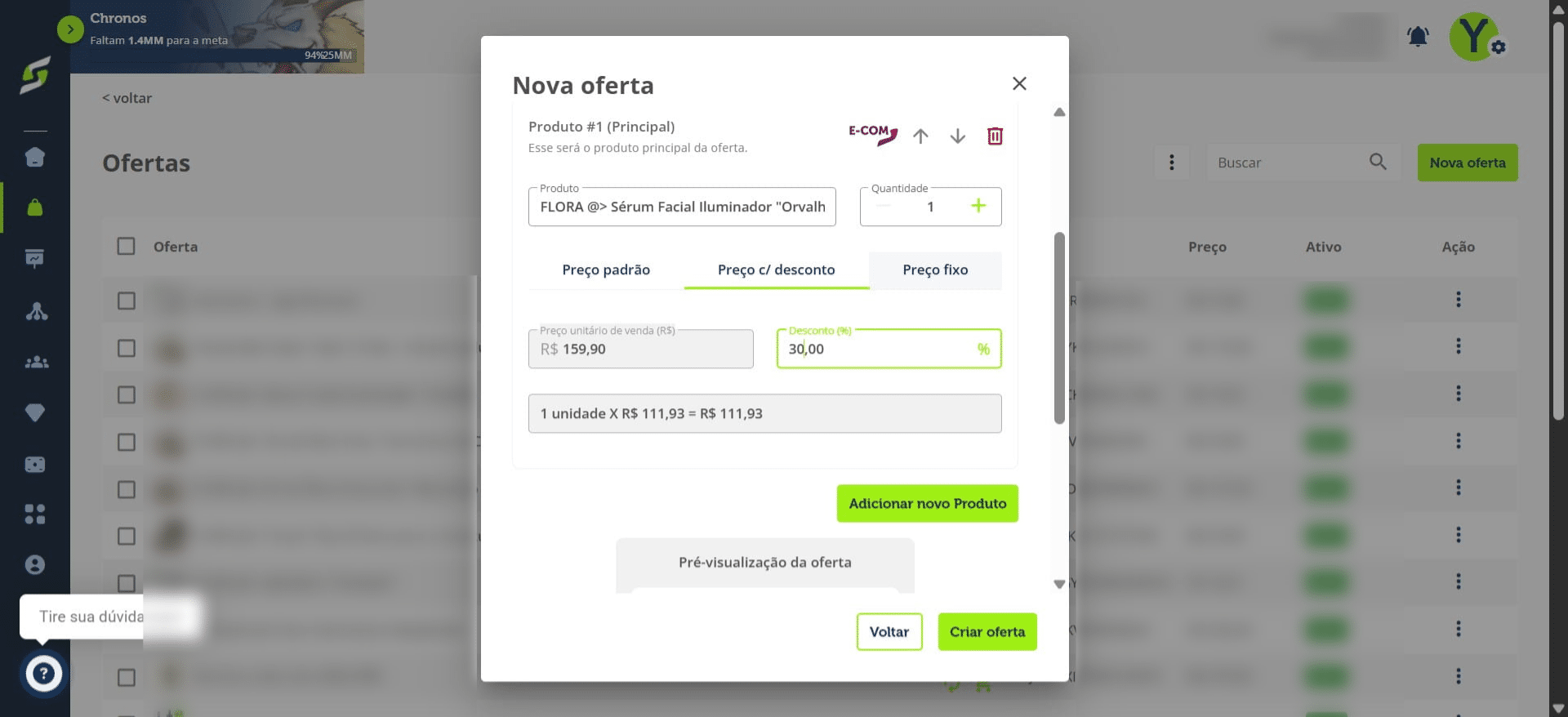
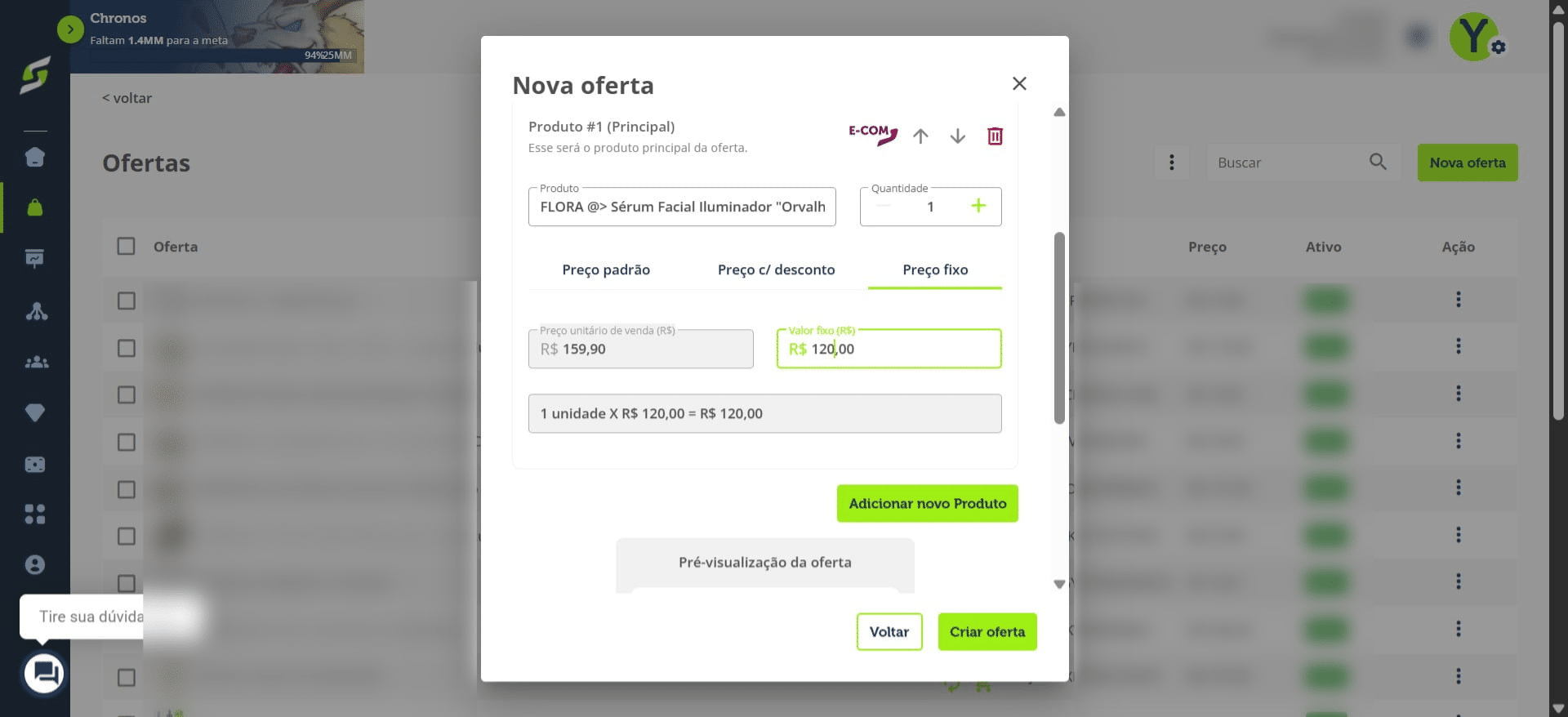
Abaixo do produto, você pode definir um preço com desconto ou um preço fixo.
No preço com desconto, você pode adicionar a porcentagem do desconto.
É possível também definir um preço fixo para a oferta.
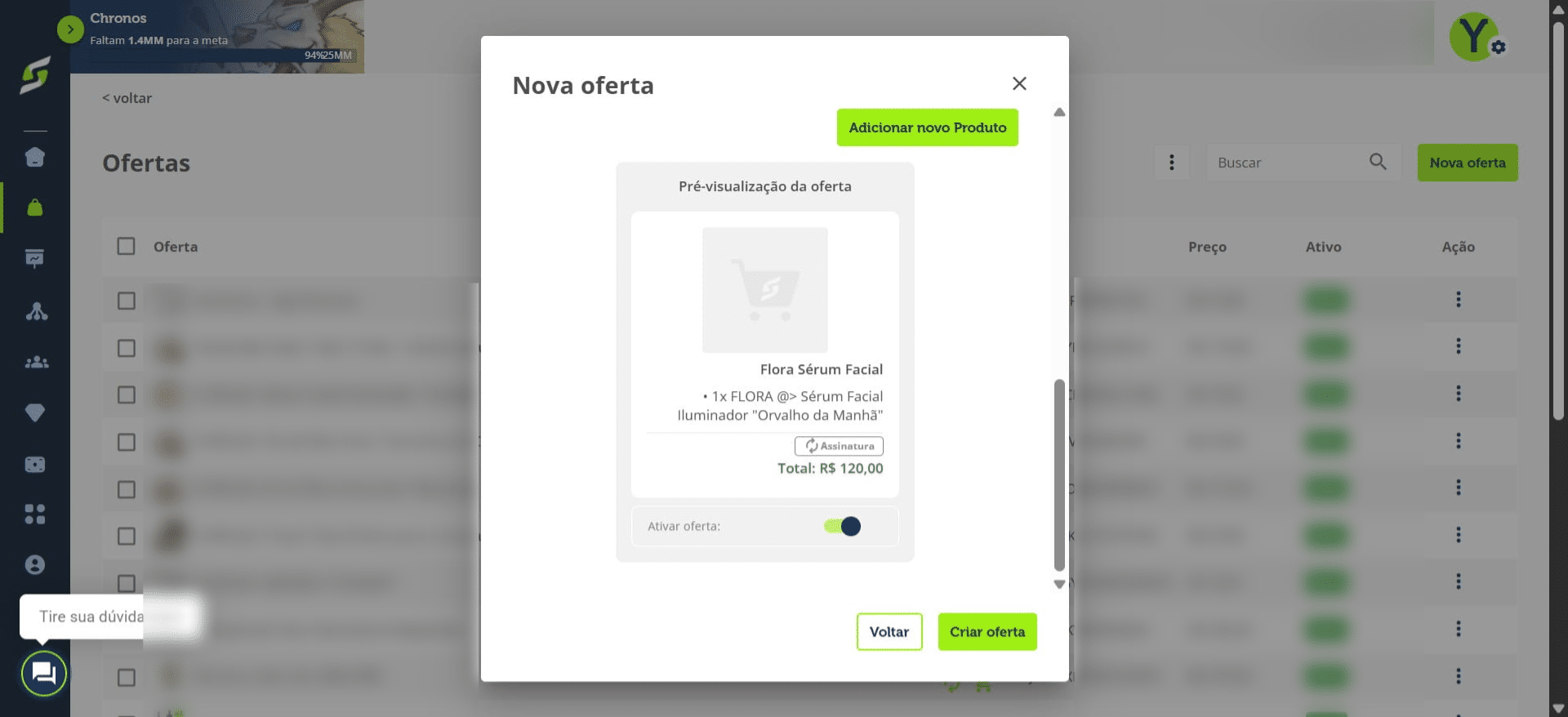
Clique em "Criar oferta".
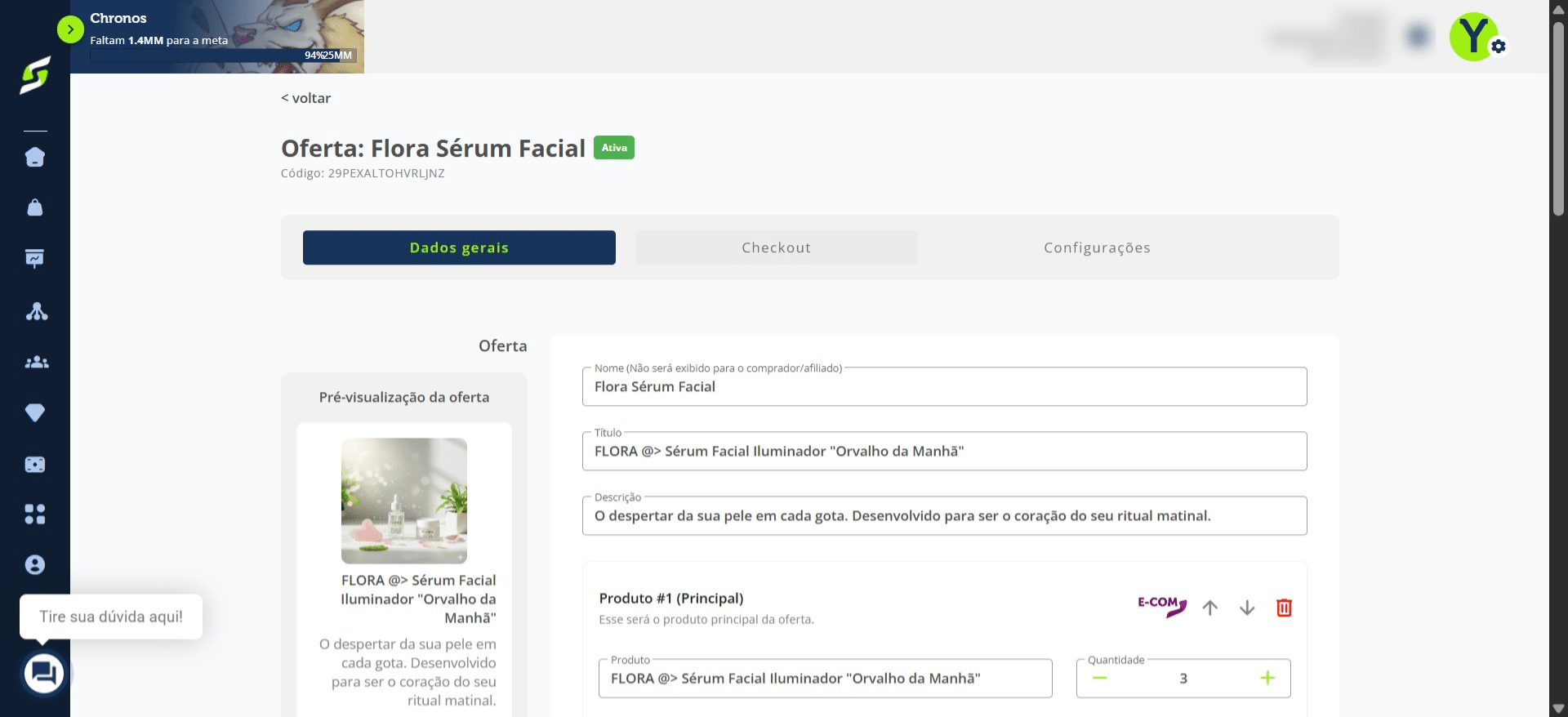
Na página da oferta, você pode configurá-la em três seções: Dados Gerais, Checkout e Configurações.
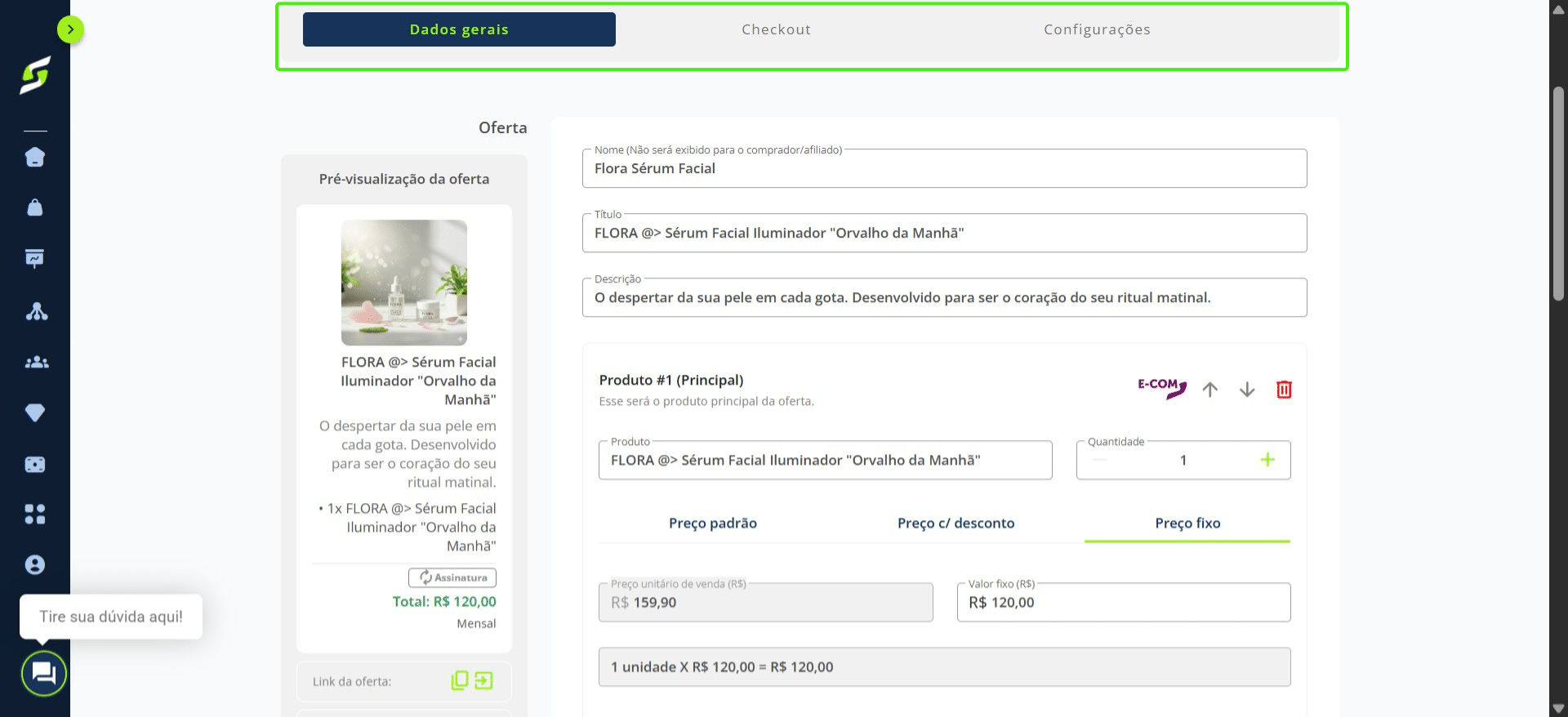
Seção de dados gerais
Adicione a descrição da oferta e, se quiser, aumente a quantidade do produto.
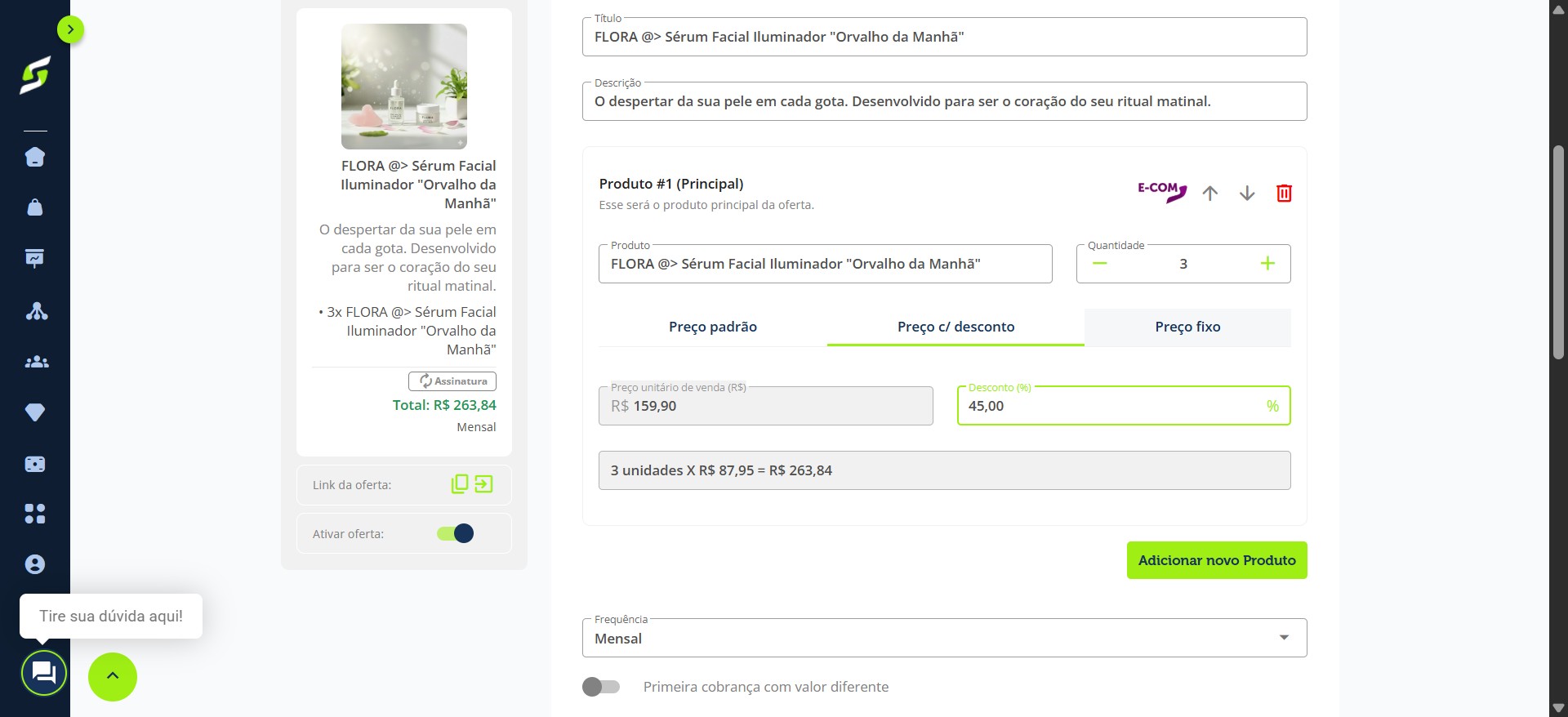
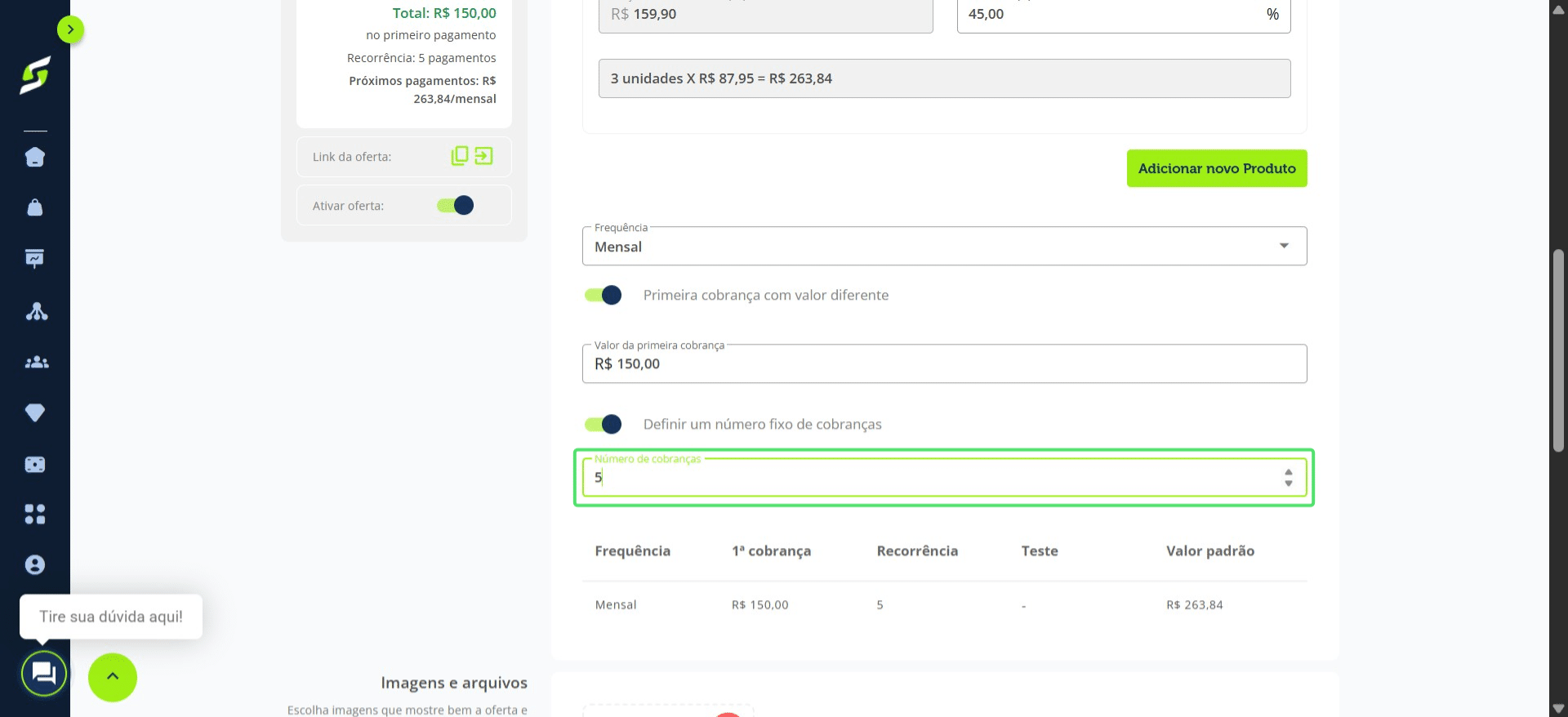
Você pode alterar a frequência da assinatura, como por exemplo mensal, bimestral ou anual.
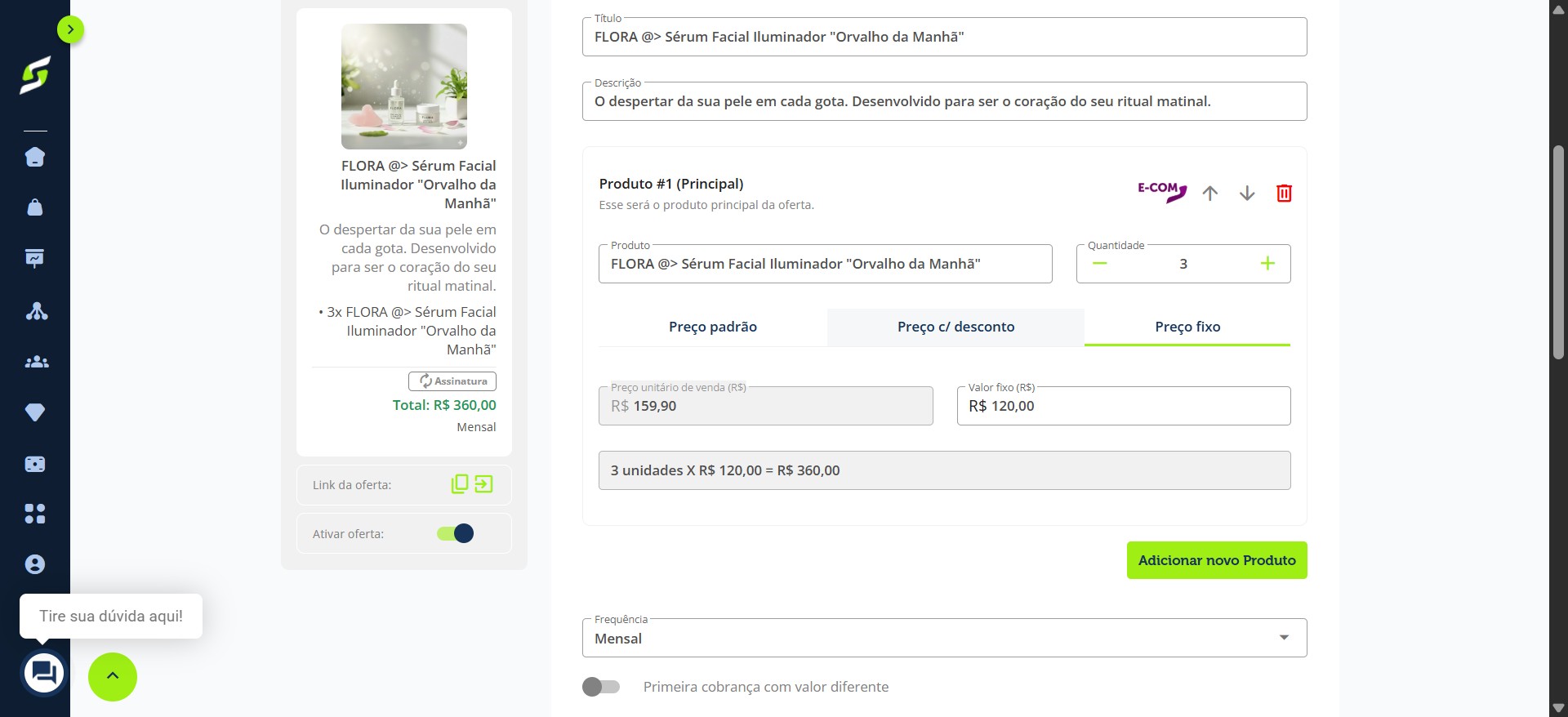
Você pode definir o valor da primeira cobrança.
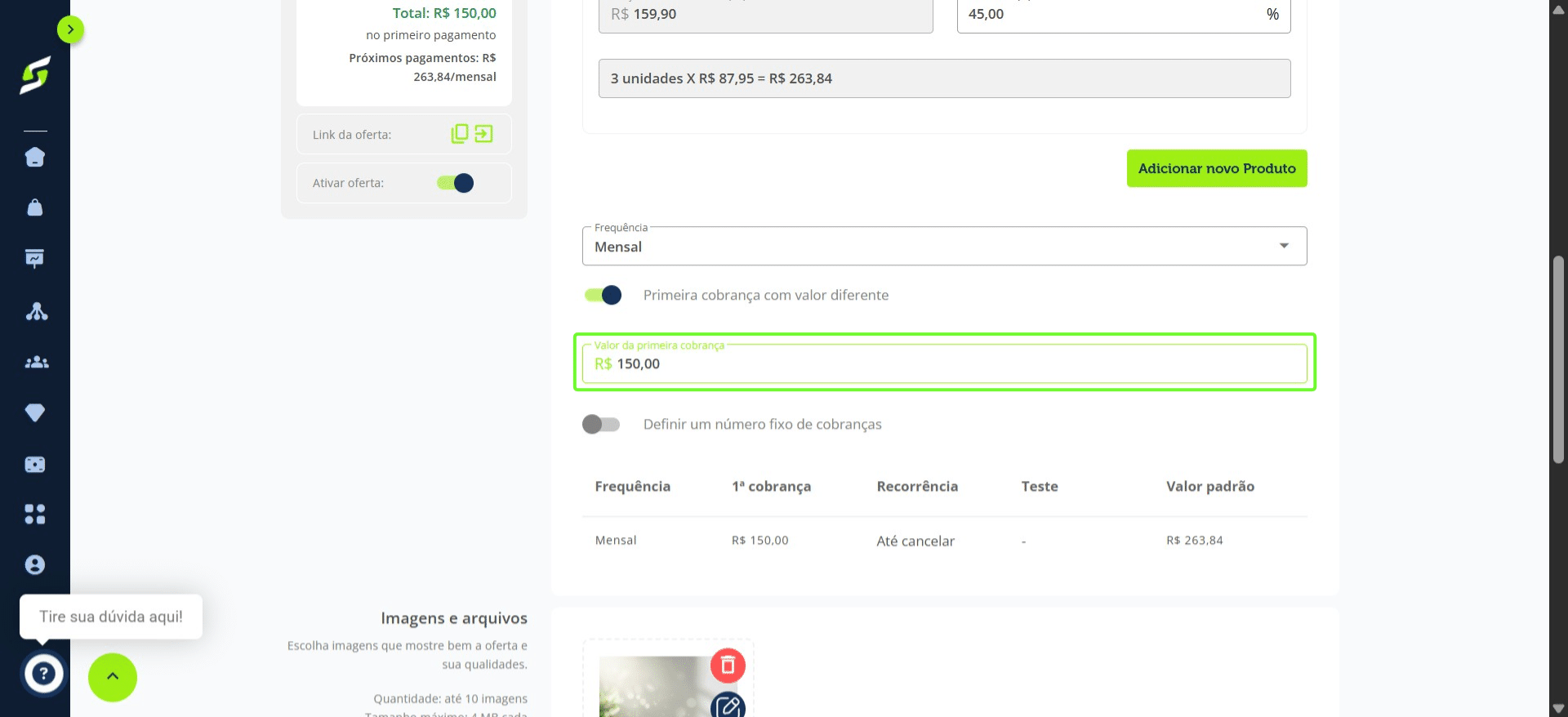
Você também pode definir um valor fixo para o número total de cobranças.
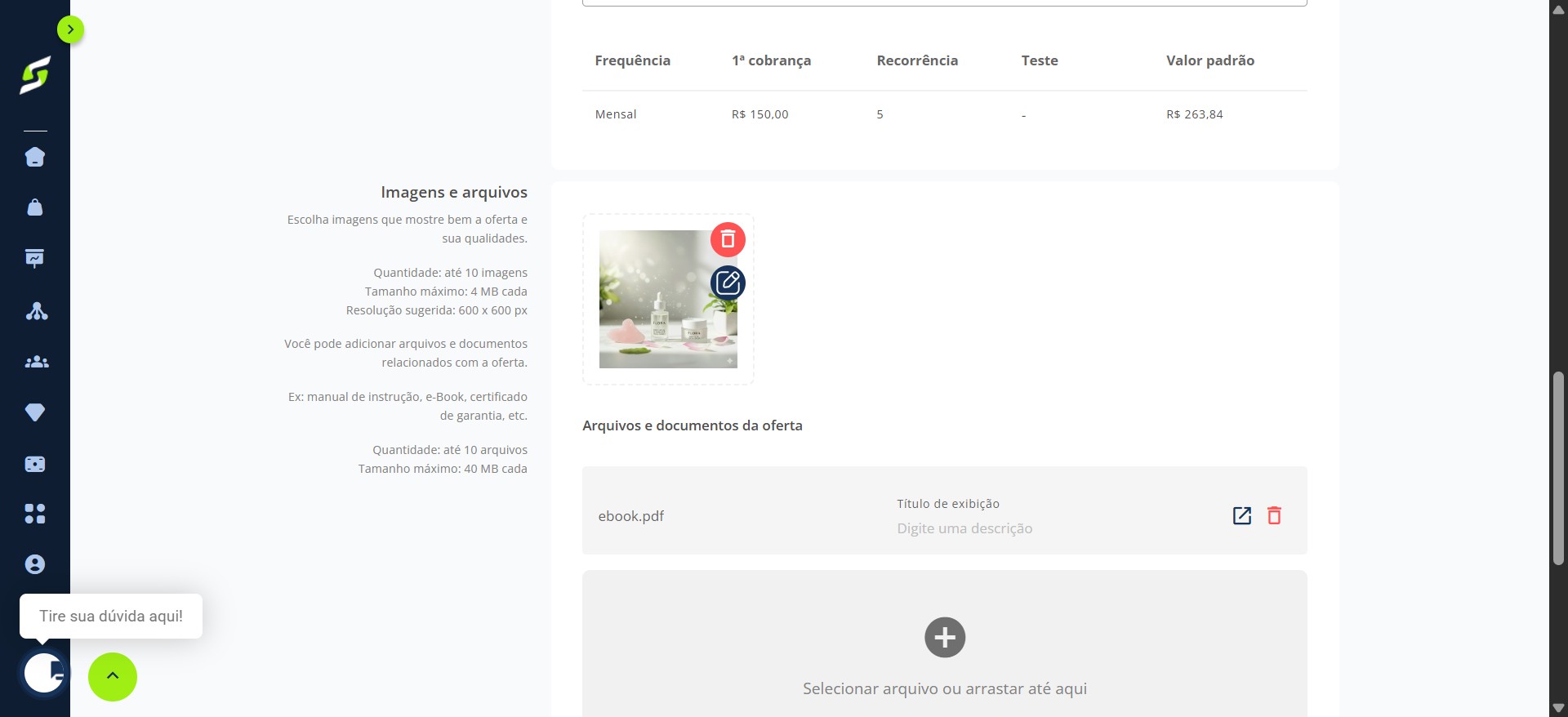
Em Imagens e Arquivos, adicione uma foto do produto e anexe arquivos, como ebooks ou manuais de instrução.
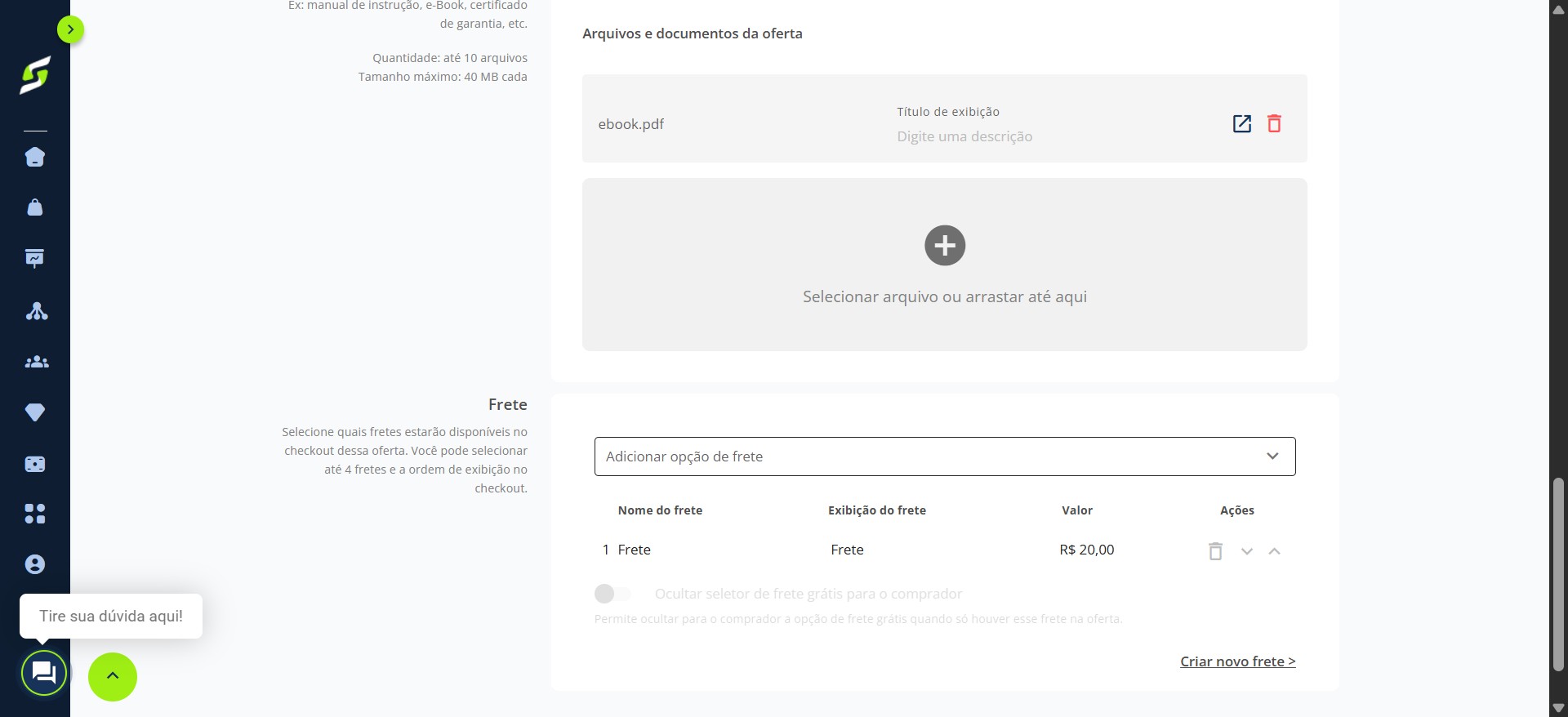
Para produtos físicos, é possível adicionar frete ou criar uma nova opção de frete.
Seção de checkout
Clique em "Checkout".
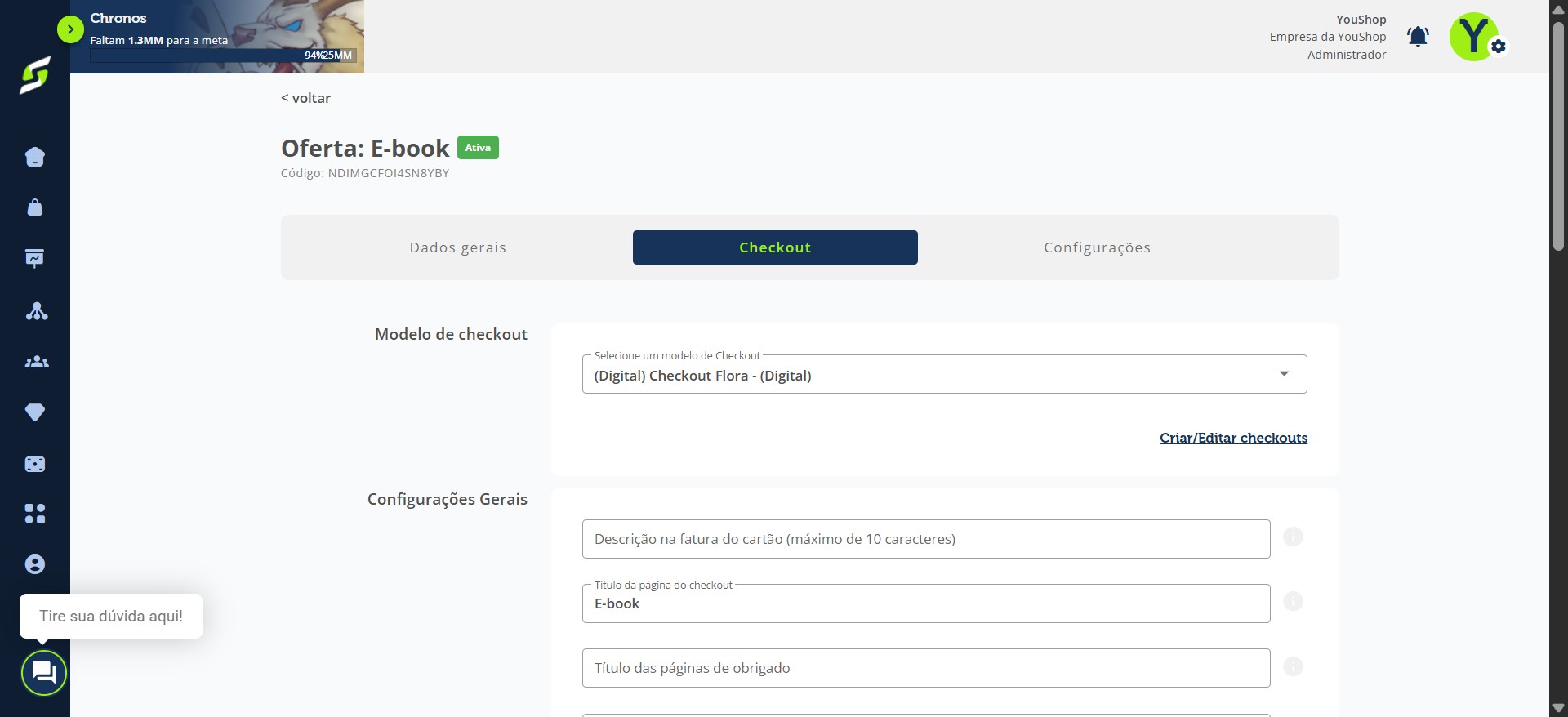
Adicione um modelo de checkout.
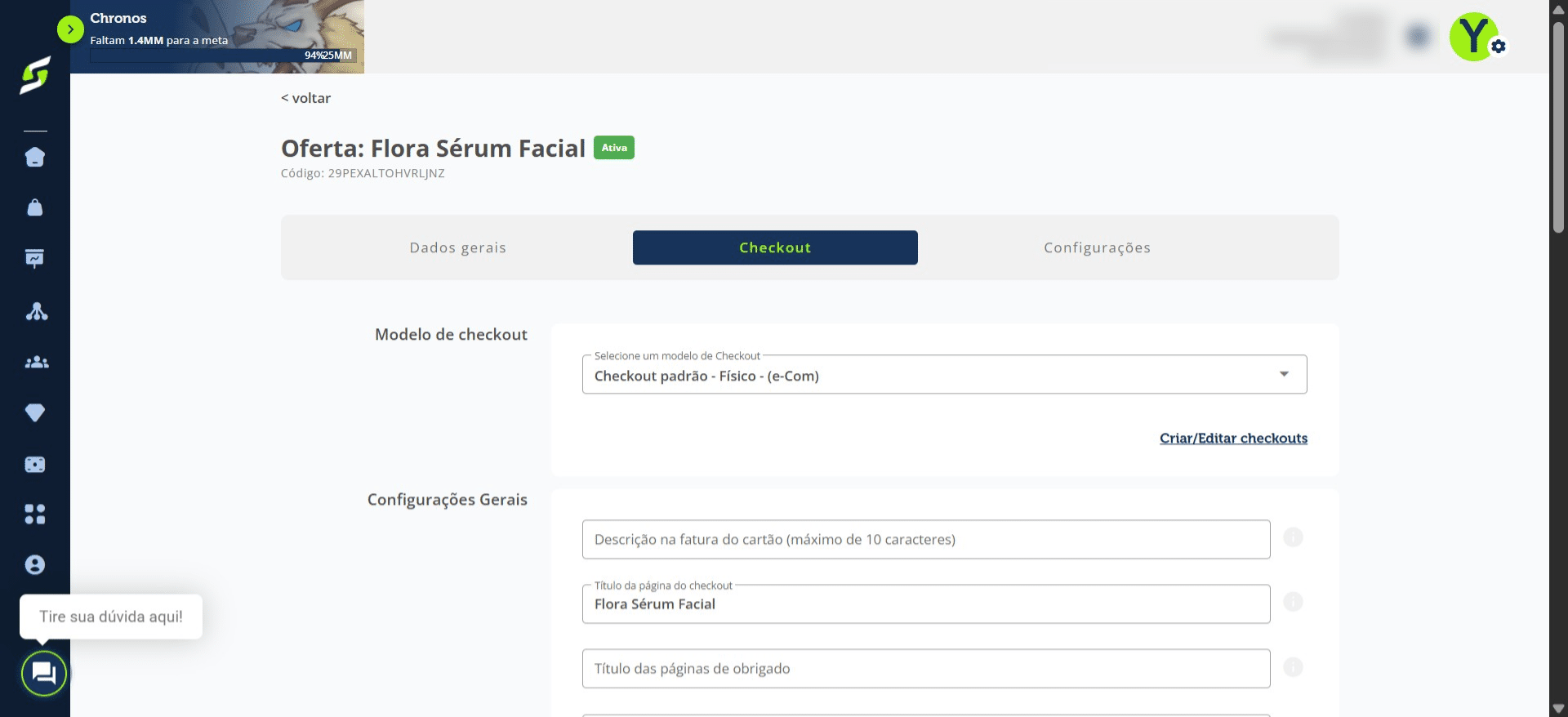
Você pode usar o checkout padrão da Youshop ou criar um checkout personalizado seguindo este tutorial: Como Customizar o Checkout.
Nas configurações gerais, adicione um título, informações adicionais na página de obrigado e defina a quantidade de parcelas padrão.
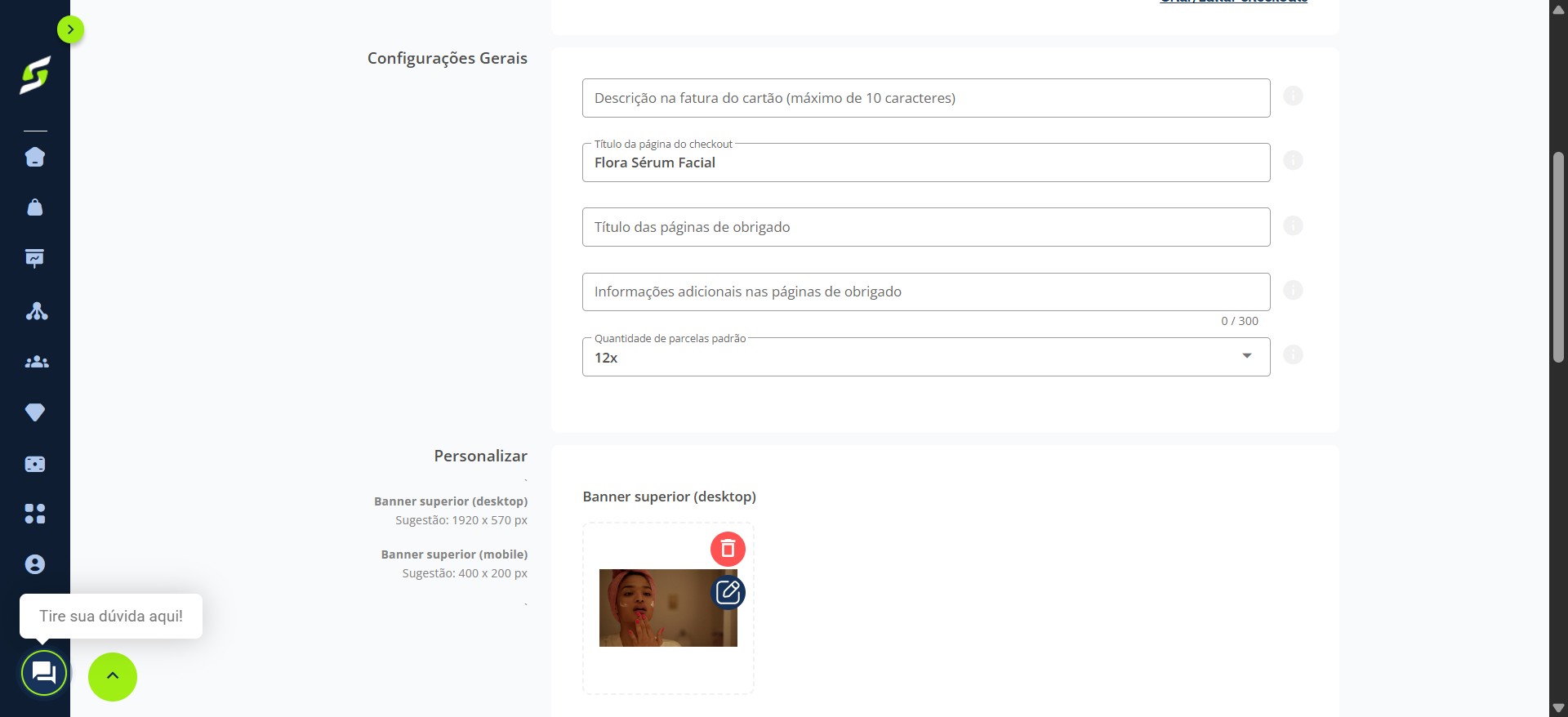
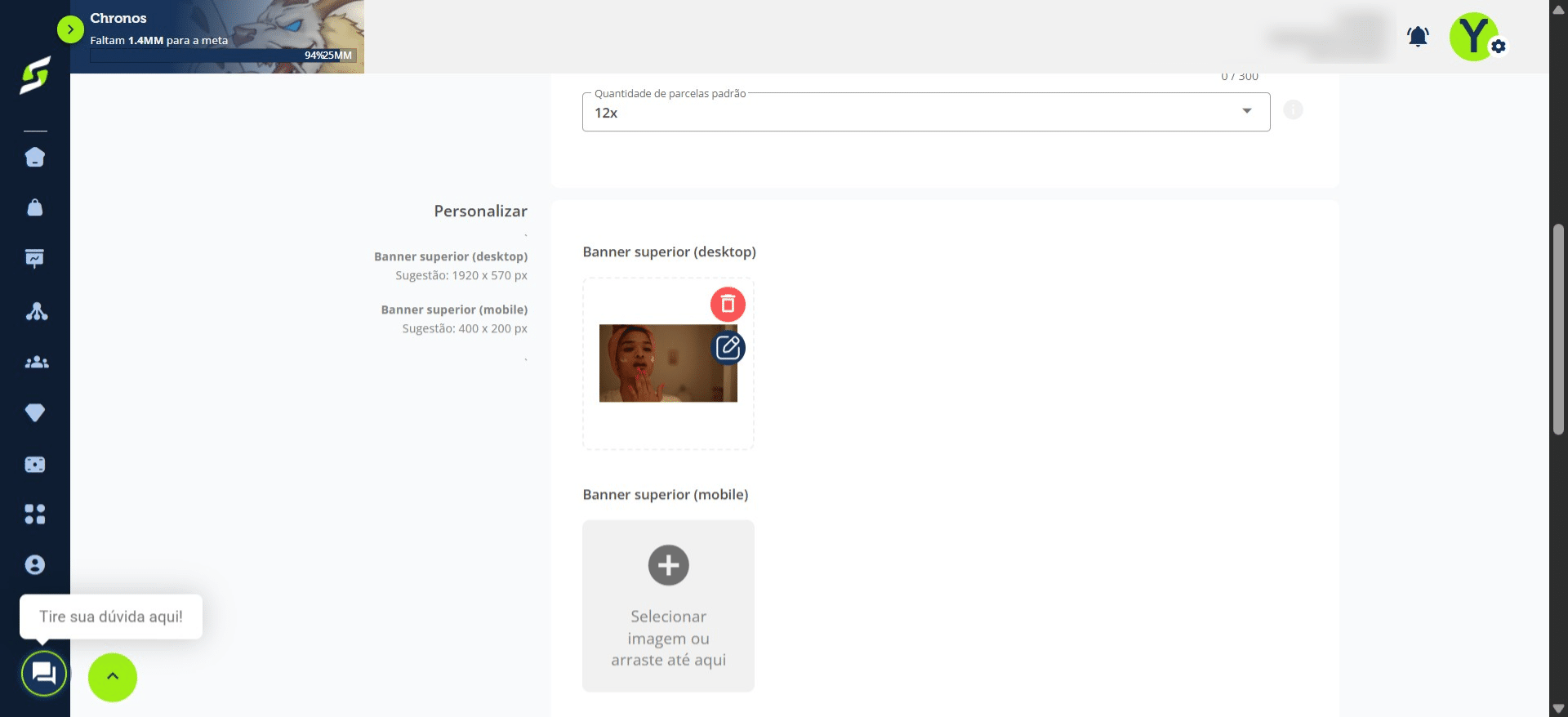
Ao personalizar, você pode adicionar uma imagem ou GIF para exibir no checkout.
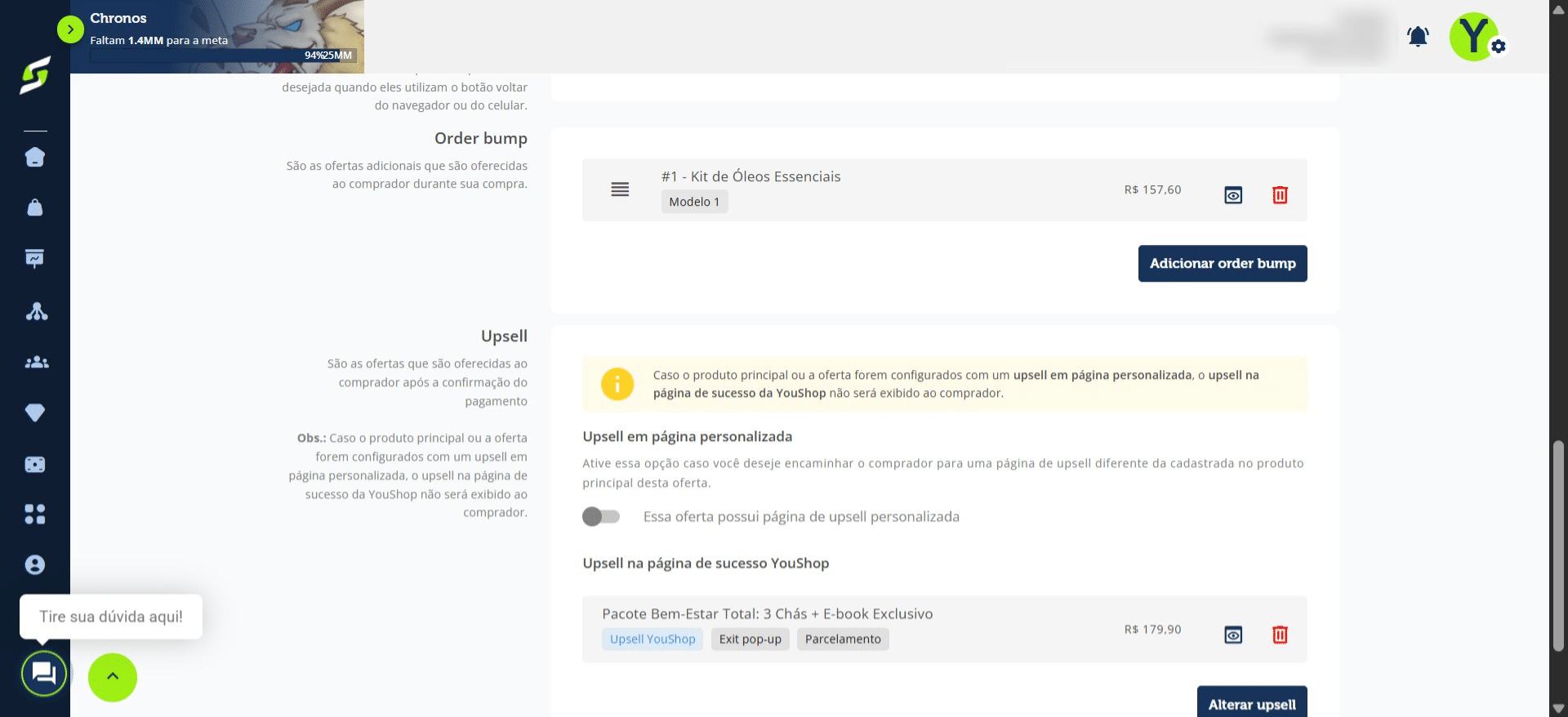
É possível incluir um order bump e um upsell na oferta.
Seção de Configurações
Clique em "Configurações".
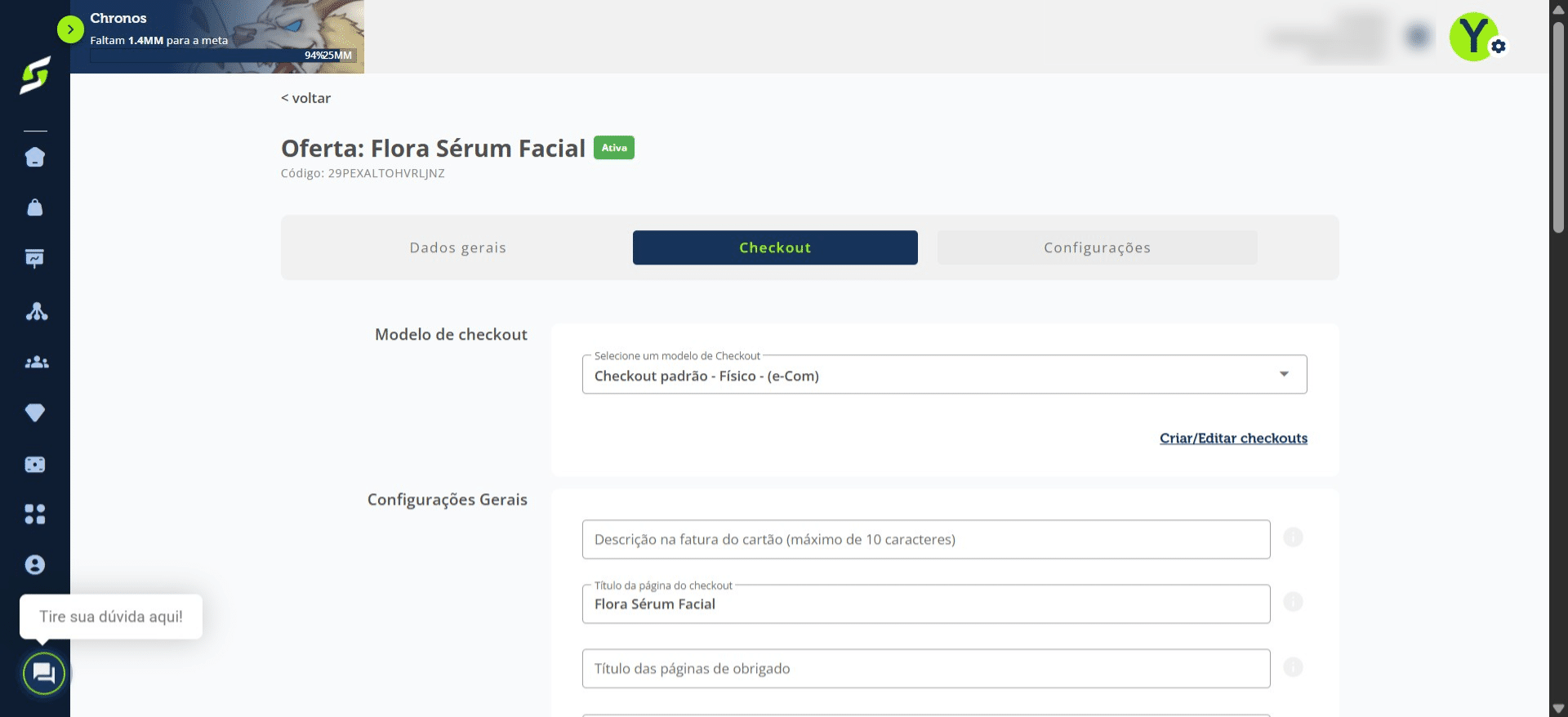
Aqui você pode revisar as configurações do produto e habilitar ou desabilitar permissões.
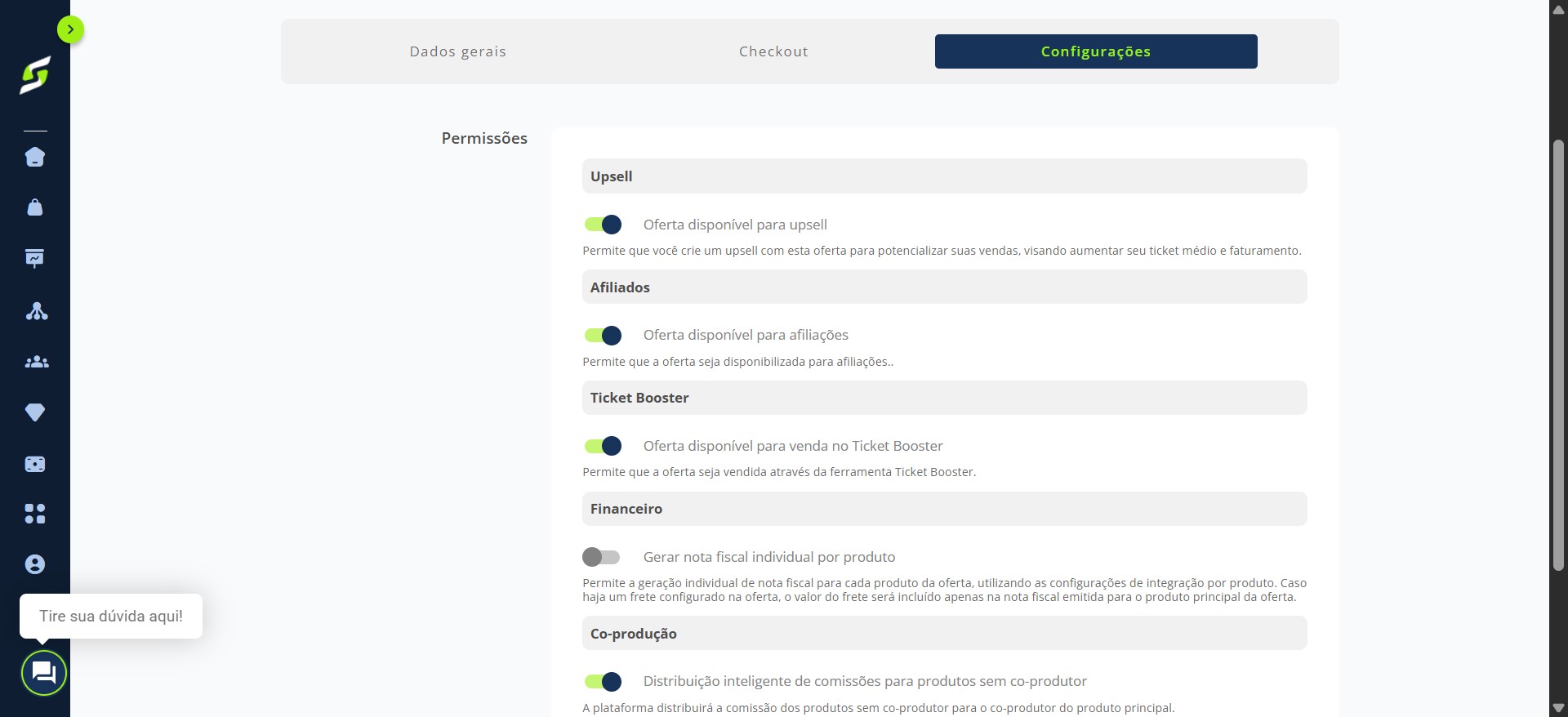
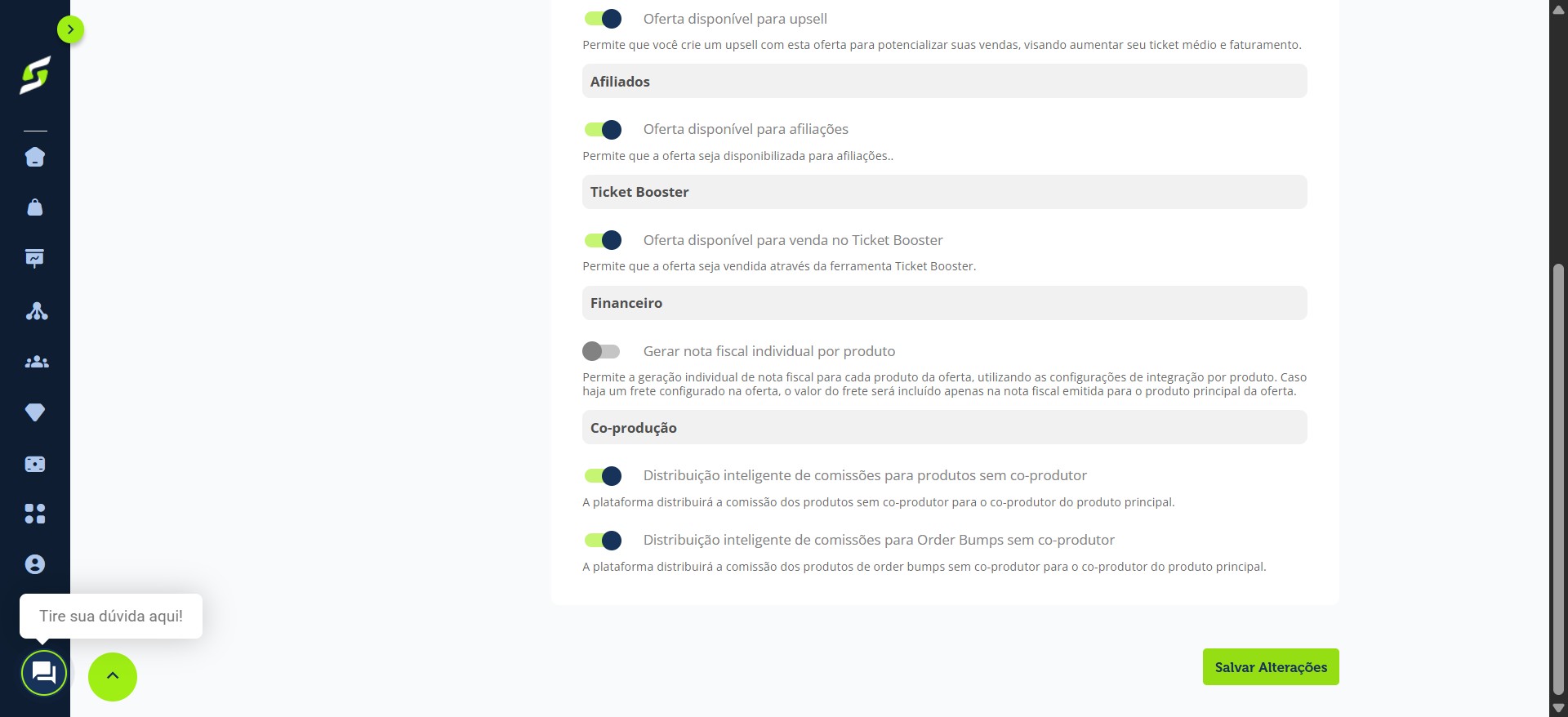
Após revisar todas as informações, clique em "Salvar alterações".
Como configurar uma oferta de pagamento único
Selecione o tipo de pagamento como pagamento único, preencha o título, escolha o produto e defina a quantidade.
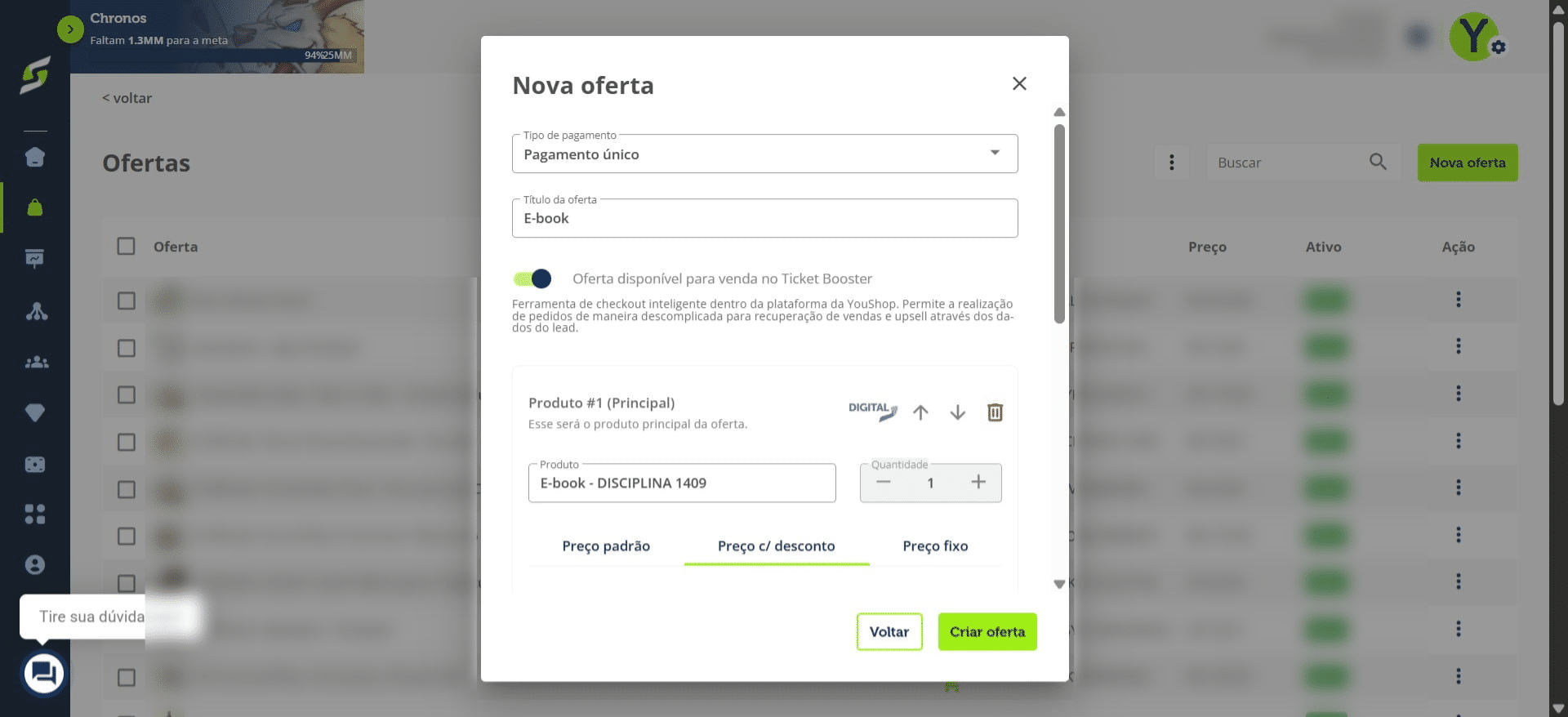
Defina o desconto ou o preço fixo da oferta.
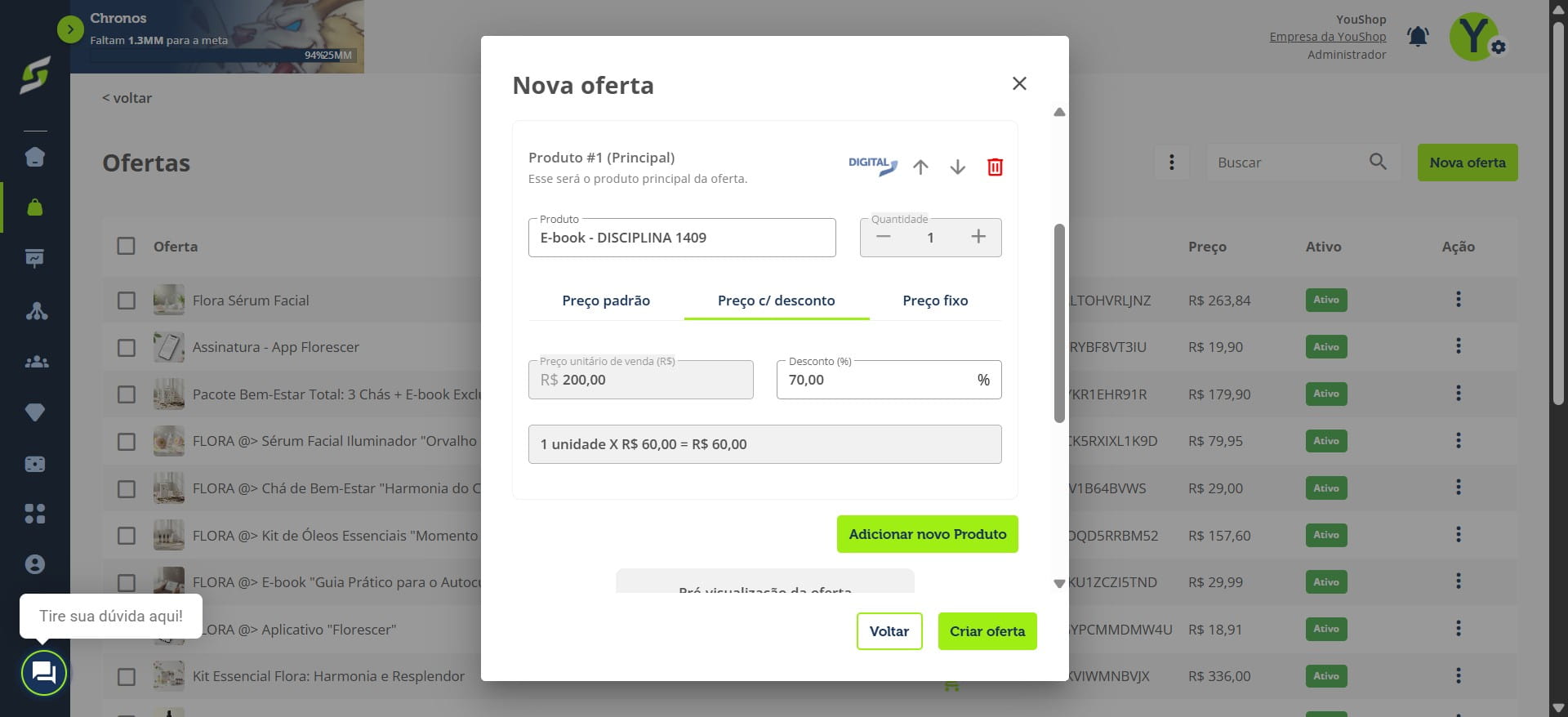
Clique em "Criar oferta".
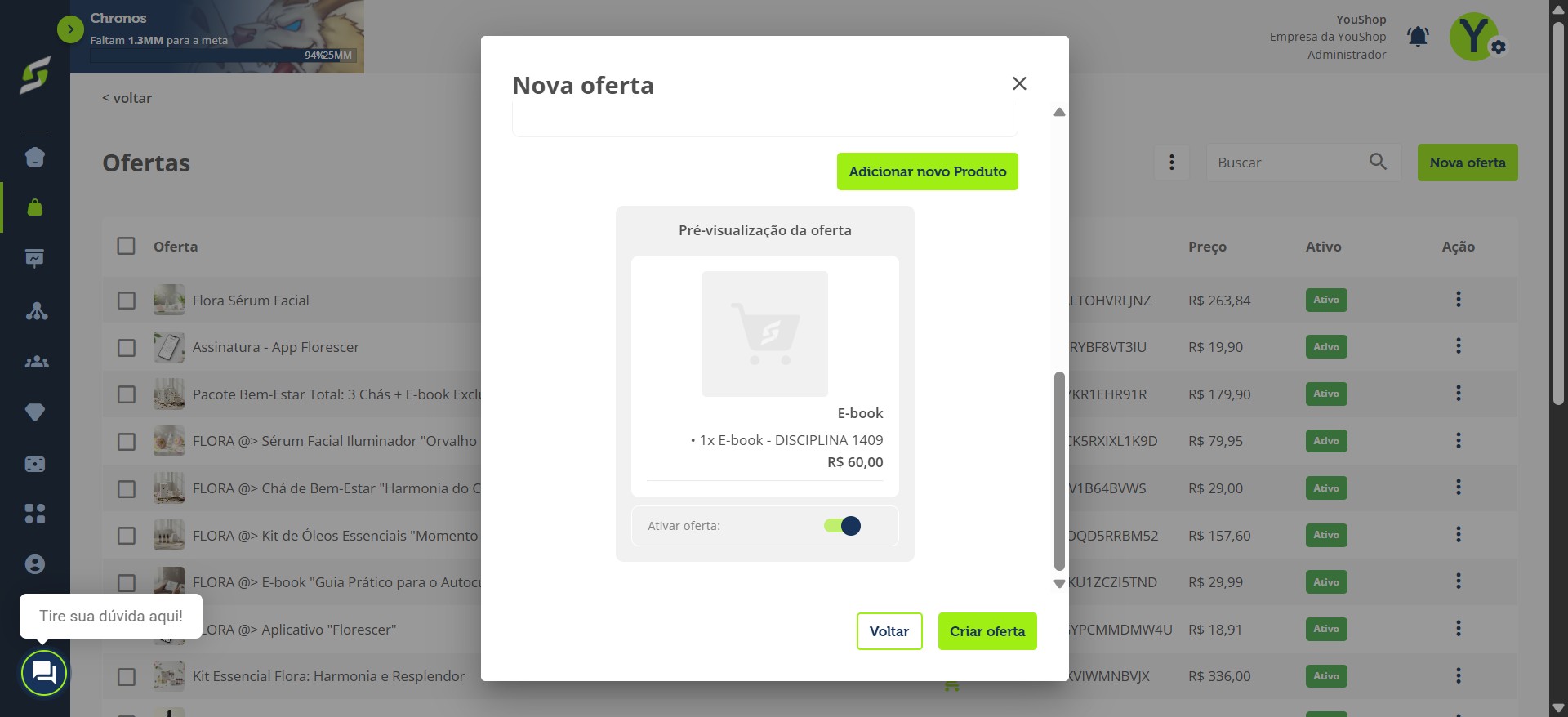
Em Dados Gerais, adicione a descrição, a quantidade do produto e defina os valores (com desconto, valor padrão ou preço fixo).
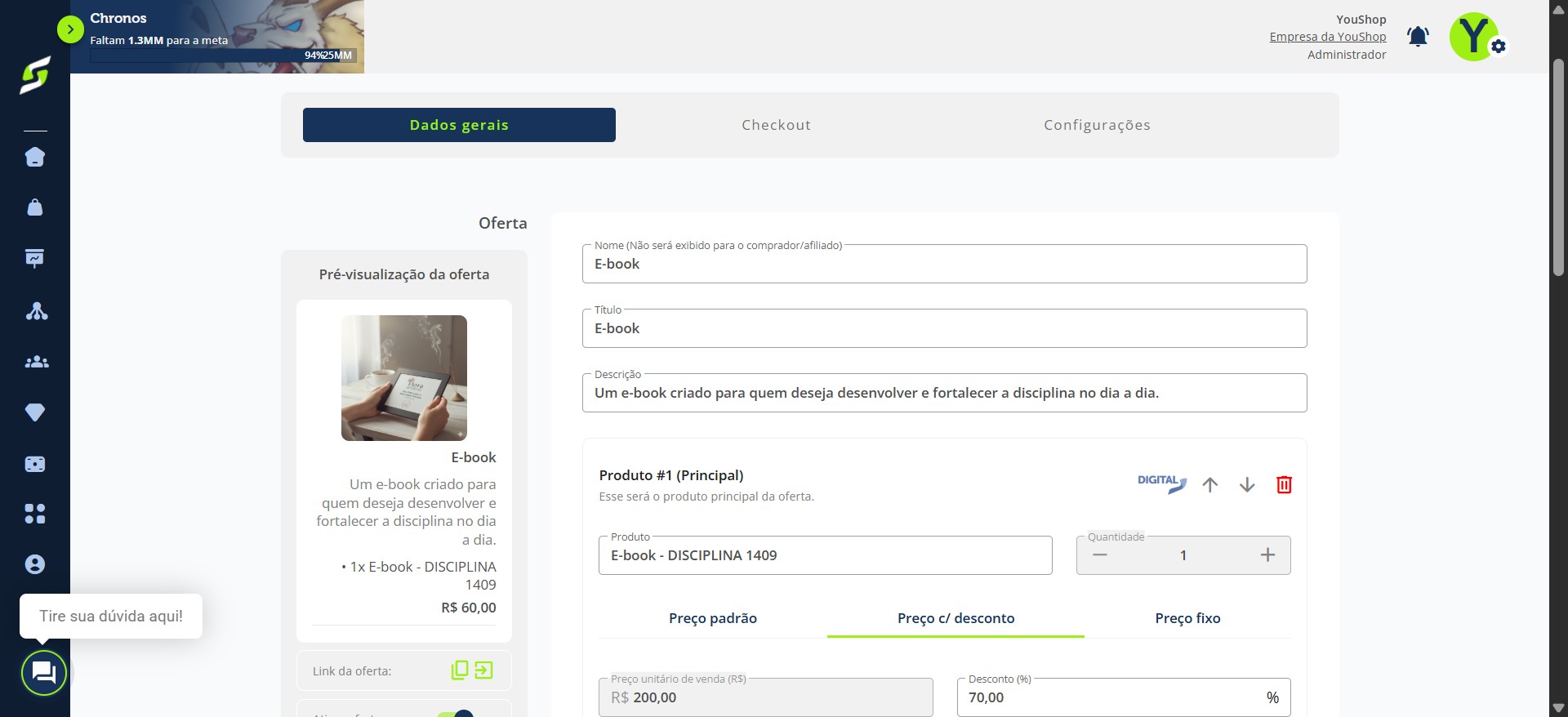
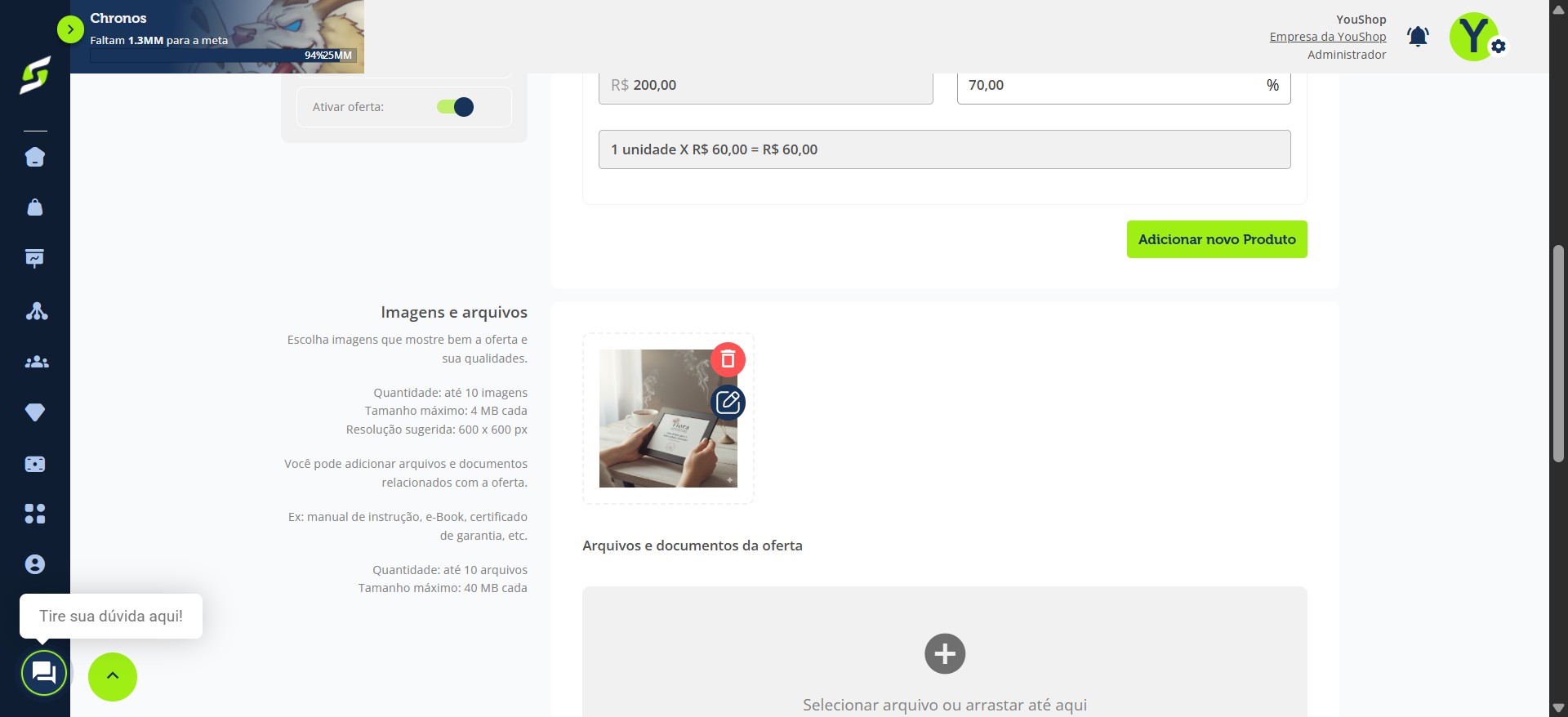
Adicione imagens ou arquivos para a oferta.
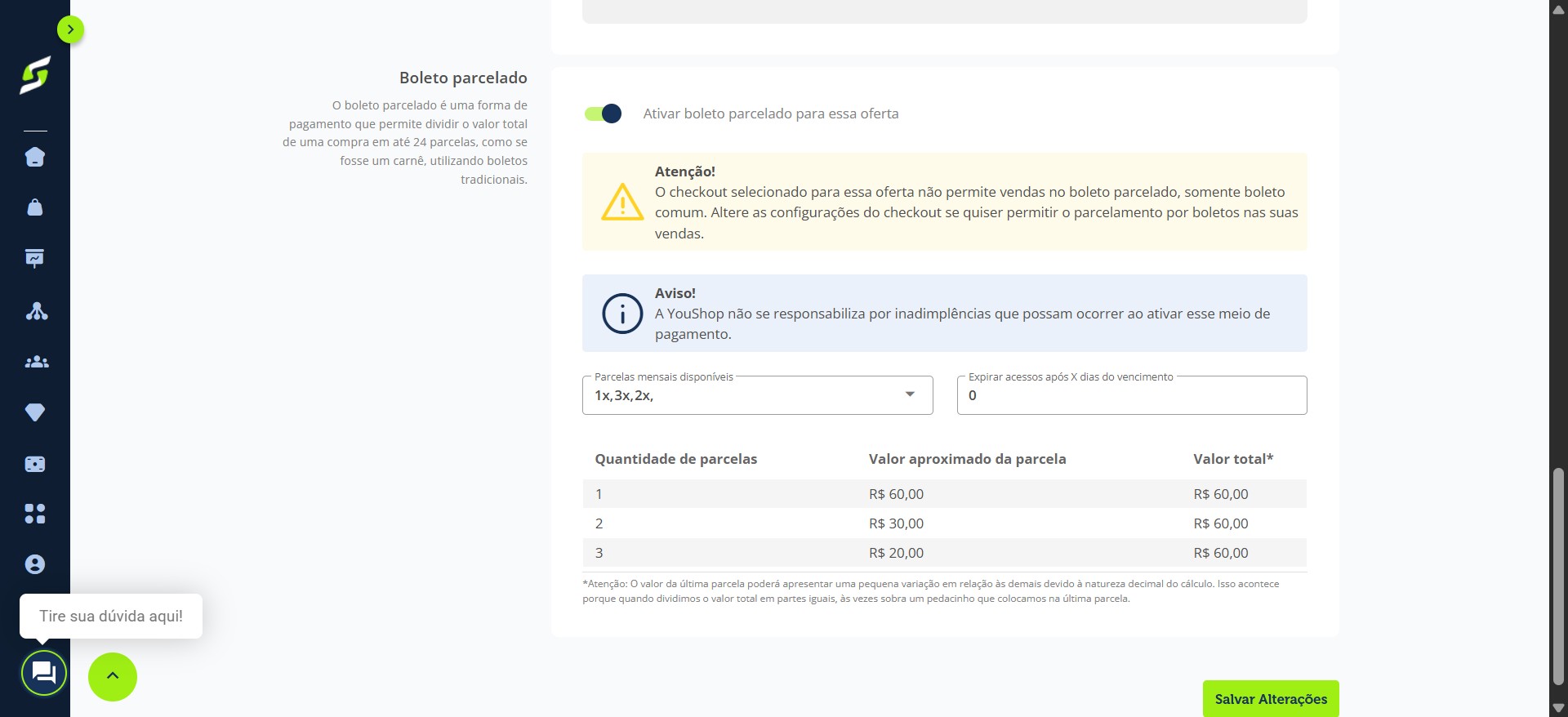
É possível adicionar boleto parcelado, escolher a quantidade de parcelas e configurar a expiração do acesso após X dias do vencimento.
Selecione a seção Checkout.
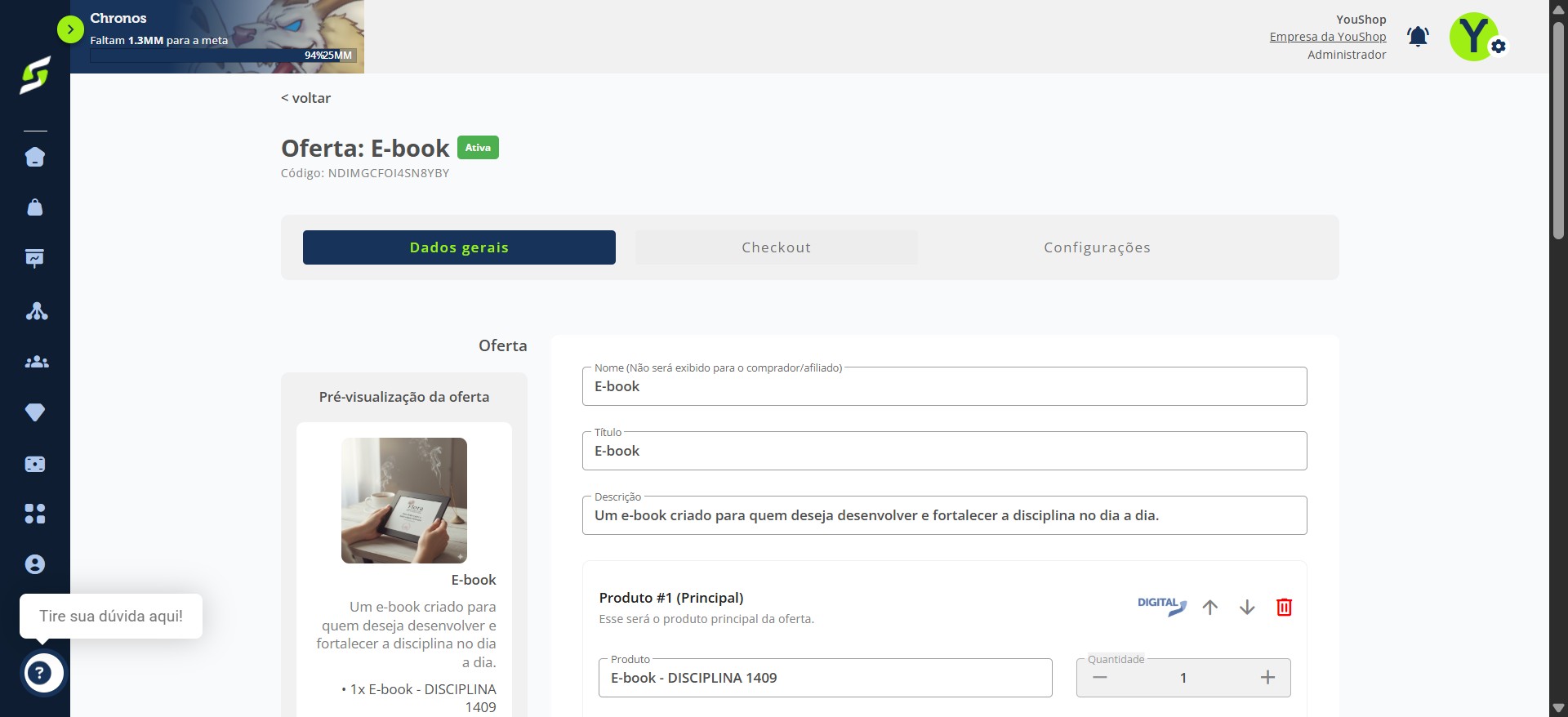
No modelo de checkout, você pode manter o padrão da Youshop ou criar um checkout próprio. Lembre-se: produtos digitais precisam de checkout digital, e o mesmo se aplica a produtos físicos.
Você pode fazer as mesmas configurações na seção de Checkout e Configurações da Oferta, assim como no pagamento por assinatura. A única diferença é o tipo de pagamento, que pode ser assinatura ou pagamento único, e o tipo de produto, que pode ser físico ou digital.