Como adicionar frete por planilha
Este guia explica como adicionar frete por planilha na plataforma.
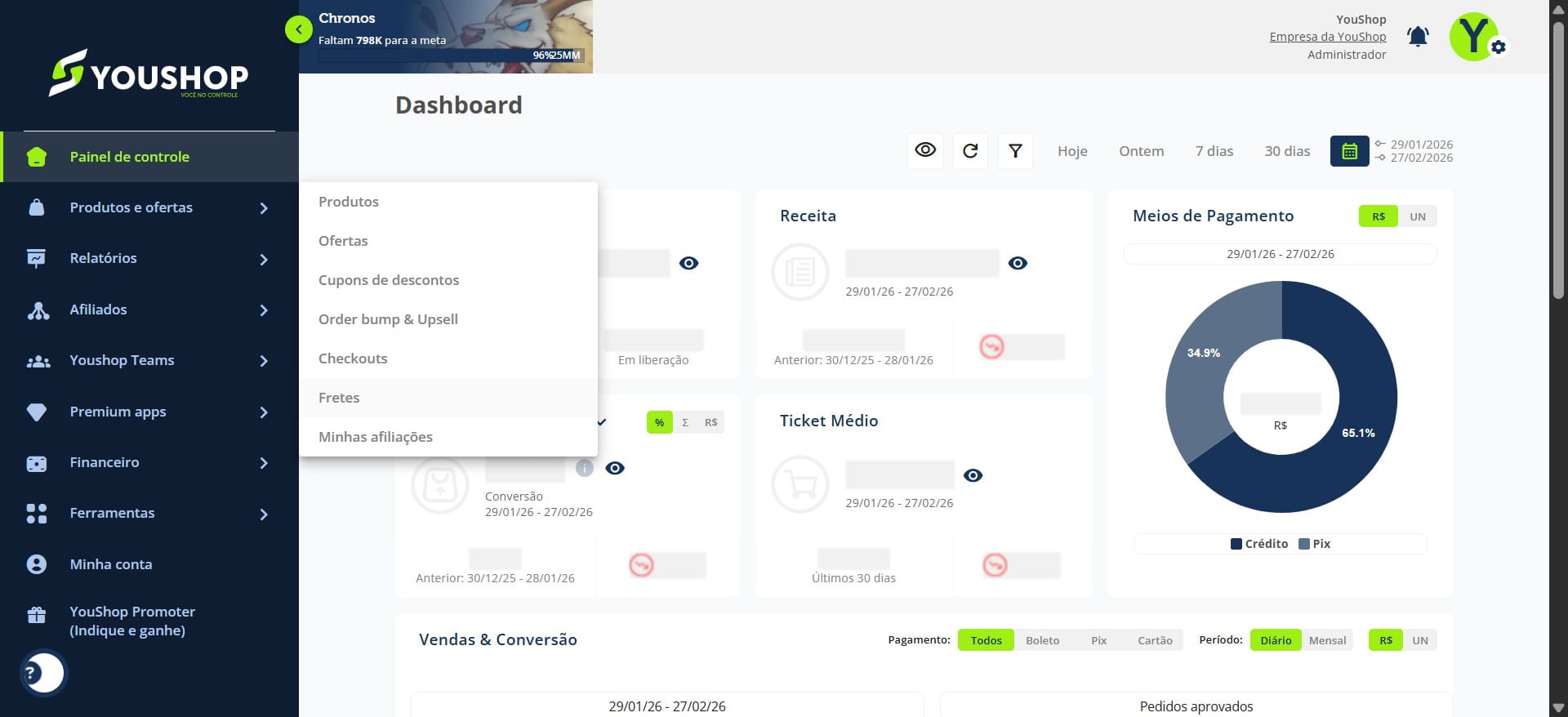
Vá até o menu "Produtos e Ofertas" e clique em "Frete".
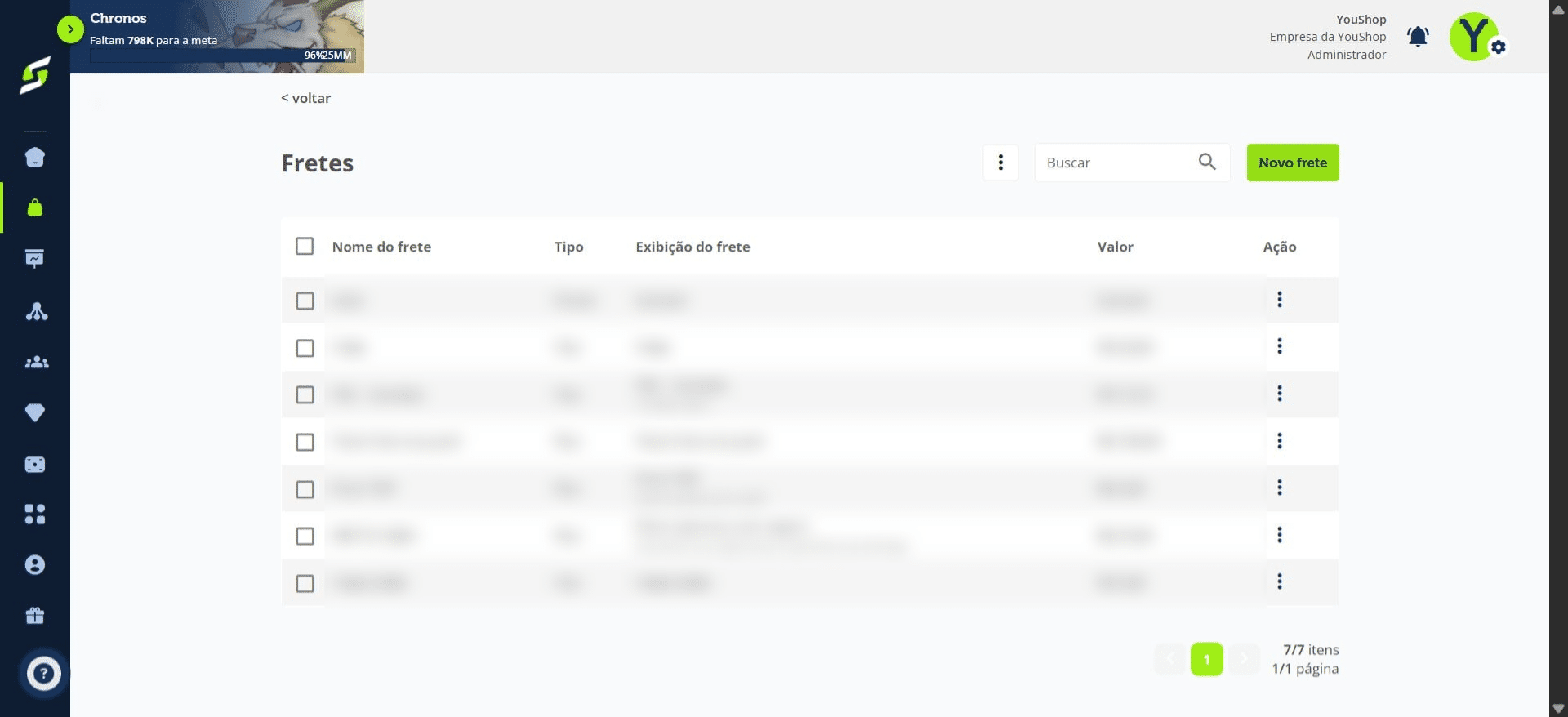
Clique em "Novo frete".
Informe o nome de identificação do frete (esse nome será exibido apenas na plataforma).

Em Tipo de frete, selecione a opção Planilha.
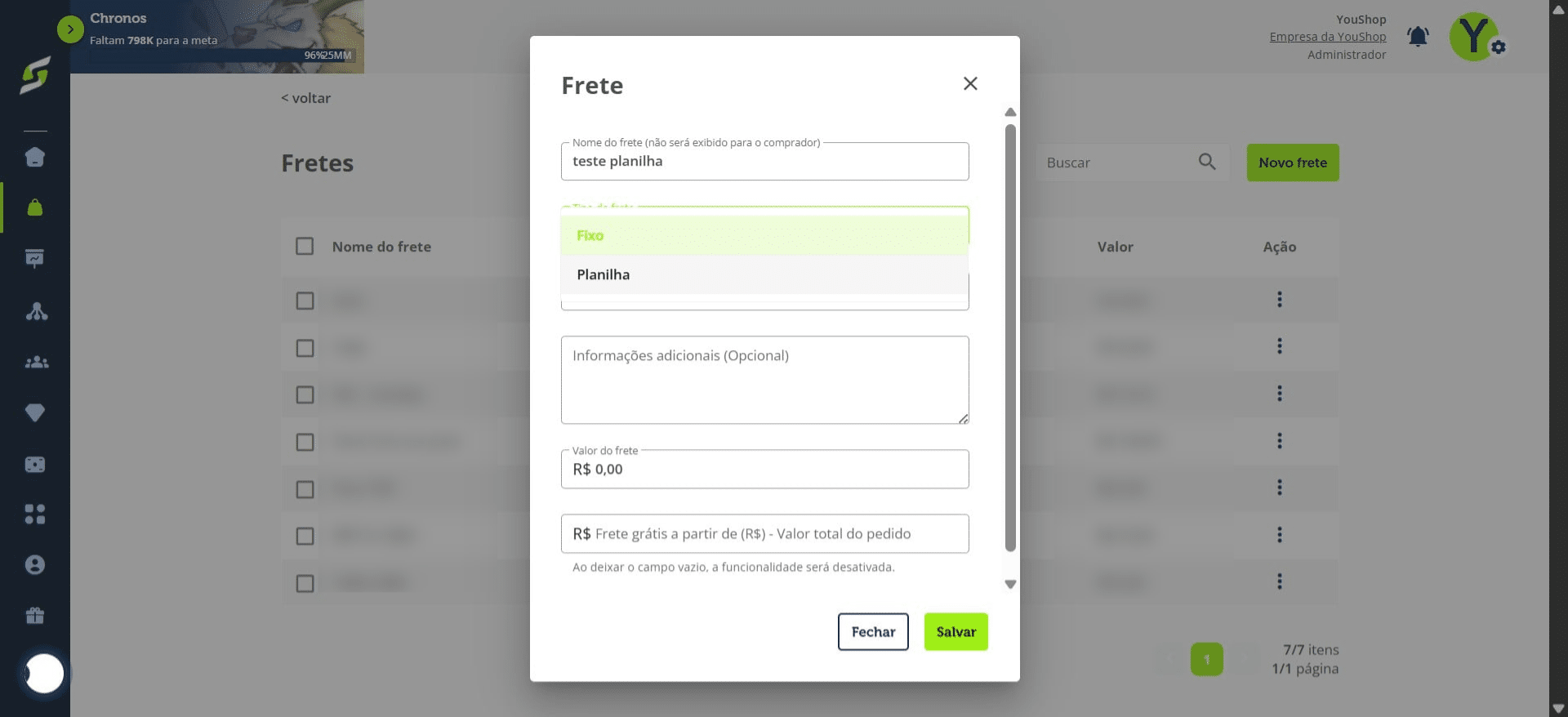
Você pode definir: um valor de frete de backup; e um valor de frete grátis (quando a compra atingir determinado valor, o frete será gratuito).
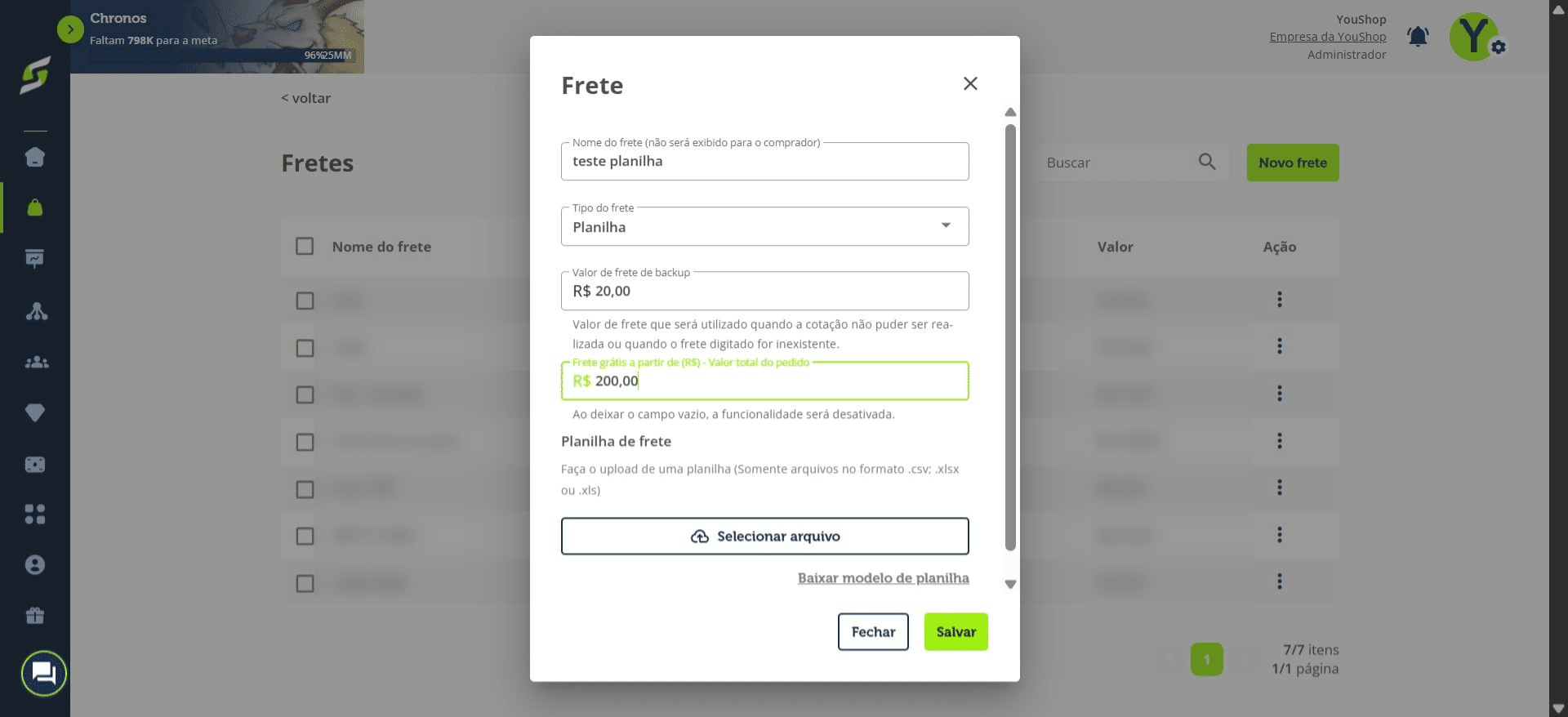
Em seguida, faça o upload do arquivo da sua planilha.
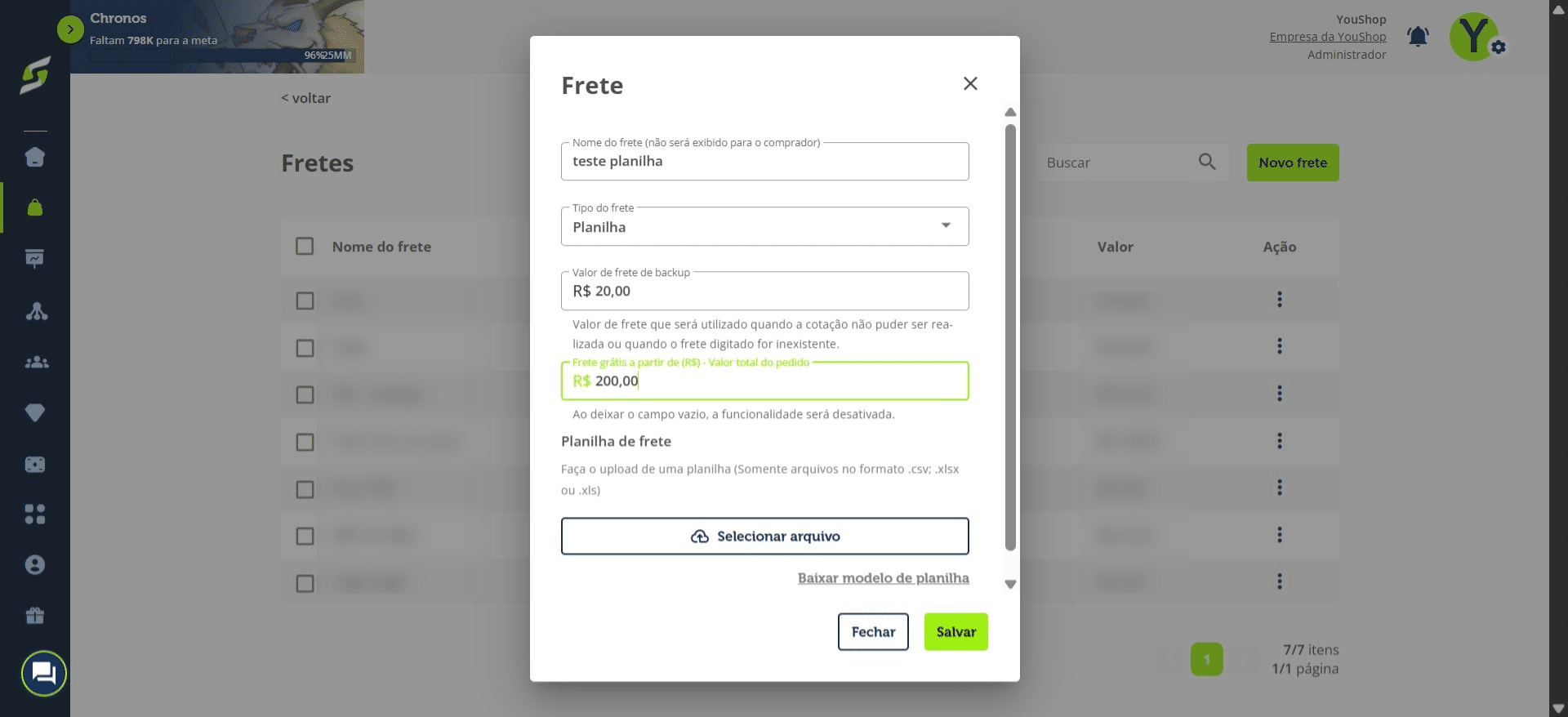
Caso não tenha uma planilha pronta, a YouShop disponibiliza um modelo padrão para download. Você pode baixá-lo e editá-lo conforme sua necessidade.
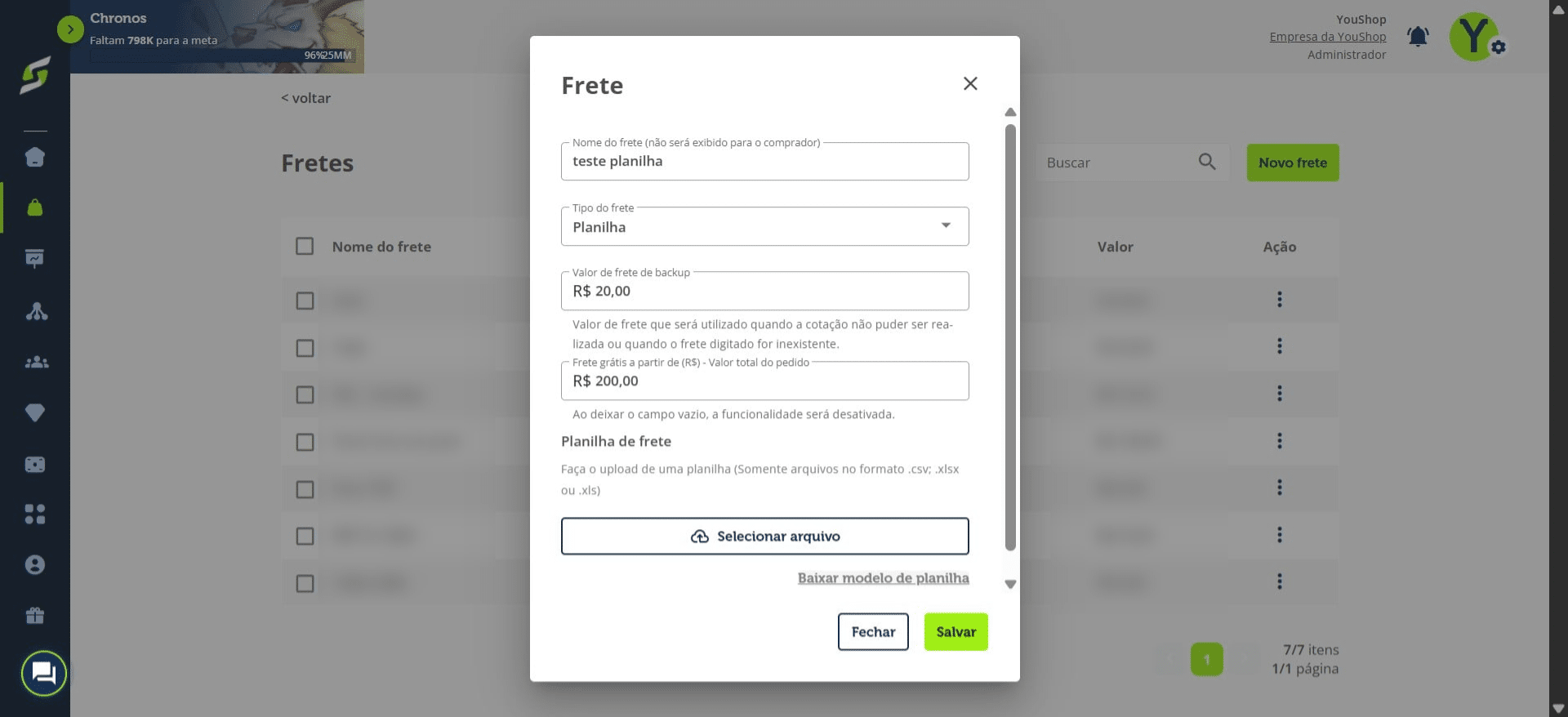
Formatos permitidos: apenas arquivos .csv, .xlsx ou .xls.
Após selecionar o arquivo, clique em Salvar.
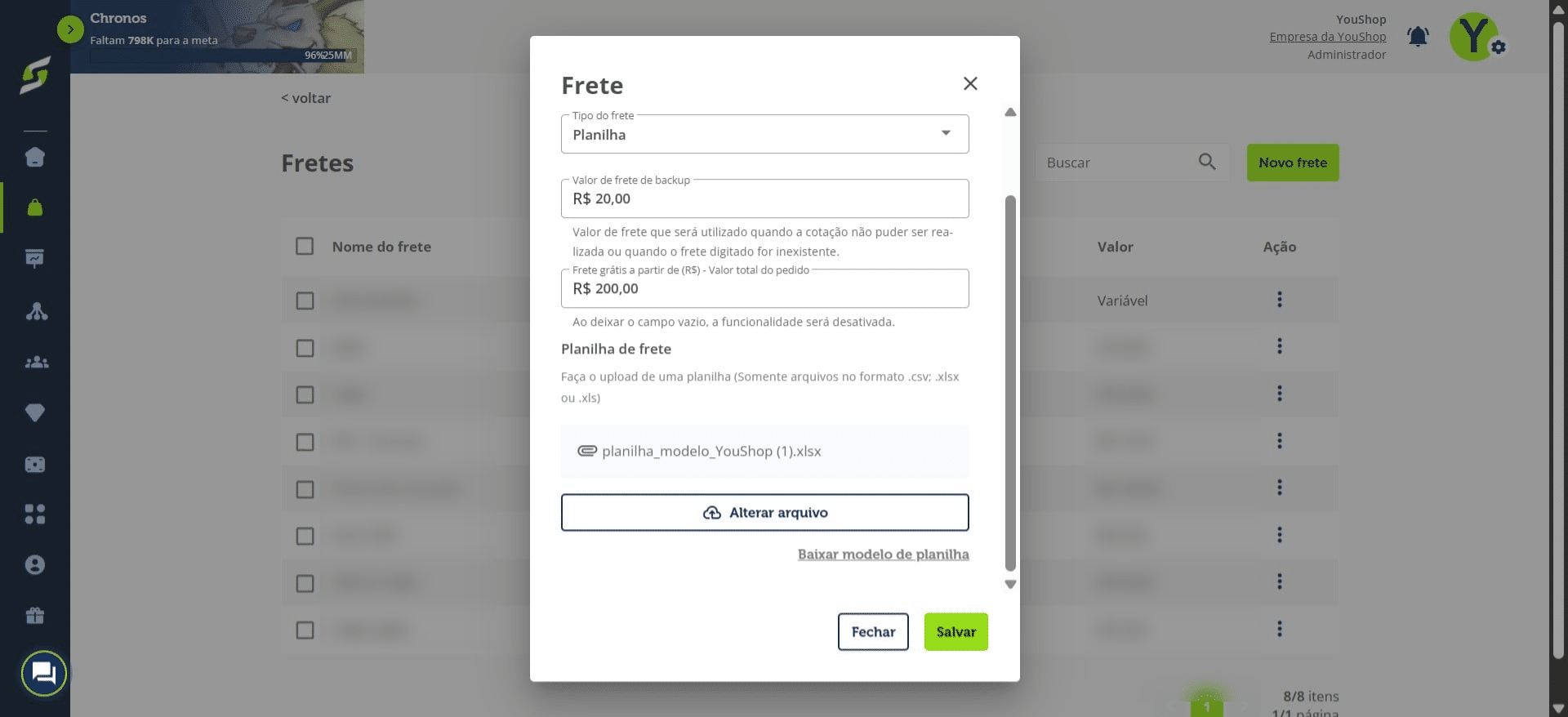
O sistema irá iniciar a importação dos fretes.
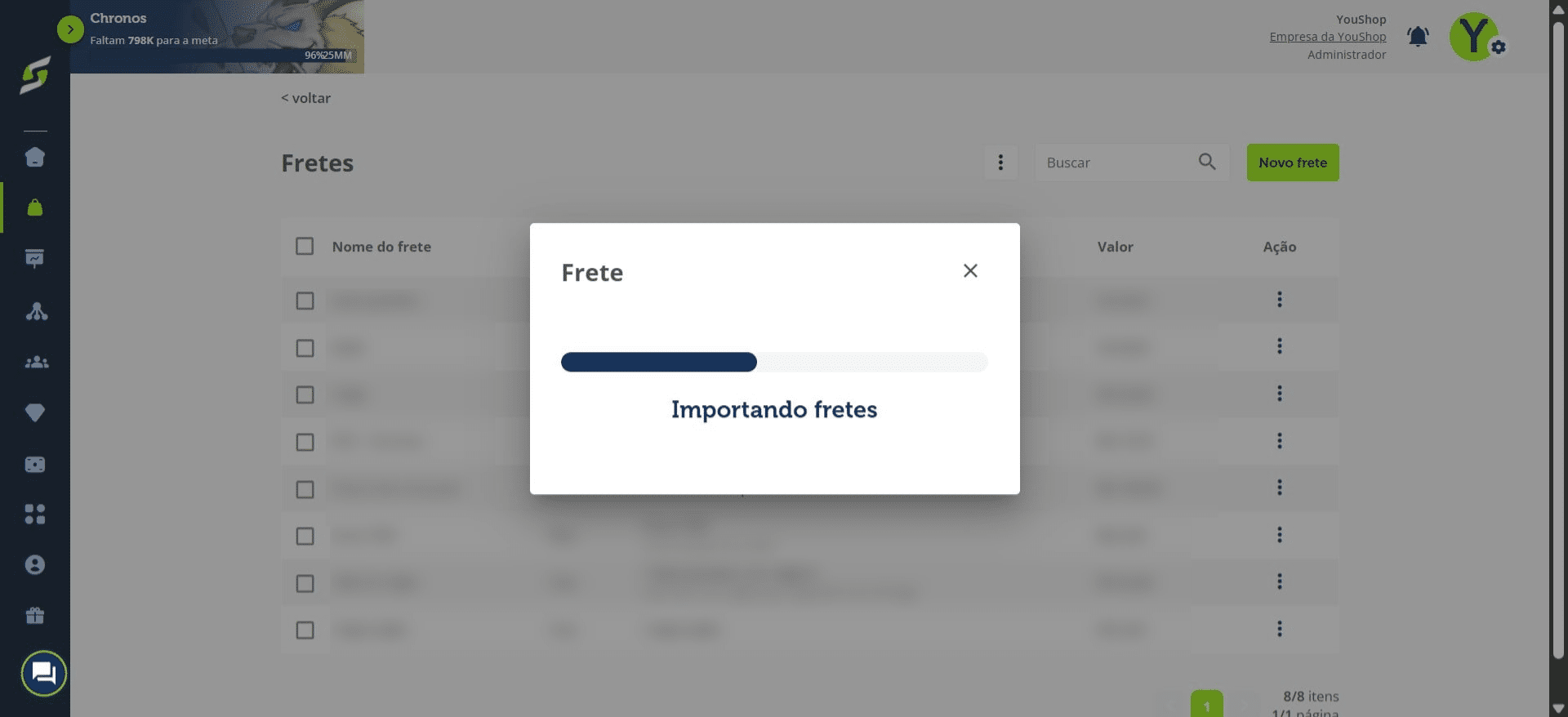
Será exibida uma mensagem informando que os fretes foram importados com sucesso. Clique em "OK" para continuar.
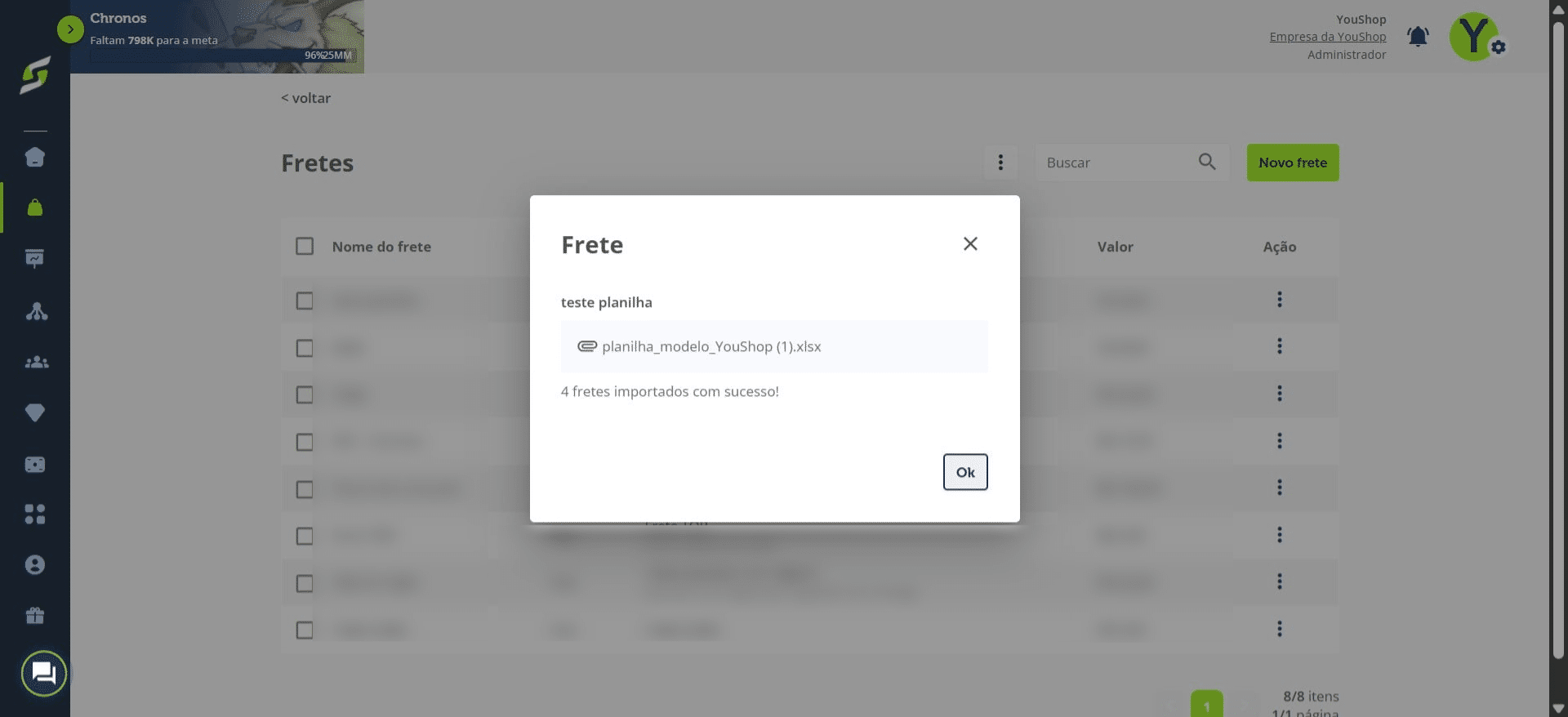
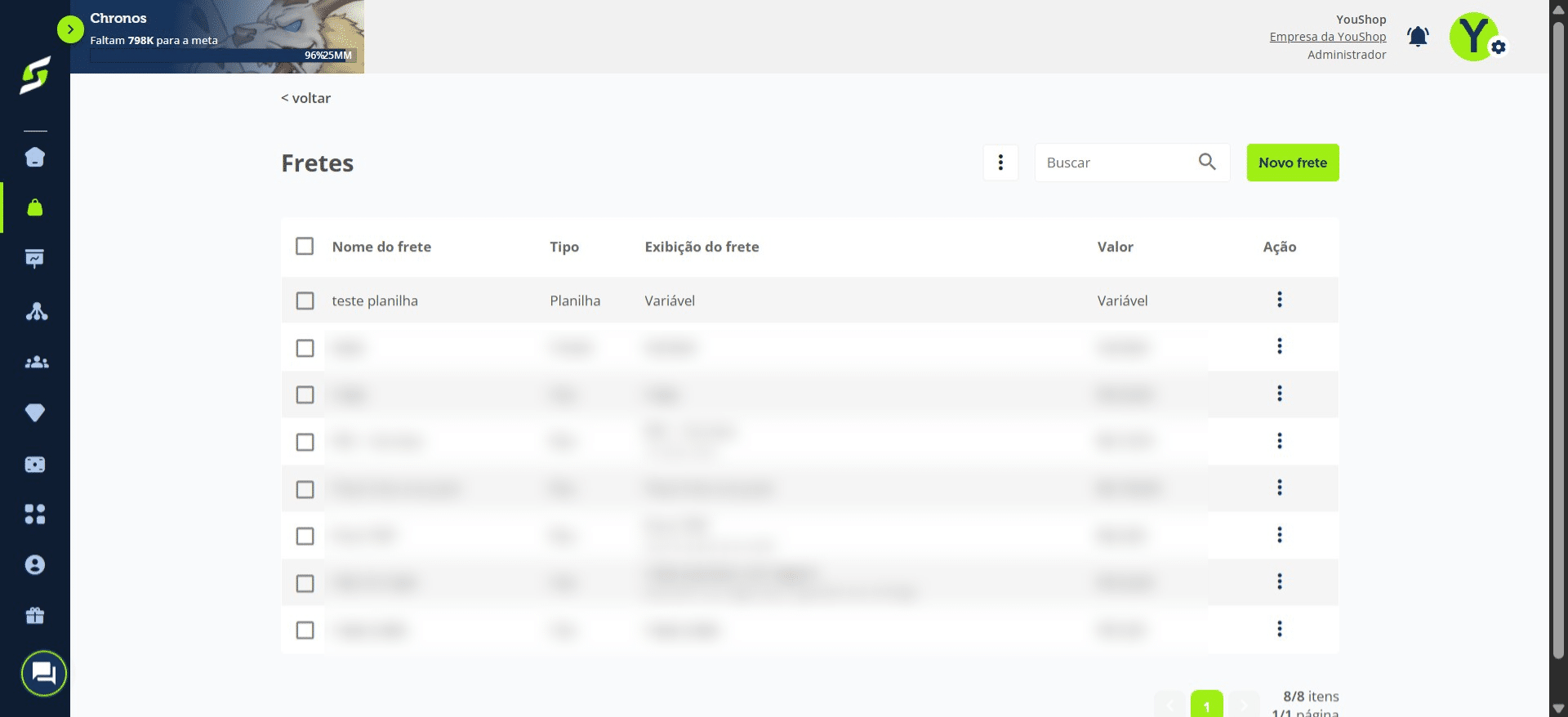
Pronto! Seu frete por planilha foi criado com sucesso.