
Como Customizar o Checkout
Este guia mostra como personalizar o checkout, incluindo ajustar logotipo e cor de fundo, configurar as cores de botões e textos, selecionar entre as fontes Montserrat, Open Sans e Rubik, ativar comentários, salvar as alterações e vincular o checkout às ofertas para visualização.
Para criar um checkout, você pode definir o nome, o tipo (físico ou digital) e outras configurações.
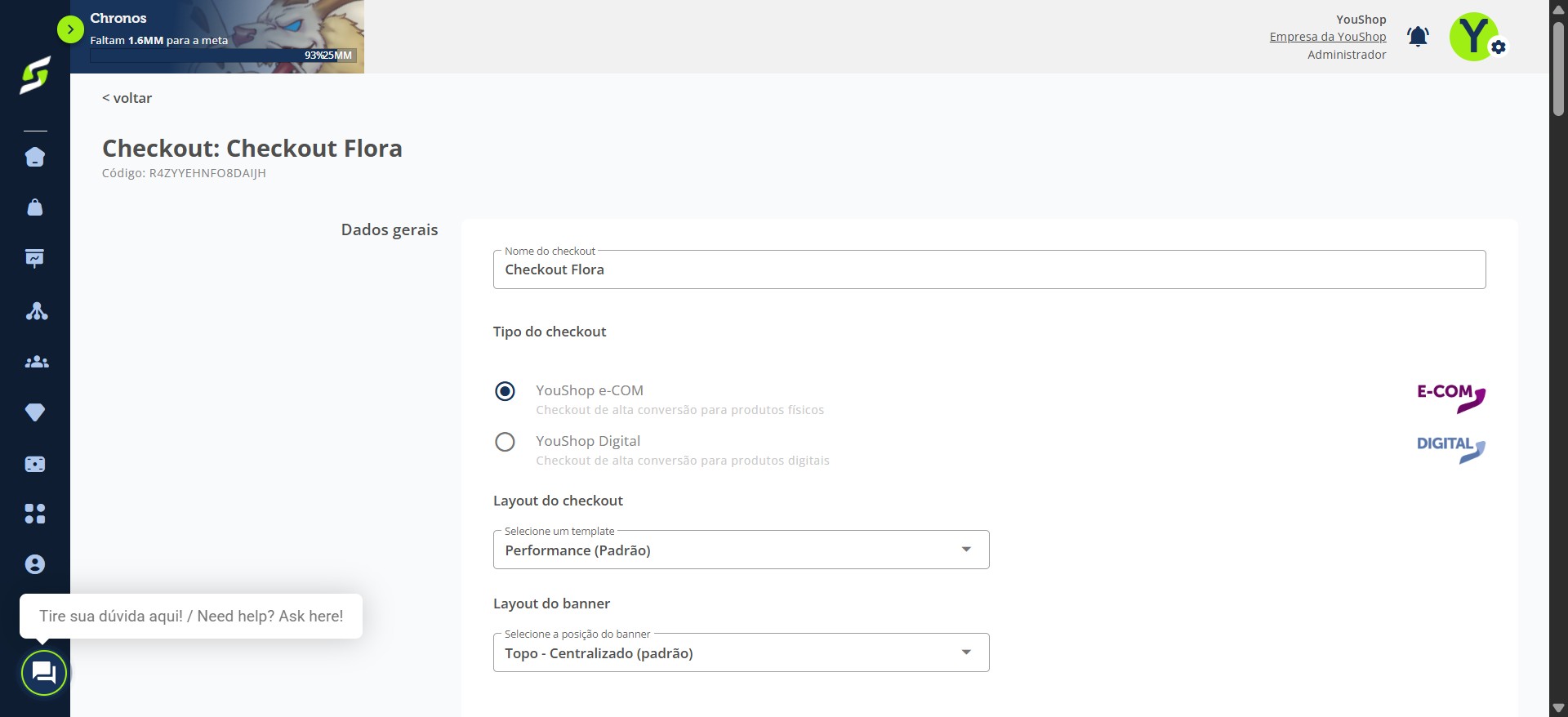
Agora é possível adicionar observações ao pedido para o comprador incluir, e você pode ativar algumas configurações obrigatórias, como e-mail, telefone internacional (que pode ser permitido) ou CEP exato.
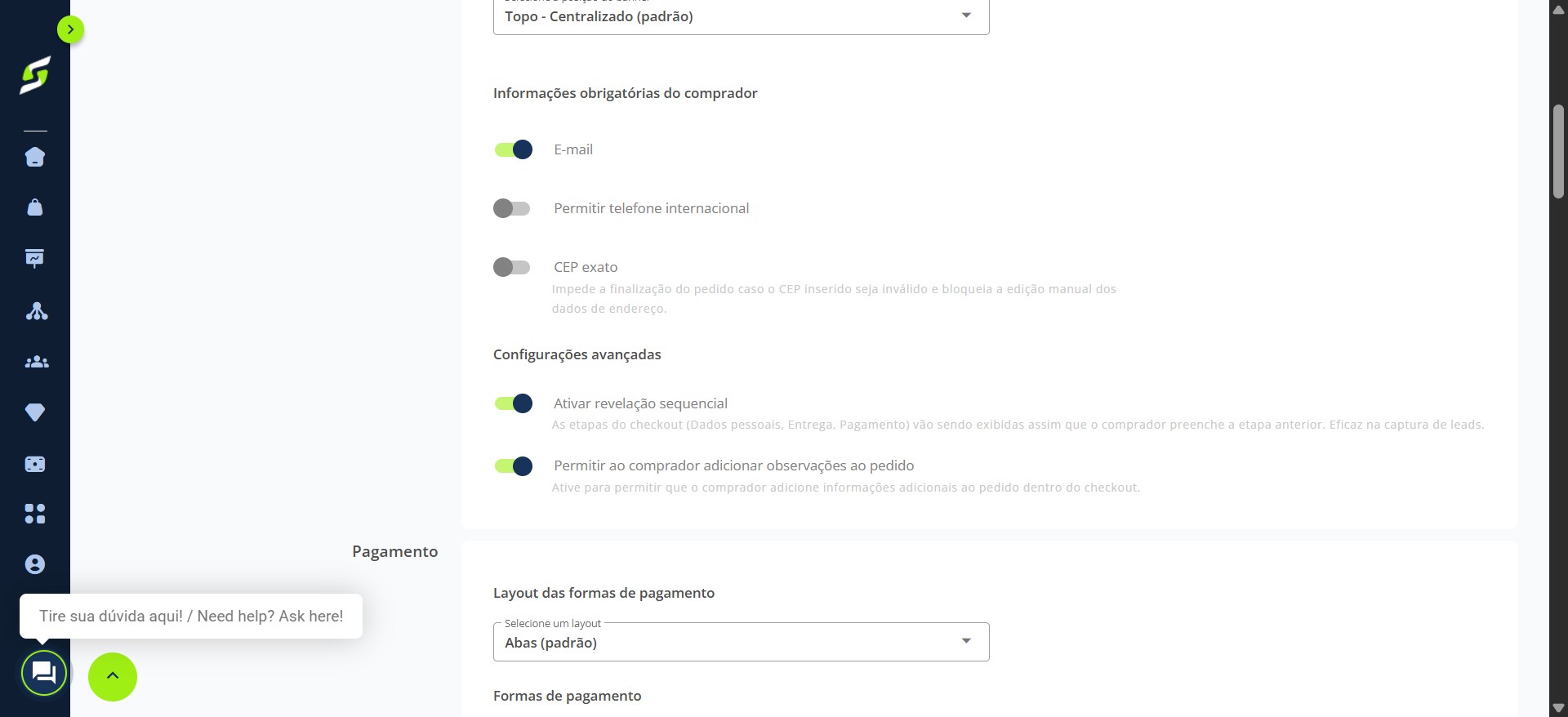
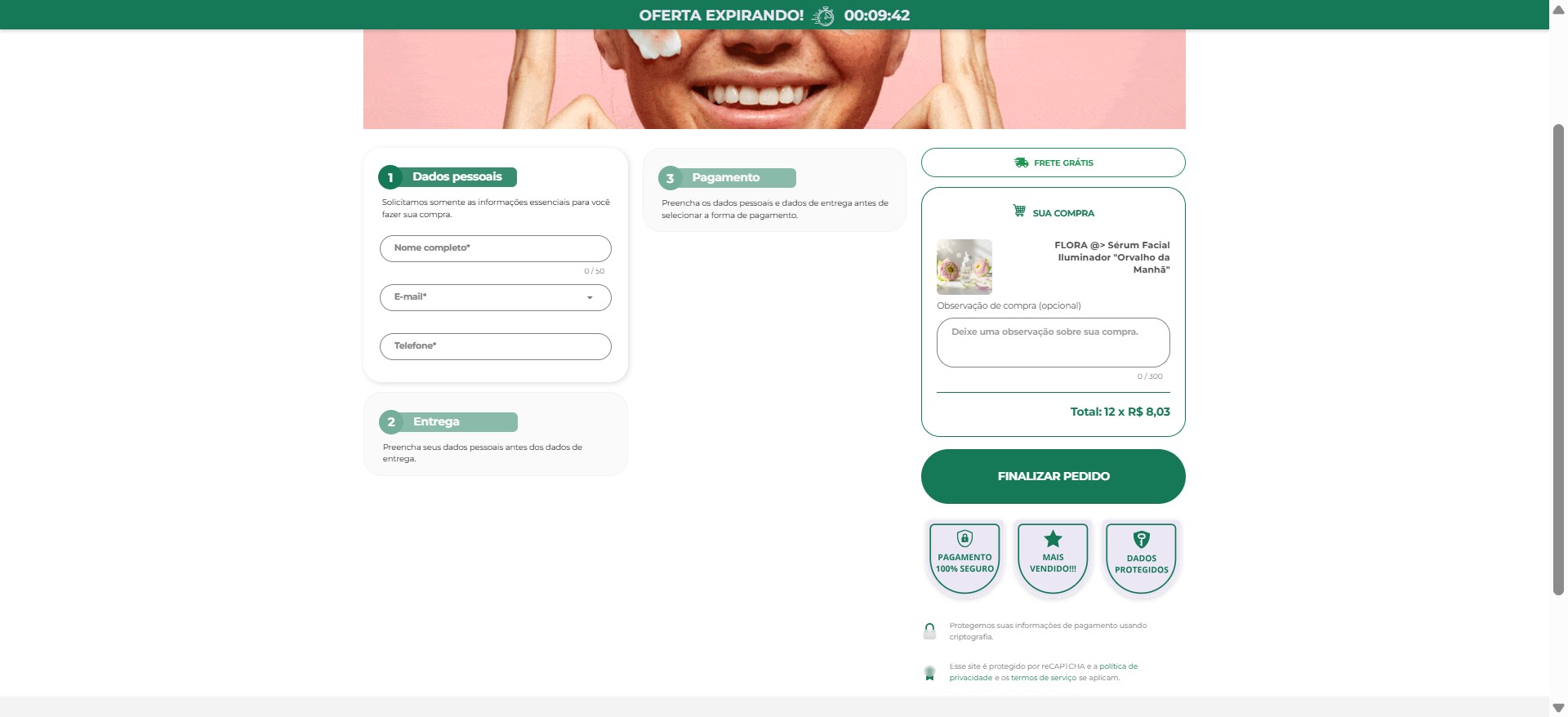
Na seção de pagamentos, você pode definir as formas de pagamento que serão aceitas no checkout e também ativar um contador regressivo.
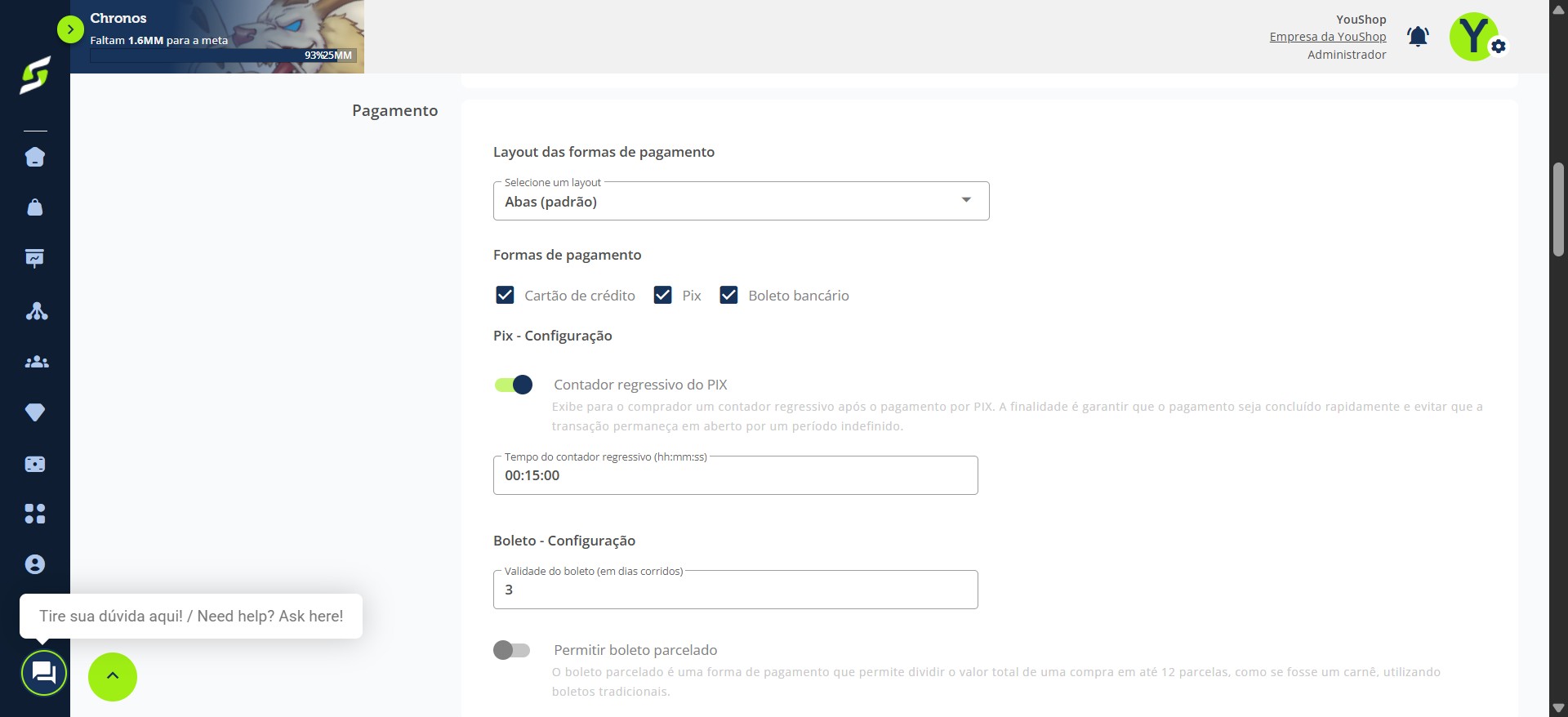
Agora é possível adicionar o seu logotipo no checkout e incluir um link de redirecionamento para a sua página.
É possível alterar as cores de fundo, primária e secundária do seu checkout, além de adicionar cantos arredondados e escolher entre três fontes (Rubik, Montserrat e Open Sans).
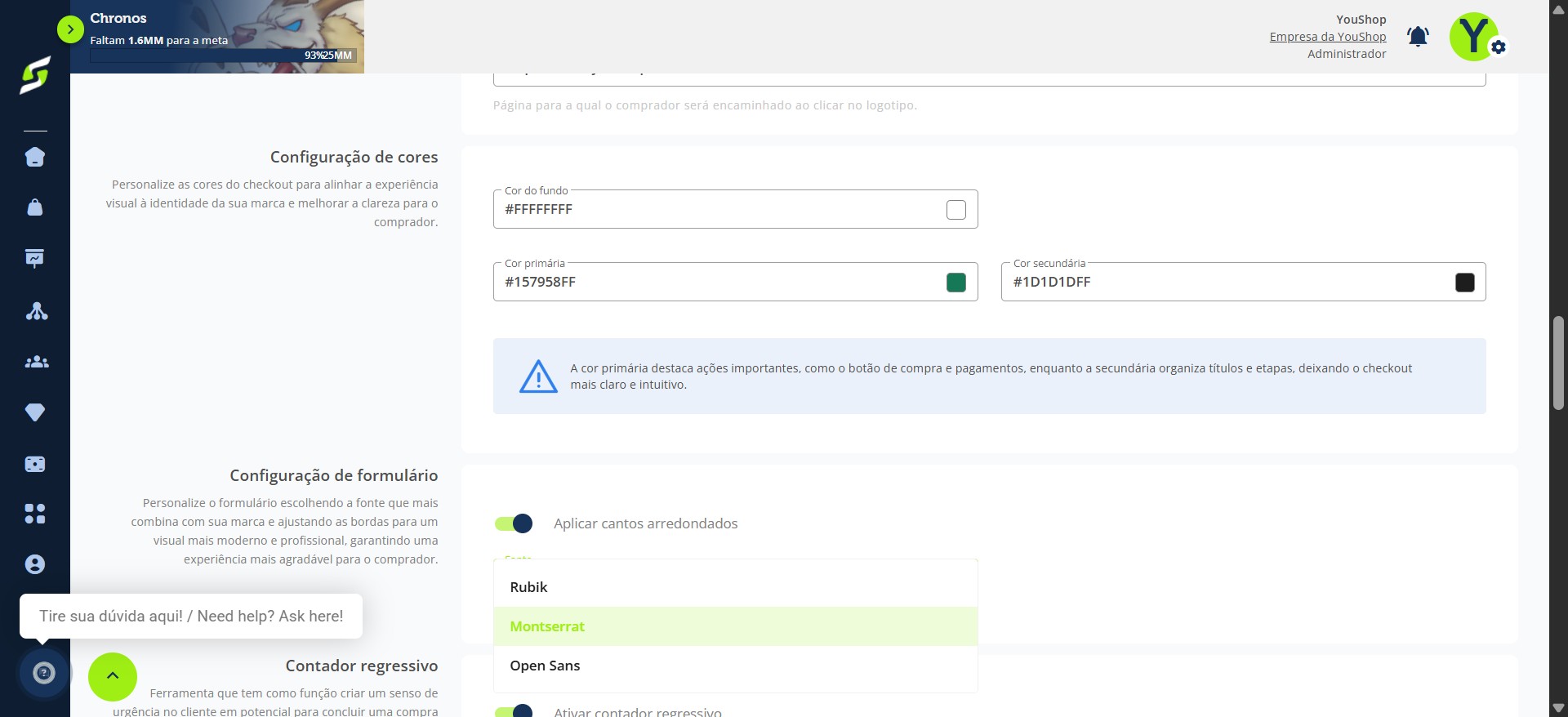
Aqui você pode configurar o seu contador regressivo, incluindo mudar o texto, o tempo, a cor de fundo e a cor do texto.
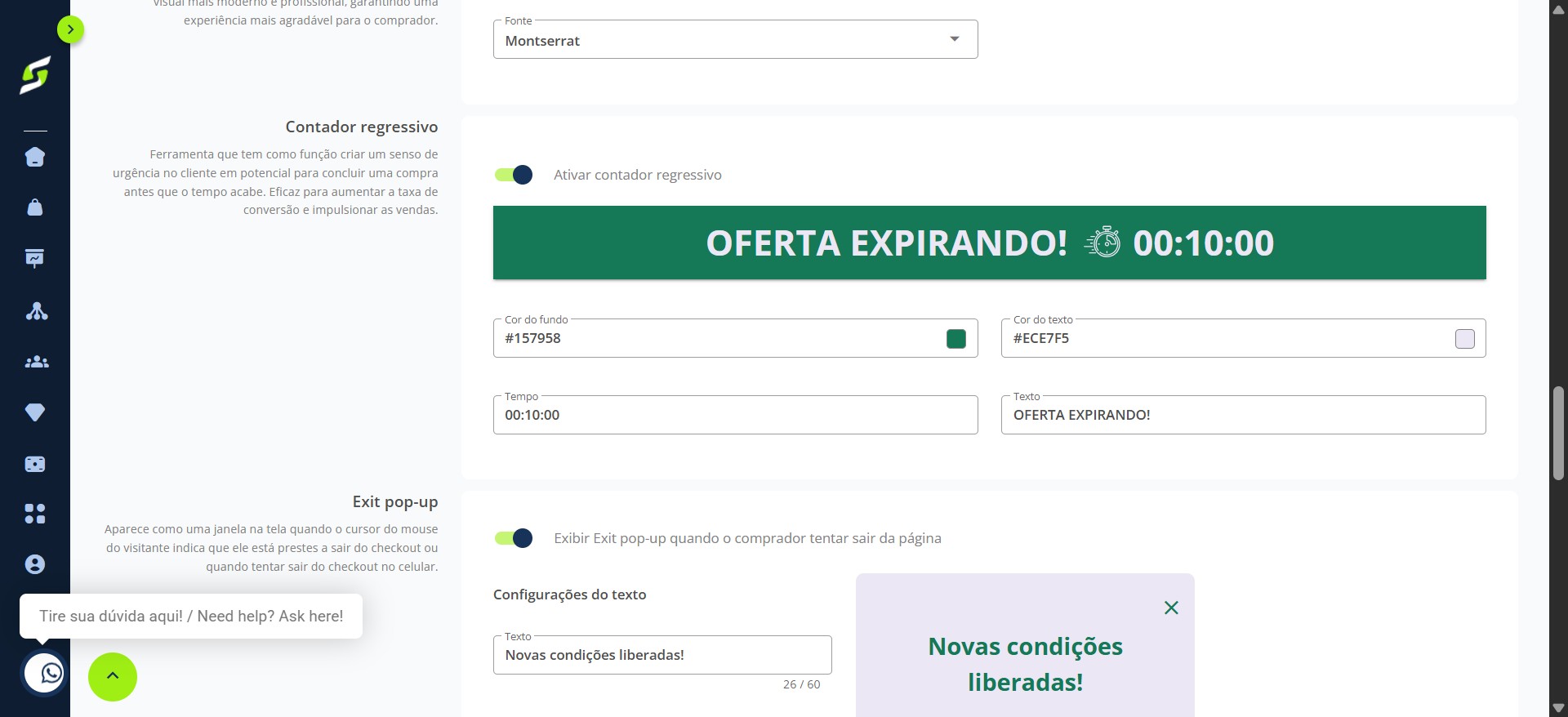
Aqui você pode configurar um exit pop-up para incentivar a compra, oferecendo um cupom de desconto quando o visitante girar a roleta, e pode configurá-lo do jeito que desejar.
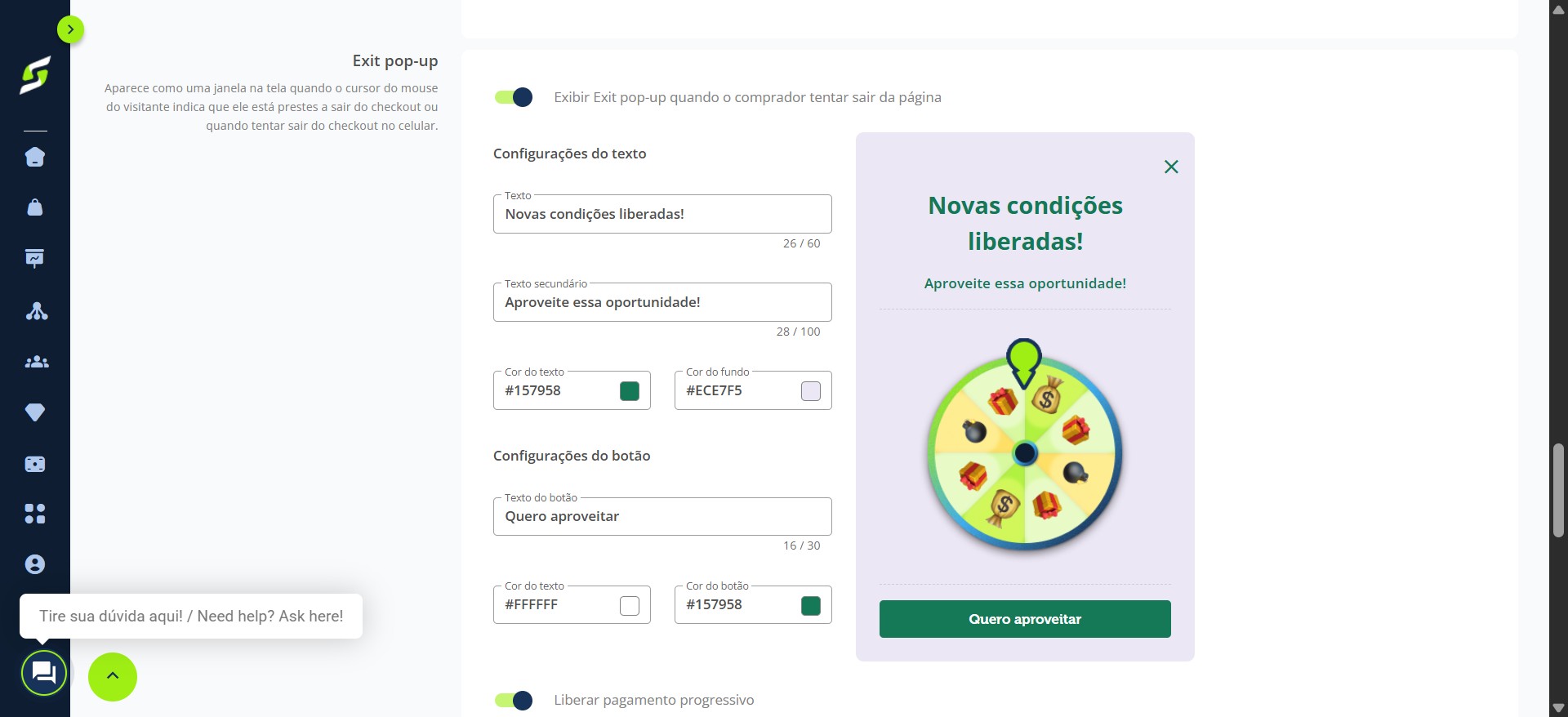
Para ativar a roleta de desconto, é necessário adicionar um cupom de desconto para ativá-la.
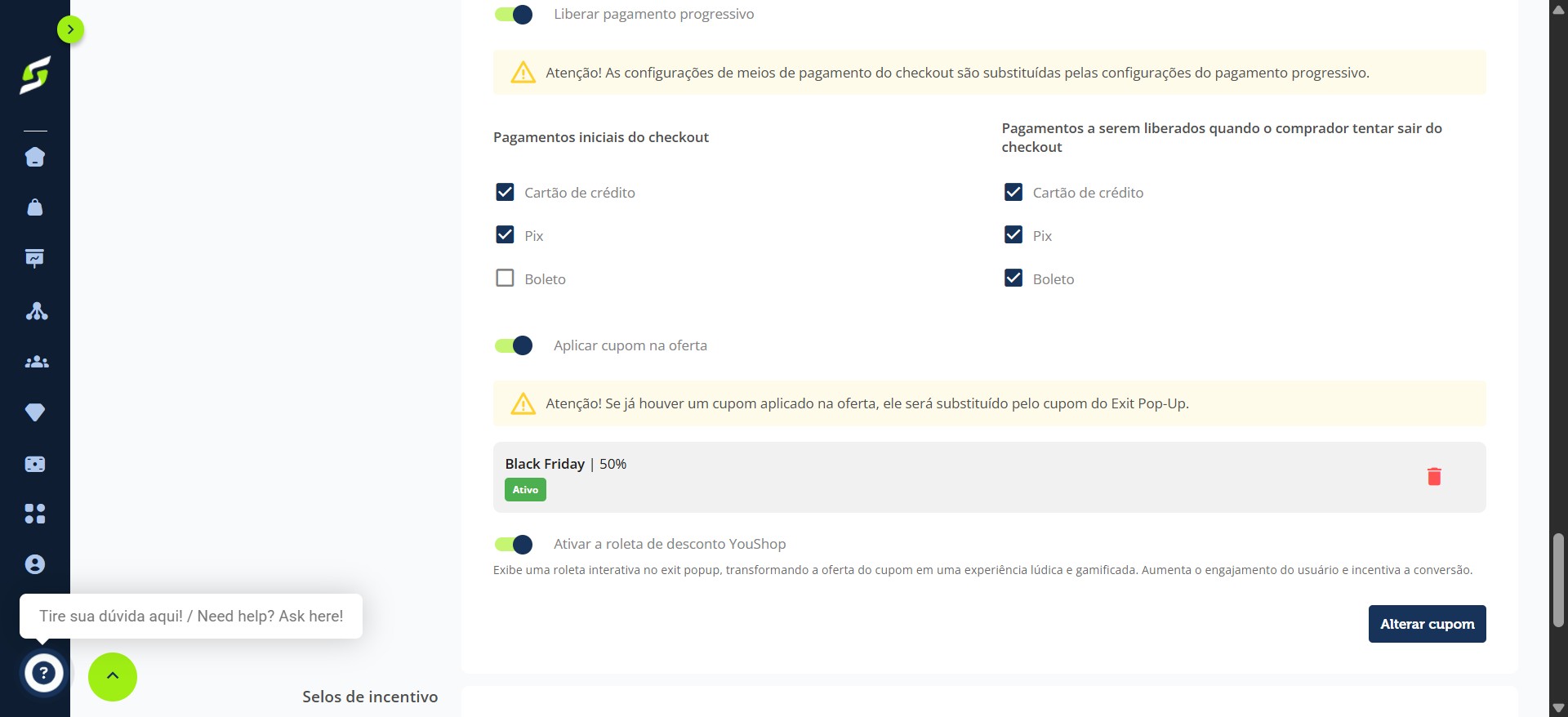
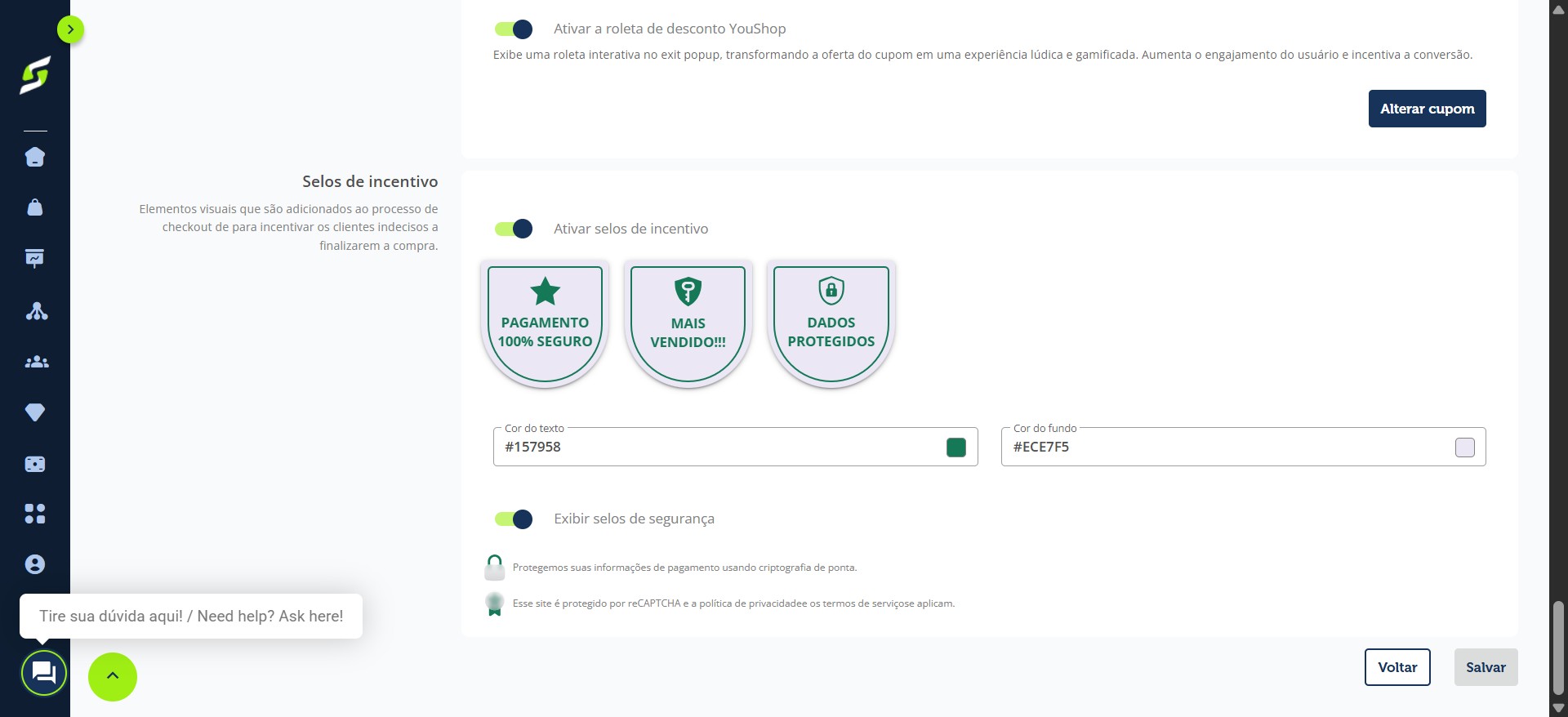
Aqui você pode ativar selos de incentivo e de segurança para garantir mais segurança ao comprador, além de poder adicionar cor ao texto e ao fundo.
Como adicionar o checkout na oferta
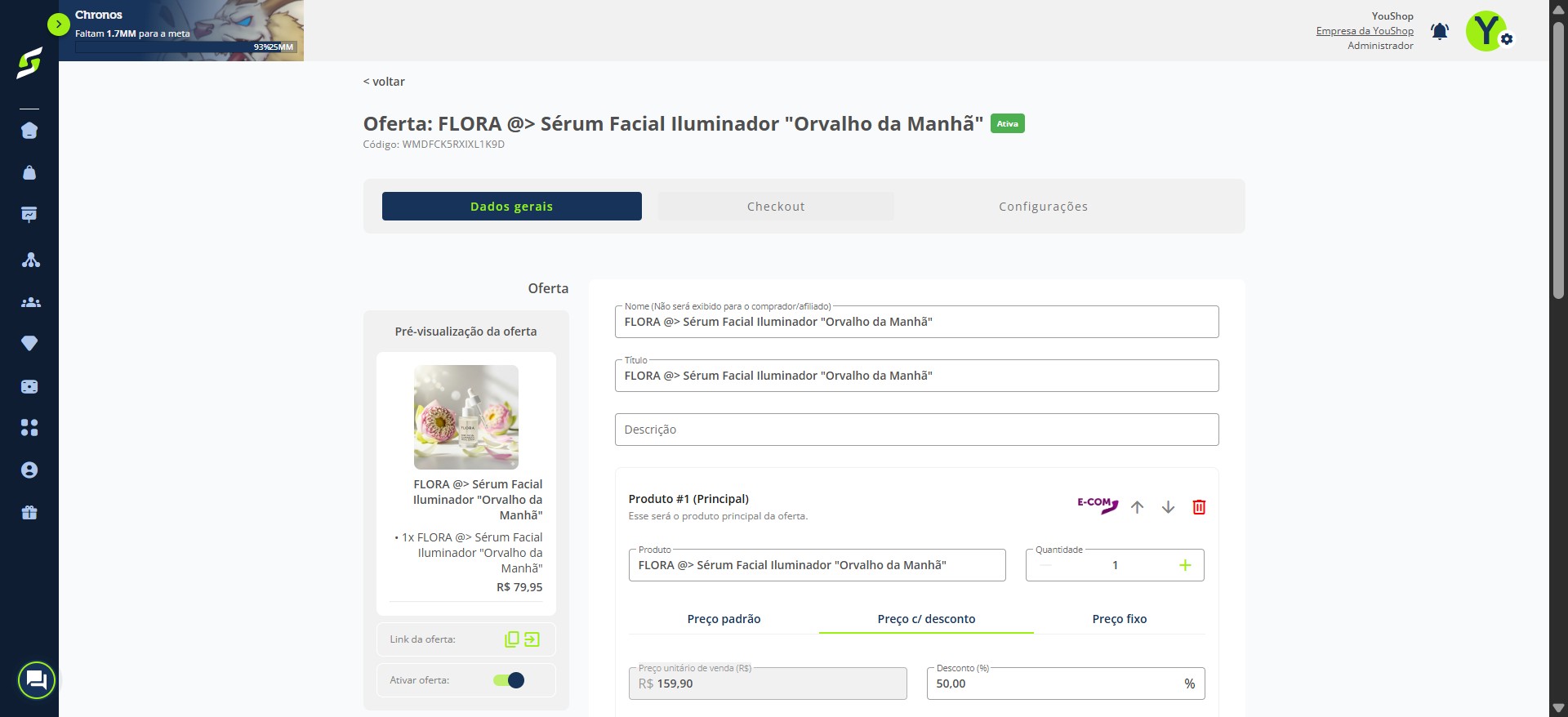
Escolha a oferta desejada para adicionar ao checkout e clique na aba de checkout.
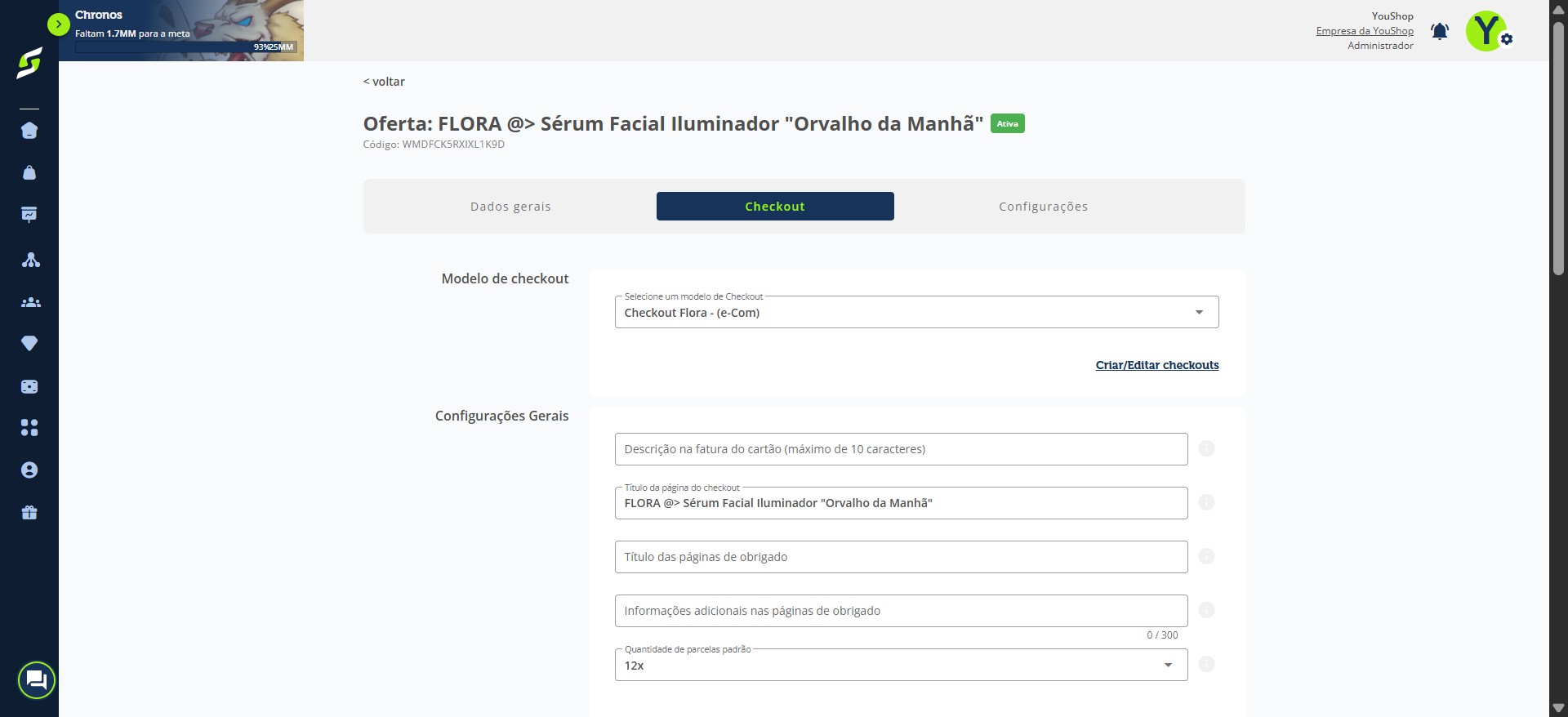
No modelo de checkout, selecione o checkout que acabou de personalizar para esta oferta.
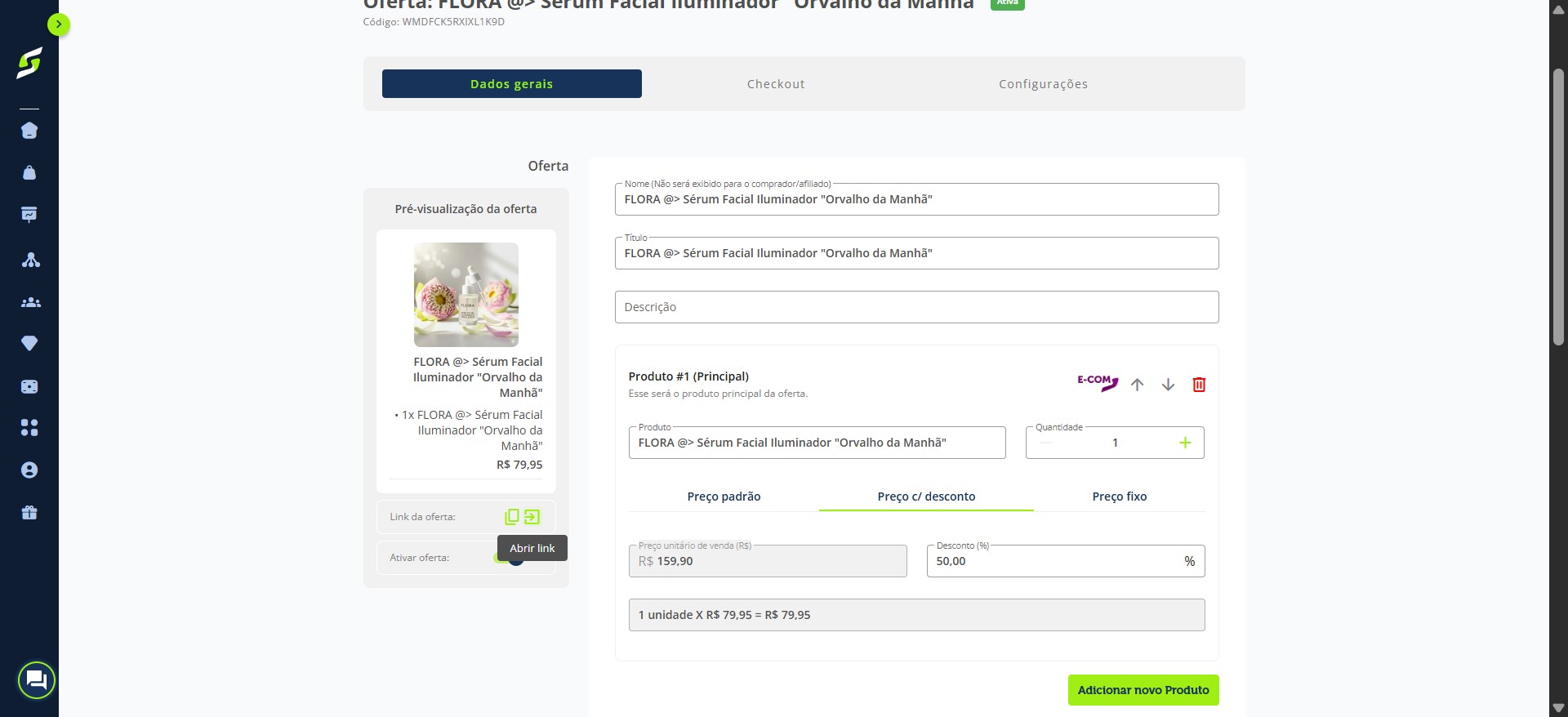
Depois de adicionar o checkout à oferta, você pode selecionar o ícone para ir à página de checkout dessa oferta ou copiá-lo.
Aqui você pode visualizar o seu checkout configurado.
Ótimo! Agora você sabe como criar e personalizar seu checkout. Para mais dúvidas, acesse a central de ajuda ou entre em contato com a YouShop.
Perguntas frequentes
- Quais campos posso tornar obrigatórios no checkout e como faço isso?
Você pode ativar configurações obrigatórias para o pedido, como exigir e-mail, exigir telefone (com opção de permitir telefone internacional) e exigir CEP exato. Basta habilitar essas opções nas configurações do checkout ao criar/editar o seu checkout.
- Como ativo e configuro o contador regressivo no meu checkout?
Primeiro ative o contador regressivo na seção de pagamentos (lá você também define as formas de pagamento aceitas). Em seguida, na área de configuração do contador você pode personalizar o texto, o tempo e as cores (cor de fundo e cor do texto) para ajustar a aparência e o comportamento.
- Como configurar a roleta de desconto (exit pop-up) e por que ela pode não funcionar?
Você pode configurar um exit pop-up para incentivar a compra oferecendo um cupom quando o visitante girar a roleta. Para a roleta ser ativada, é obrigatório adicionar um cupom de desconto — sem o cupom a roleta não será ativada. Depois de adicionar o cupom, ajuste o texto, aparência e comportamento do pop-up conforme desejar.
- Quais opções visuais posso personalizar no checkout?
É possível adicionar o logotipo, incluir um link de redirecionamento, alterar as cores (fundo, primária e secundária), ajustar cantos arredondados e escolher entre três fontes (Rubik, Montserrat e Open Sans). Também é possível ativar selos de incentivo e de segurança e definir cores do texto e do fundo desses selos.
- Como adicionar o checkout a uma oferta e visualizar a página de checkout?
Escolha a oferta desejada e clique na aba de checkout. No modelo de checkout, selecione o checkout que você personalizou para essa oferta. Depois de adicioná‑lo, você pode clicar no ícone correspondente para ir à página de checkout da oferta ou copiar o link. Por fim, use a opção de visualização para ver o checkout configurado.