Como configurar um Upsell por Assinatura
Aprenda como configurar um upsell por assinatura, oferecendo ao cliente a opção de adquirir um produto recorrente logo após a compra, aumentando o valor das suas vendas.
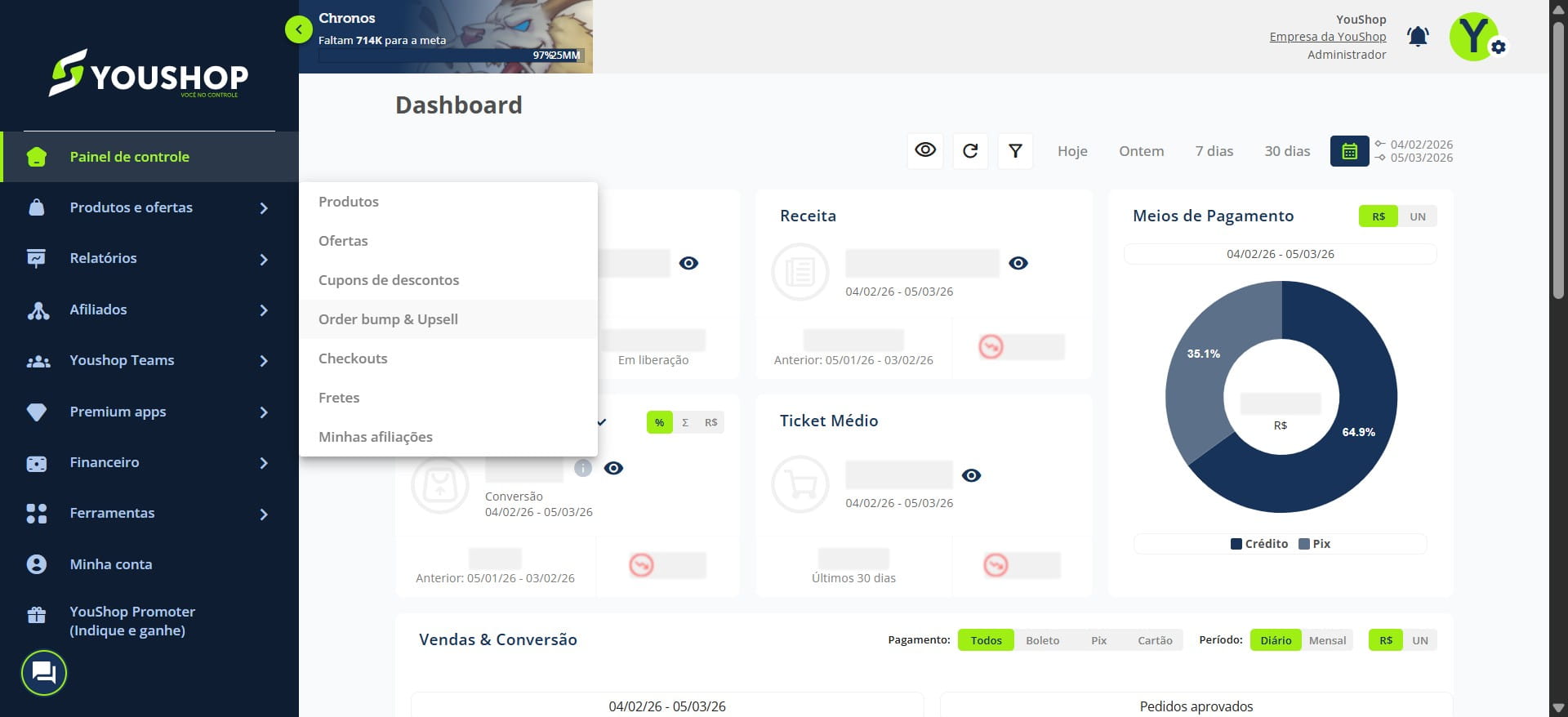
Clique no menu "Produtos e ofertas" e selecione "Order Bump & Upsell".
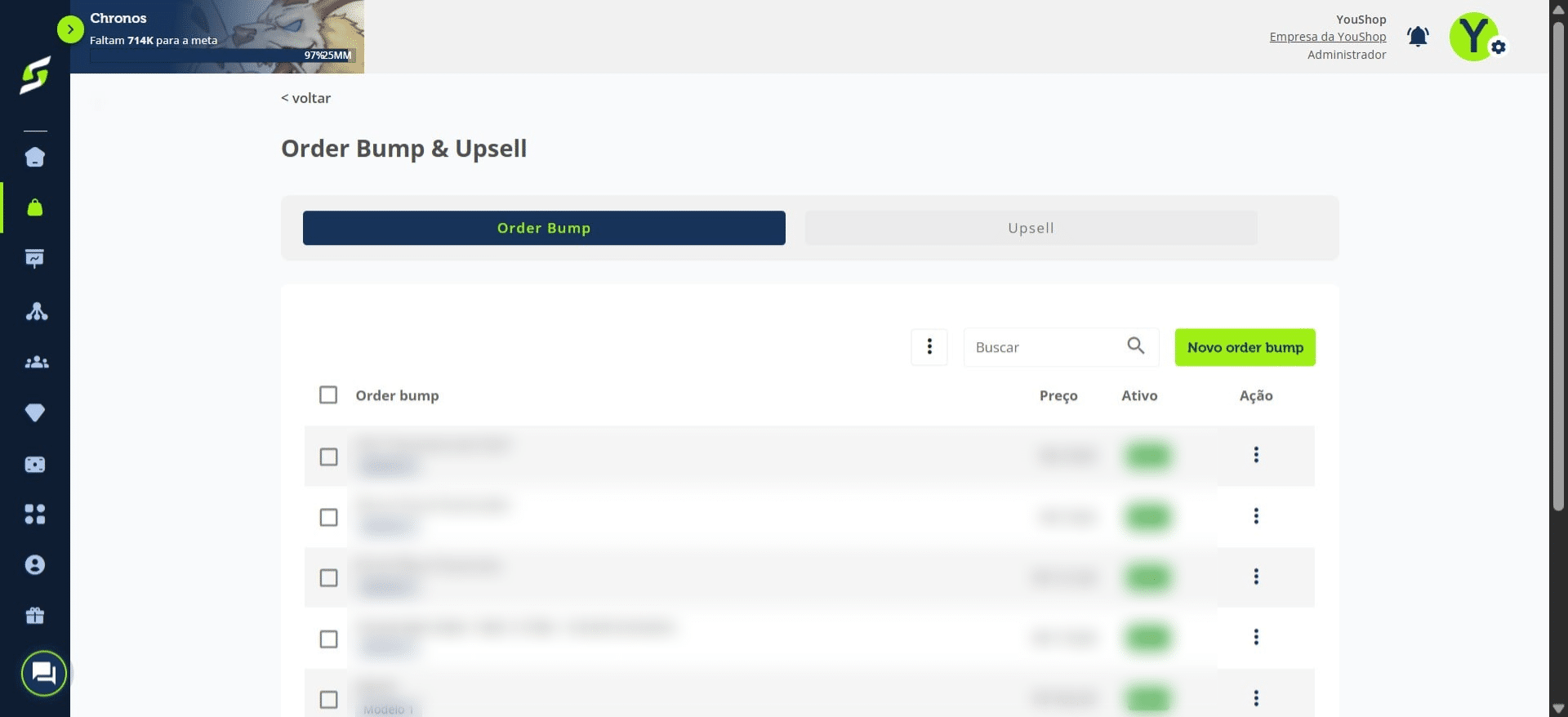
Clique em "Upsell".
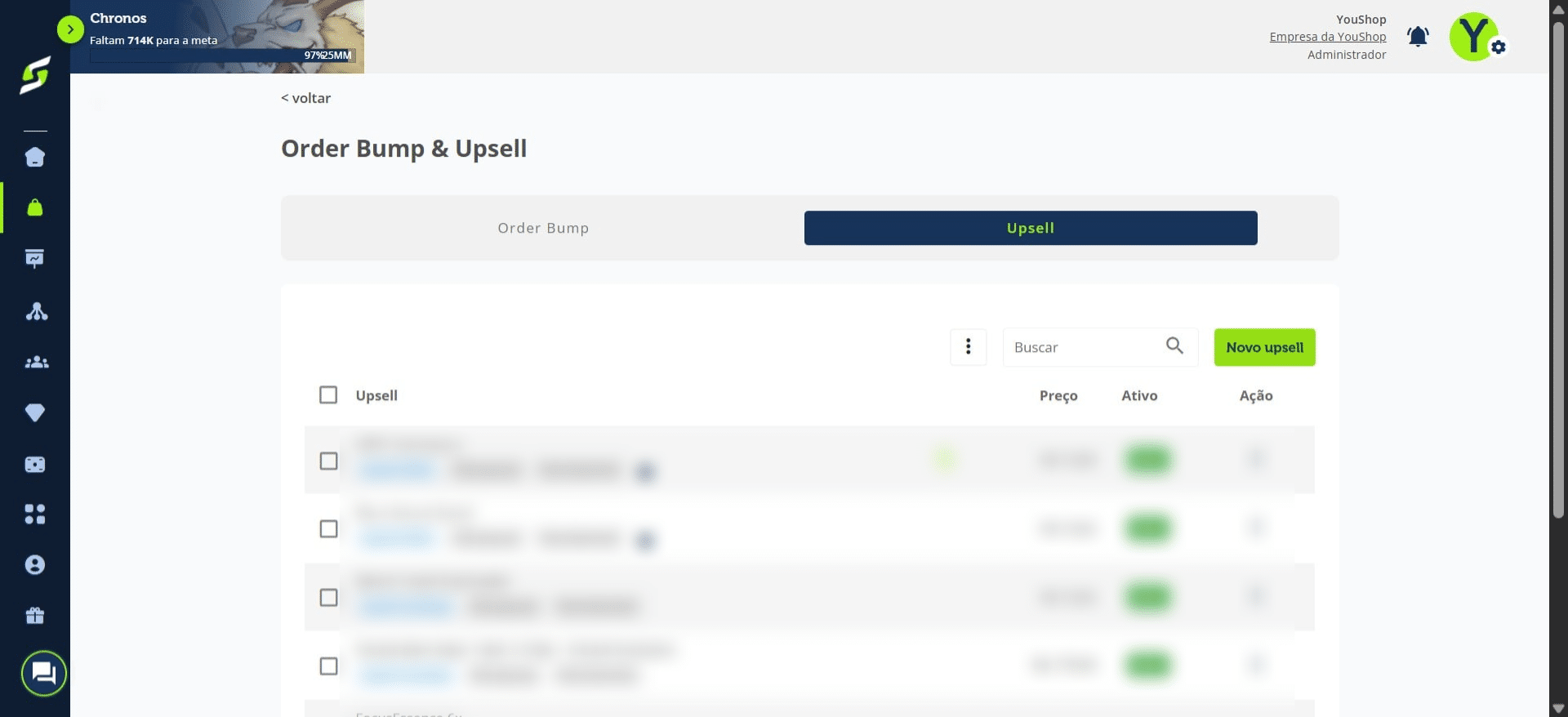
Clique em "Novo upsell".
Selecione uma oferta que seja uma assinatura.
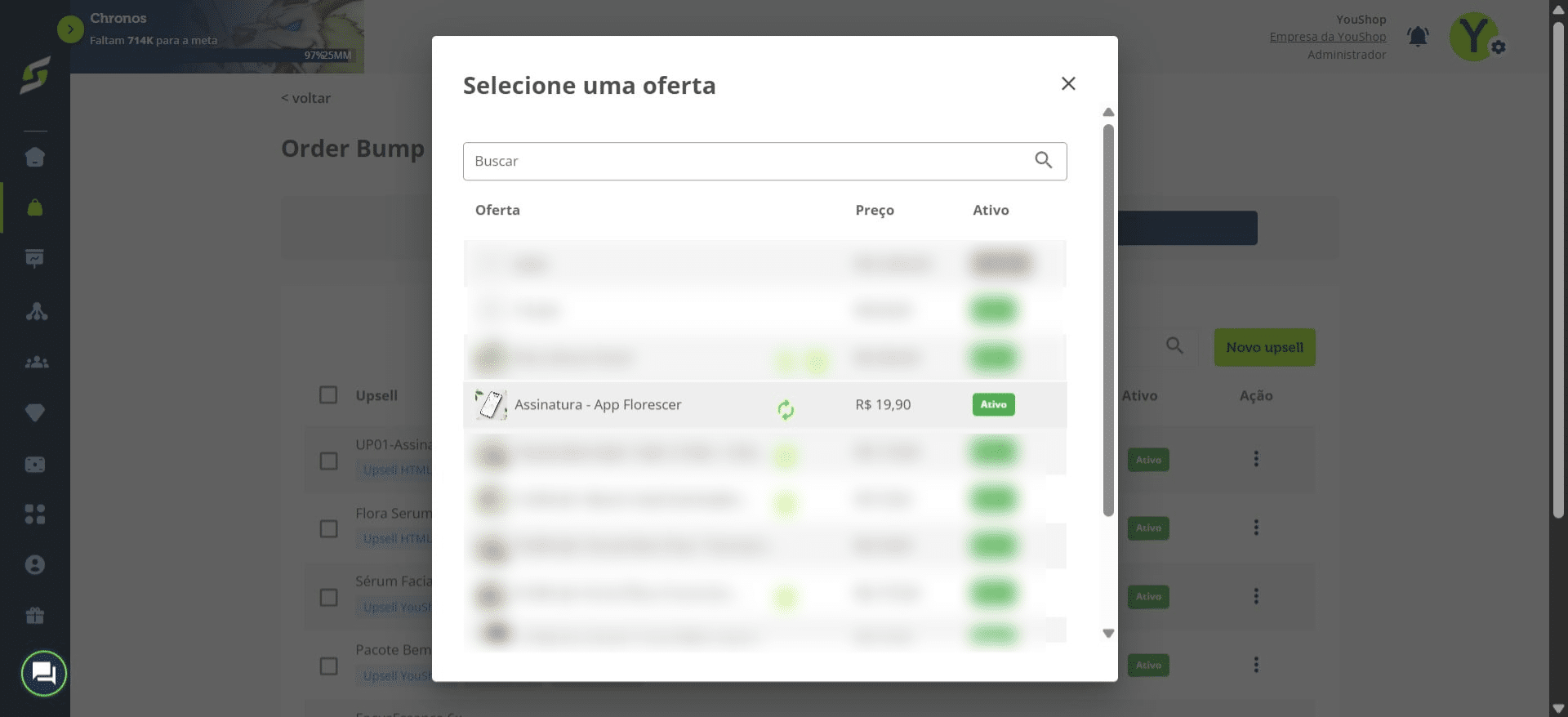
Adicione o nome do upsell para identificação (só será exibido na plataforma).
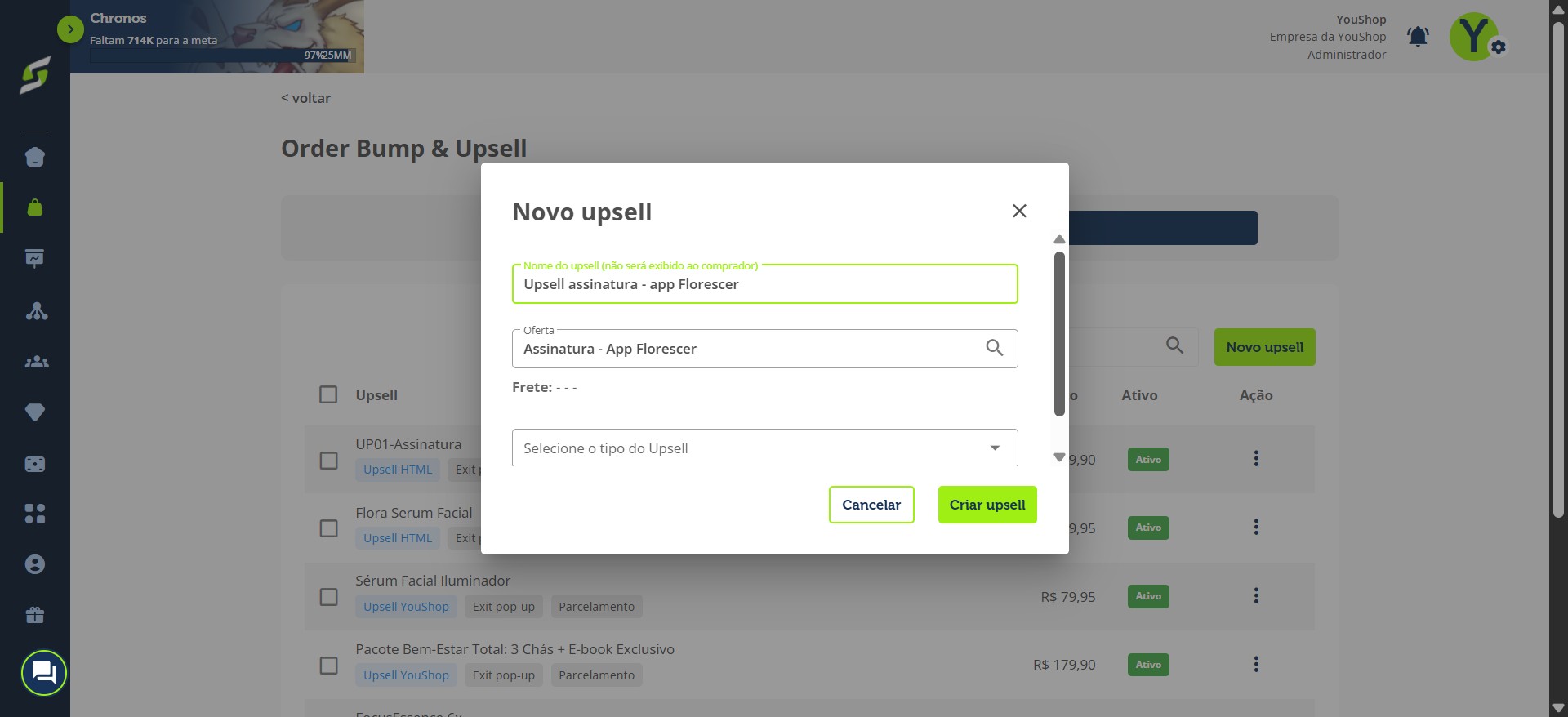
Clique em "Selecione o tipo de Upsell".
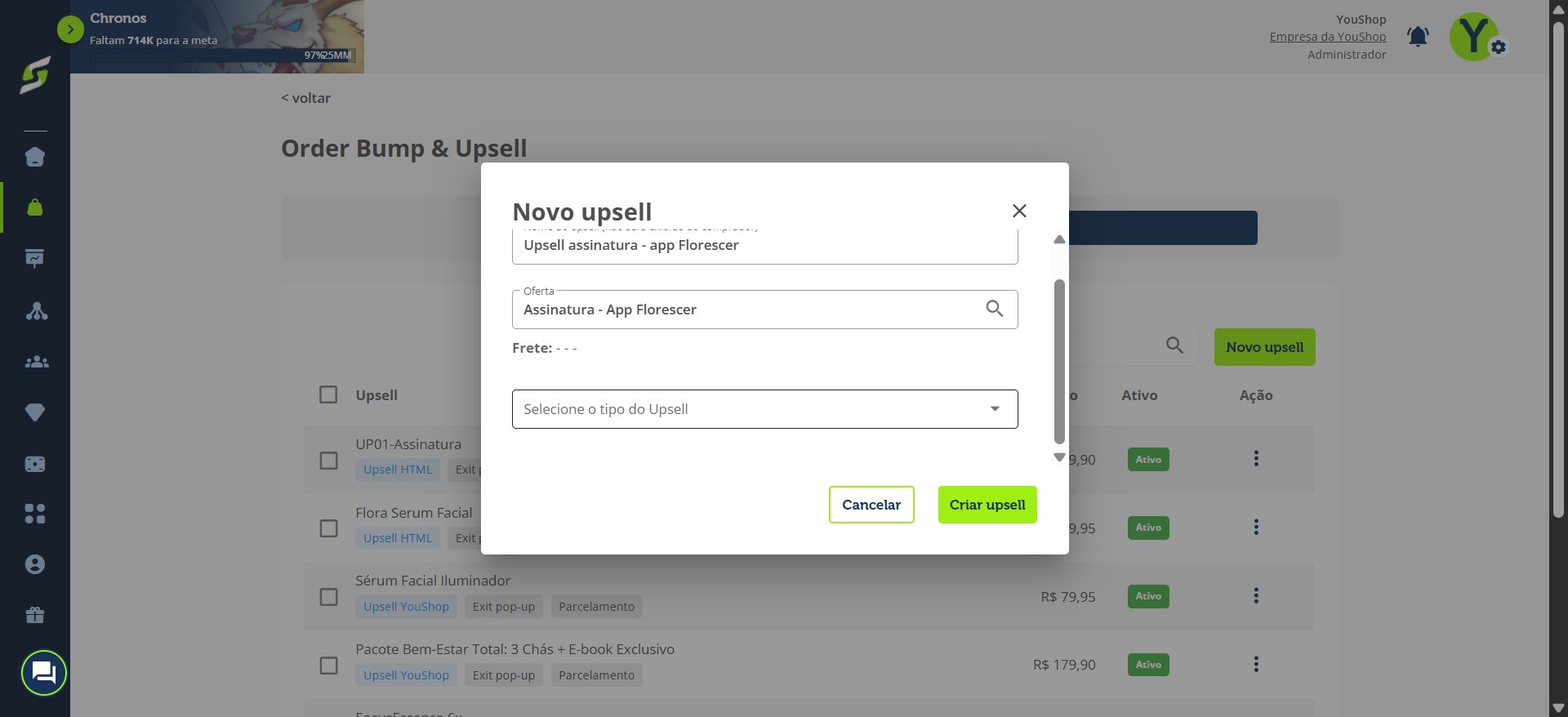
Escolha "Upsell Youshop".
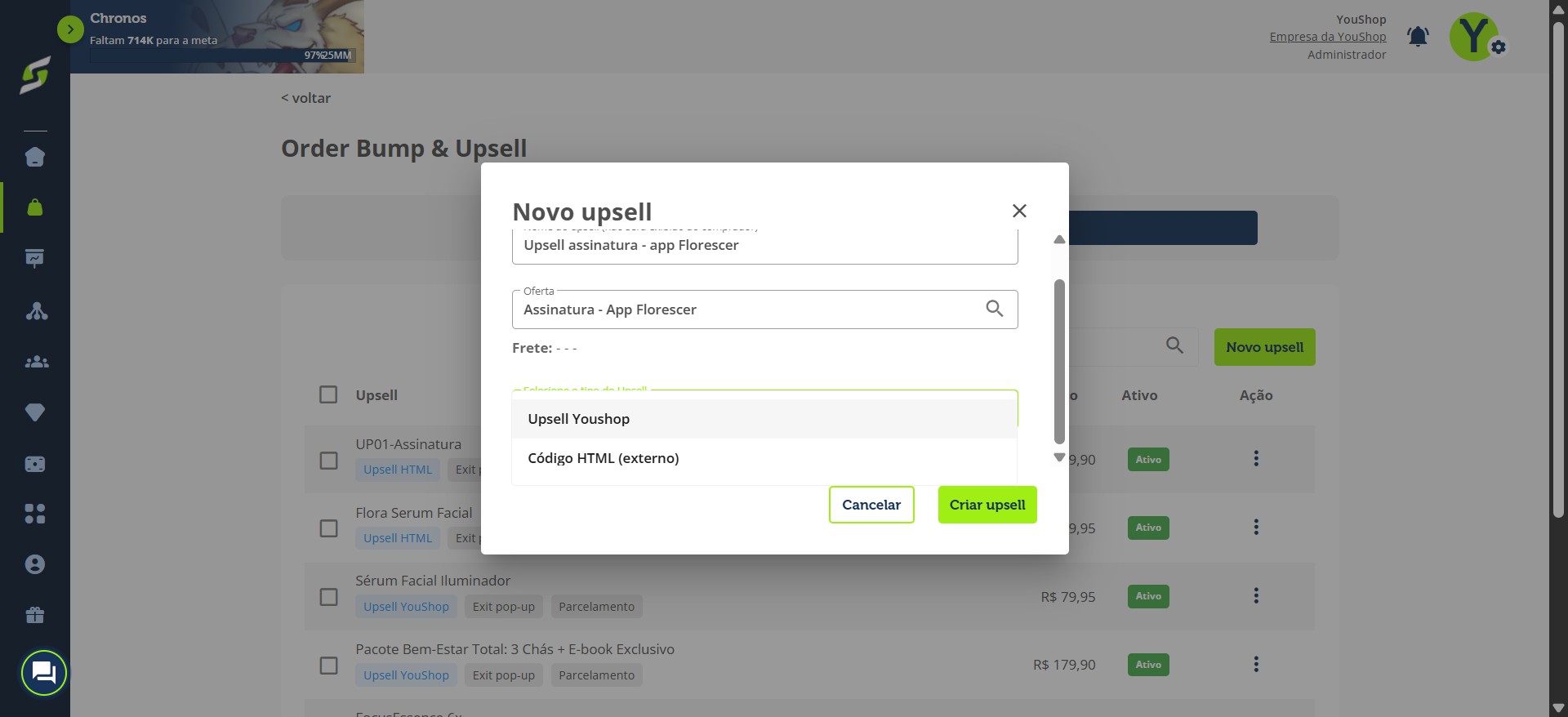
Adicione um título para o upsell.
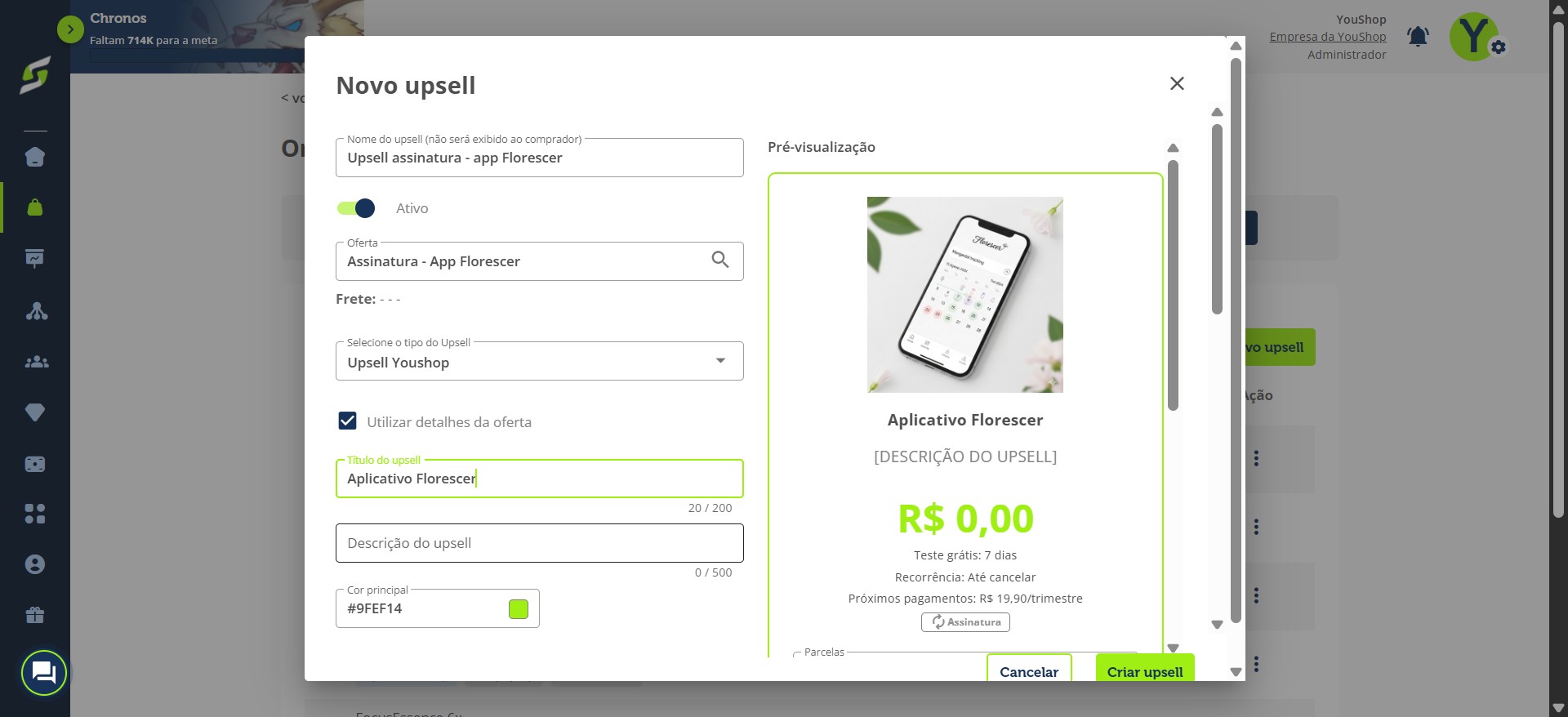
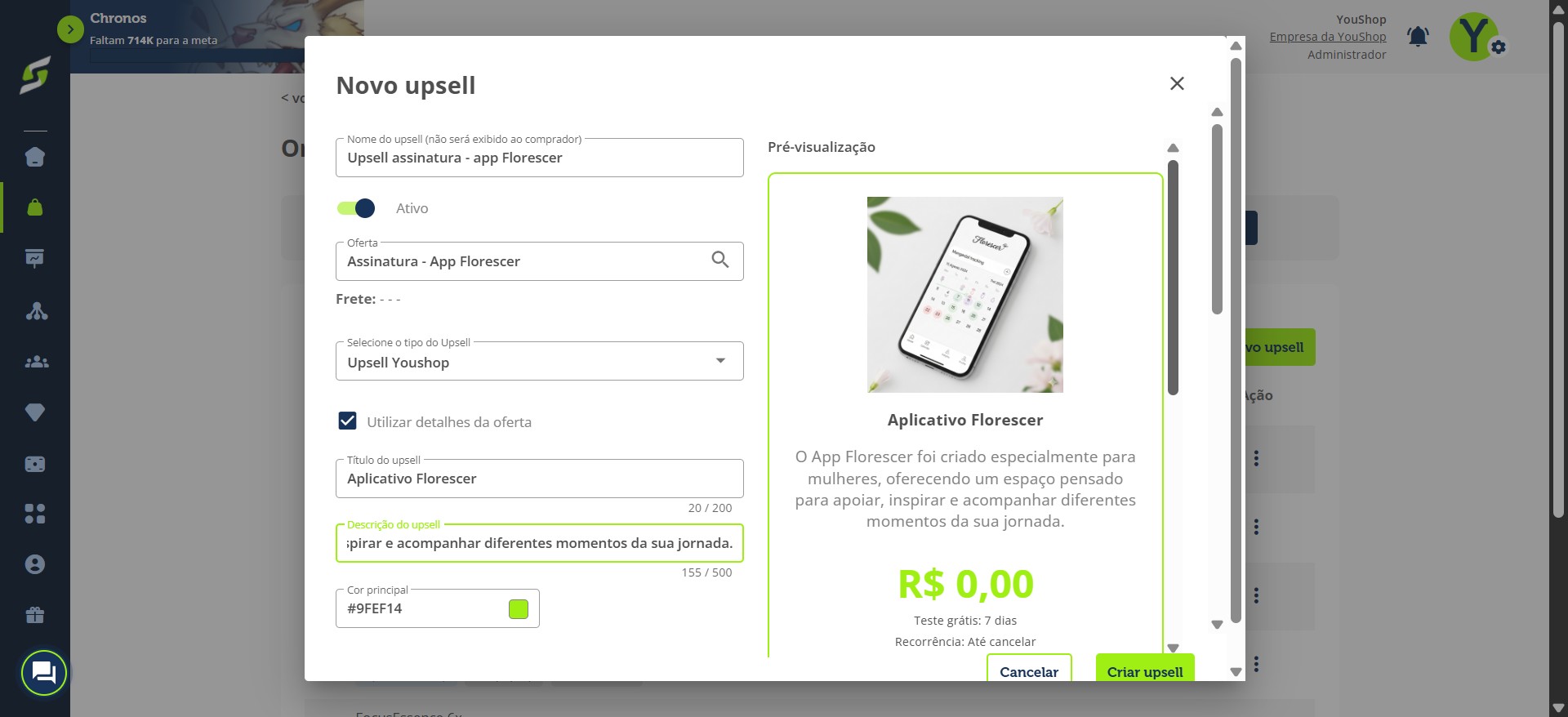
Adicione a descrição do upsell.
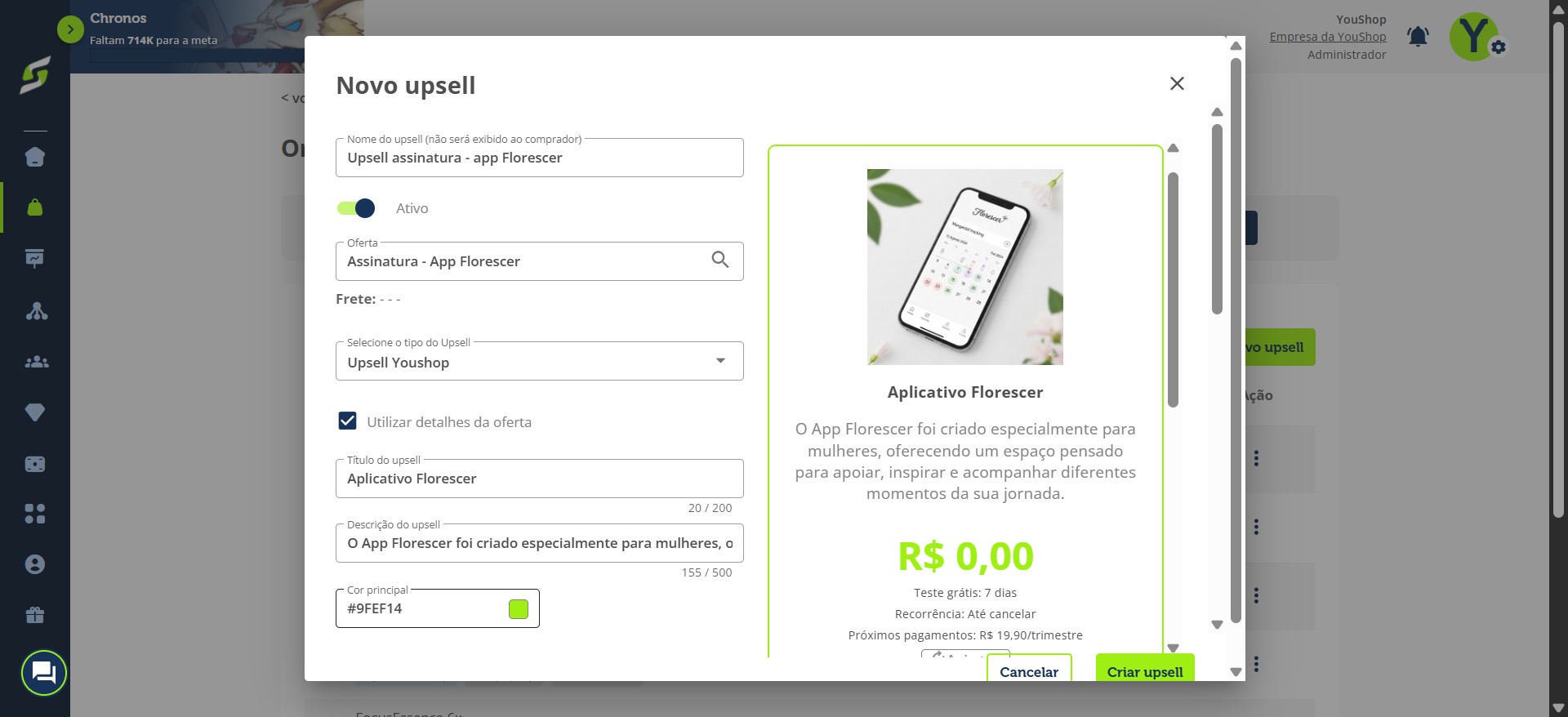
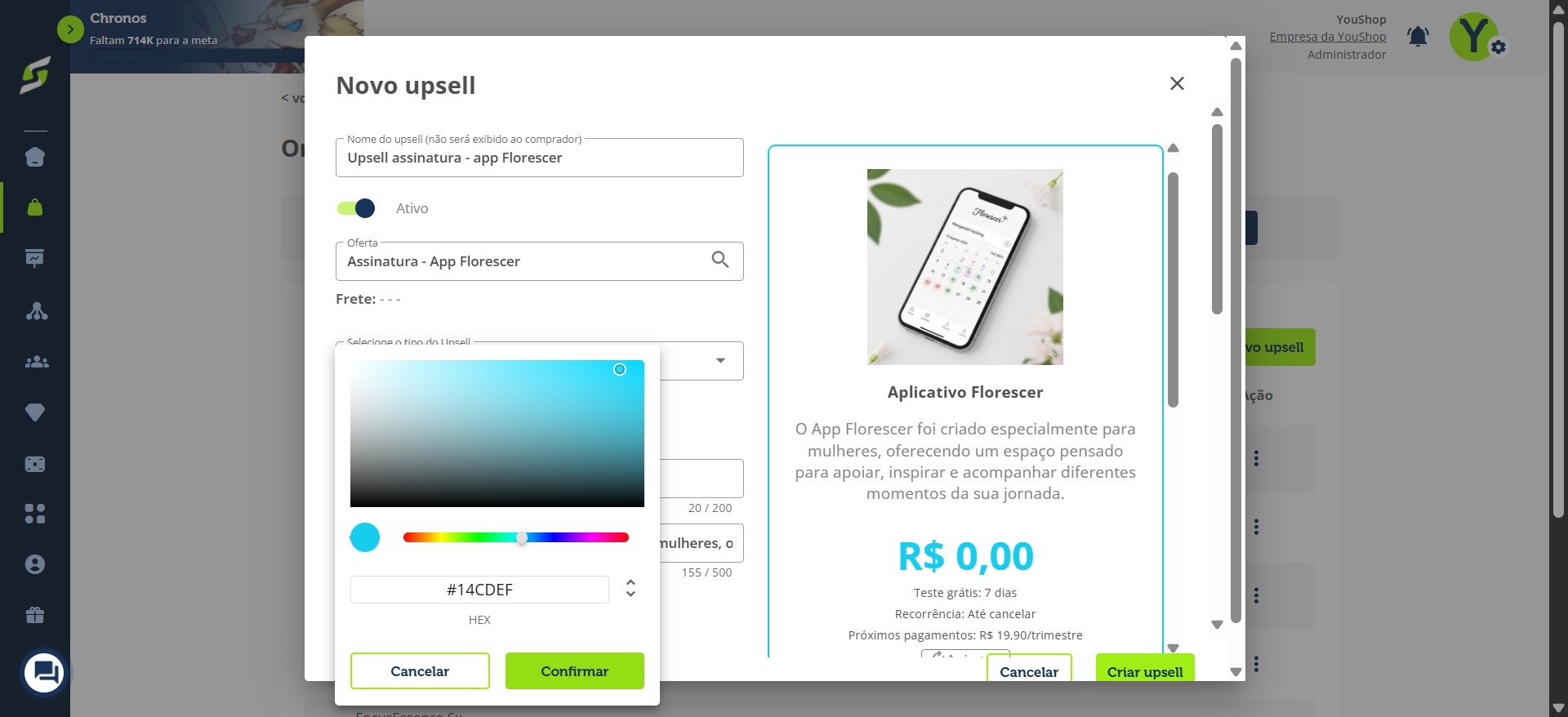
Clique em "Cor principal" para alterar a cor.
Depois de escolher a cor, clique em "Confirmar".
Depois de configurar tudo, clique em "Salvar".
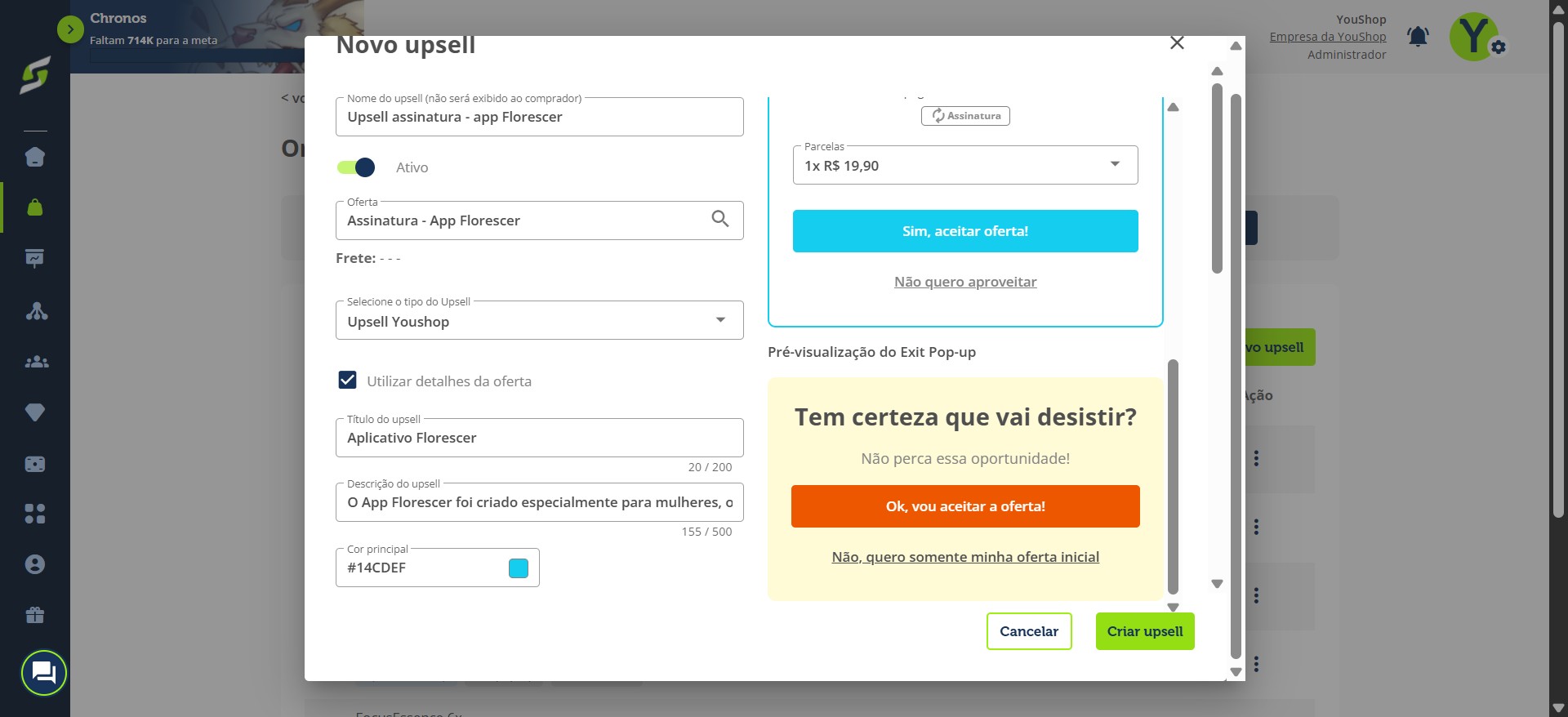
Pronto! Seu upsell foi criado com sucesso.
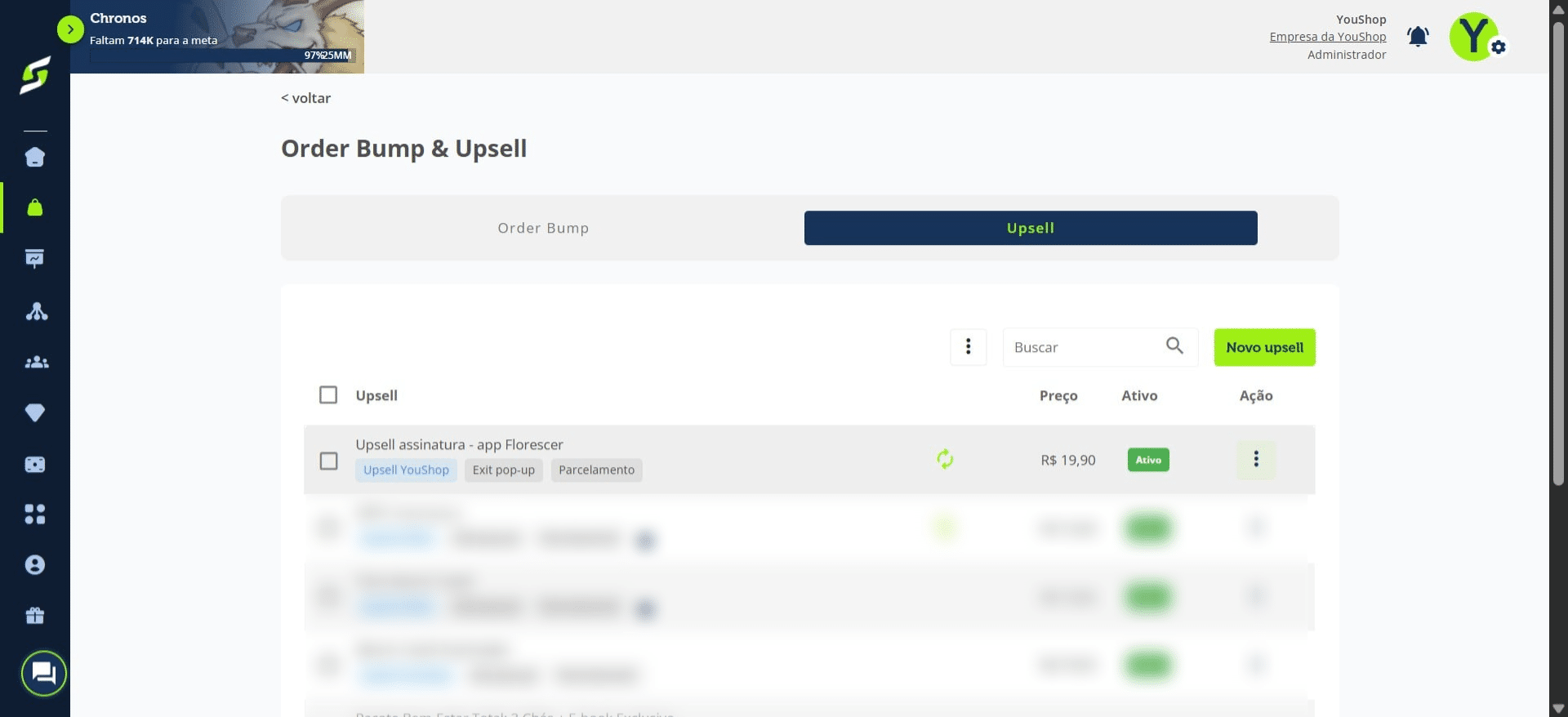
Clique nos três pontinhos e selecione "Pré-visualizar Upsell".
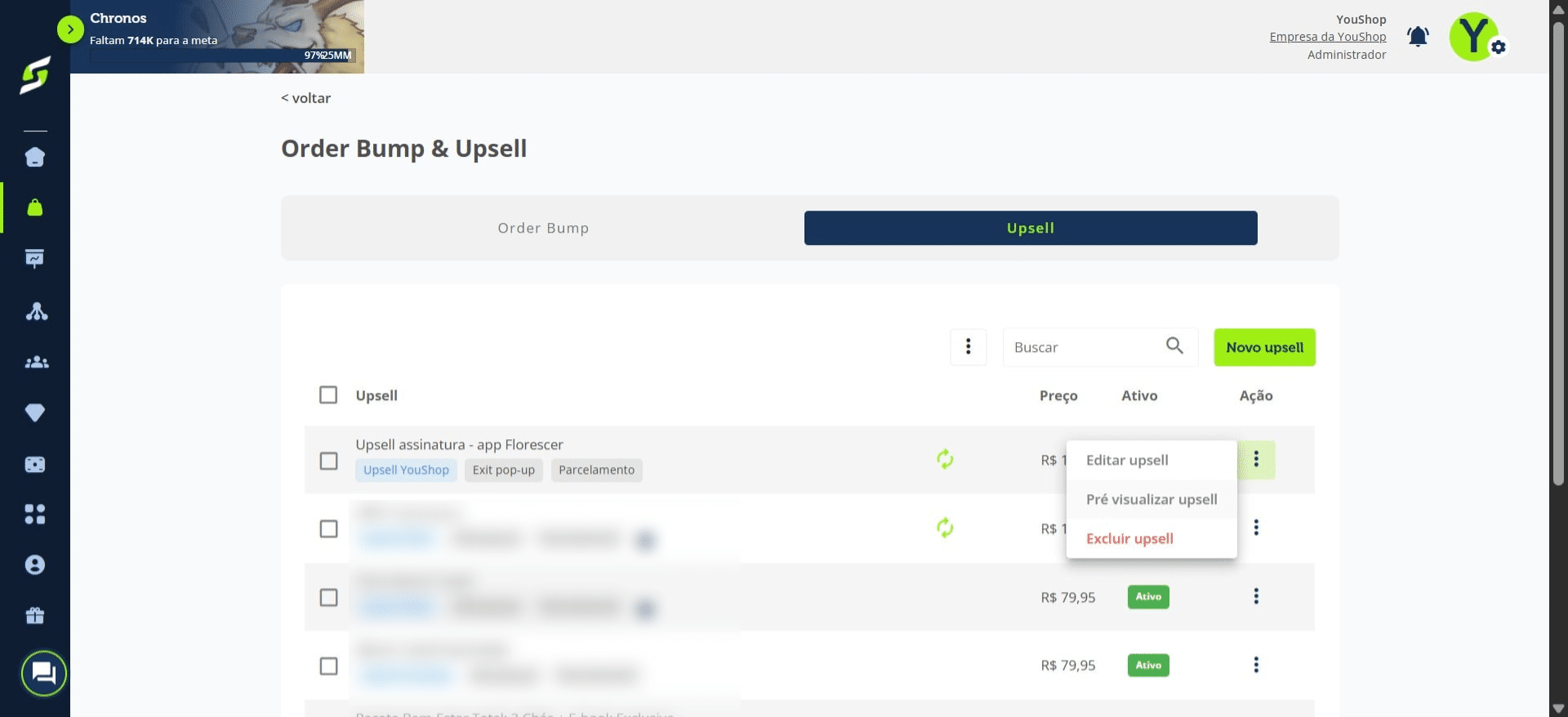
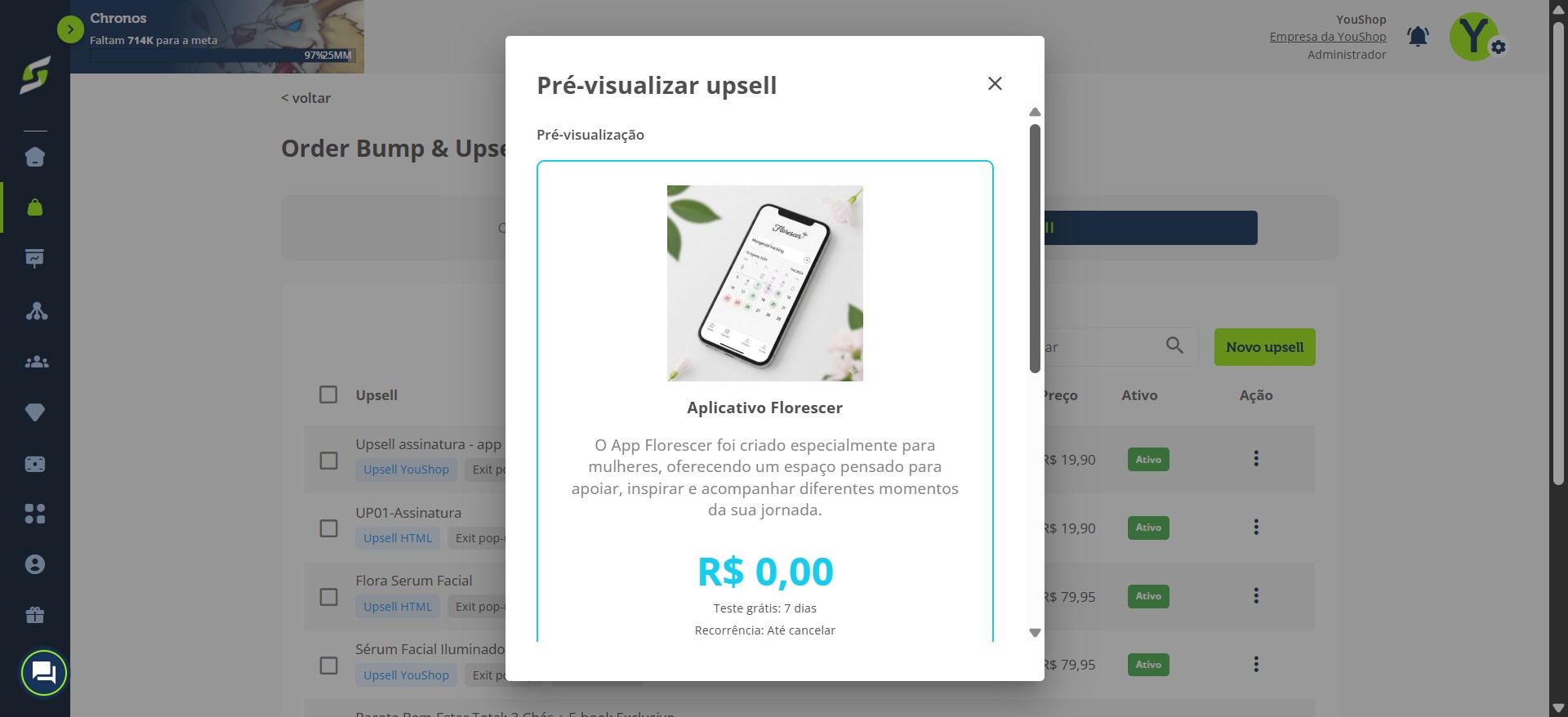
Aqui você poderá ver uma pré-visualização do seu upsell.