
Como criar e configurar um Order Bump
Guia rápido para cadastrar e personalizar Order Bump.
Depois de criar uma oferta, você pode adicionar um Order Bump, que são ofertas extras exibidas ao comprador durante o processo de compra.
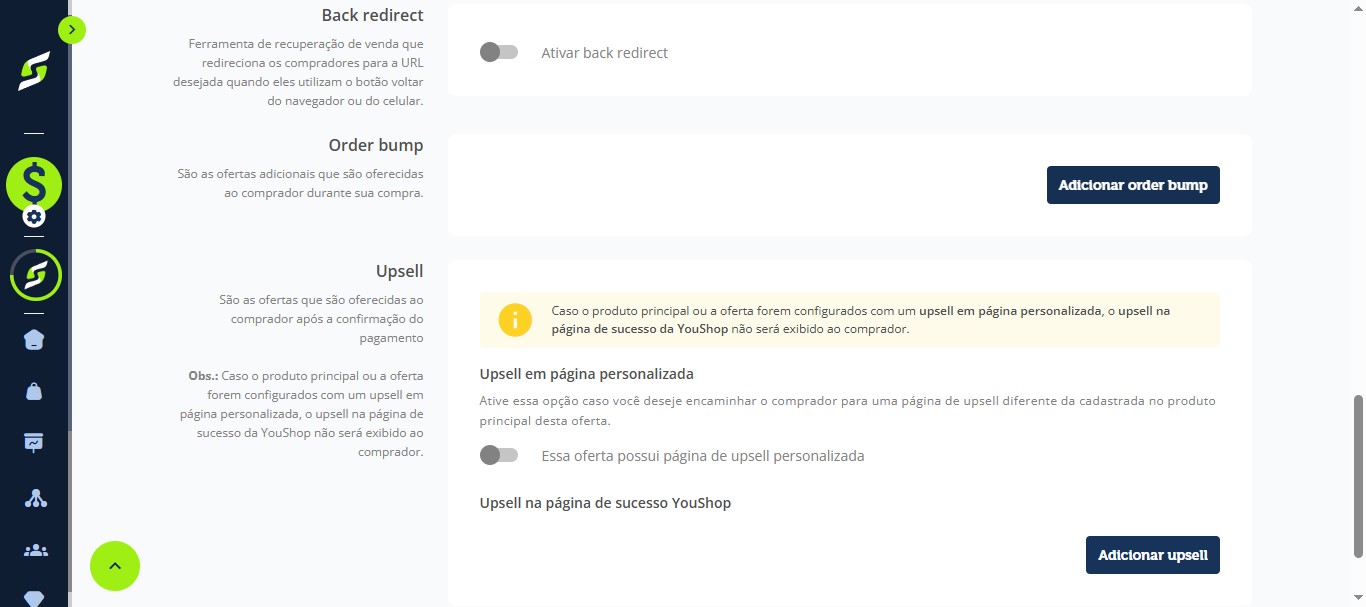
Após criar sua oferta, clique em "Adicionar order bump".
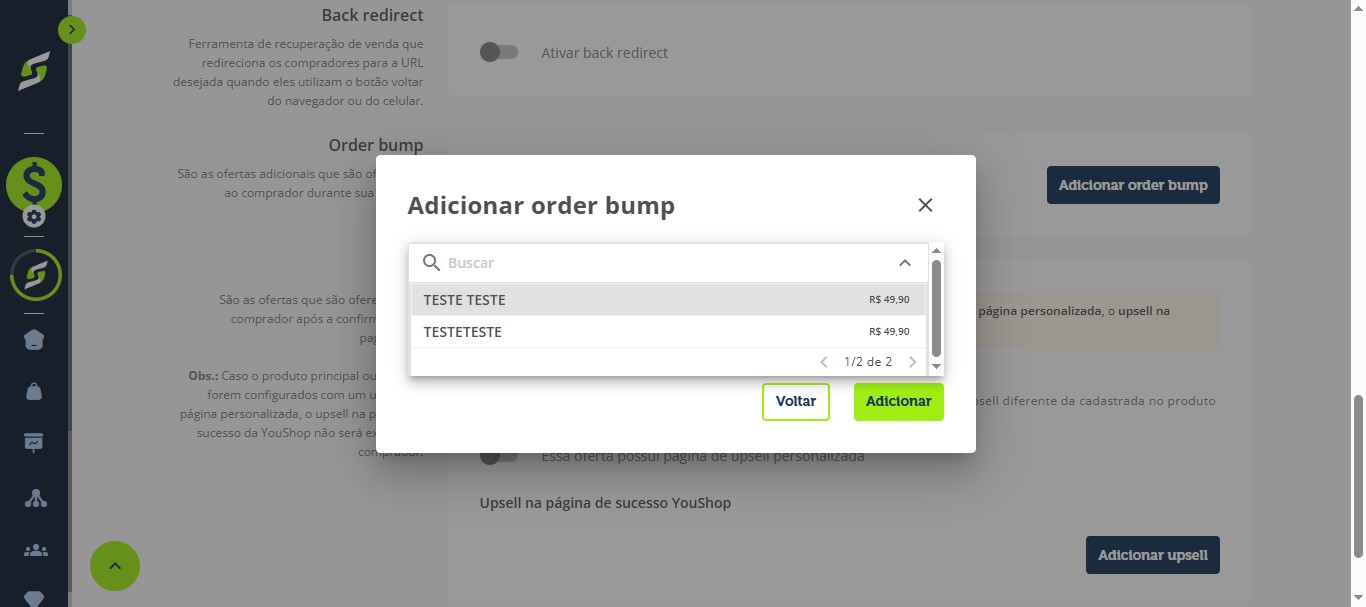
Selecione o order bump desejado.
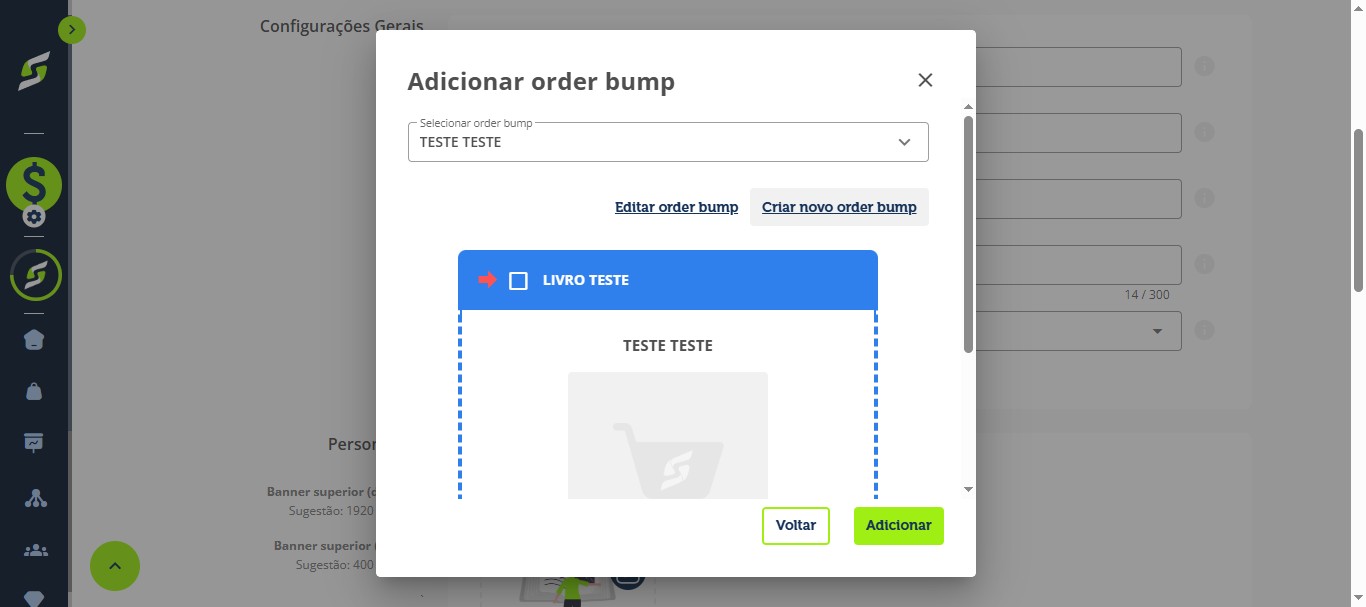
Clique em "Criar novo order bump".
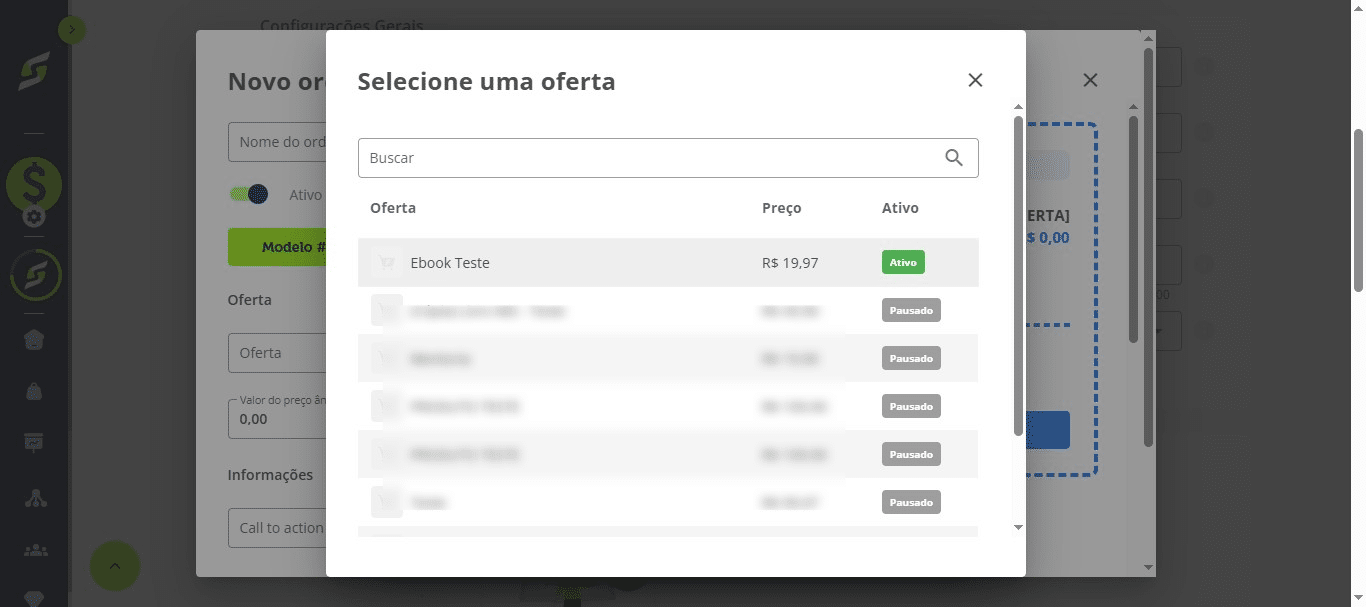
Lembre-se: sua oferta precisa estar ativa.
Clique na oferta.
Nessa tela, você poderá observar alguns detalhes, como 3 opções de modelo, cada uma com suas particularidades. Escolha a que preferir.
Preencha: Nome do order bump Oferta
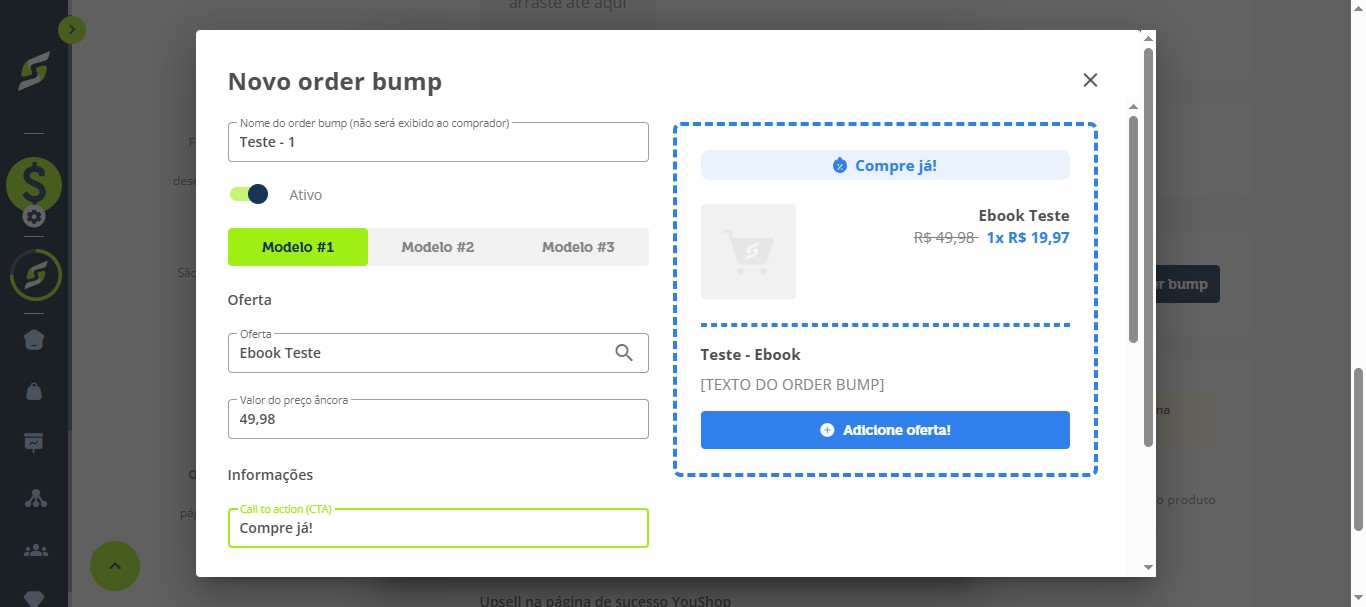
Você também pode definir: Contorno Preço âncora Imagem da oferta Botão (ícone +) Cor do texto do botão
Clique em "Texto do botão" para definir o melhor texto para a sua oferta.
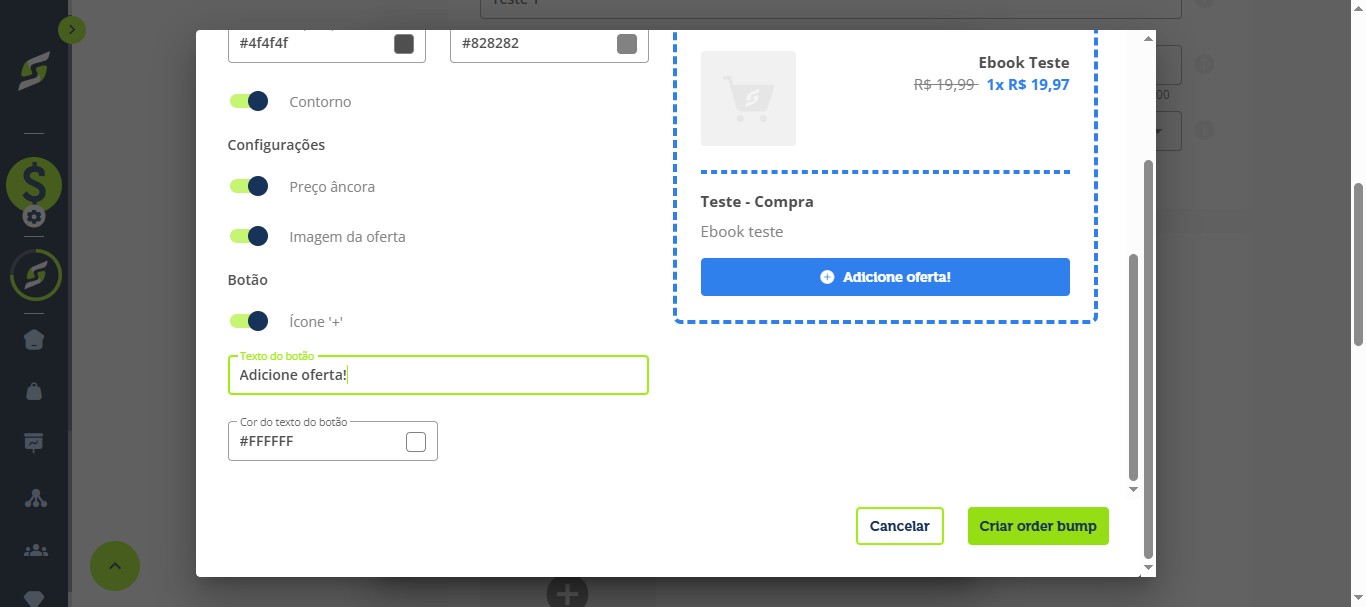
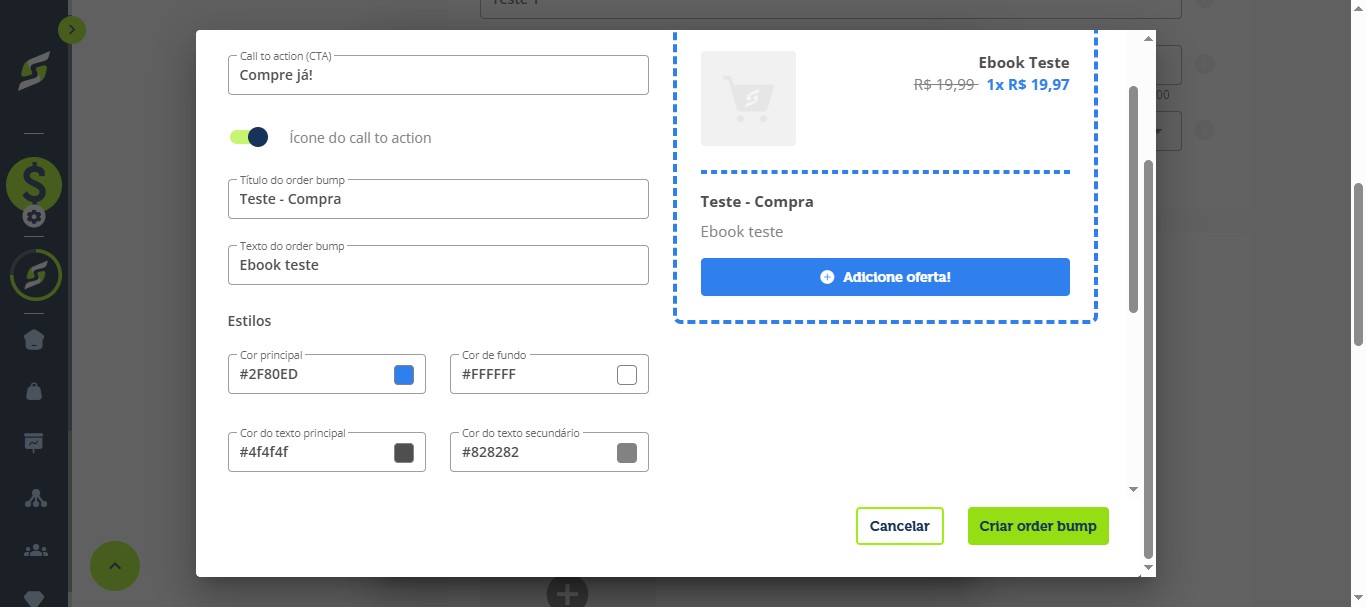
Você também pode alterar as cores, de acordo com a sua identidade visual.
Preencha os campos: Call to action Título do order bump Texto do order bump Em seguida, clique em "Criar order bump".
Agora clique em "Adicionar".
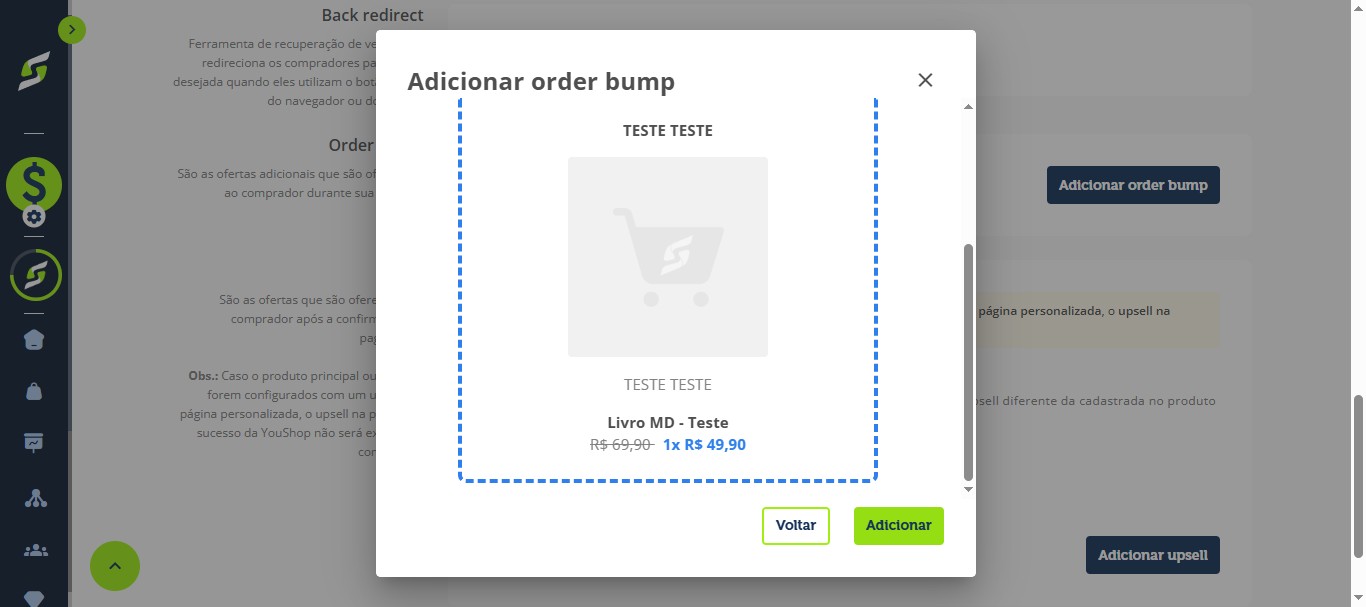
Caso deseje visualizar ou realizar alterações, clique no ícone de olho.
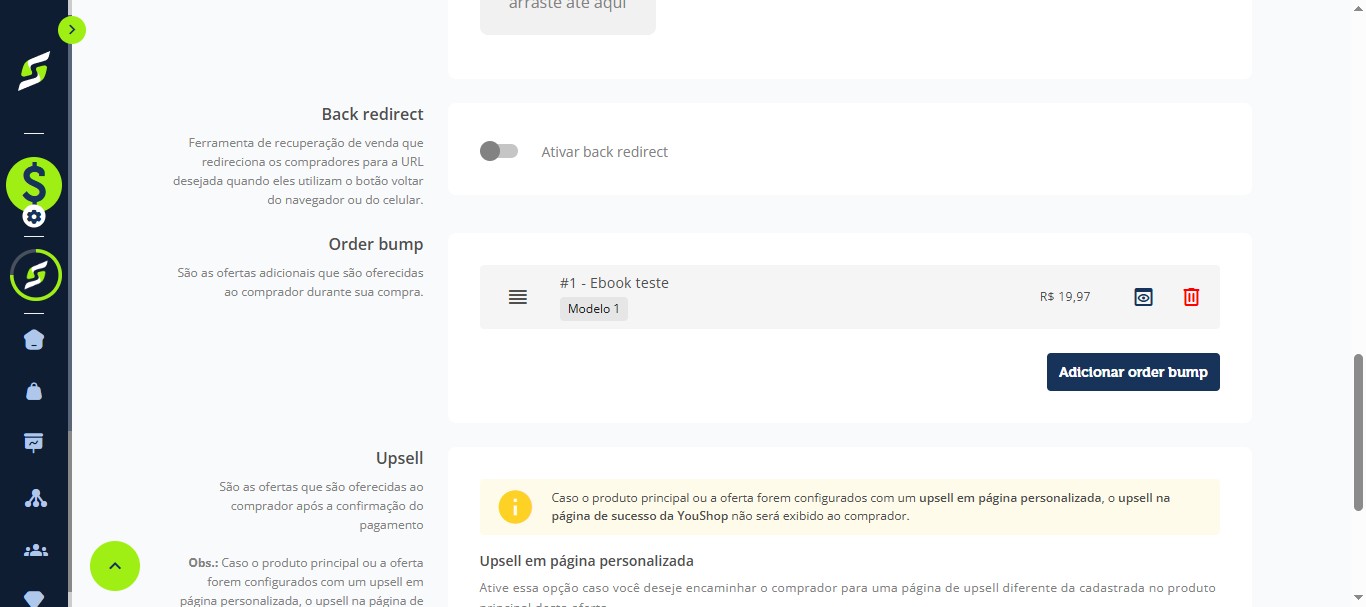
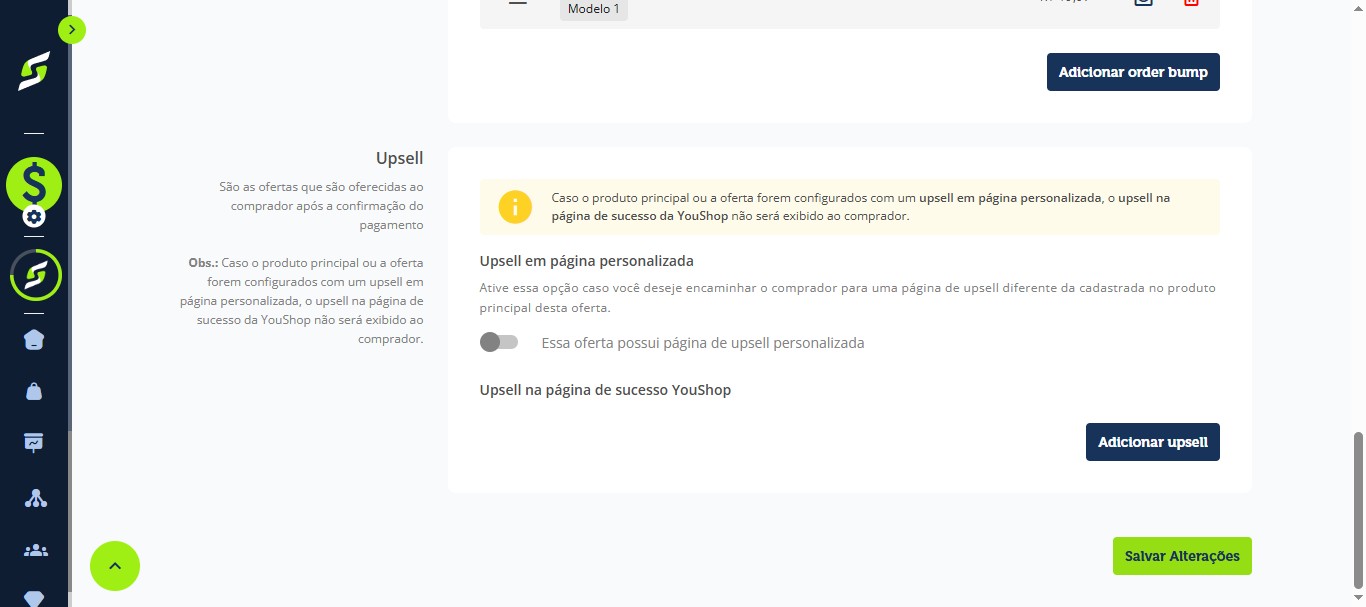
Clique em "Salvar alterações". Pronto!
Perguntas frequentes
- Preciso de algum pré-requisito antes de criar um Order Bump?
Sim. A oferta à qual o Order Bump será anexado precisa estar ativa (Lembre‑se: Sua oferta precisa estar ativa!).
- Quais são os passos principais para criar um Order Bump?
Depois de criar a oferta, clique em "Adicionar order bump", selecione o order bump desejado e clique em "Criar novo order bump". Preencha Nome do Order Bump e Oferta; defina opções opcionais (contorno, preço âncora, imagem da oferta, botão/ícone, cor do texto do botão) e clique em "Texto do botão" para definir o rótulo. Ajuste cores conforme sua identidade visual, preencha Call to Action, Título do order bump e Texto do order bump, clique em "Criar order bump", depois em "Adicionar" e, se quiser visualizar ou editar, use o ícone de olho. Por fim, clique em "Salvar alterações".
- Como escolho o layout/visual do Order Bump?
Na tela do Order Bump você verá 3 opções de modelo, cada uma com particularidades diferentes — basta selecionar o modelo que preferir para usar o visual correspondente.
- Como personalizo o botão do Order Bump e o texto exibido nele?
Você pode adicionar um ícone ao botão (botão com ícone +), definir a cor do texto do botão e clicar em "Texto do botão" para escrever o rótulo que melhor descreve a sua oferta. Além disso é possível alterar cores gerais para adequar à sua identidade visual.