
Como adicionar Order Bump em lojas de e-commerce
Neste guia, você verá como adicionar um Order Bump para todos os seus produtos ou apenas para produtos específicos da sua loja (Shopify ou Nuvemshop).
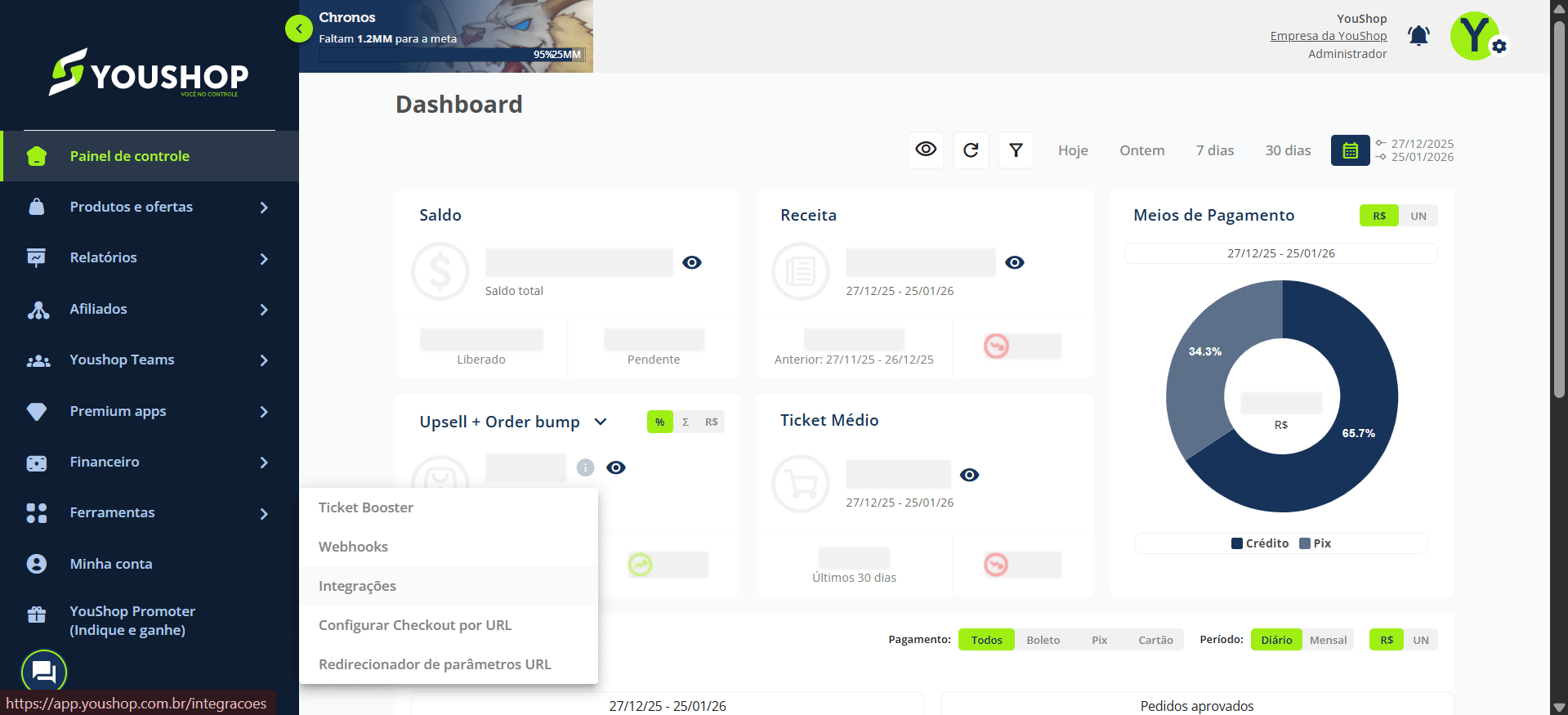
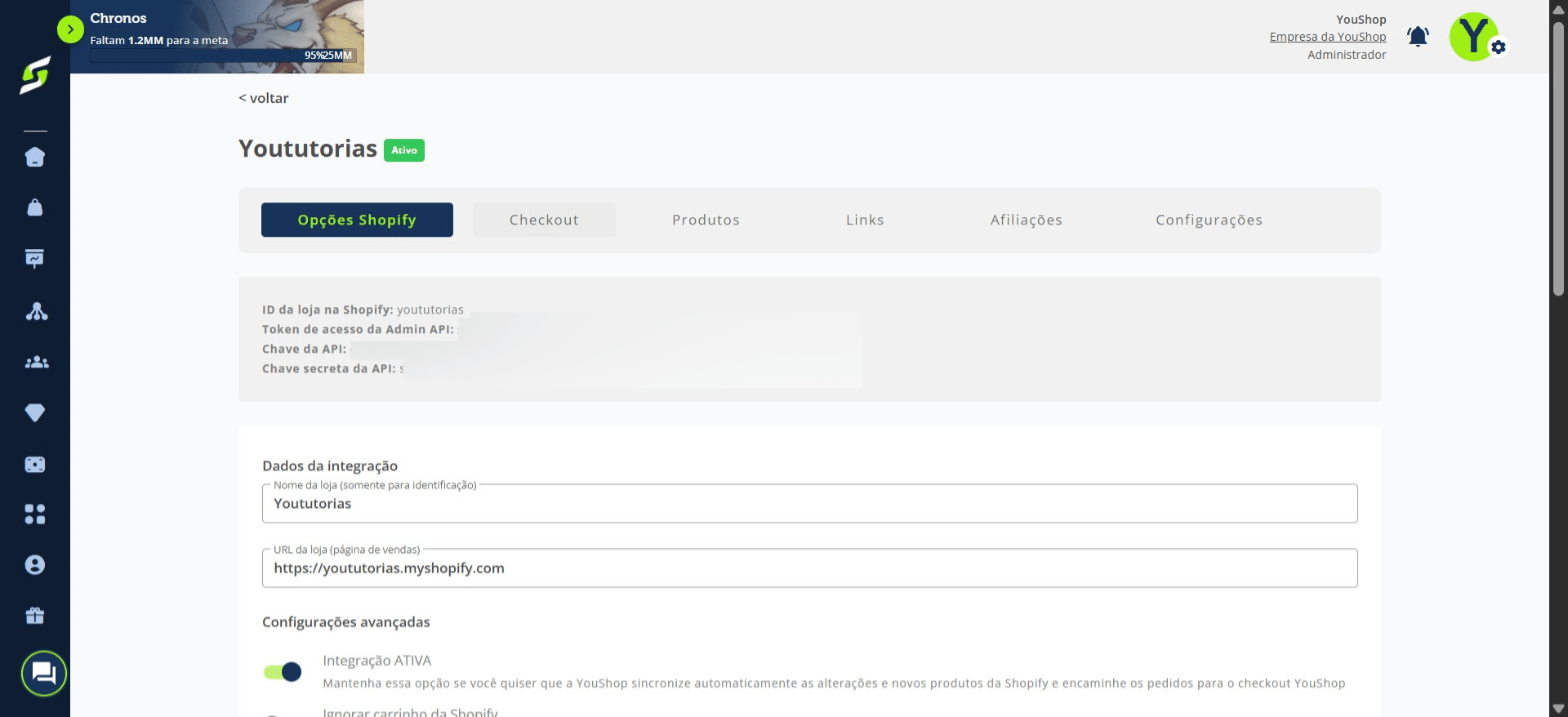
Vá até o menu Ferramentas > Integrações.
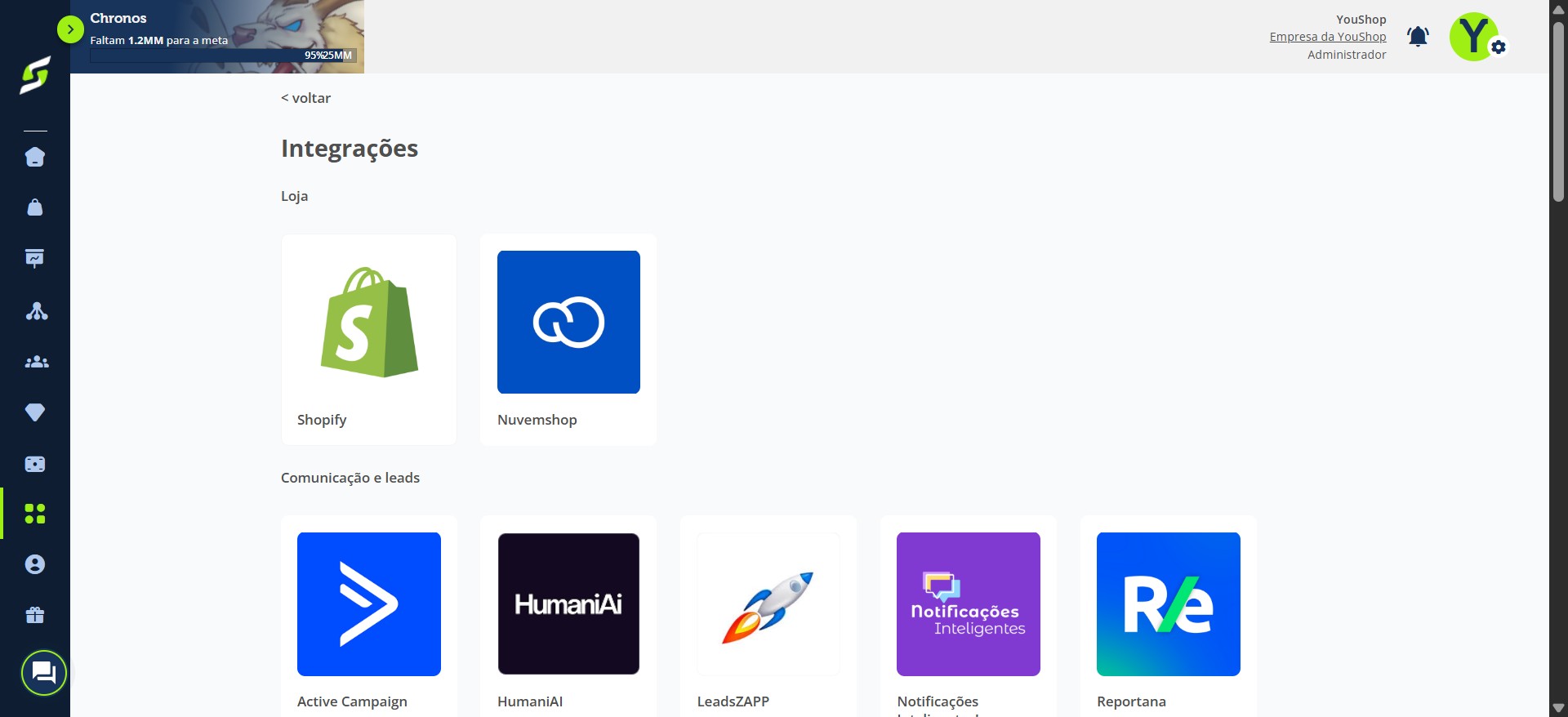
Selecione Shopify.
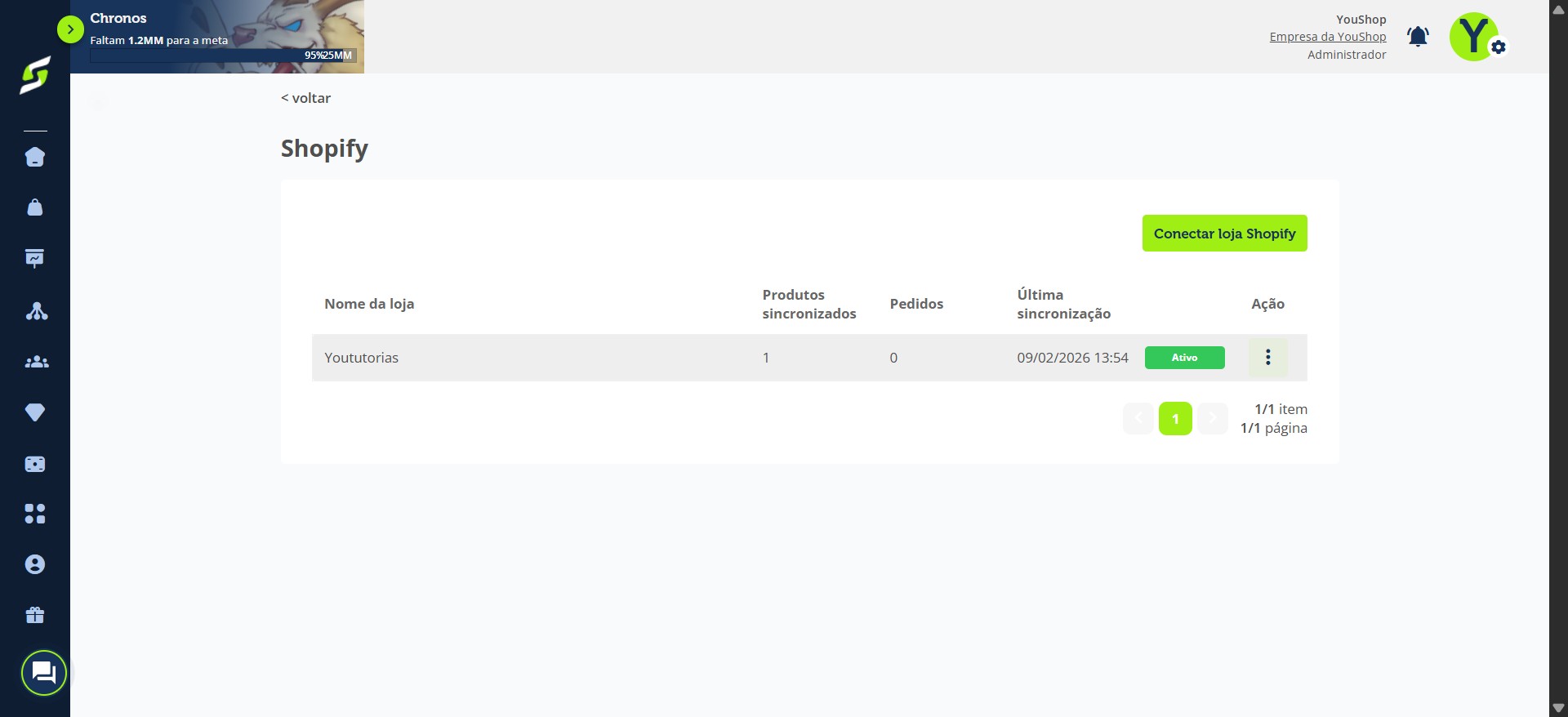
Clique nos três pontinhos.
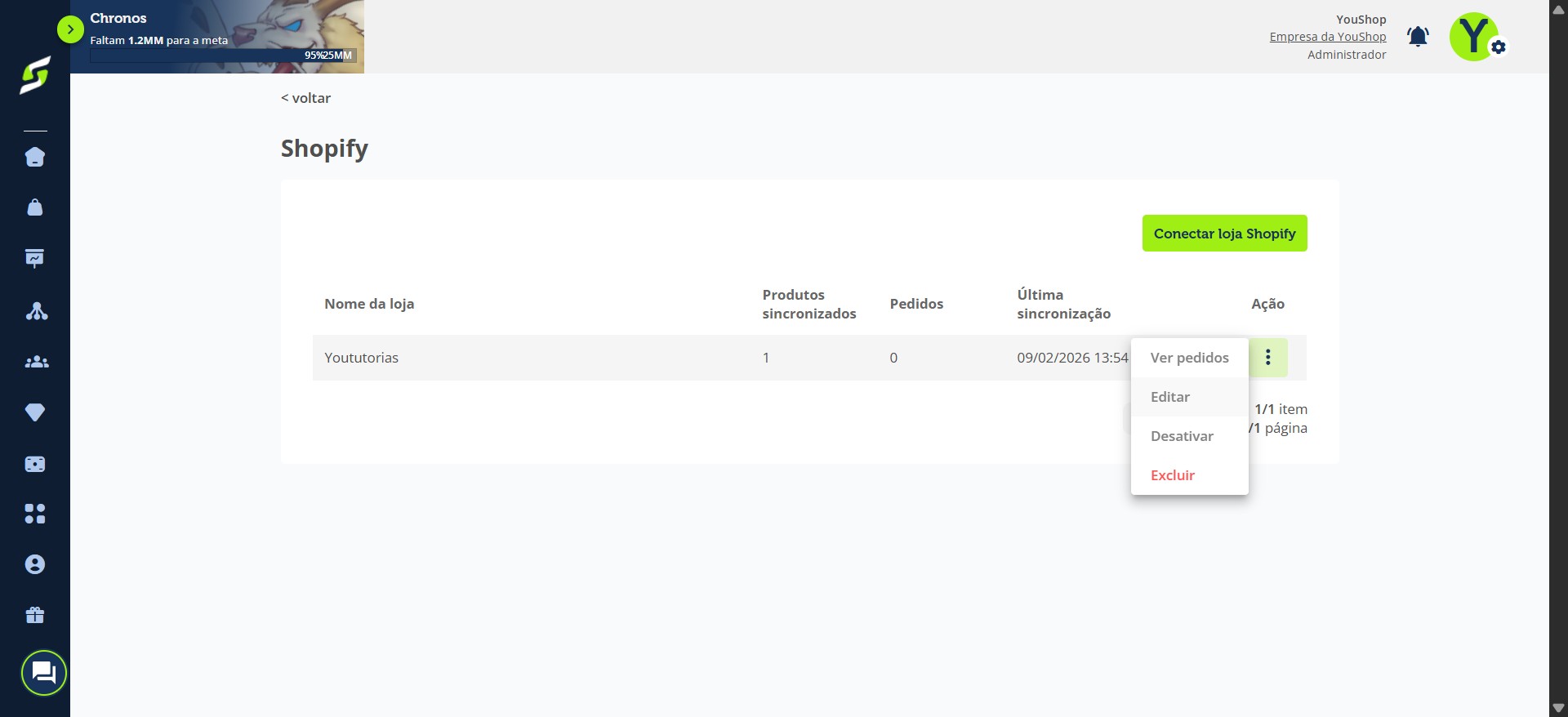
Clique em “Editar”.
Acesse a seção “Checkout”.
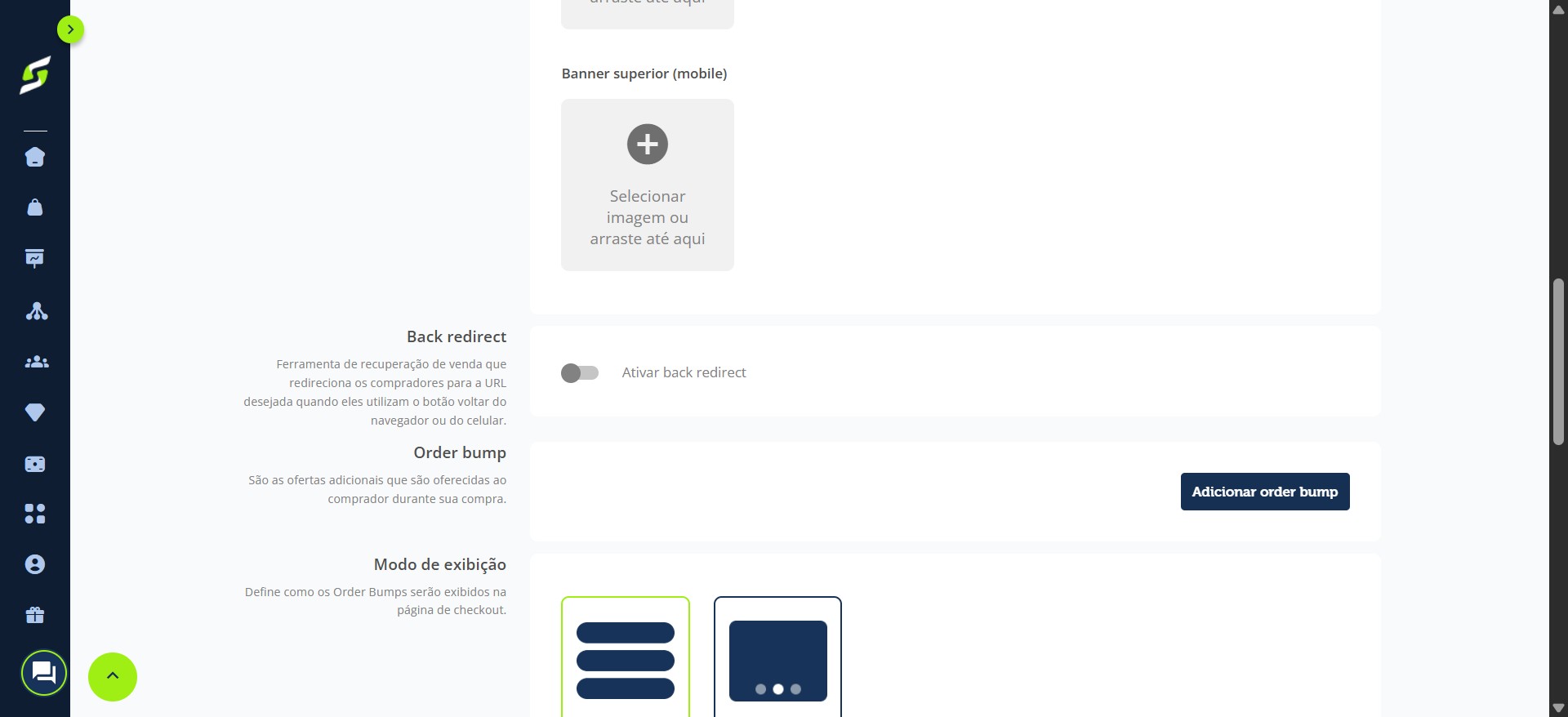
Role a tela até a área de Order Bump e clique em “Adicionar order bump”.
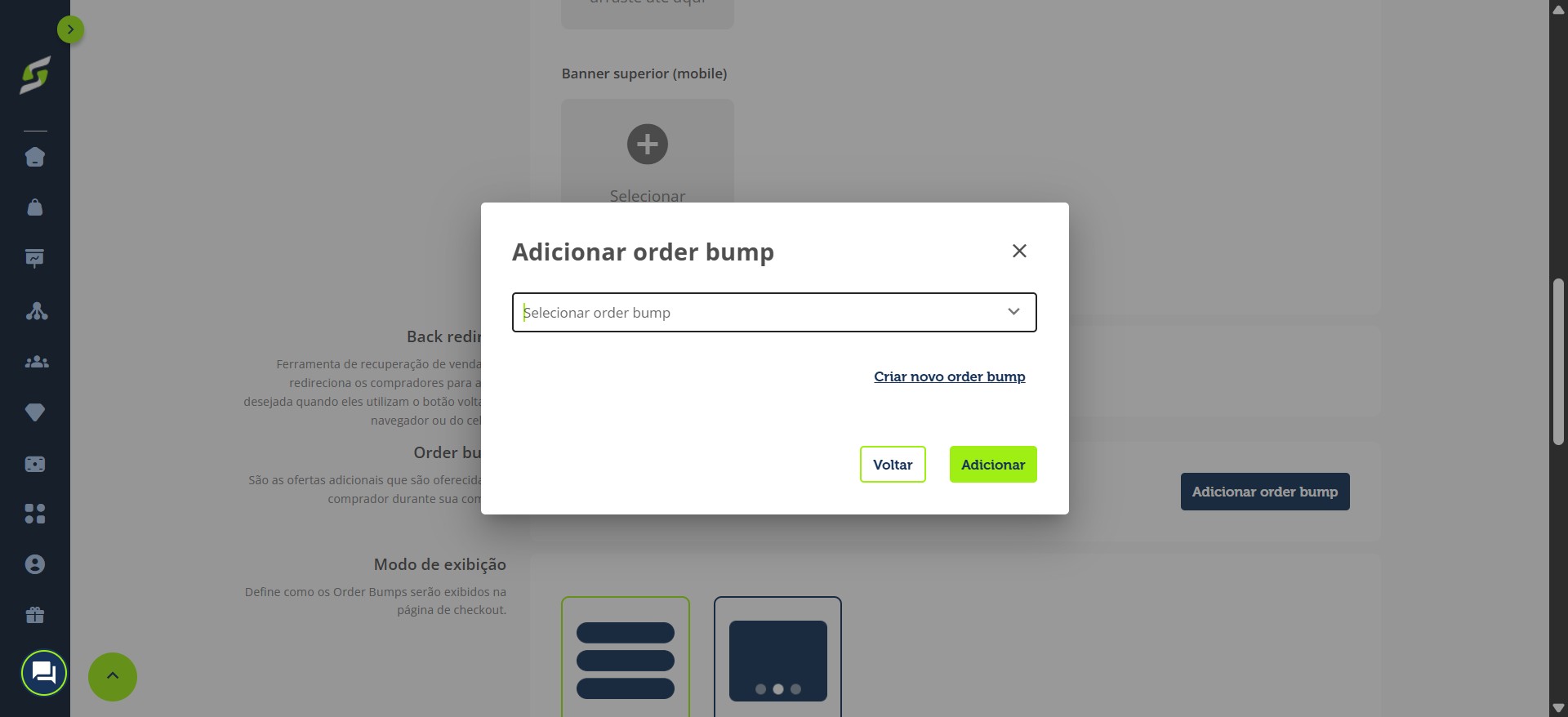
Escolha um order bump existente ou crie um novo.
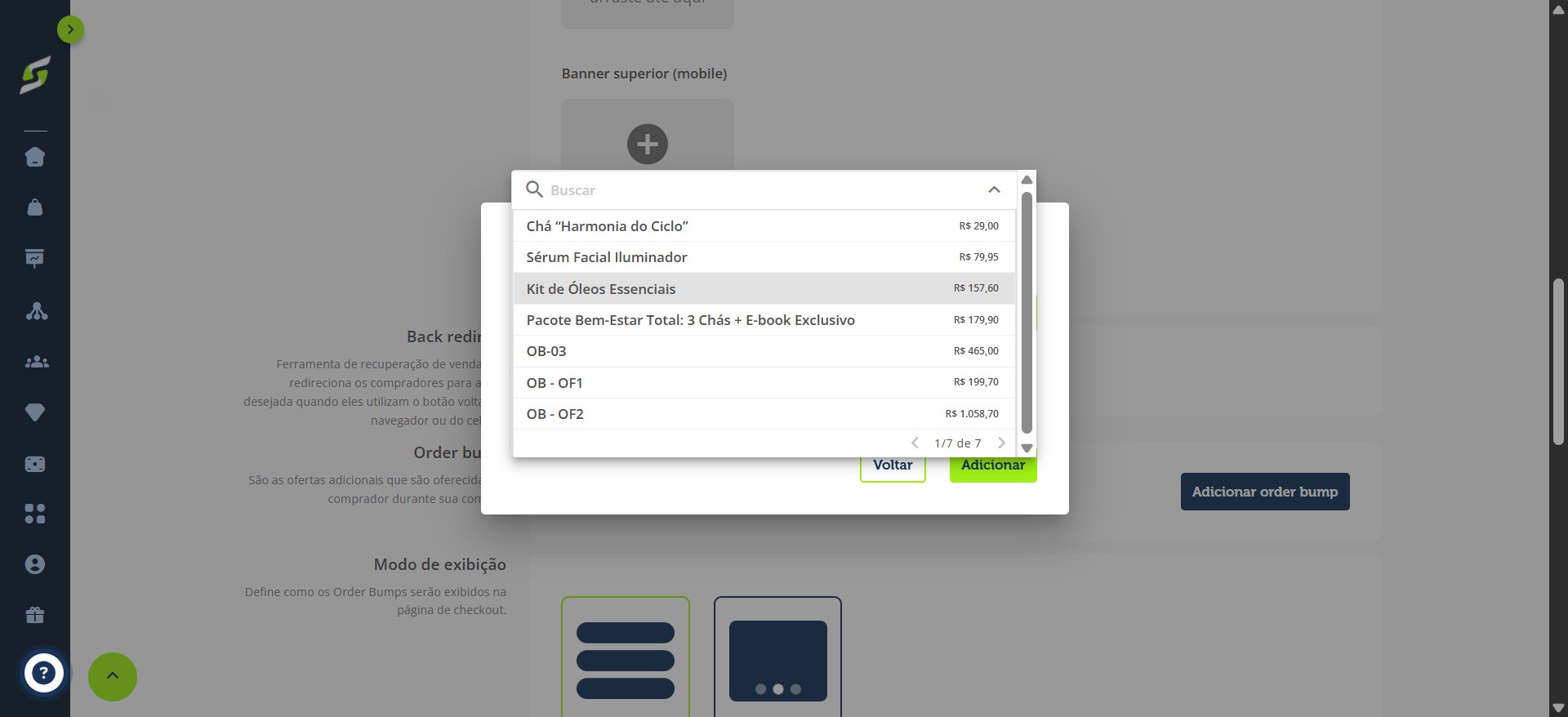
Selecione o order bump desejado.
Em Regras, defina se o order bump será exibido em todos os produtos ou apenas em produtos específicos.
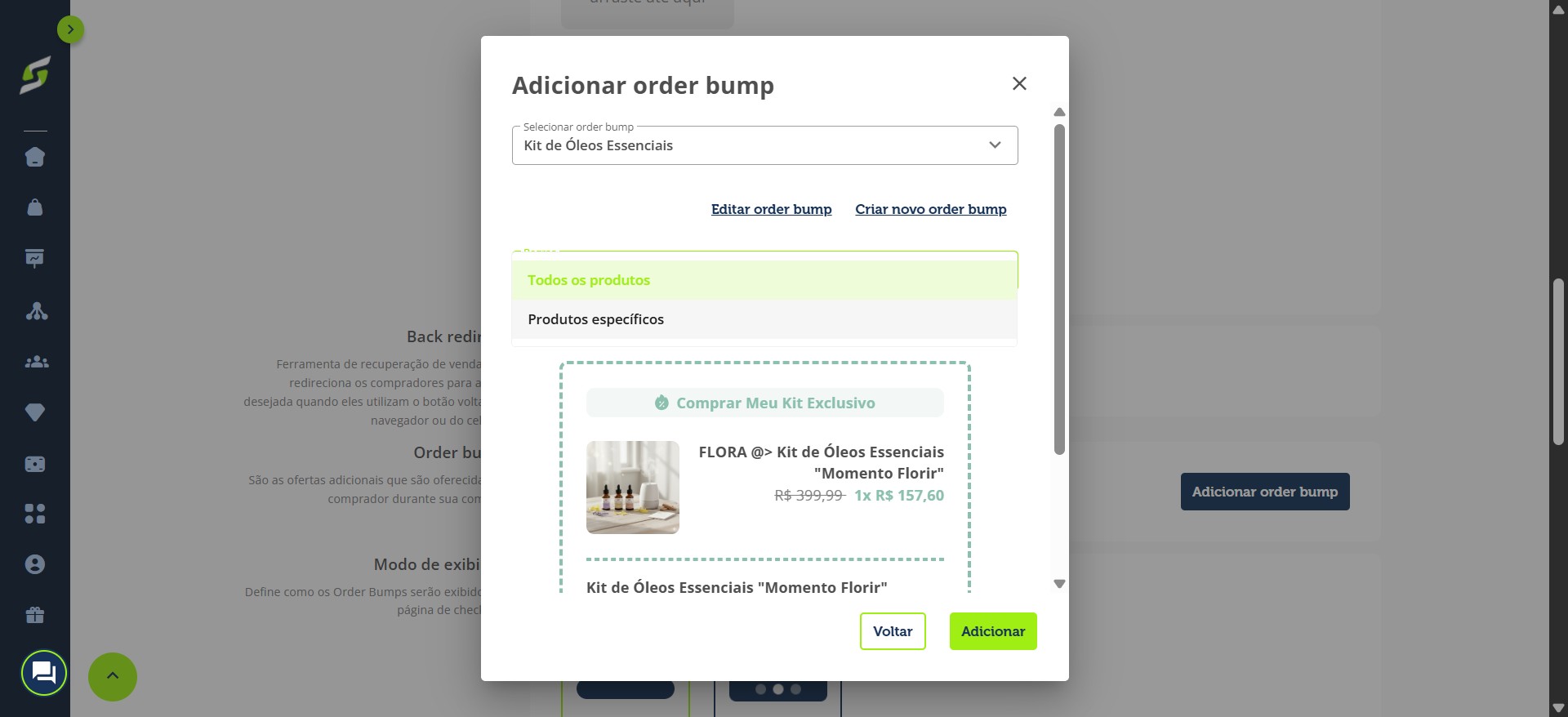
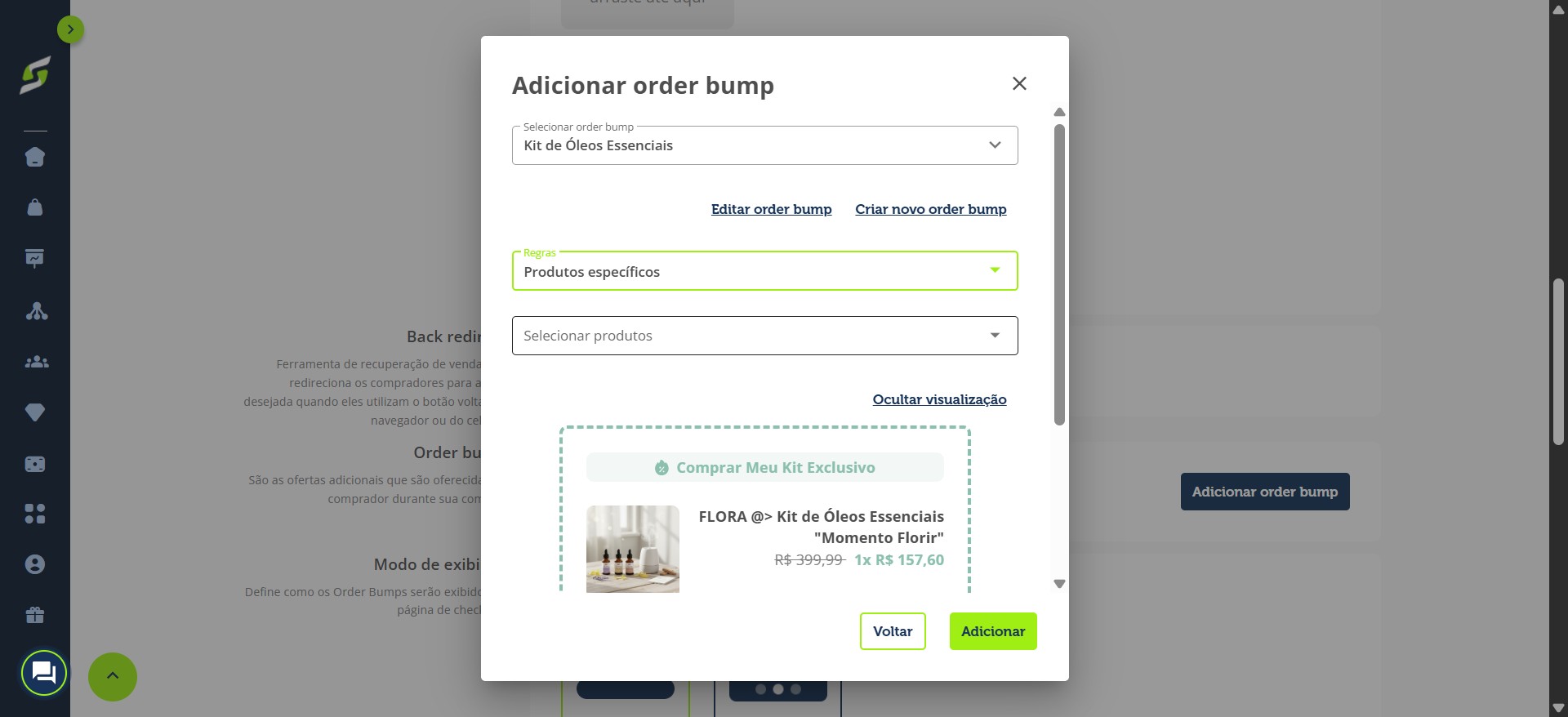
Clique para selecionar quais produtos exibirão o order bump.
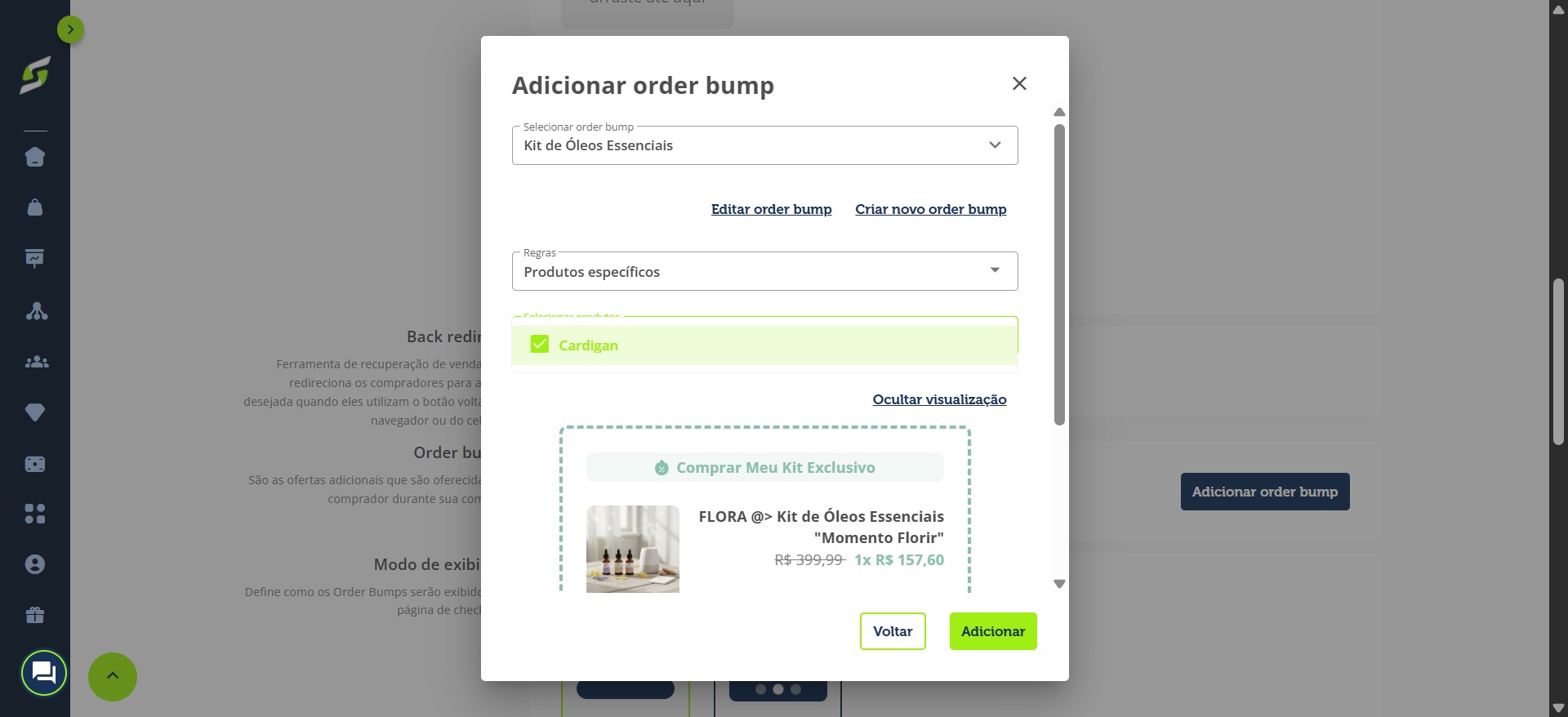
Escolha os produtos específicos.
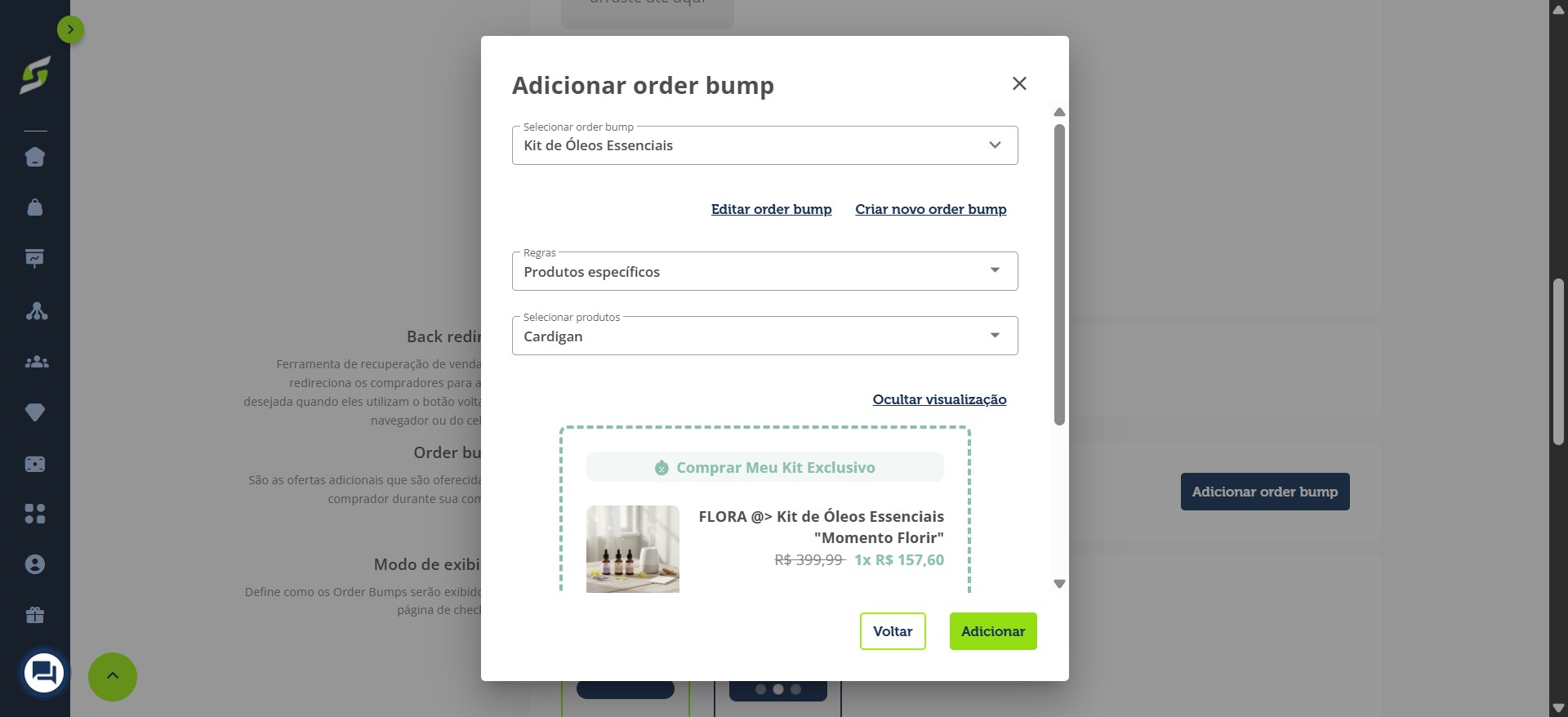
Clique em “Adicionar”.
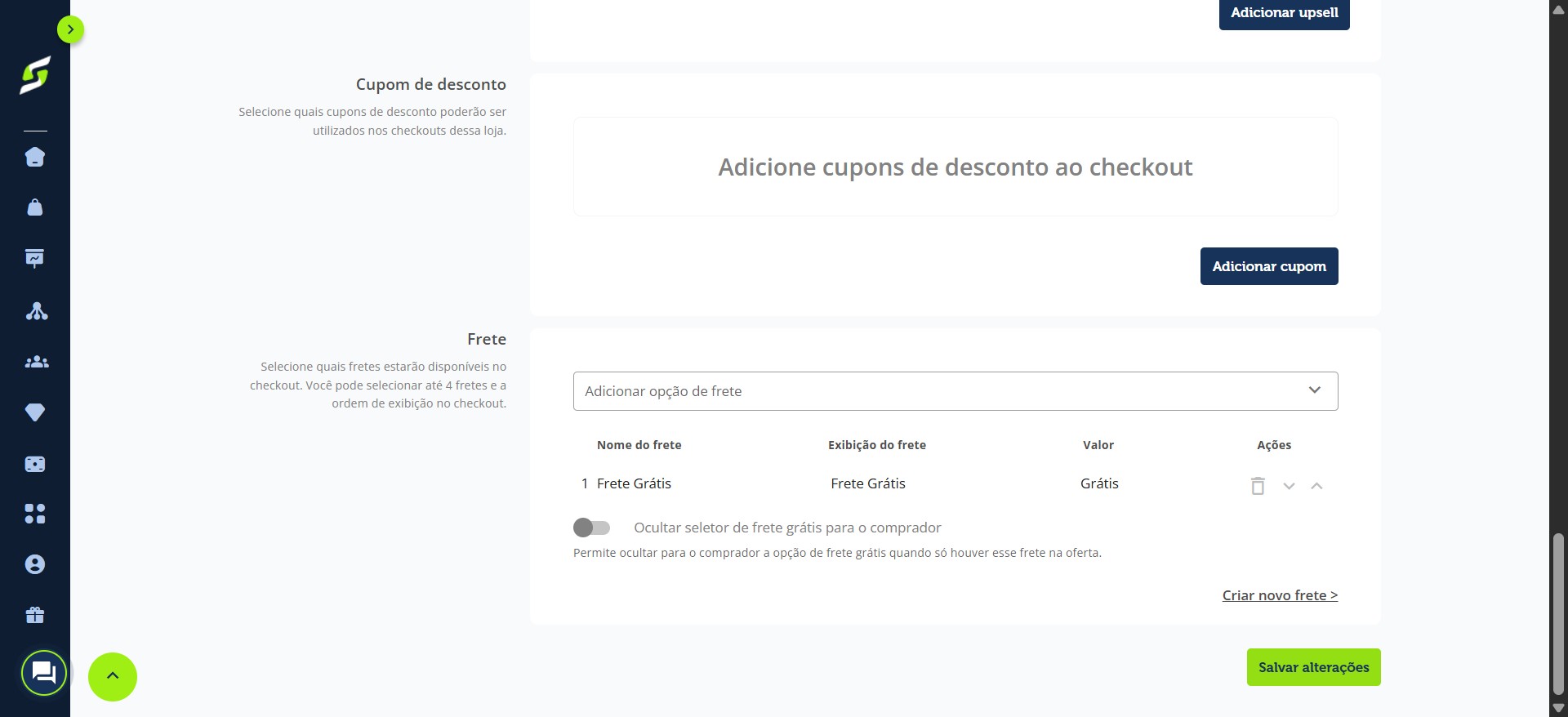
Após concluir a configuração dos order bumps, clique em “Salvar alterações”.
Ótimo! Agora você adicionou o seu order bump aos produtos da sua loja.