
Como criar e gerenciar cupons de desconto
Aprenda a criar cupons com desconto em porcentagem ou valor fixo, definir regras de uso e editar, pausar ou excluir cupons existentes.
Como criar um cupom de desconto
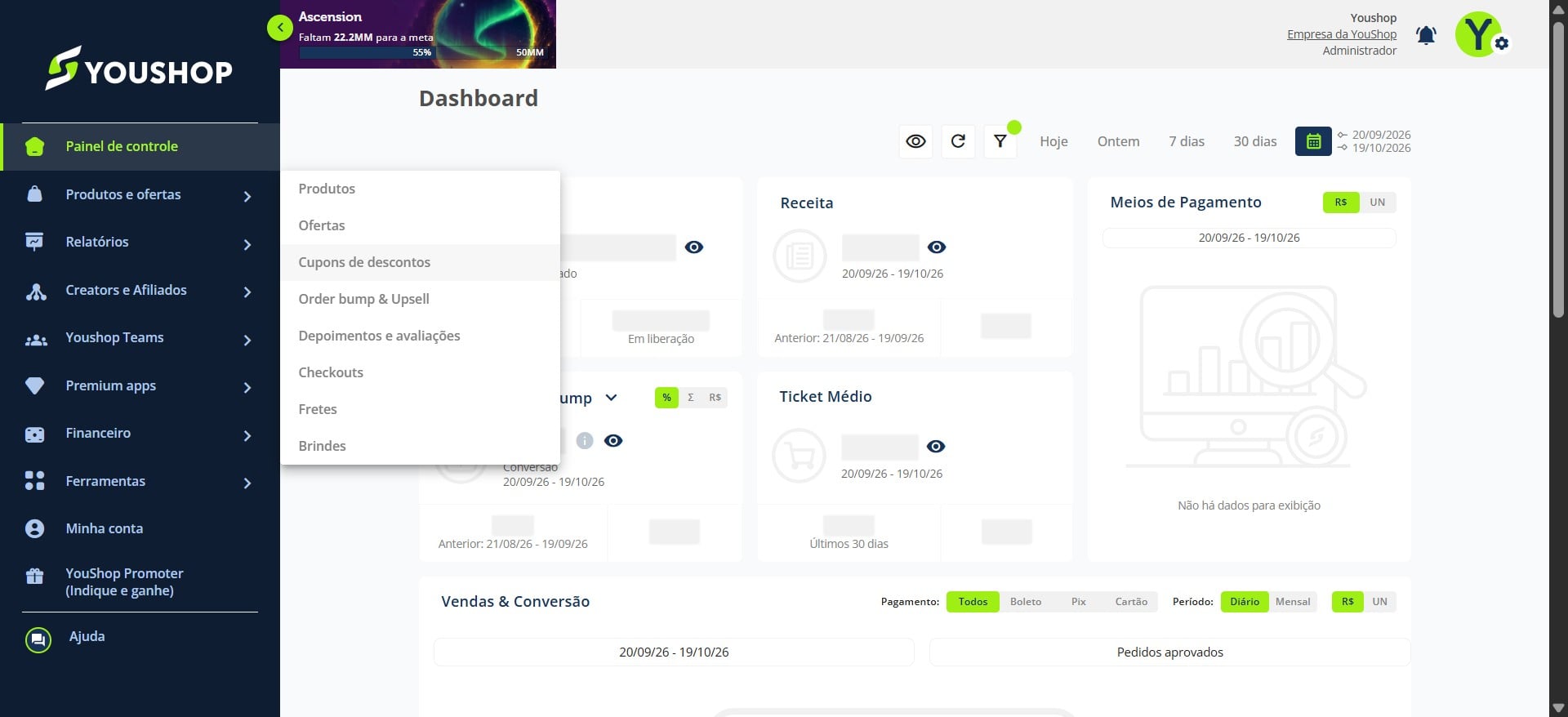
No menu lateral, acesse "Produtos e Ofertas" e clique em "Cupons de Desconto".
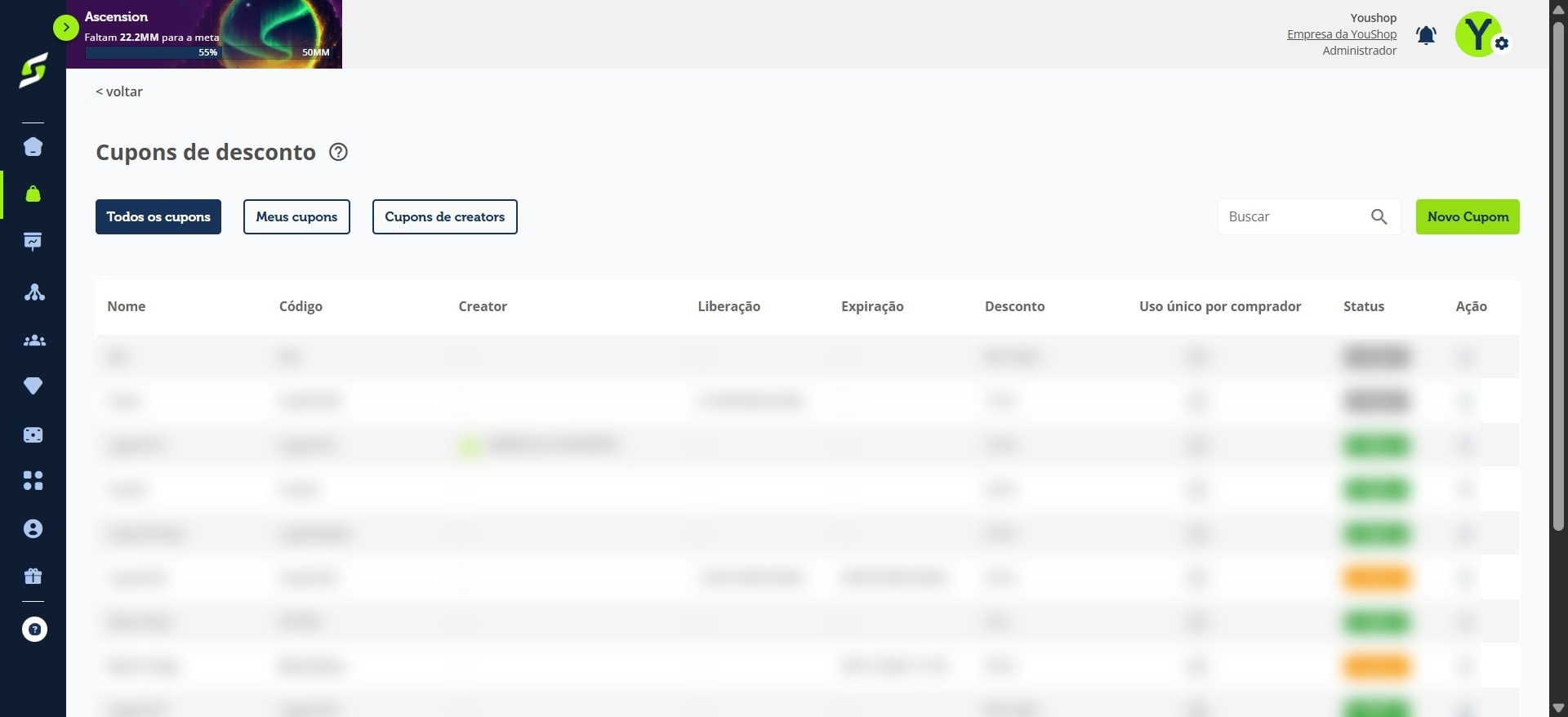
Clique em "Novo Cupom".
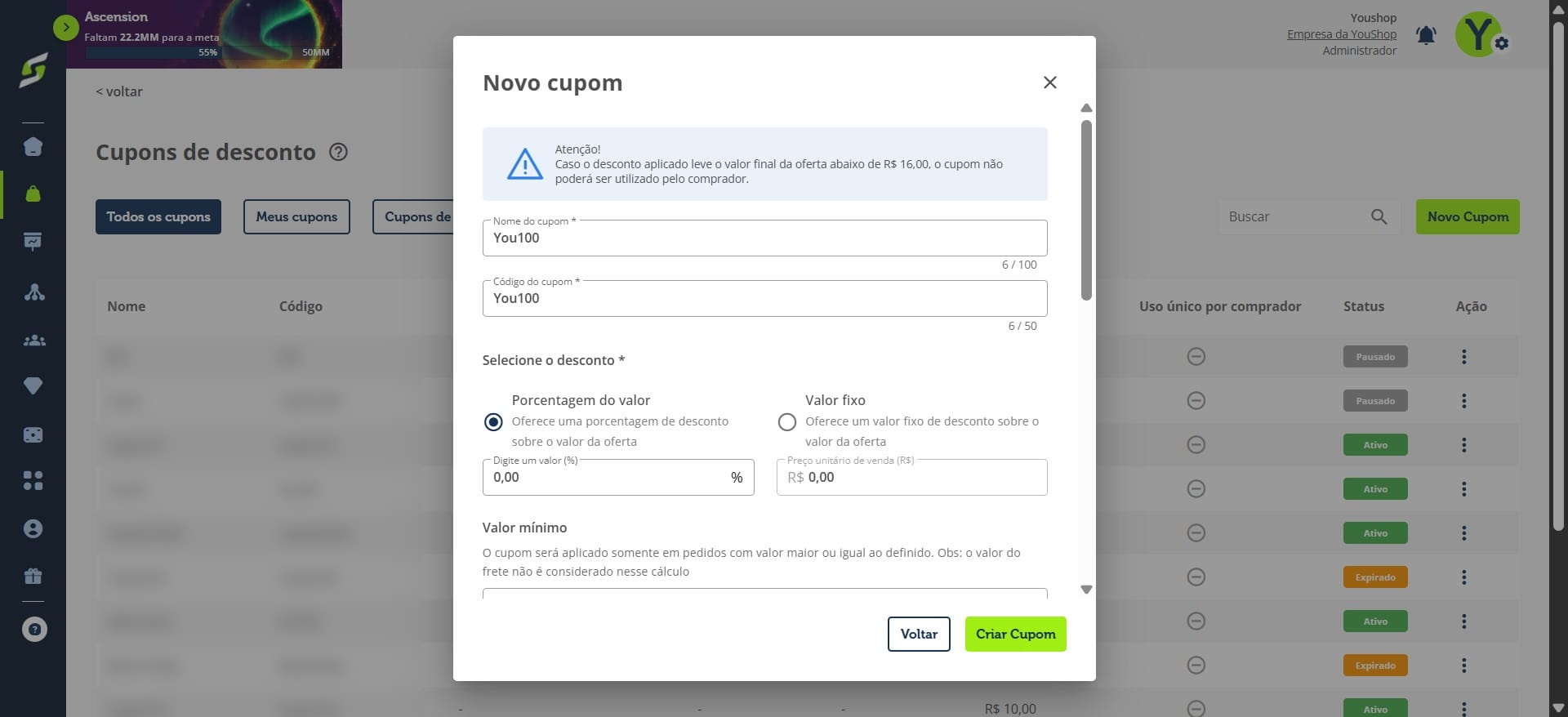
Preencha o Nome e o Código do cupom.
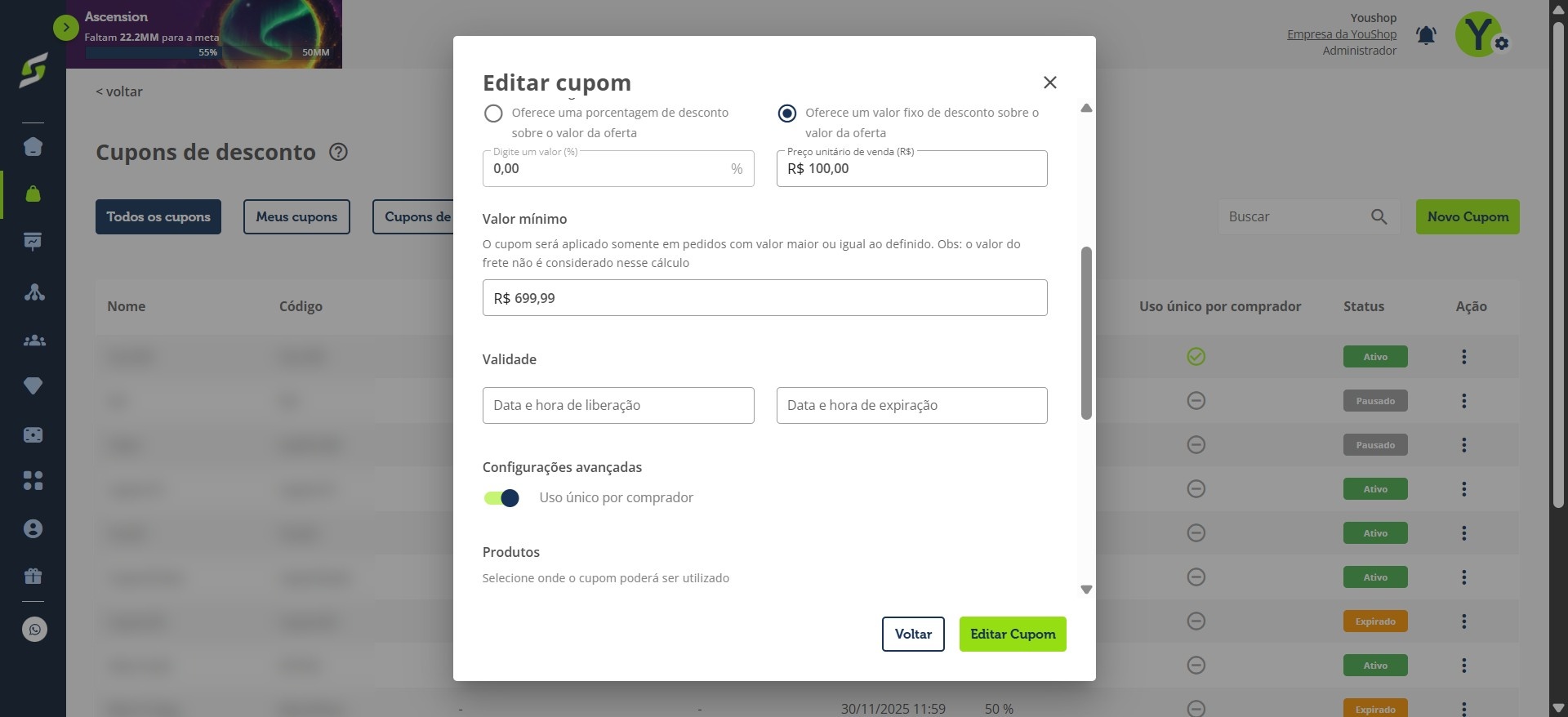
Escolha "Porcentagem do valor" ou "Valor fixo" e digite o desconto.
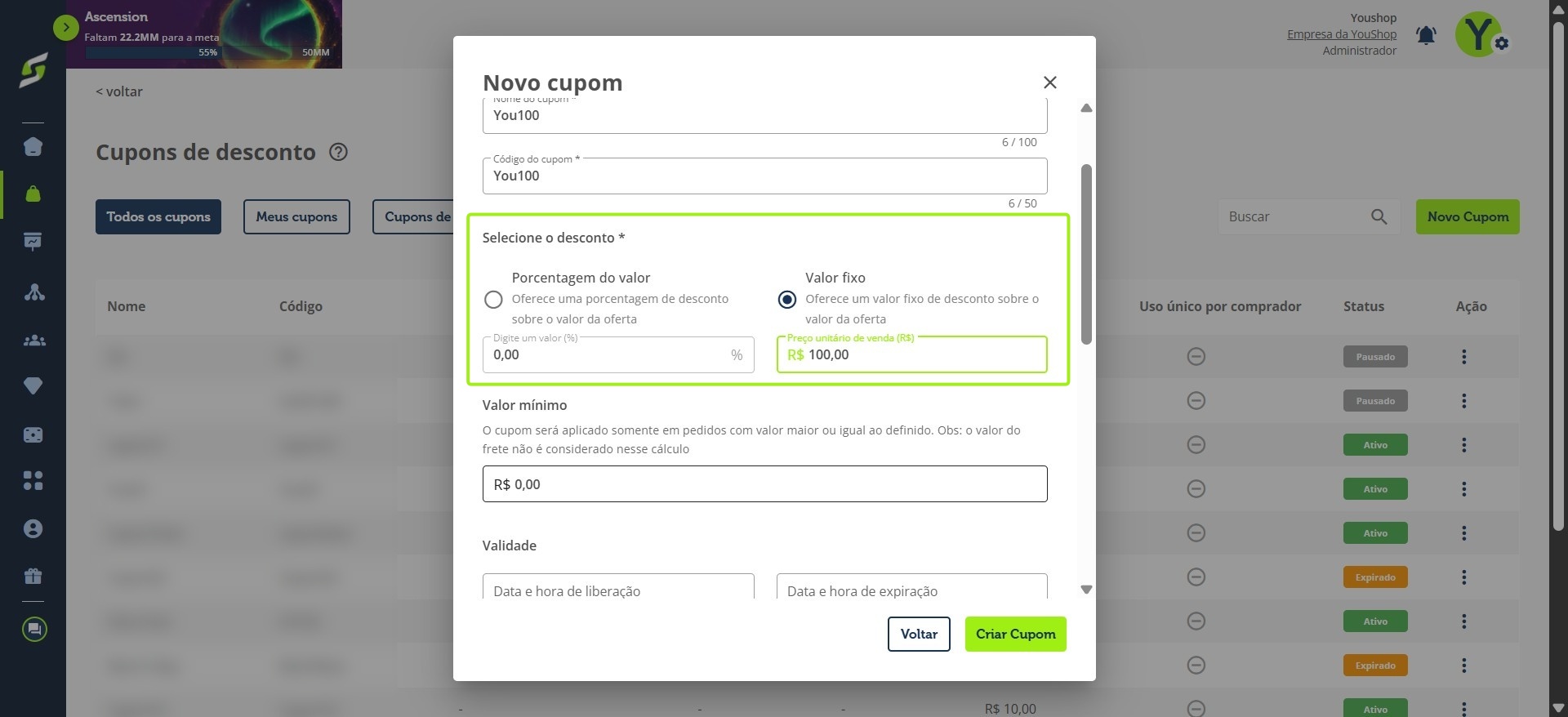
Porcentagem do valor: % sobre o valor da oferta (ex.: 10%). Valor fixo: desconto em reais (ex.: R$ 100,00).
Em Valor mínimo, defina o valor mínimo do pedido para o cupom valer.
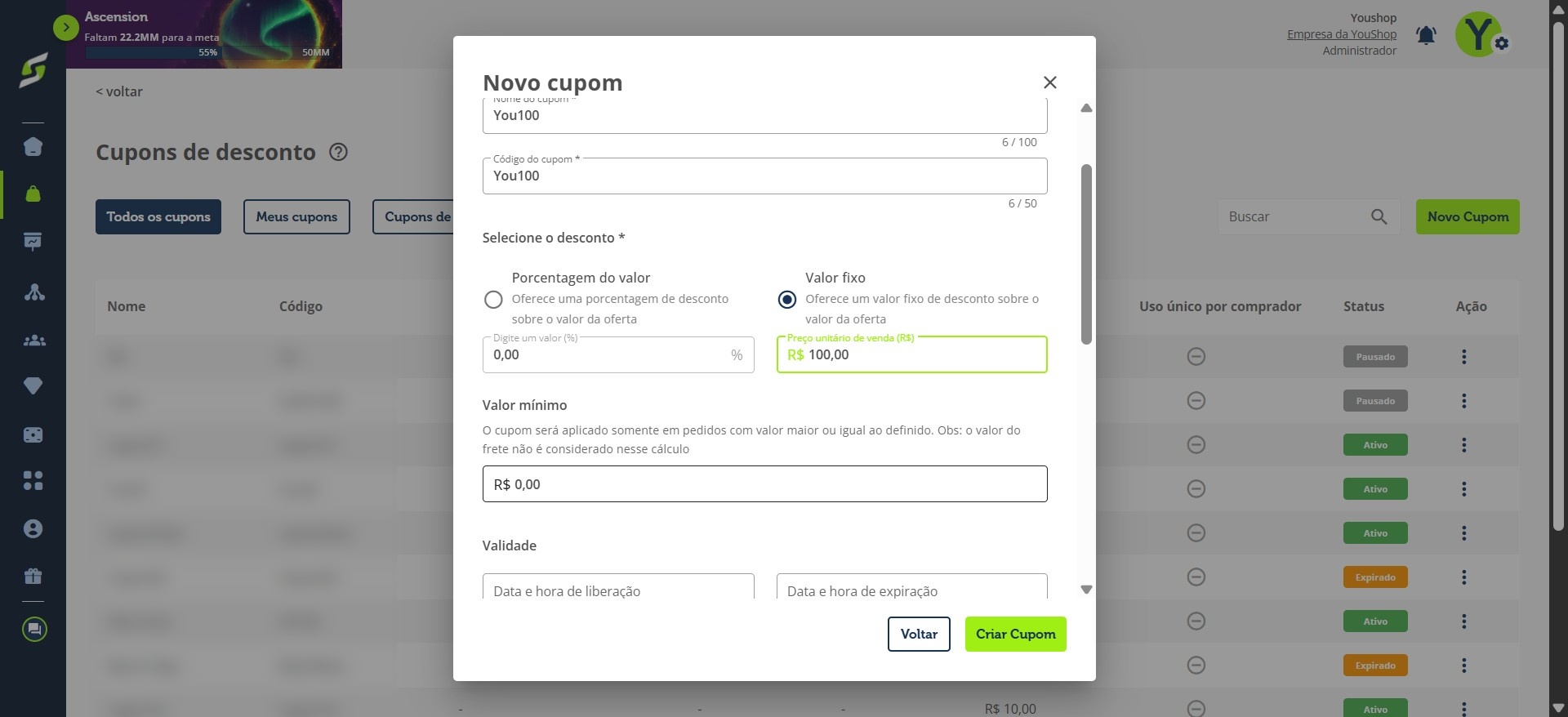
O frete não entra no cálculo. Deixe R$ 0,00 para não exigir valor mínimo.
Em Validade, defina as datas de liberação e expiração (opcional).
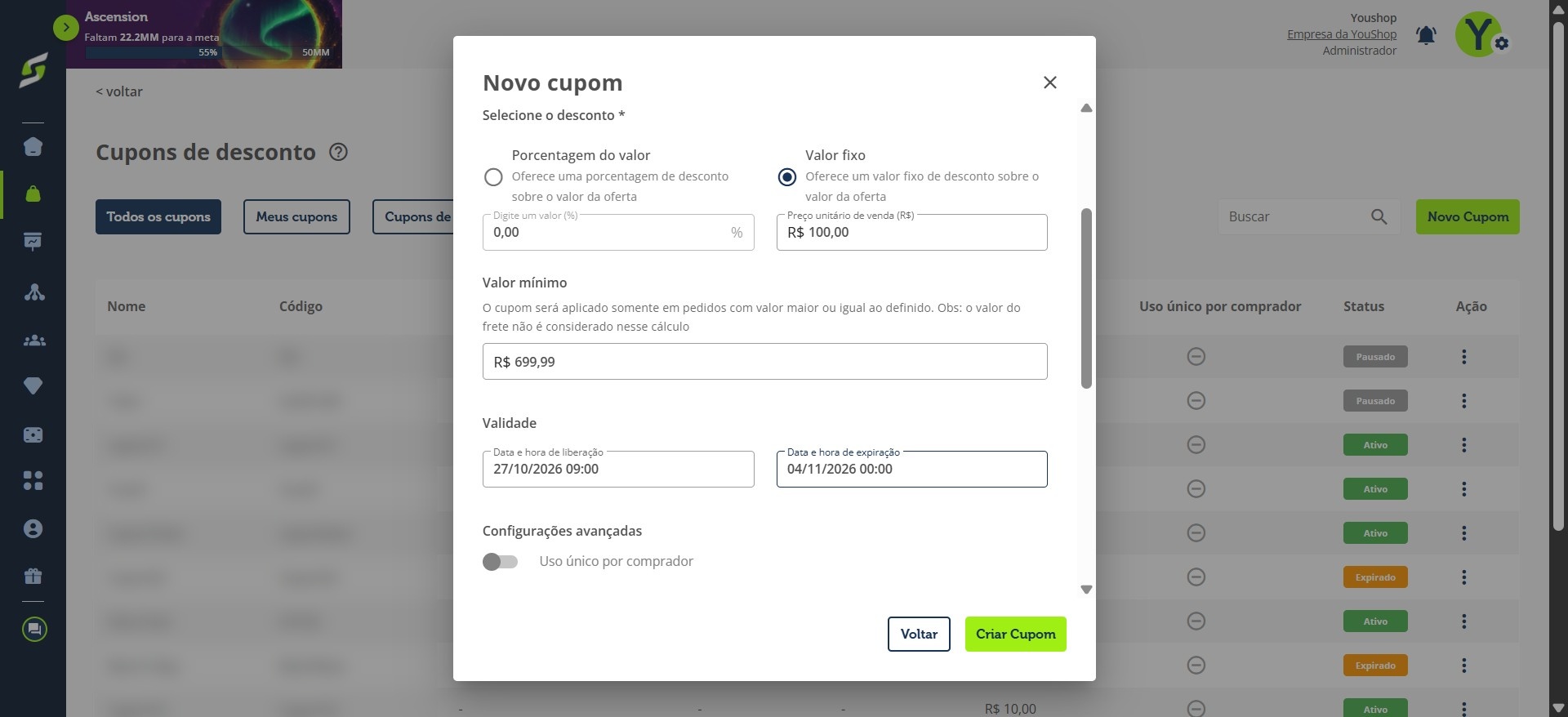
Liberação: quando o cupom começa a valer. Expiração: quando deixa de valer. Depois disso, aparece como Expirado.
Em Configurações avançadas, ative "Uso único por comprador" se necessário.
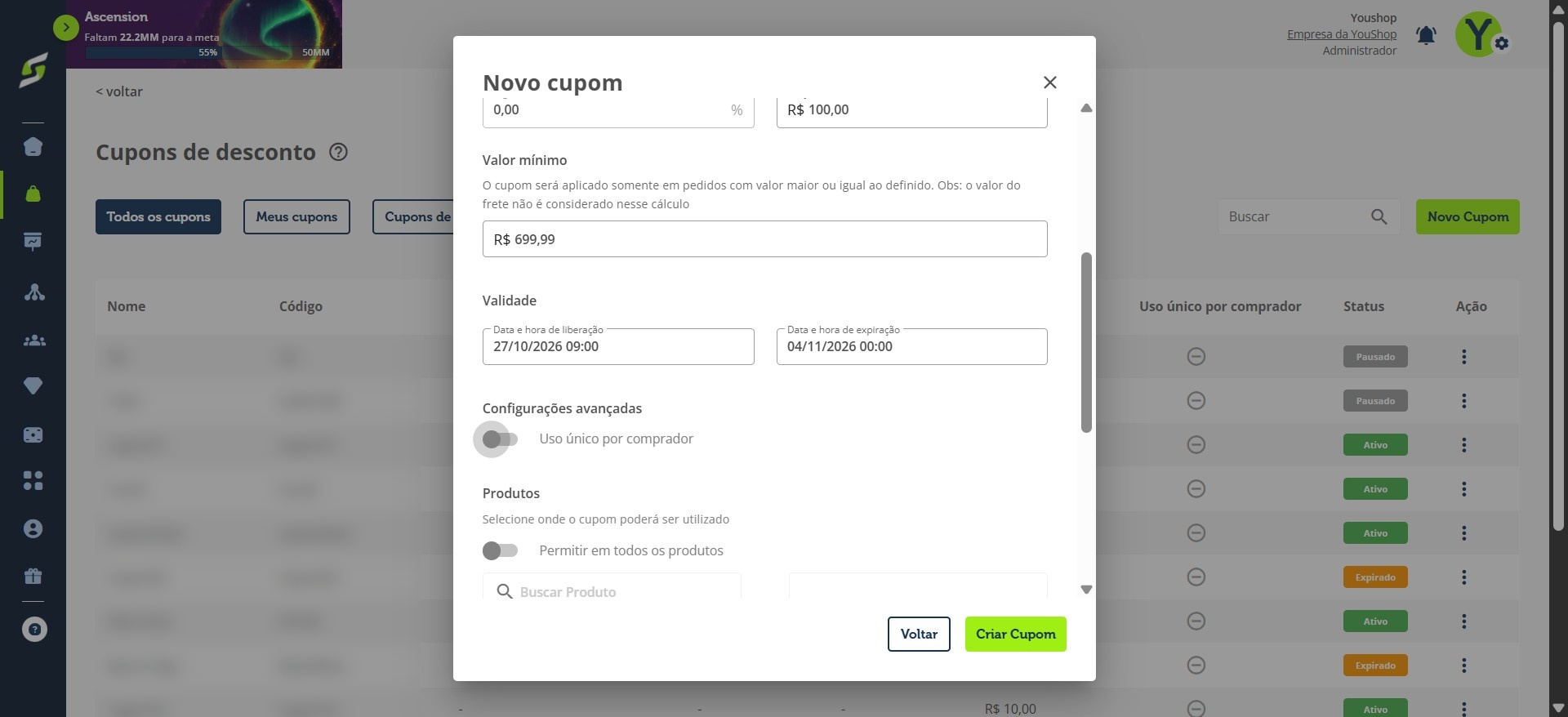
Uso único = uma vez por CPF. Ideal para primeira compra ou promoções exclusivas.
Adicione os produtos ou ative "Permitir em todos os produtos". Depois, clique em "Criar Cupom".
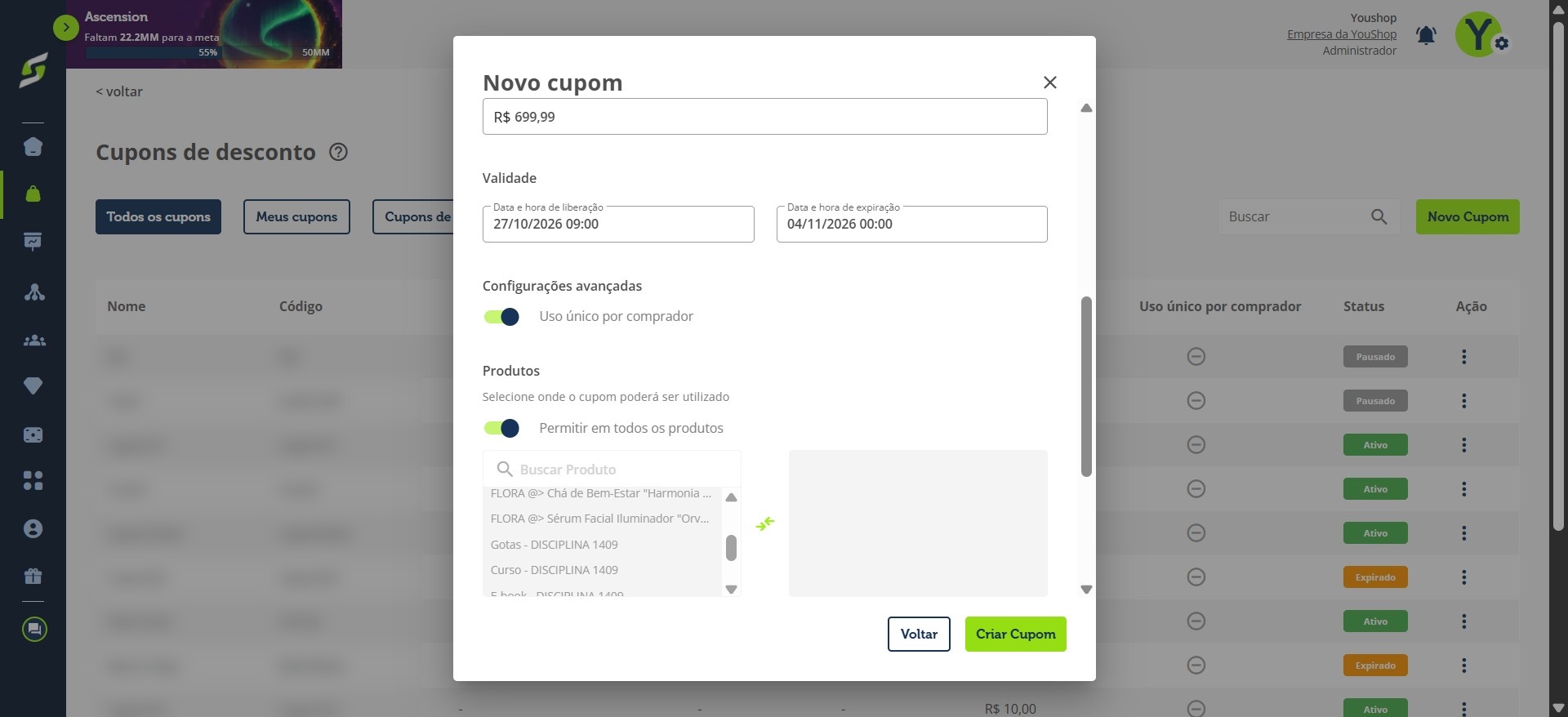
Pronto! O cupom aparece na lista como Ativo.
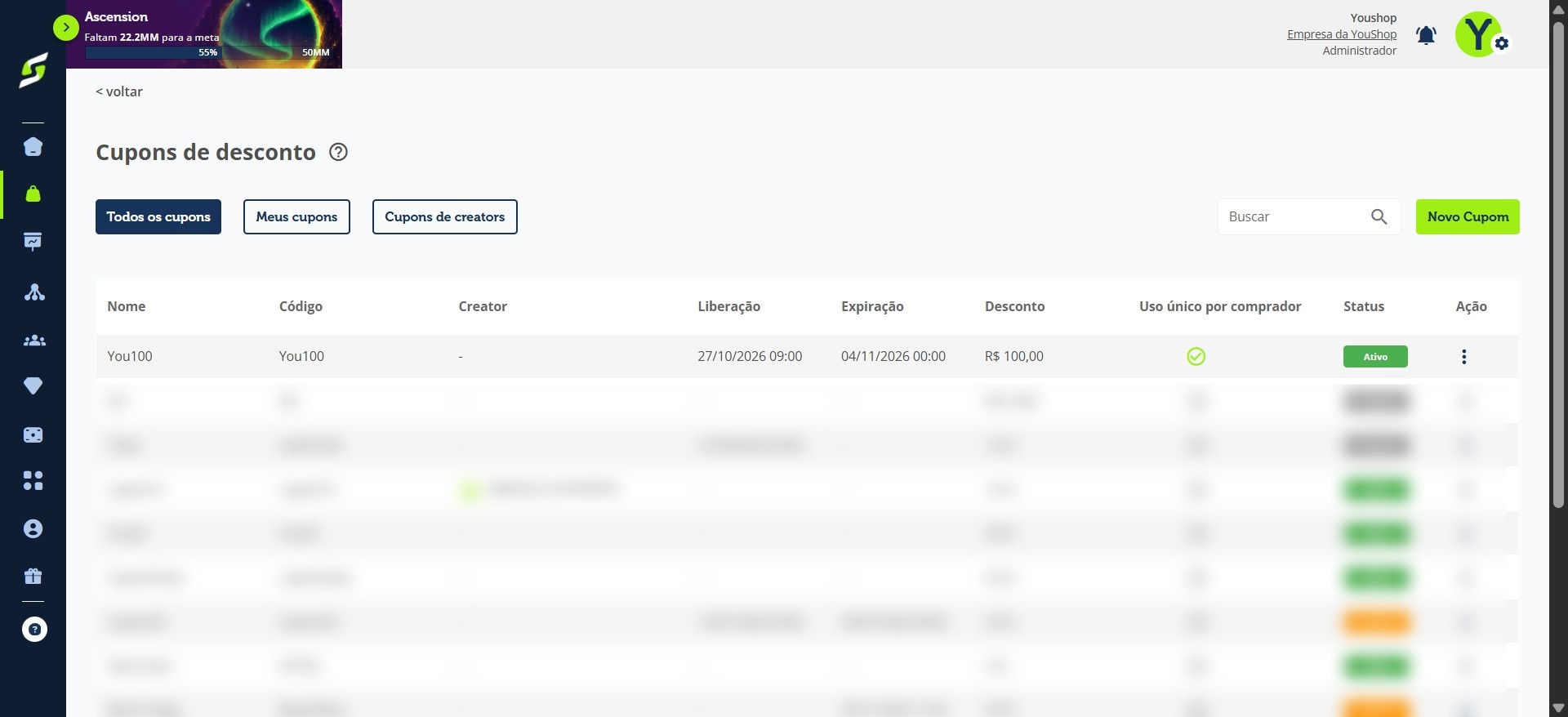
Se você definiu uma data de liberação, o cupom só passa a valer a partir dela.
Como editar, pausar ou excluir um cupom
Clique nos "três pontos" na coluna Ação do cupom para editar, pausar ou excluir.
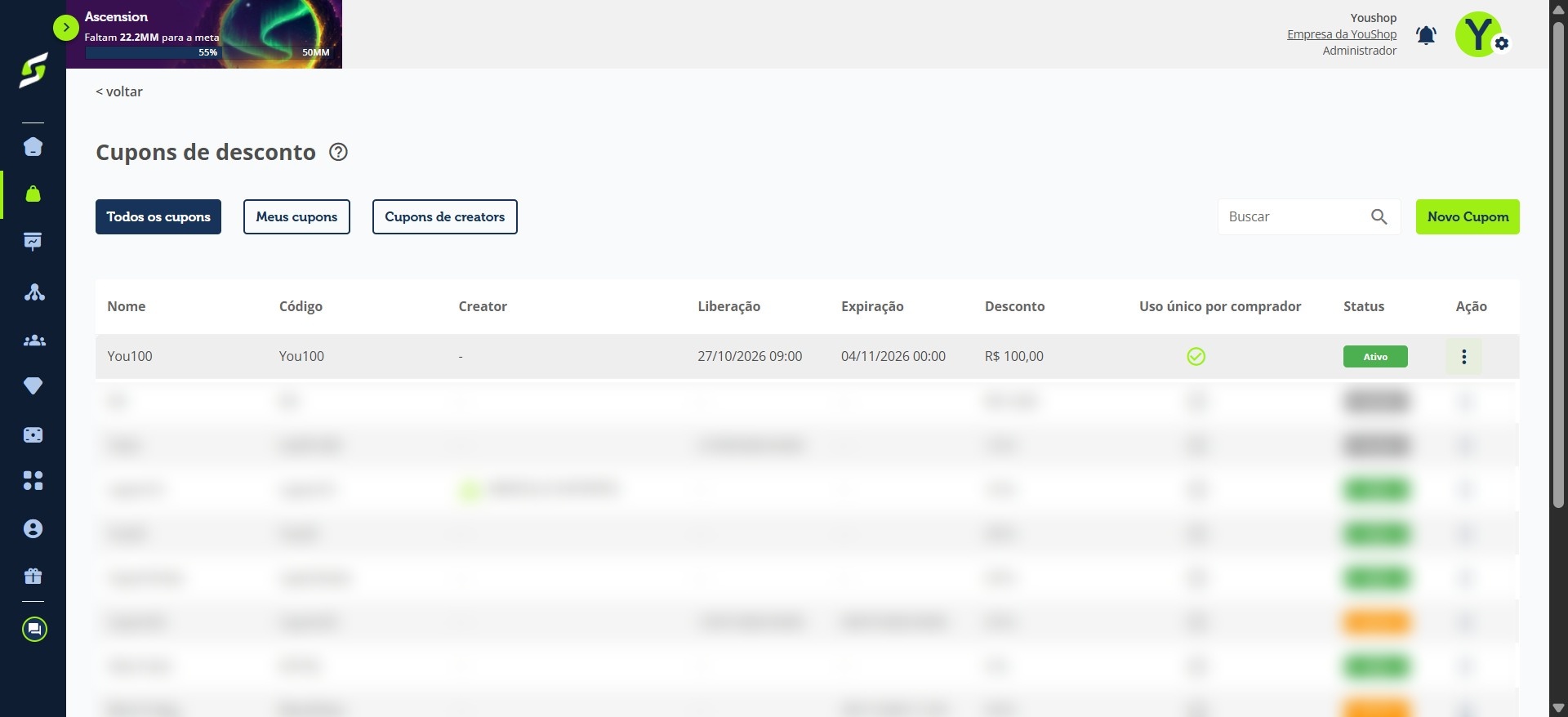
Para suspender o cupom, clique em "Pausar cupom".
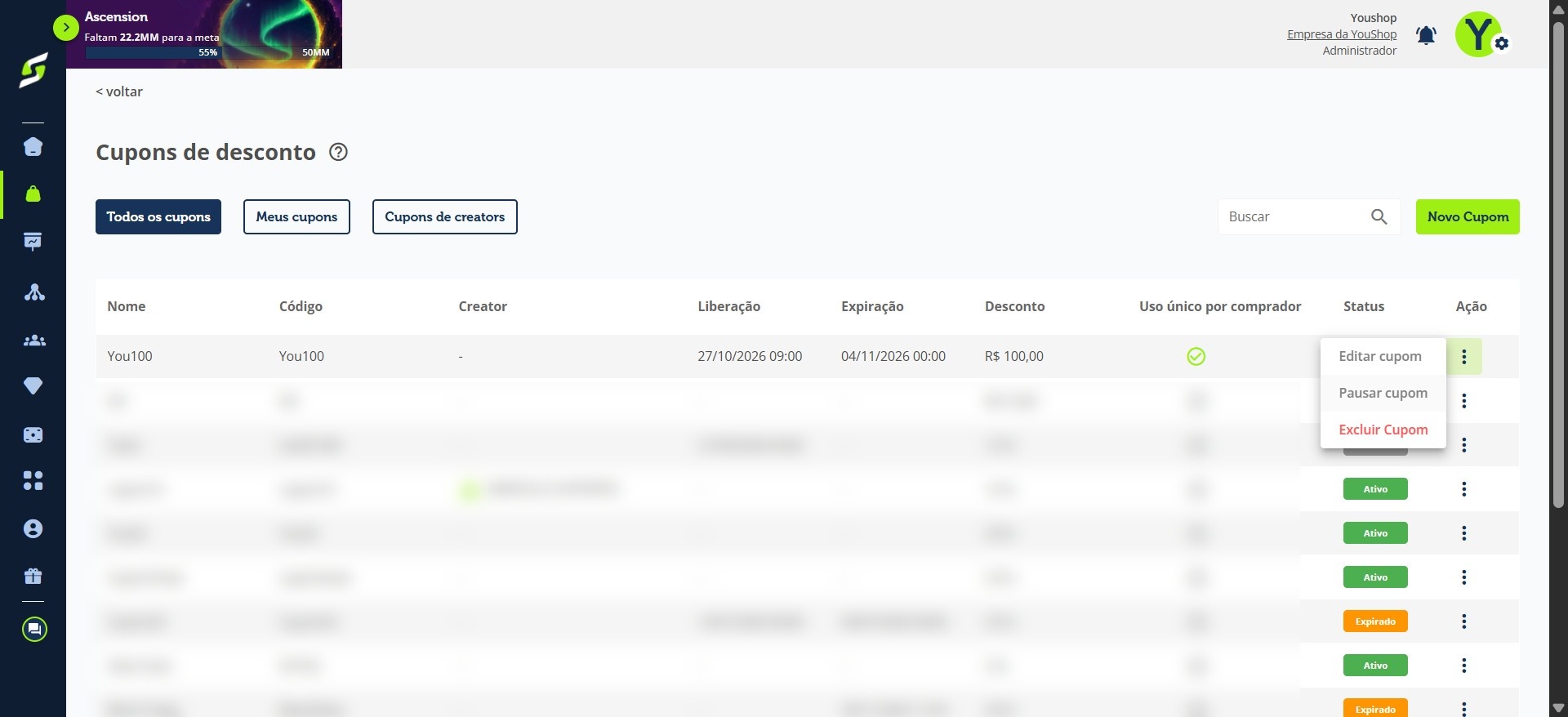
Ao pausar, o desconto é desativado em todas as ofertas com esse cupom até você reativá-lo. Se creators usam o cupom, avise-os.
Para alterar o cupom, clique em "Editar cupom".
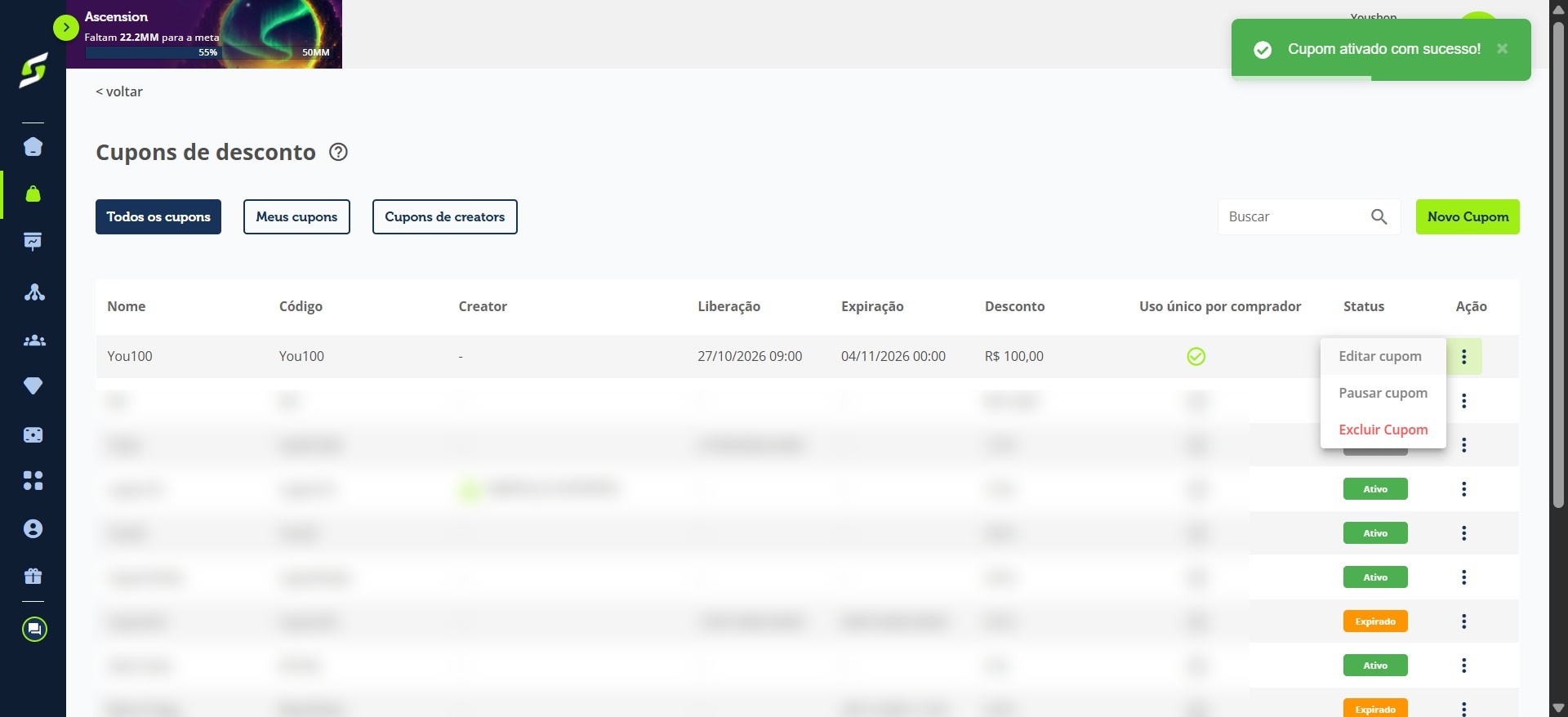
Faça as alterações e clique em "Editar Cupom" para salvar.
Para excluir, clique nos "três pontos" e em "Excluir Cupom".
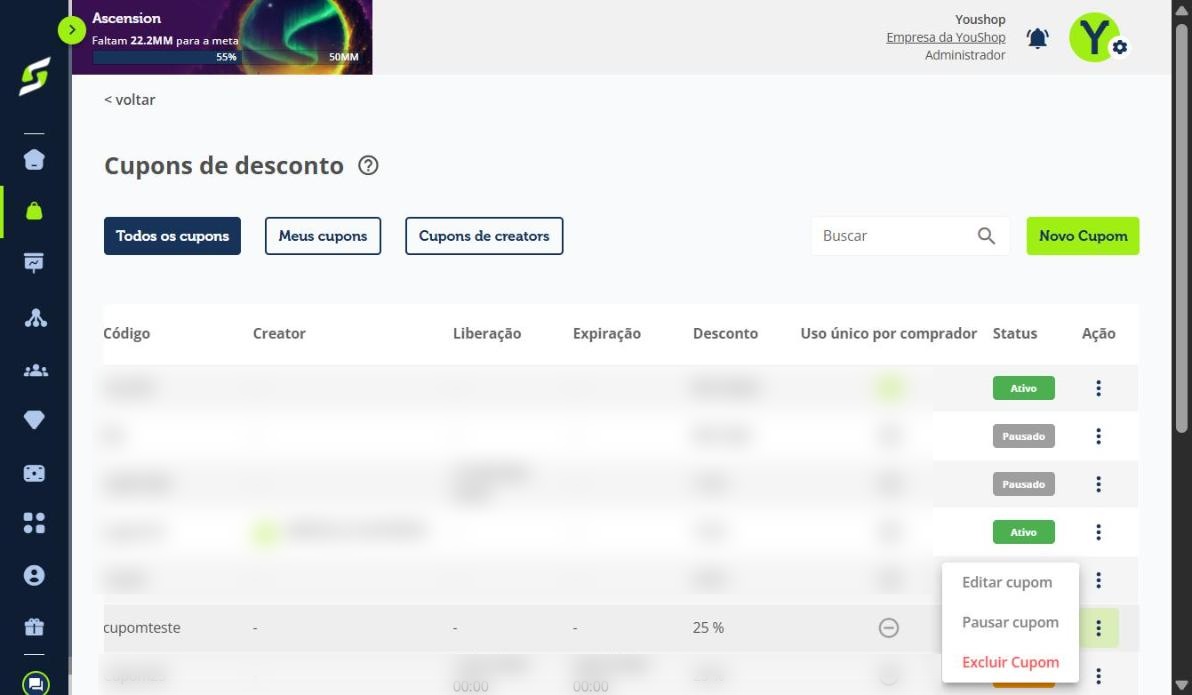
A exclusão remove o cupom da lista. Para interromper só por um tempo, prefira pausar.