
Relatório de Recuperação de Vendas: Leads
Com os Relatórios de Recuperação de Vendas, você acompanha o comportamento dos seus leads, identifica oportunidades e age rapidamente para recuperar vendas perdidas e aumentar seus resultados.
Como buscar vendas em carrinhos abandonados
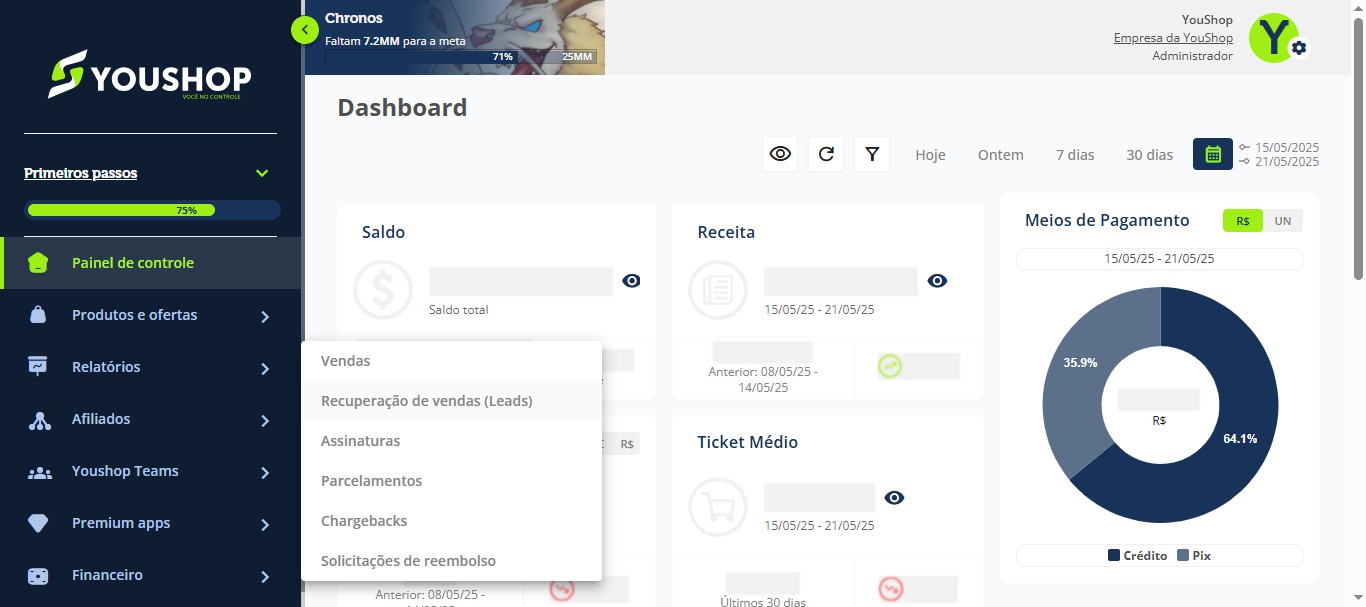
No menu lateral, vá em "Relatórios" e clique em "Recuperação de vendas (Leads)".
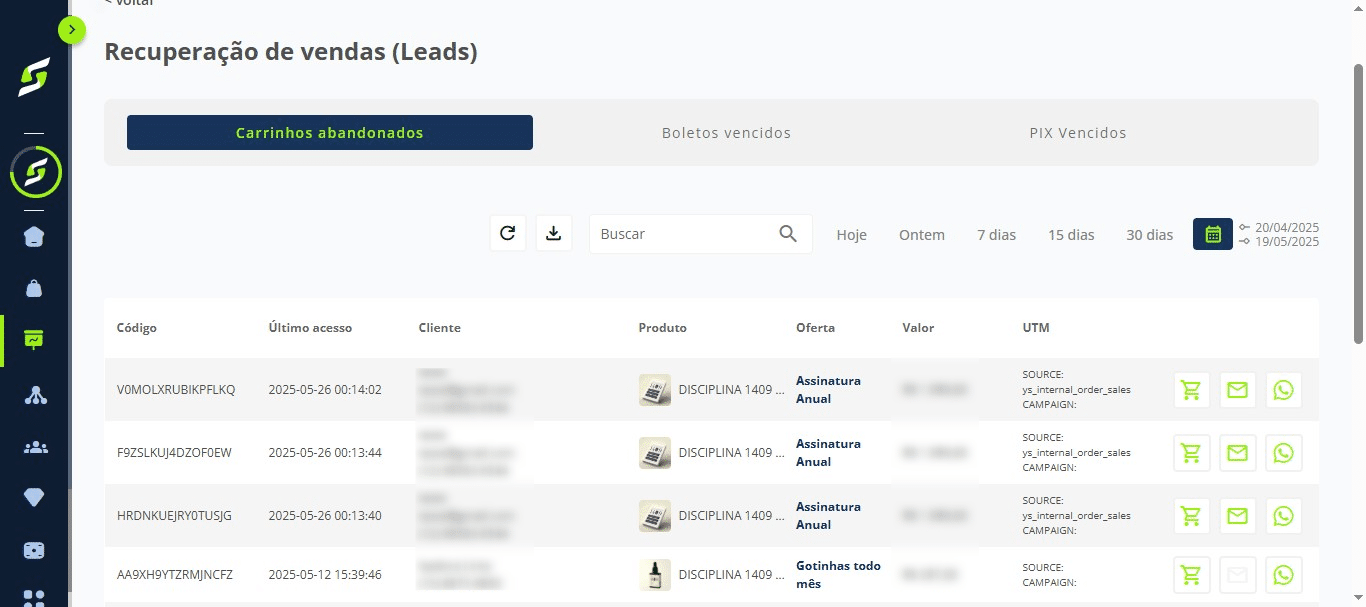
Acesse "Carrinhos abandonados".
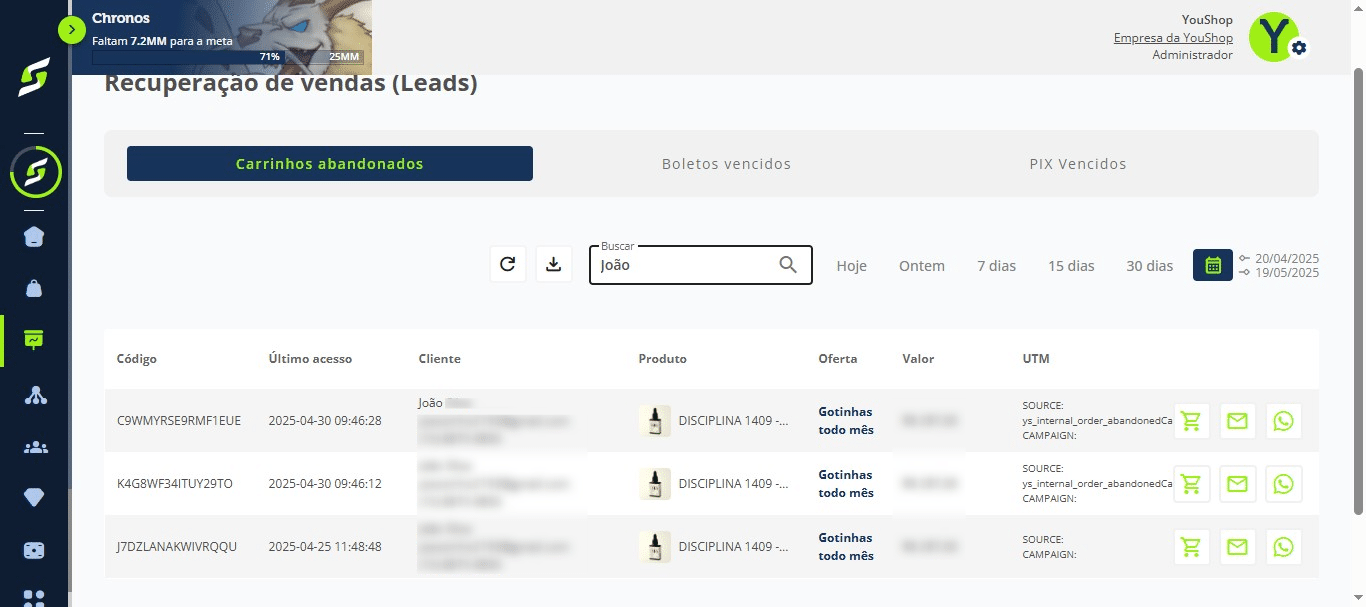
Use a lupa para buscar por nome, pedido ou e-mail.
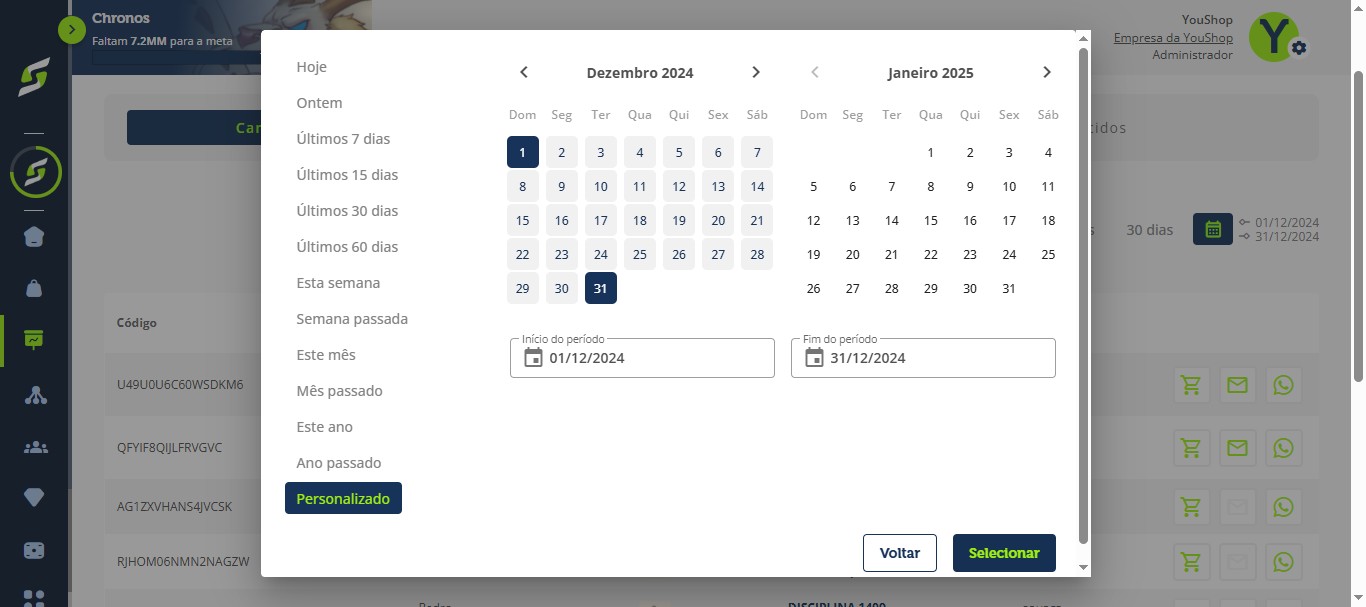
Ou filtre por período, clicando no calendário.
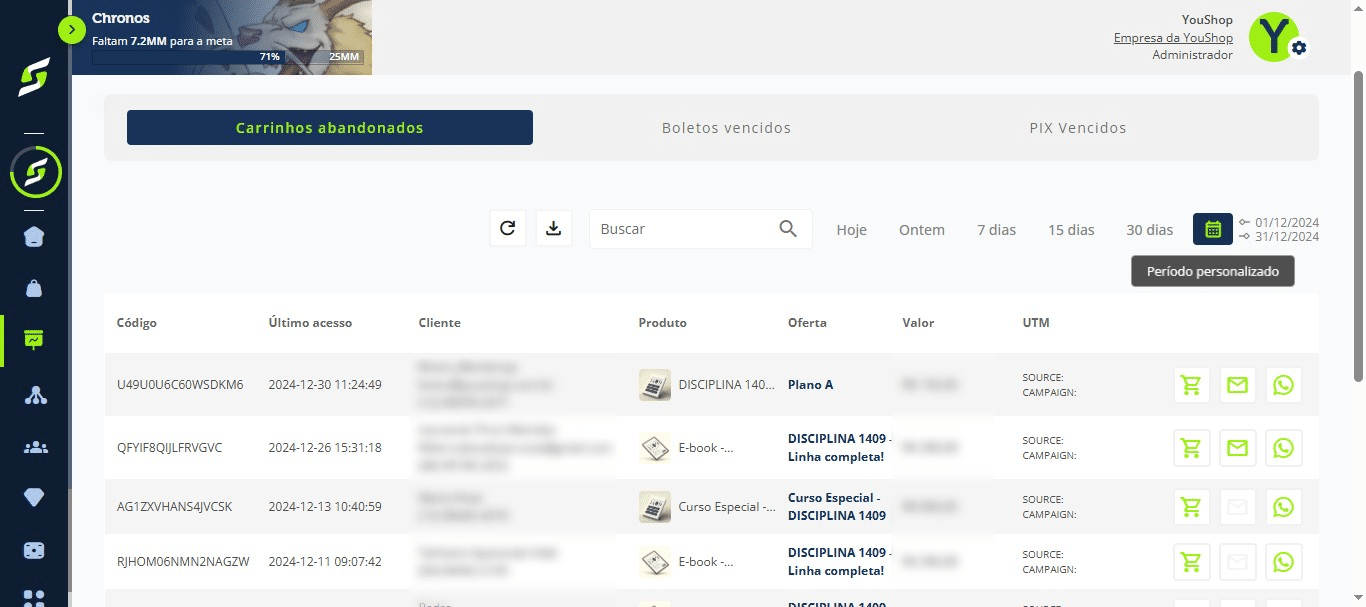
Escolha o período desejado e clique em "Selecionar".
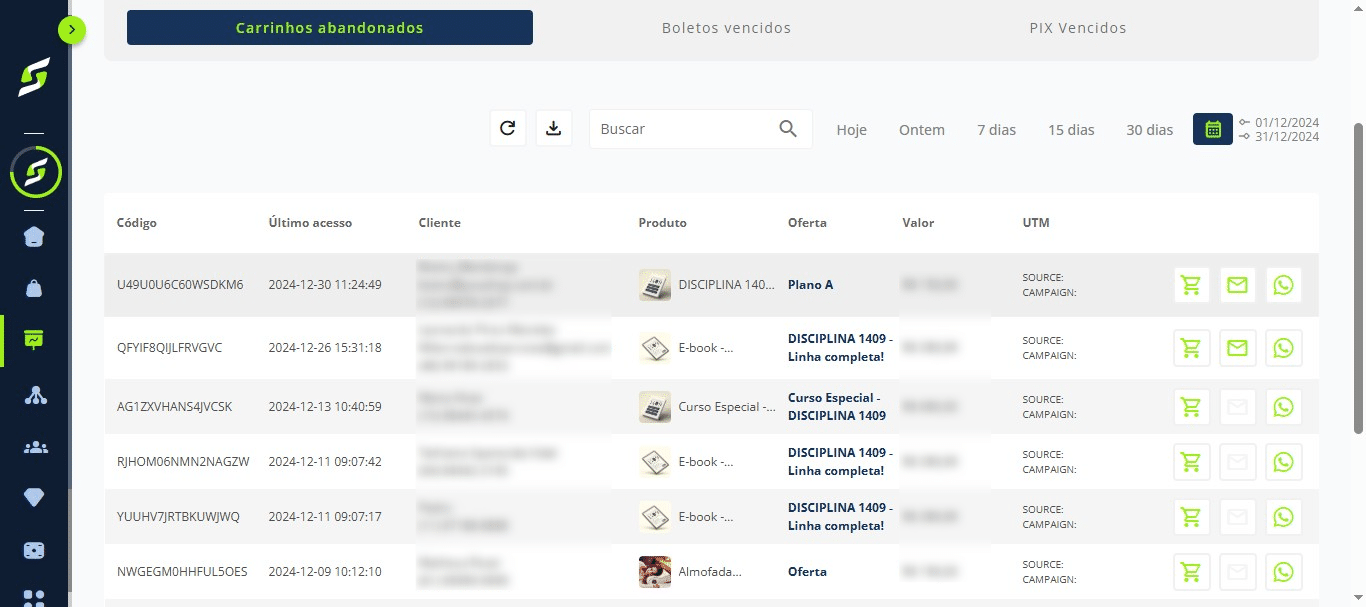
Como iniciar uma venda pelo Ticket Booster
Selecione o pedido desejado e clique no ícone de carrinho.
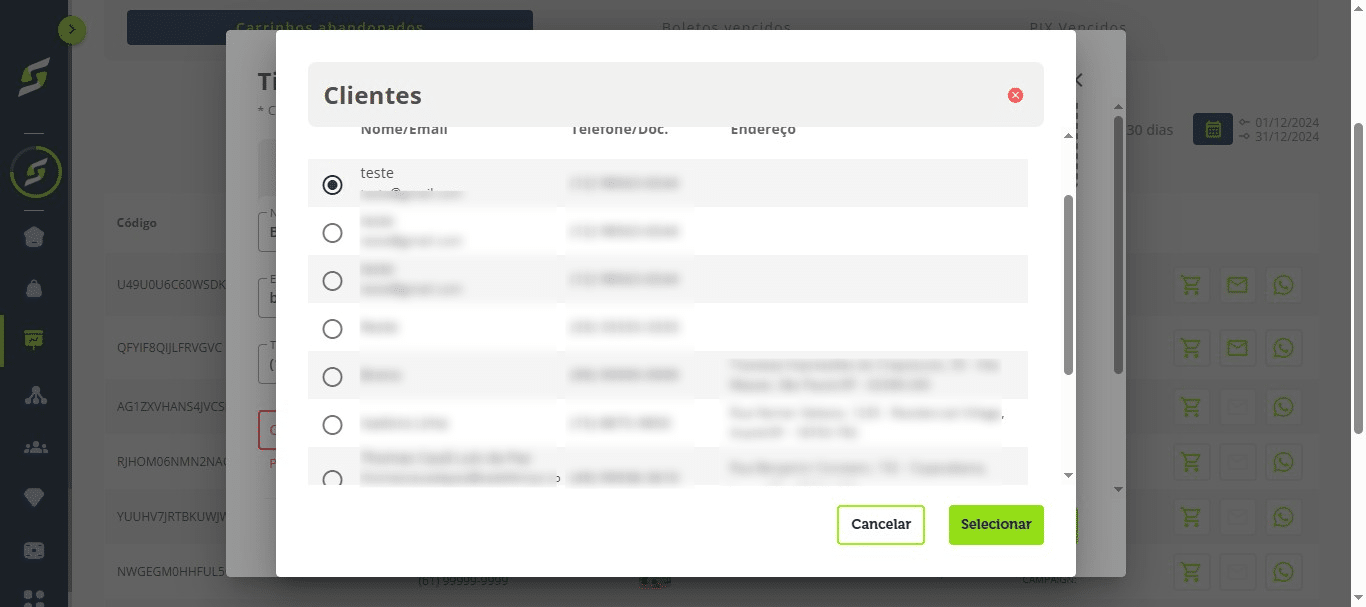
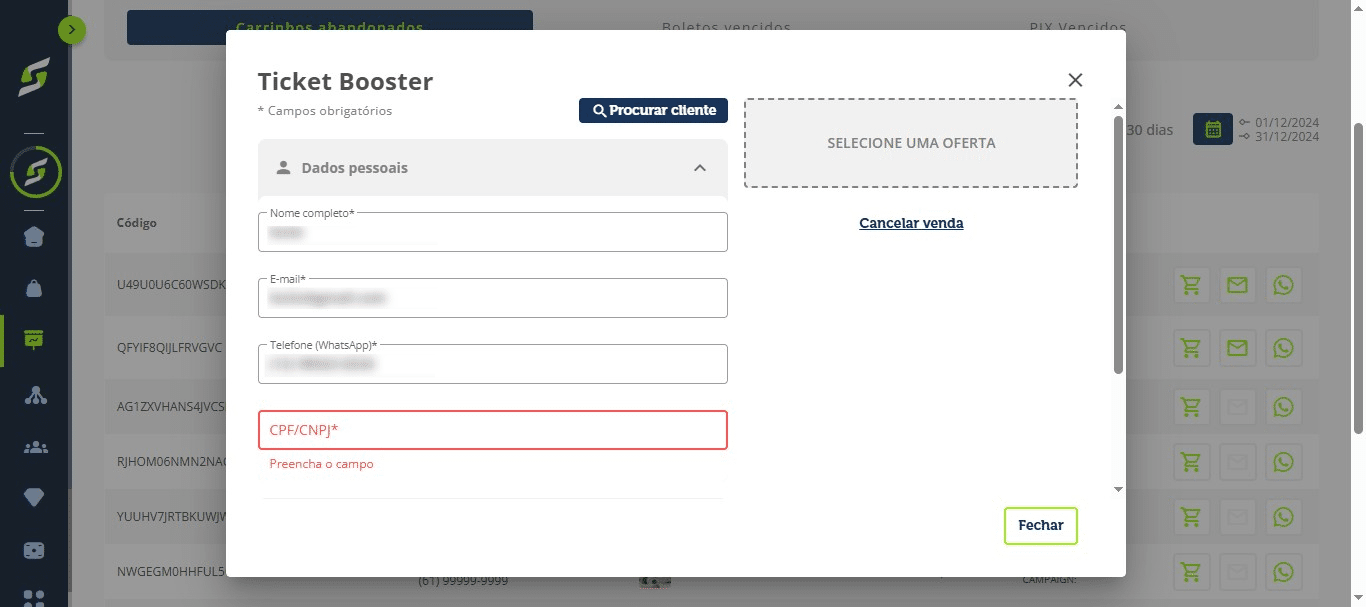
Confira os dados do cliente ou clique em "Procurar cliente".
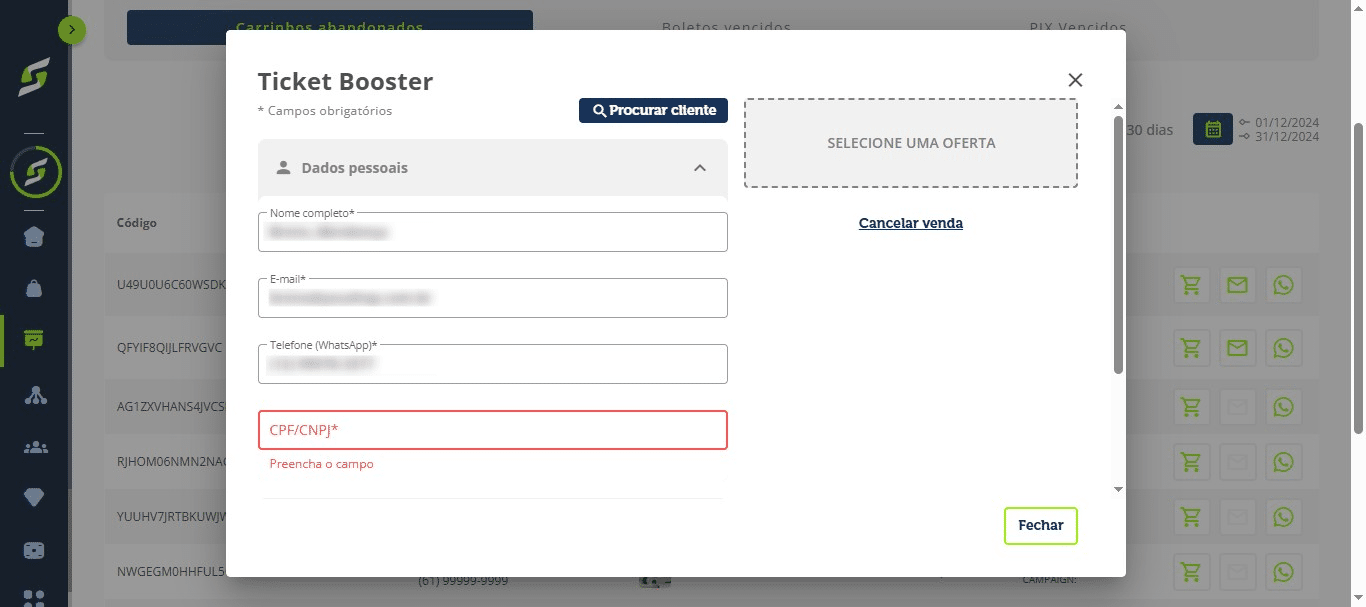
Busque pelo e-mail.
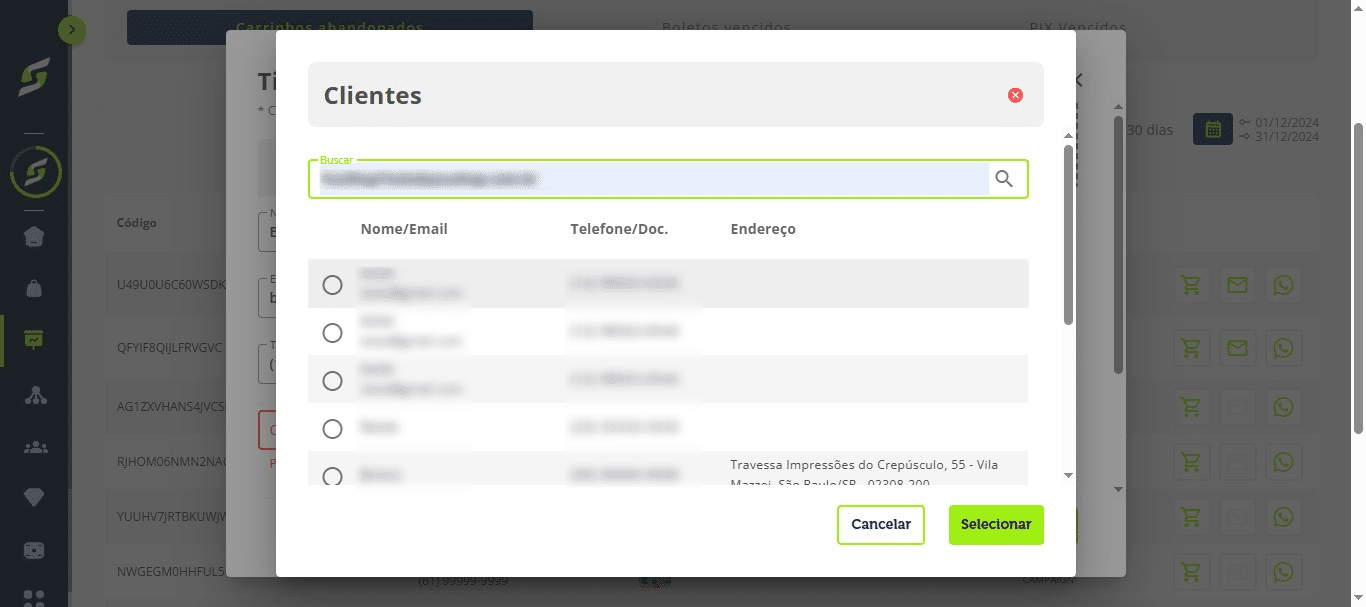
Selecione o cliente e clique em "Selecionar".
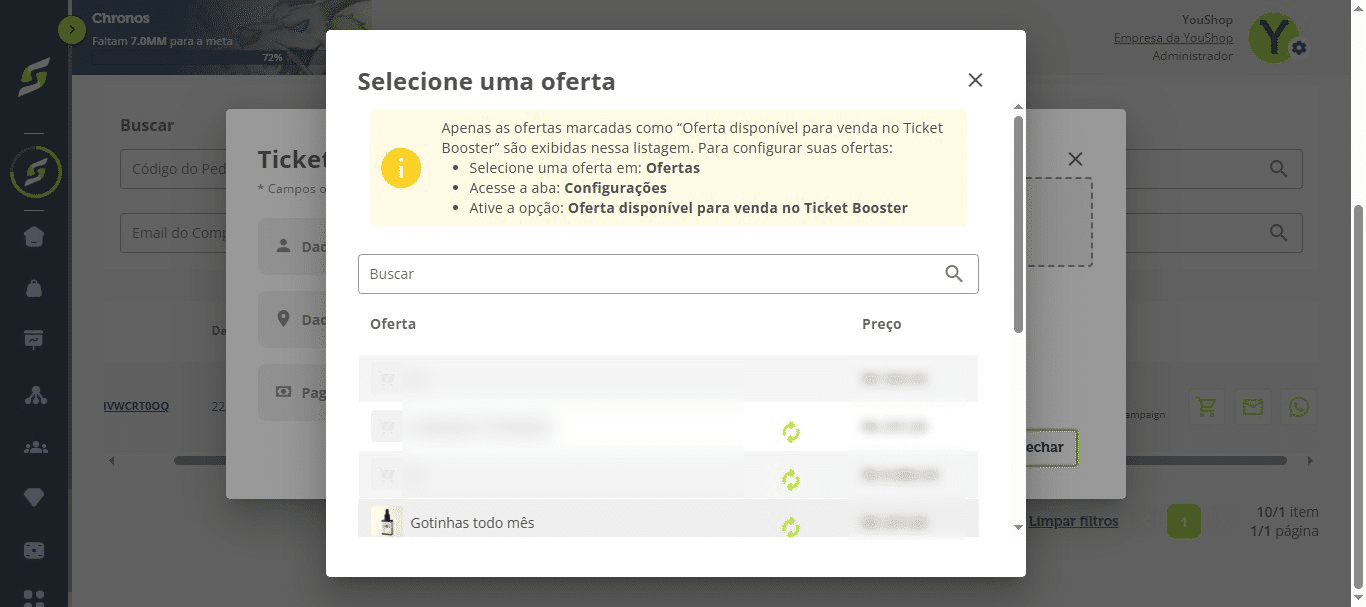
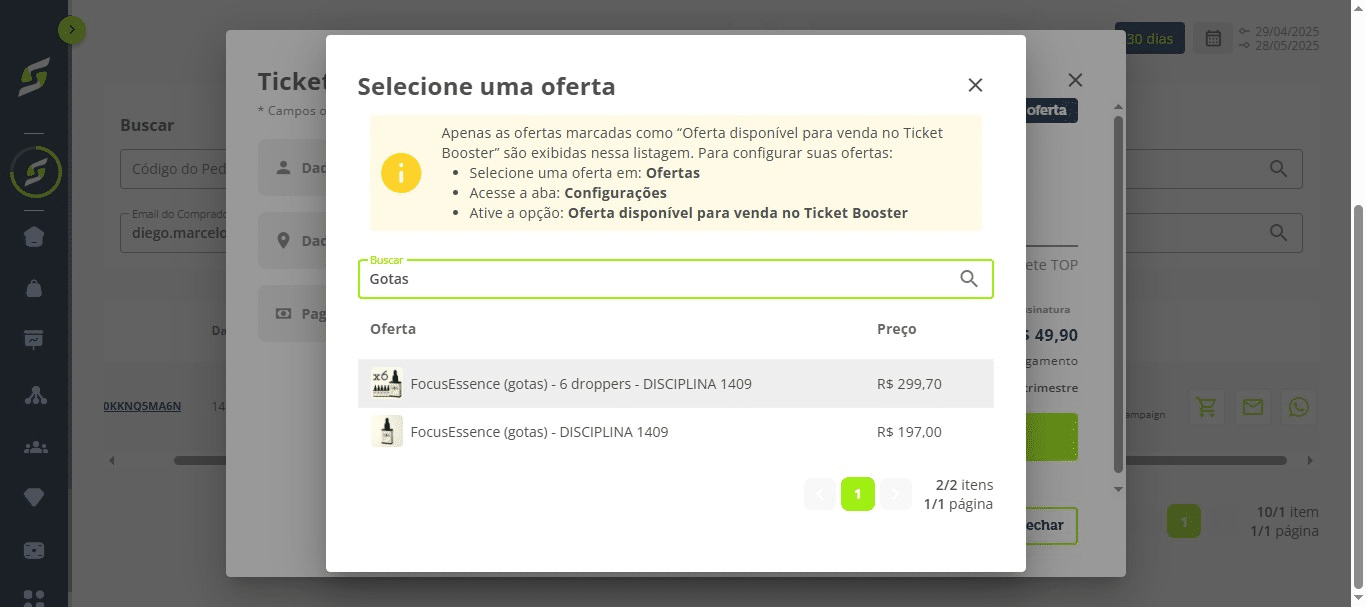
Clique em "Selecione uma Oferta".
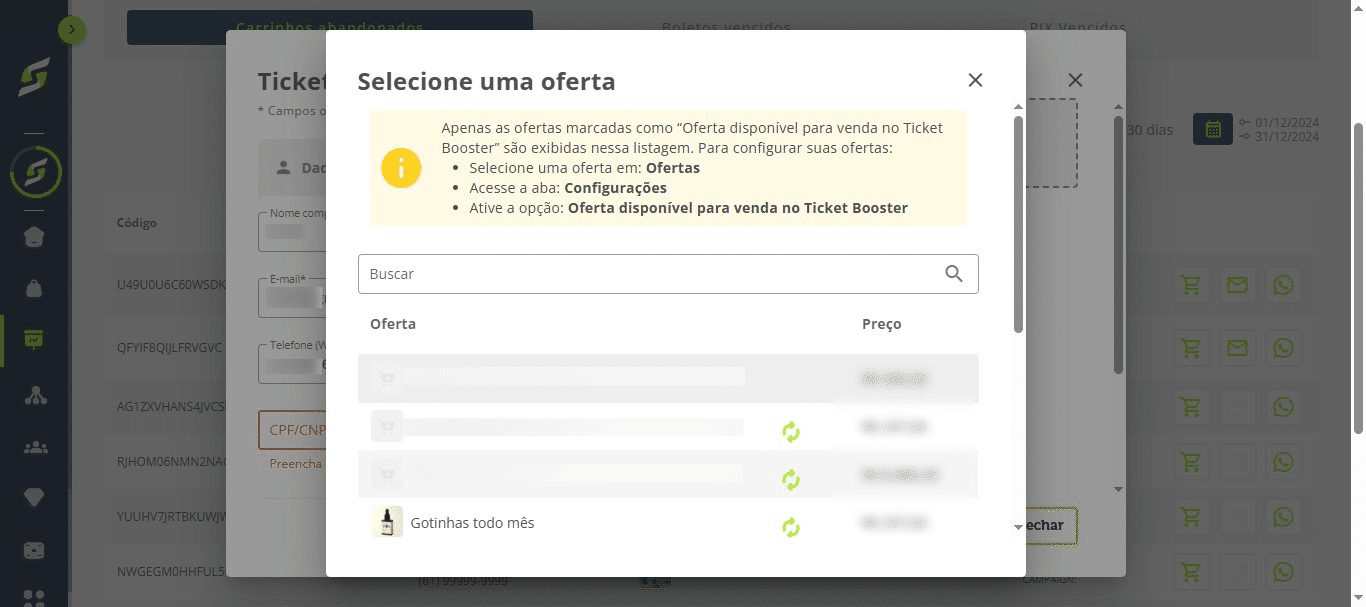
Importante:
Apenas ofertas com a opção “Oferta disponível para venda no Ticket Booster” ativada aparecem aqui.
Para configurar:
Acesse Ofertas.
Vá em Configurações.
Ative "Oferta disponível para venda no Ticket Booster".
Escolha a oferta desejada.
Confira os dados pessoais, de entrega e acesse "Pagamento".
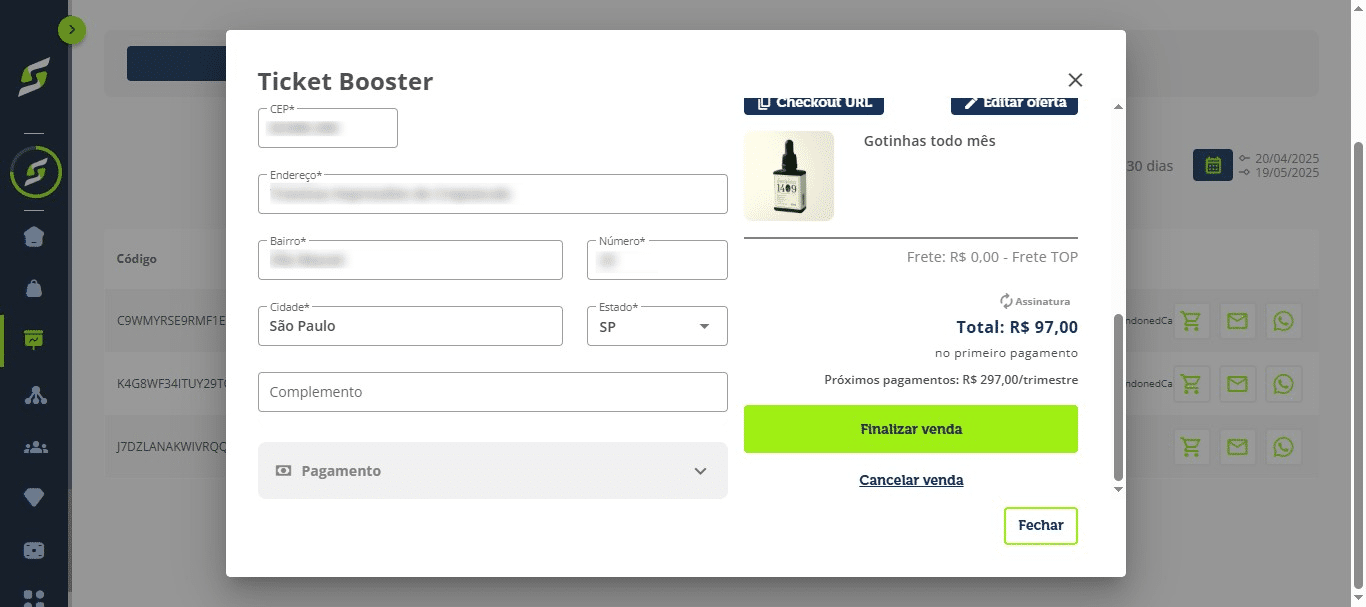
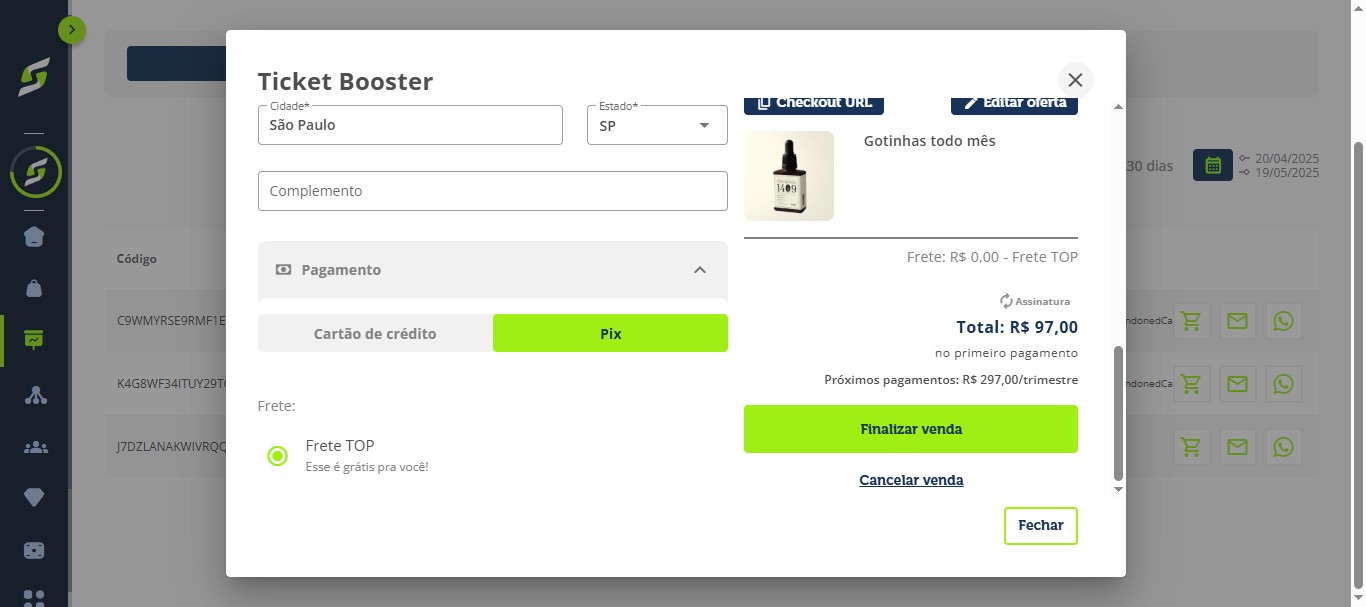
Escolha cartão de crédito ou Pix.
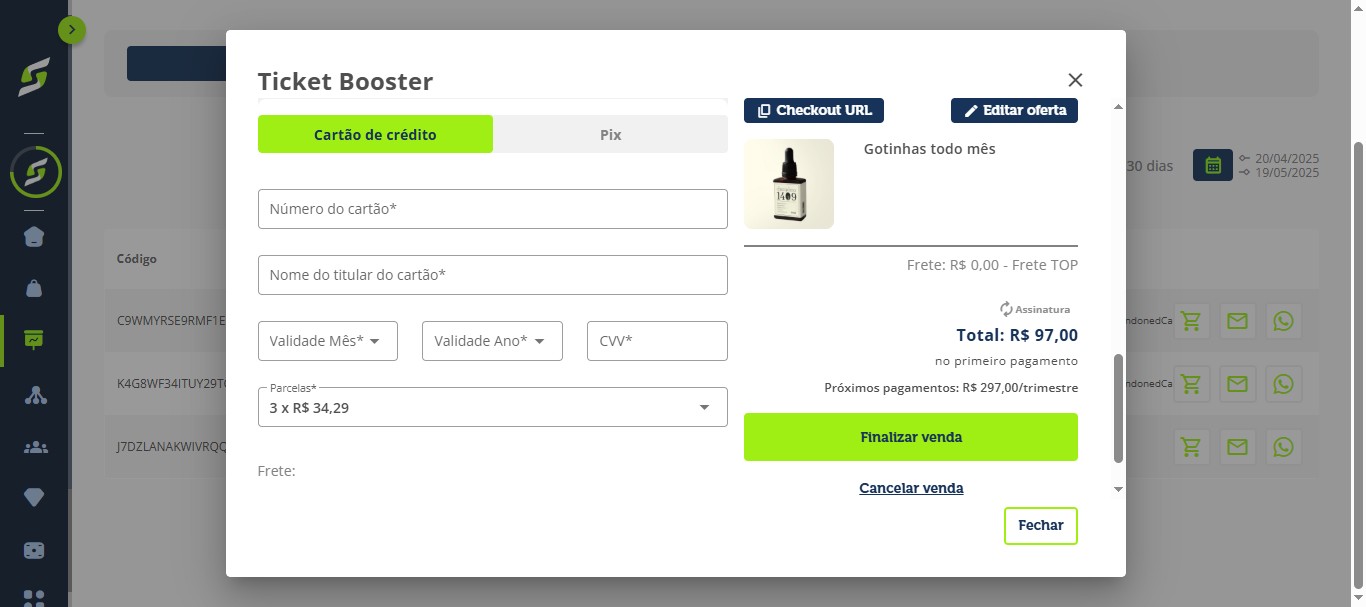
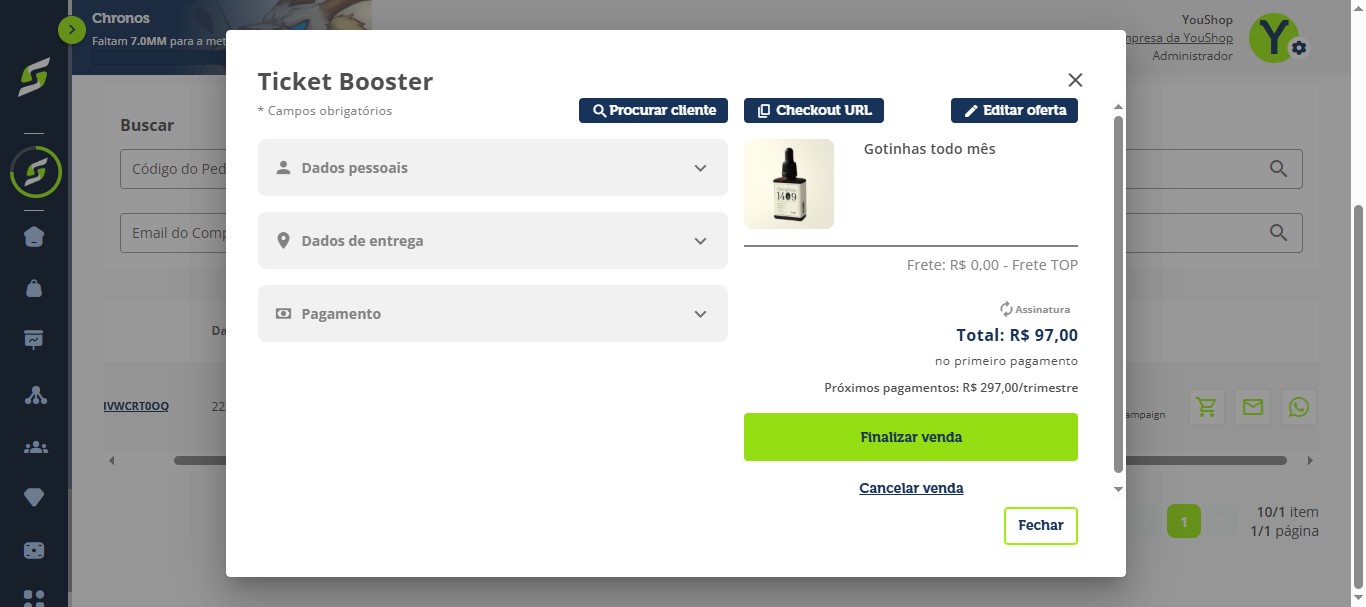
Você pode copiar a URL do checkout ou clicar em "Finalizar venda".
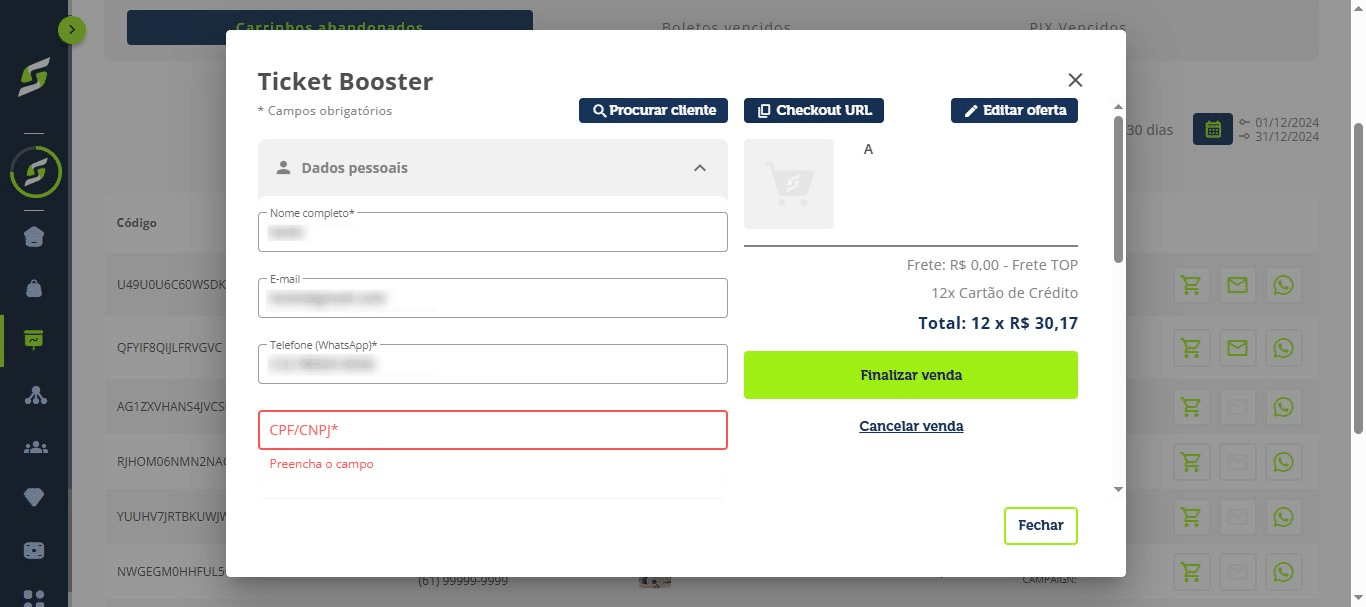
Algumas ofertas podem exibir benefícios, como frete grátis.
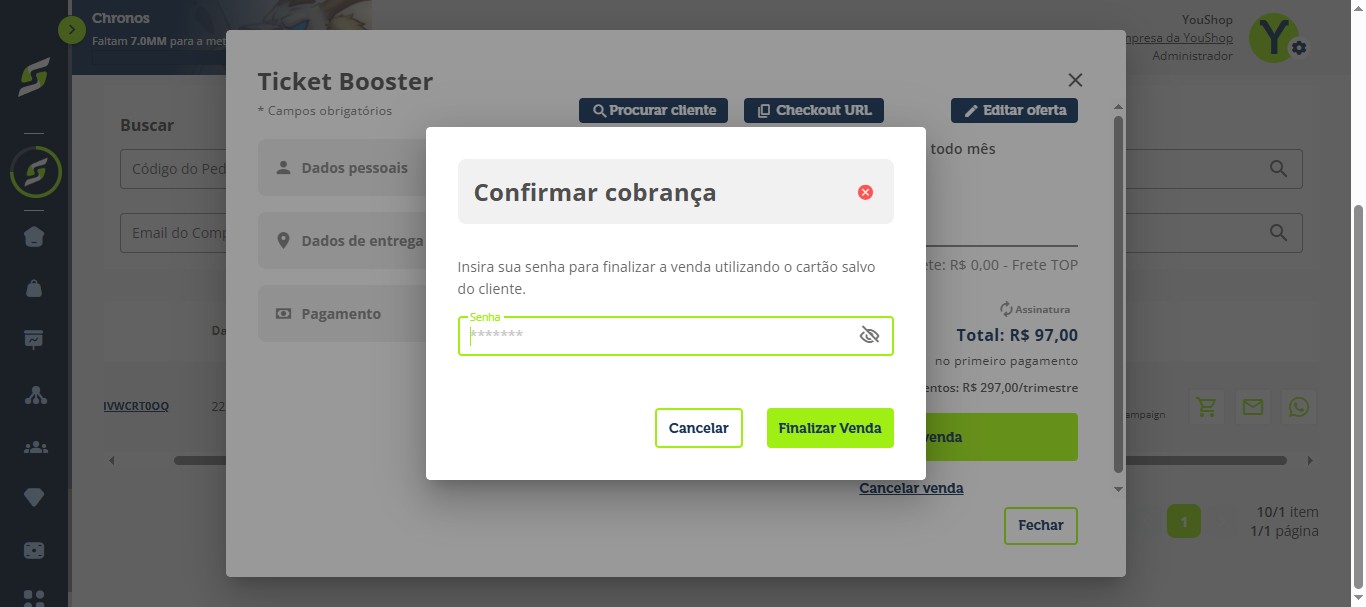
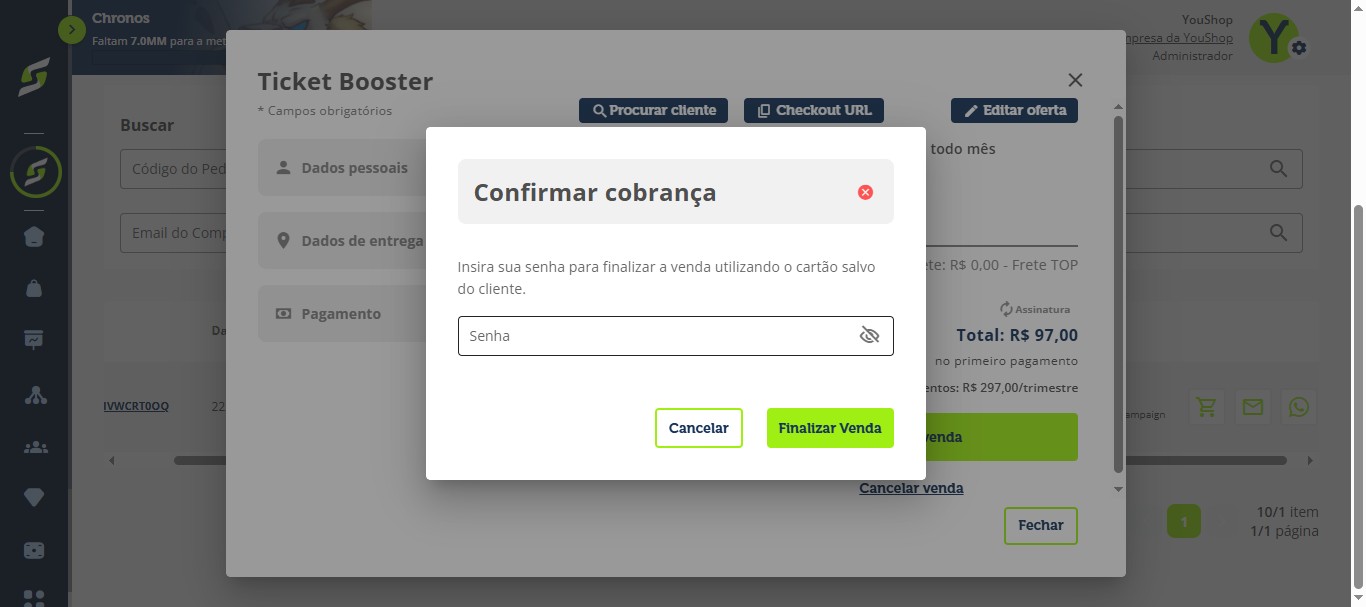
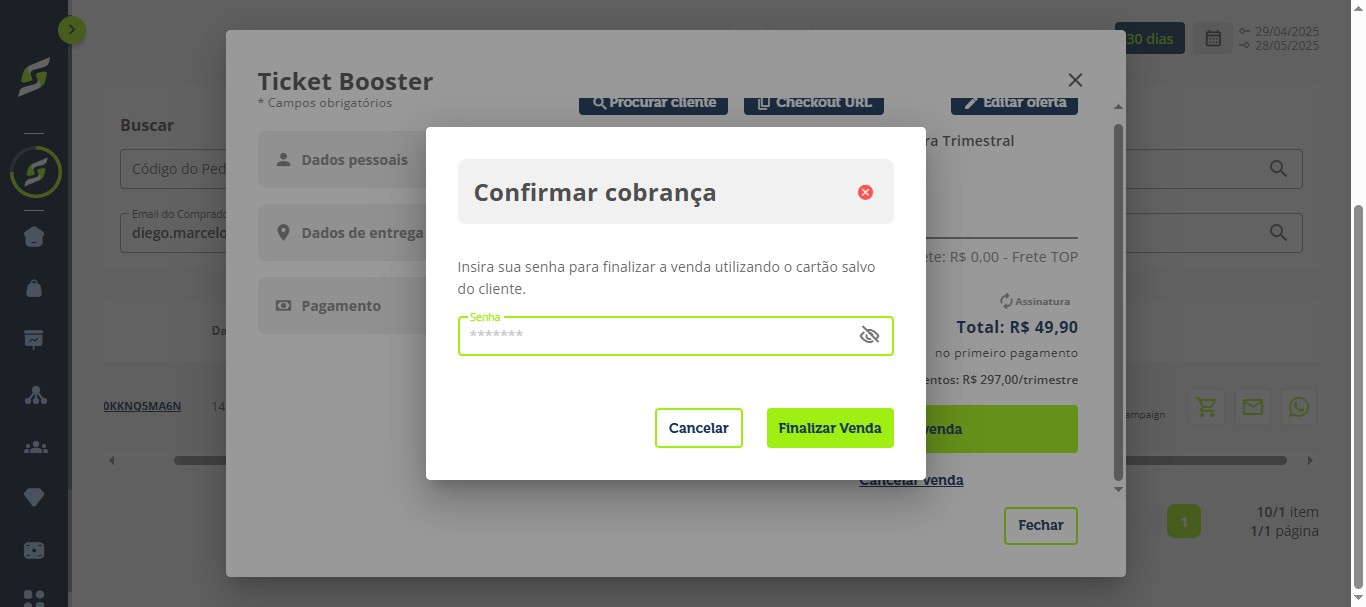
Insira sua senha para concluir a venda com o cartão salvo e clique em "Finalizar venda".
Como buscar vendas por boletos vencidos
Acesse "Boletos vencidos" e utilize o calendário ou filtros rápidos.
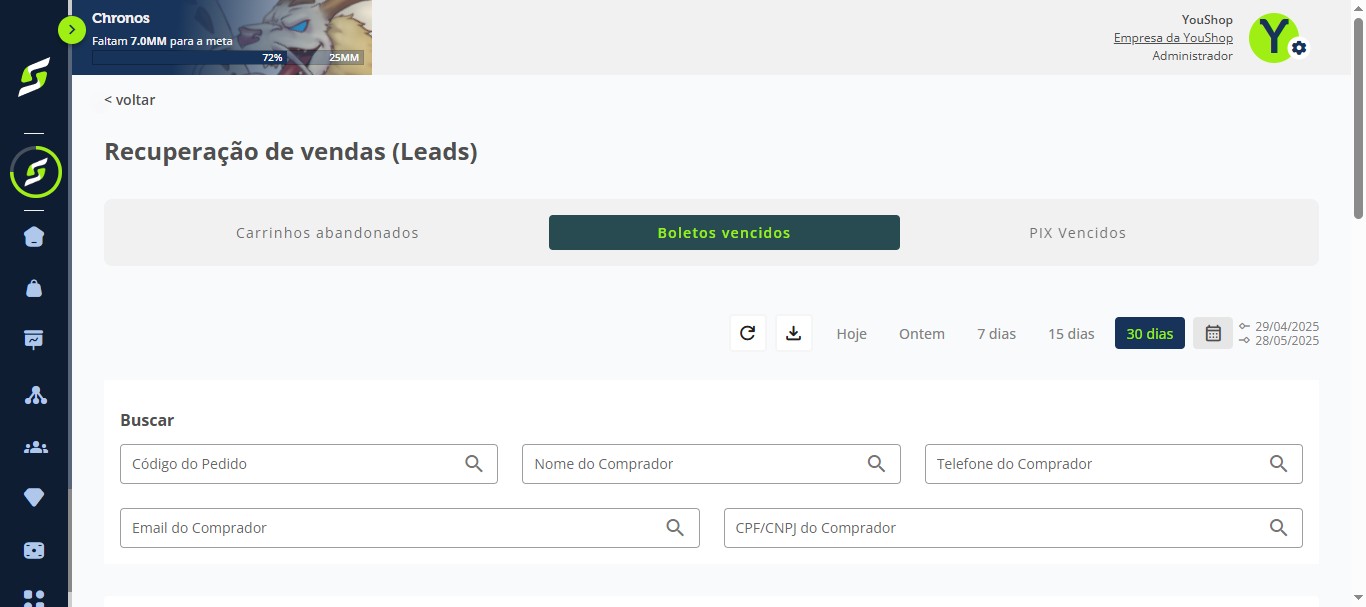
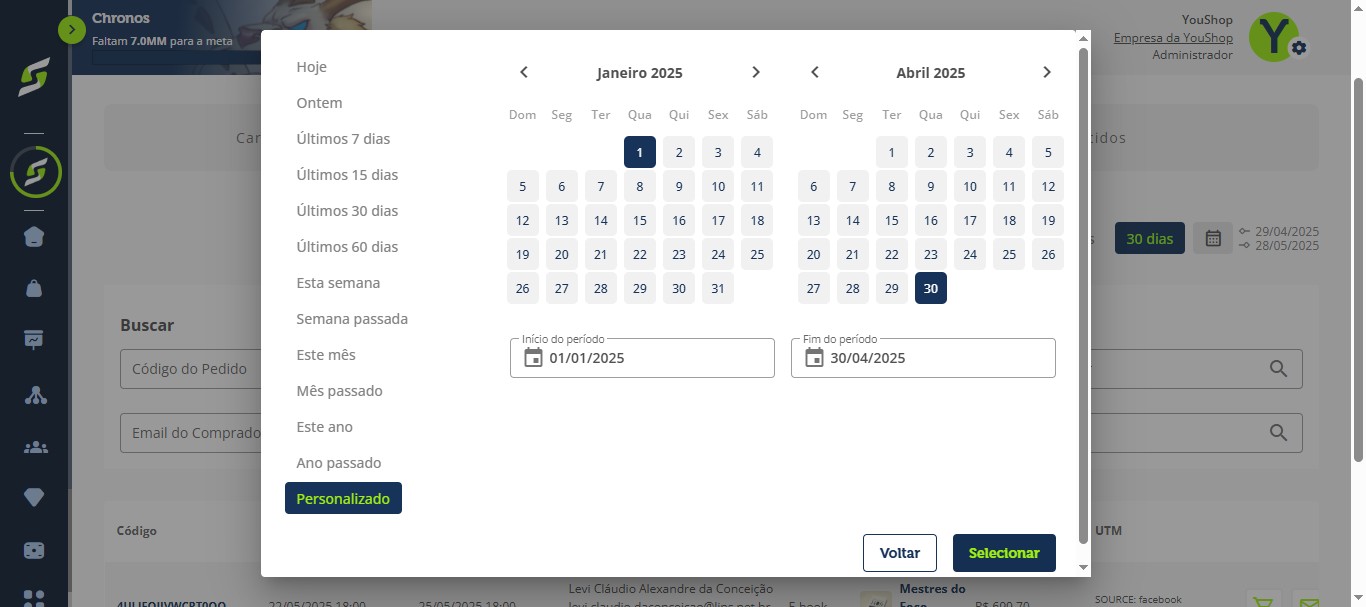
Defina o período e clique em "Selecionar".
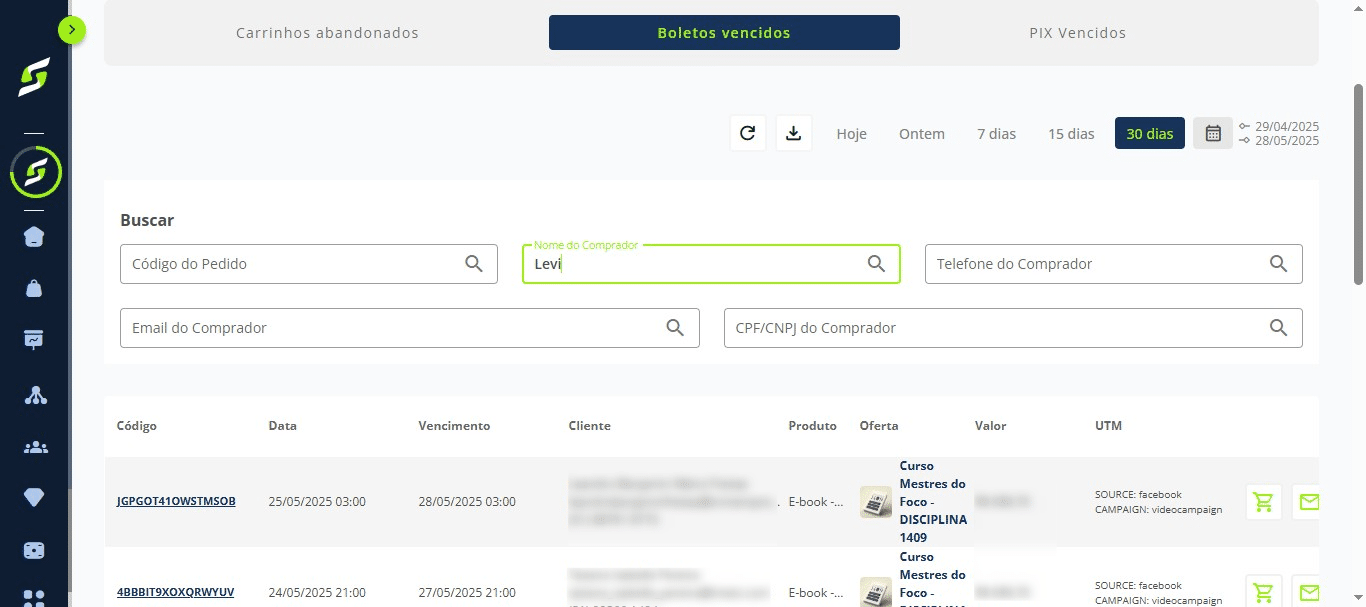
Use a lupa para buscar por nome, e-mail, telefone, CPF ou código do pedido.
Ao final da lista, você pode:
- Iniciar uma venda pelo Ticket Booster.
- Enviar mensagem via WhatsApp diretamente ao cliente.
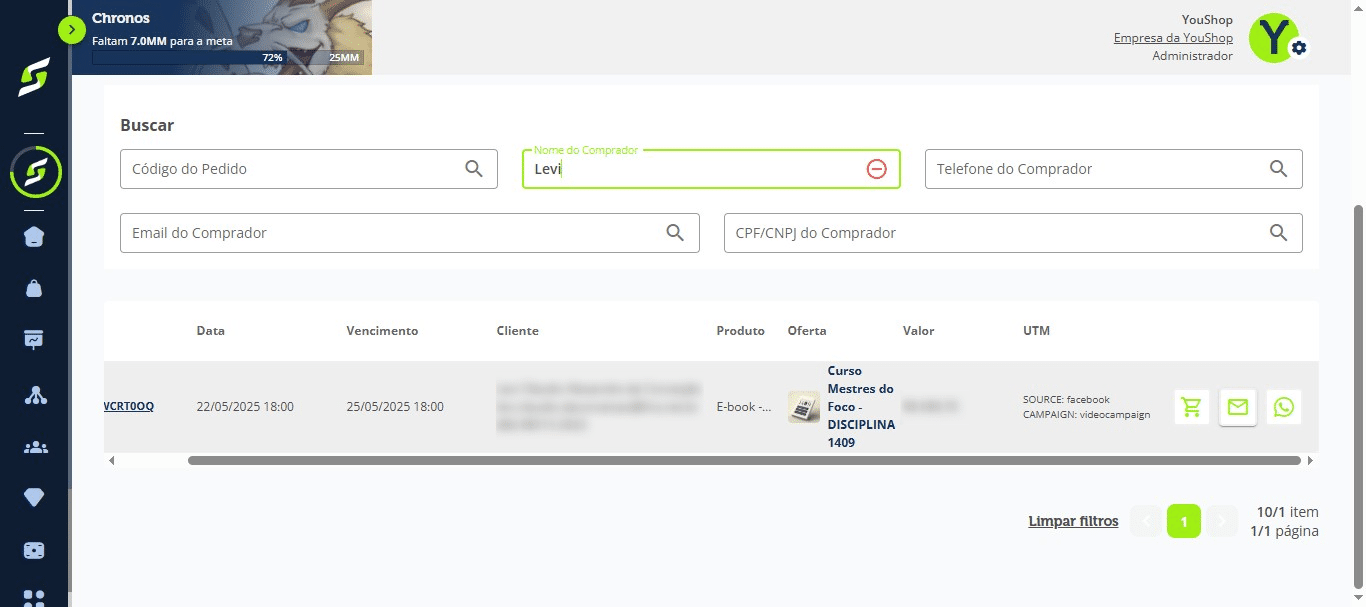
Clique no carrinho, confira os dados e selecione uma oferta.
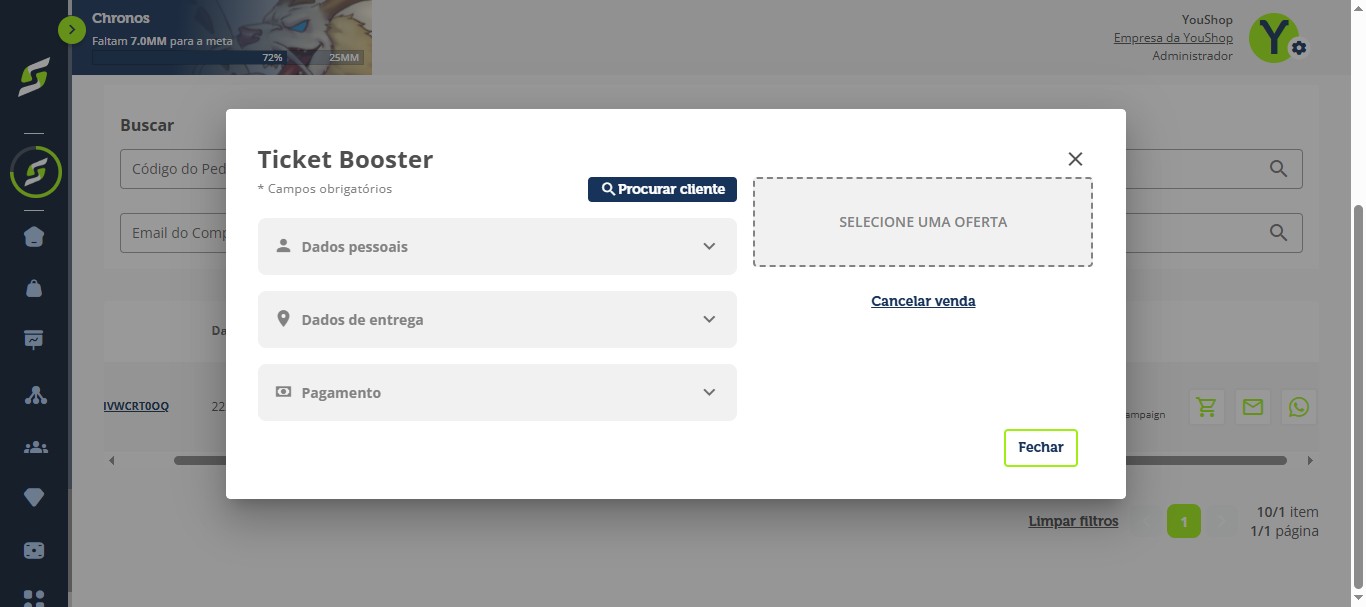
Escolha a oferta.
Clique em "Finalizar venda".
Insira sua senha e conclua.
Como buscar vendas por Pix vencidos
Acesse "Pix vencidos" e utilize o calendário ou filtros.
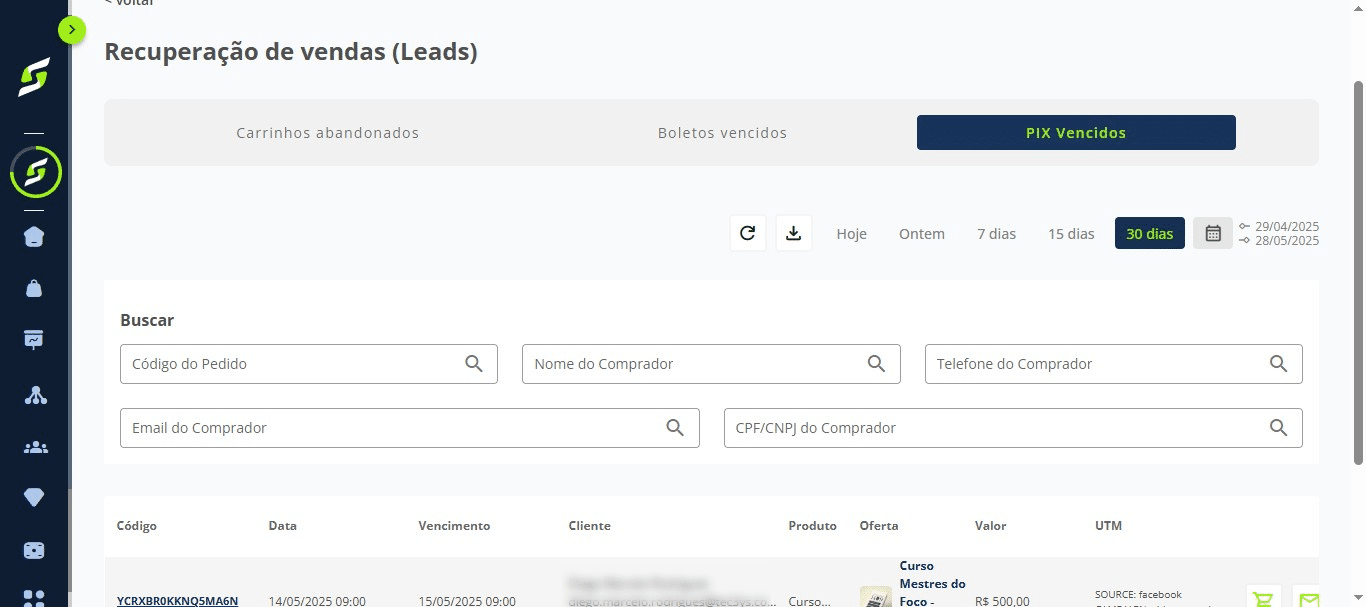
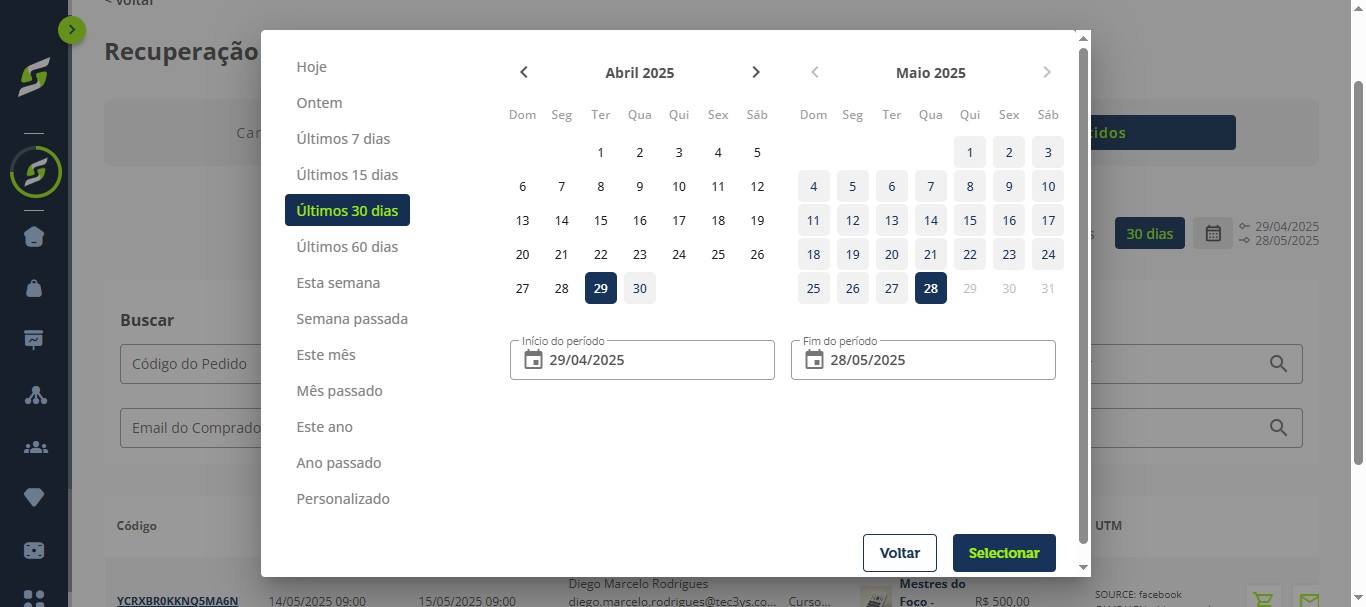
Selecione o período e clique em "Selecionar".
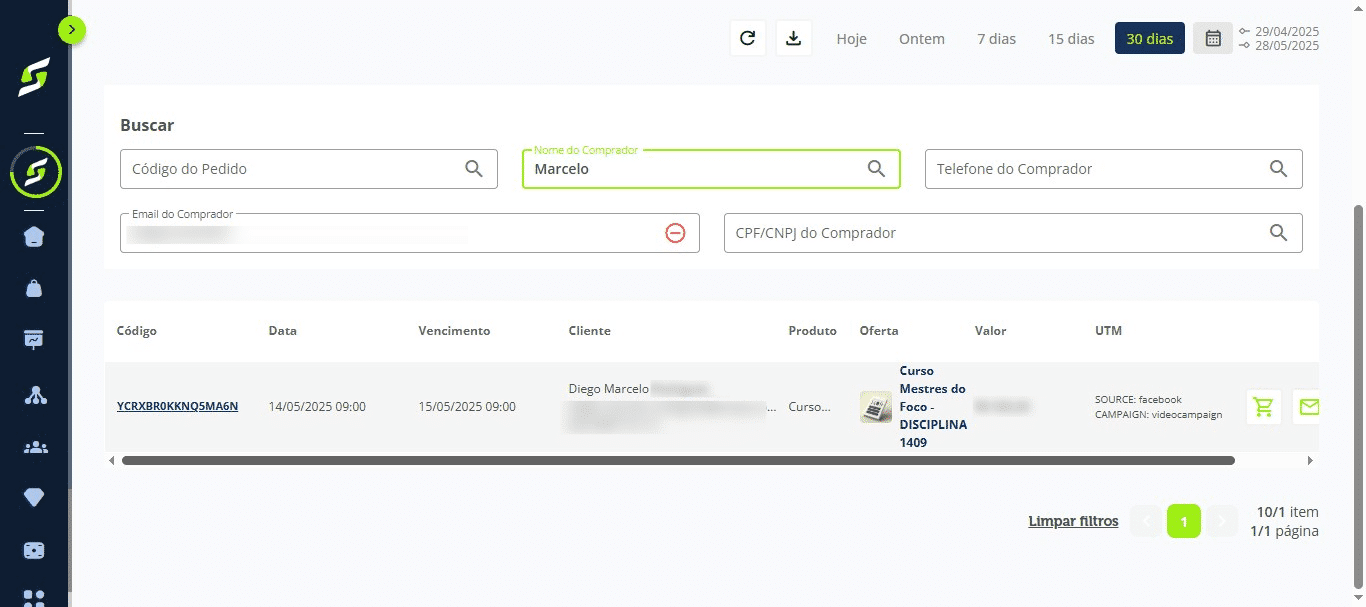
Busque pela lupa utilizando:
- Código do pedido.
- Nome, telefone ou e-mail.
- CPF/CNPJ.
Como editar uma oferta pelo Ticket Booster
Clique em "Editar oferta".
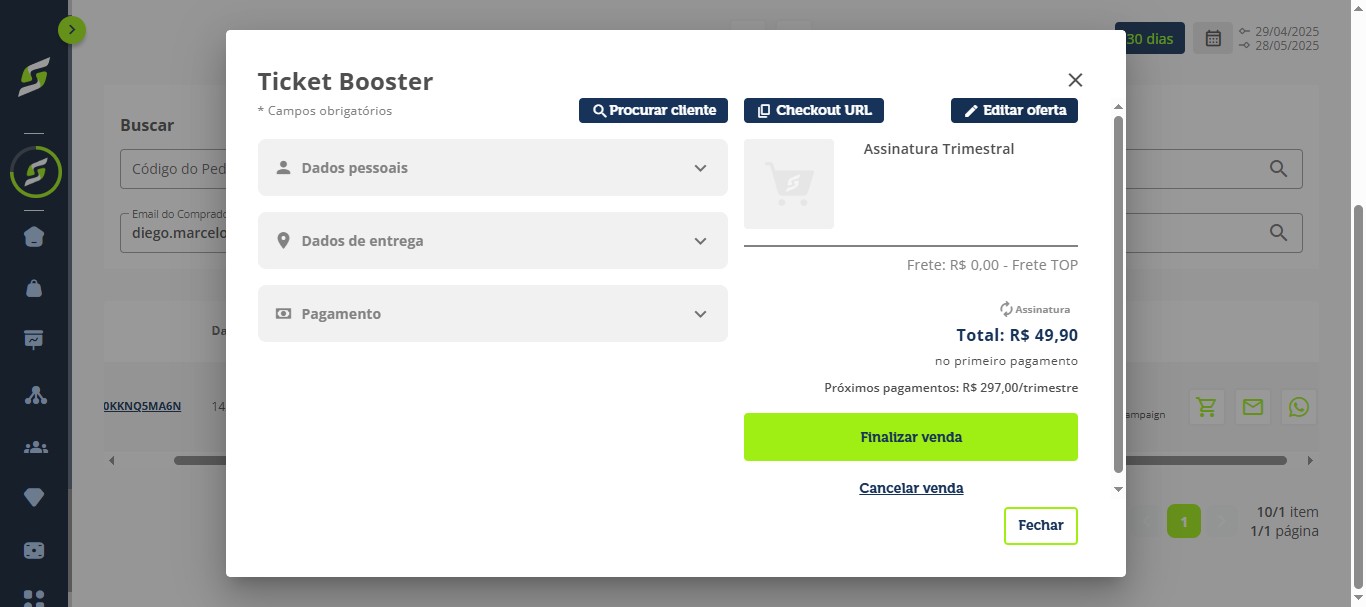
Busque e selecione a oferta desejada.
Revise os dados e clique em "Finalizar venda".

Insira sua senha e conclua a venda.
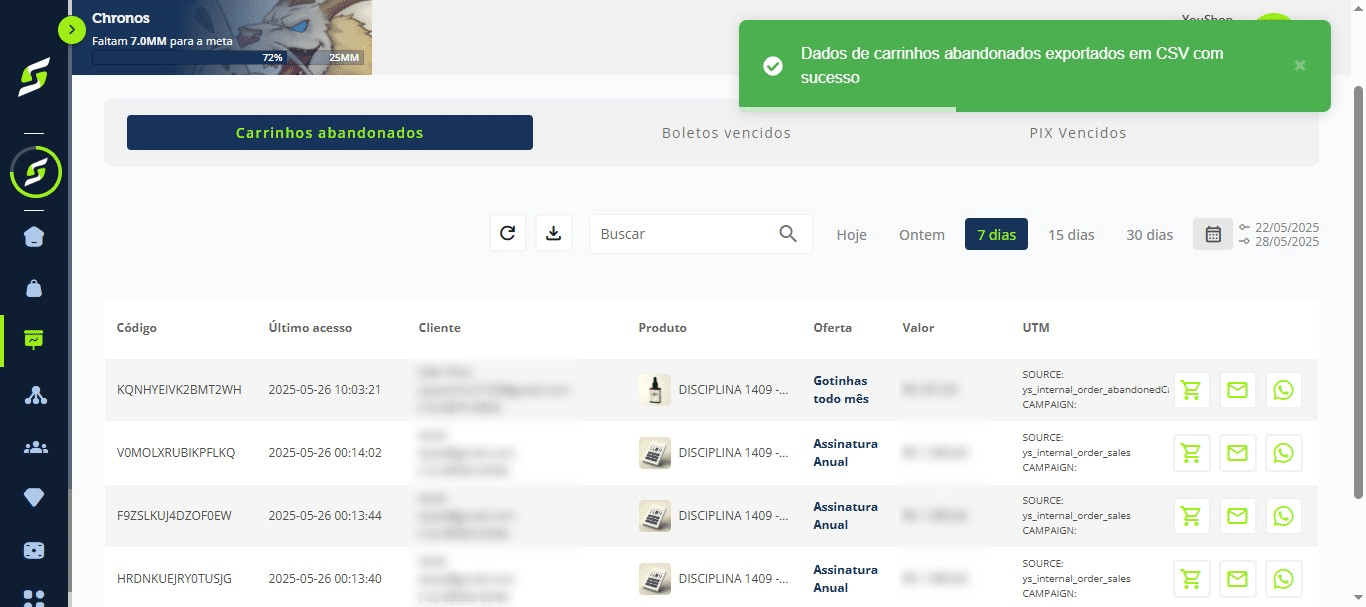
Como exportar os dados em CSV
Selecione o período desejado (diário, últimos 7 dias, mensal ou personalizado).
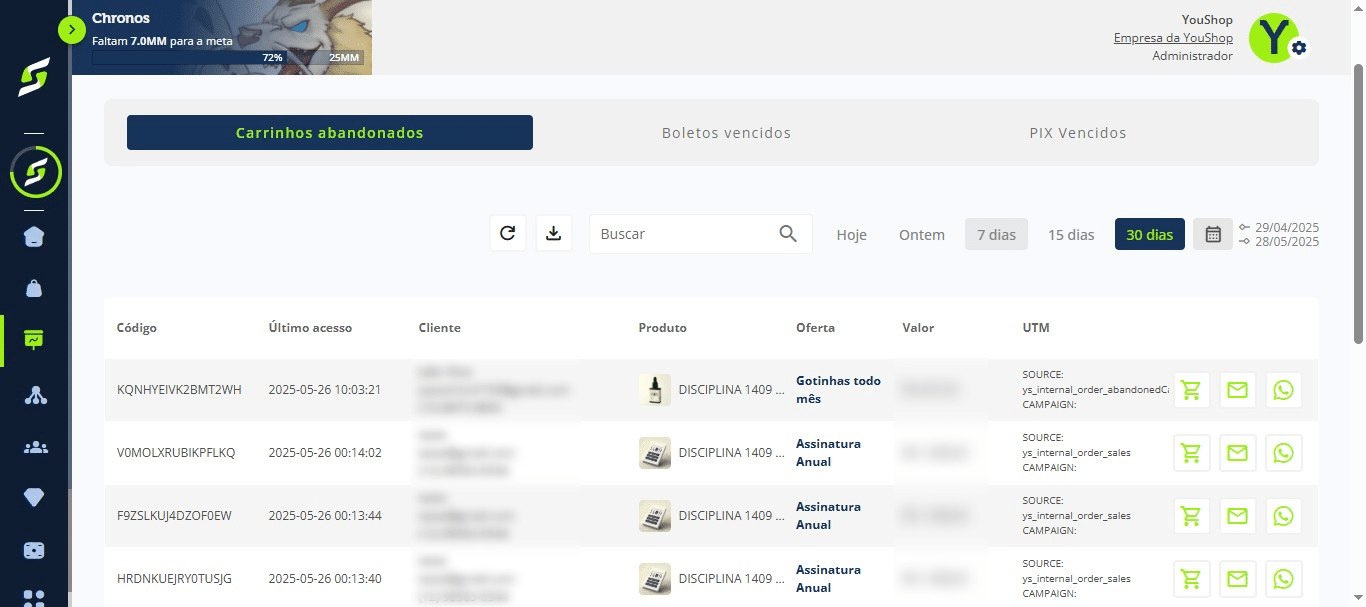
Clique no ícone de download.
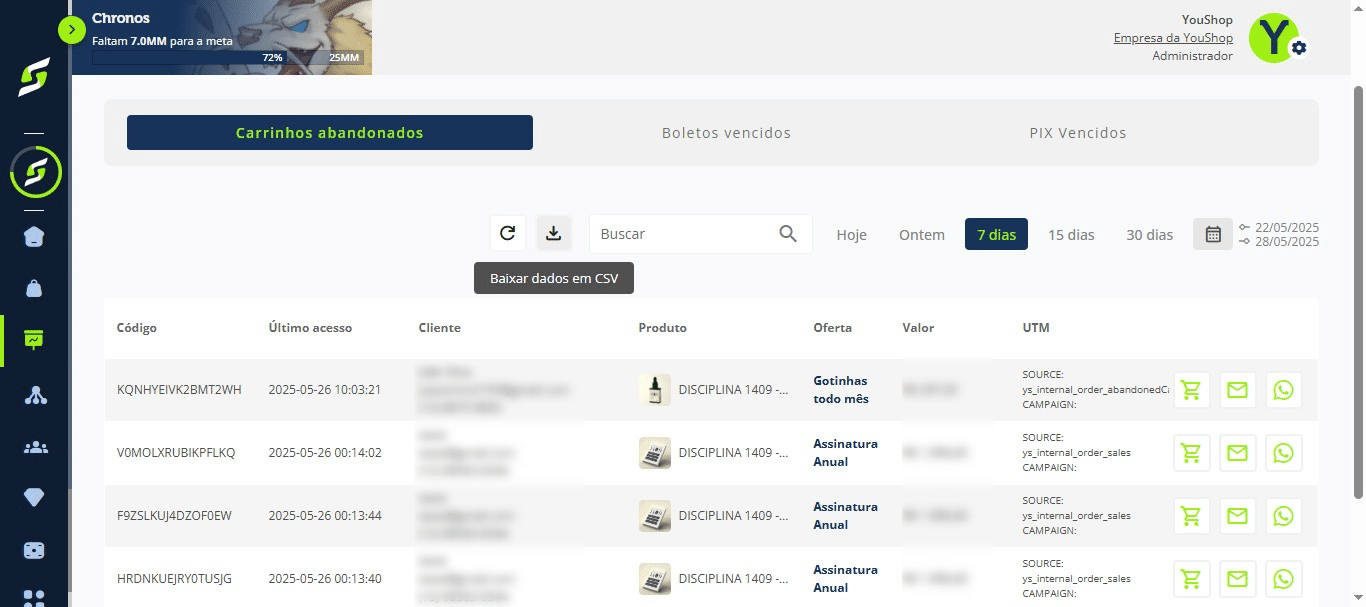
Os dados serão exportados em CSV com sucesso.
Perguntas frequentes
- Como faço para encontrar um pedido específico nos relatórios de Recuperação de Vendas (Leads)?
Use a opção adequada (Carrinhos abandonados, Boletos vencidos ou Pix vencidos) e pesquise pela lupa por nome, pedido, email, telefone, CPF/CNPJ ou código do pedido. Você também pode combinar mais de uma informação na lupa. Para refinar por período, clique no calendário e escolha um período personalizado, depois clique em "Selecionar".
- Por que não encontro minha oferta na lista do Ticket Booster?
Apenas as ofertas marcadas como "Oferta disponível para venda no Ticket Booster" aparecem. Para habilitar uma oferta: vá em Ofertas → aba Configurações → ative a opção "Oferta disponível para venda no Ticket Booster".
- Como finalizo uma venda pelo Ticket Booster usando o cartão salvo do cliente?
Depois de selecionar o pedido e a oferta, confira os dados pessoais, entrega e pagamento (clique em "Pagamento"). Clique em "Finalizar venda", insira sua senha para finalizar utilizando o cartão salvo do cliente e confirme em "Finalizar venda".
- Posso enviar um link de checkout ou contactar o cliente diretamente a partir do relatório?
Sim. No Ticket Booster você pode copiar a URL do checkout para ver fora da plataforma. Para boletos vencidos também é possível enviar um WhatsApp diretamente ao cliente clicando no ícone do "WhatsApp" na listagem.
- Como exporto os dados em CSV dos relatórios?
Primeiro selecione o período desejado (diário, últimos sete dias, por mês ou personalizado) e clique em "Selecionar". Depois clique no ícone de "download". O processo é o mesmo para carrinhos abandonados, boletos vencidos e pix vencidos.