
Como criar e adicionar avaliações no seu checkout
Aprenda a criar avaliações personalizadas para gerar mais confiança e aumentar a conversão do seu checkout.
No menu lateral, acesse “Produtos e Ofertas” e clique em “Avaliações”.
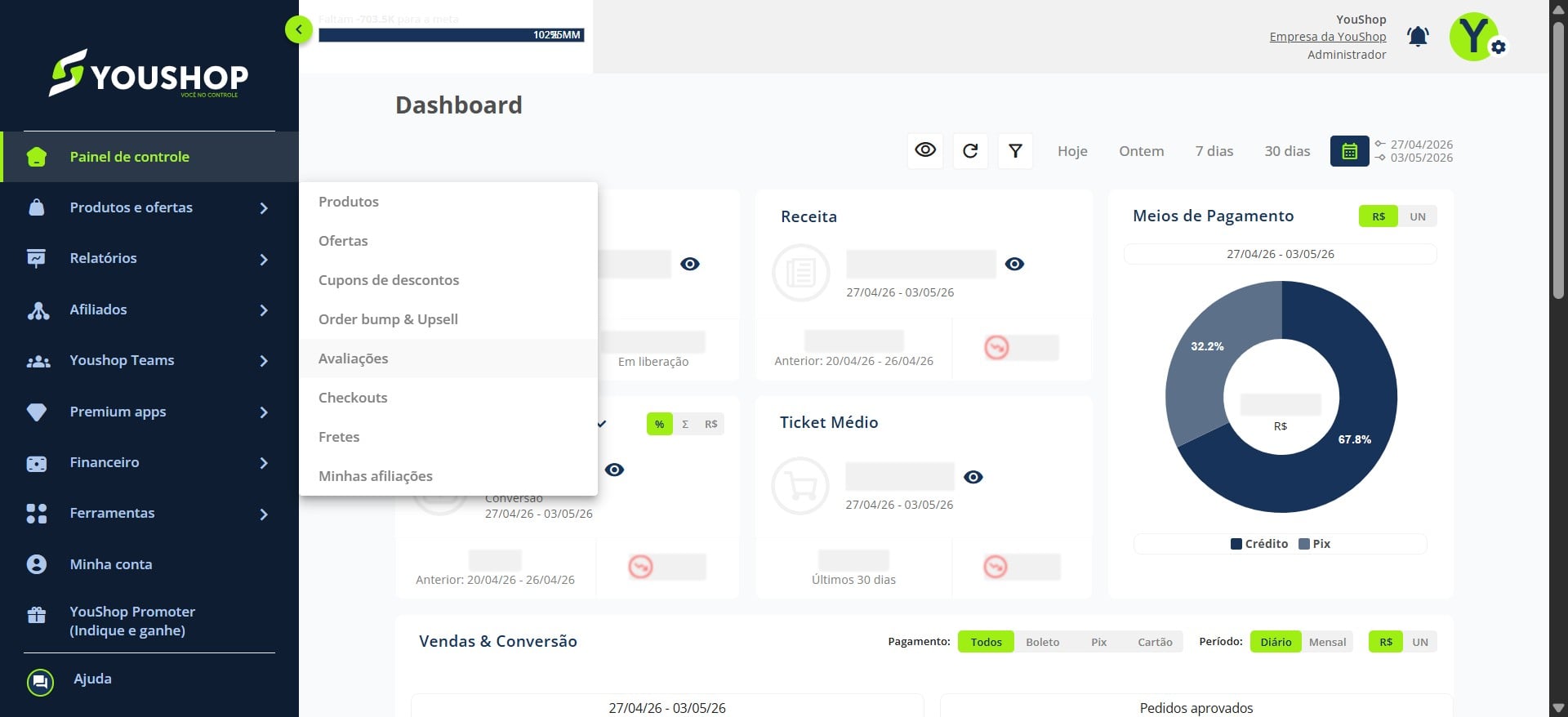
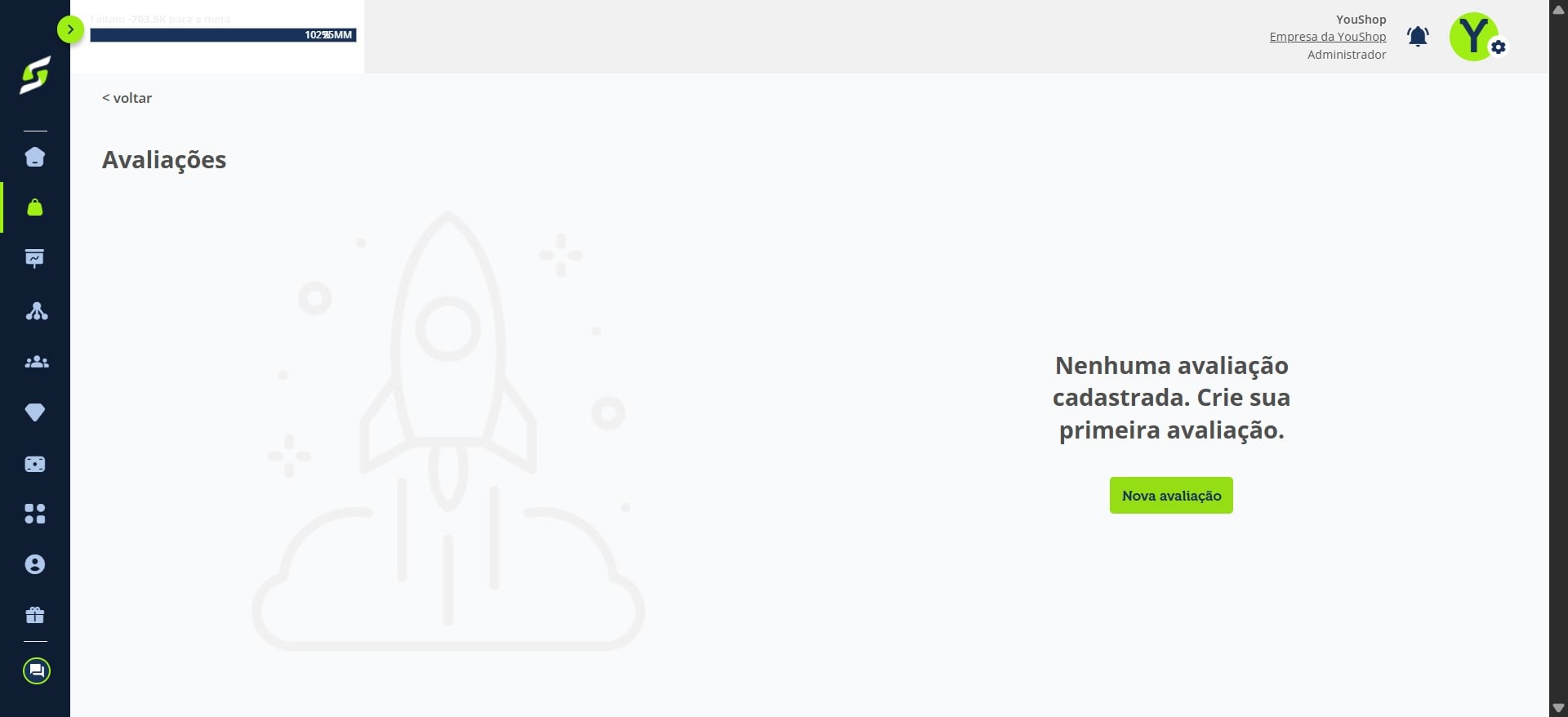
Clique em “Nova avaliação”.
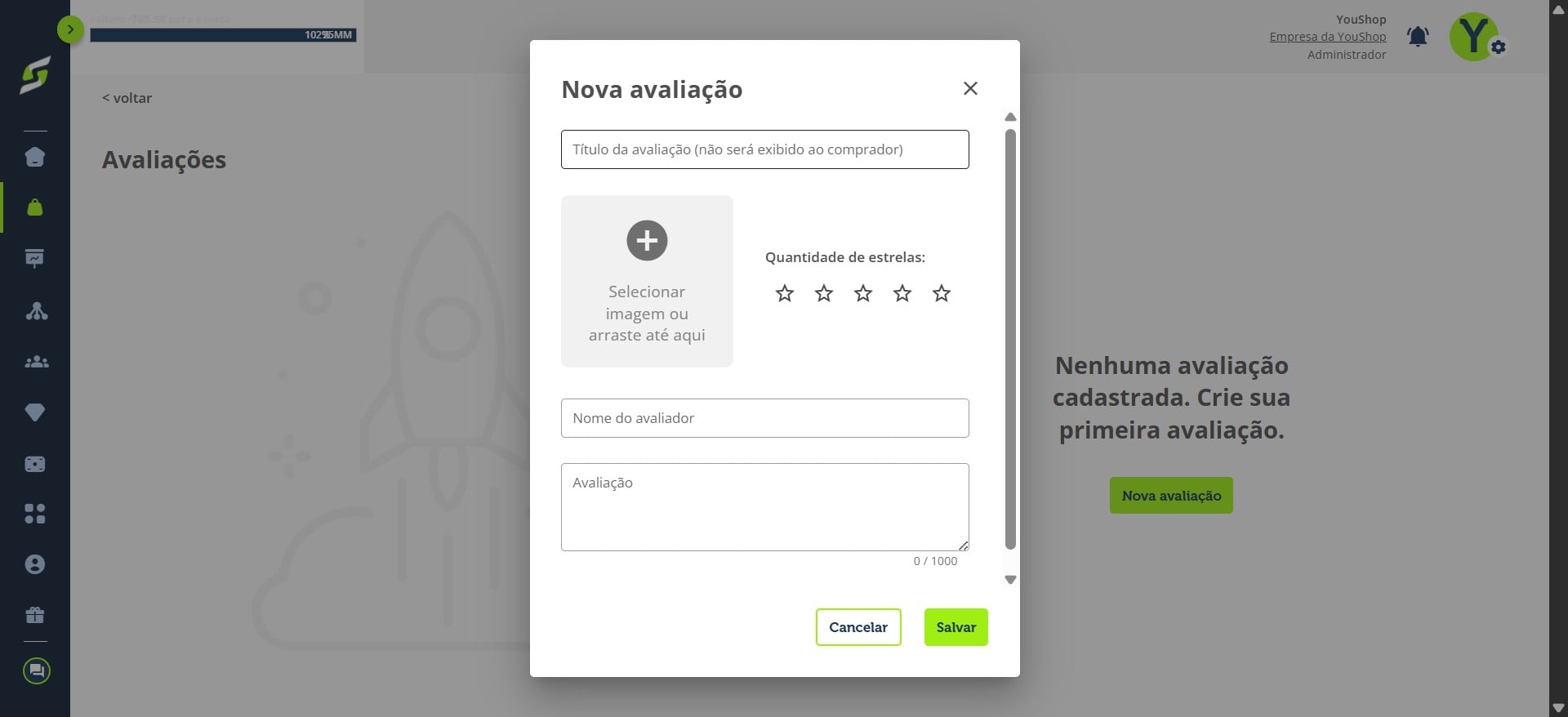
Adicione um título interno para identificar a avaliação.
Esse nome ficará visível apenas dentro da plataforma.
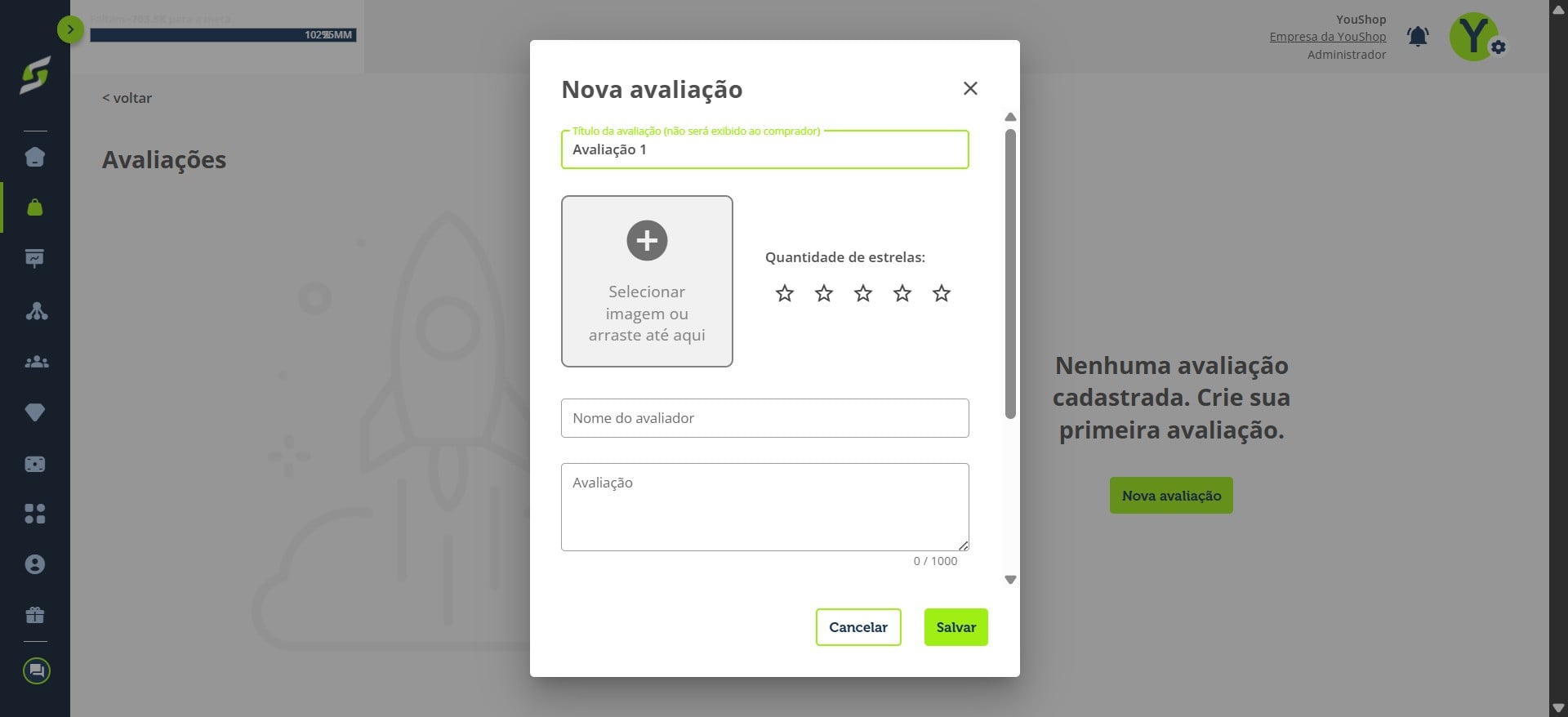
Clique em “Adicionar imagem” para inserir a foto do avaliador.
Selecione a quantidade de estrelas da avaliação.
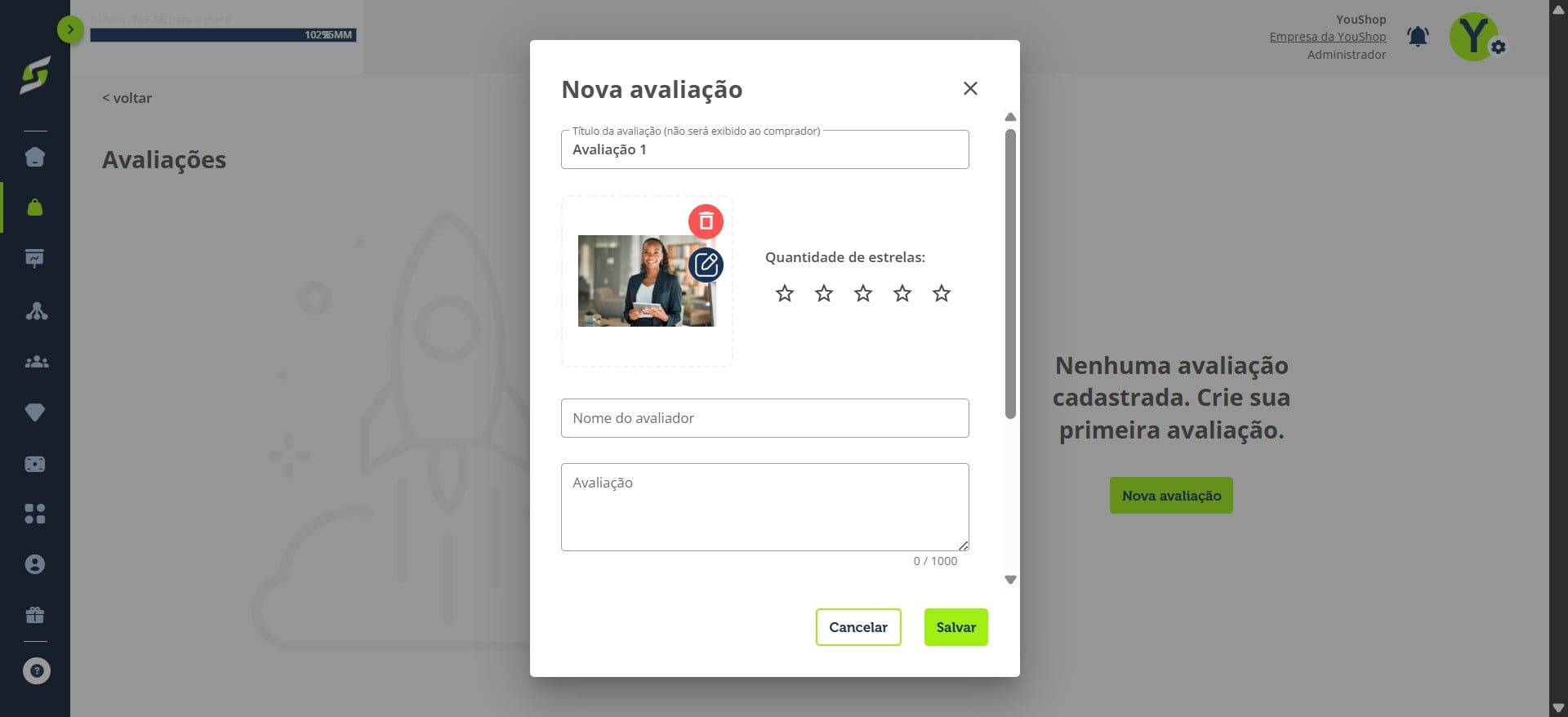
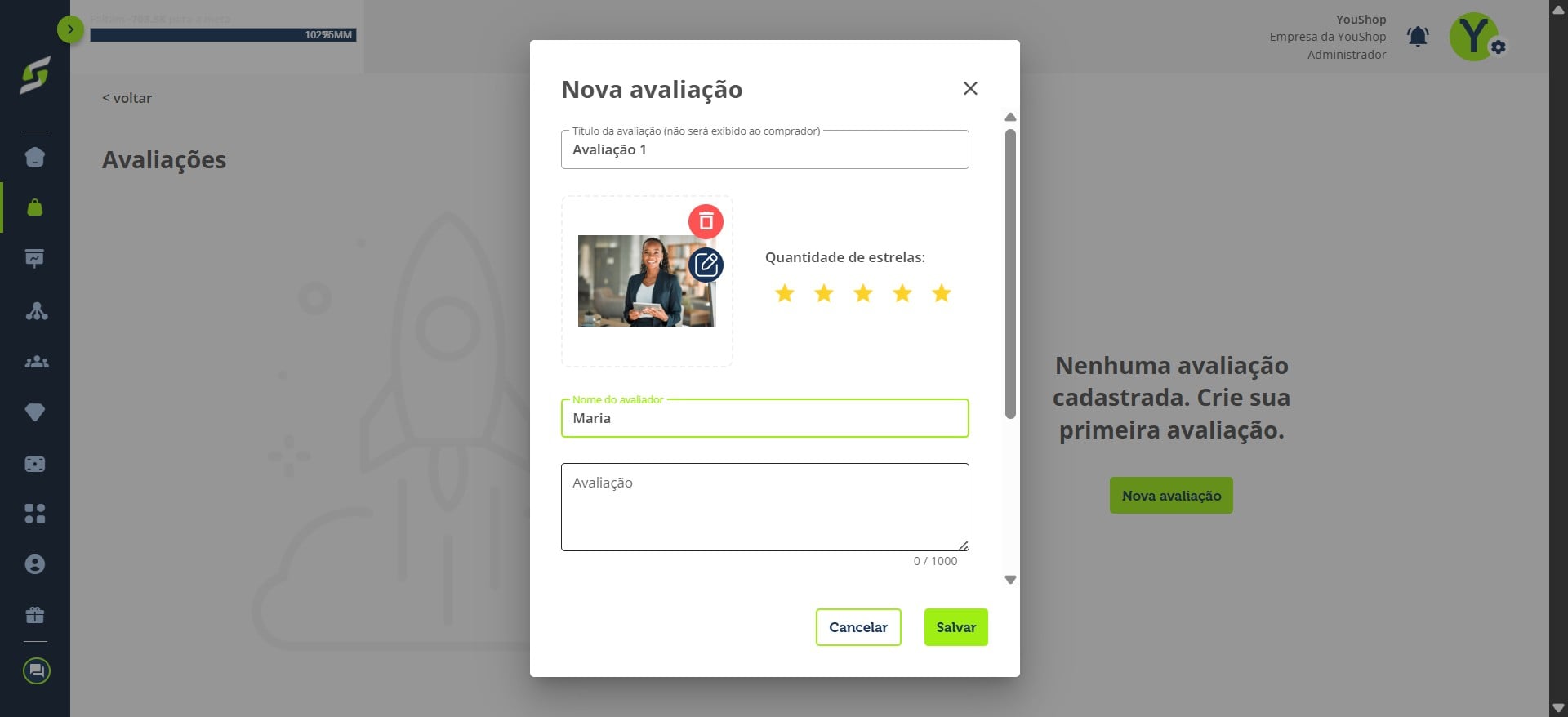
Preencha o nome do avaliador.
Esse nome será exibido no checkout.
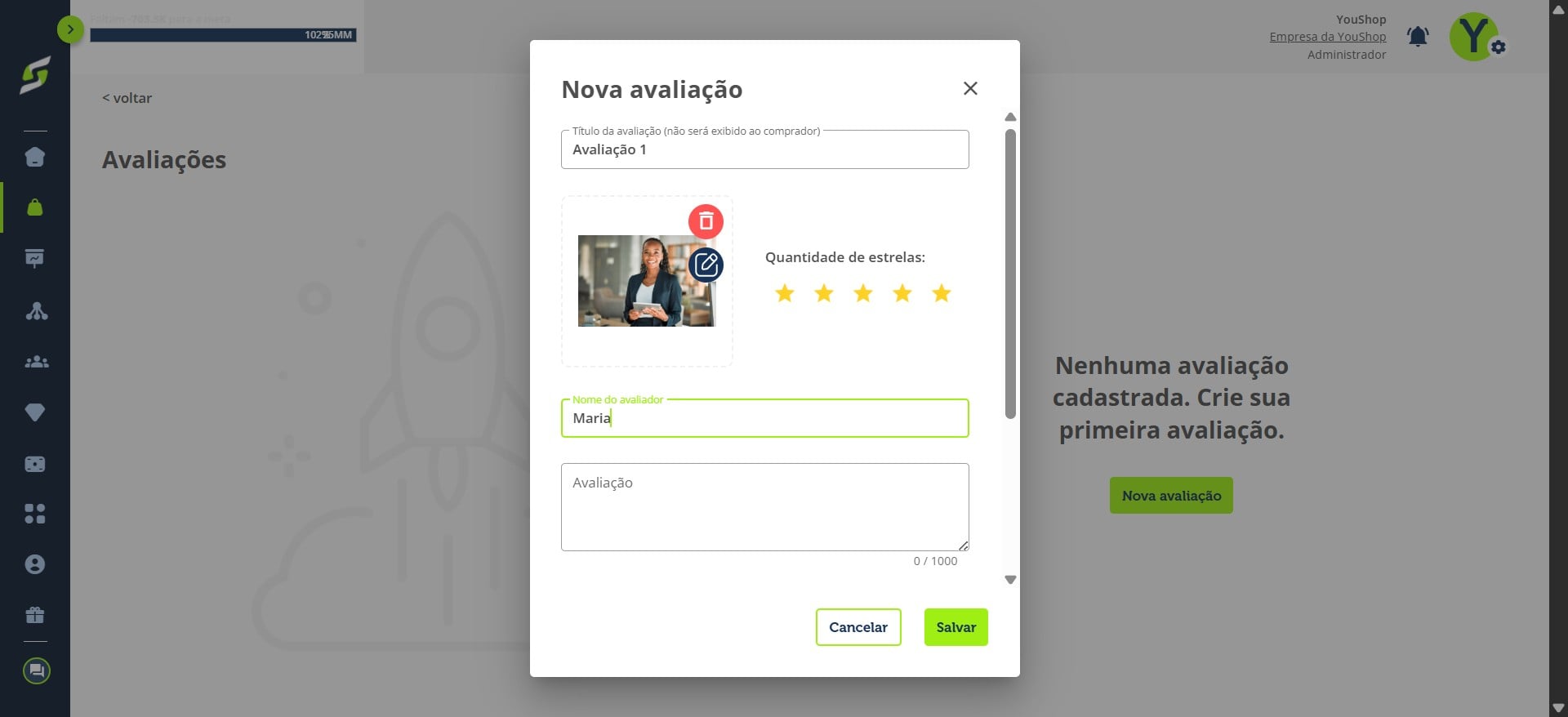
No campo “Avaliação”, escreva o depoimento que será exibido para os clientes.
Acompanhe a pré-visualização da avaliação.
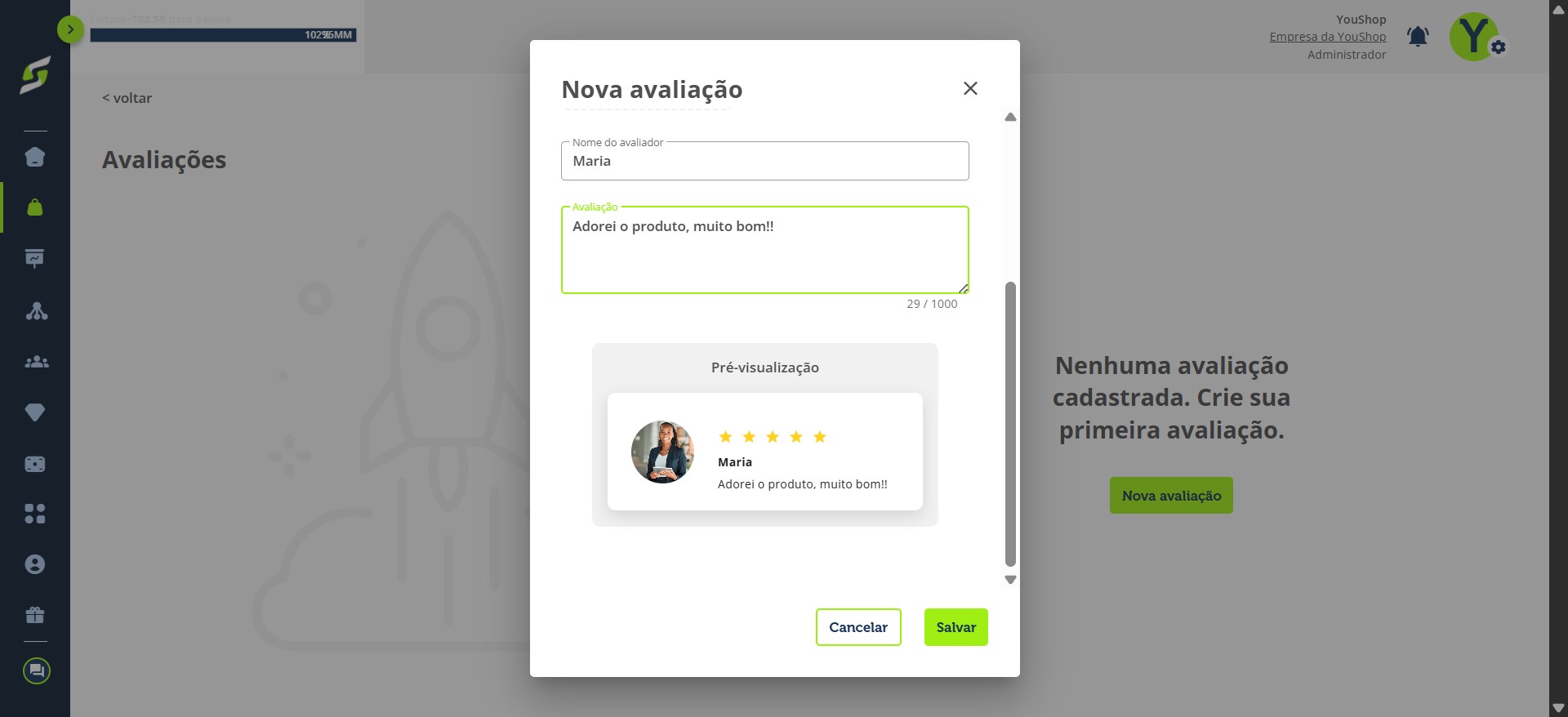
Clique em “Salvar”.
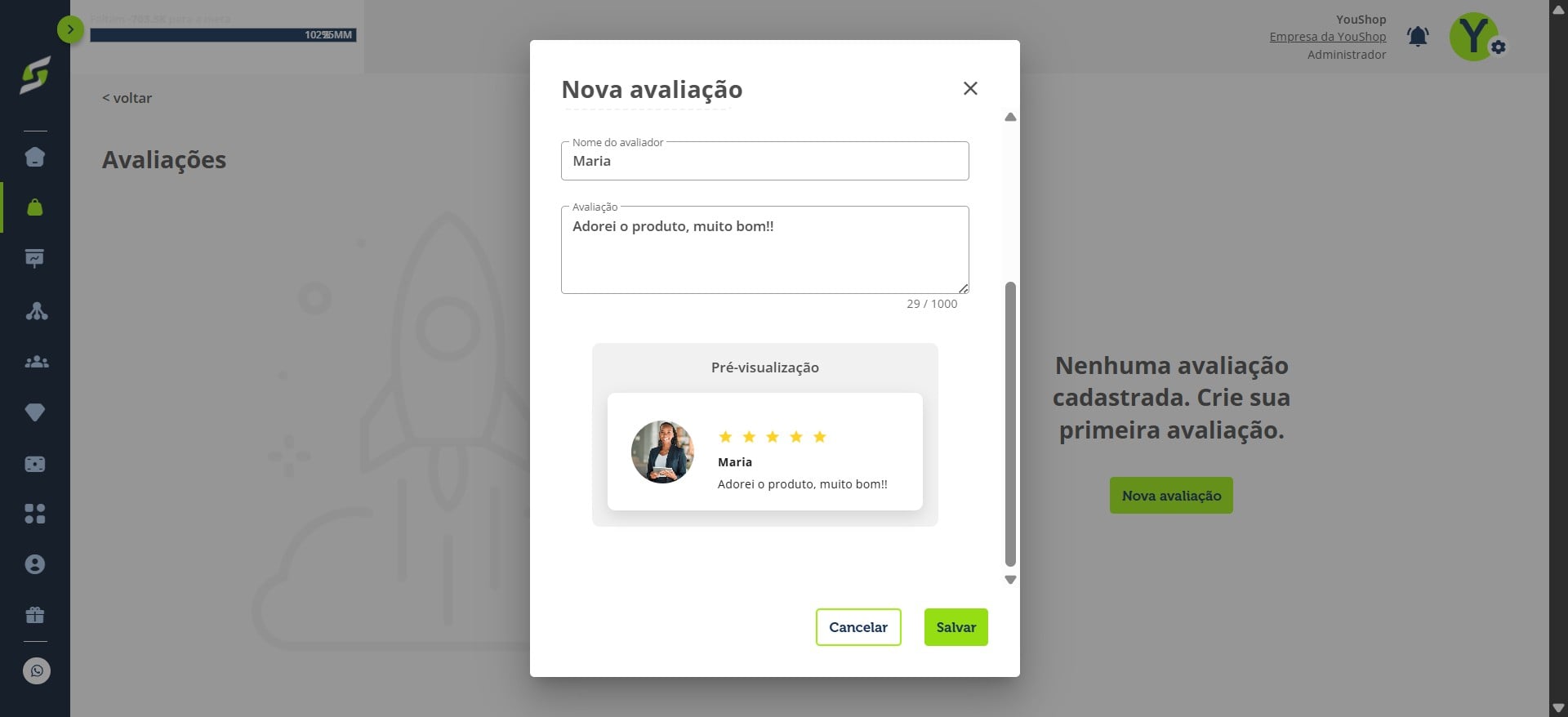
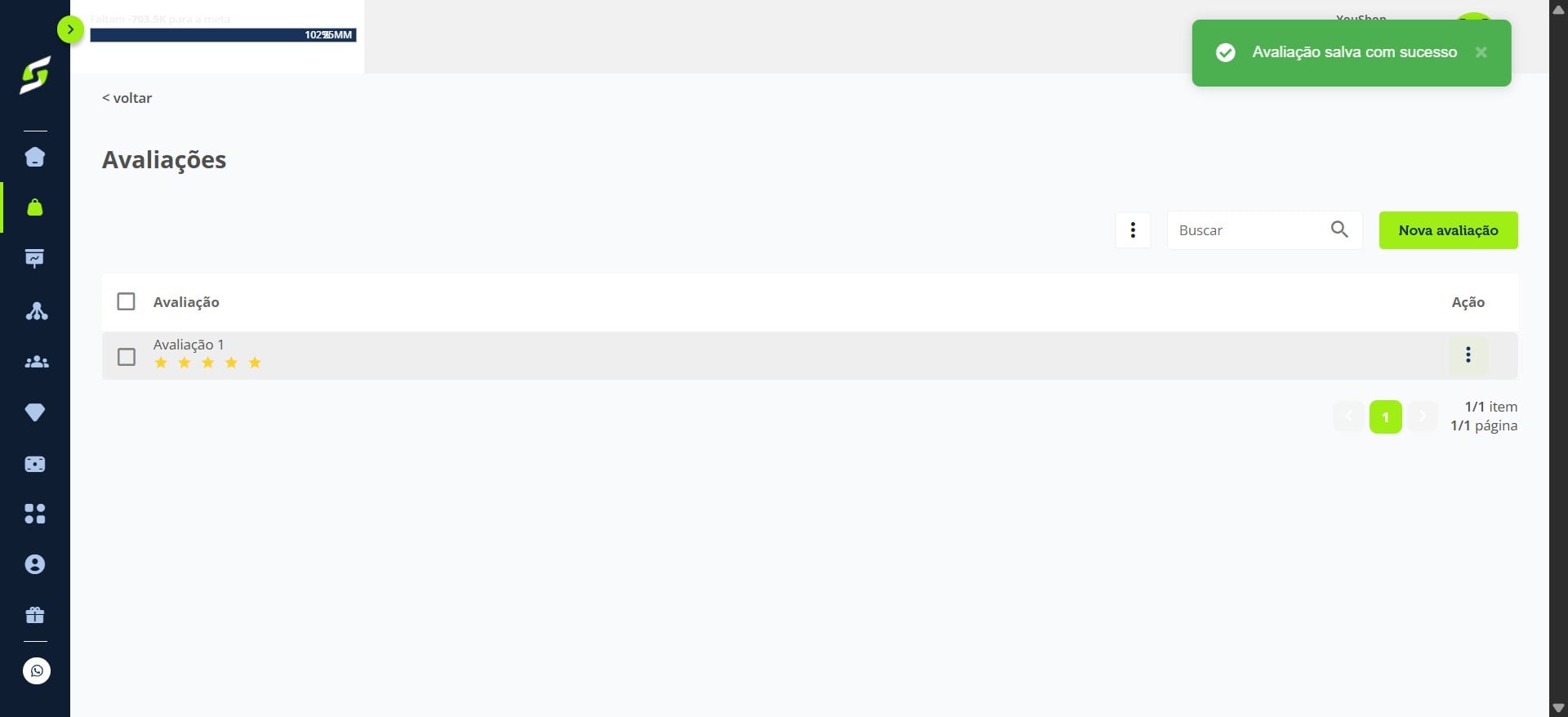
Pronto! Sua avaliação foi criada com sucesso.
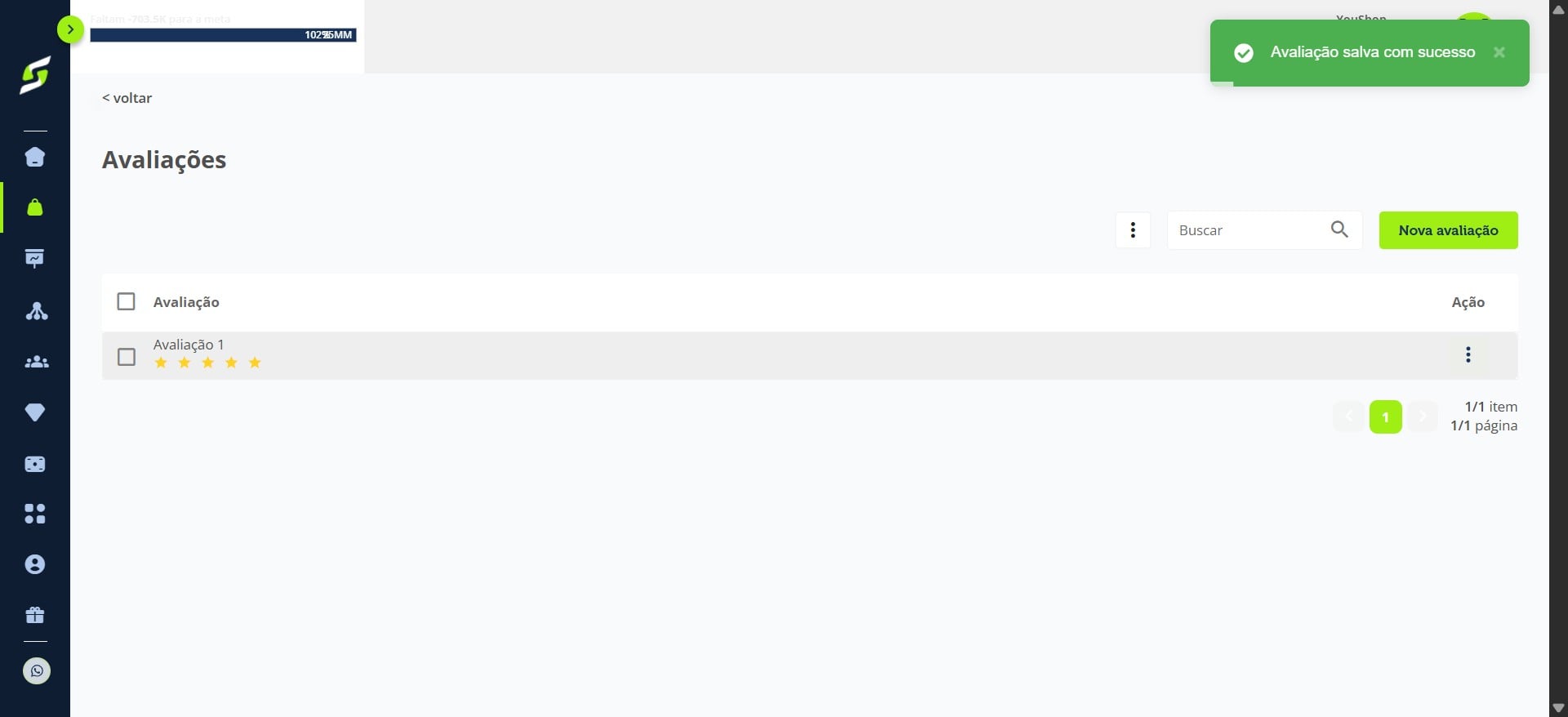
Clique nos três pontinhos para editar, visualizar ou excluir uma avaliação.
Como adicionar a avaliação no checkout
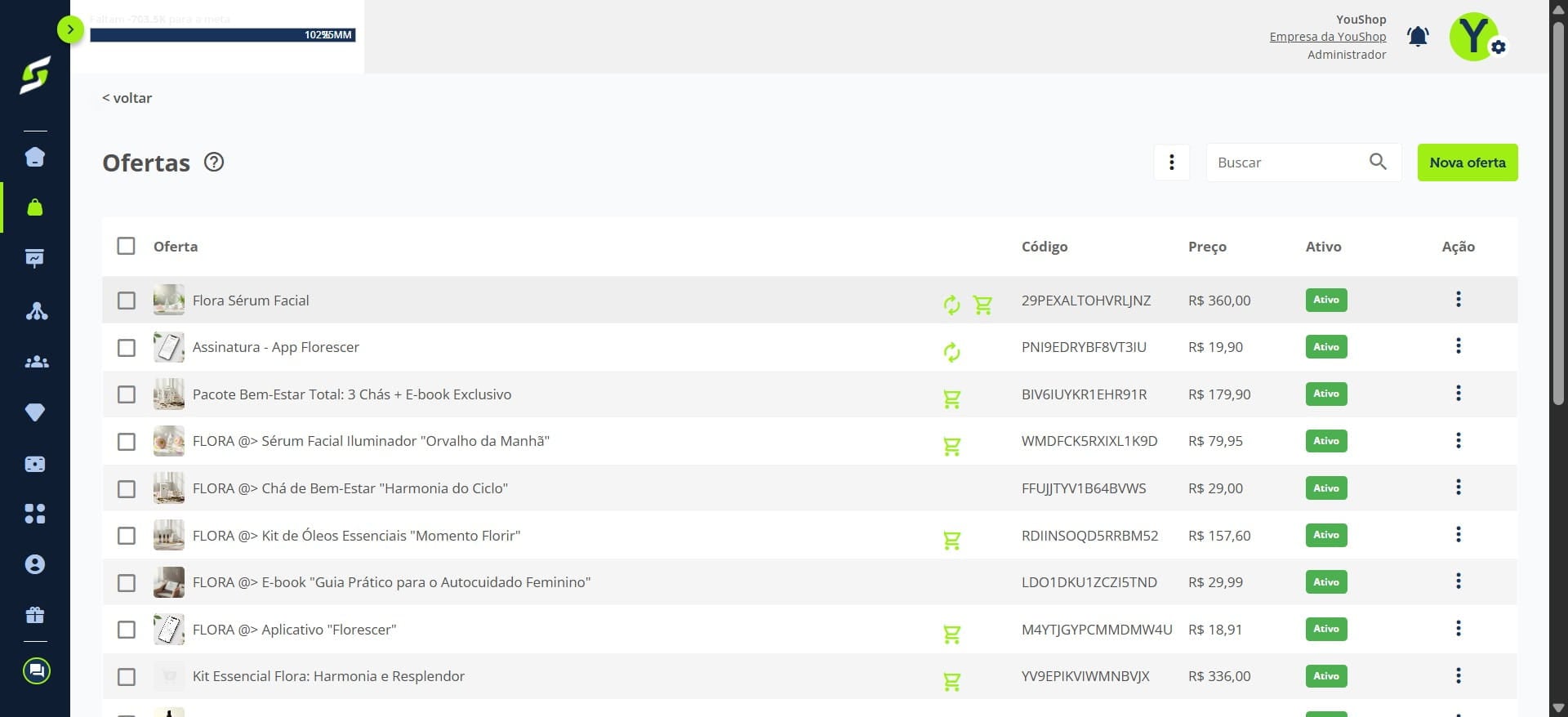
Clique em "Ofertas".
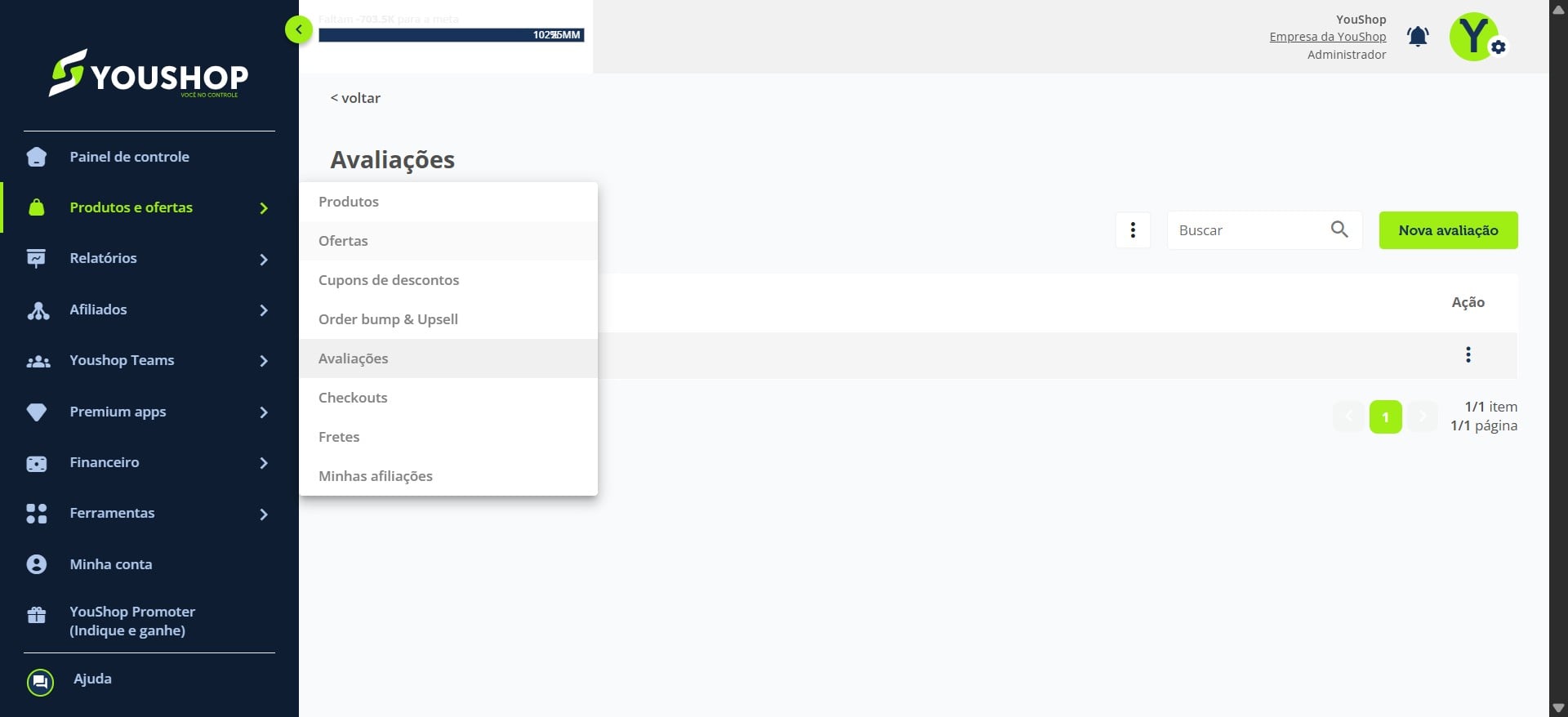
Selecione a oferta em que deseja adicionar a avaliação.
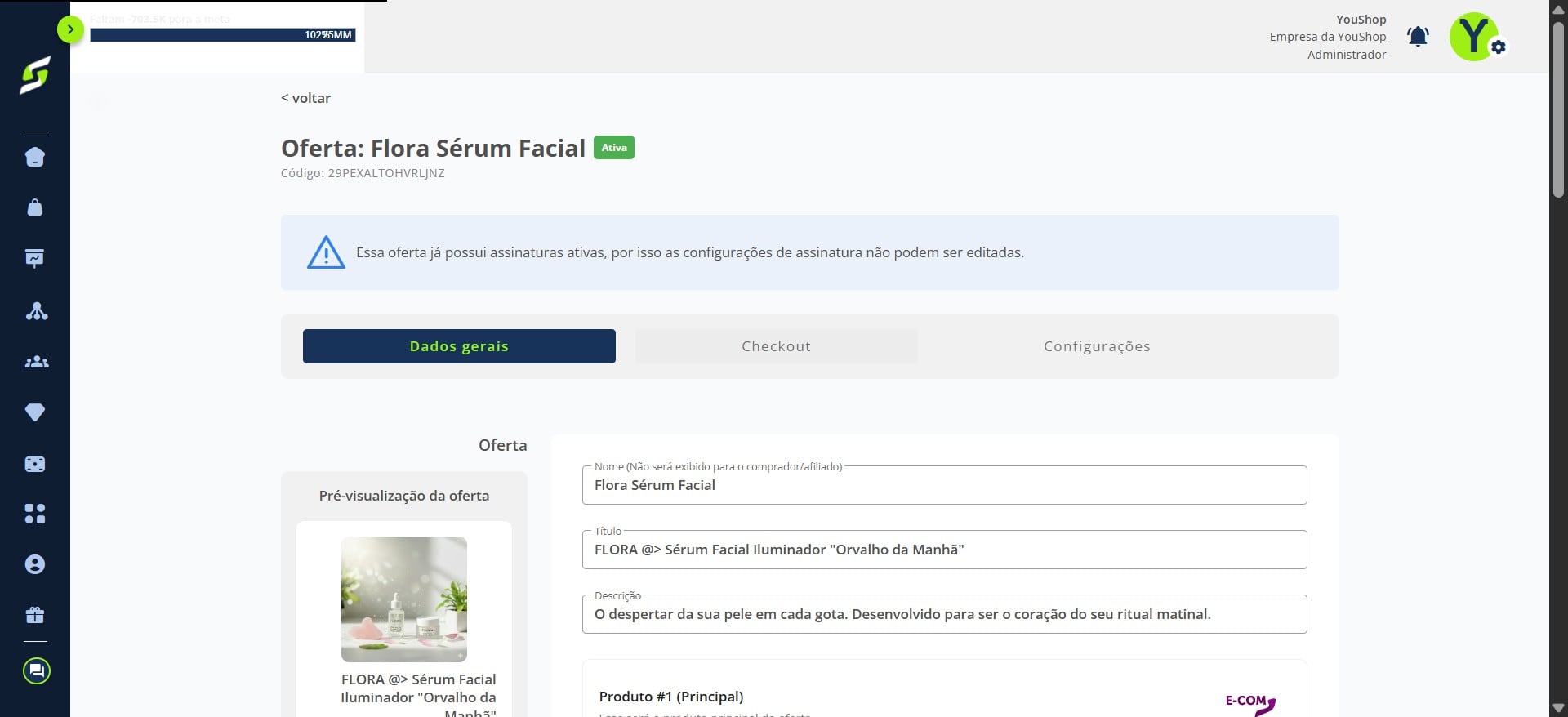
Clique na aba “Checkout”.
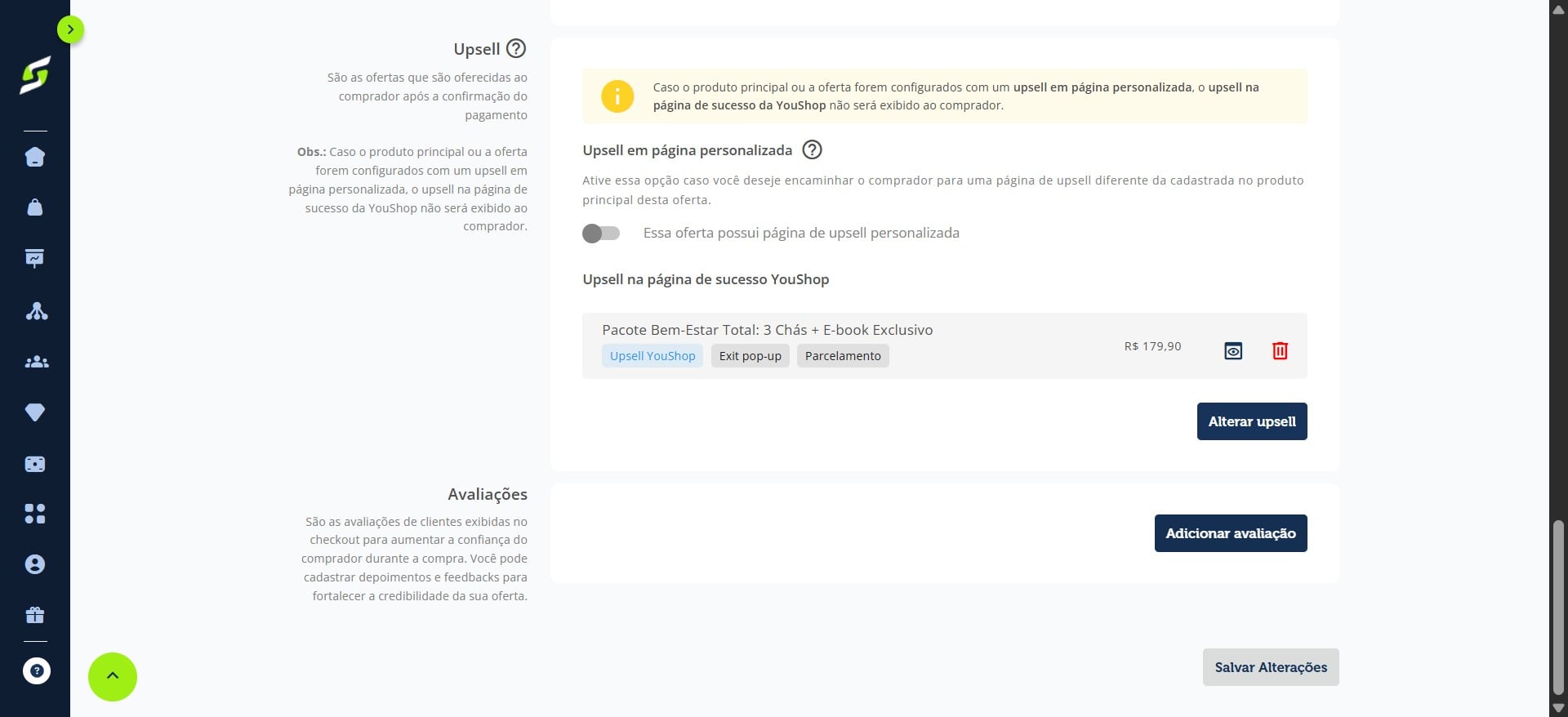
Role a página até encontrar a seção “Avaliações” e clique em “Adicionar avaliação”.
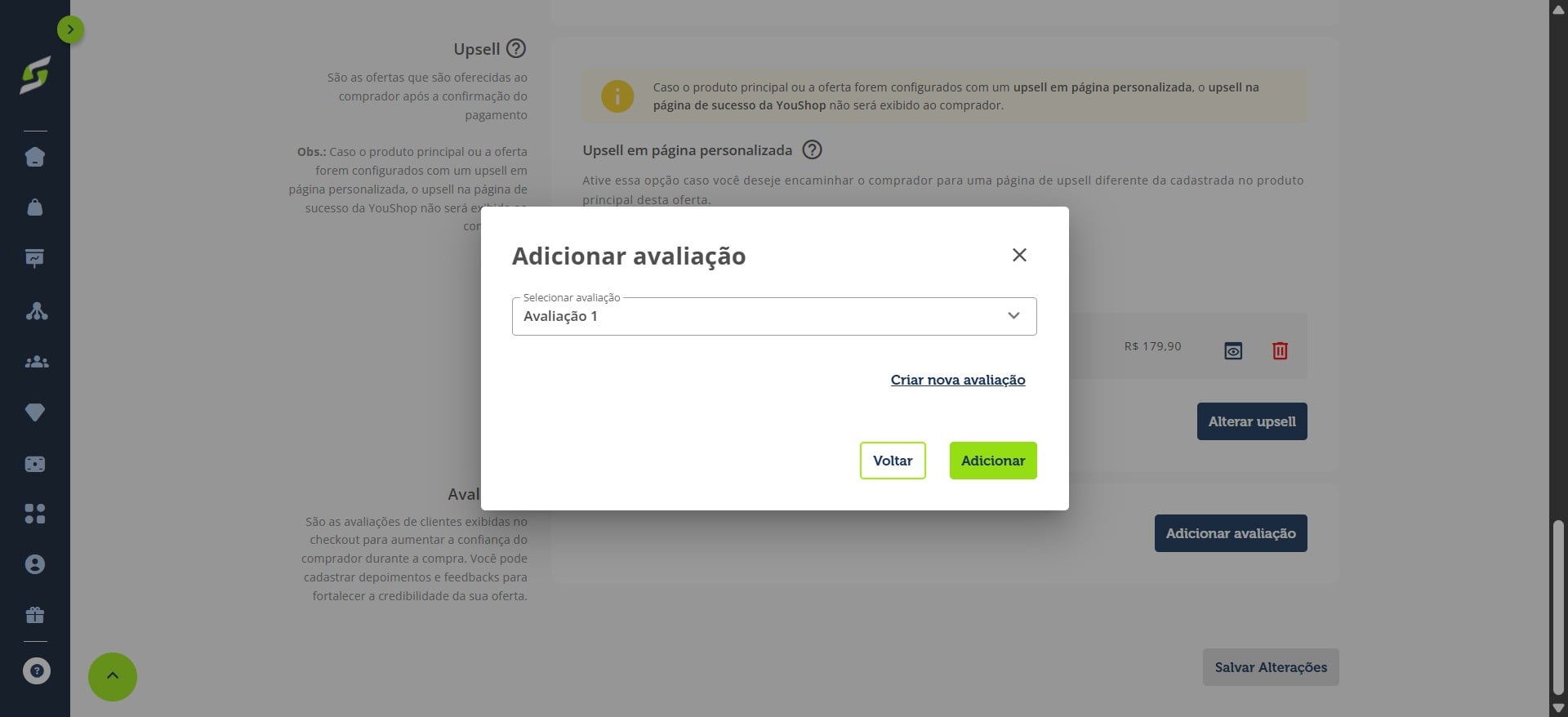
Selecione a avaliação desejada e clique em “Salvar”.
Ative a opção “Ativar Avaliações” para exibir os depoimentos no checkout.
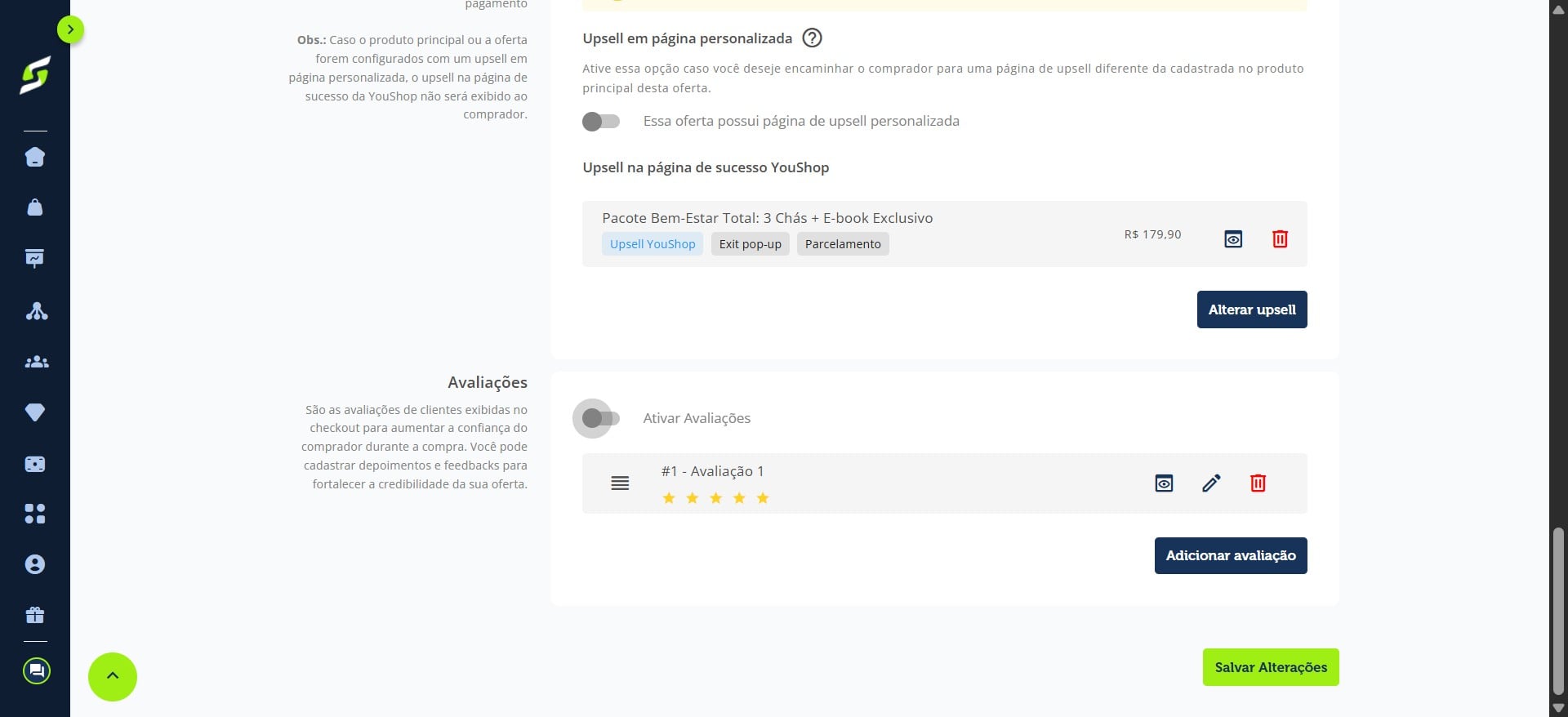
Clique em “Salvar alterações”.
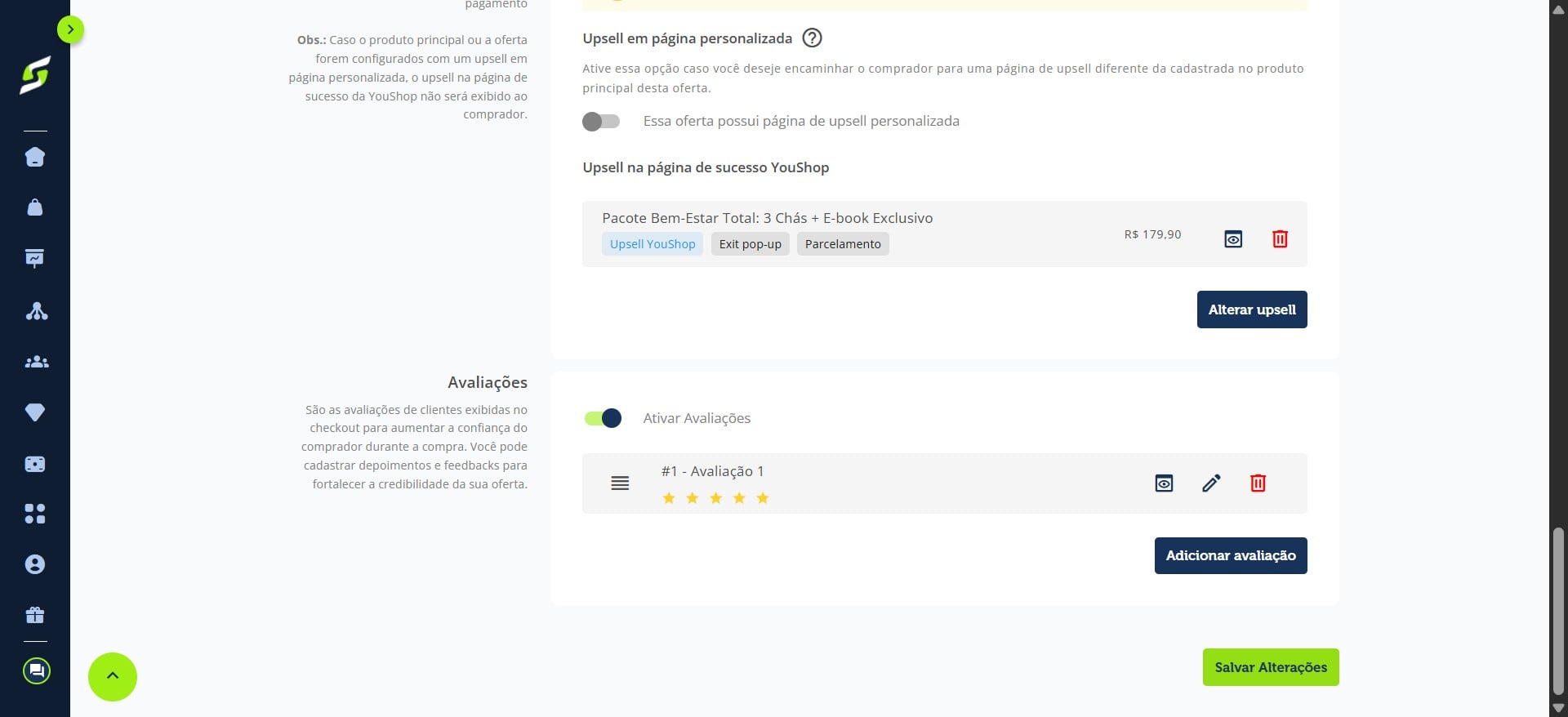
Pronto! As avaliações serão exibidas no seu checkout para os clientes.