
Como criar um webhook da Cademí
Aprenda a configurar um webhook da Cademí para integrar automaticamente suas vendas com sua área de membros.
Antes de começar, certifique-se de que você possui uma conta ativa na Cademí.
Como criar um produto para entrega na Cademí
Acesse o menu Produtos e clique em "Cadastrar novo produto".
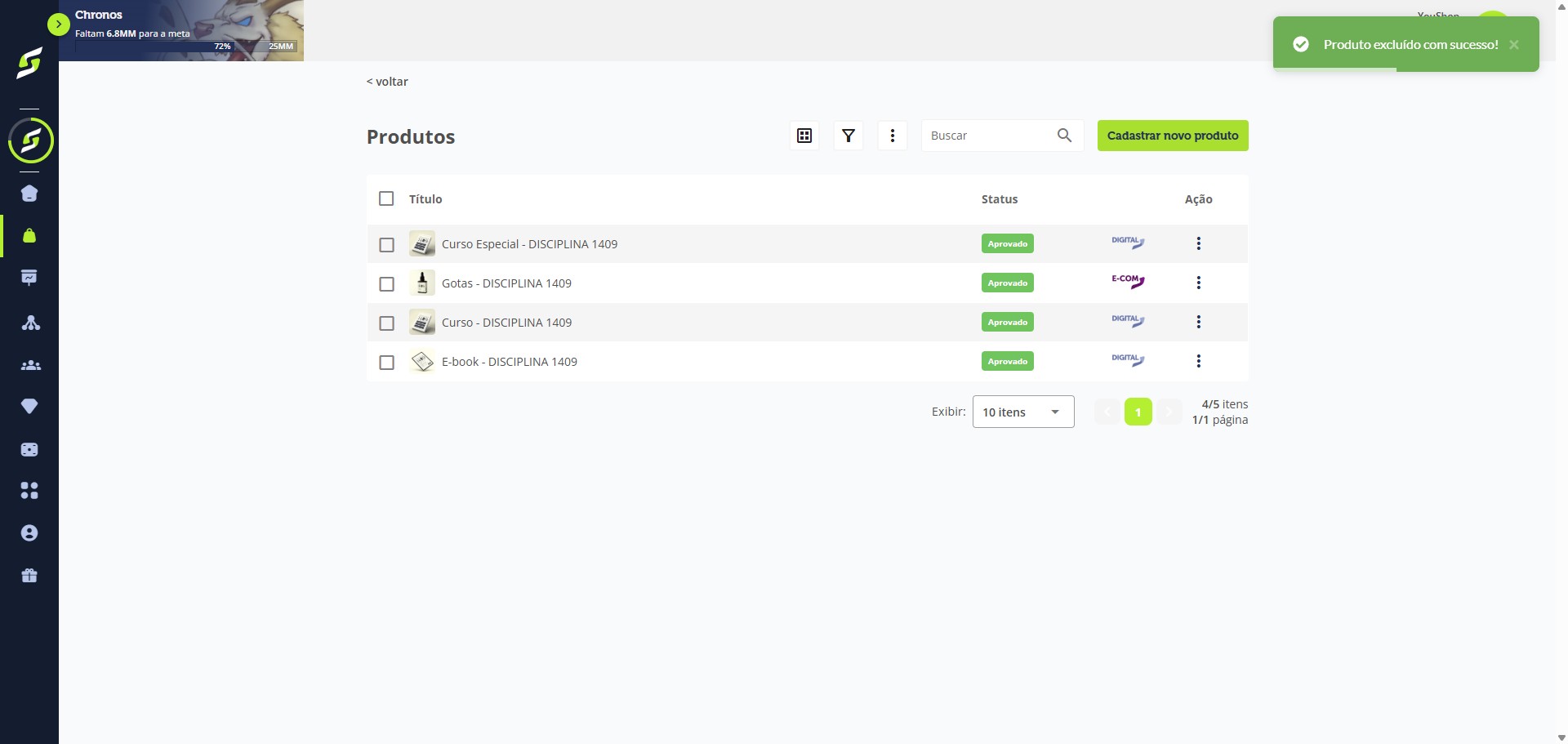
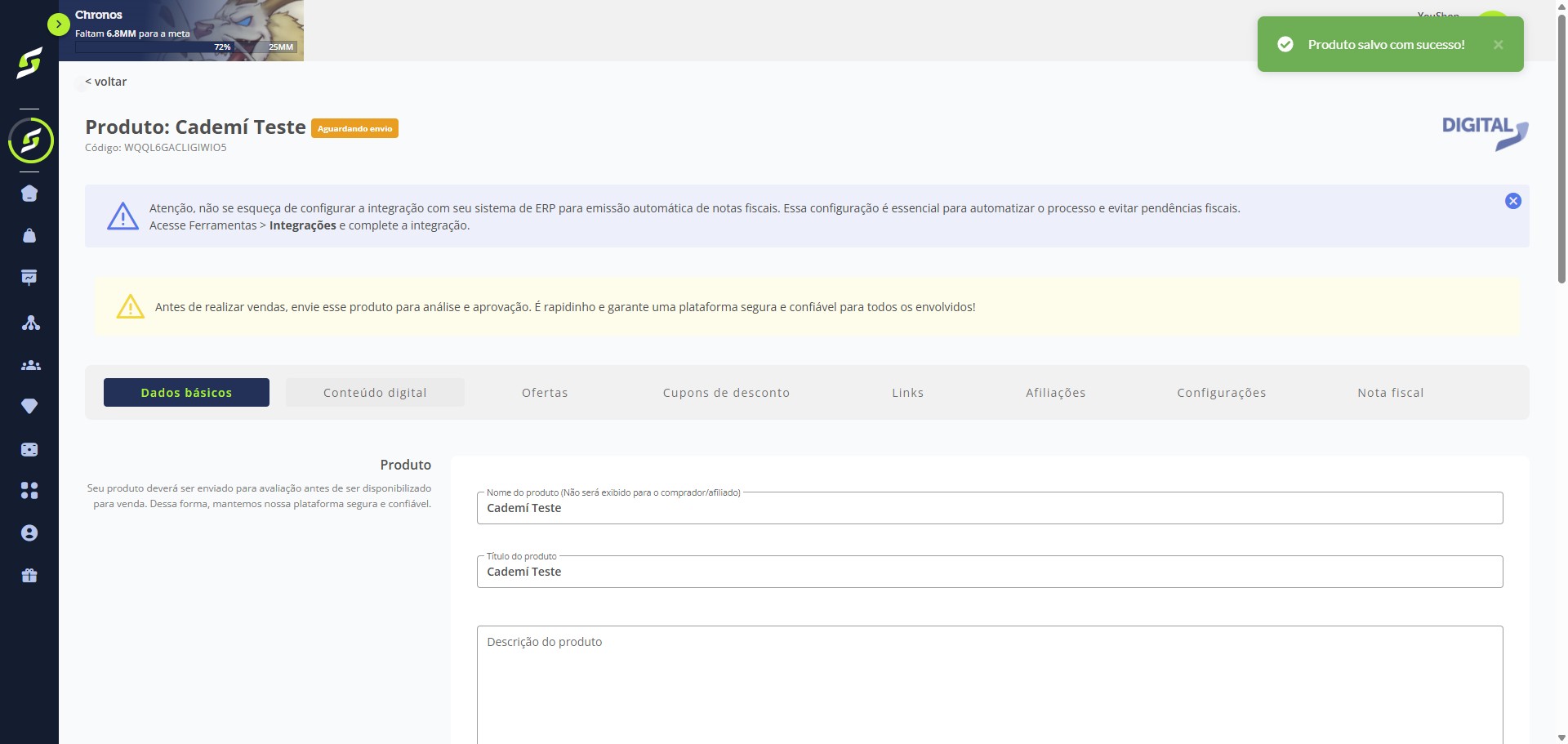
Selecione "Venda de conteúdo digital" e preencha os dados necessários.
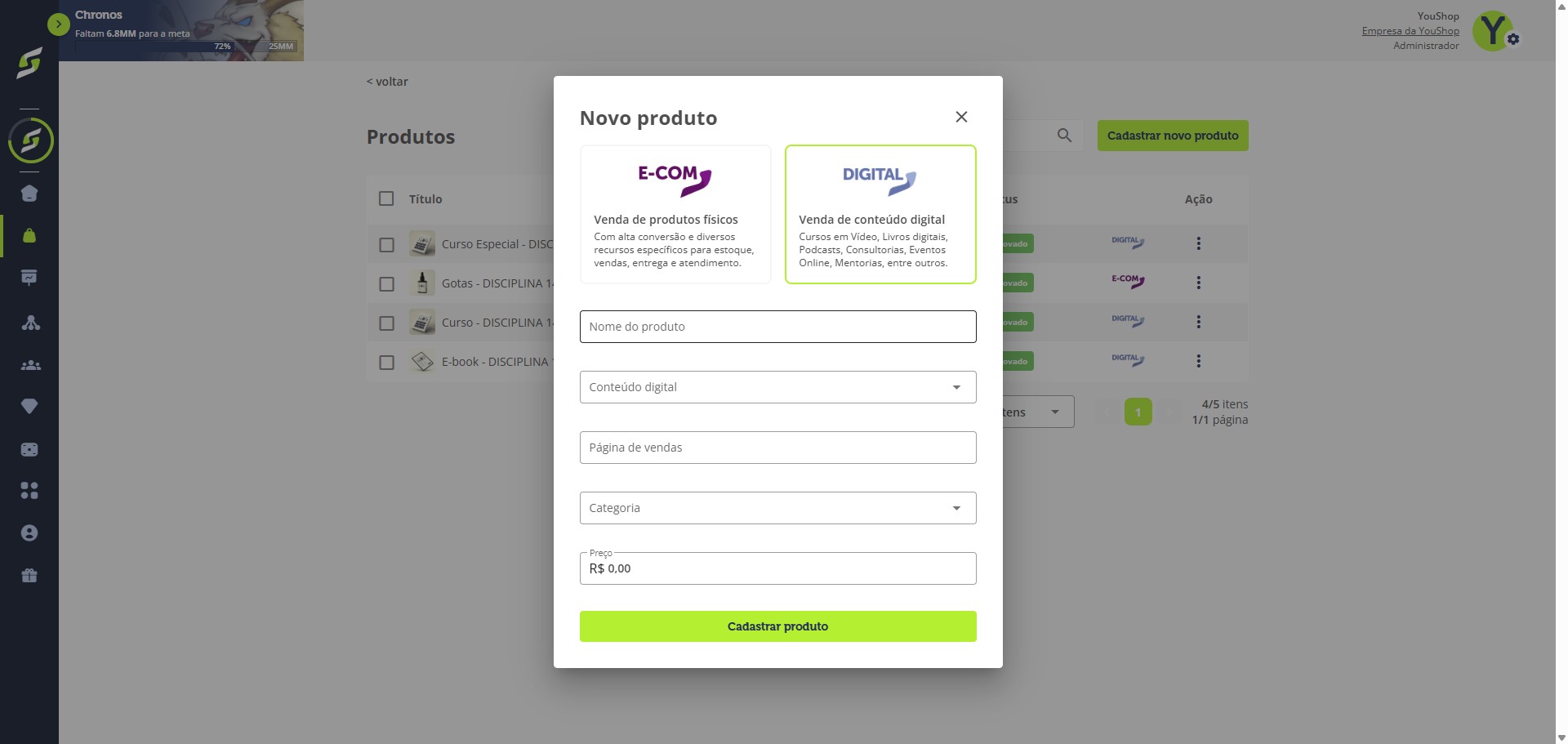
No campo "Conteúdo digital", selecione "Plataforma externa".
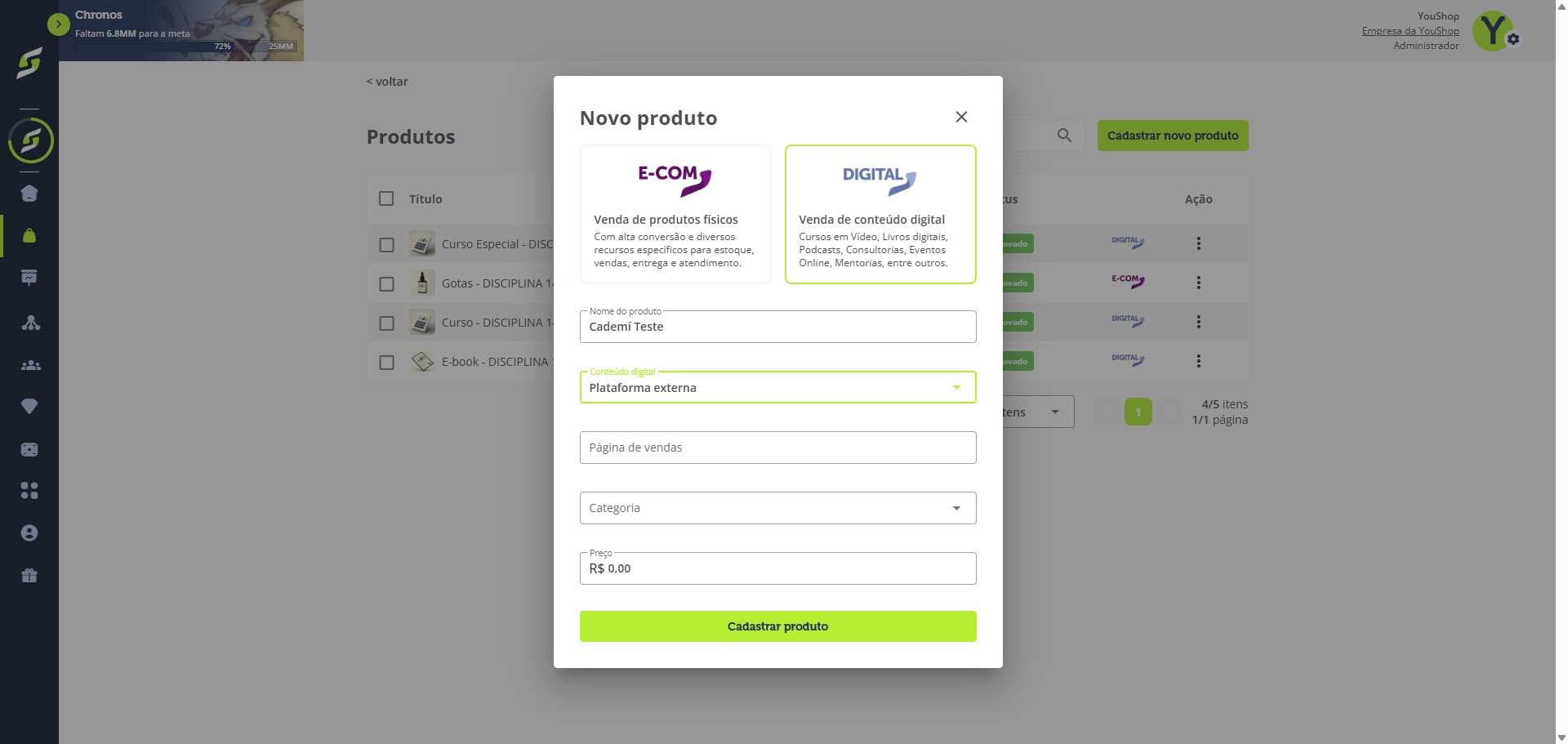
Preencha as informações e clique em "Cadastrar produto".
Acesse a aba "Conteúdo digital".
Adicione o link da vitrine da plataforma externa que será enviado aos compradores.
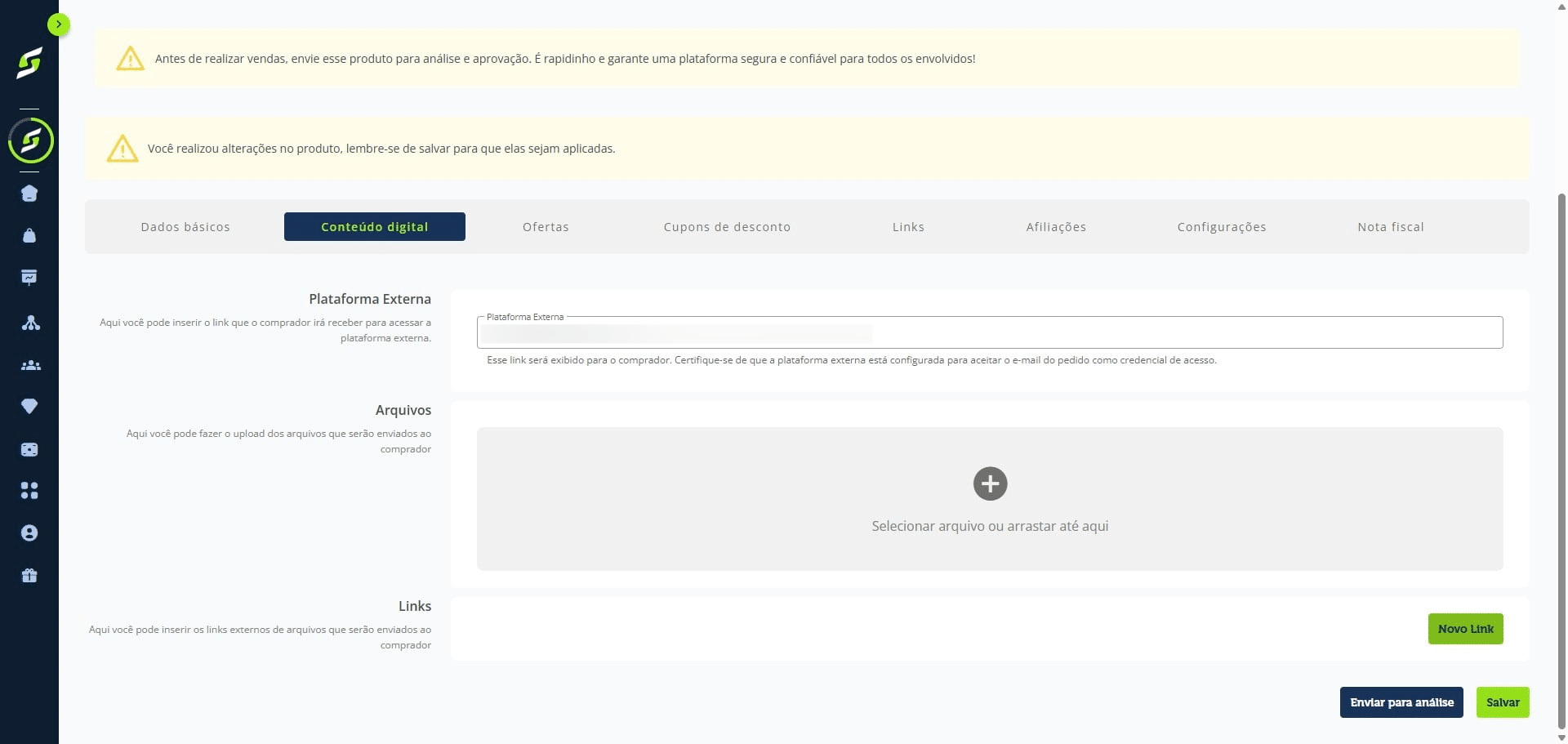
Preencha os demais campos obrigatórios e clique em "Salvar".
Como configurar a entrega na Cademí
Antes de continuar, certifique-se de que seus produtos já foram criados na Cademí.
Acesse Vitrines.
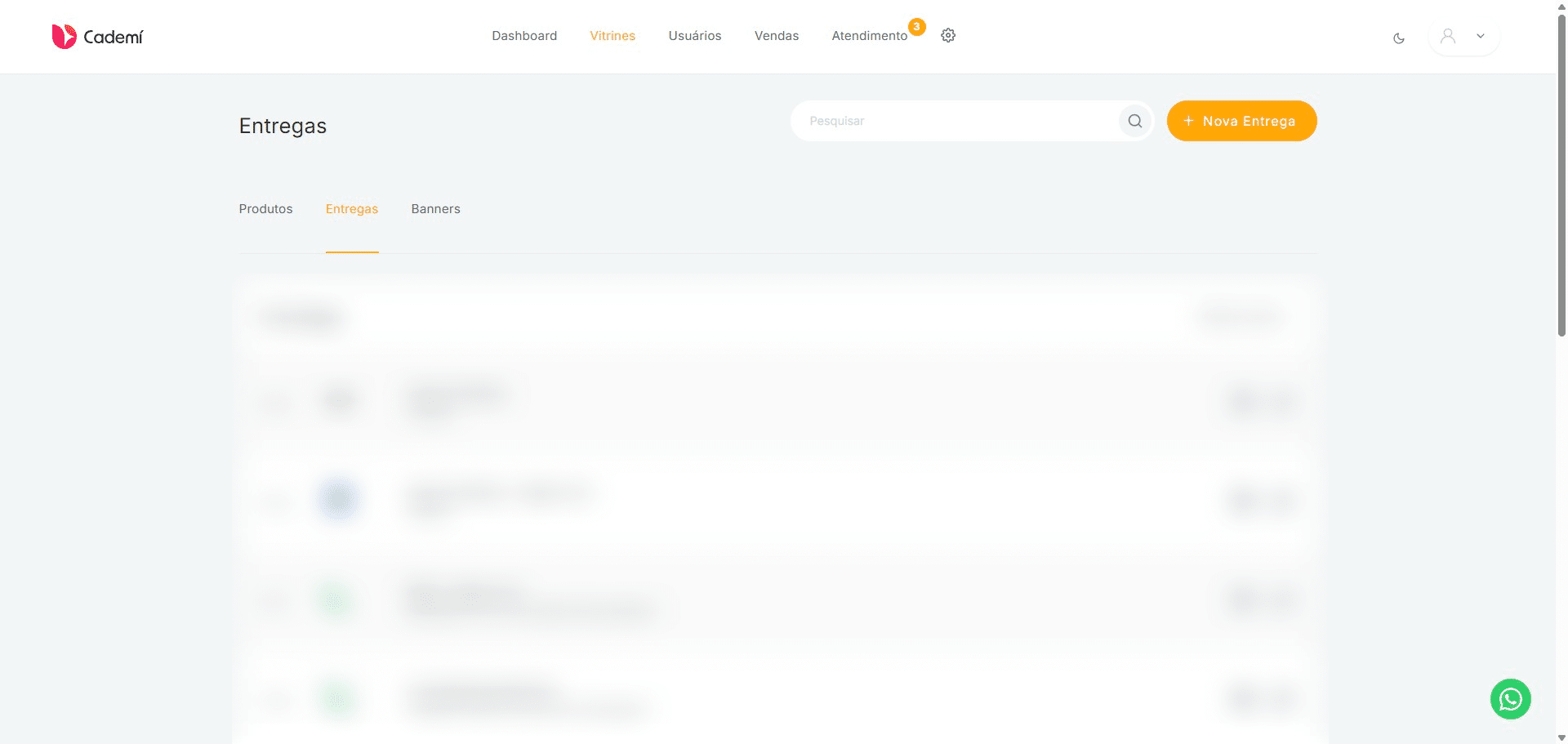
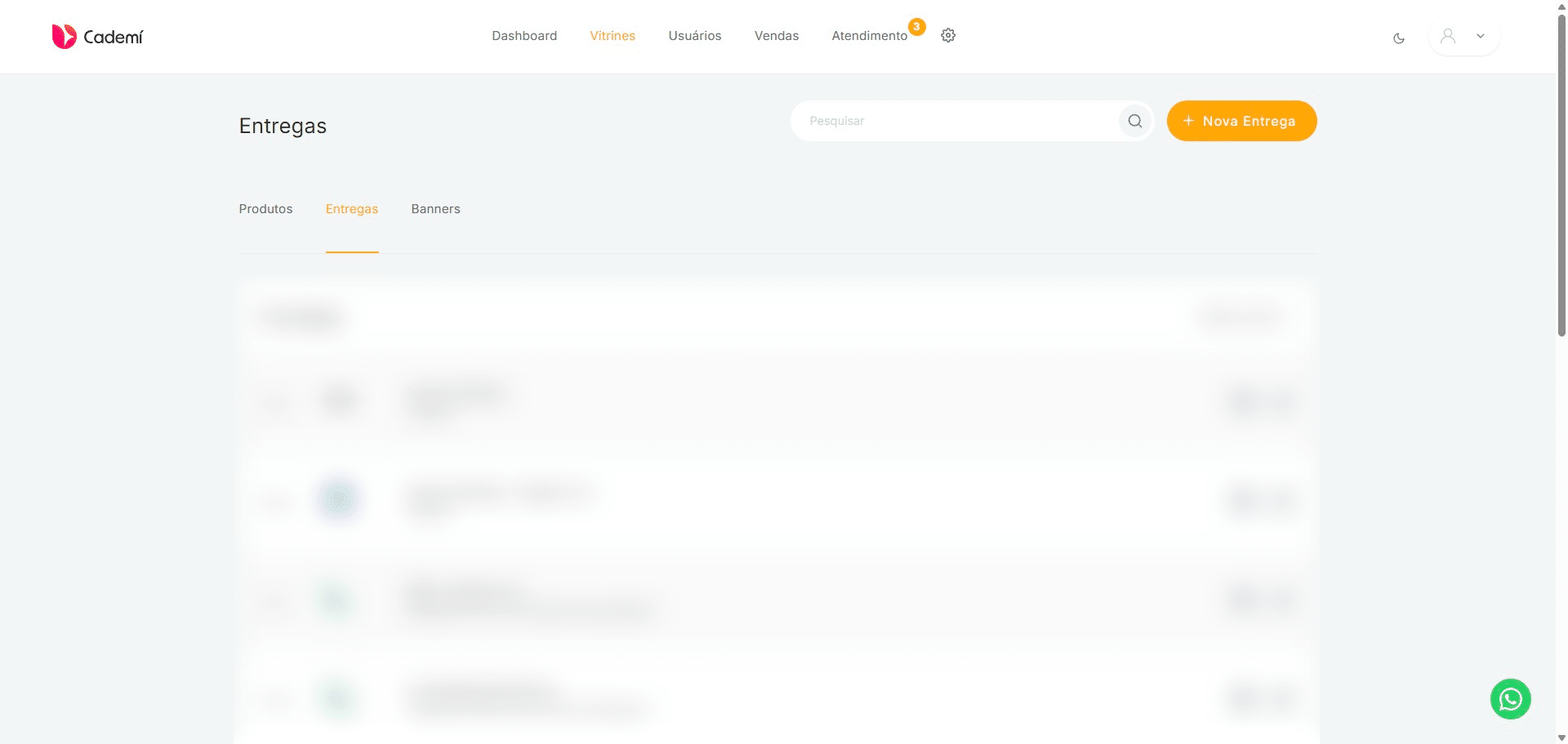
Clique na aba "Entregas".
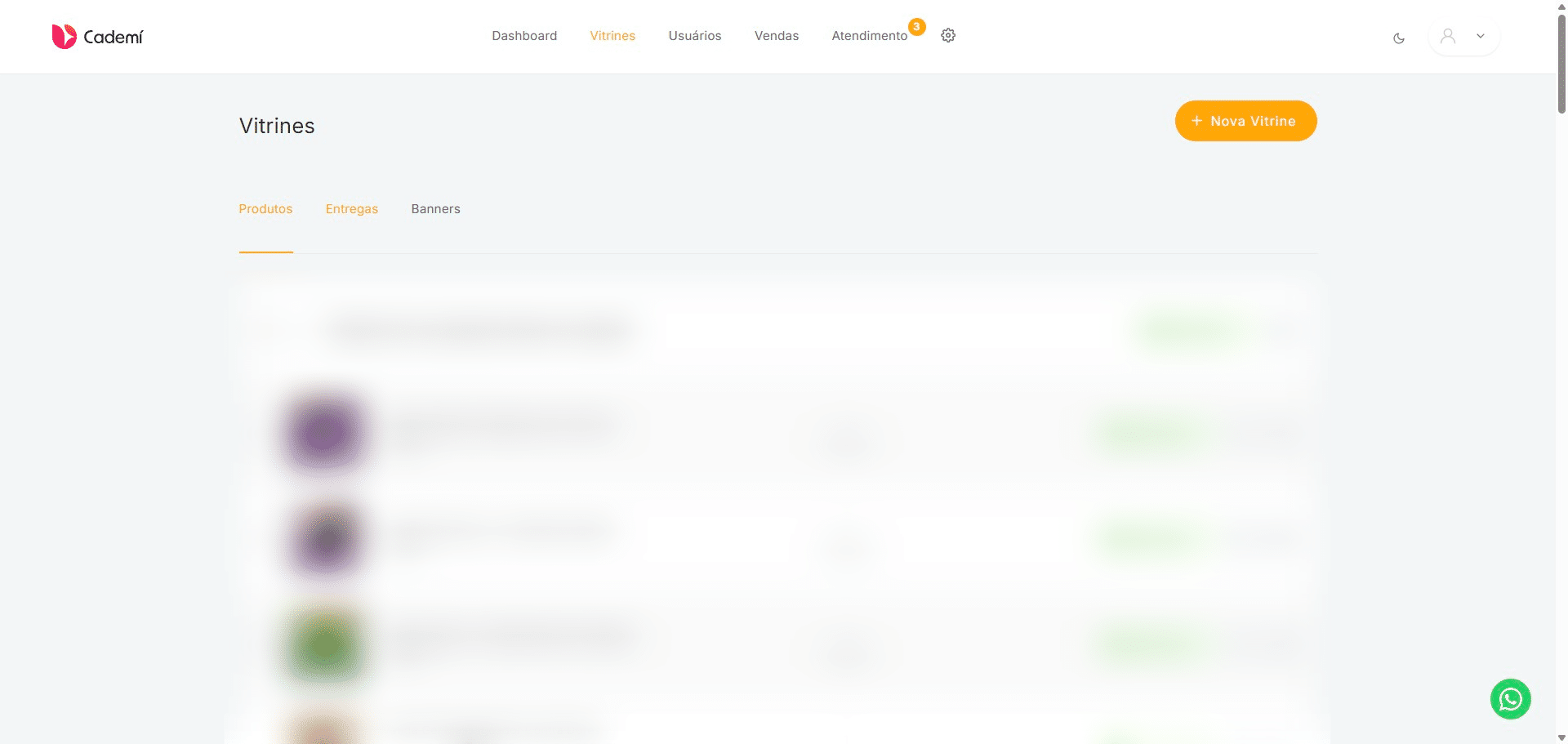
Clique em "Nova Entrega".
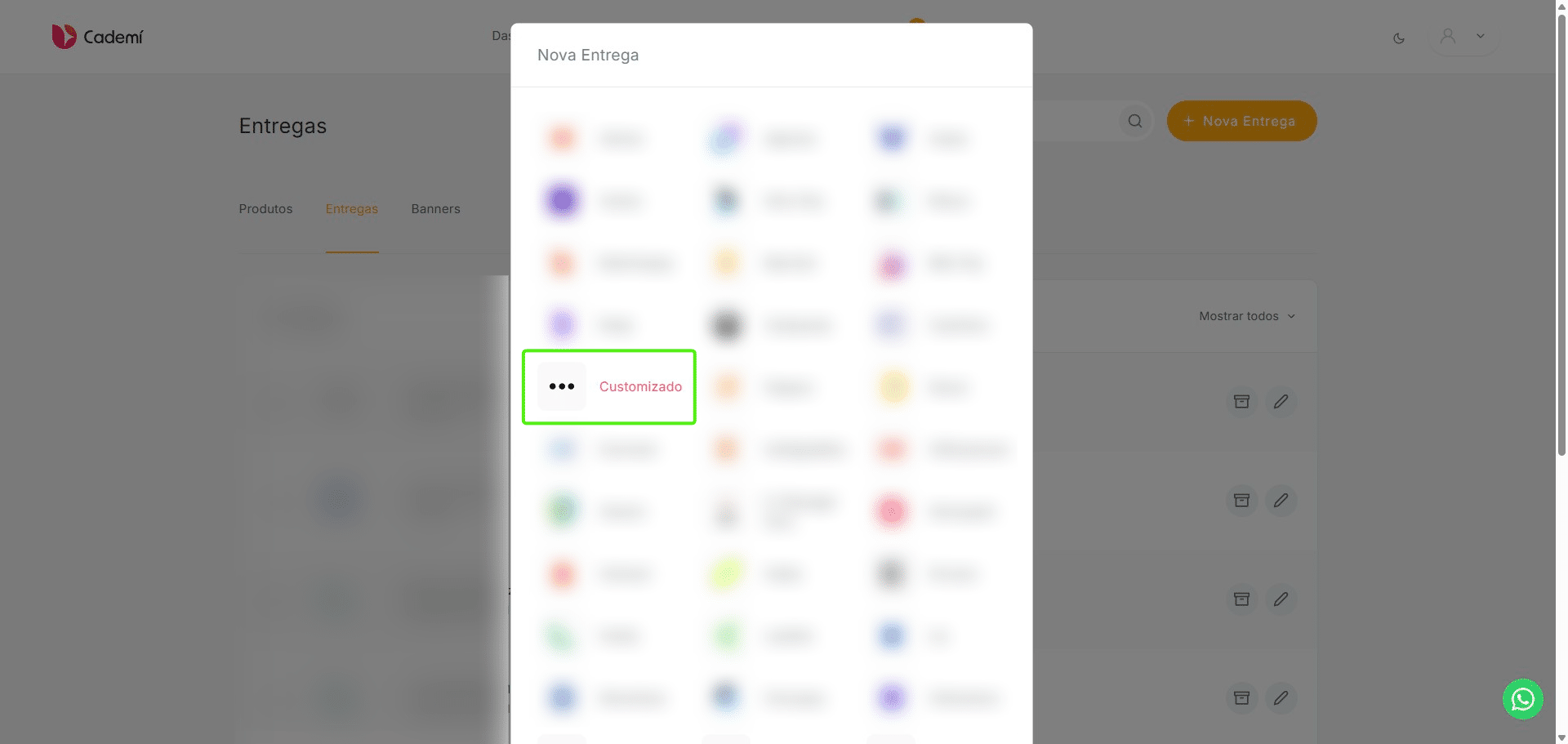
Selecione a opção "Customizado".
Copie o código exibido nos detalhes do produto.
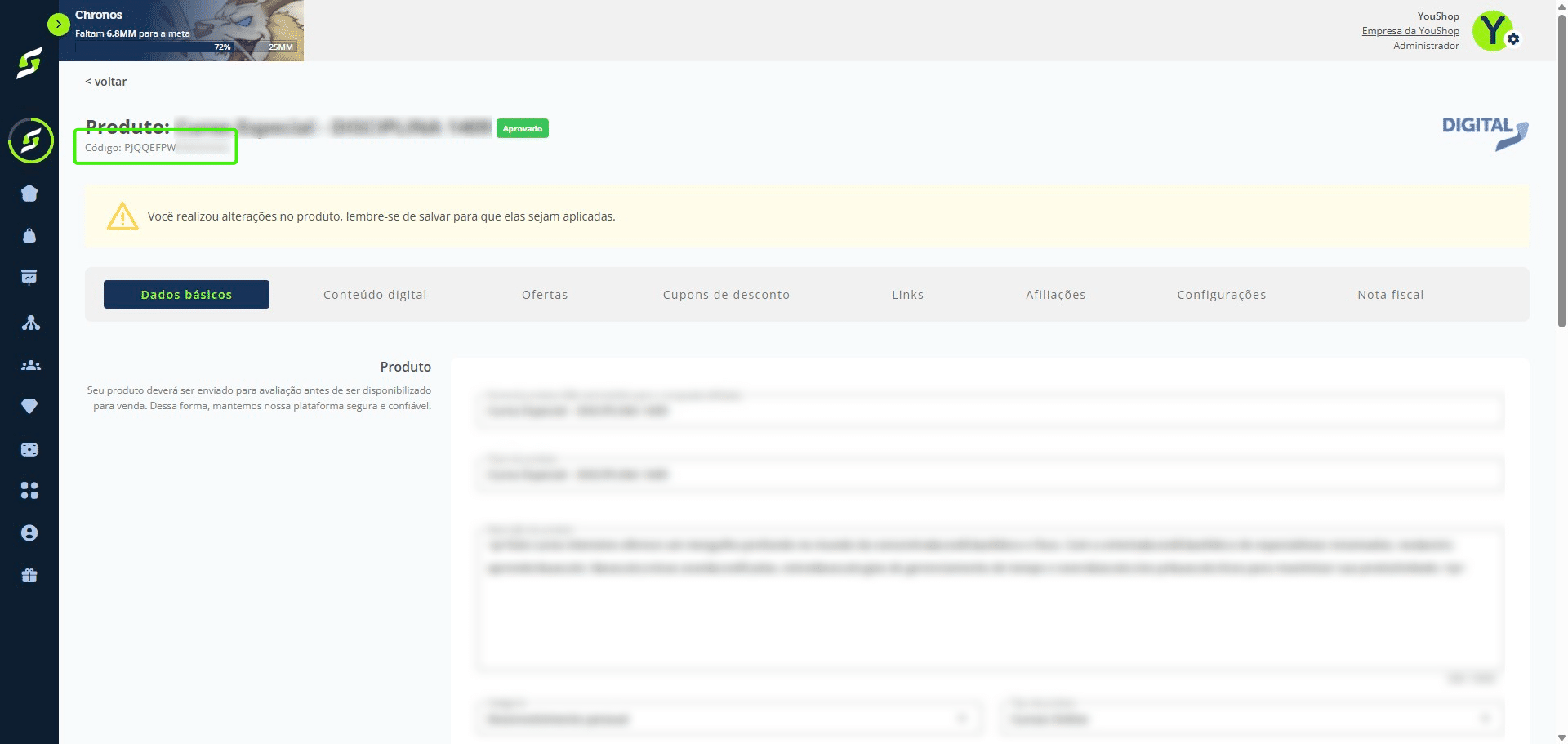
Atenção: cole nesse campo o código do produto criado anteriormente (exemplo: PJQQEFPWE3DSHSG9). Esse código será responsável por vincular a entrega ao produto.
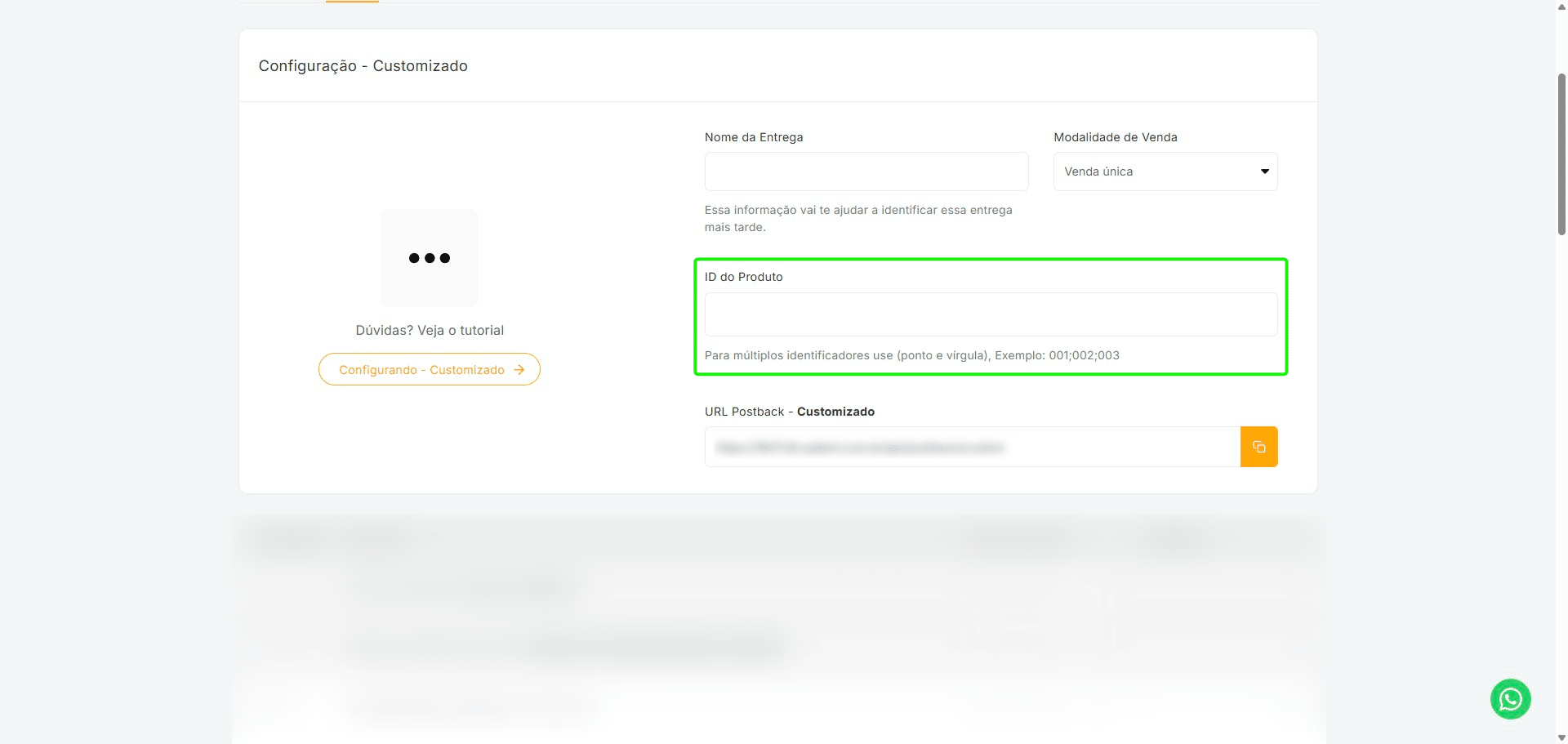
Agora você pode configurar a entrega de acordo com os produtos criados na plataforma.
Clique em "Salvar" para finalizar a configuração. O produto já estará vinculado.
Como integrar as vendas com a Cademí
Acesse Webhooks.
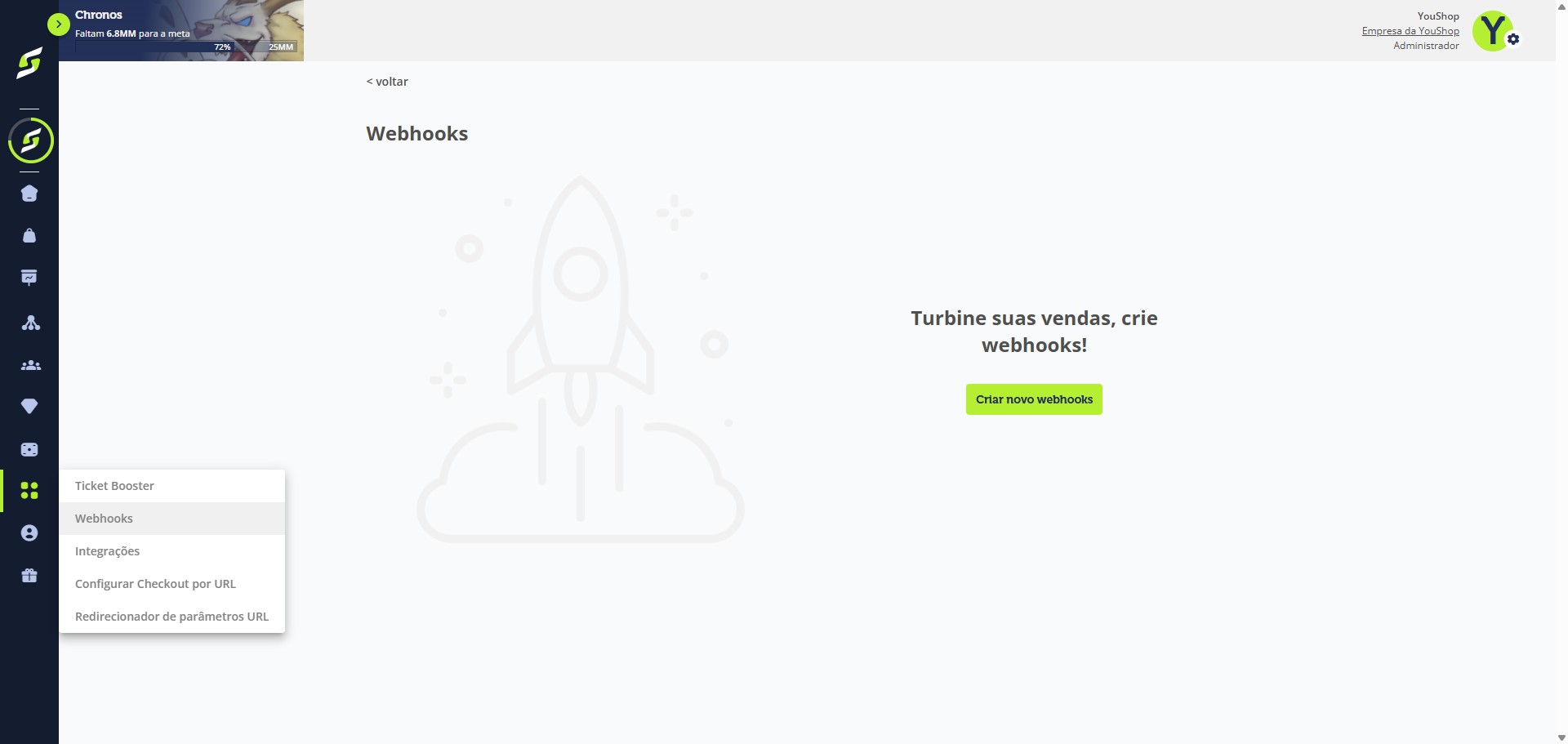
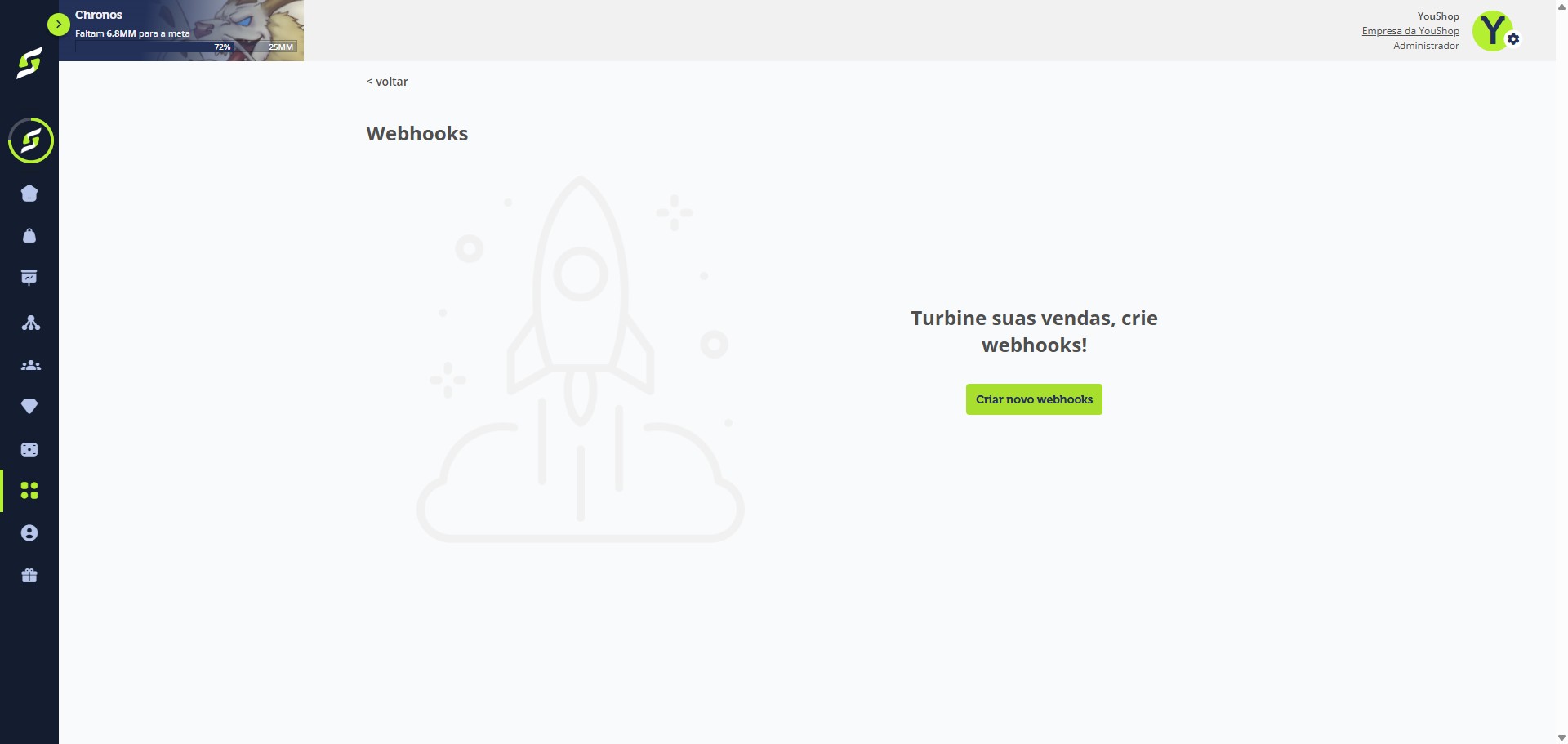
Clique em "Criar novo webhook".
Defina um nome para a integração (apenas para identificação).
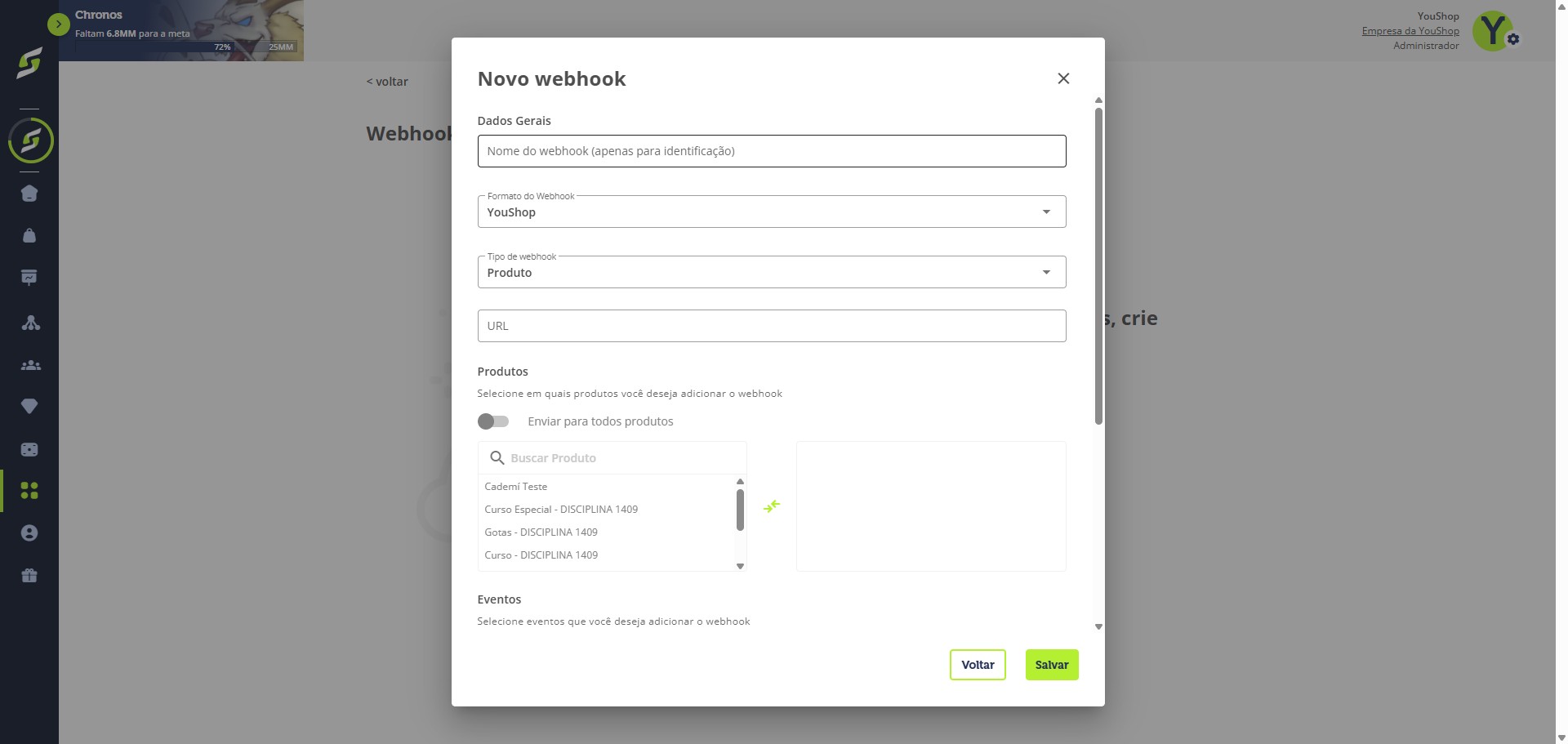
Selecione "Cademí" como formato de webhook.
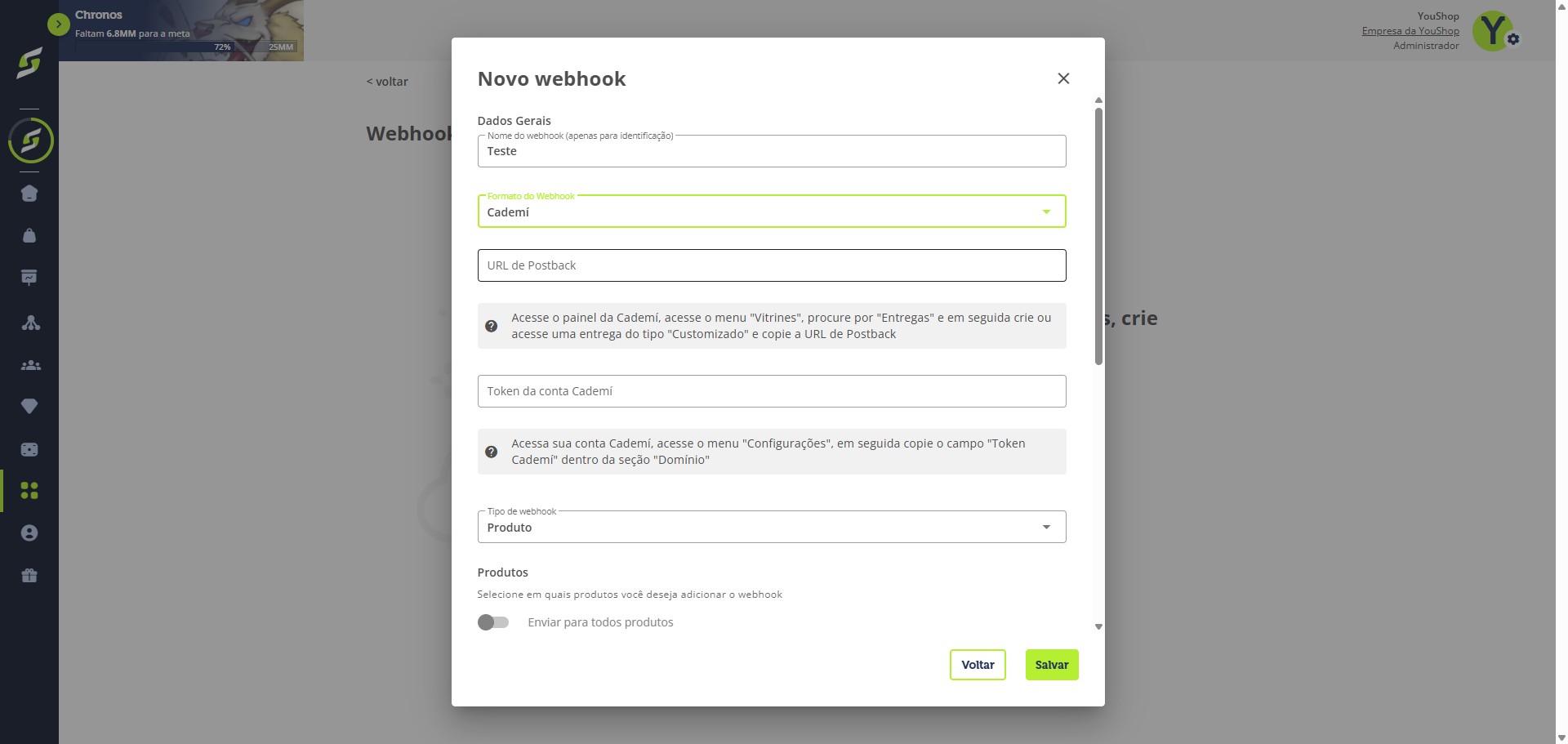
Na Cademí, copie a URL de Postback da entrega customizada.
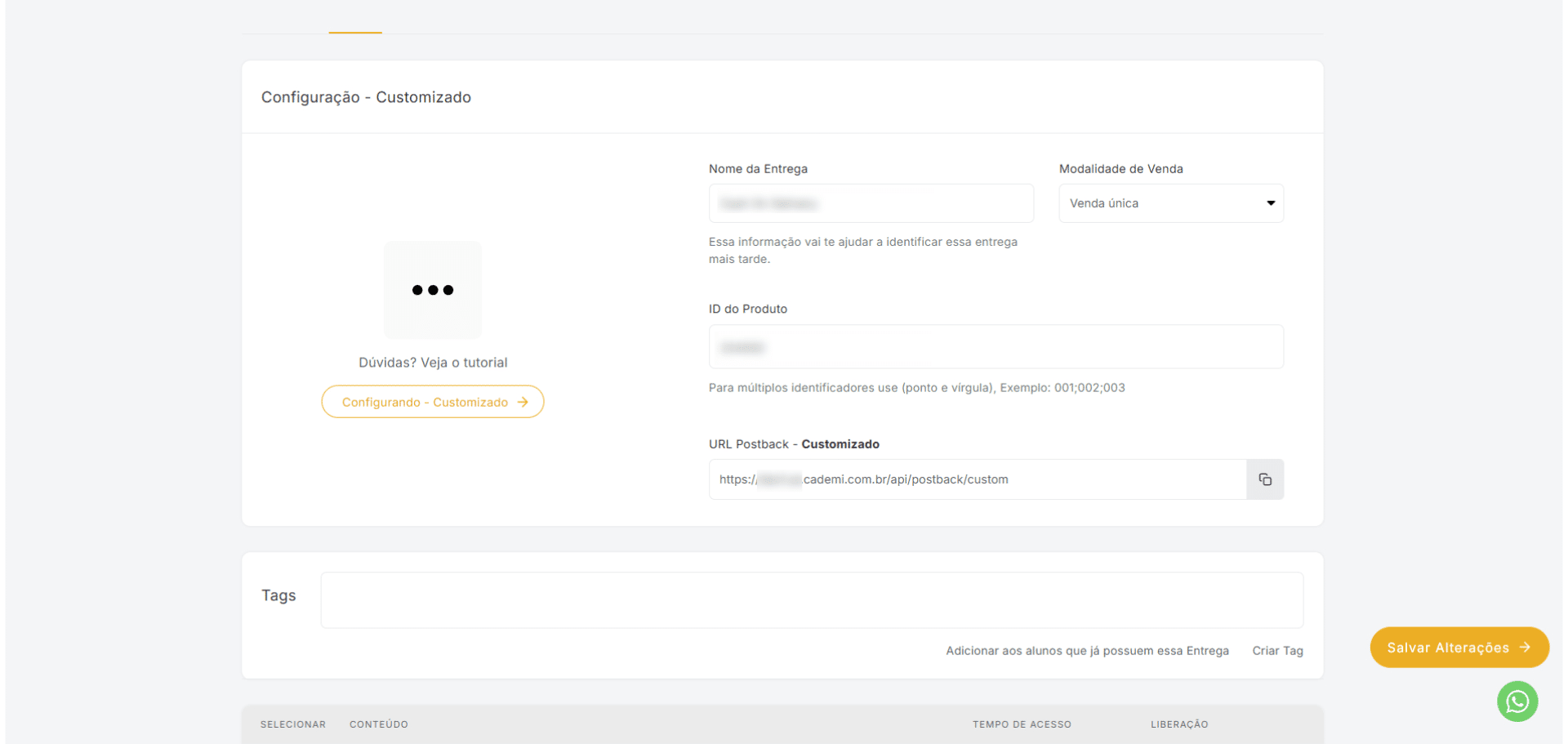
Cole a URL no campo correspondente.
Na Cademí, acesse "Configurações".
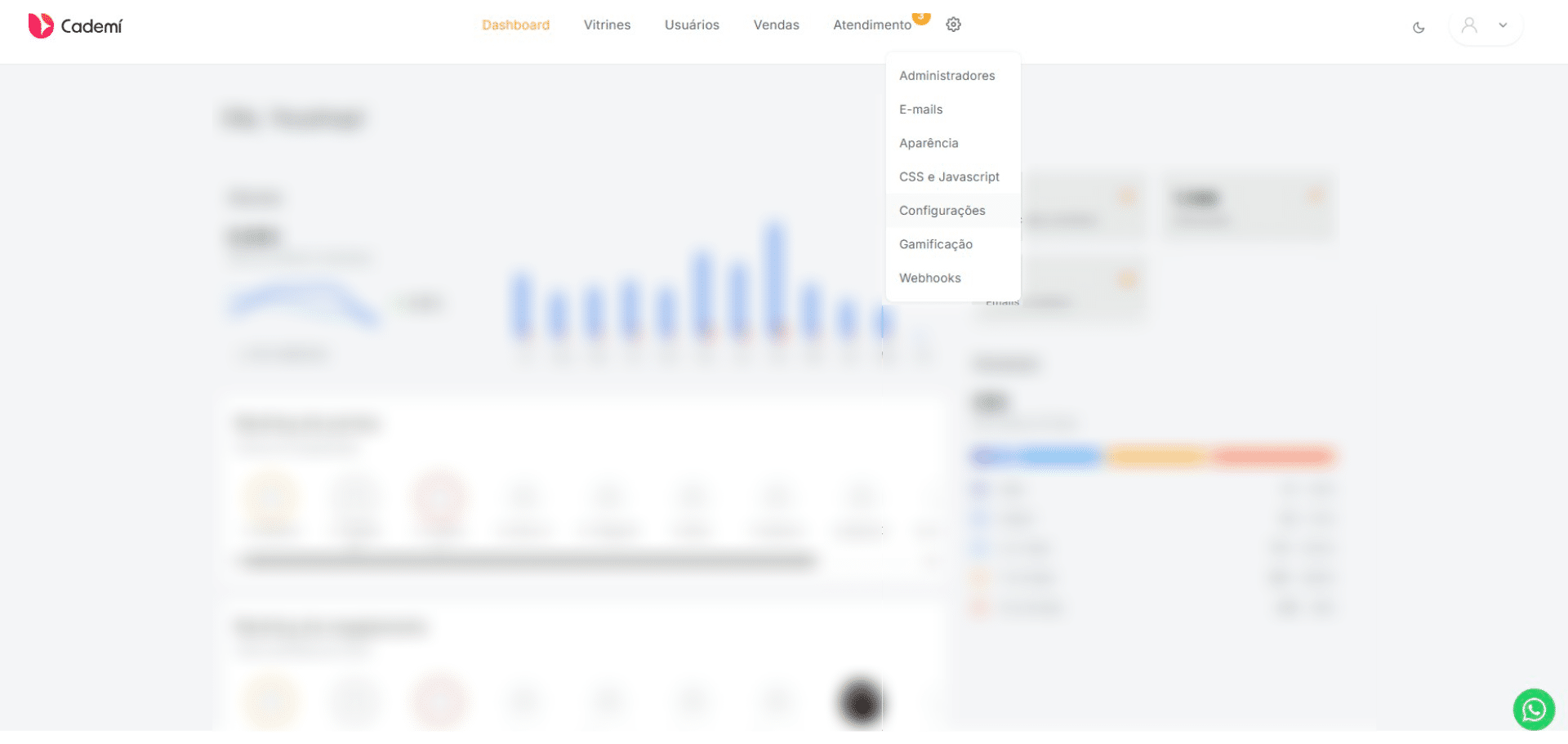
Copie o Token da Cademí.
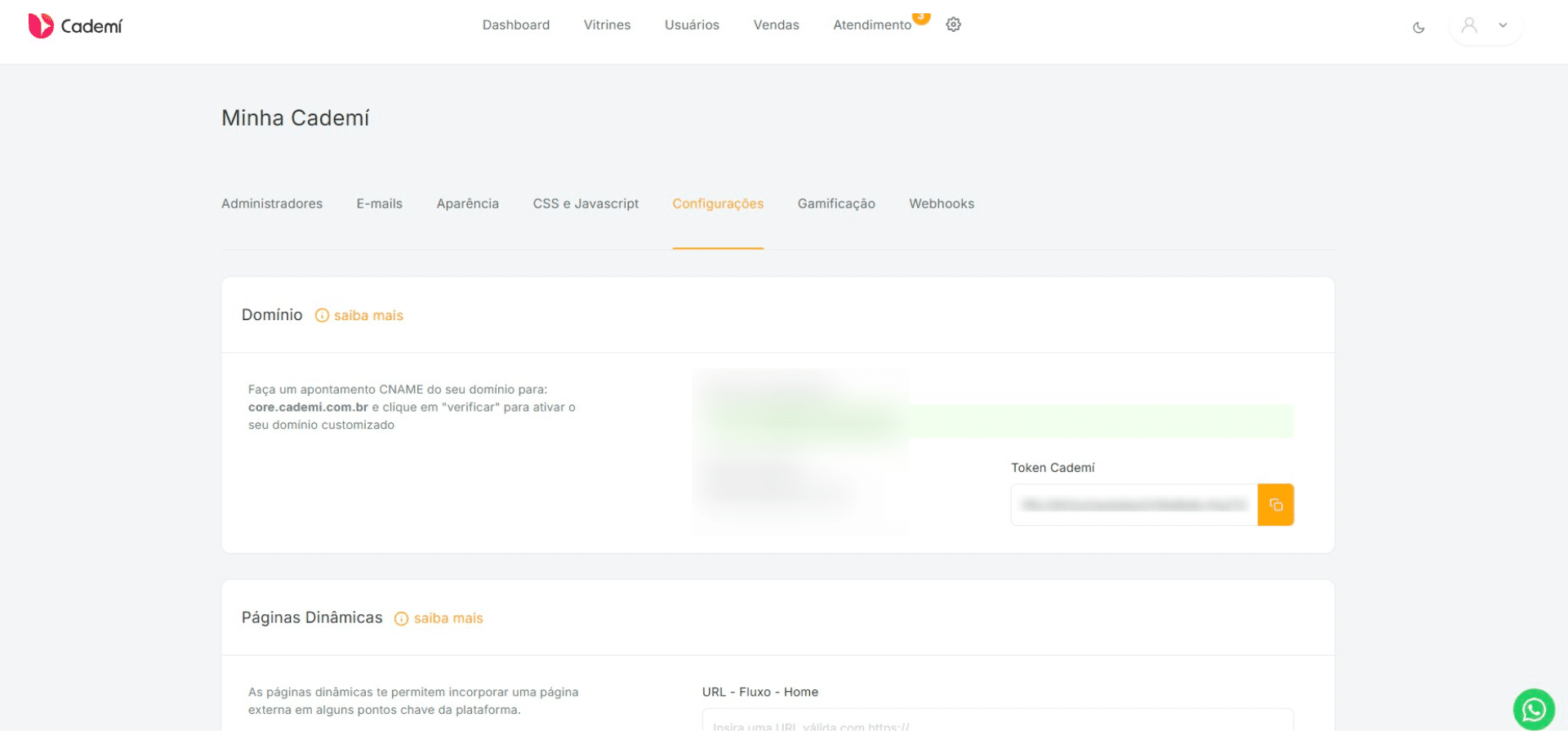
Cole o token no campo indicado.
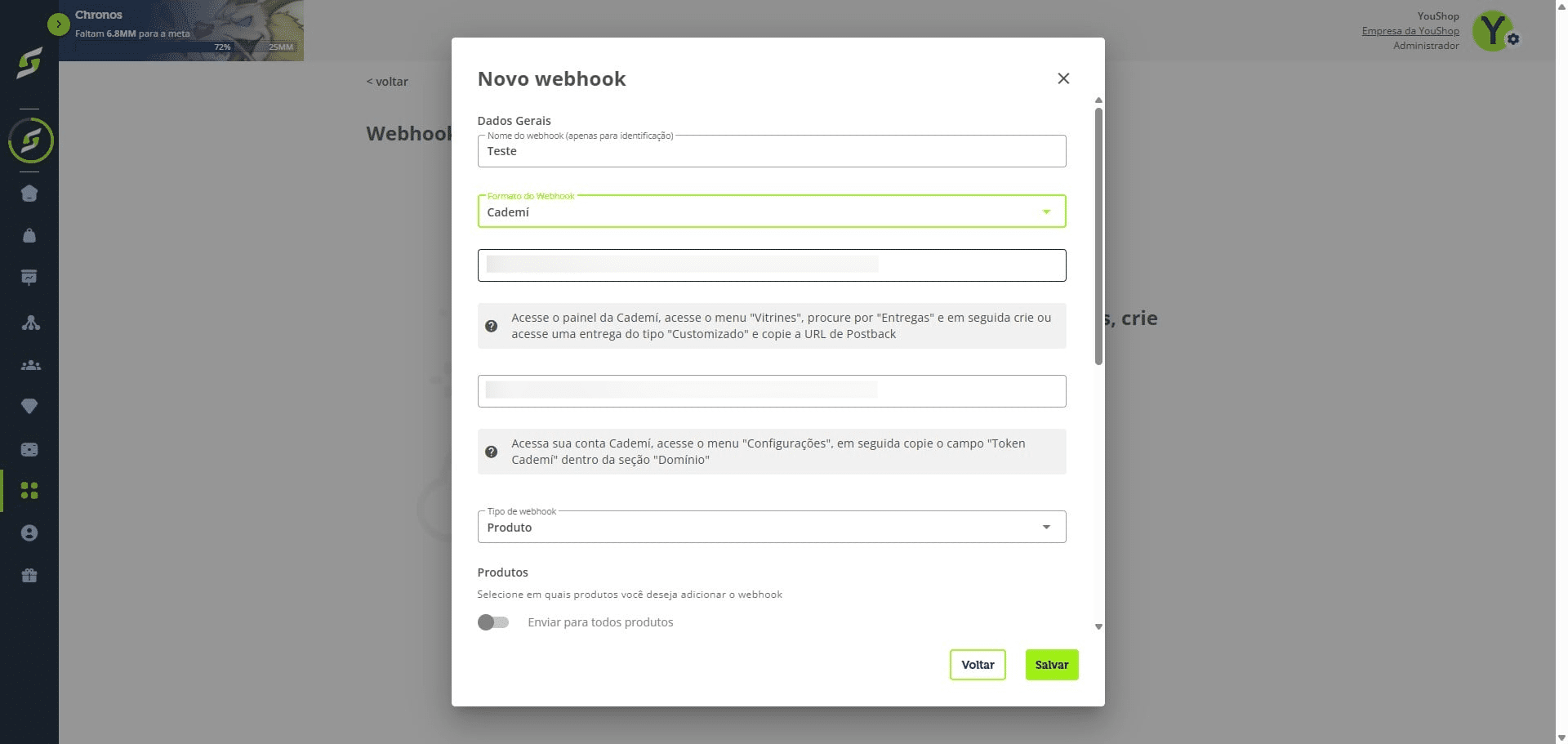
Selecione os produtos ou ofertas que irão disparar o webhook.
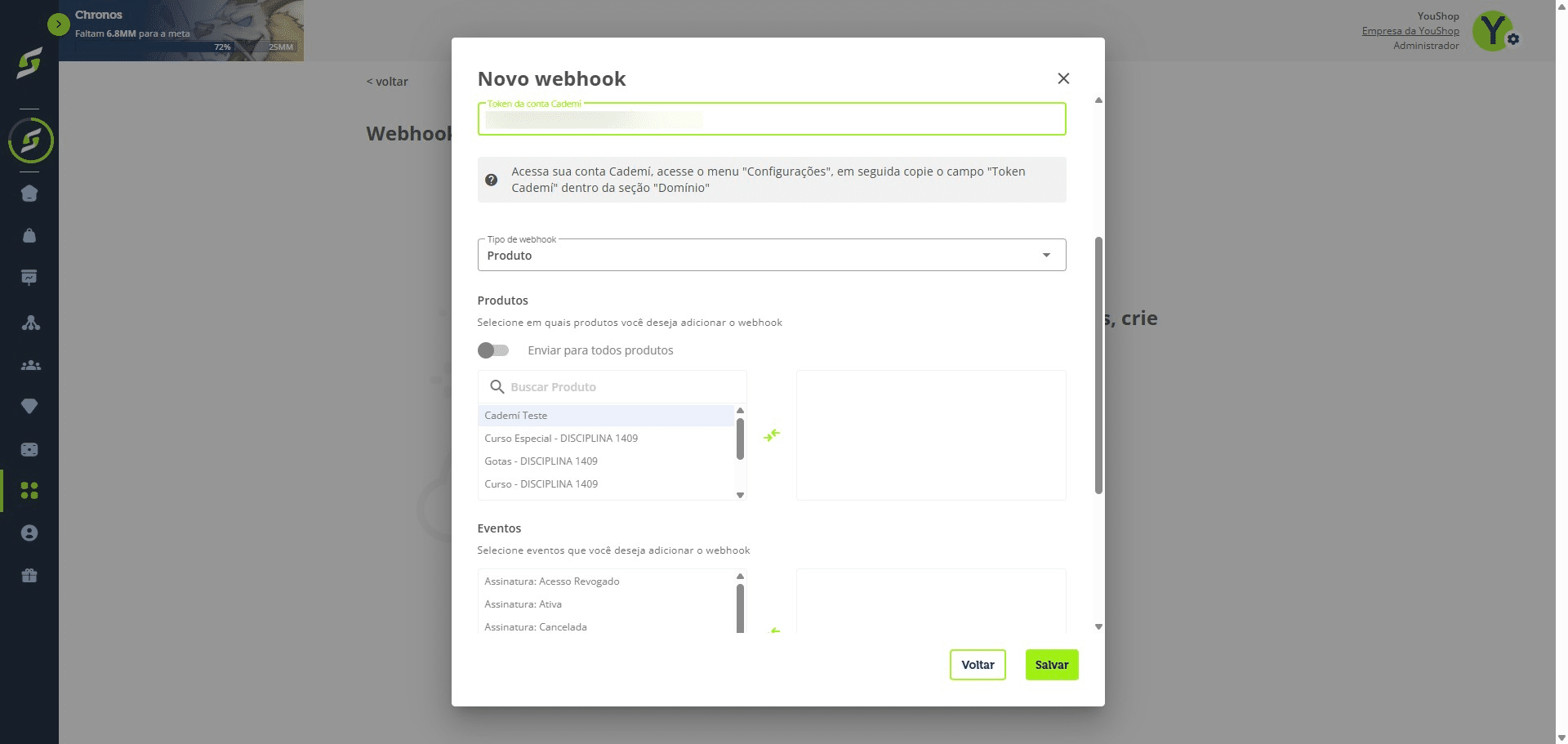
Seleção de eventos: Assinatura: selecione todos os eventos de assinatura Venda única: selecione os eventos de pedido
Escolha os eventos conforme o tipo de oferta. Dica: você pode selecionar Todos os eventos, pois a Cademí faz a deduplicação automaticamente.
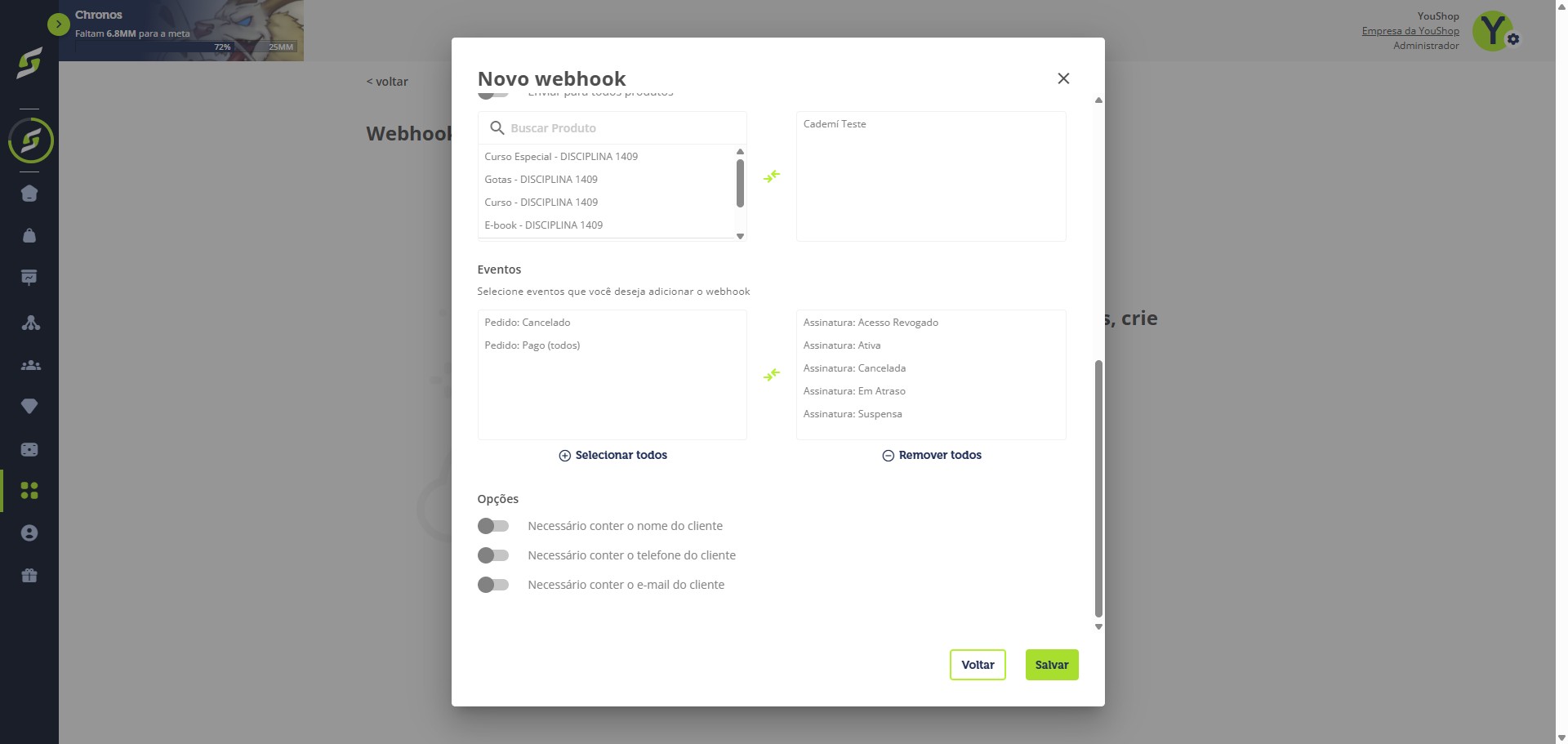
Clique em "Salvar".
Pronto! A integração está concluída e suas vendas já serão automaticamente enviadas para a Cademí.
Perguntas frequentes
- Quais pré-requisitos devo ter antes de começar a integração com a Cademí?
Você precisa ter uma conta ativa na Cademí e já ter criado seus produtos na Cademí antes de configurar as entregas. Também deve ter criado o produto correspondente na YouShop (como Venda de conteúdo digital) para poder vincular ambos.
- Como vinculo um produto da YouShop a uma entrega na Cademí?
No YouShop: vá em Produtos → Cadastrar novo produto → selecione “Venda de conteúdo digital”, preencha os dados e em “Conteúdo digital” escolha “Plataforma externa”. Em seguida, na aba “Conteúdo digital”, adicione o link da vitrine da plataforma externa e salve. Na Cademí: acesse Vitrines → aba Entregas → Entregas → Customizado, copie o código do produto (ex.: PJQQEFPWE3DSHSG9) e cole no campo indicado da entrega customizada. Configure conforme os produtos existentes e salve as configurações.
- Como configuro o webhook no checkout da YouShop para liberar a entrega na Cademí?
No YouShop: vá em Webhooks → Criar novo webhooks, dê um nome e selecione “Cademí” nos formatos de webhook. Na Cademí, copie a URL de Postback da entrega customizada e cole no campo de URL de Postback do webhook. Em seguida, na Cademí acesse Configurações (menu de ferramentas), copie o seu Token Cademí e cole no campo correspondente no webhook. Selecione os produtos/ofertas que irão disparar o webhook e escolha os eventos apropriados (para assinaturas selecione todos os eventos de assinatura; para venda única selecione os eventos de pedido). Você pode selecionar “Todos os eventos”, já que a Cademí deduplica eventos duplicados. Por fim, clique em Salvar.
- O que devo verificar se a entrega não está sendo gerada após uma venda?
Verifique: se o webhook foi criado e salvo no YouShop; se a URL de Postback copiada da entrega customizada da Cademí foi colada corretamente; se o Token Cademí foi copiado de Configurações e colado corretamente no webhook; se o produto/offer correto foi selecionado para disparar o webhook; se os eventos selecionados correspondem ao tipo de oferta (assinatura ou venda única); se o código do produto da YouShop foi colado no campo da entrega customizada na Cademí; e se todas as configurações foram salvas. Lembre-se que a Cademí deduplica automaticamente eventos duplicados.
- Onde eu adiciono o link que será enviado aos compradores contendo a vitrine externa?
No YouShop, dentro do produto criado como “Venda de conteúdo digital”, abra a aba “Conteúdo digital” e adicione o link da vitrine da plataforma externa no campo indicado. Preencha os outros dados obrigatórios e clique em Salvar.