Trackeamento Avançado de Precisão - Syncpulse
Configure o webhook SyncPulse para enviar eventos de conversão com rastreamento preciso e automático.
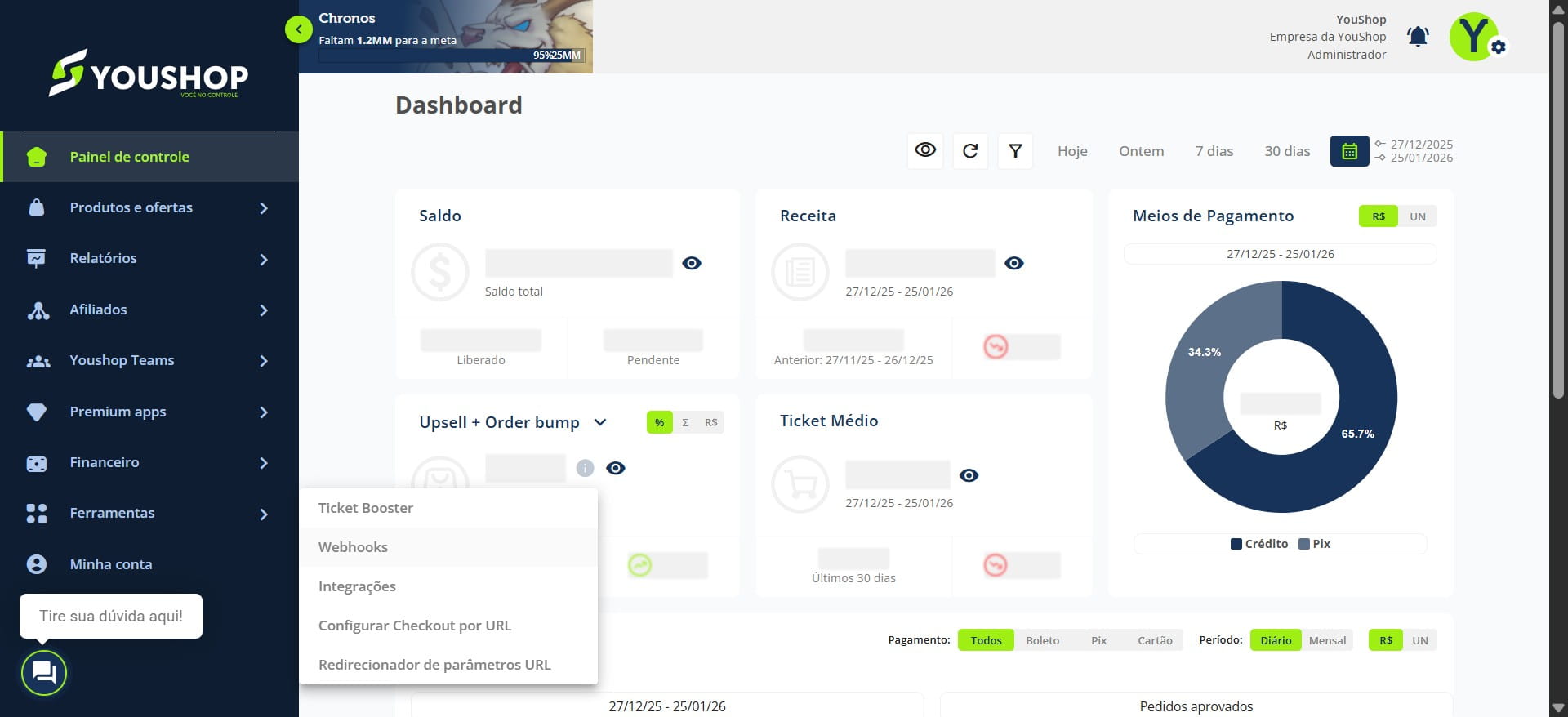
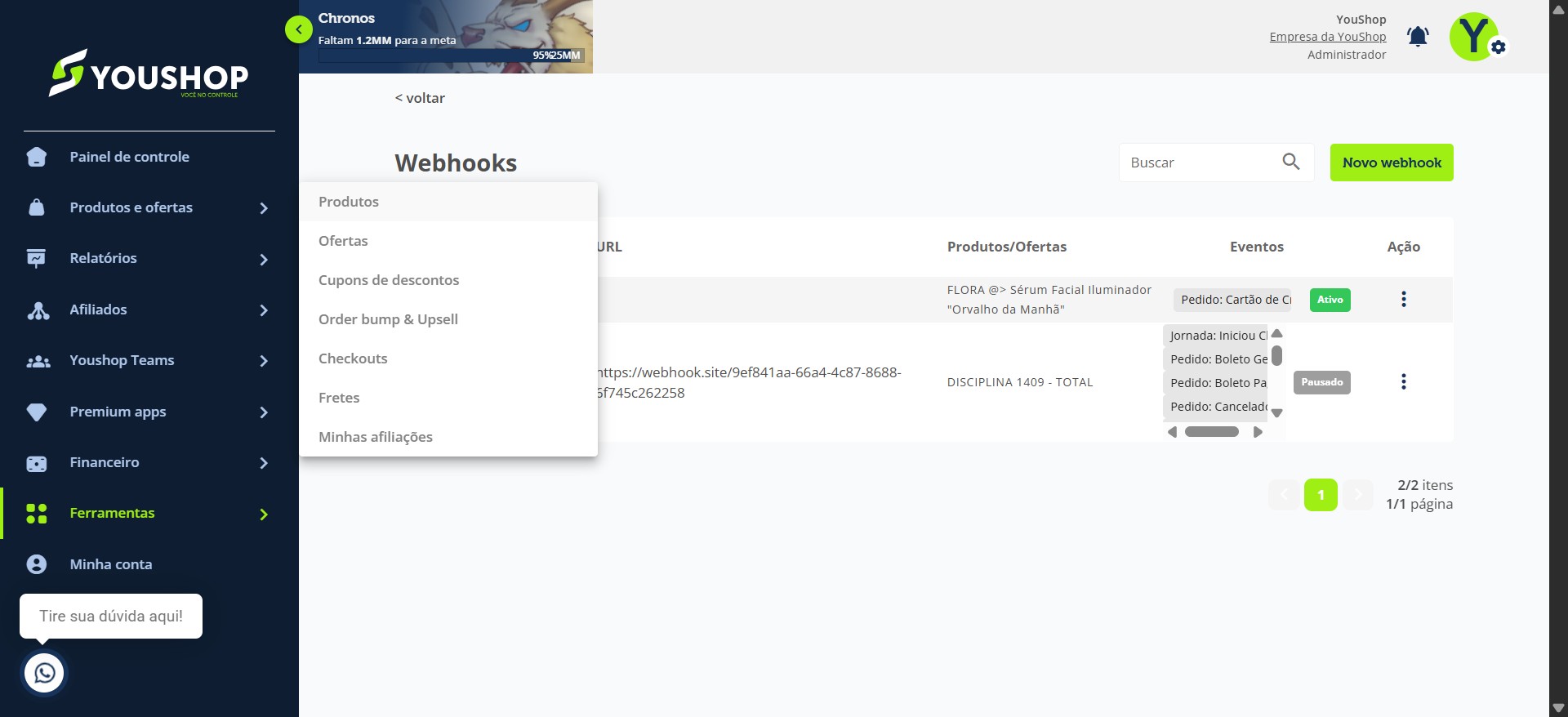
Acesse o menu Ferramentas e selecione Webhooks.
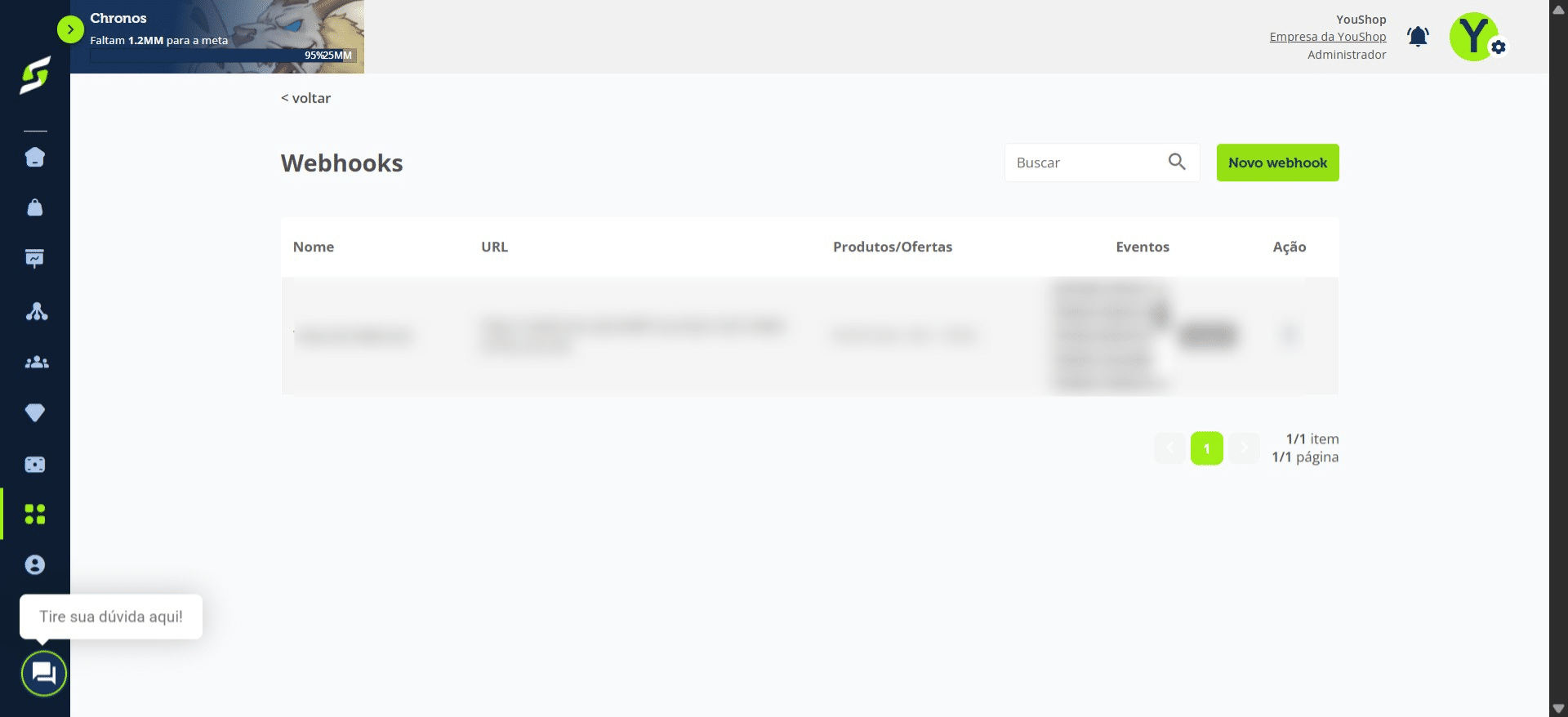
Clique em Novo webhook.
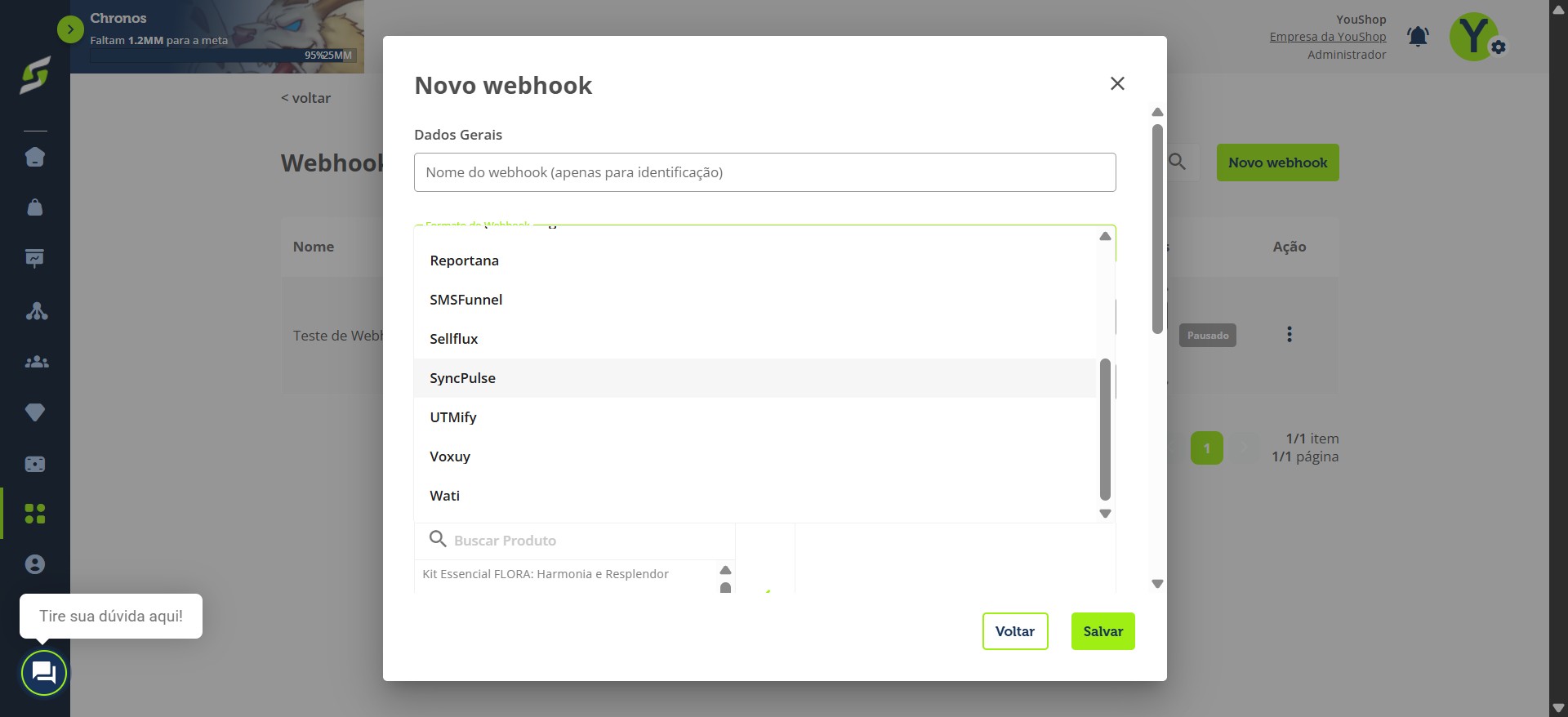
Clique em Formato do webhook.
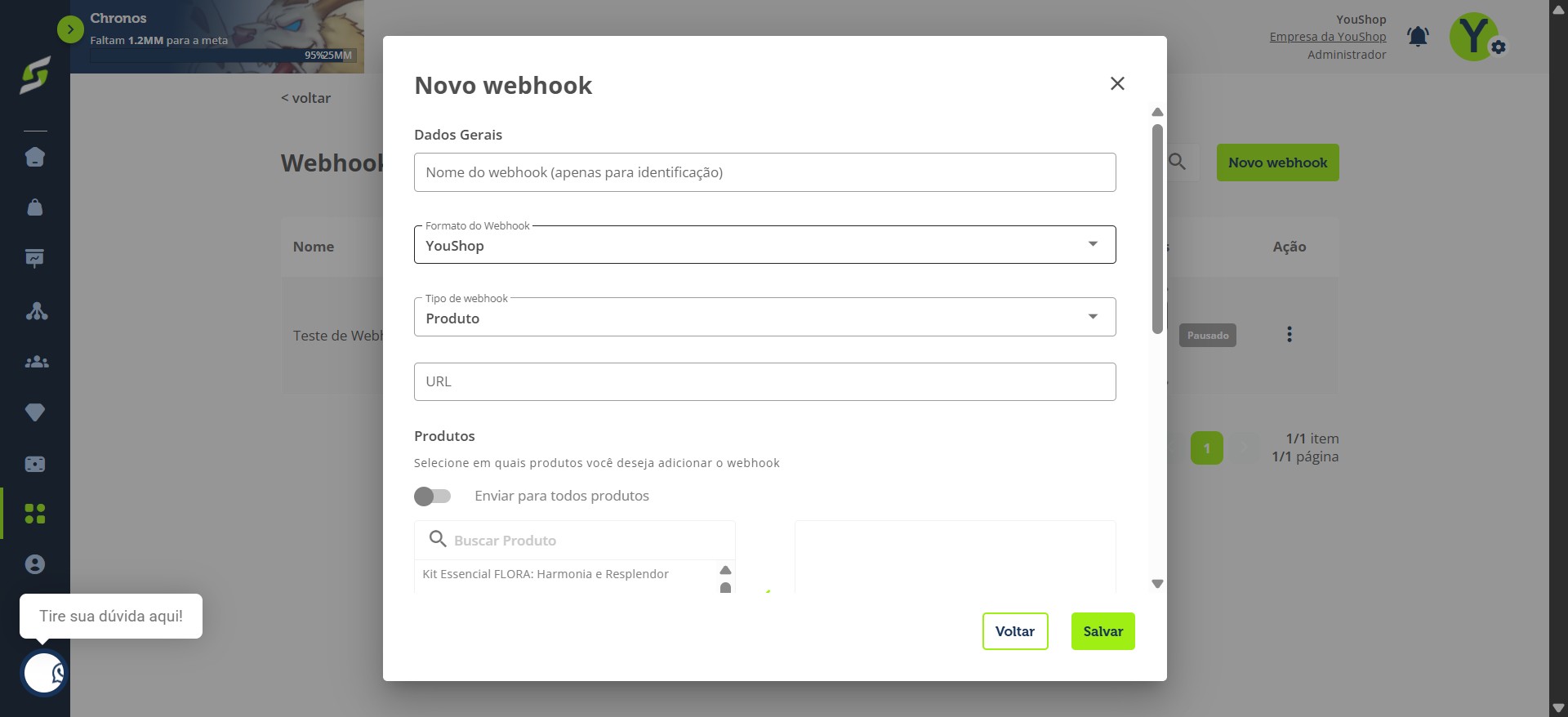
Selecione SyncPulse.
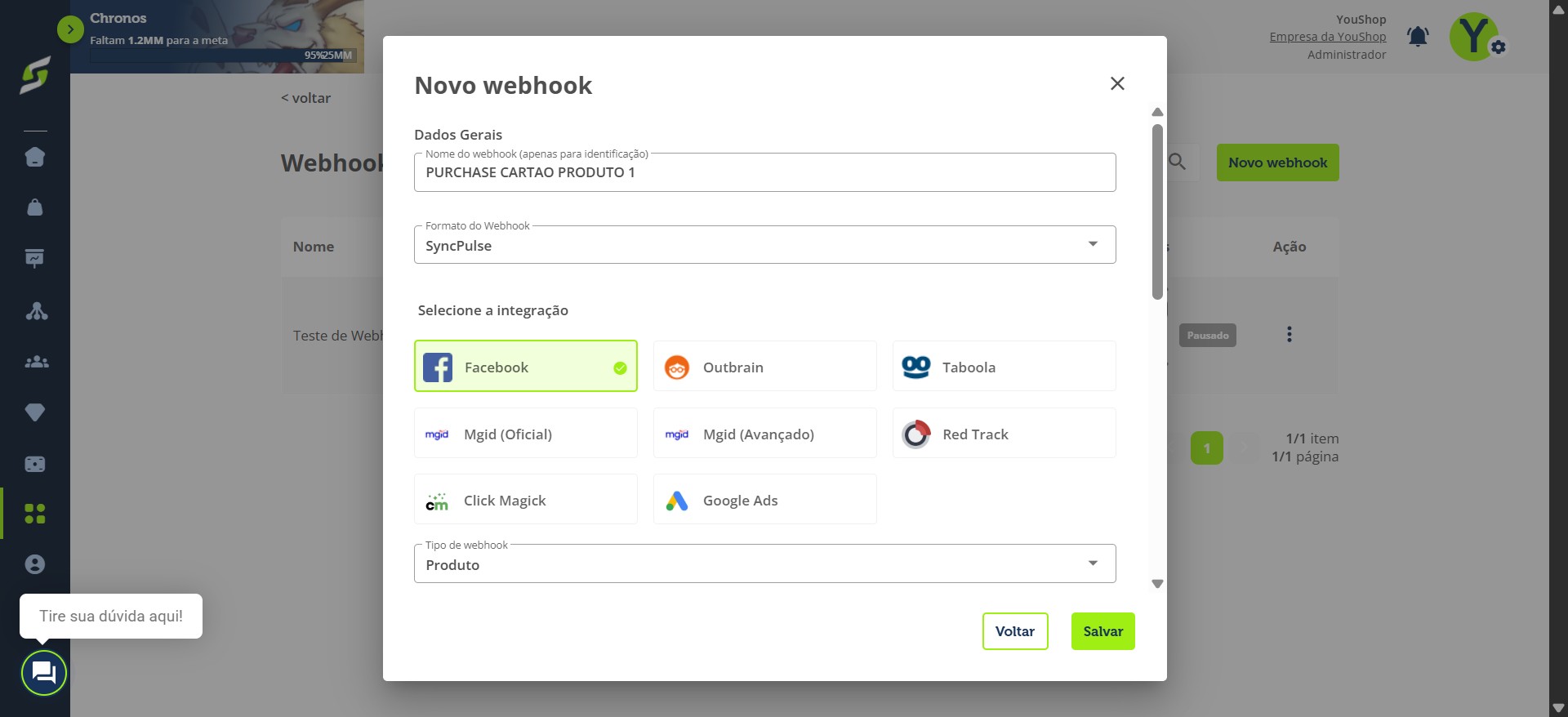
Em Integração, você pode escolher qualquer integração, mas neste exemplo utilizaremos Facebook.
Clique em Tipo de webhook.
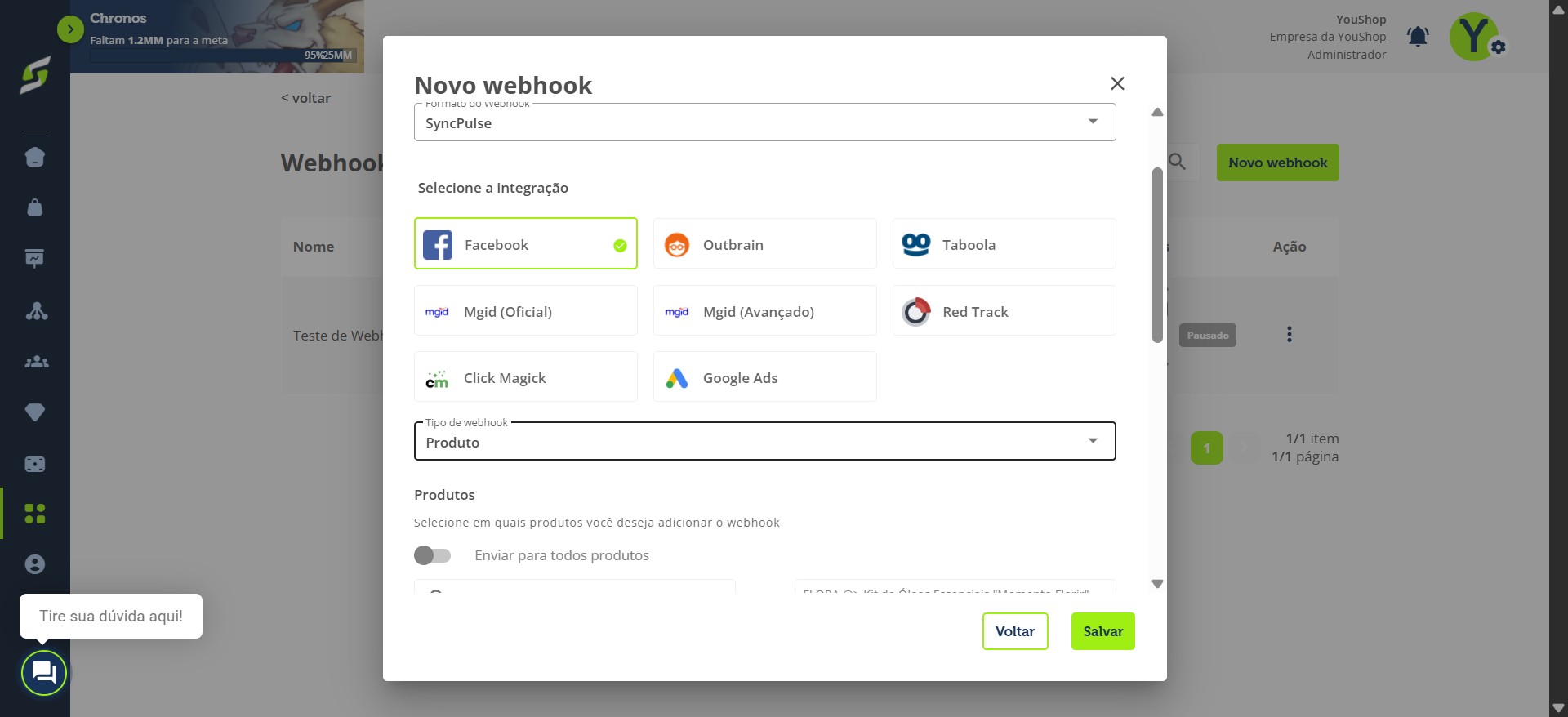
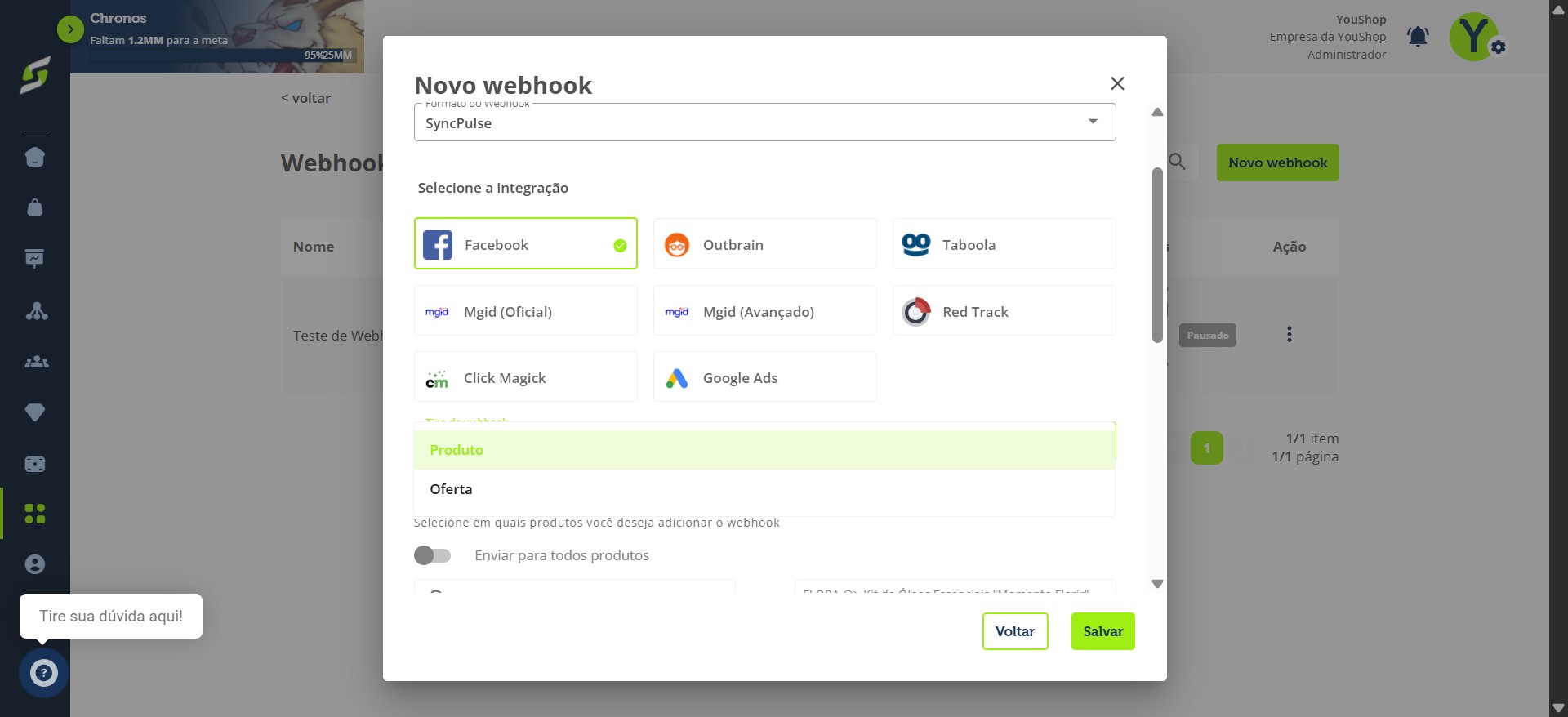
Em Tipo de webhook, selecione se deseja configurar por Produto ou Oferta.
Em Ofertas, você pode: Enviar para todas as ofertas, ou Selecionar apenas uma oferta específica.
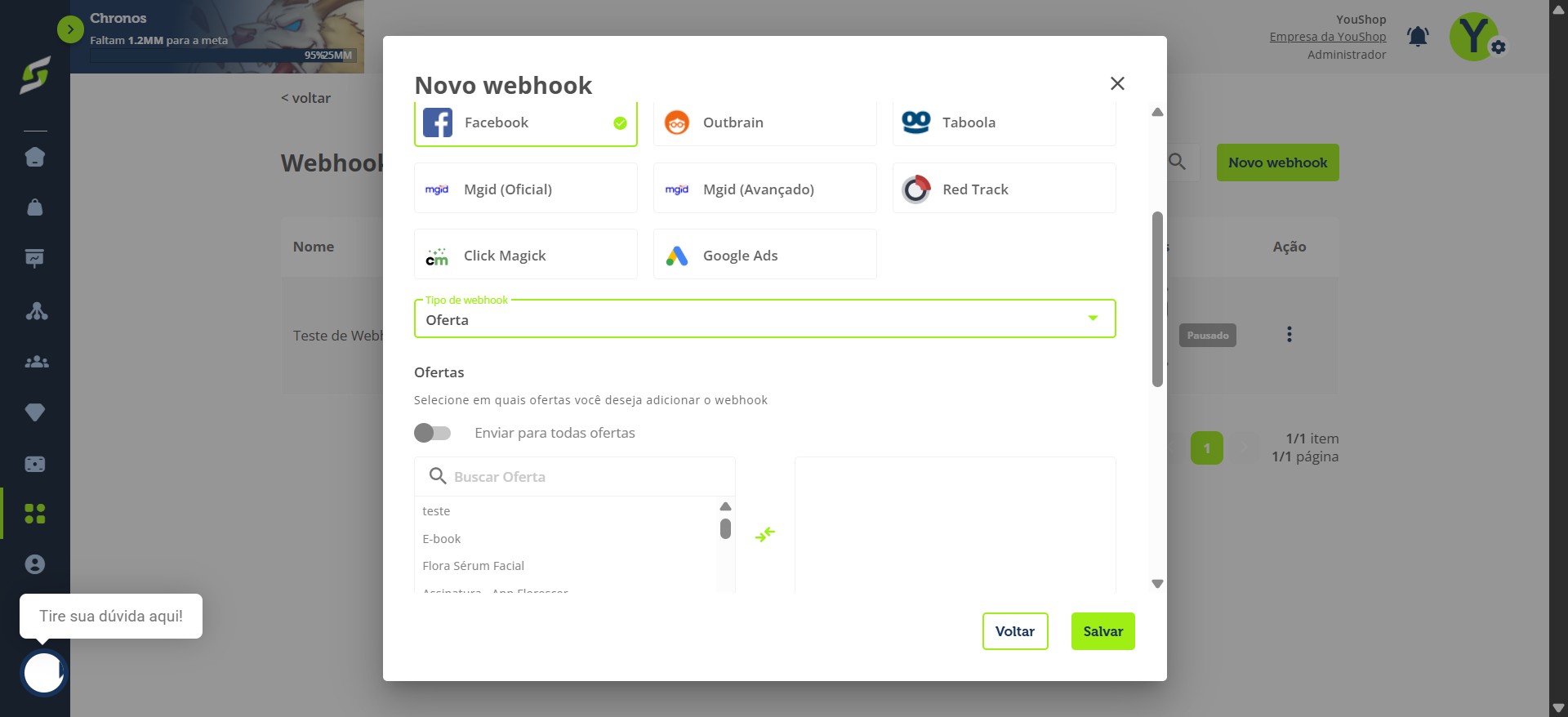
Recomendamos configurar um produto por vez.
Escolha a oferta desejada.
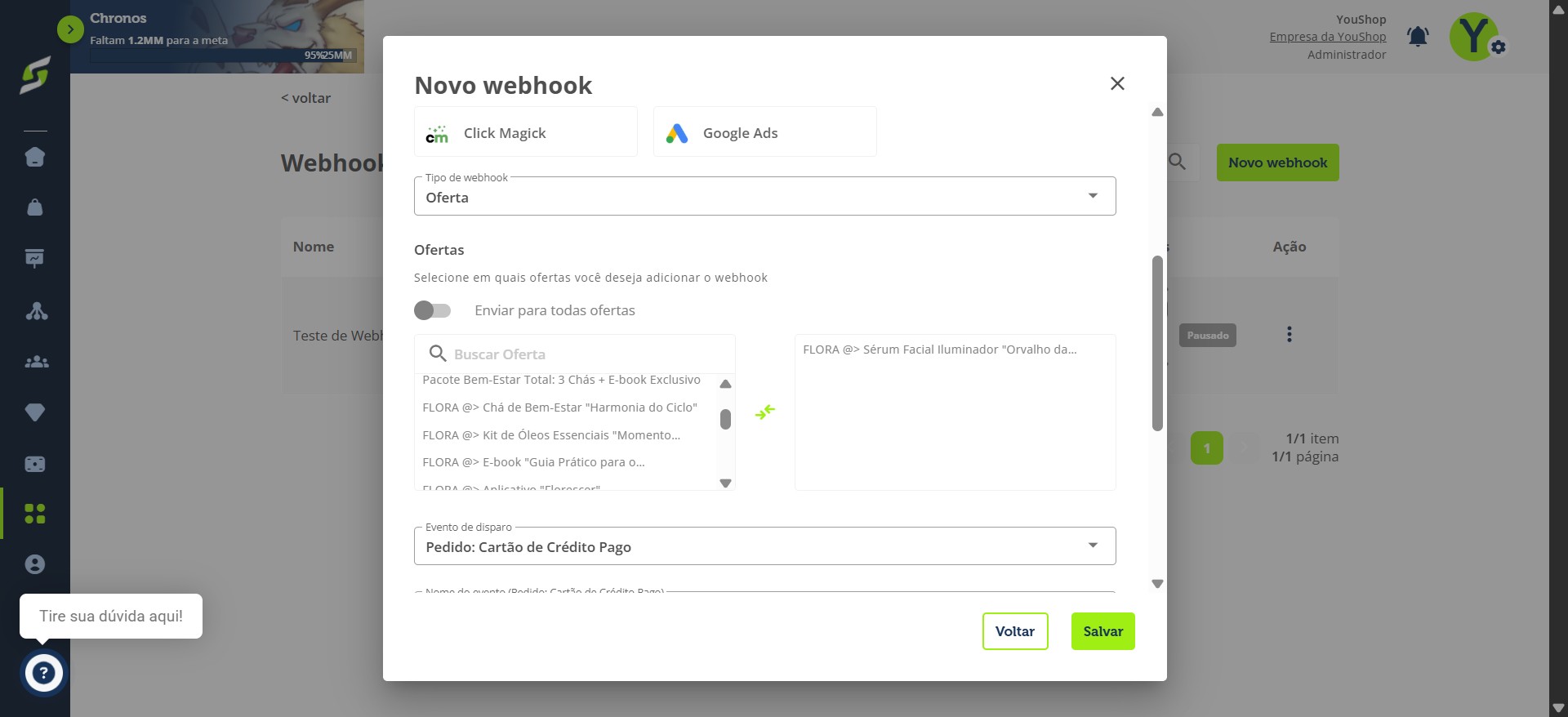
Selecione o Evento de disparo.
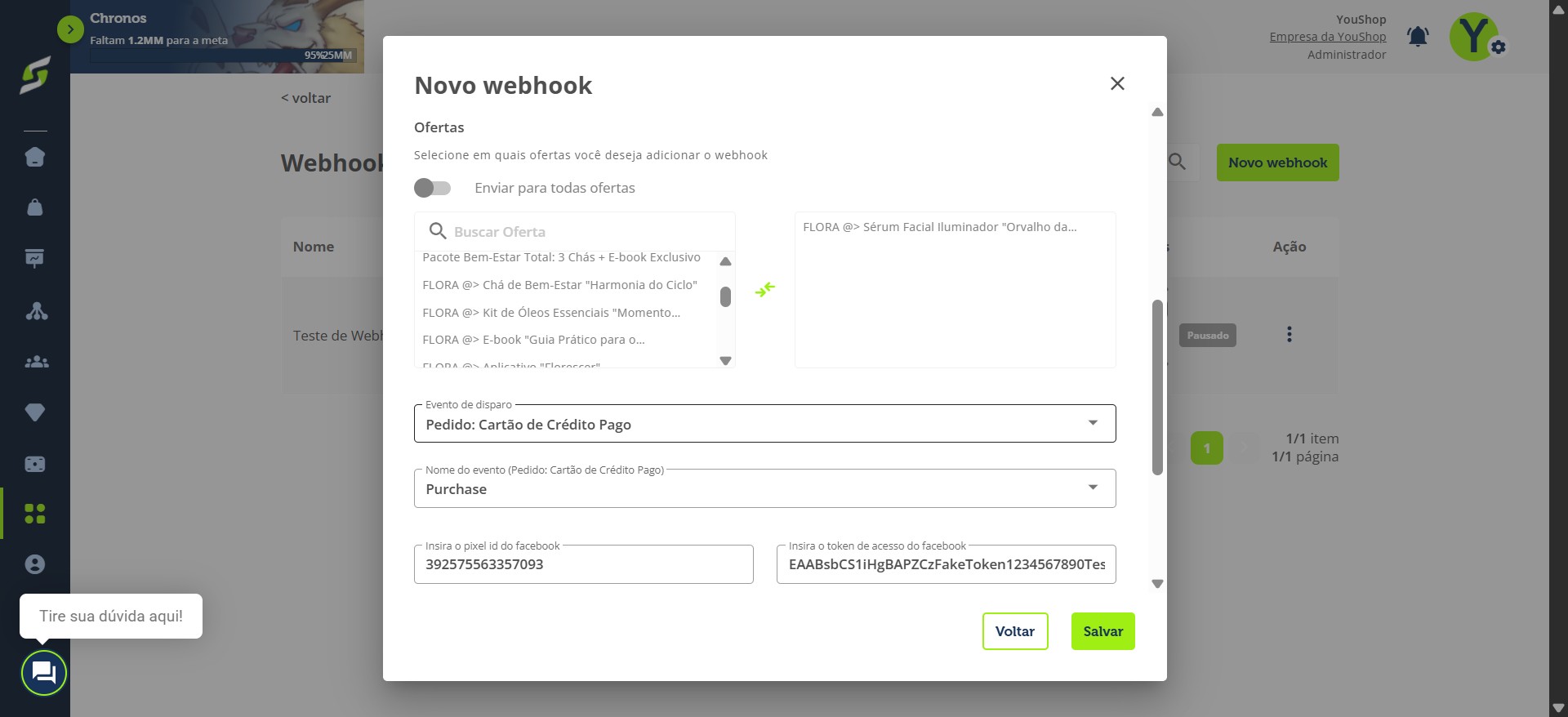
Escolha qual evento será enviado, como por exemplo: Cartão de crédito pago Boleto gerado Pix pago
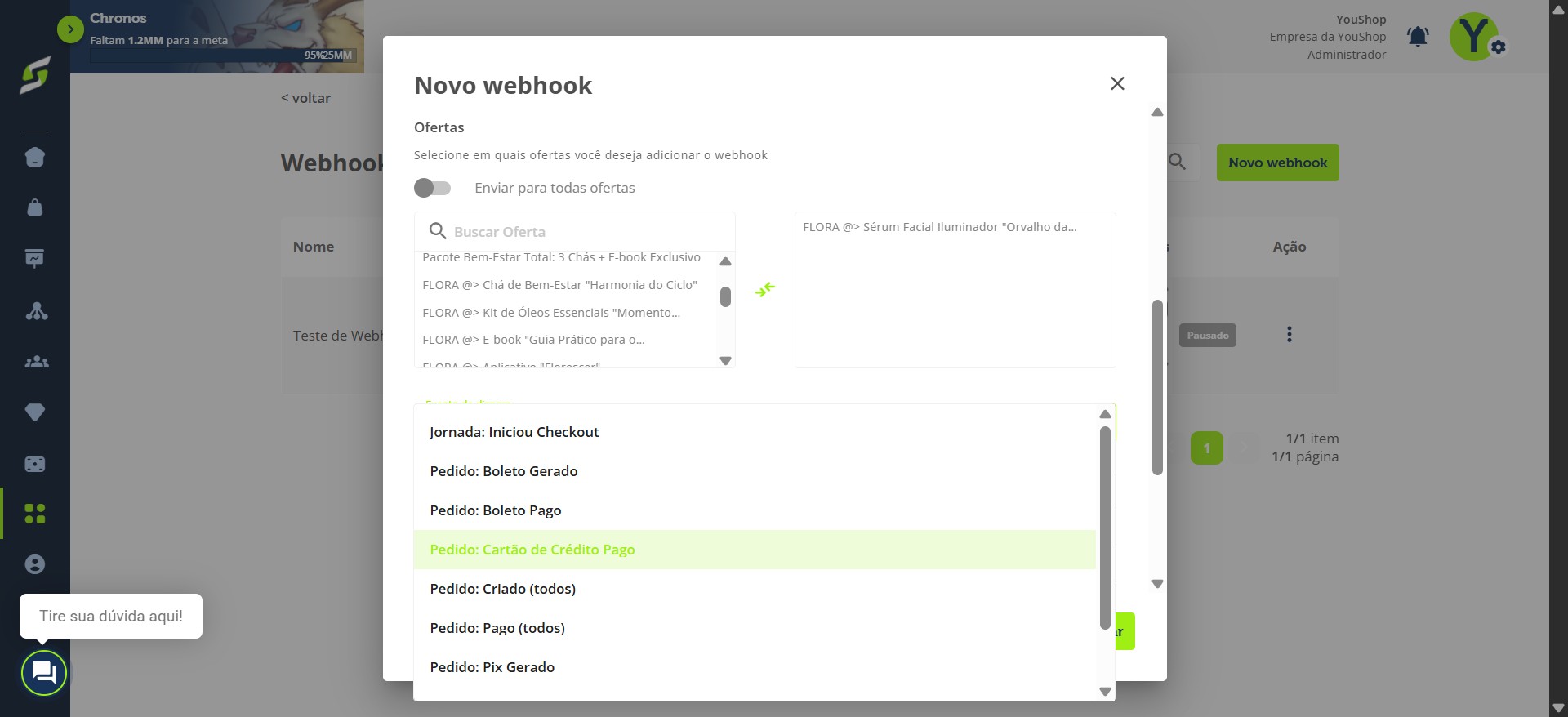
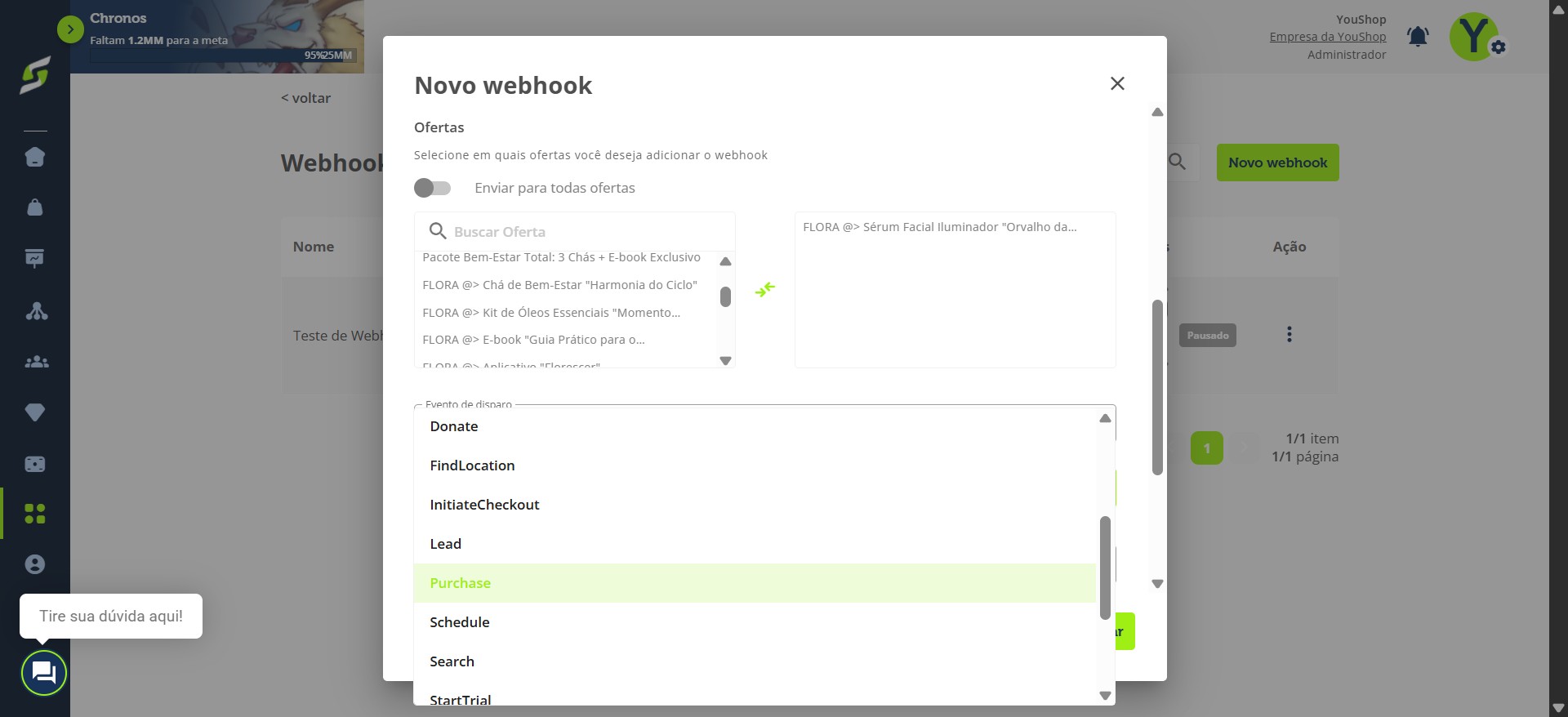
Clique em Nome do evento.
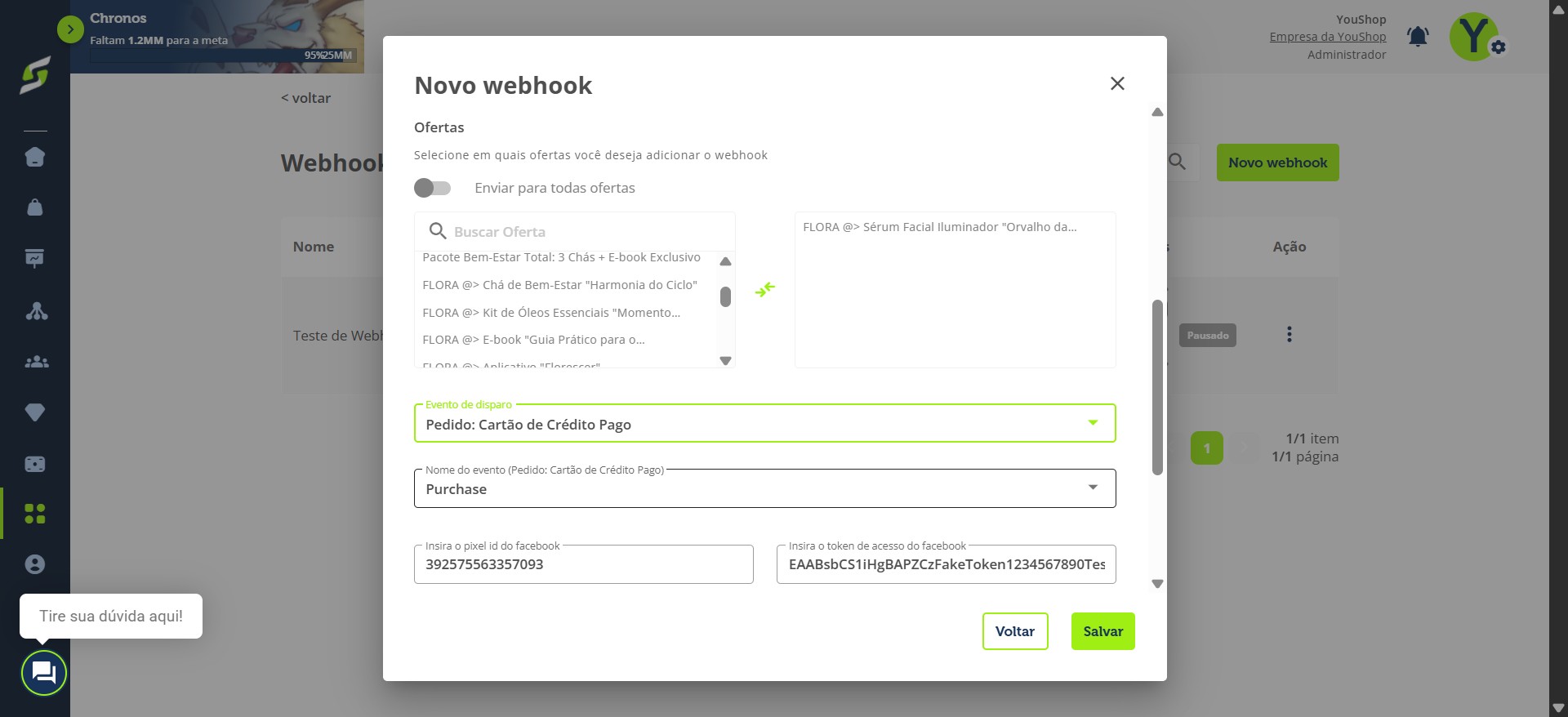
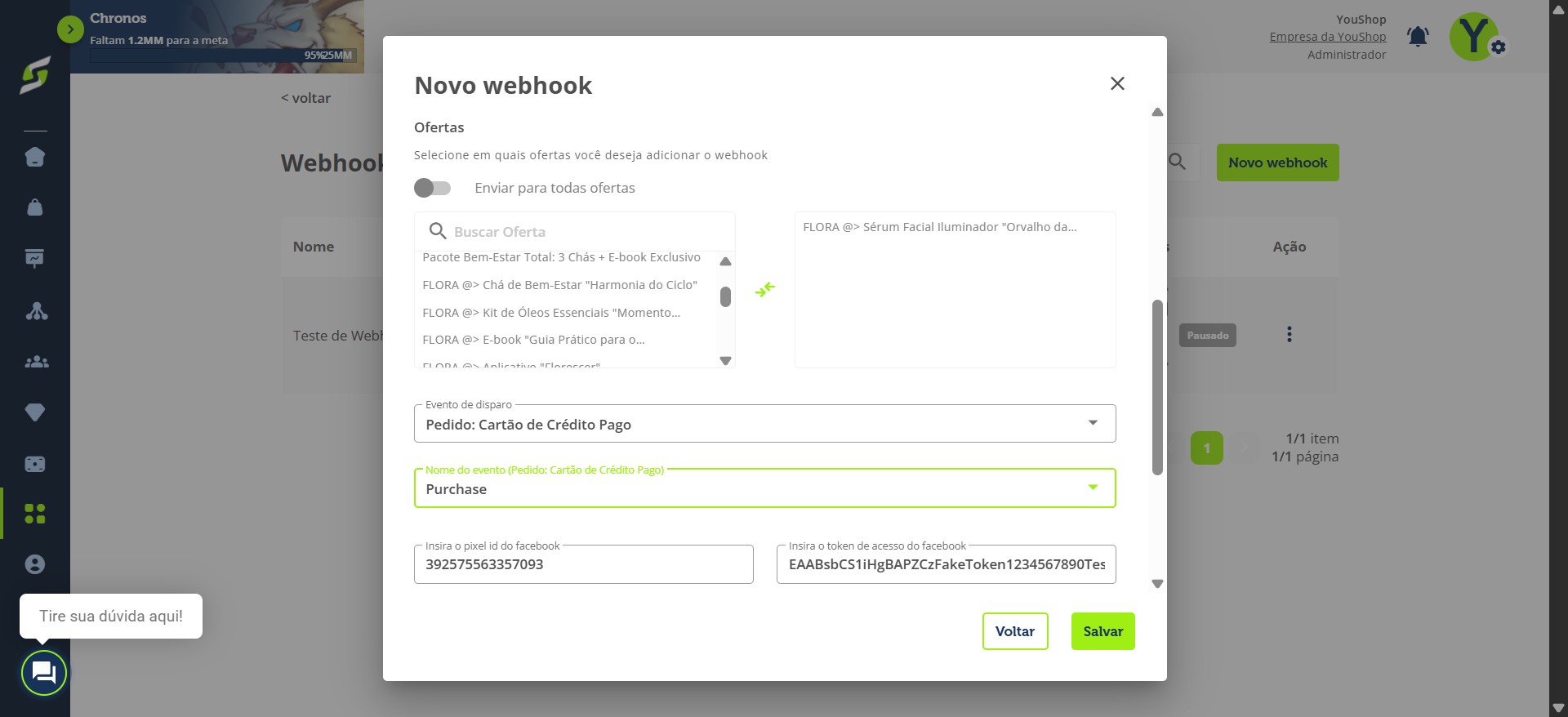
Defina o evento que será disparado. Neste exemplo, utilizamos purchase.
Insira o Pixel ID e o Token do Facebook.
Em Valor disparado, escolha como o valor será enviado: Valor da oferta Valor fixo Porcentagem do valor Não enviar valor
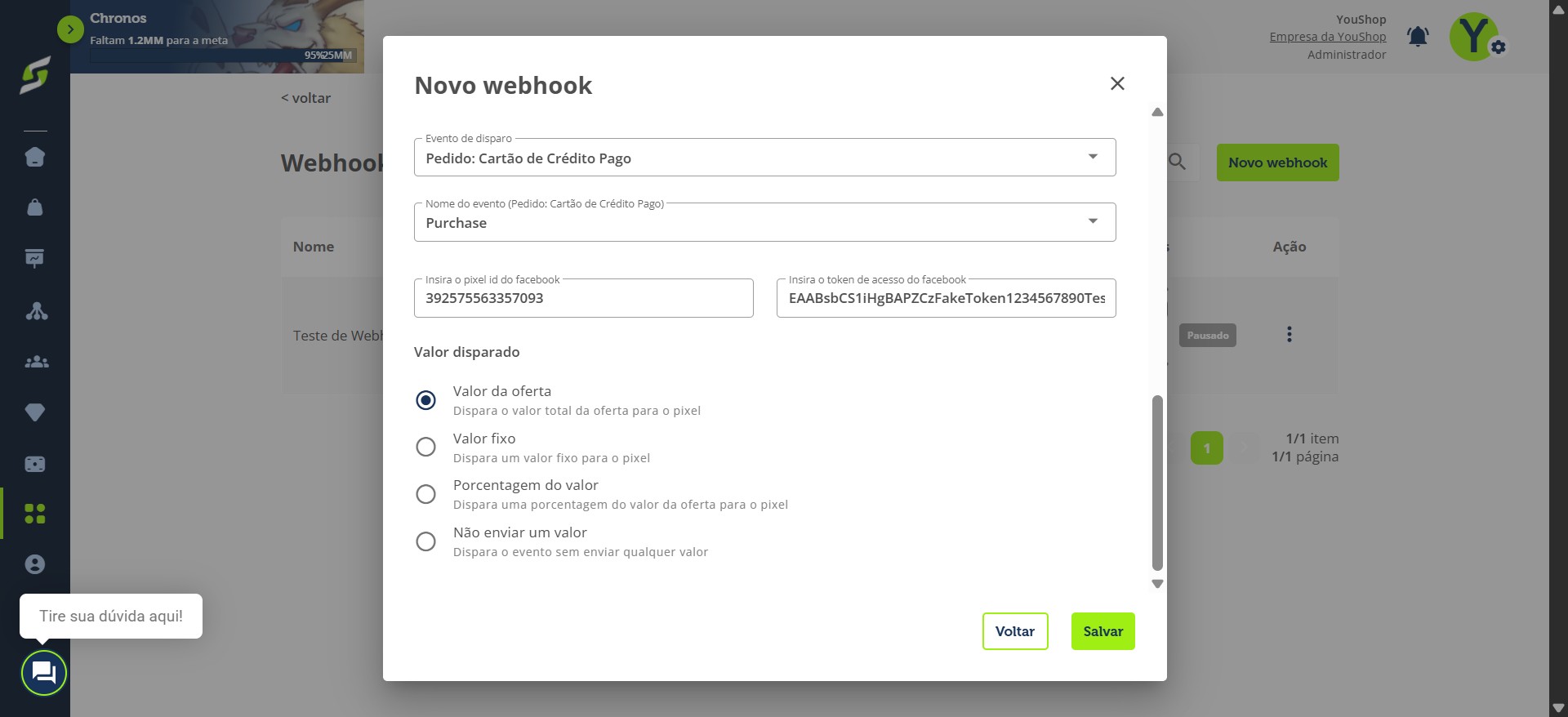
Após preencher todas as informações, clique em Salvar.
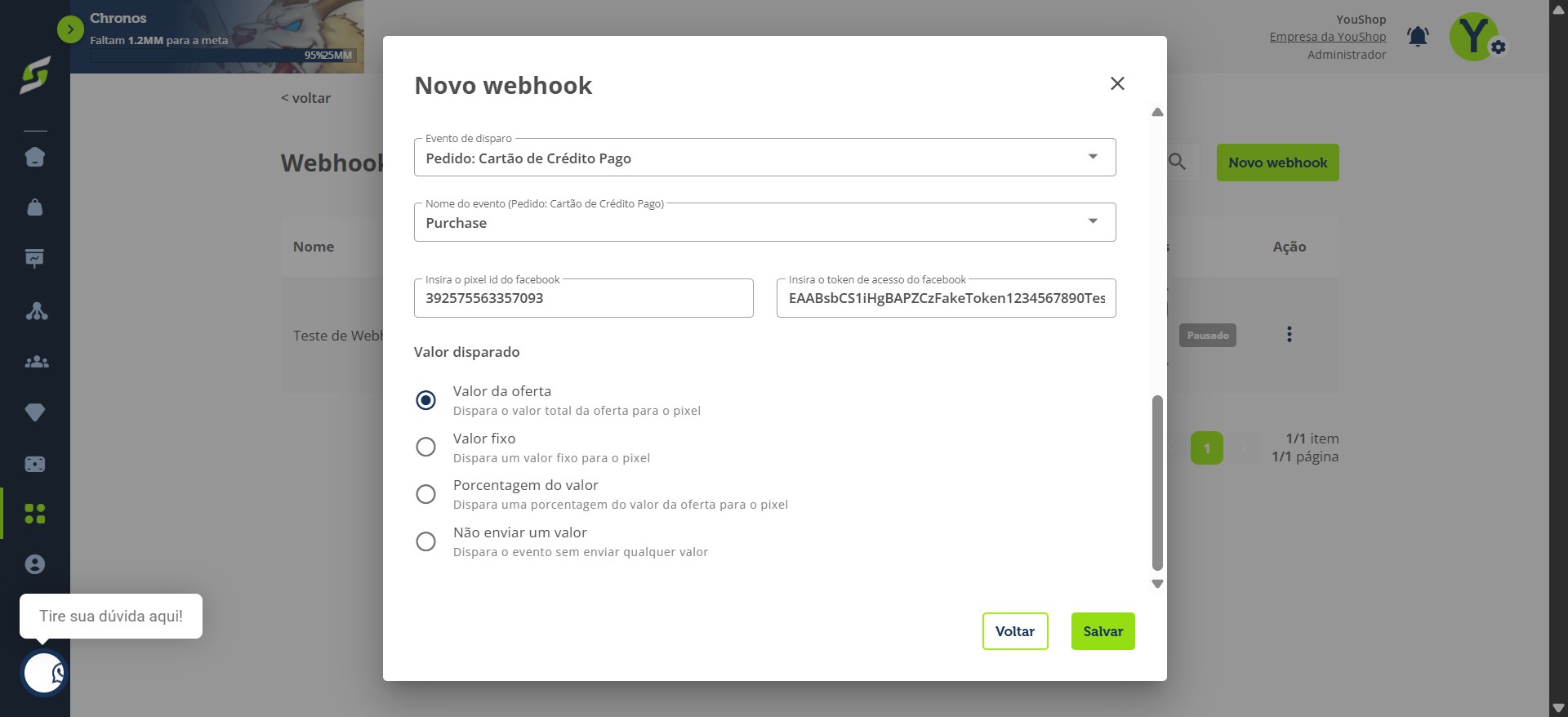
Pronto! O webhook foi criado com sucesso.
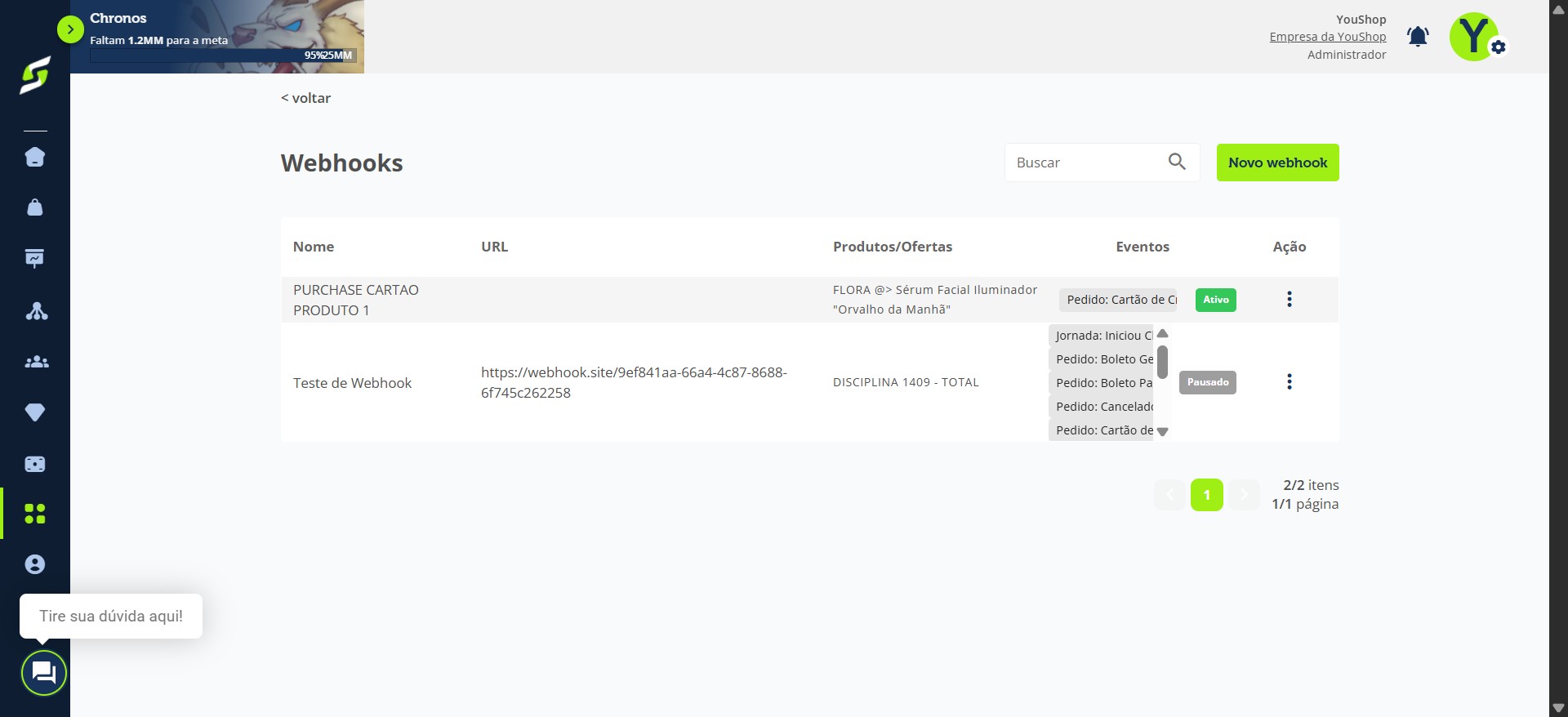
Lembrando que é necessário gerar um link de traqueamento para visualizar corretamente as métricas de conversão de vendas.
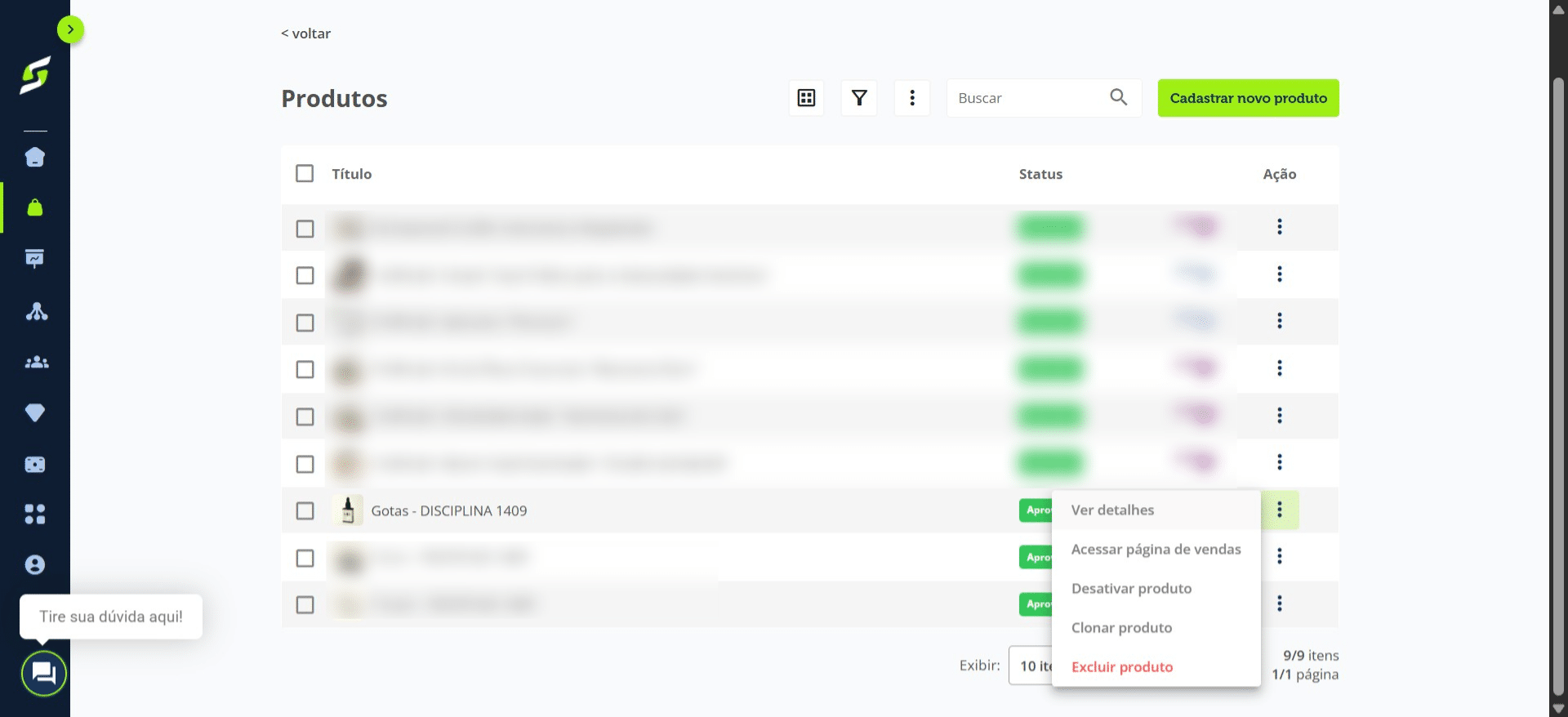
Acesse o menu Produtos.
Clique nos três pontinhos do produto desejado.
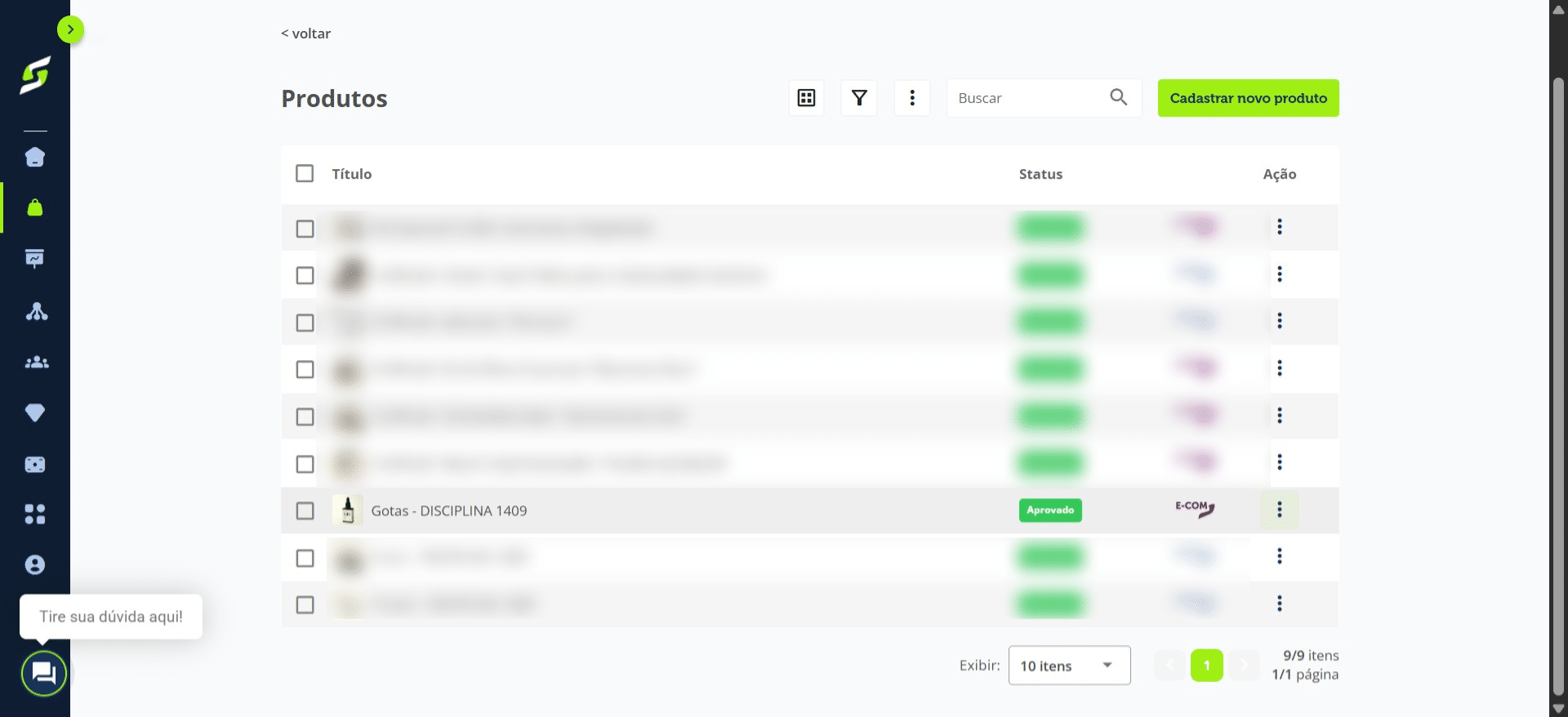
Selecione Ver detalhes.
Acesse a seção Links.
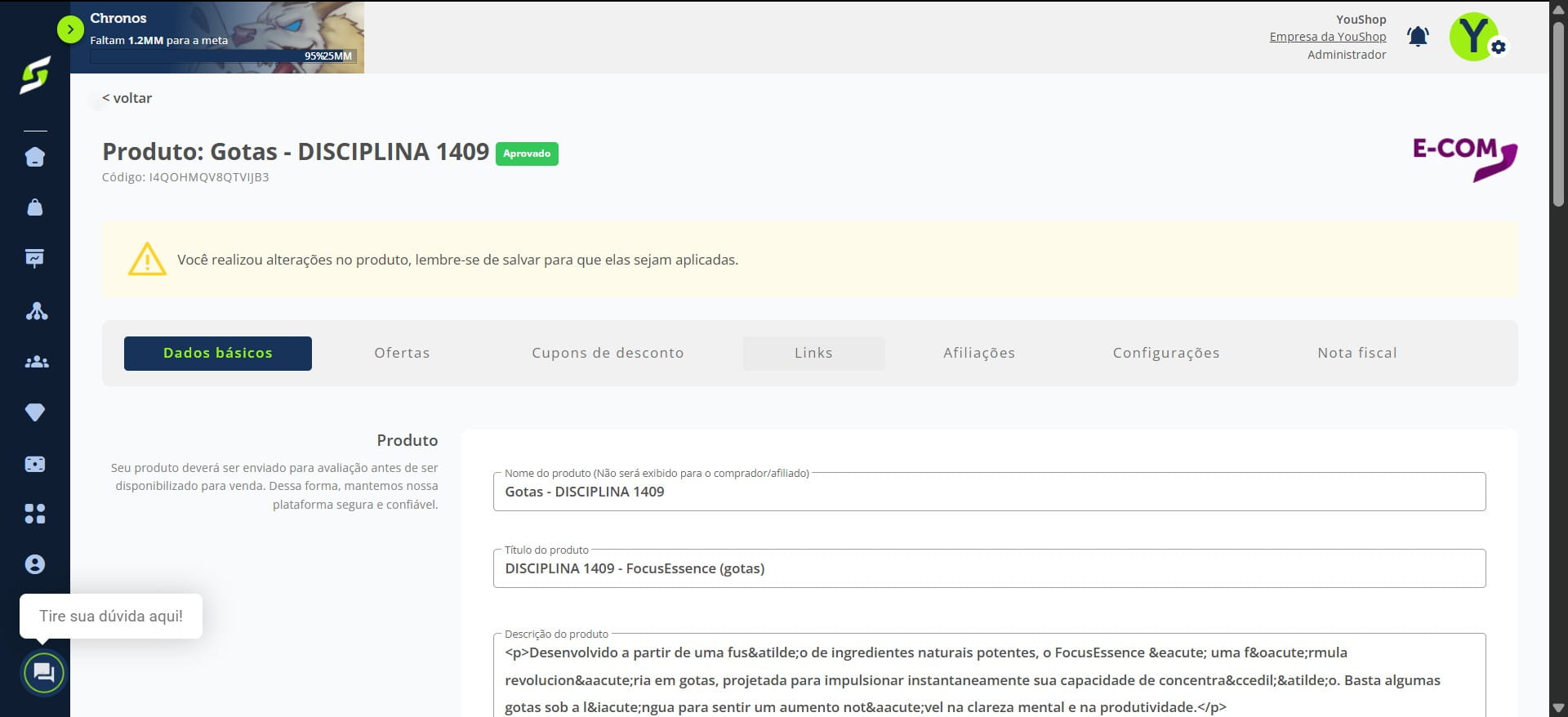
Nesta área, estarão disponíveis os seus links alternativos, ou você pode criar um novo em “Novo link”.