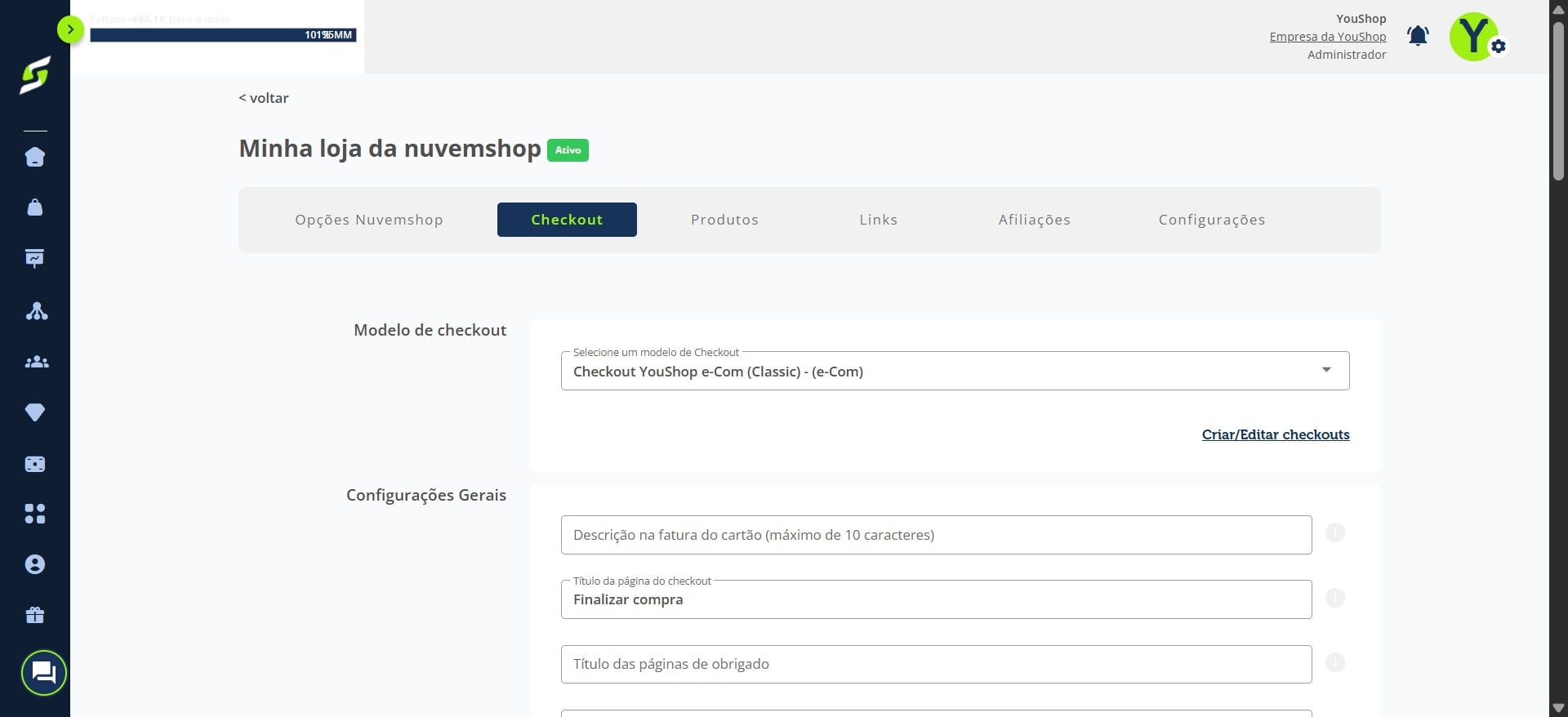
Como configurar Order Bump na sua loja
Este guia explica como ativar e configurar o Order Bump na sua loja Nuvemshop, permitindo oferecer um produto complementar no checkout.
May 04, 2026●
1
Acesse o painel da sua loja na Nuvemshop.
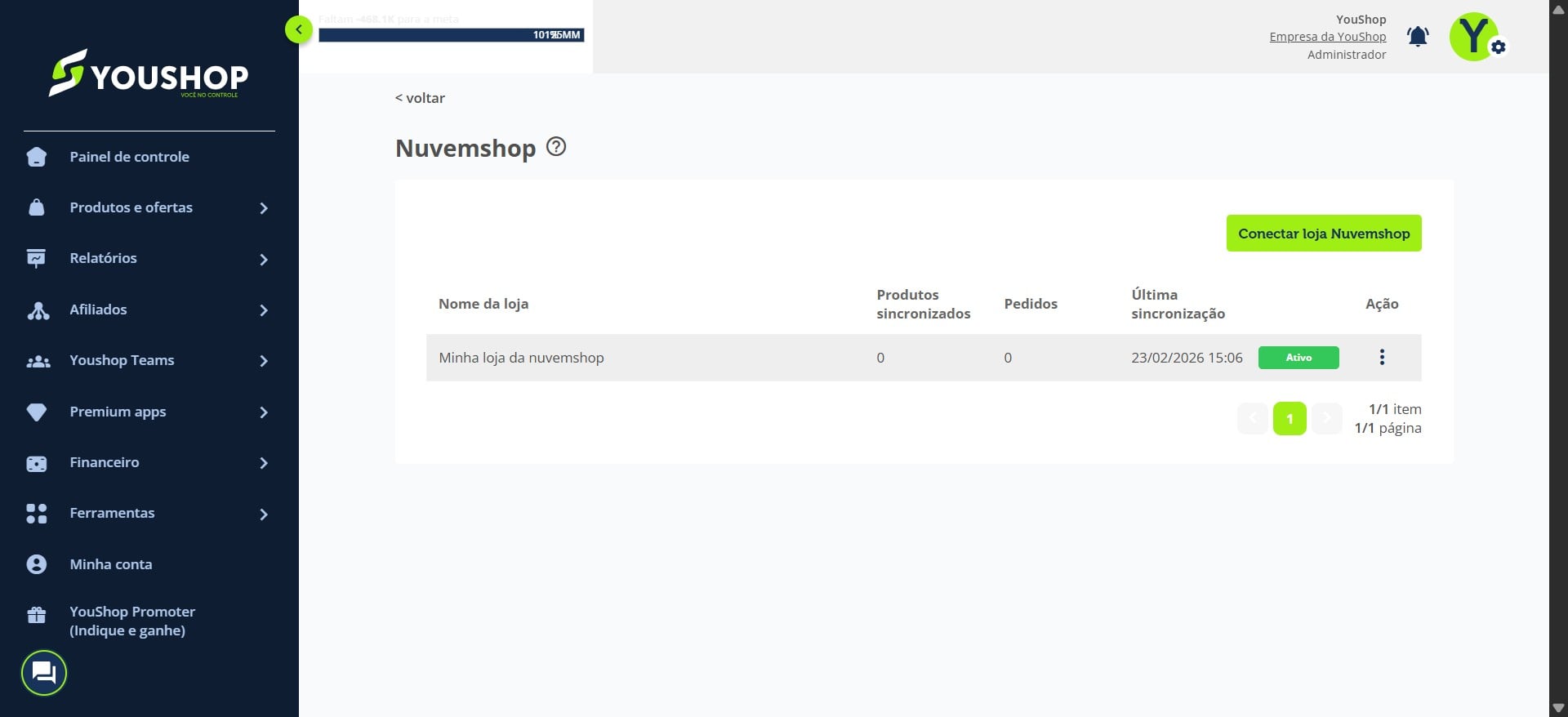
2
No menu lateral, clique em “Checkout”.
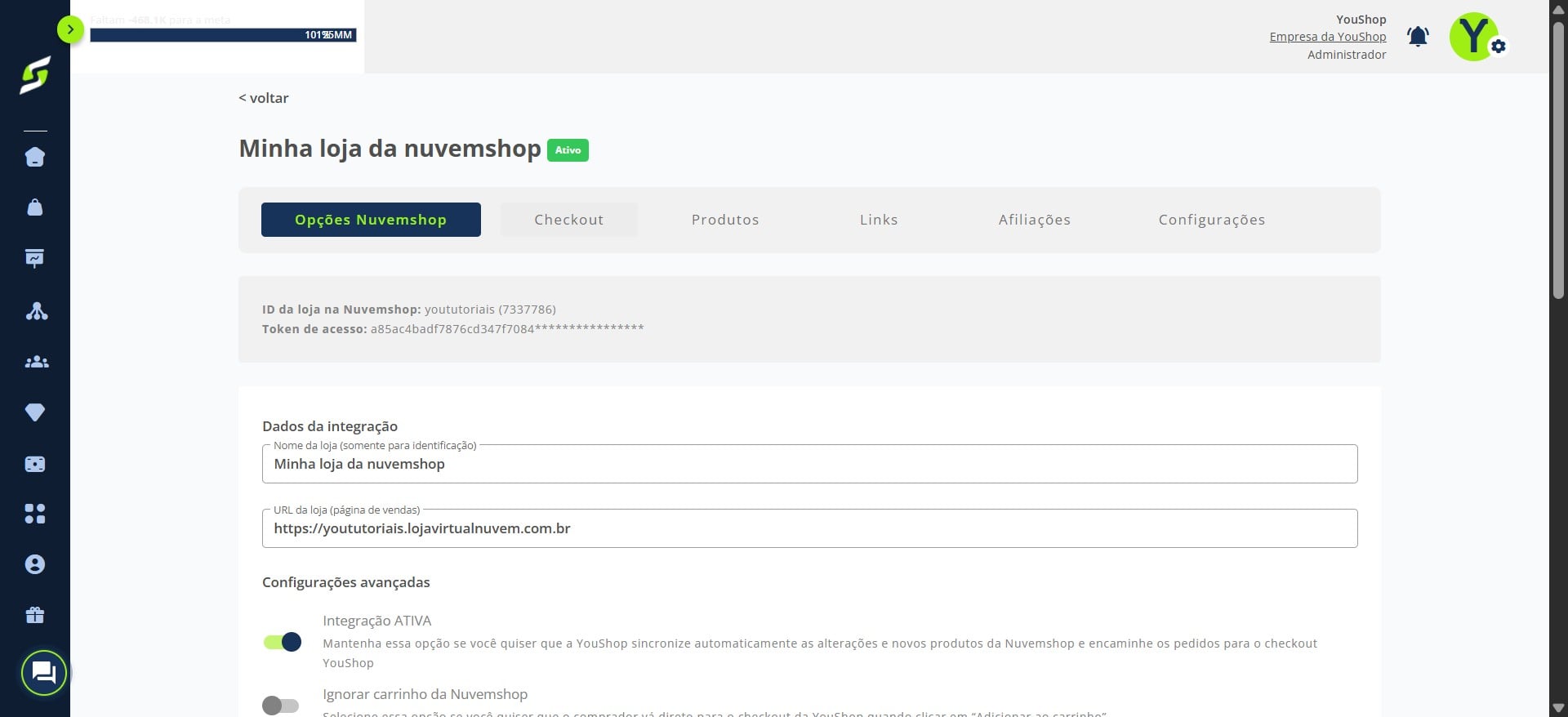
3
Role a página até encontrar a seção de Order Bump e clique em “Adicionar order bump”.
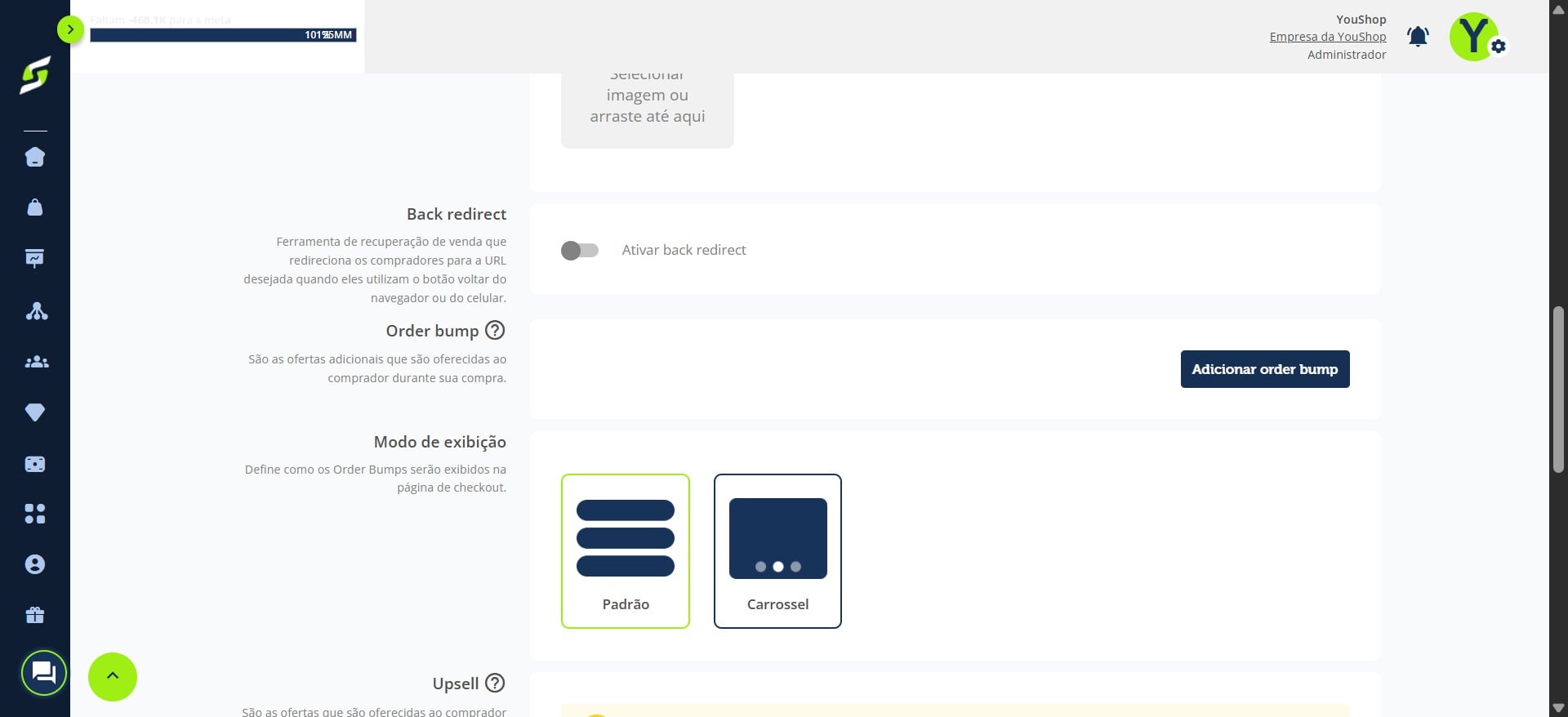
4
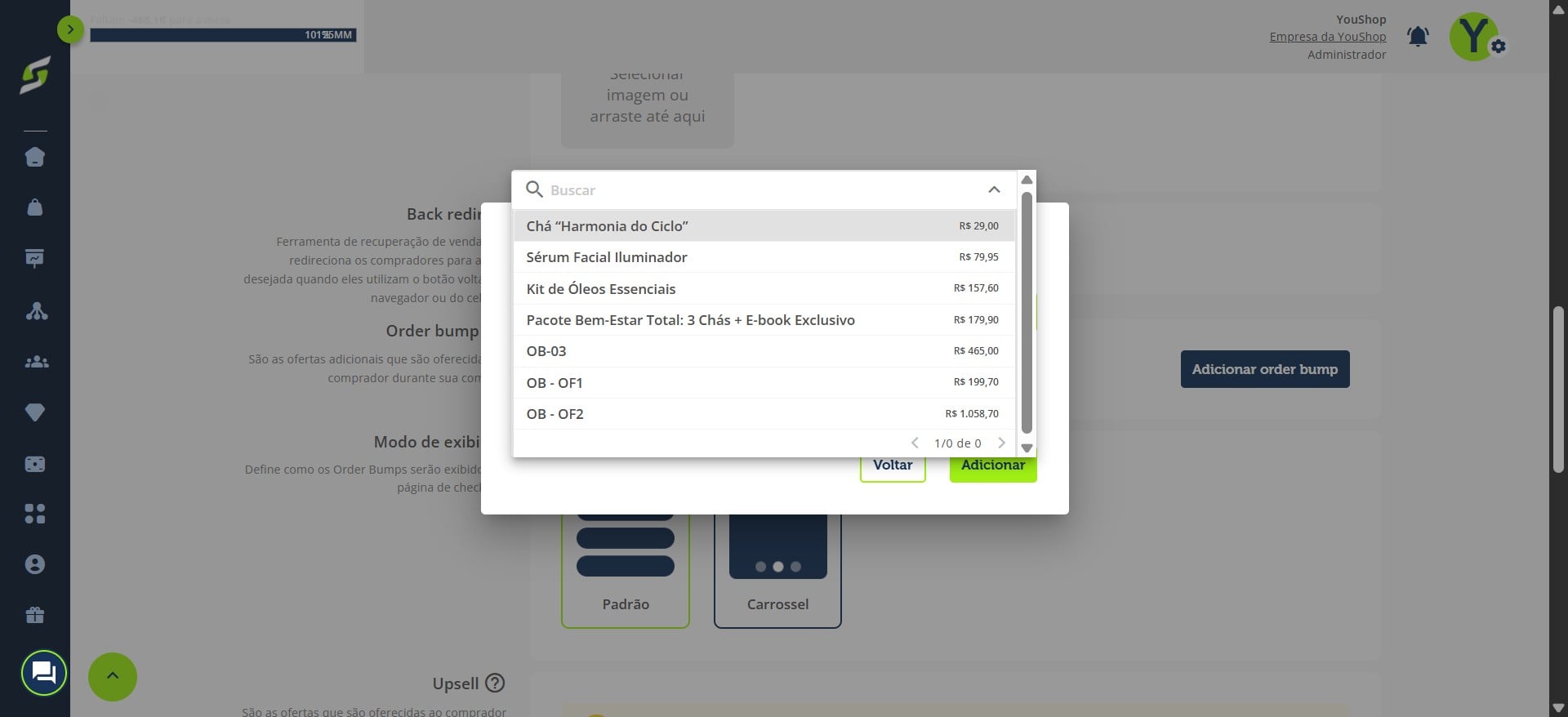
Escolha o produto que deseja oferecer como complemento.
5
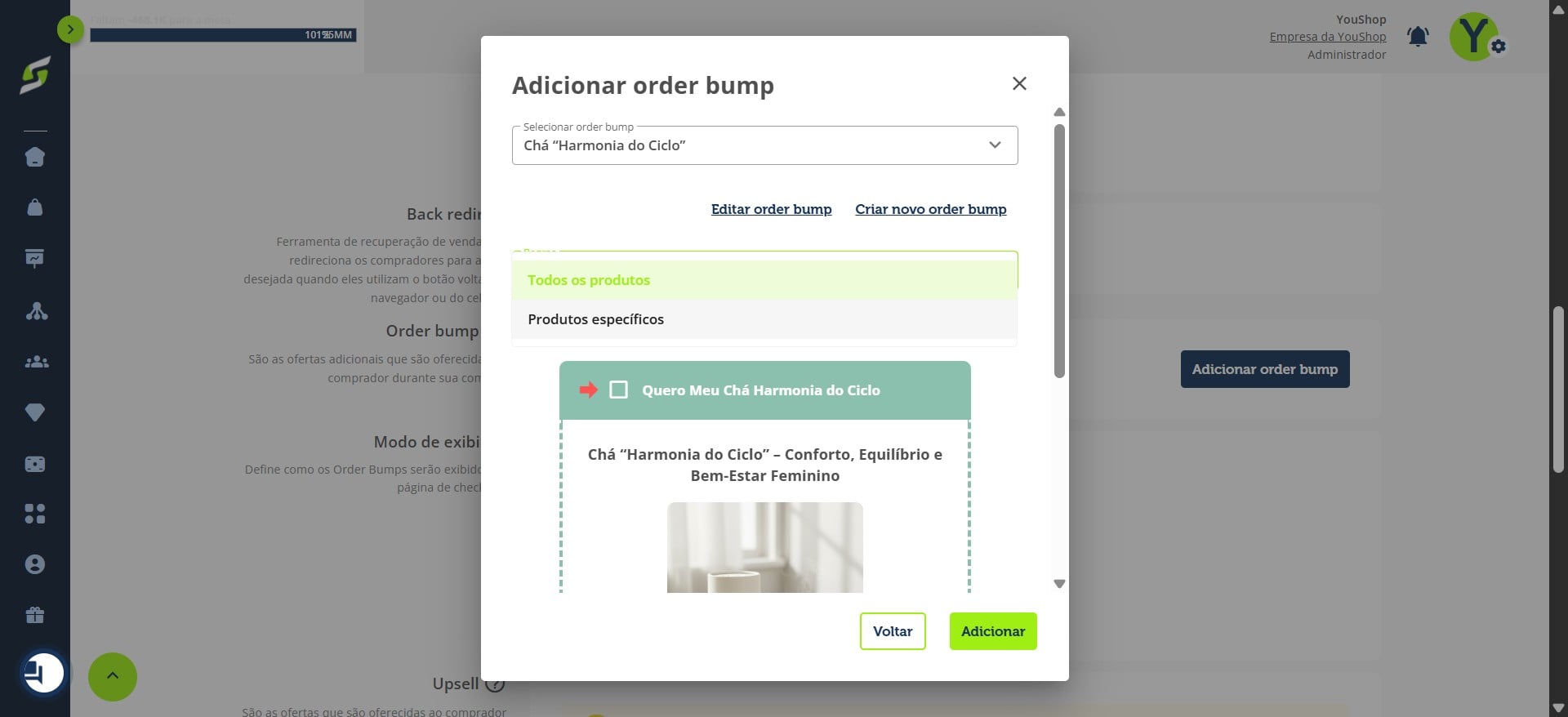
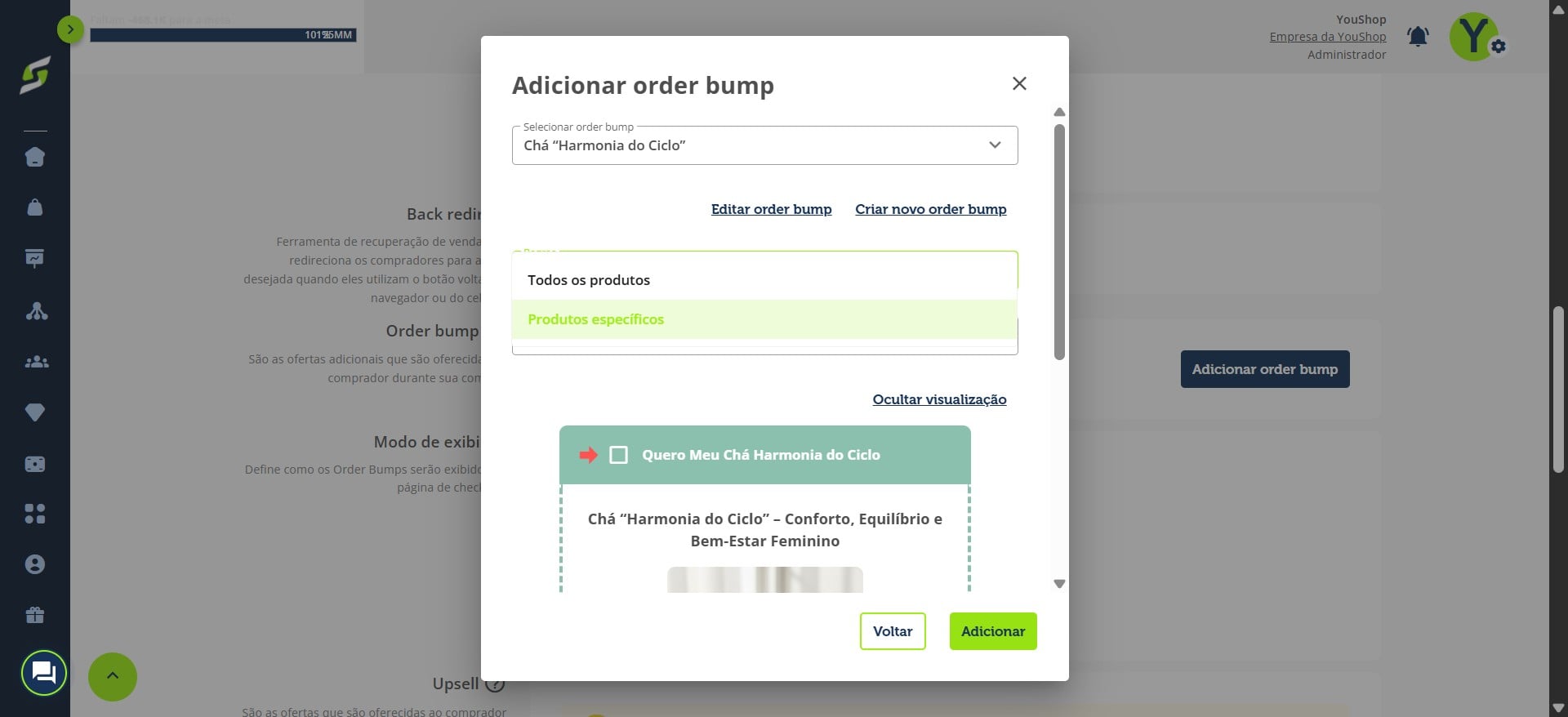
Defina se esse Order Bump será exibido para todos os produtos ou apenas para produtos específicos.
6
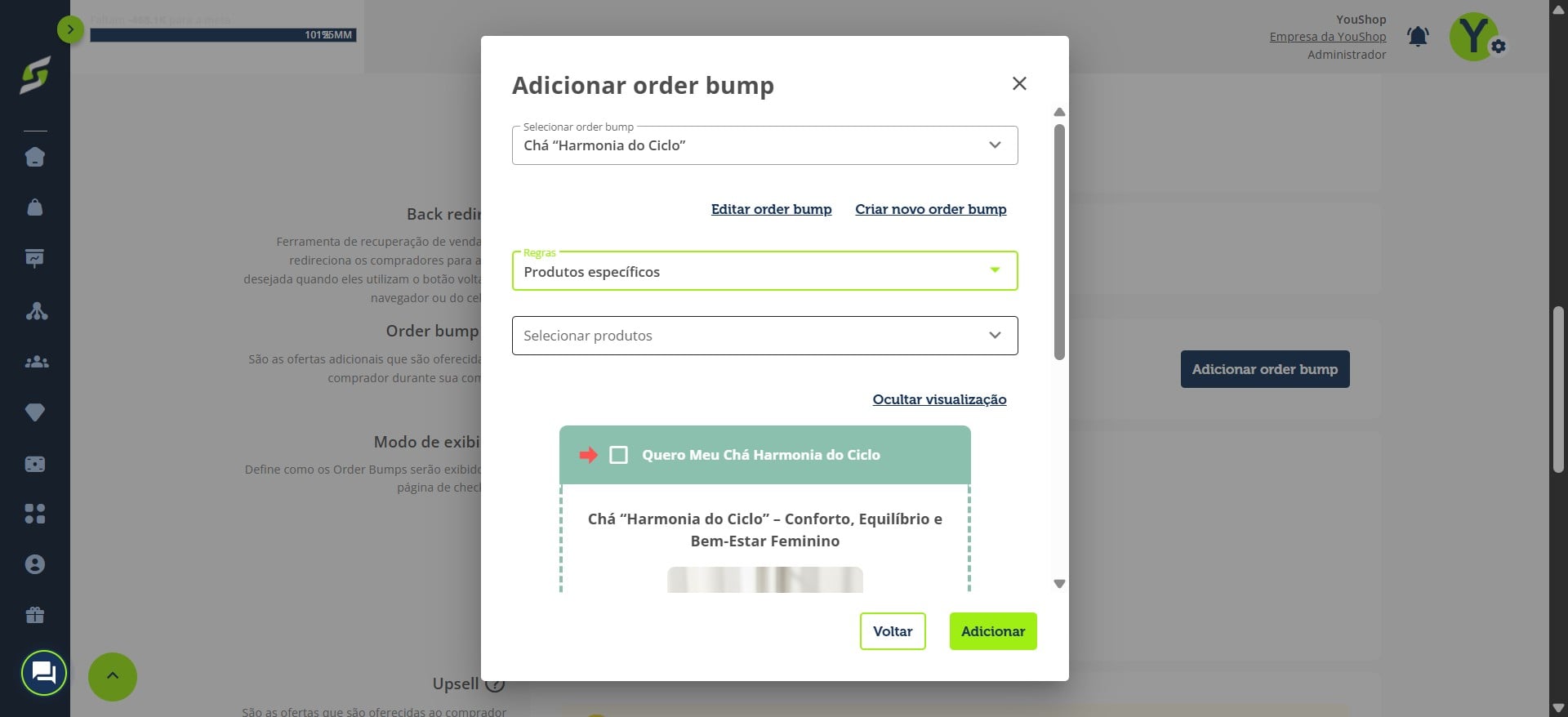
Caso selecione produtos específicos, marque exatamente em quais itens o Order Bump aparecerá.
7
Após configurar, clique em “Adicionar”.
8
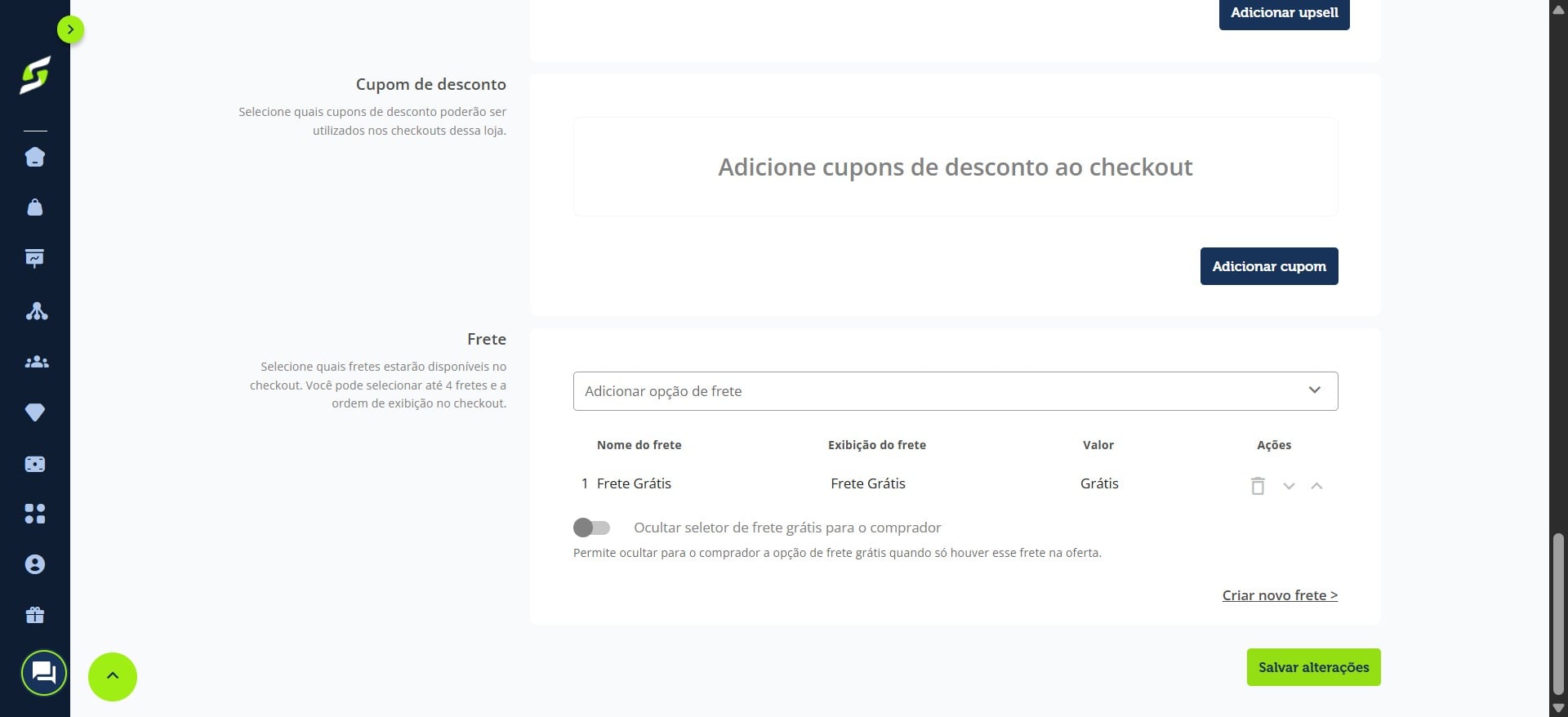
Em seguida, clique em “Salvar alterações”.
9
Pronto! Seu Order Bump já está ativo e funcionando na sua loja.