
Como cadastrar um produto físico (E-Com)
Este guia mostra como cadastrar um produto físico.
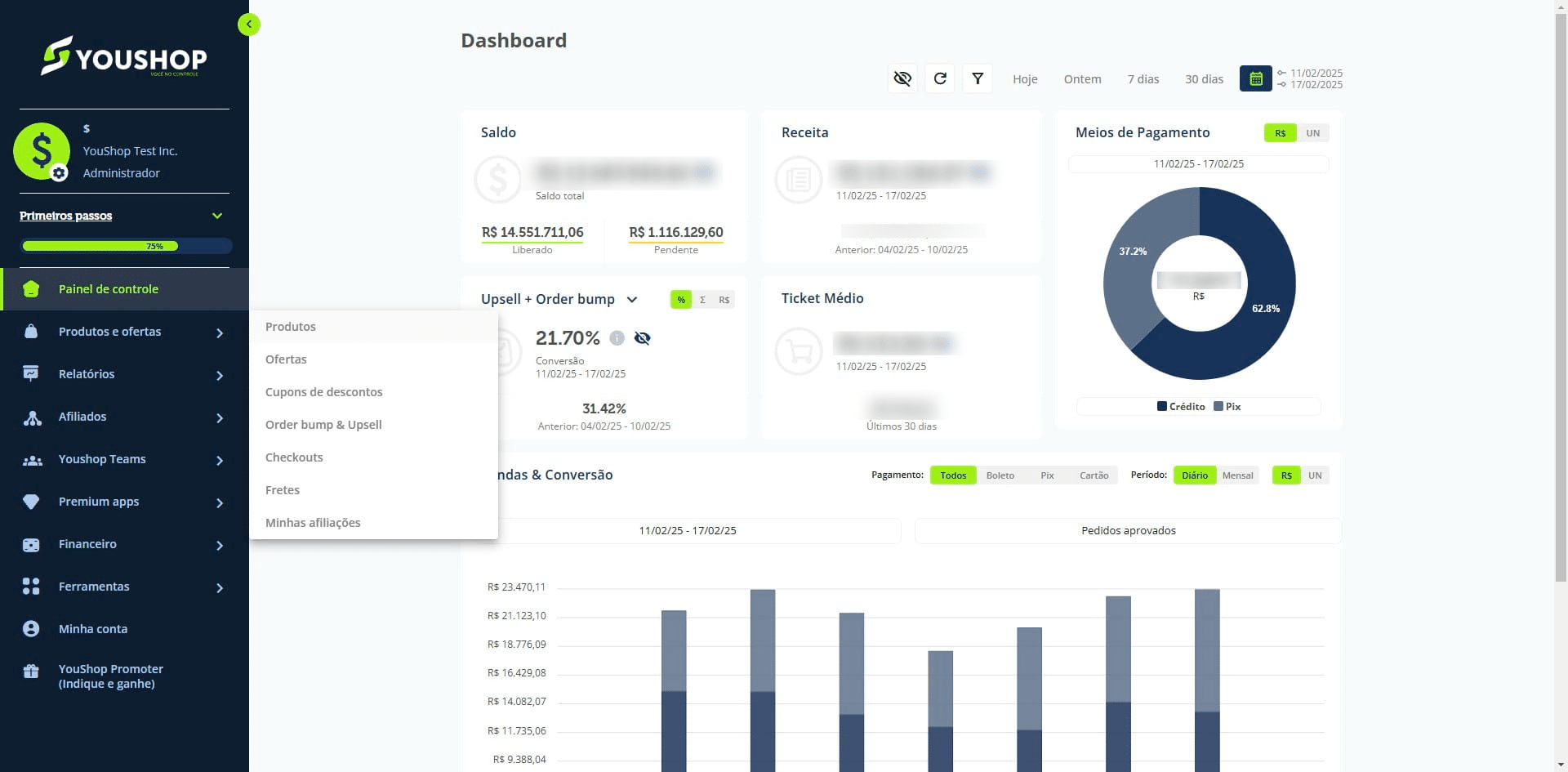
No menu lateral, clique em Produtos e depois em Produtos e ofertas.
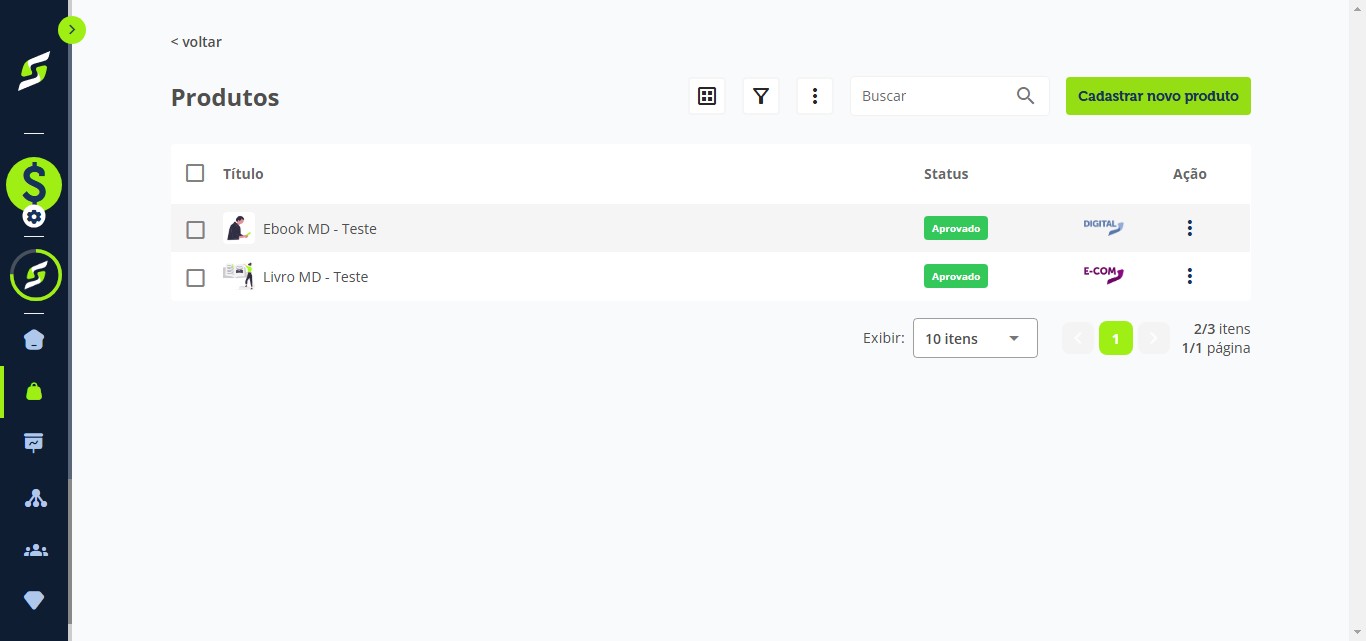
Clique em Cadastrar novo produto.
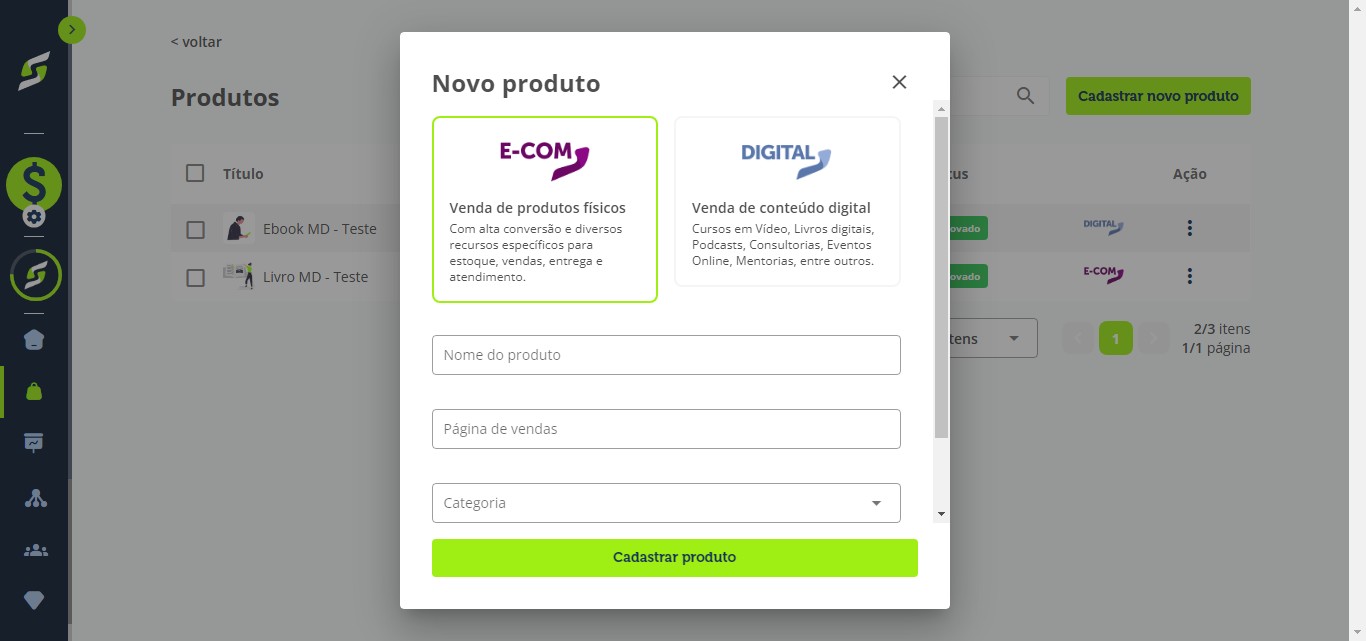
Selecione a opção E-Com para cadastrar um produto físico.
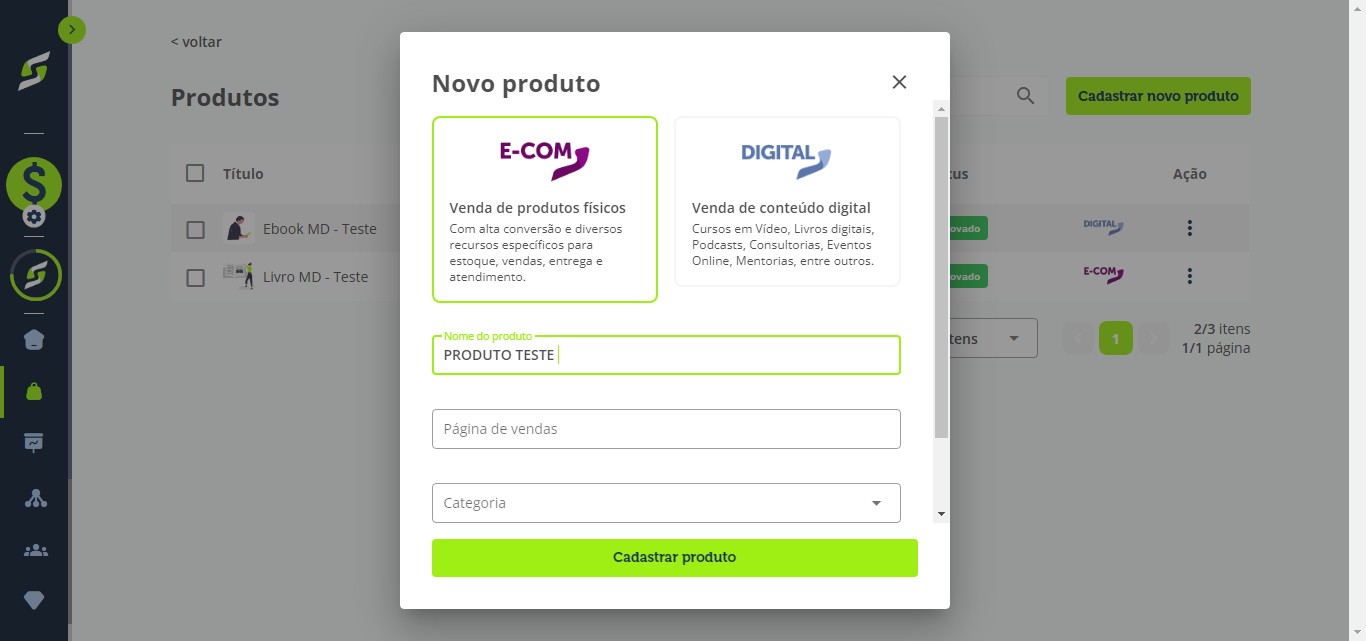
No campo Nome do produto, informe o nome do seu produto.
Em Página de Vendas, adicione o link da sua página web.
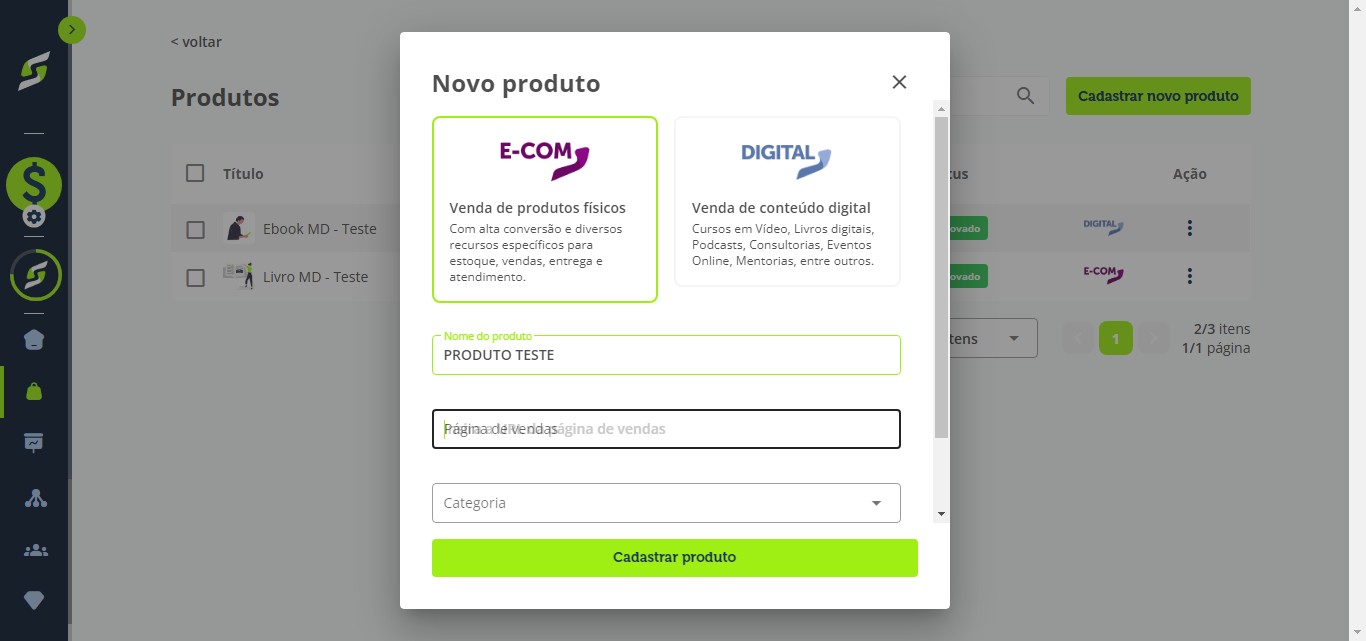
Clique em Categoria e escolha a que melhor representa seu produto.
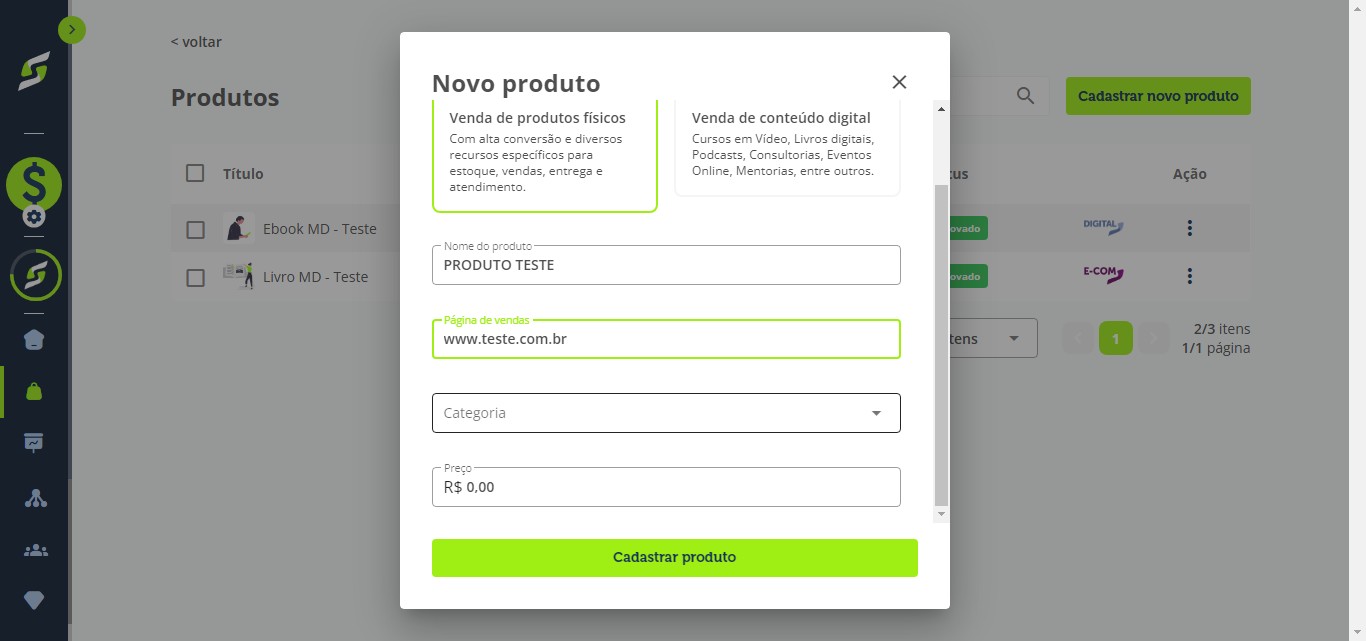
Em Preço, informe o valor do seu produto.
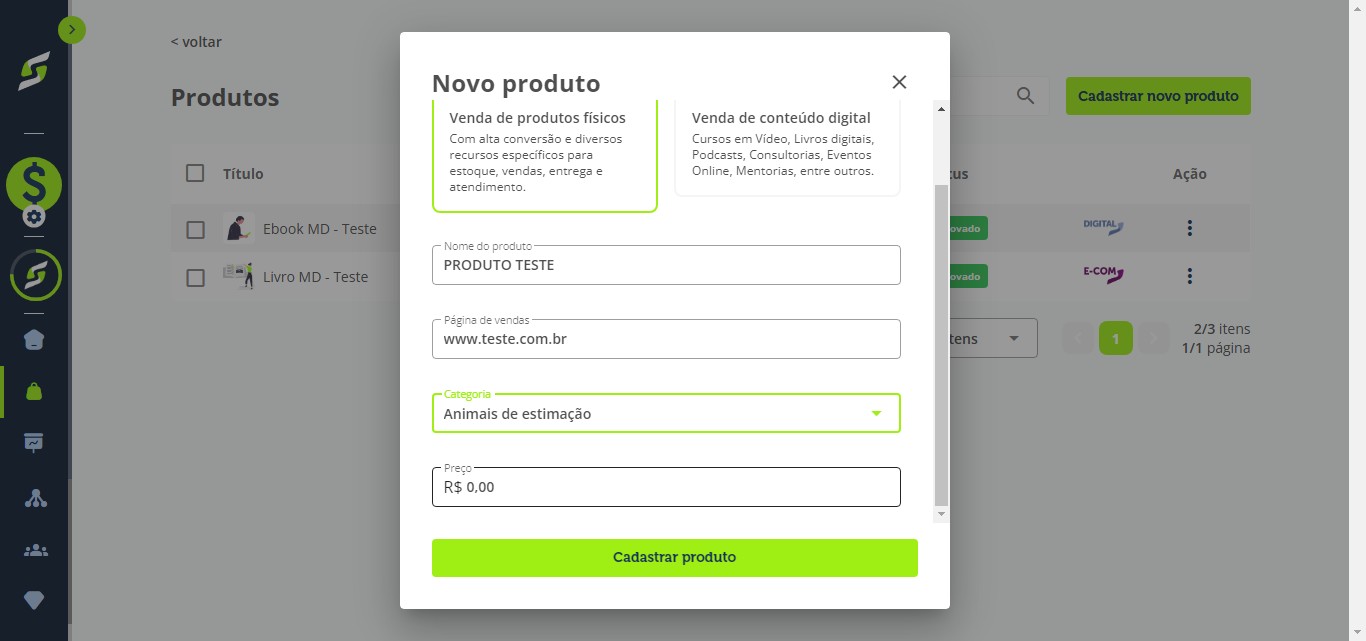
Clique em Cadastrar produto.
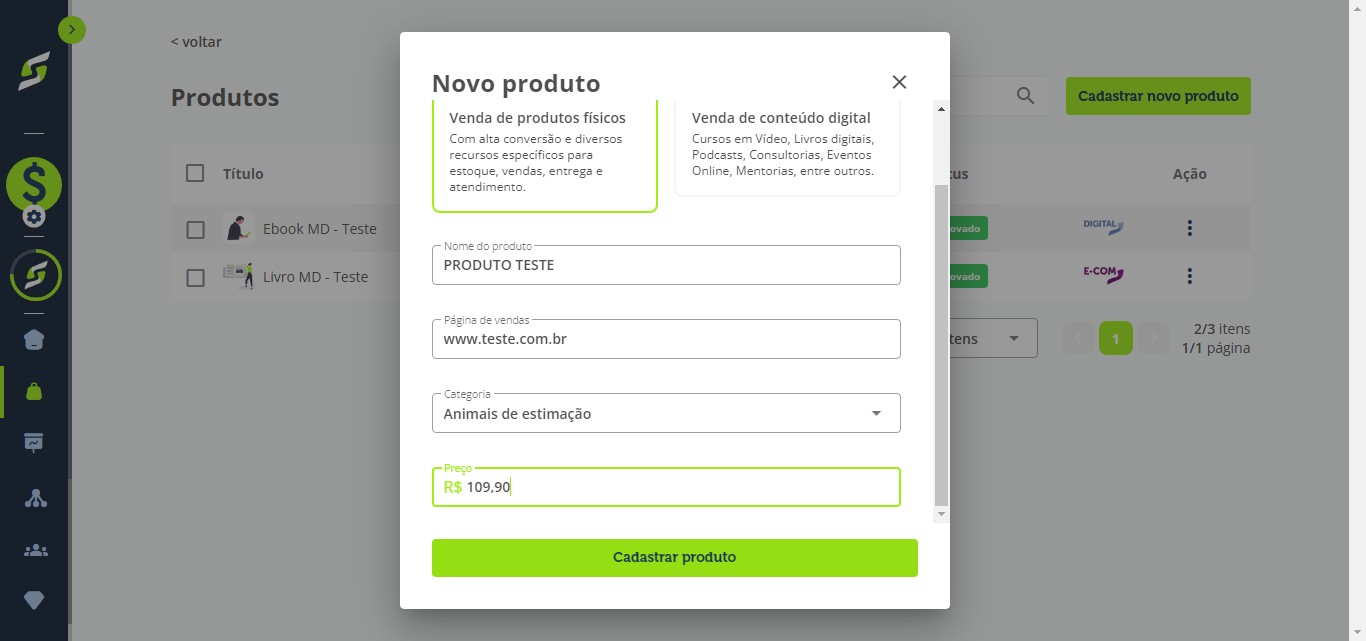
Esse será o preço base do produto. Depois, você poderá criar diferentes ofertas com valores a partir de R$ 15,00.
Na próxima tela, adicione a descrição do produto.
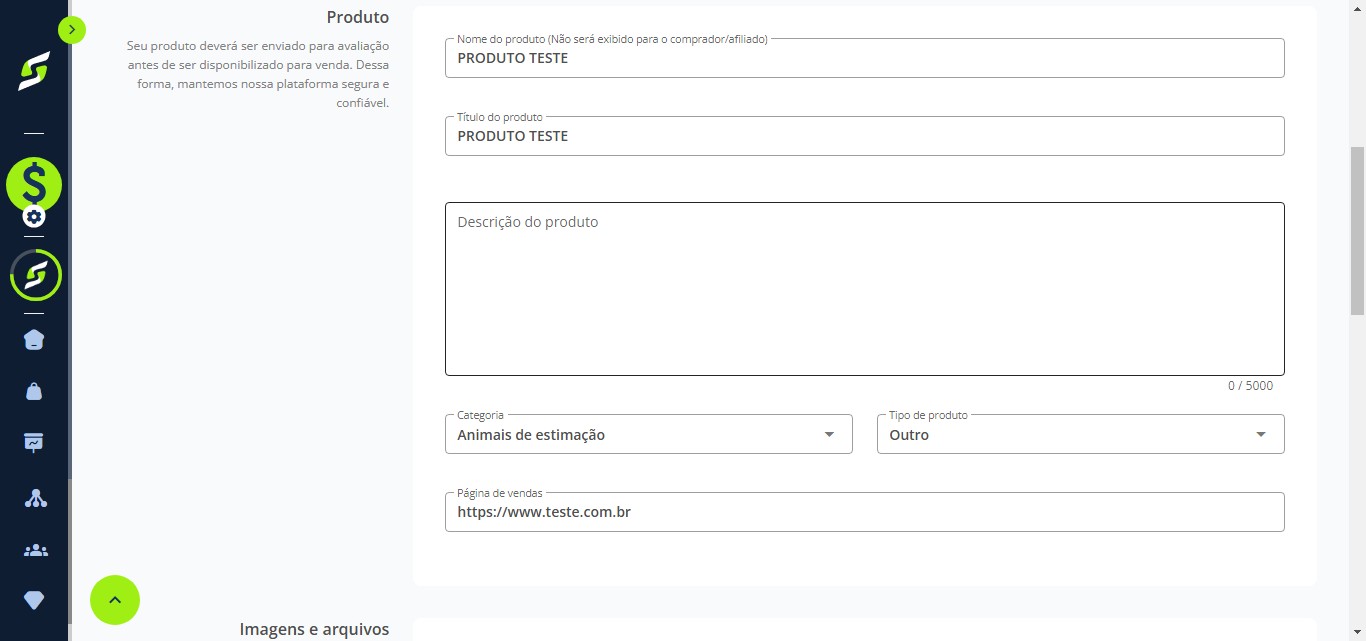
Em Tipo de produto, selecione a opção que mais se adequa ao seu nicho.
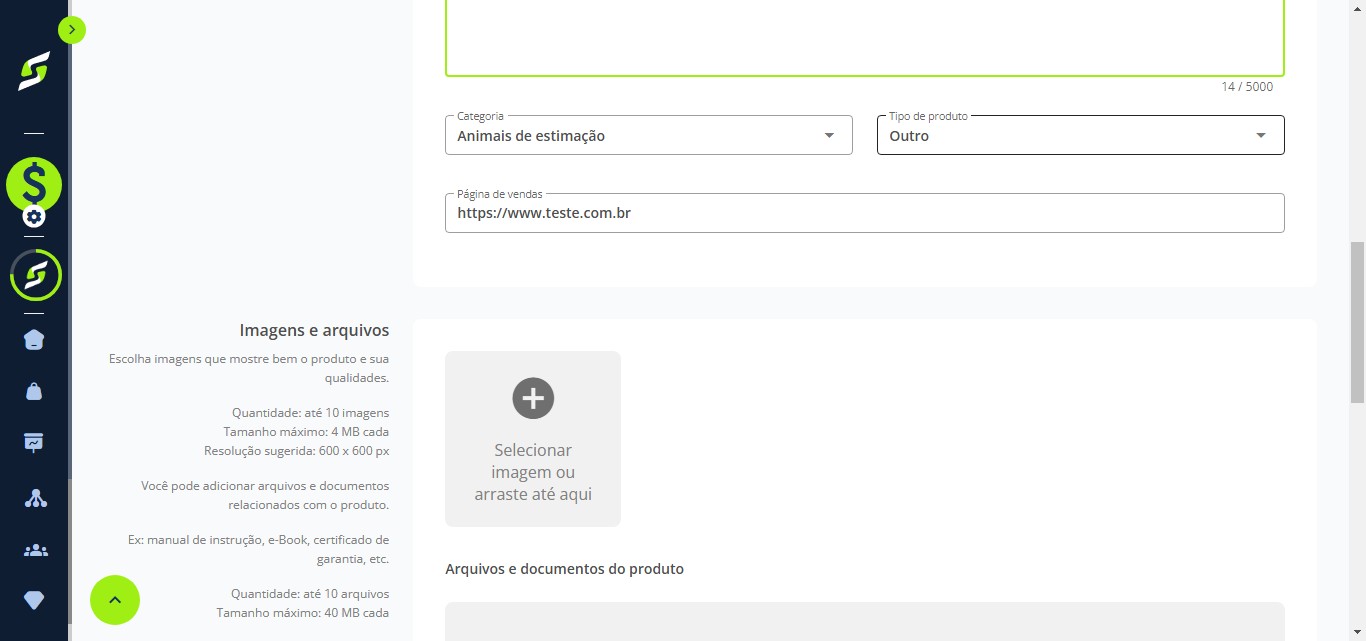
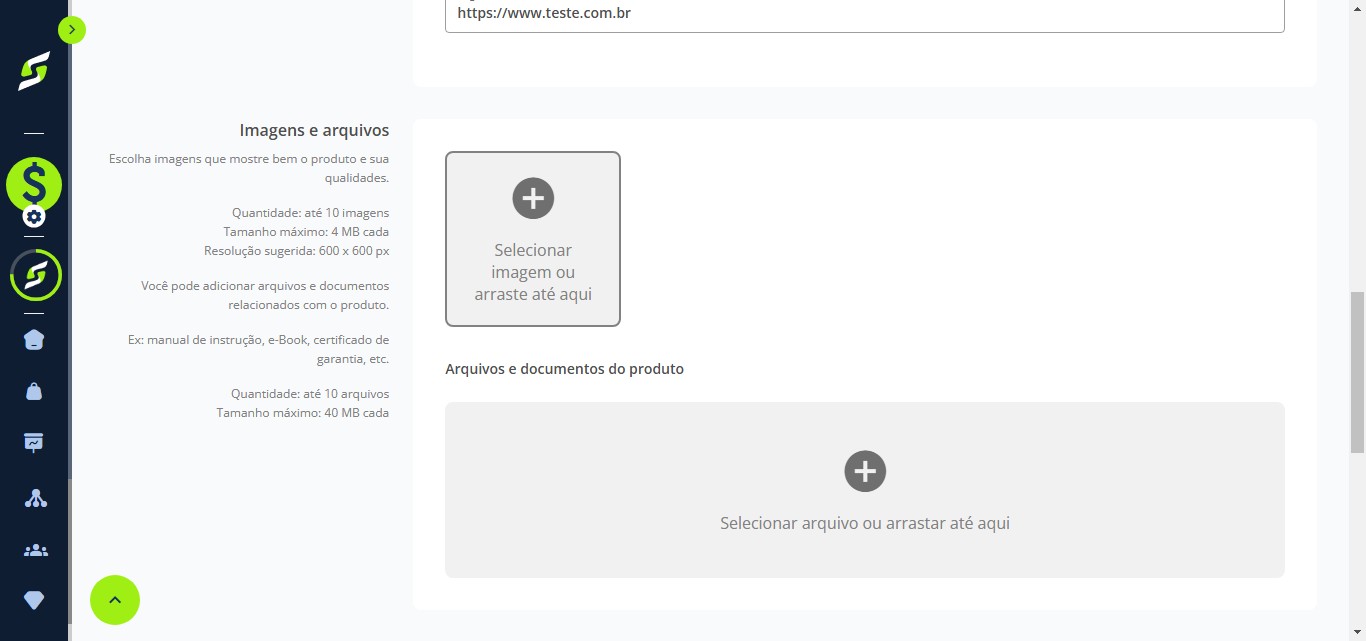
Faça o upload de uma imagem do produto.
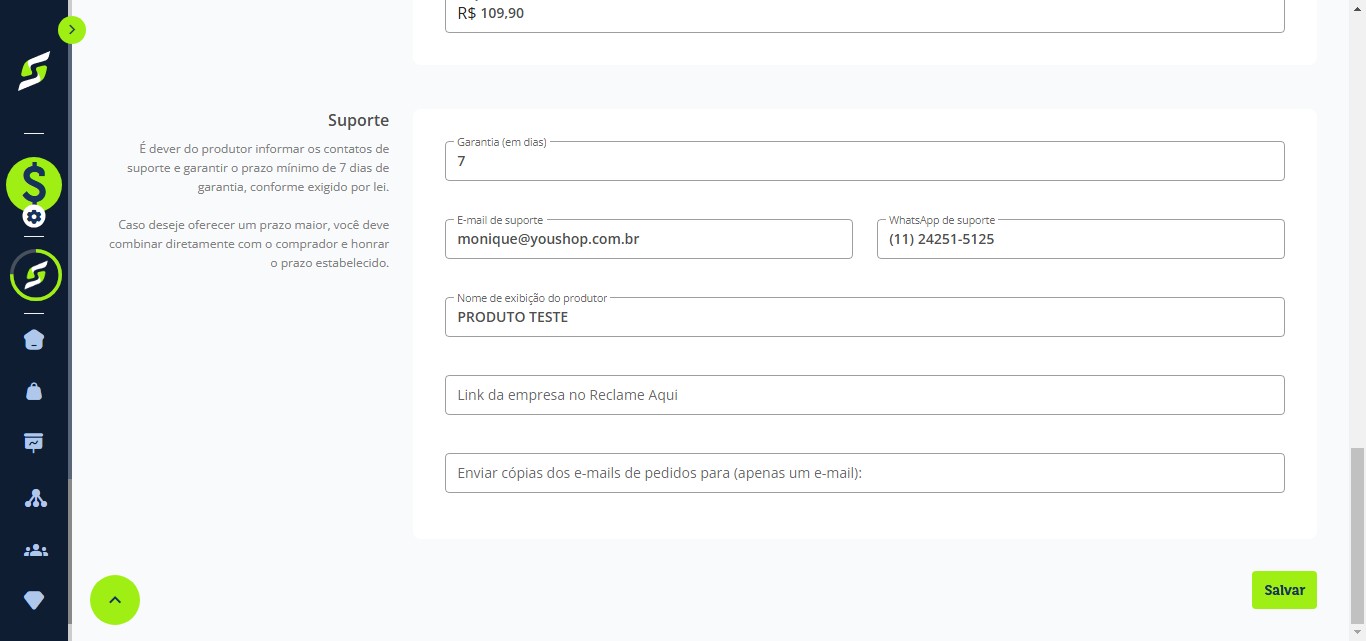
No campo E-mail de suporte, informe o e-mail de atendimento ao comprador.
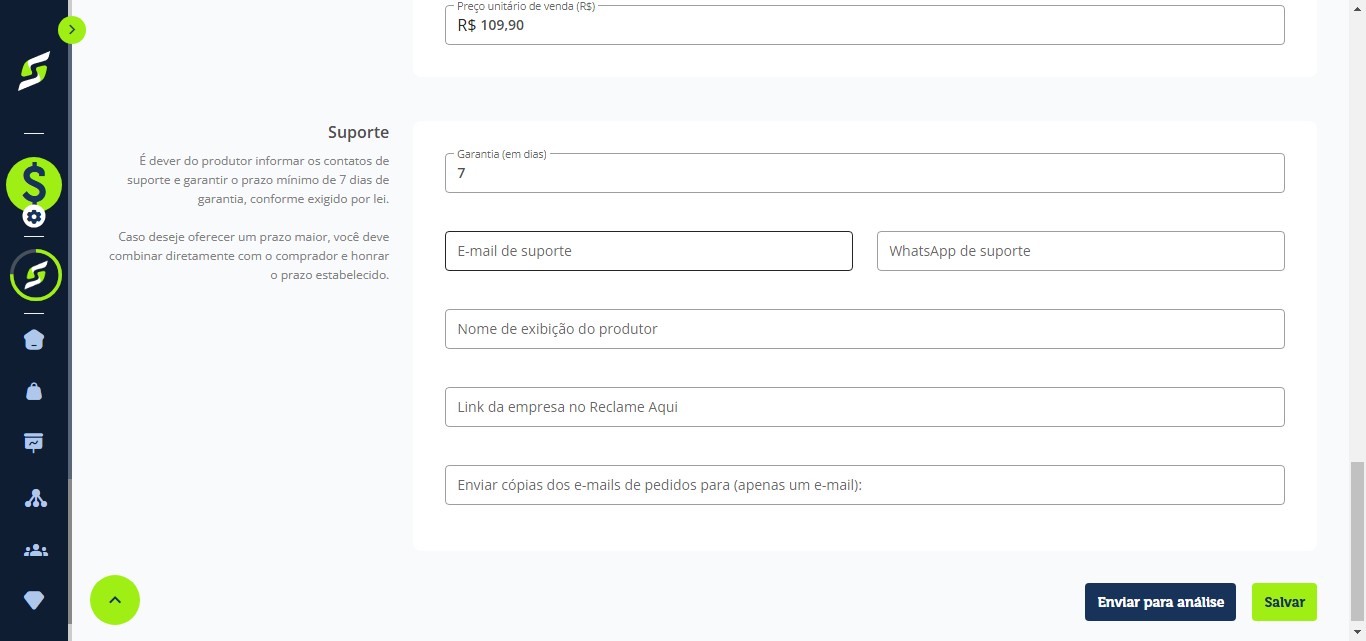
No campo WhatsApp de suporte, adicione o número de suporte geral ao comprador.
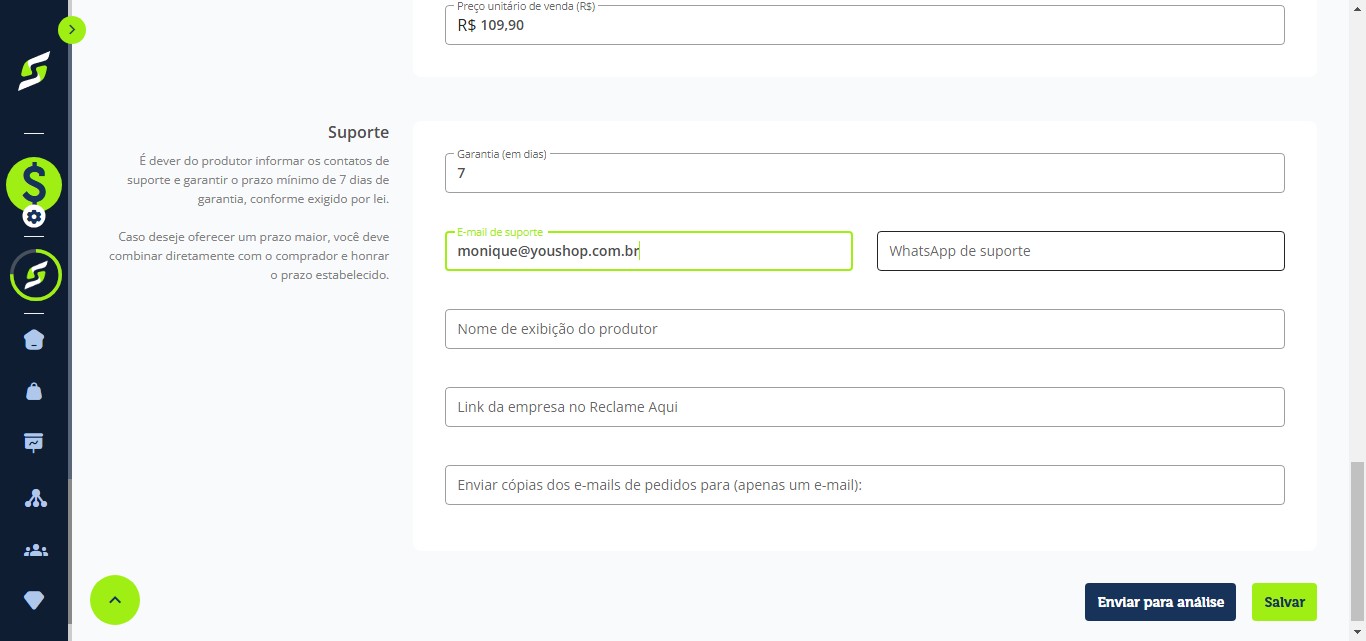
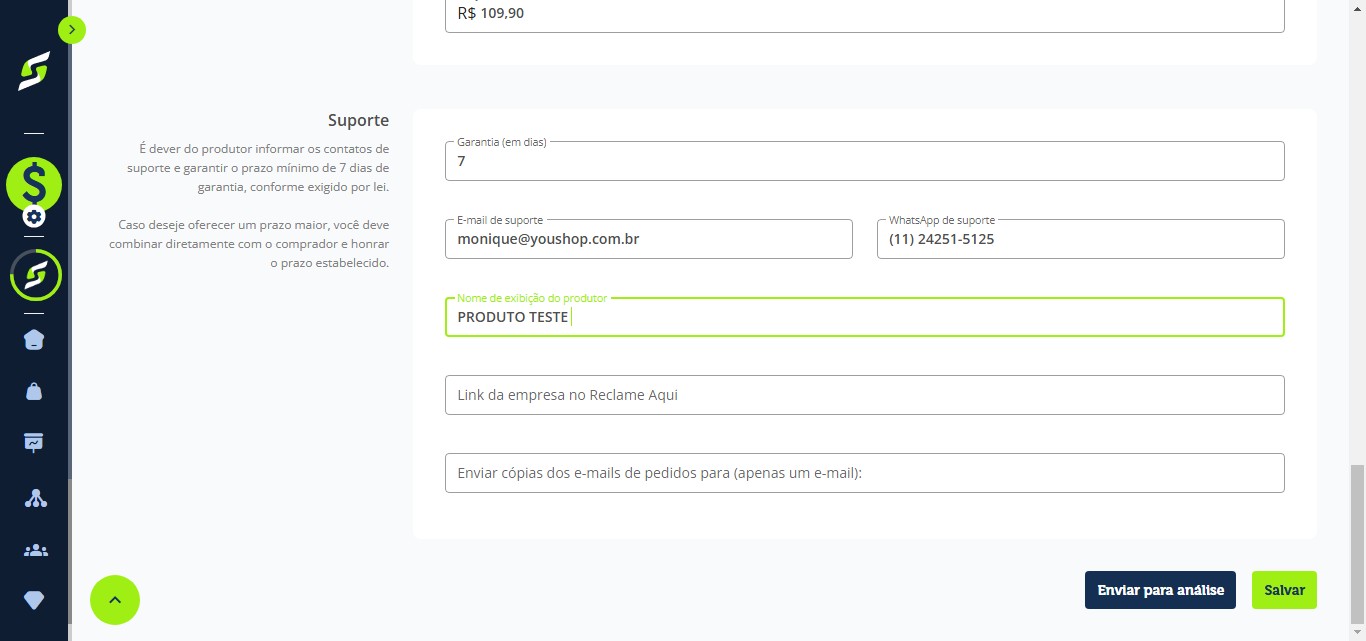
Em Nome de exibição do produtor, informe o nome que será exibido para os clientes.
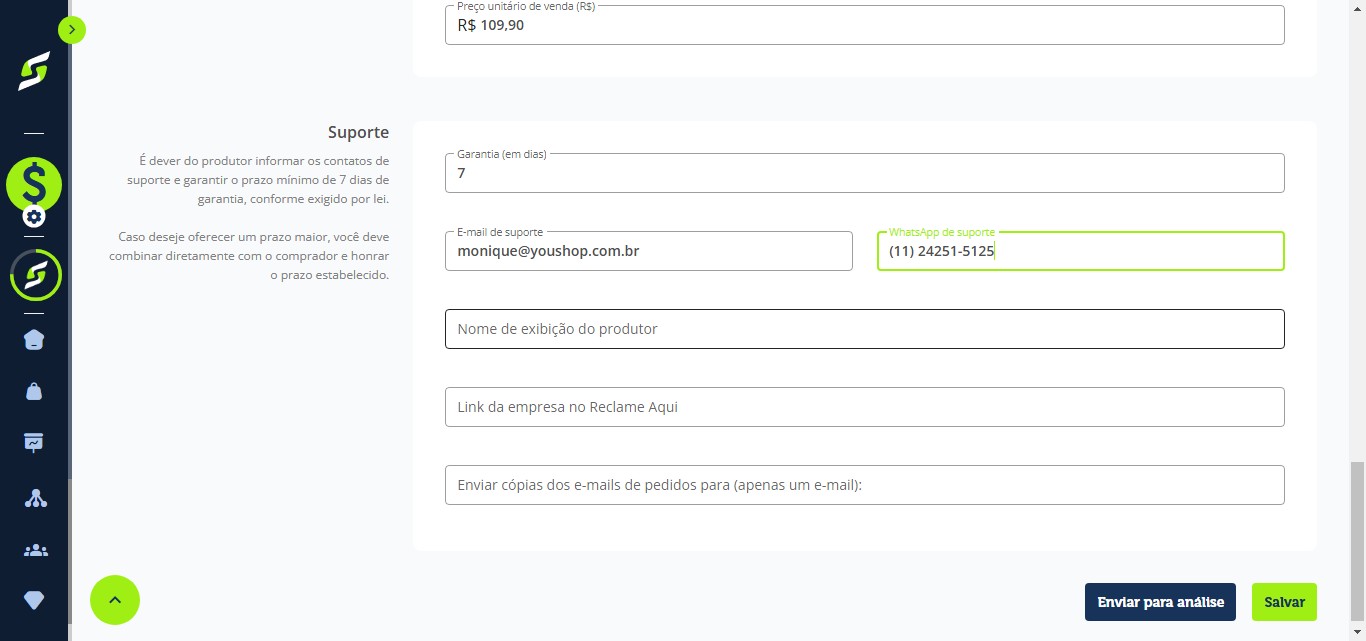
Clique em Enviar para análise.
Confirme clicando em Sim.
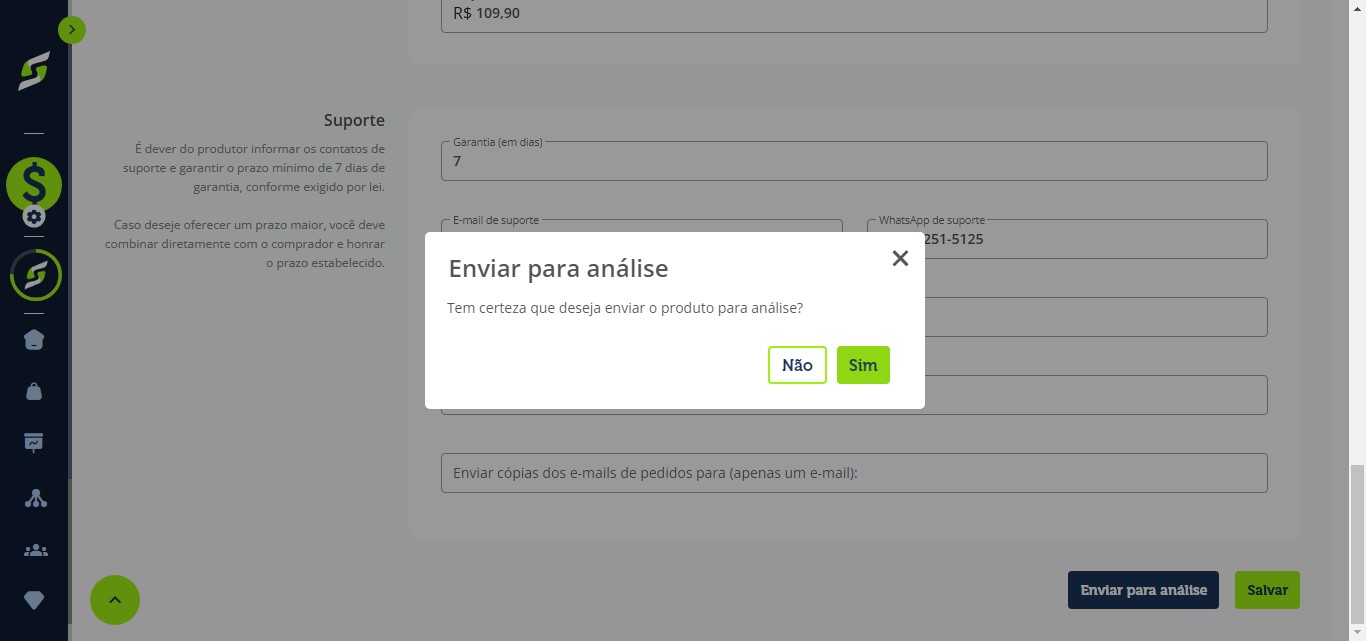
Pronto! Seu produto será enviado para análise e, após aprovação, ficará disponível para venda.
Perguntas frequentes
- É obrigatório enviar produto para análise?
Sim. Para garantir a segurança de todos os envolvidos e evitar fraudes, é necessário enviar seus produtos cadastrados para análise do time de suporte da YouShop.
- Quais são os campos obrigatórios em um cadastro de produto?
- Nome do produto (não será exibido para compradores/afiliados)<br>
- Título do produto<br>
- Descrição do produto<br>
- Categoria<br>
- Tipo do produto<br>
- Página de vendas<br>
- Preço básico de uma unidade<br>
- E-mail de suporte<br>
- Whatsapp de suporte
- Quanto tempo demora uma aprovação de produto?
Geralmente é muito rápido. Porém como é uma análise manual, pode variar de acordo com a disponibilidade de agentes de análise.
- Quantos produtos eu posso cadastrar?
Você pode cadastrar quantos produtos desejar, mas lembre-se que eles estarão disponíveis para venda somente após aprovados.