
Como criar e configurar uma oferta de assinatura
Aprenda como criar e configurar ofertas de assinatura na plataforma YouShop, definindo preços recorrentes, ativando a oferta e personalizando informações exibidas no checkout, fatura e páginas de agradecimento.
Assinaturas são pagamentos recorrentes cobrados automaticamente em um período definido (mensal, por exemplo). Na plataforma YouShop, assinaturas podem ser pagas apenas por Cartão de Crédito ou PIX.
Como criar uma oferta de assinatura para um produto digital
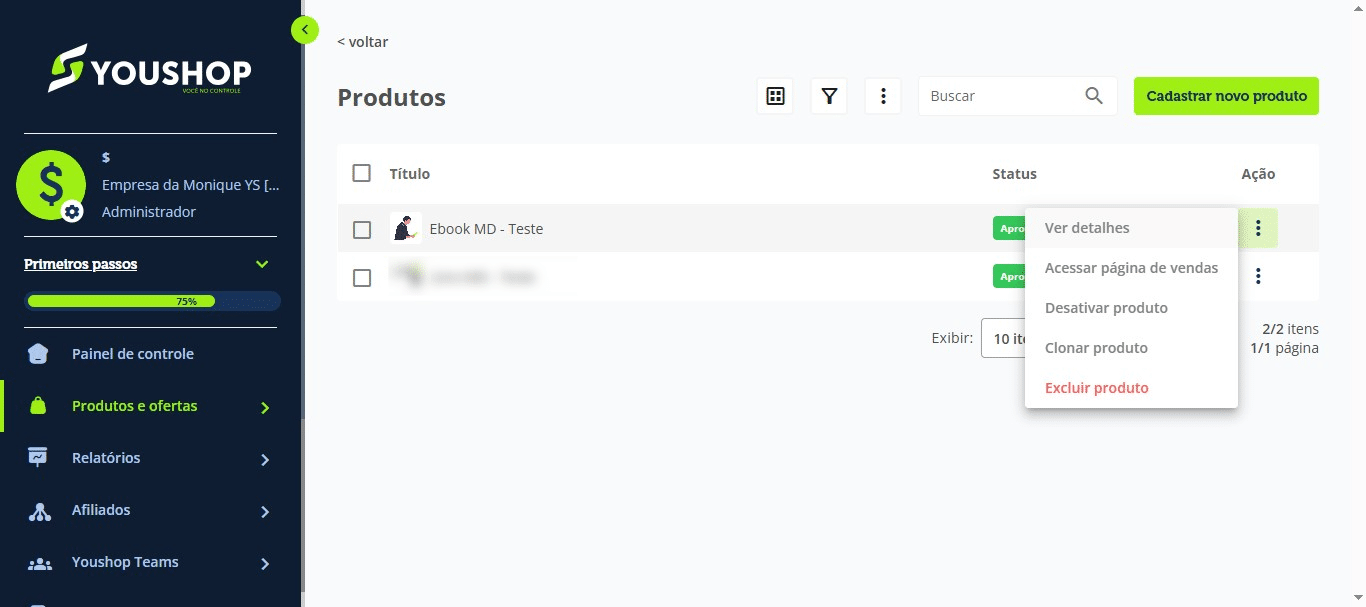
No menu lateral, clique em "Produtos e Ofertas" e selecione "Produto". Depois clique no ícone de três pontos do produto e selecione "Ver Detalhes".
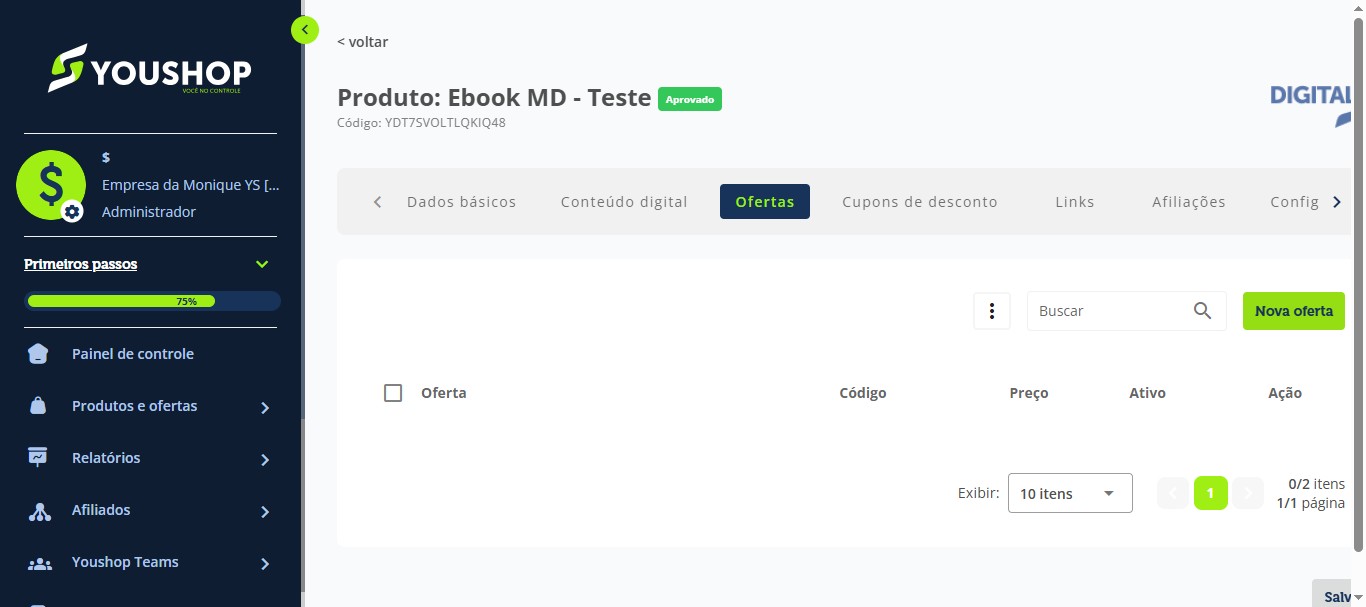
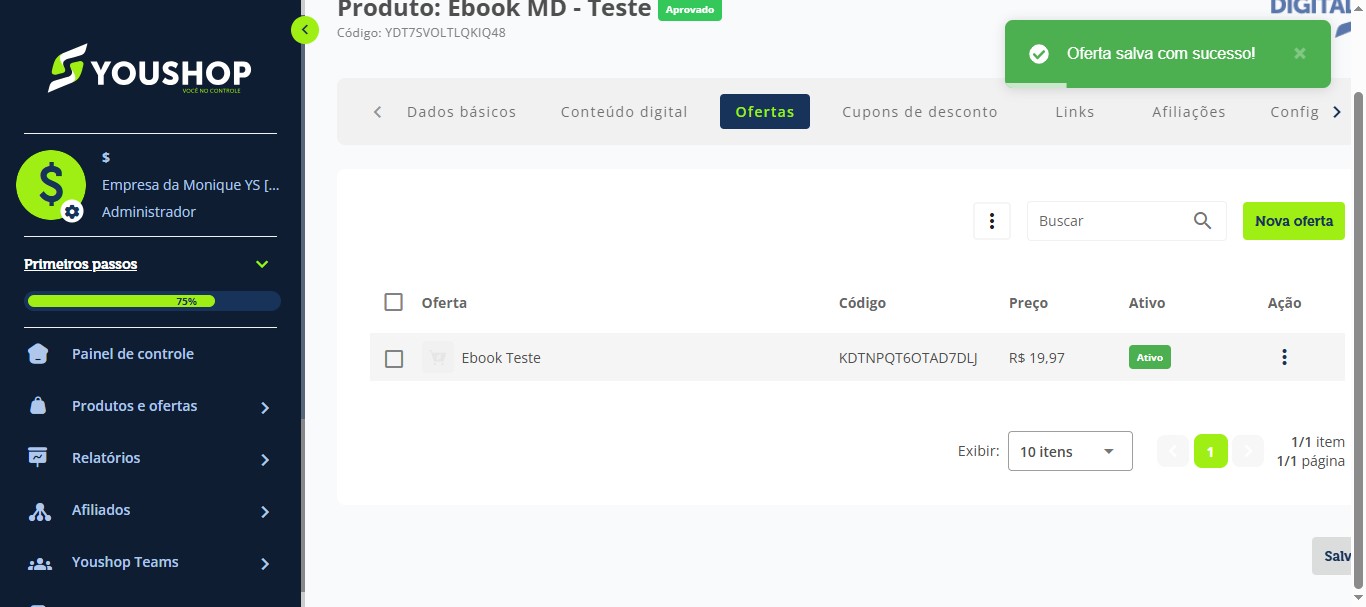
Acesse a aba "Ofertas" e clique em "Nova Oferta".
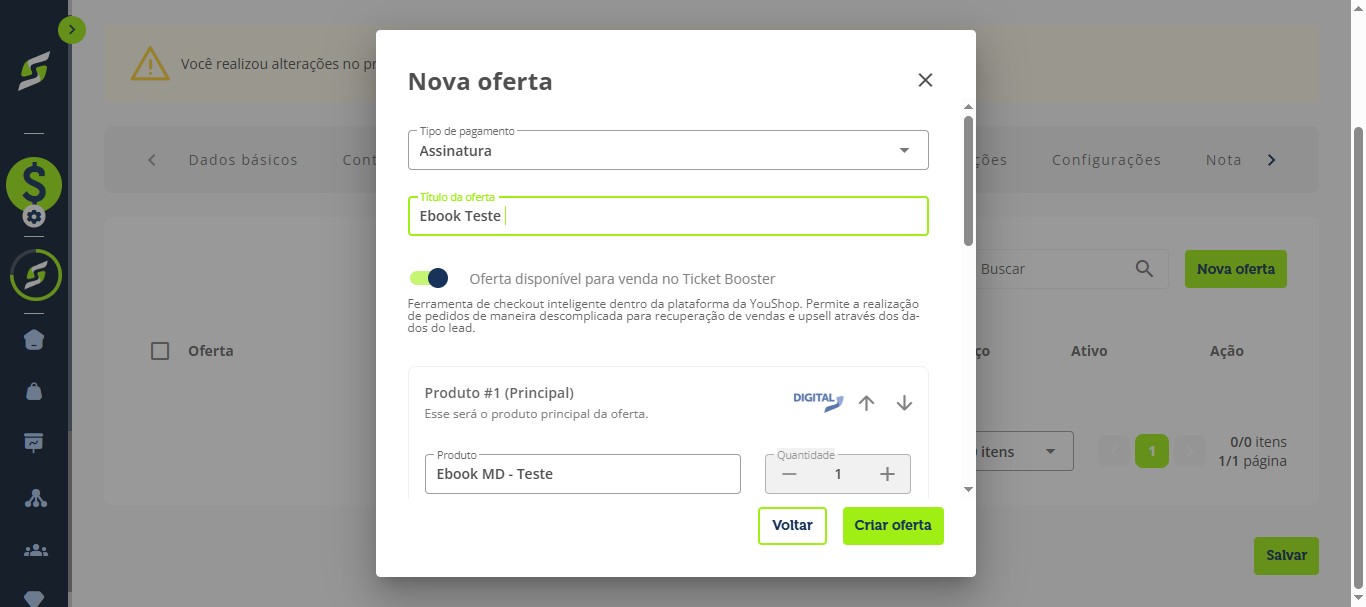
Selecione "Assinatura" como tipo de pagamento e descreva o "Título da oferta".
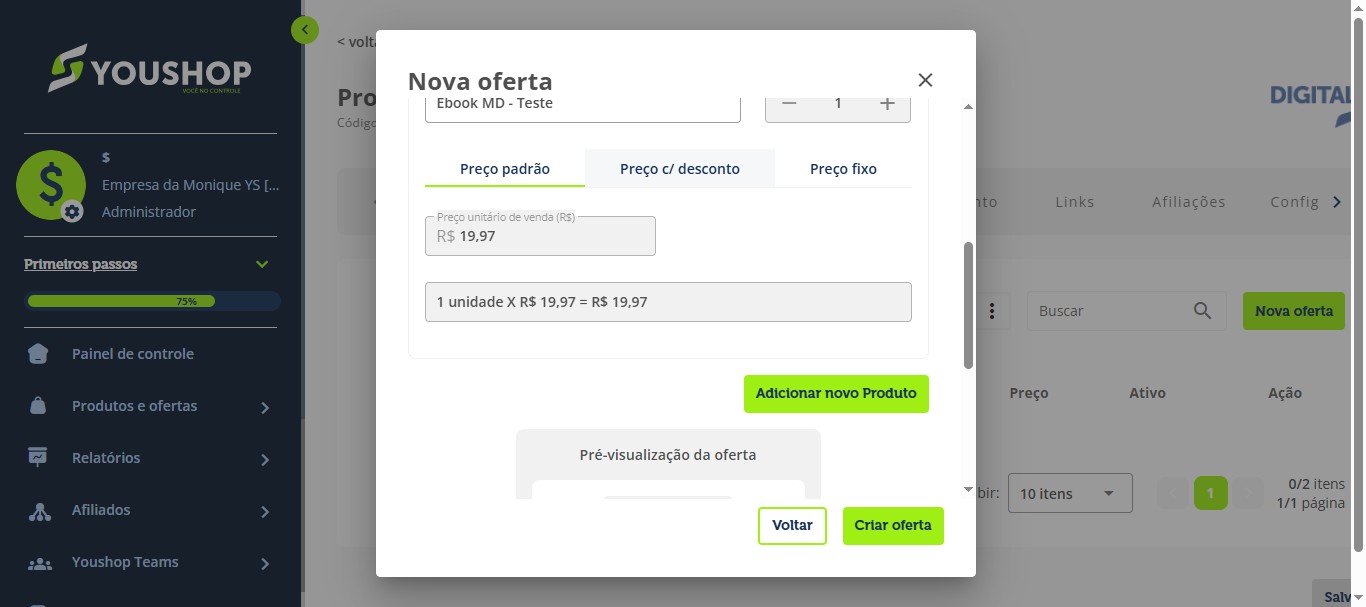
O valor mínimo da oferta deve ser R$ 15,00.
Você também pode adicionar quantos produtos desejar à oferta.
Configure as opções de preço que serão cobradas na assinatura.
Ativar oferta: Se essa opção estiver ativada, a oferta ficará disponível para venda imediatamente após ser criada. Sempre verifique se a oferta está ativada antes de divulgar o link do checkout.
Clique em "Criar oferta".
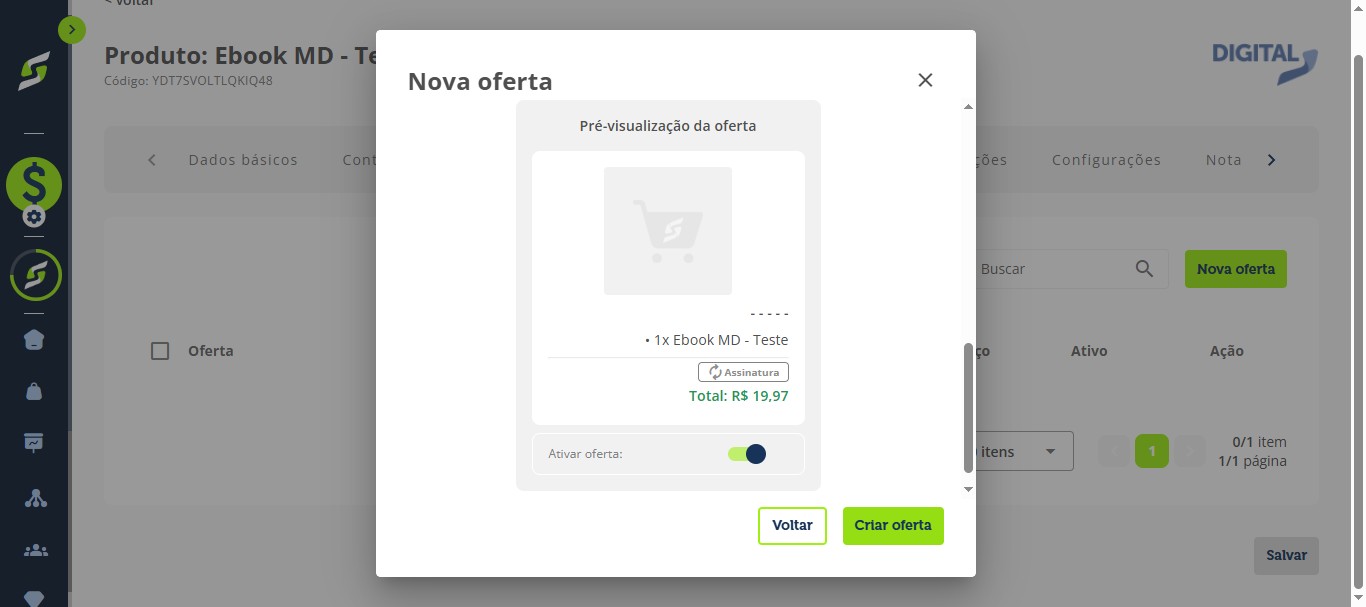
Pronto! Sua oferta foi salva automaticamente.
Como criar uma oferta de assinatura para um produto físico
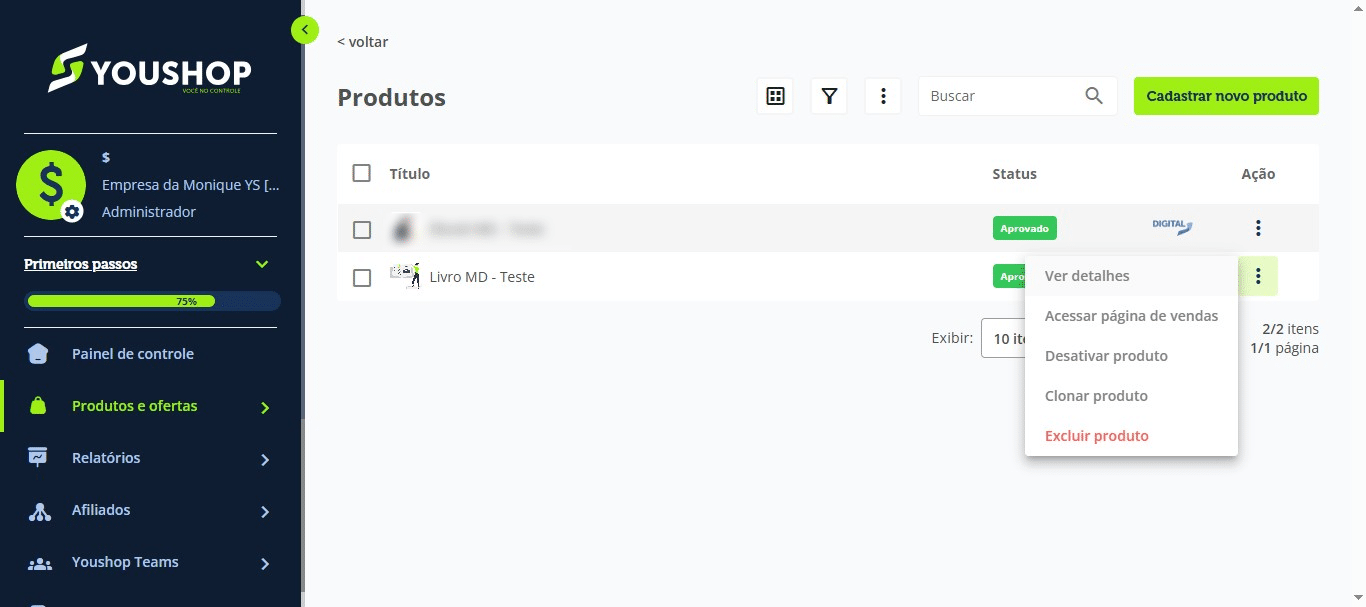
No menu lateral, clique em "Produtos e Ofertas" e selecione o produto desejado.
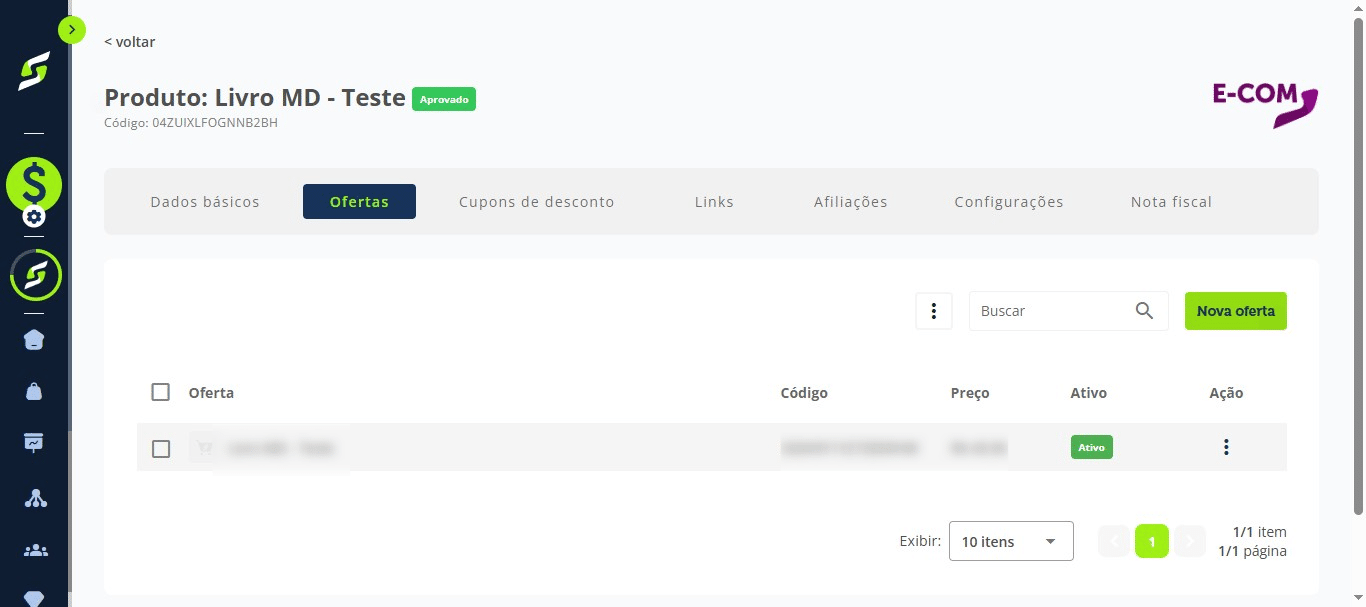
Acesse a aba "Ofertas" e clique em "Nova oferta".
Selecione "Assinatura" como tipo de pagamento e adicione o título da oferta.
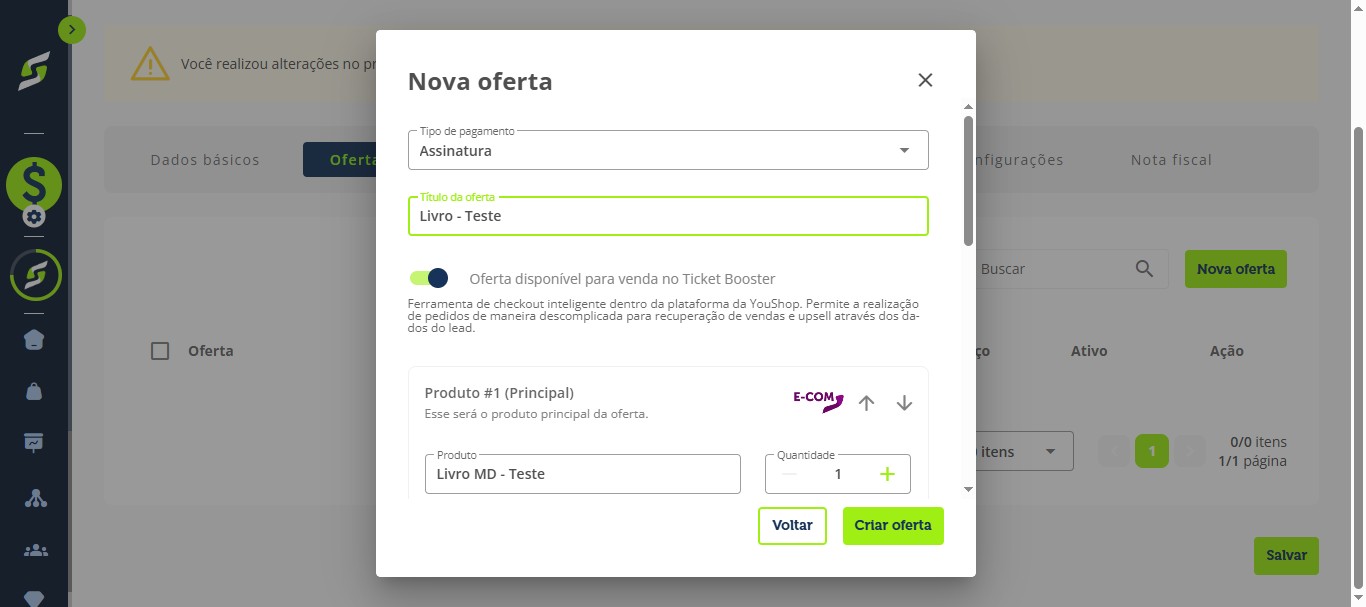
Você poderá escolher entre três opções de preço: Preço padrão Preço com desconto (%) Preço fixo Também é possível adicionar quantos produtos desejar à oferta.
Ativar oferta: Se ativado, a oferta ficará disponível para venda assim que for criada. Sempre verifique se a oferta está ativada antes de divulgar o checkout.
Clique em "Criar oferta".
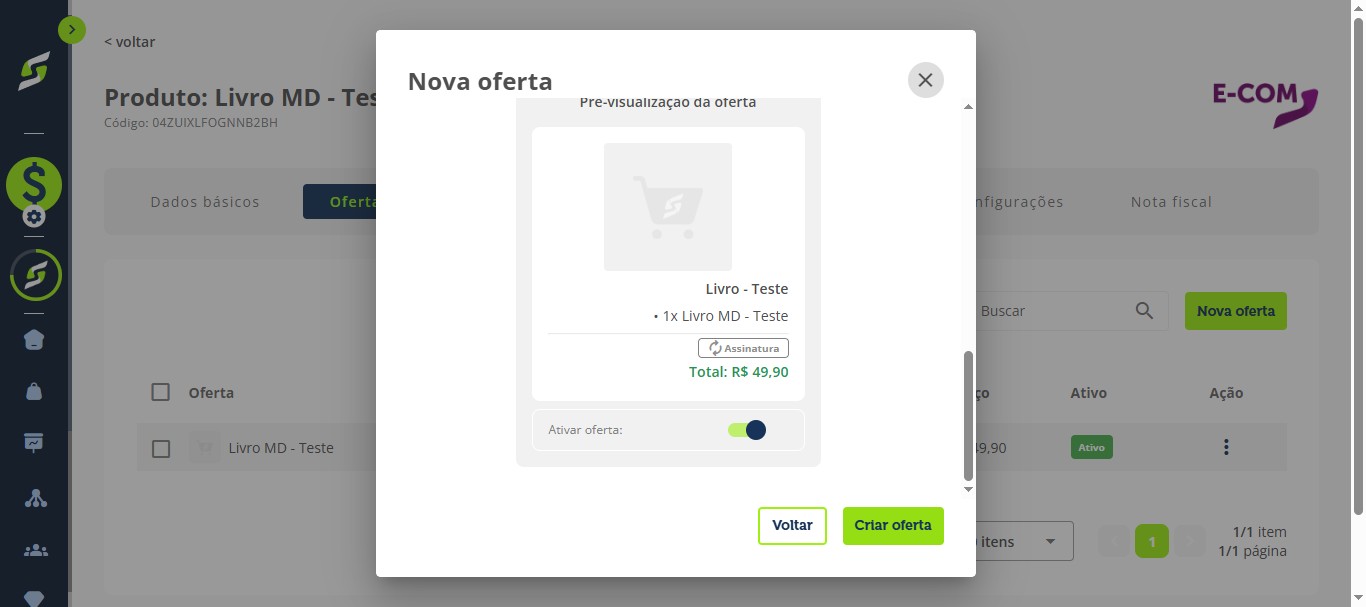
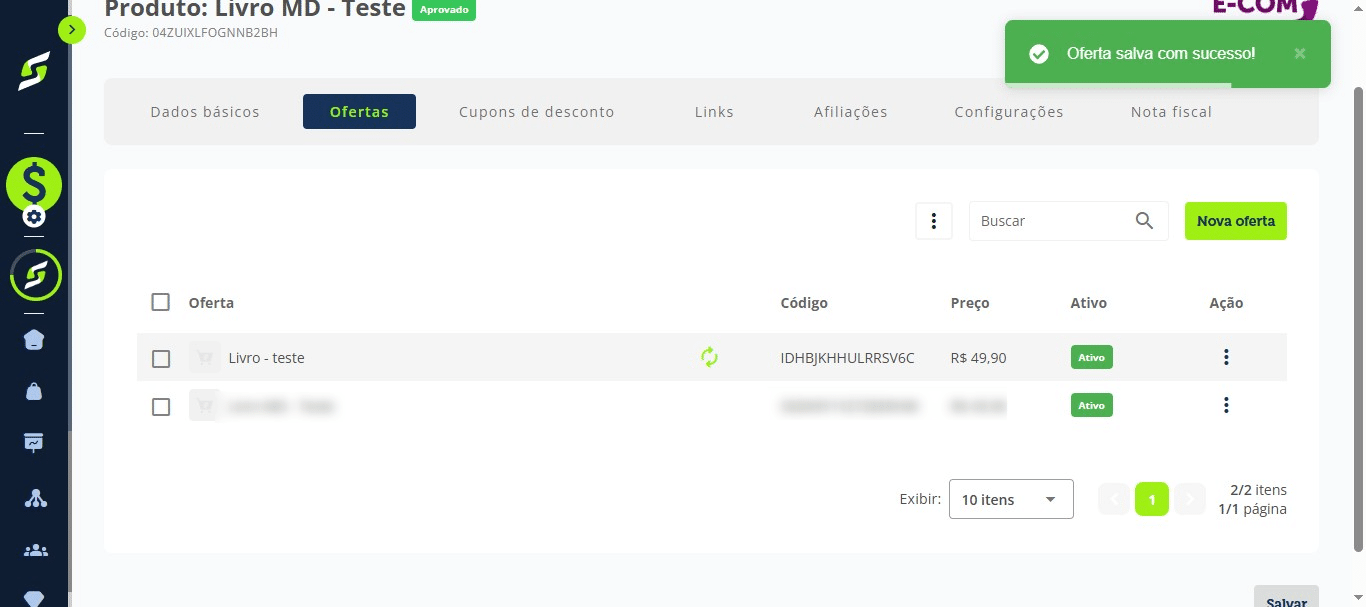
Pronto! Sua oferta foi salva automaticamente.
Como configurar os detalhes de uma oferta de assinatura
Atenção: Após o primeiro pedido realizado, não será mais possível alterar a oferta de assinatura. Por padrão, a oferta é criada com as seguintes configurações: Frequência: Mensal Primeira cobrança com valor diferente: Desativada Número fixo de cobranças: Desativado
Na aba "Ofertas", selecione a oferta criada. Clique nos três pontos e escolha "Editar oferta".
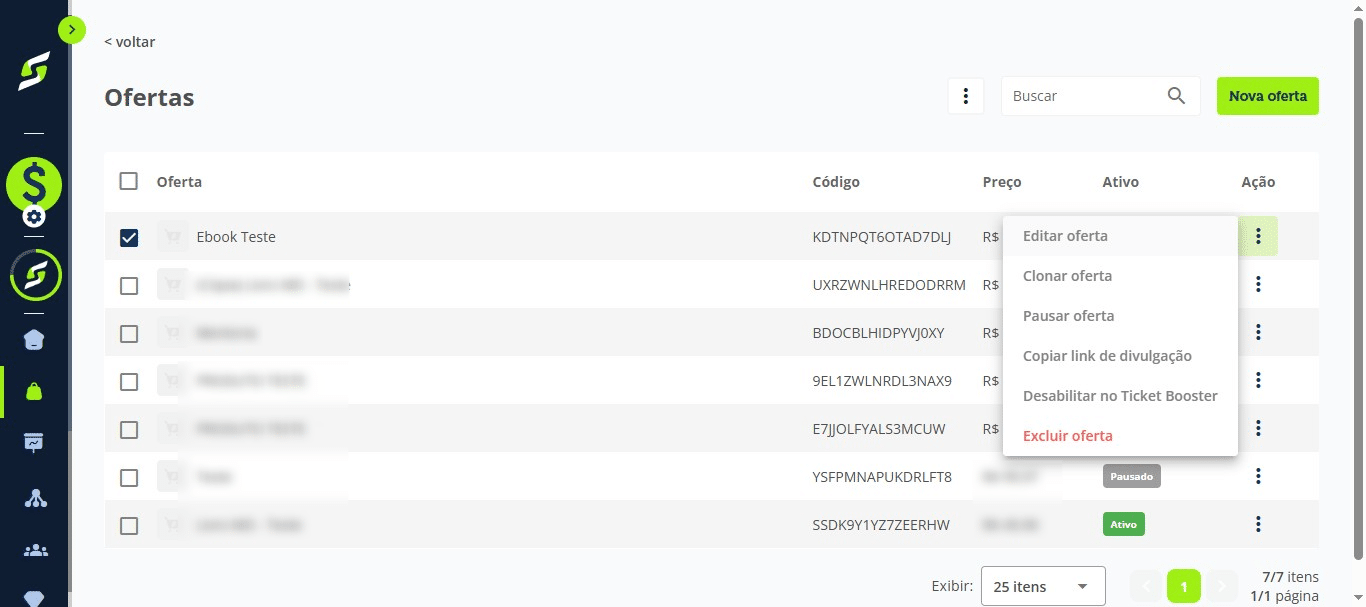
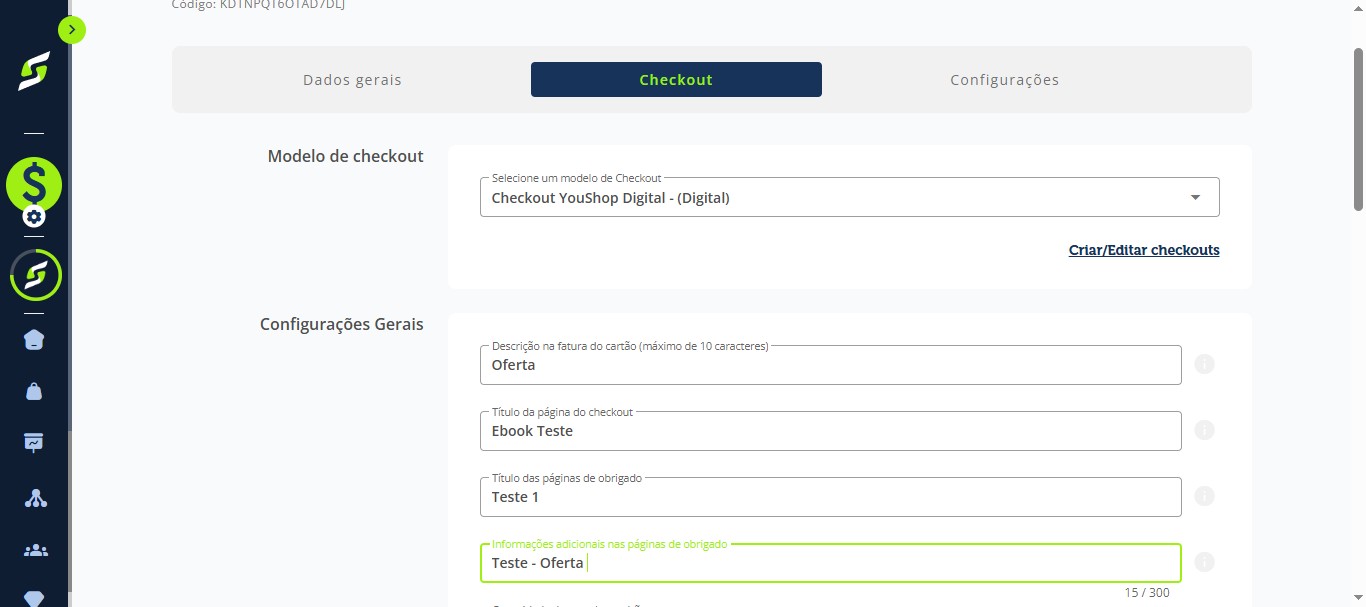
Observação: Os campos abaixo não são obrigatórios, mas adicionar mais informações pode melhorar a experiência do cliente: Descrição na fatura do cartão Título da página de checkout Título da página de obrigado Informações adicionais na página de obrigado
Clique na aba "Checkout", selecione o modelo "Checkout Youshop Digital" e preencha os campos desejados.
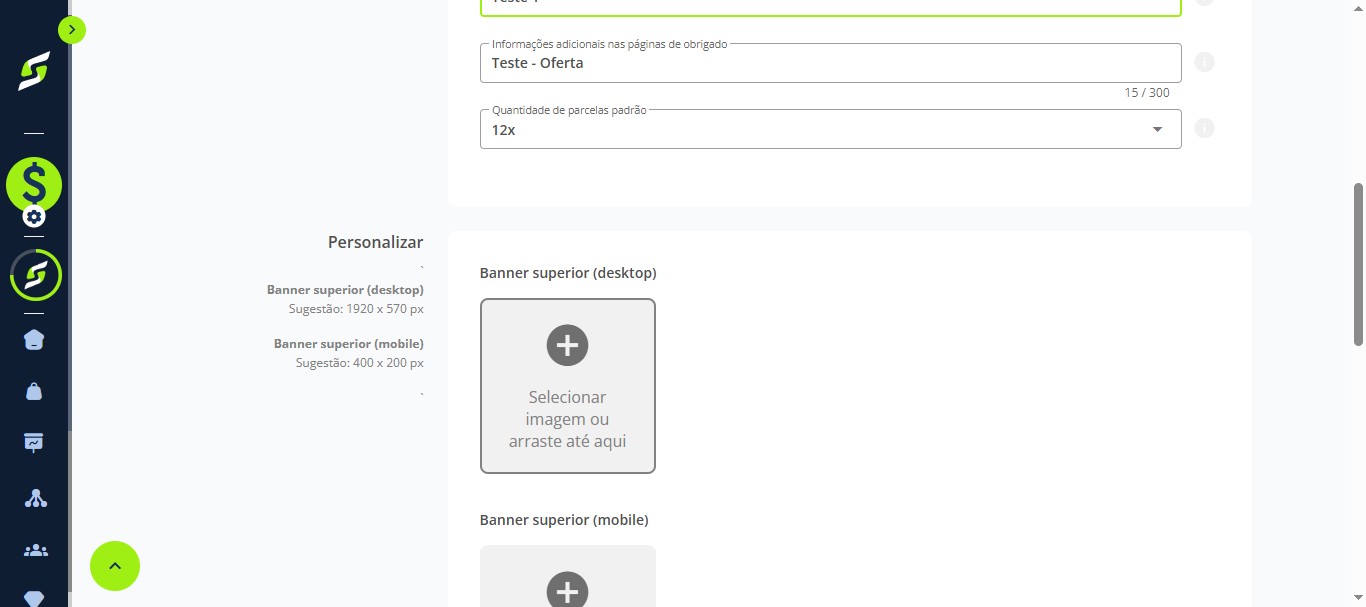
Você também pode adicionar um banner para sua oferta.
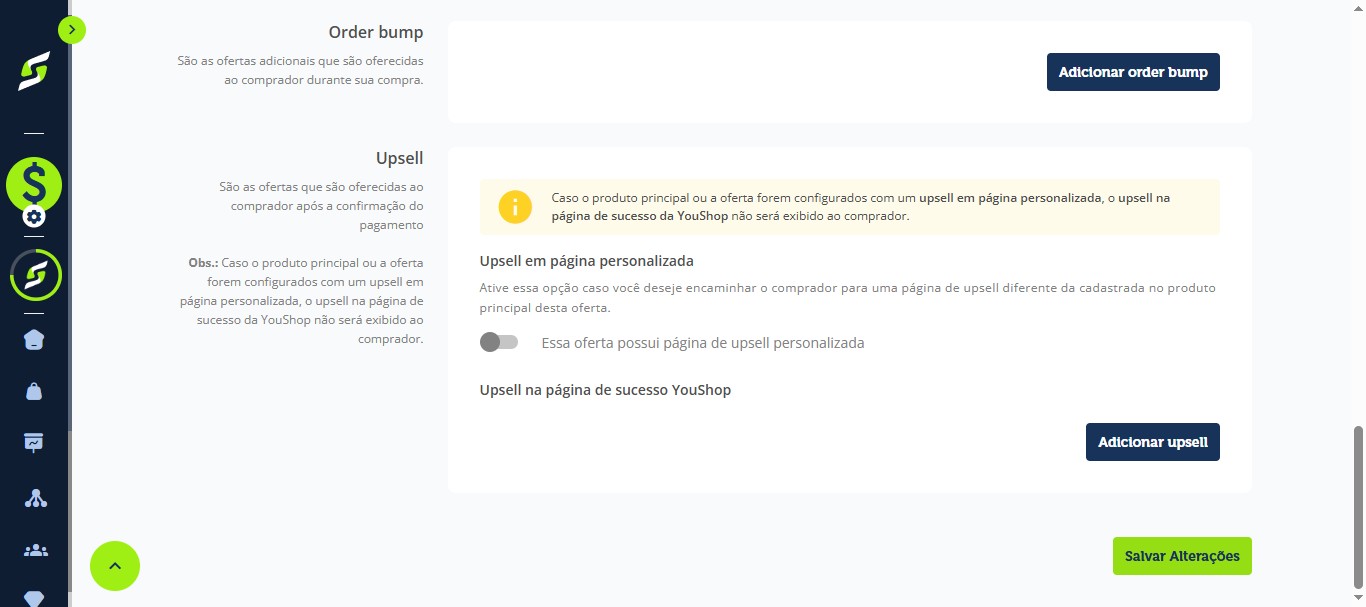
Clique em "Salvar alterações". Pronto! Sua oferta de assinatura está configurada e pronta para venda.
Perguntas frequentes
- Quais meios de pagamento são aceitos para assinaturas?
Assinaturas são pagamentos recorrentes e podem ser realizadas somente por Cartão de Crédito e PIX.
- Qual é o valor mínimo para criar uma oferta de assinatura?
O valor da oferta deve ser no mínimo de R$ 15,00.
- Posso editar uma oferta de assinatura depois que receber o primeiro pedido?
Não. Atenção: após ter o primeiro pedido realizado, ofertas de assinatura não podem mais ser alteradas. Se precisar editar, faça as mudanças antes do primeiro pedido.
- Como ativar a oferta e garantir que ela esteja disponível para venda?
Ao criar ou editar a oferta há a opção “Ativar a oferta”. Se estiver ativada, sua oferta ficará disponível para venda imediatamente após a criação. Sempre verifique se a oferta está ativada antes de divulgar o link do checkout. Após clicar em “Criar oferta”, a oferta é salva automaticamente.
- Quais são as configurações padrão de uma assinatura e como personalizo o checkout?
Por padrão a oferta de assinatura é criada com: Frequência: MENSAL; Primeira cobrança com valor diferente: DESATIVADA; Número fixo de cobranças: DESATIVADO. Para editar (enquanto ainda possível): na aba “Ofertas” selecione a oferta, clique nos três pontos e em “Editar oferta”. Na aba “Checkout” selecione o modelo “Checkout Youshop Digital” e preencha os campos: Descrição na fatura do cartão; Título da página do checkout; Título das páginas de obrigado; Informações adicionais nas páginas de obrigado. Você também pode escolher um banner. Clique em “Salvar Alterações”. (Observação: os campos de descrição na fatura e títulos/infos de obrigado não são obrigatórios, mas quanto mais informação, melhor.)