
Cadastro de frete
Aprenda como cadastrar e configurar opções de frete na plataforma.
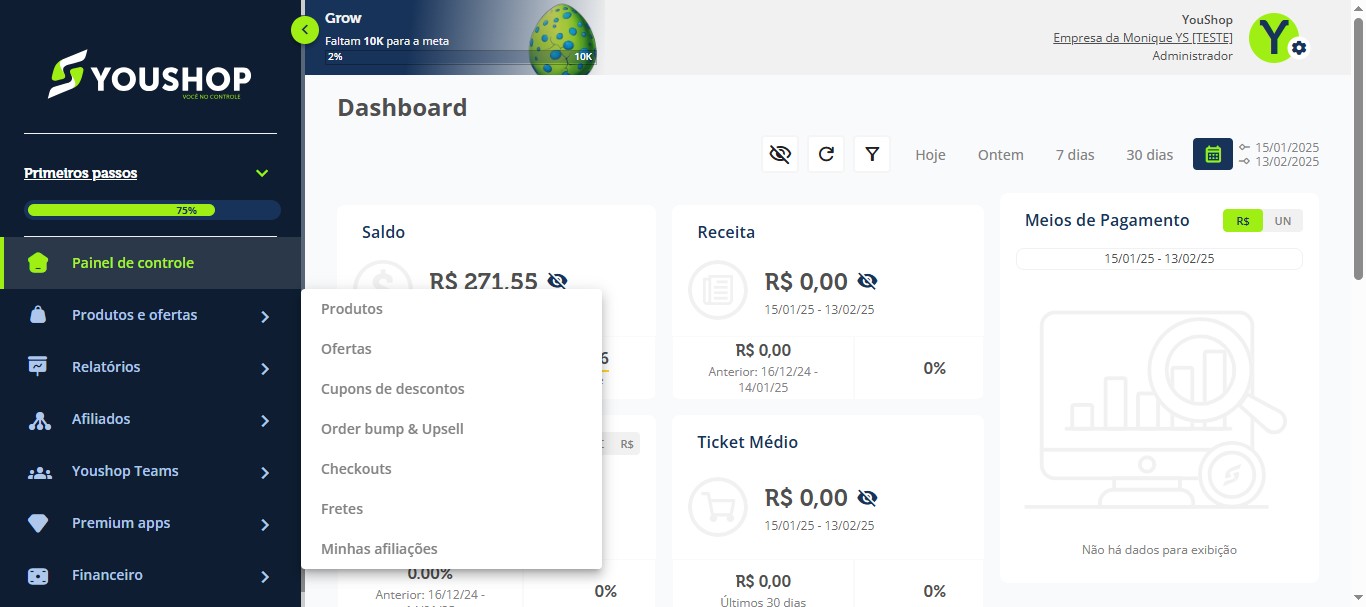
No menu lateral, vá em "Produtos e Ofertas" e clique em "Fretes".
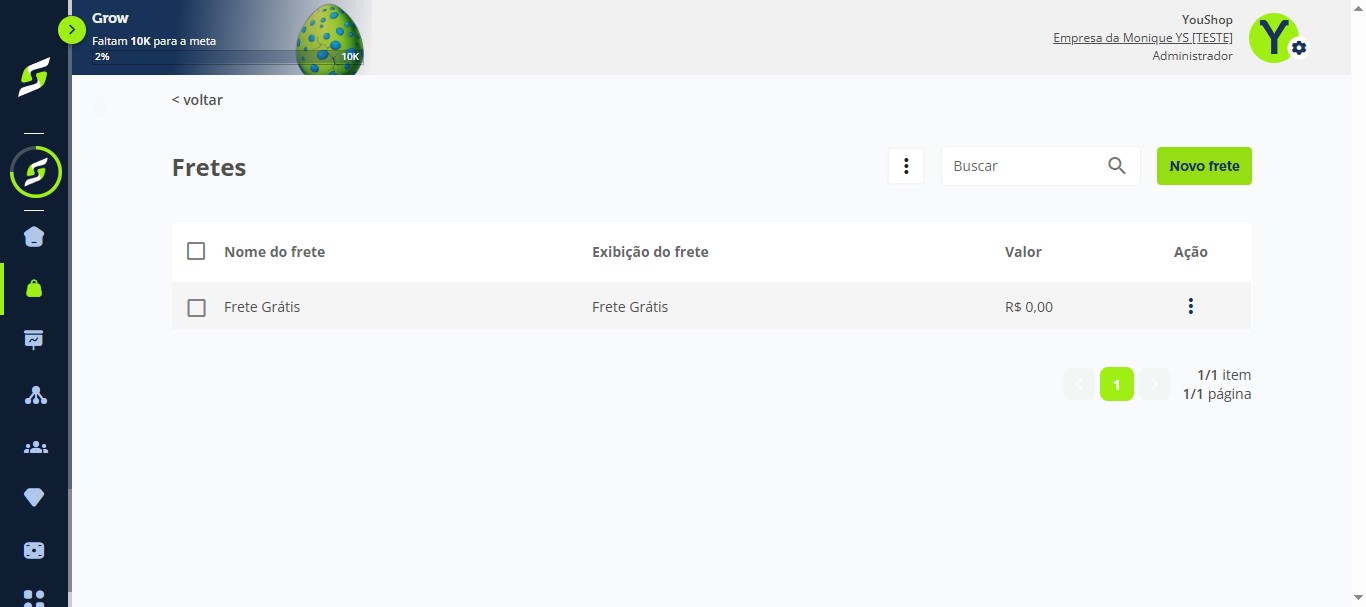
Clique em "Novo frete".
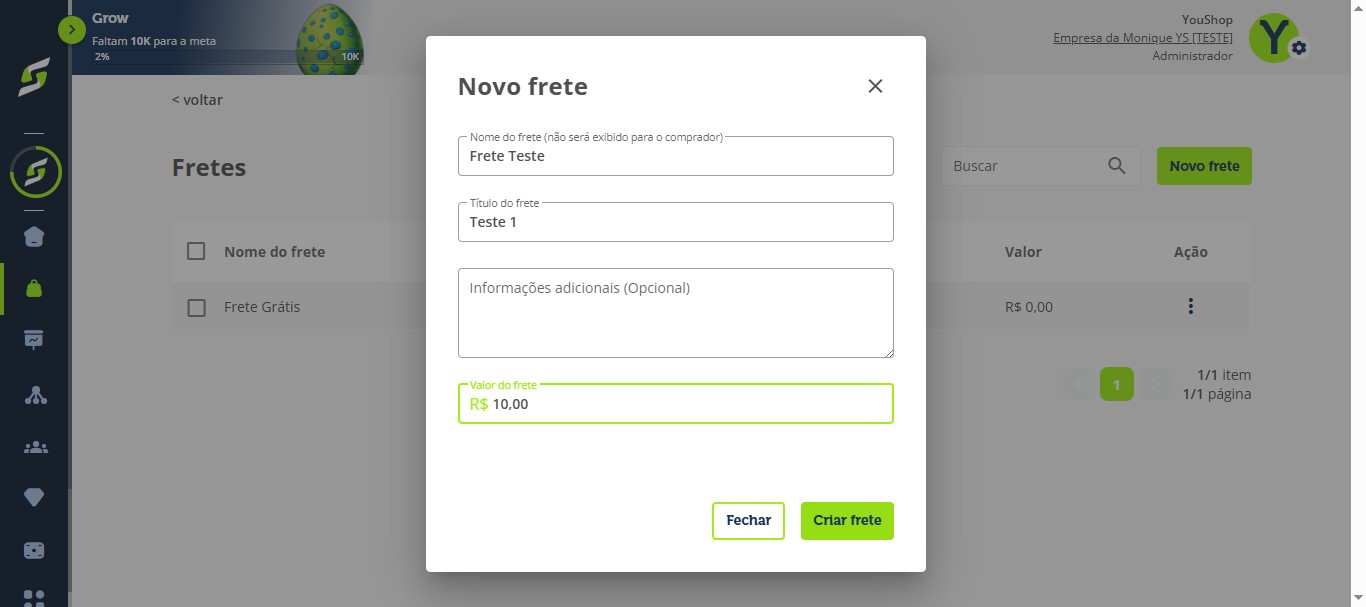
Preencha os campos: Nome do frete Título do frete Valor Em seguida, clique em "Criar frete".
Configurações de frete
Você pode criar diferentes tipos de frete e editá-los conforme a sua necessidade. Também é possível excluí-los quando quiser.
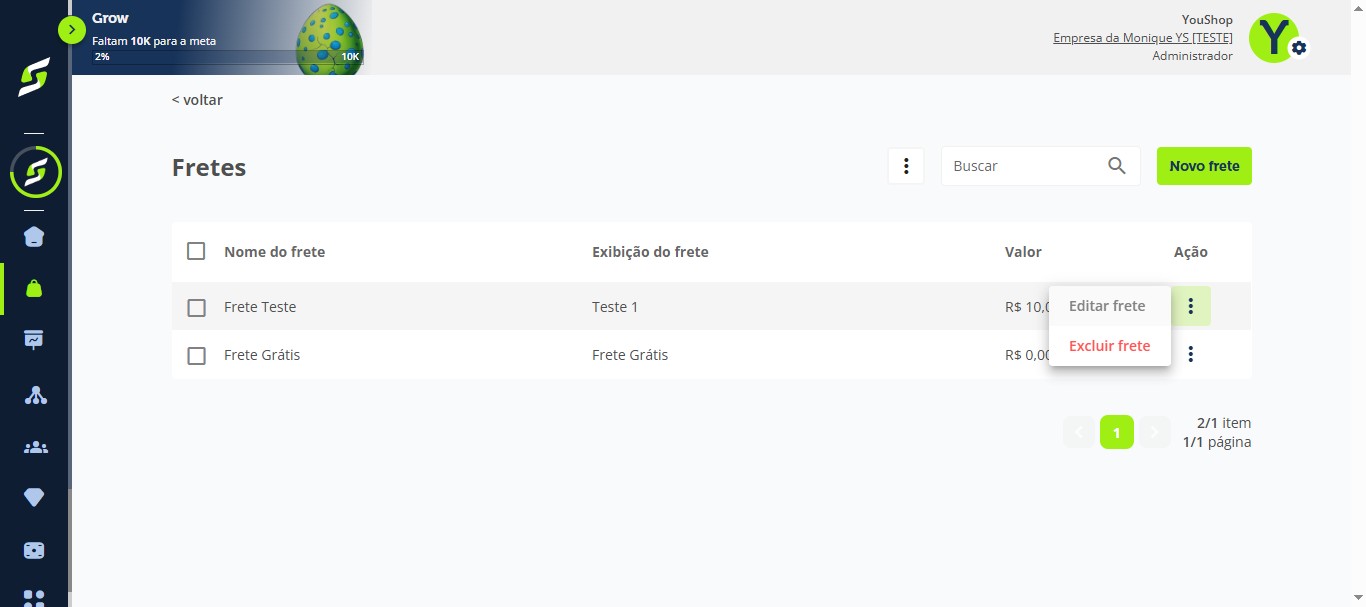
Clique no ícone de três pontos.
Clique em "Editar frete".
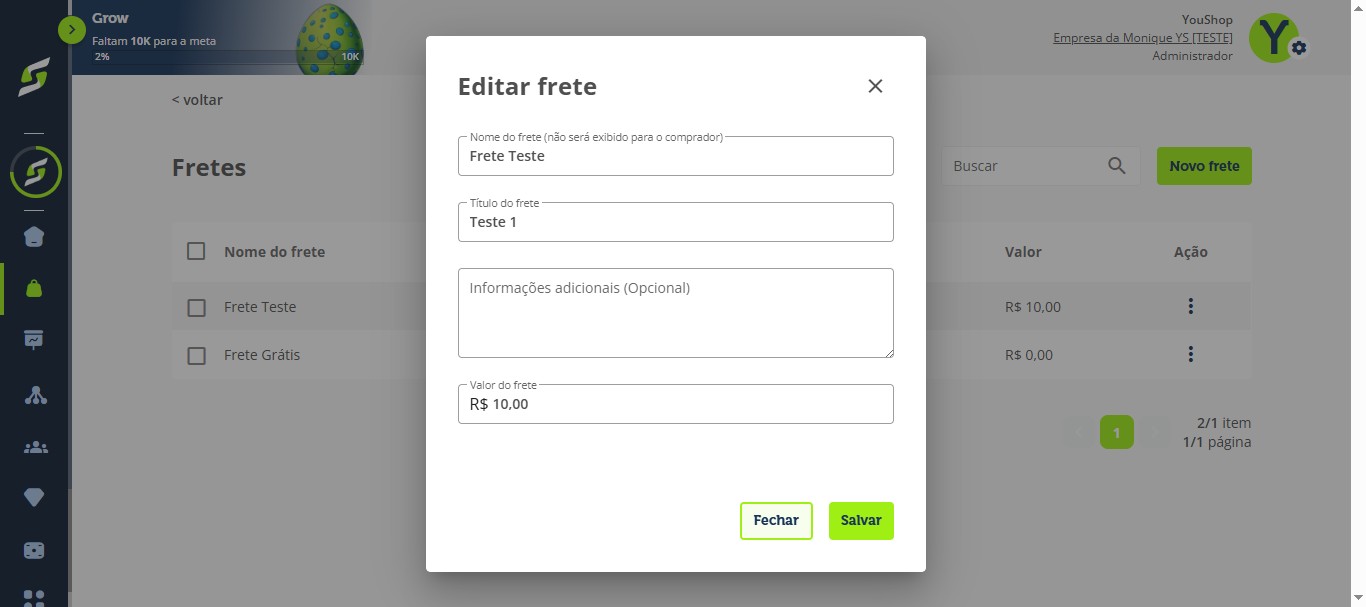
Altere as informações necessárias e clique em "Salvar".
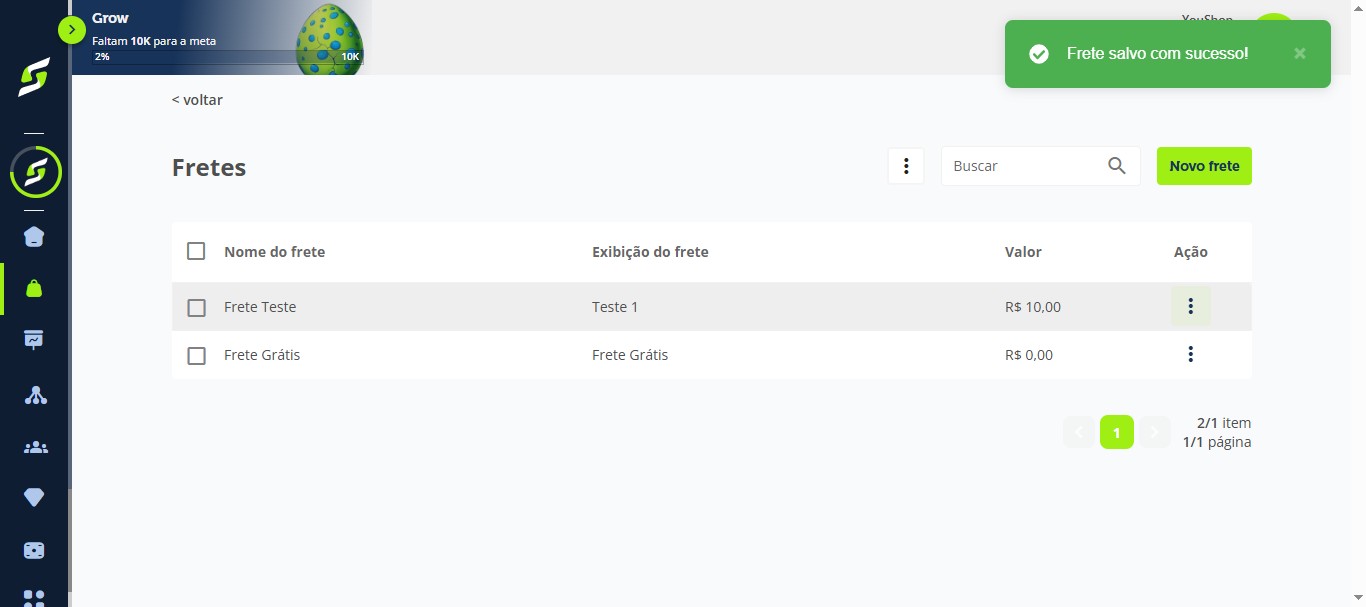
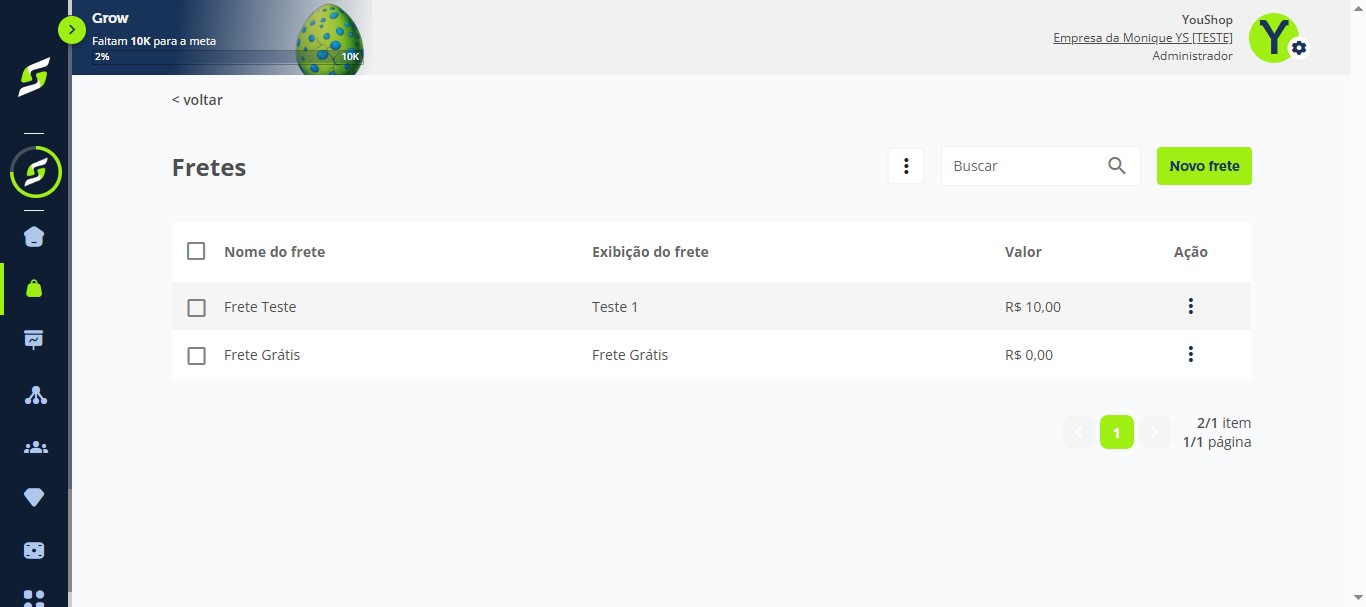
Pronto! Seu frete está cadastrado e ativo. 🐉
Perguntas frequentes
- Quais campos preciso preencher ao criar um novo frete?
Ao criar um frete, descreva: Nome do Frete, Título do frete e Valor. Depois clique em "Criar frete".
- Como faço para cadastrar um novo frete passo a passo?
No menu lateral, vá em "Produtos e Ofertas" e clique em "Fretes". Clique em "Novo frete", preencha Nome do Frete, Título do frete e Valor e clique em "Criar frete".
- Posso criar vários tipos de frete e alterá-los depois?
Sim. Você pode criar vários tipos de frete e ir editando conforme a sua necessidade. Também é possível excluir fretes.
- Como edito um frete existente?
Clique no ícone de três pontos ao lado do frete, escolha "Editar frete", altere as informações necessárias e clique em "Salvar".
- O que fazer se meu frete não aparece como ativo após a criação?
Verifique se você clicou em "Criar frete" ao finalizar o cadastro (ou em "Salvar" após editar). Após esses passos, o cadastro de frete fica ativo.