
Como configurar a integração com a VTurb
Neste guia, você aprenderá como integrar a VTurb à YouShop e configurar o rastreamento de conversões por meio de webhook.
Como encontrar a URL Webhook no VTurb
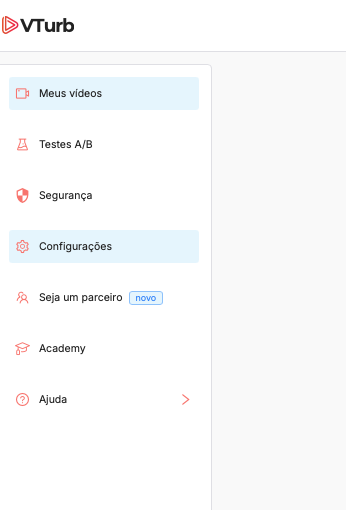
Clique no menu “Configurações”.
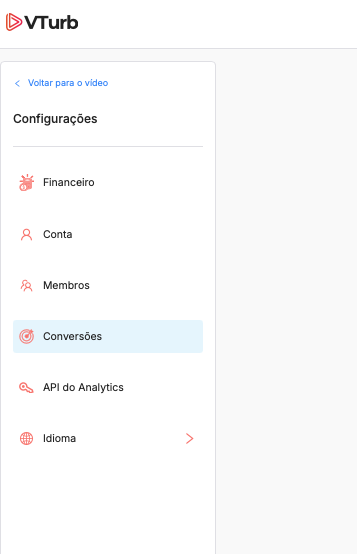
Em seguida, clique em “Conversões”.
Na seção “Rastreamento de Conversões”, clique em “Adicionar plataforma”.

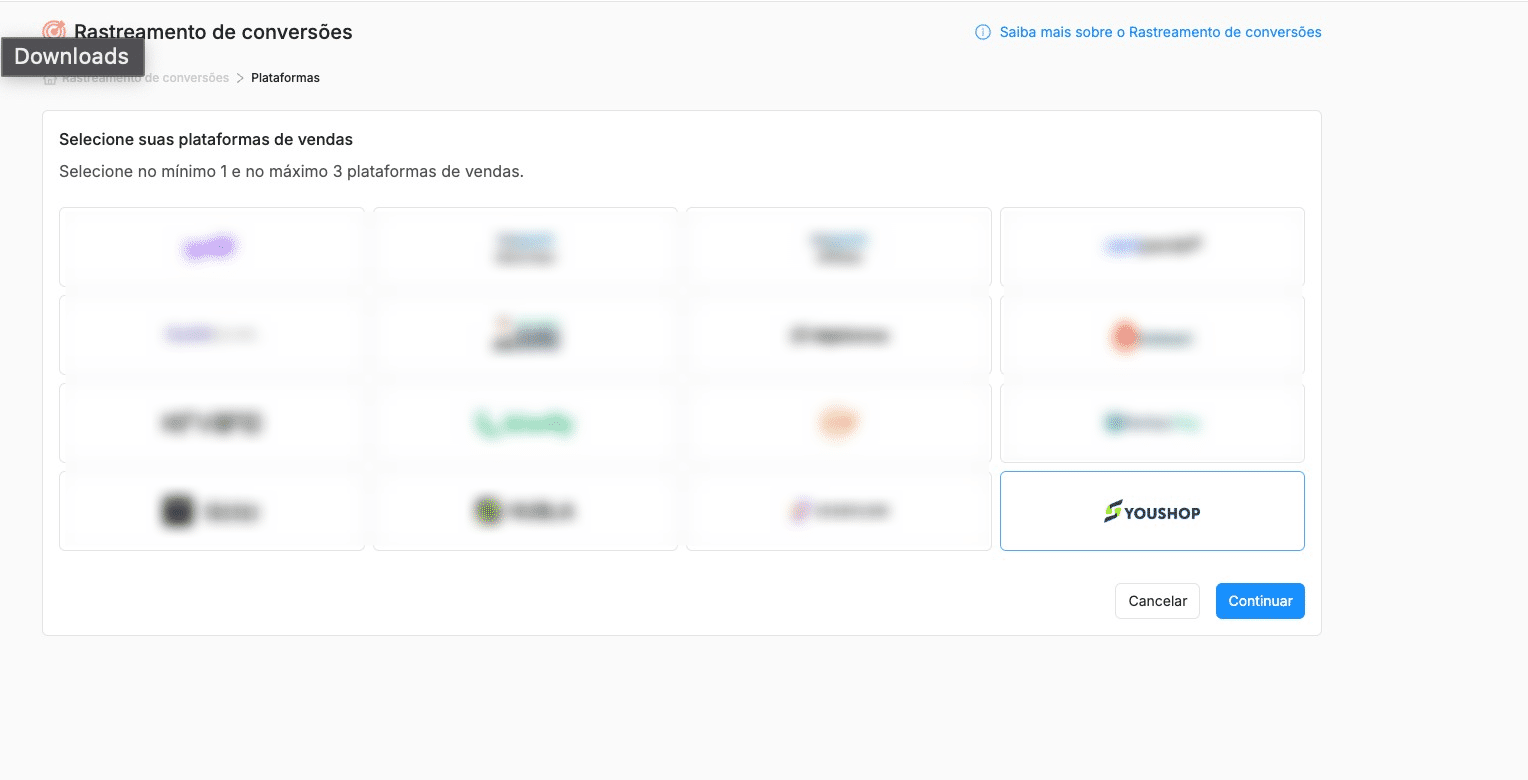
Selecione a plataforma YouShop. Depois, escolha o parâmetro que será utilizado para o rastreamento.
A YouShop é compatível com diversos tipos de parâmetros. Parâmetros disponíveis: SRC | SCK | VTID | SUB (1–20) Recomendamos selecionar um parâmetro de rastreamento que não esteja sendo utilizado nas suas fontes de tráfego, para evitar conflitos.
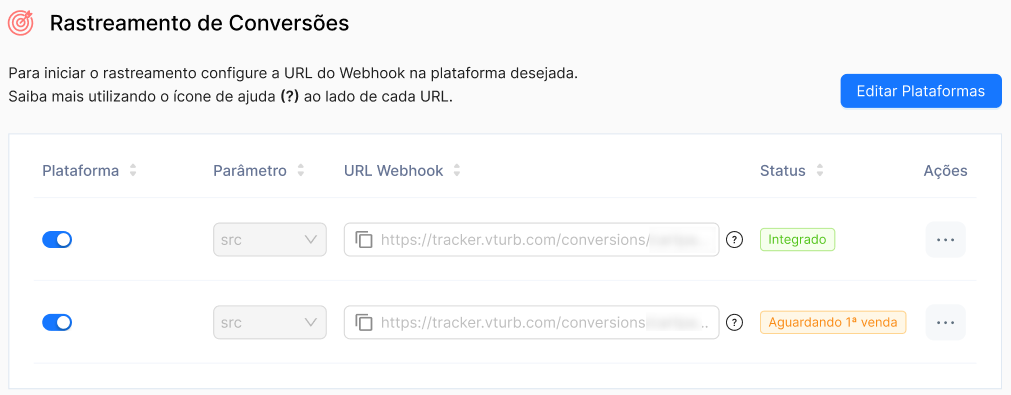
Copie a URL do Webhook gerada.
Como criar o webhook na YouShop
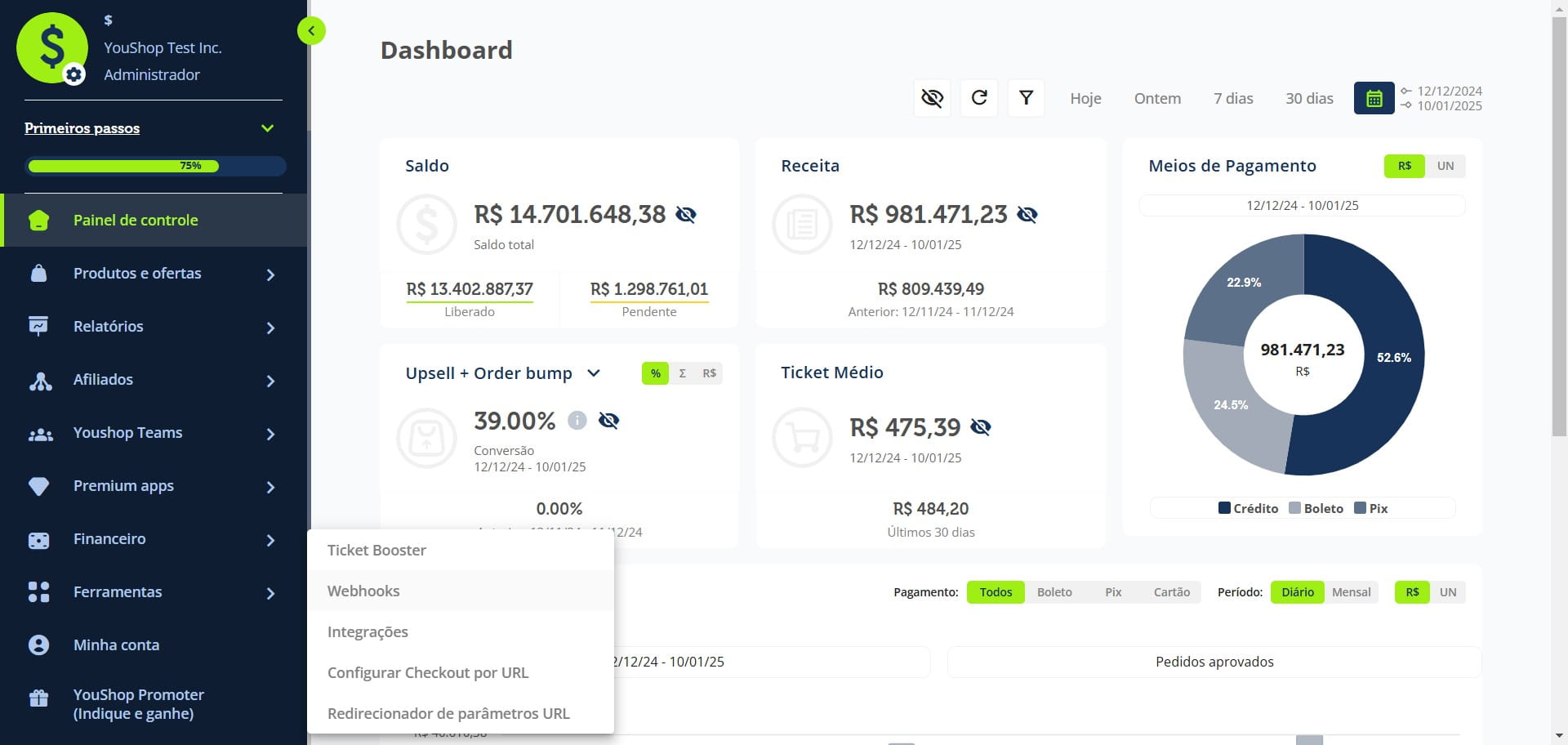
No menu Ferramentas, clique em “Webhooks”.
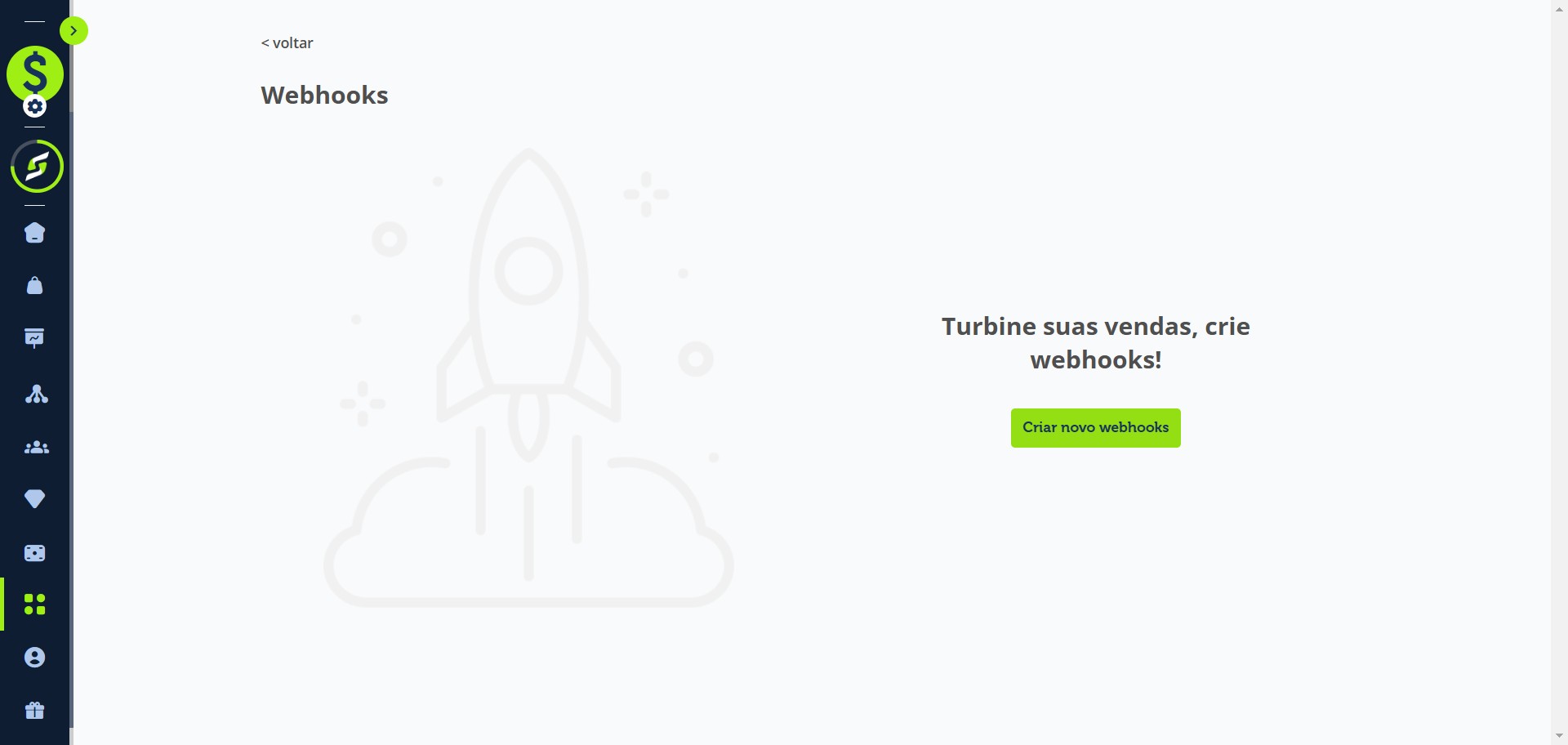
Clique em “Criar novo webhook”.
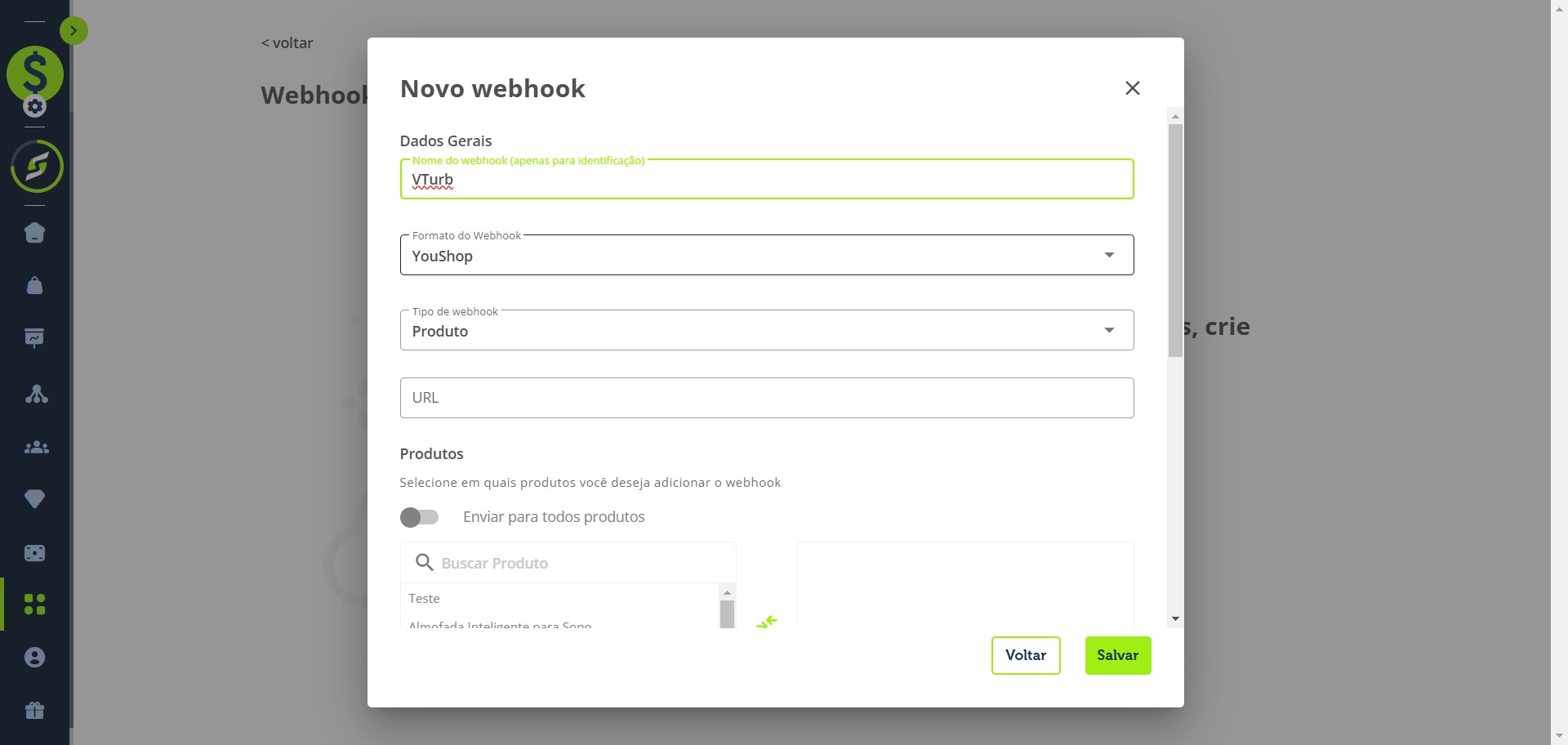
Informe um nome para o webhook (apenas para identificação interna).
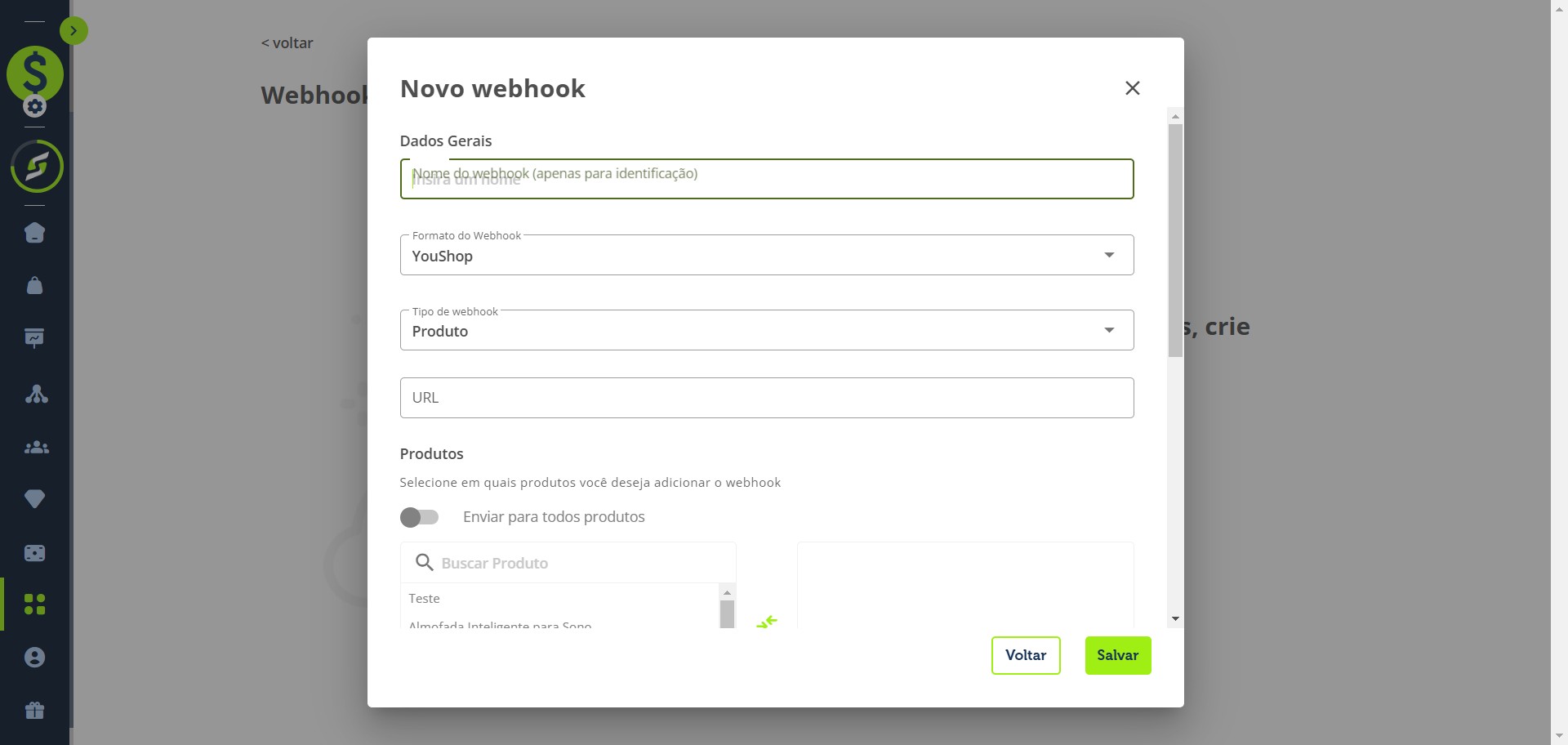
Selecione o formato “YouShop”.
Defina se o webhook será disparado para todos os Produtos ou apenas para Ofertas selecionadas.
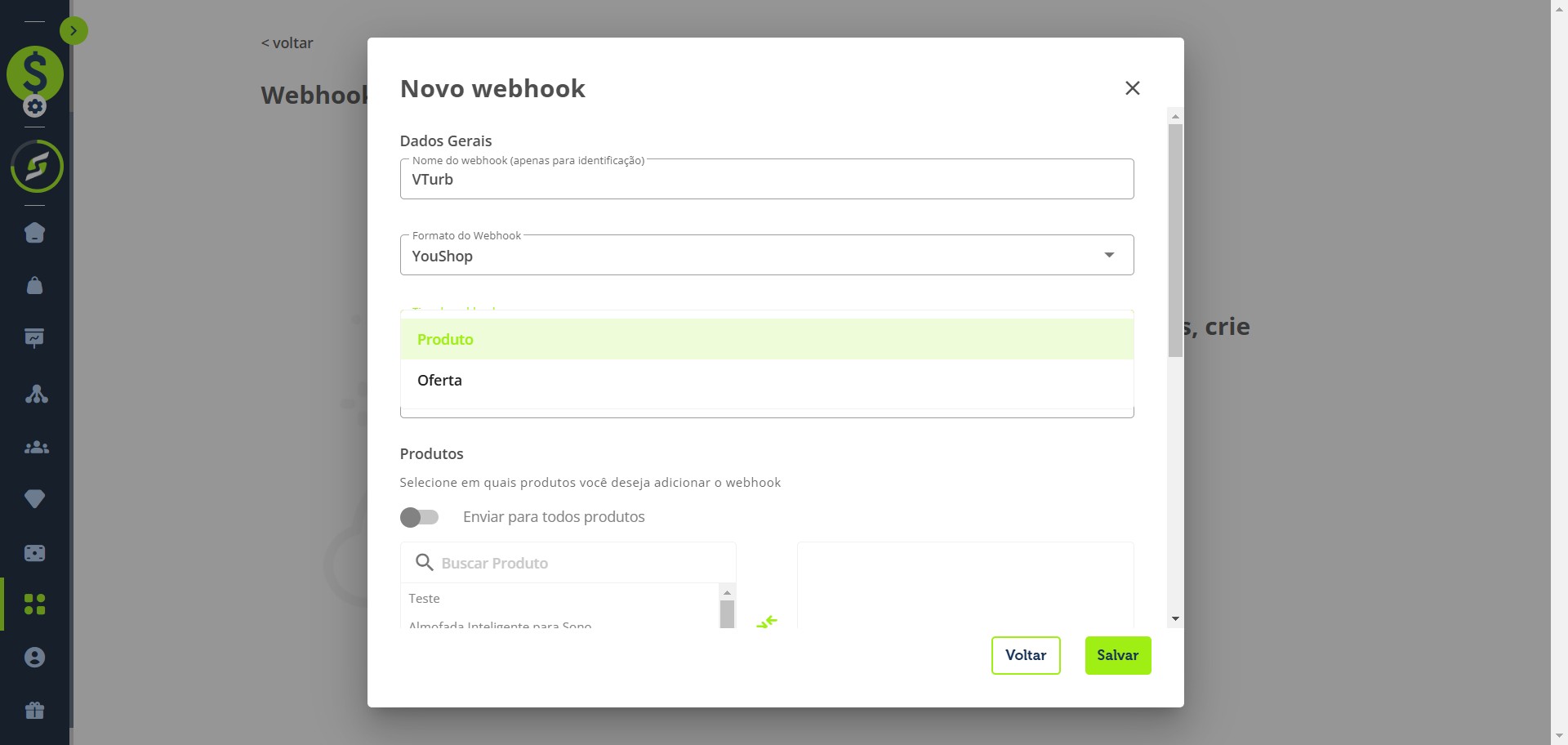
Insira a URL de destino do webhook.
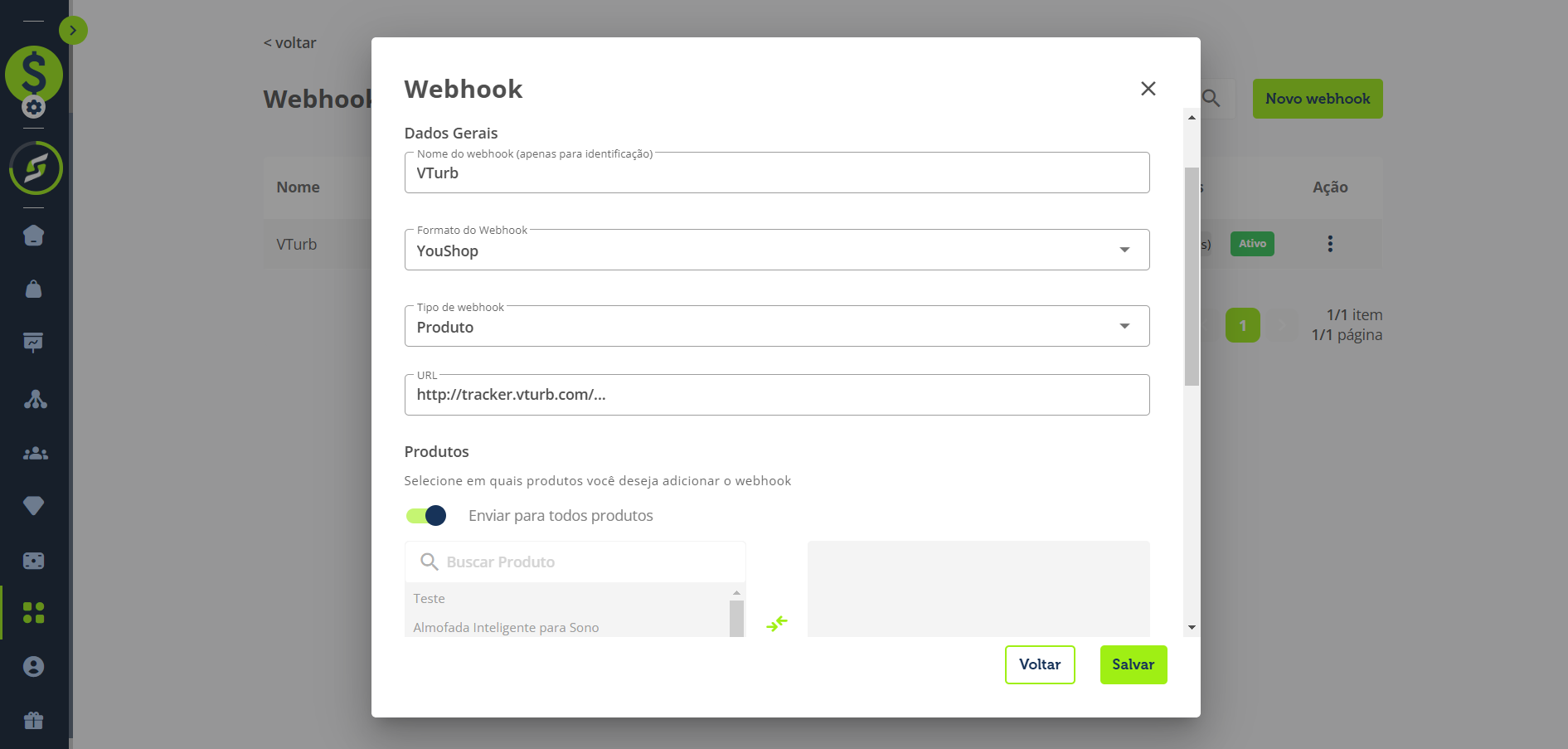
A URL do webhook é a ponte de comunicação entre a YouShop e outras plataformas. Certifique-se de que o endereço esteja correto para garantir uma integração adequada.
Caso deseje enviar para todos os produtos ou ofertas, clique em “Enviar para todos Produtos/Ofertas”.
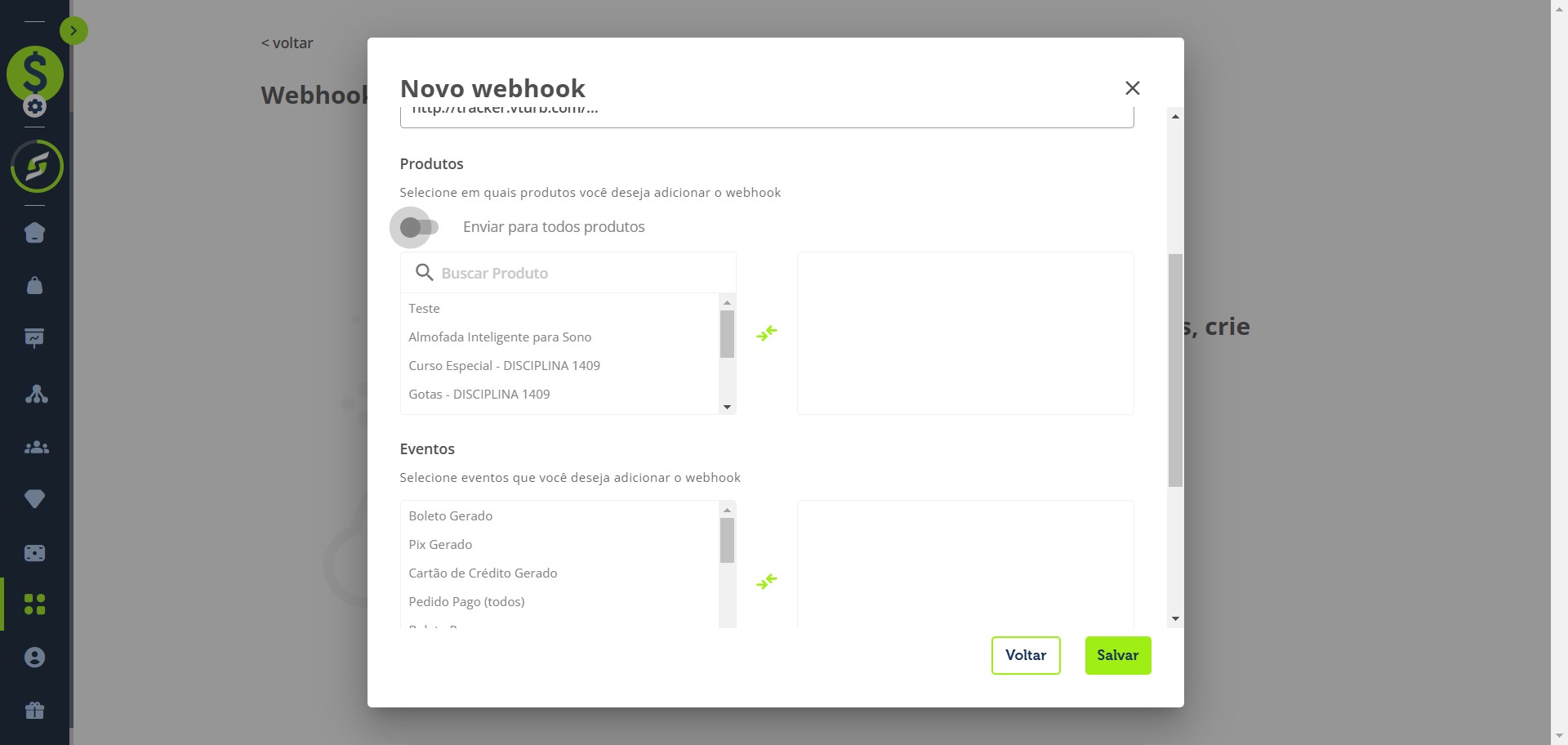
Selecione apenas o evento “Pedido Pago (todos)”.
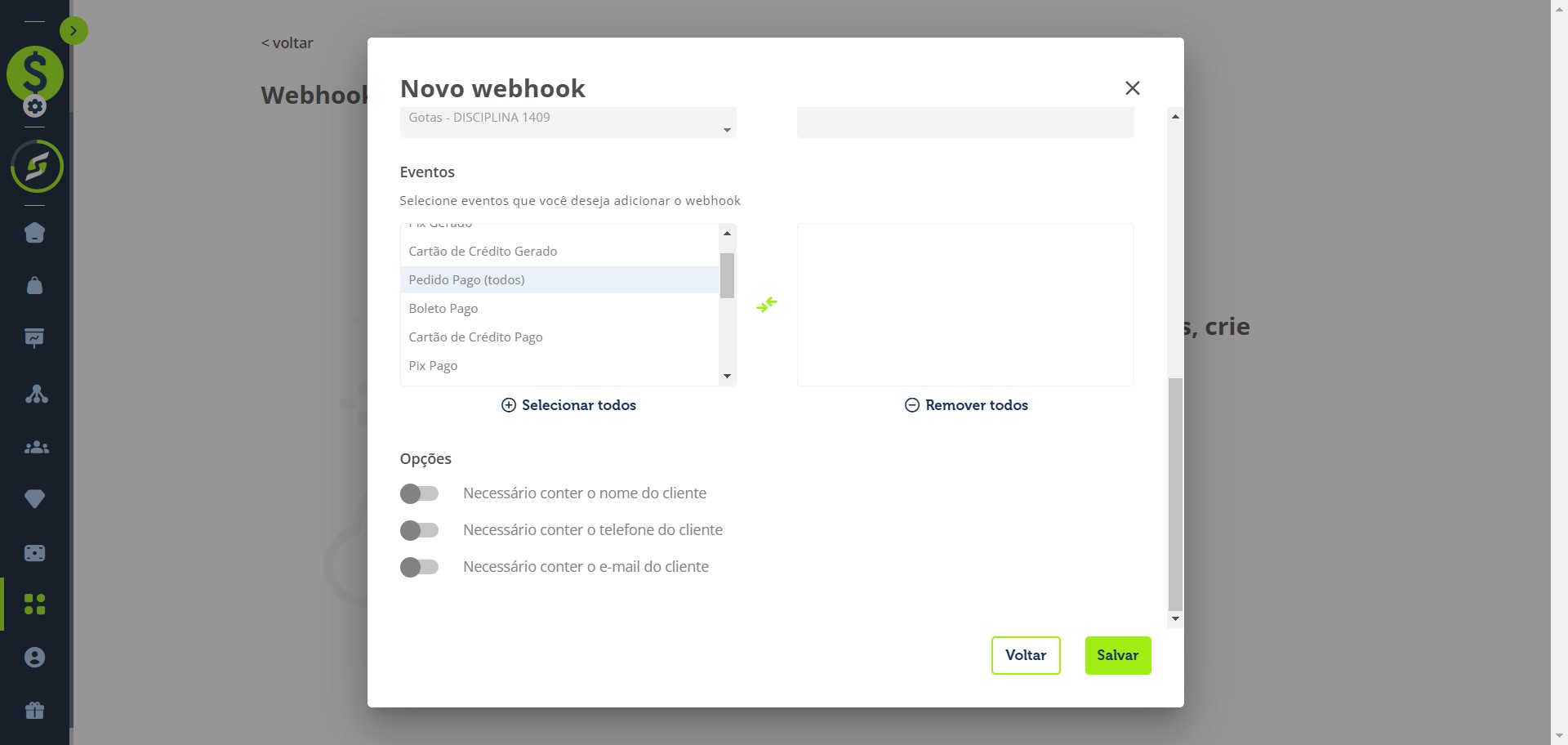
Garanta que somente o evento “Pedido Pago (todos)” esteja selecionado, para evitar duplicidade de envios.
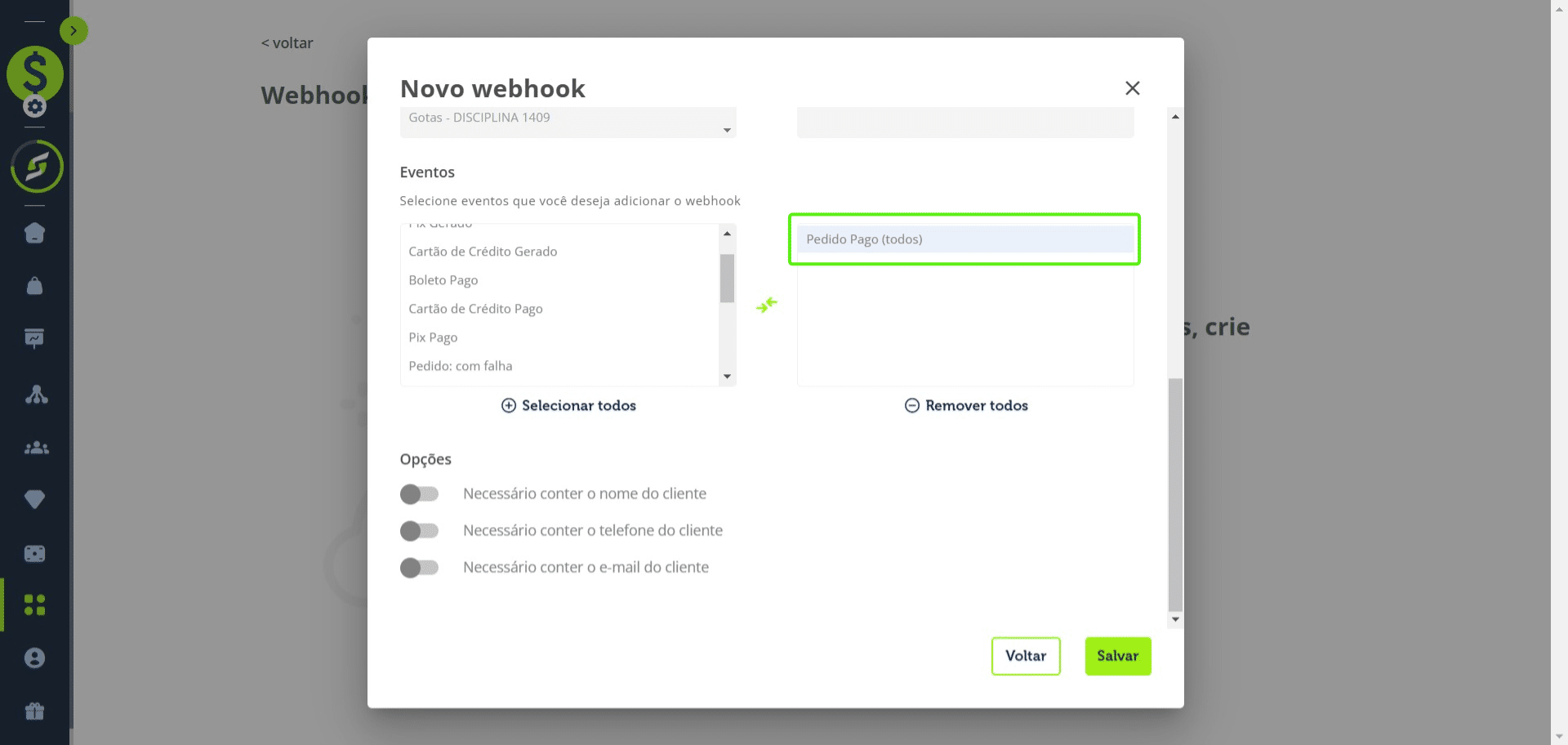
Clique em “Salvar”.
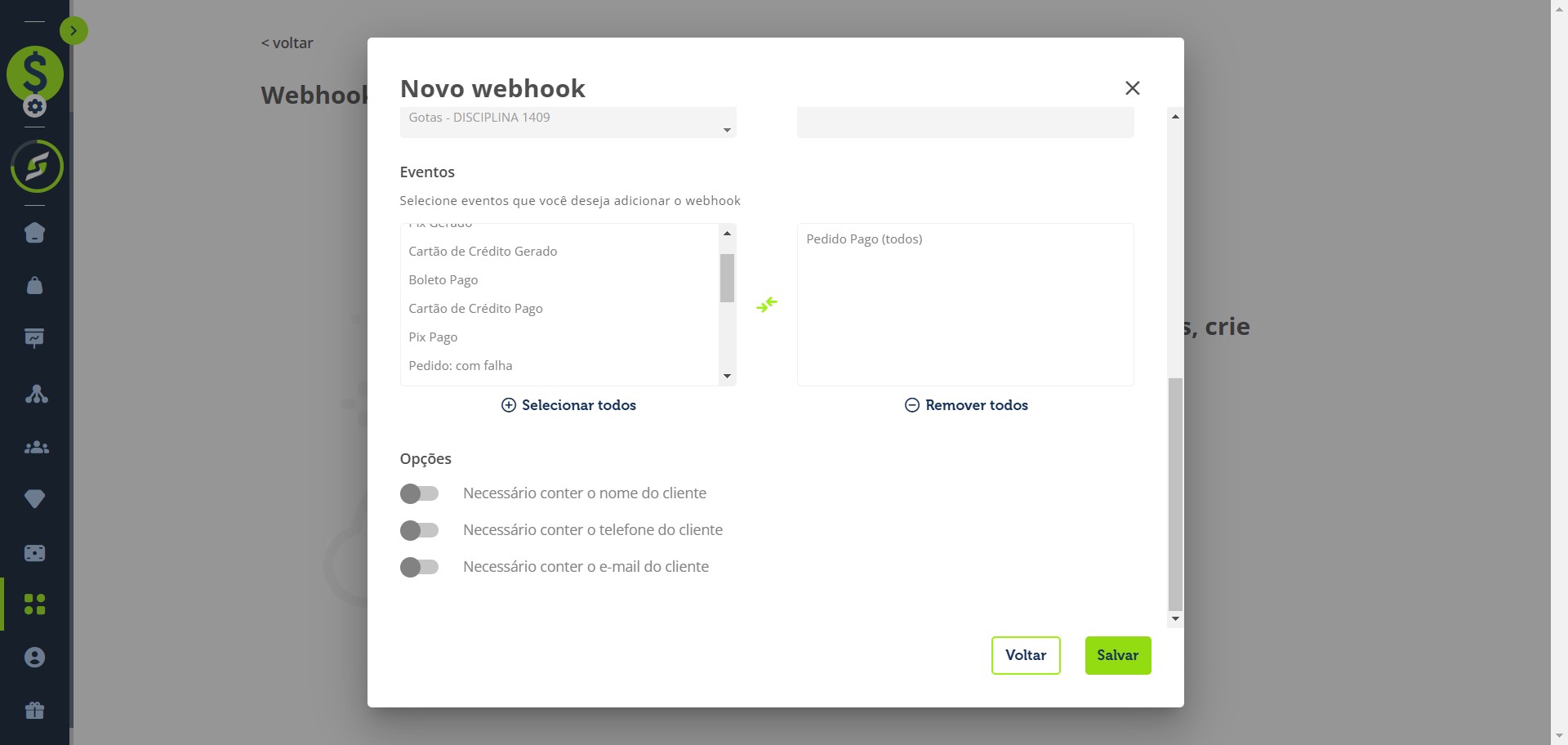
Pronto! As plataformas estarão conectadas conforme as configurações definidas.
Perguntas frequentes
- Como encontro a URL Webhook no VTurb?
No VTurb vá em “Configurações” → “Conversões”. Em “Rastreamento de Conversões” clique em “Adicionar plataforma”, selecione a plataforma YouShop e escolha o parâmetro de rastreamento. Copie a URL do Webhook gerada.
- Quais parâmetros de rastreamento estão disponíveis no VTurb e qual devo escolher?
Parâmetros disponíveis: SRC | SCK | VTID | SUB (1–20). Recomenda-se selecionar um parâmetro que não esteja sendo utilizado nas suas fontes de tráfego, para evitar conflitos.
- Como crio o webhook na YouShop?
No menu Ferramentas clique em “Webhooks” → “Criar novo webhook”. Informe um nome para identificação interna, selecione o formato “YouShop”, defina se o webhook será para todos os Produtos ou somente para Ofertas selecionadas e insira a URL de destino. Se quiser enviar para todos, clique em “Enviar para todos Produtos/Ofertas”. Selecione somente o evento “Pedido Pago (todos)” e clique em “Salvar”.
- Qual evento devo selecionar no webhook para evitar envios duplicados?
Deve ser selecionado apenas o evento “Pedido Pago (todos)”. Garanta que somente esse evento esteja marcado para evitar duplicidade de envios.
- O que devo verificar se a integração não estiver funcionando corretamente?
Verifique se a URL do webhook inserida na YouShop está correta (é a ponte de comunicação entre YouShop e outras plataformas). Confirme também que apenas o evento “Pedido Pago (todos)” está selecionado e que o parâmetro de rastreamento escolhido no VTurb não esteja em uso por outras fontes de tráfego para evitar conflitos.