
Como criar um webhook da Voxuy
Guia de integração entre Voxuy e YouShop que orienta a configurar webhooks, escolher o formato de dados e definir quais eventos (produtos ou ofertas) devem acionar a sincronização via postback, mantendo as duas plataformas atualizadas em tempo real.
Importante: você precisa ter uma conta ativa na Voxuy para realizar essa integração.
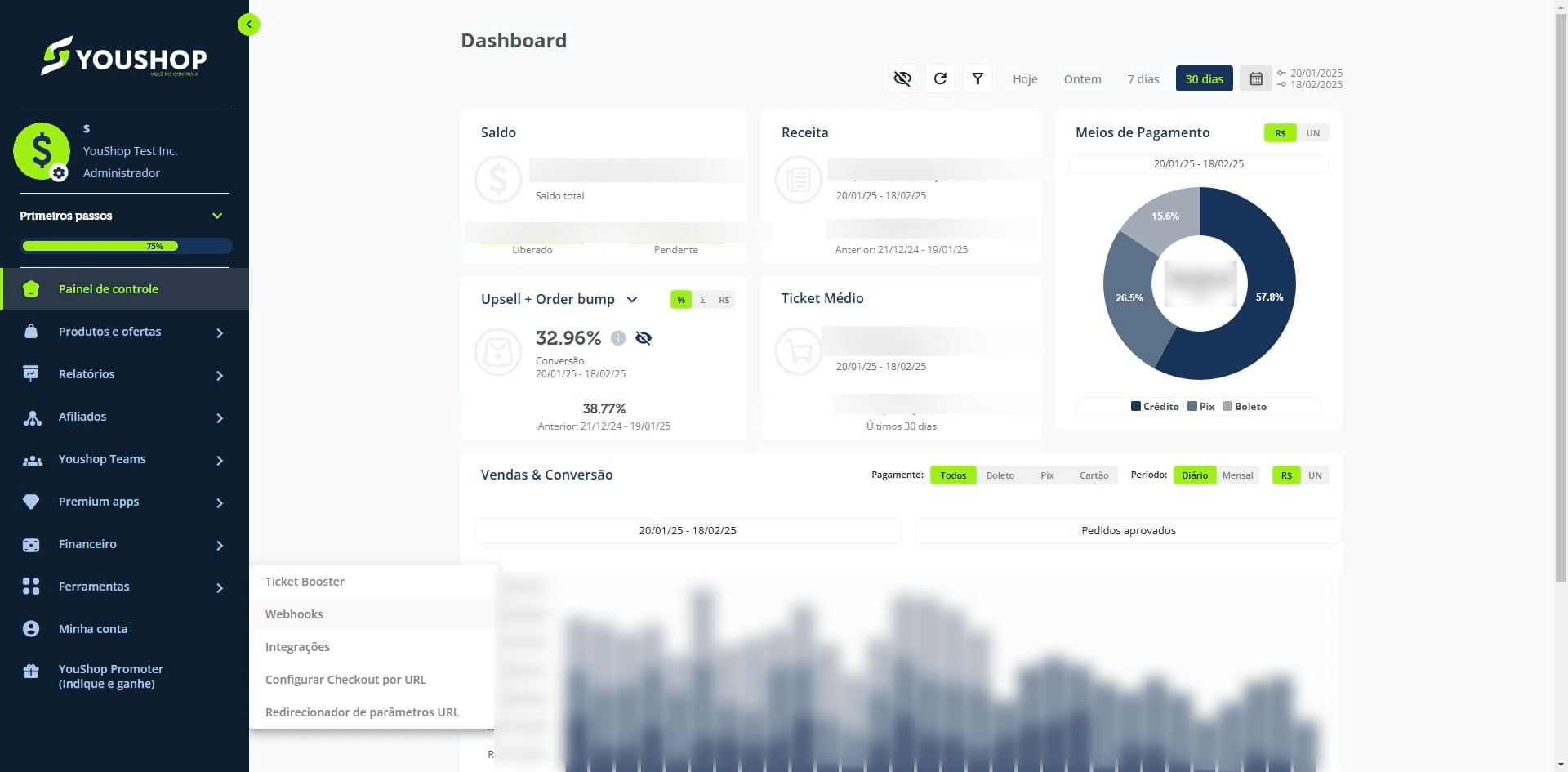
No menu lateral, clique em "Ferramentas" e depois em "Webhooks".
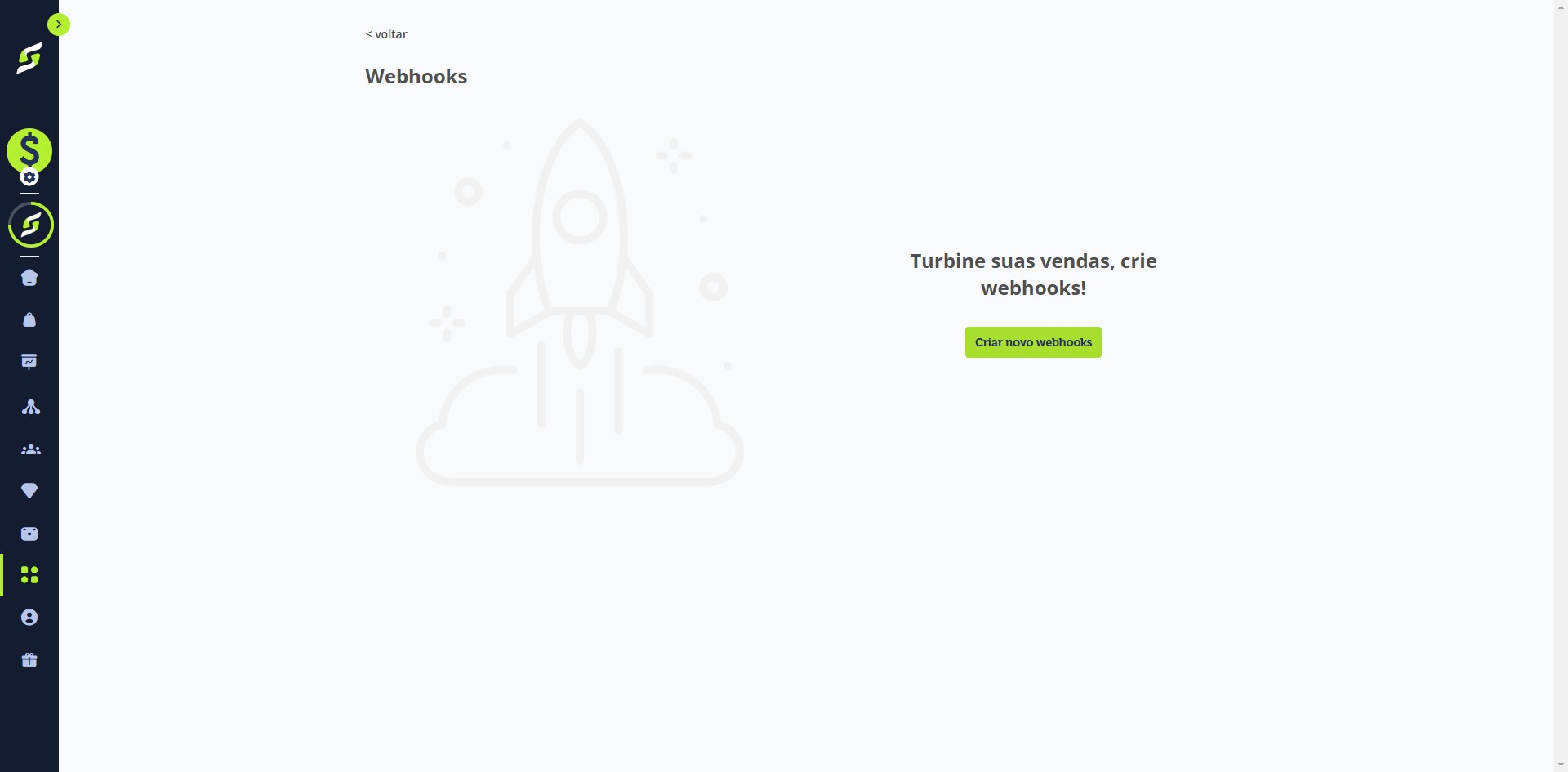
Clique em "Criar novo webhook".
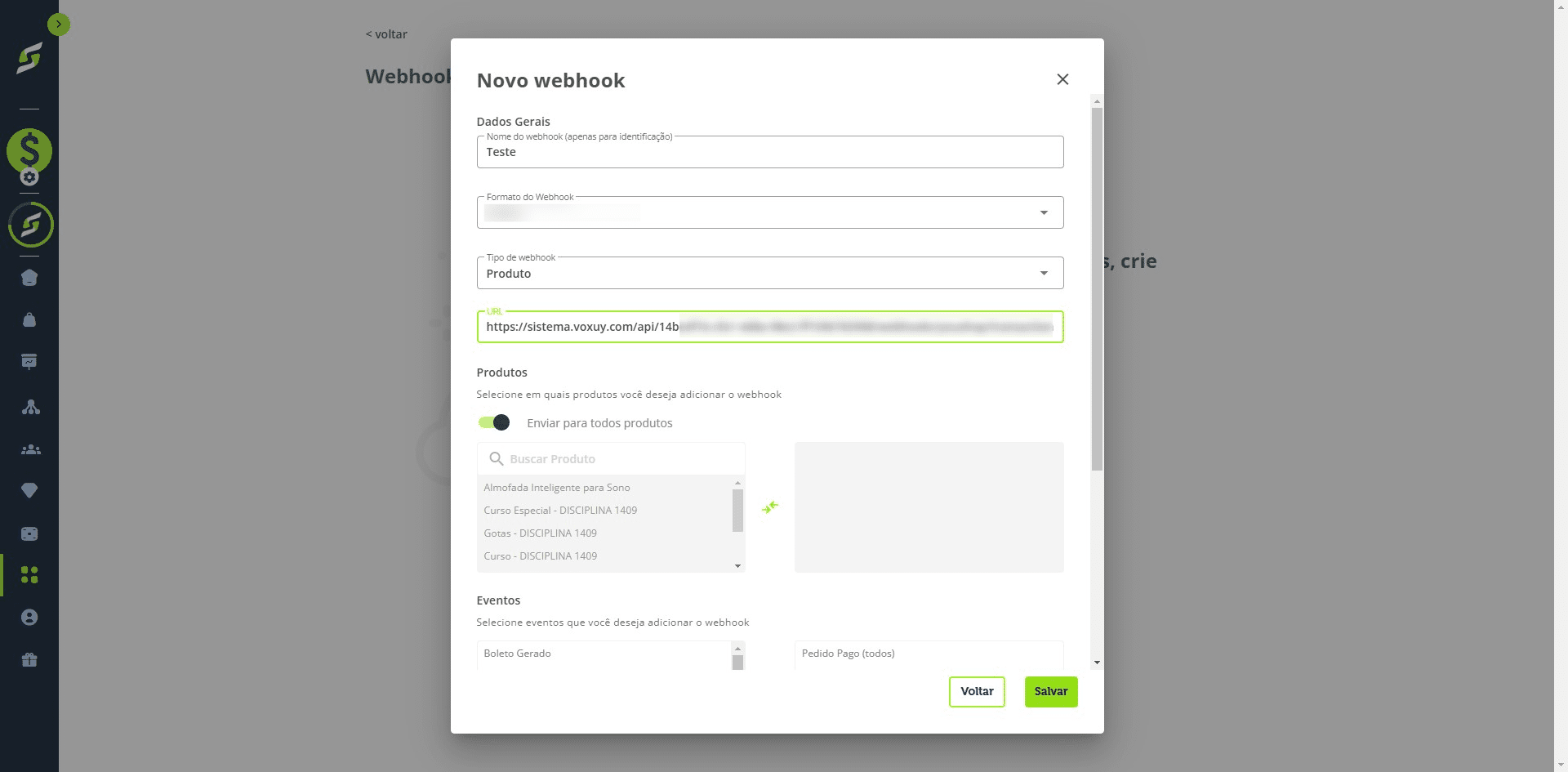
Adicione um nome para identificar o webhook.
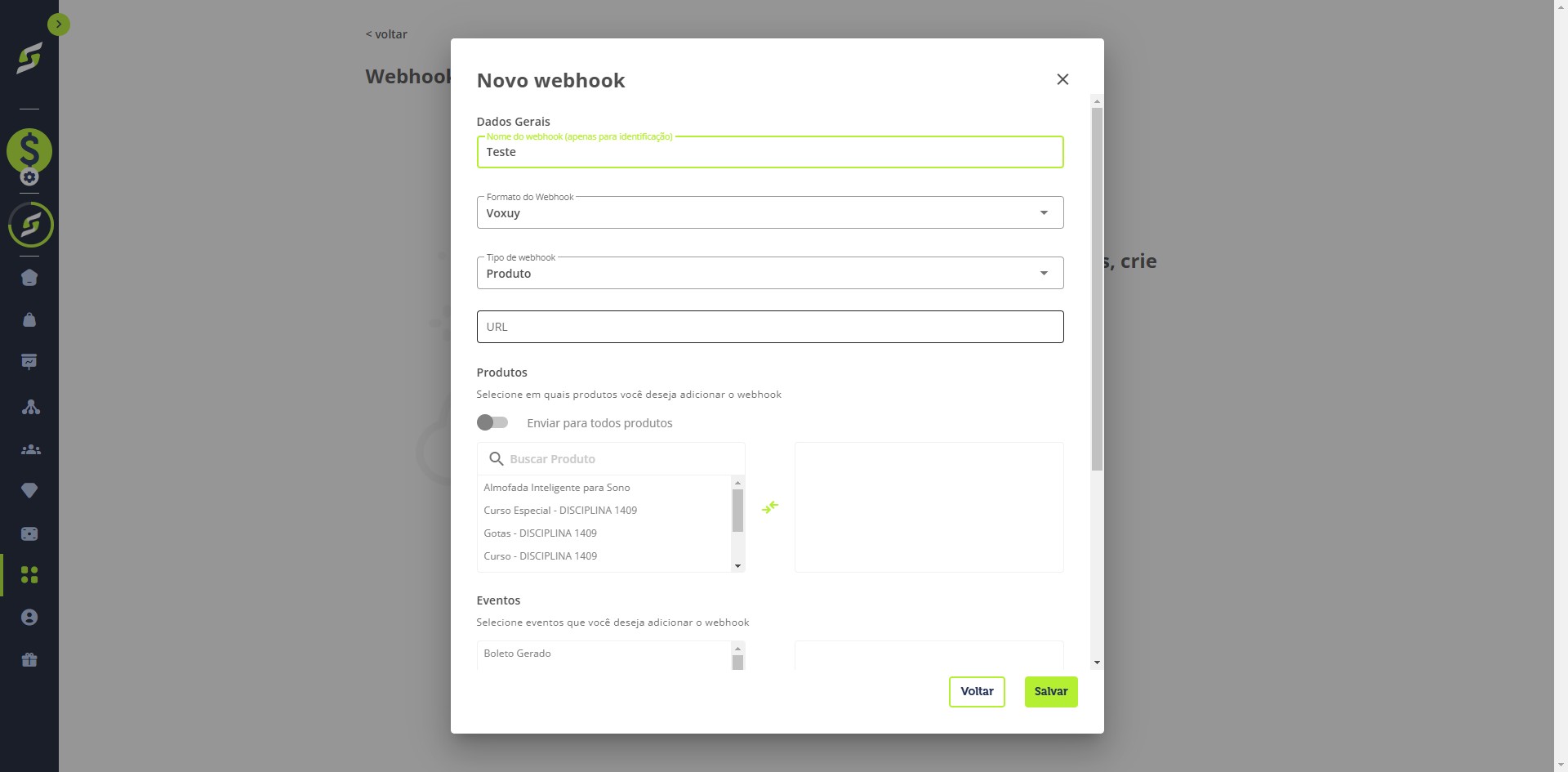
No campo Formato do webhook, selecione "YouShop".
Escolha o tipo de webhook: Produtos: você poderá ativar a integração para todos os produtos ou selecionar apenas alguns. Ofertas: você poderá ativar a integração para ofertas específicas.
Agora acesse o painel da Voxuy, vá até Configurações e, no menu Integrações, clique em YouShop.
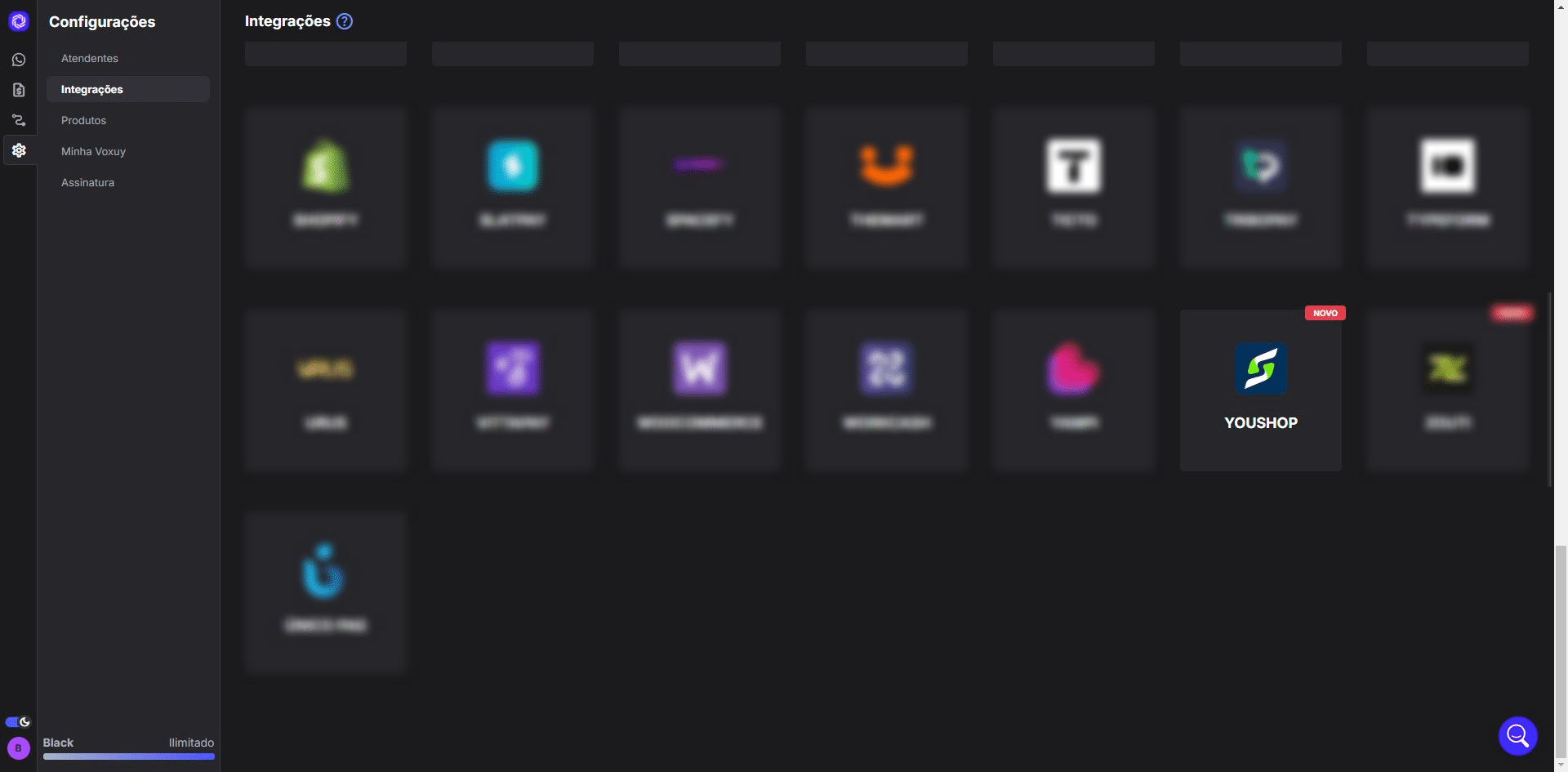
Em seguida, clique em Copiar para obter a URL de postback e adicione seu e-mail, se solicitado.
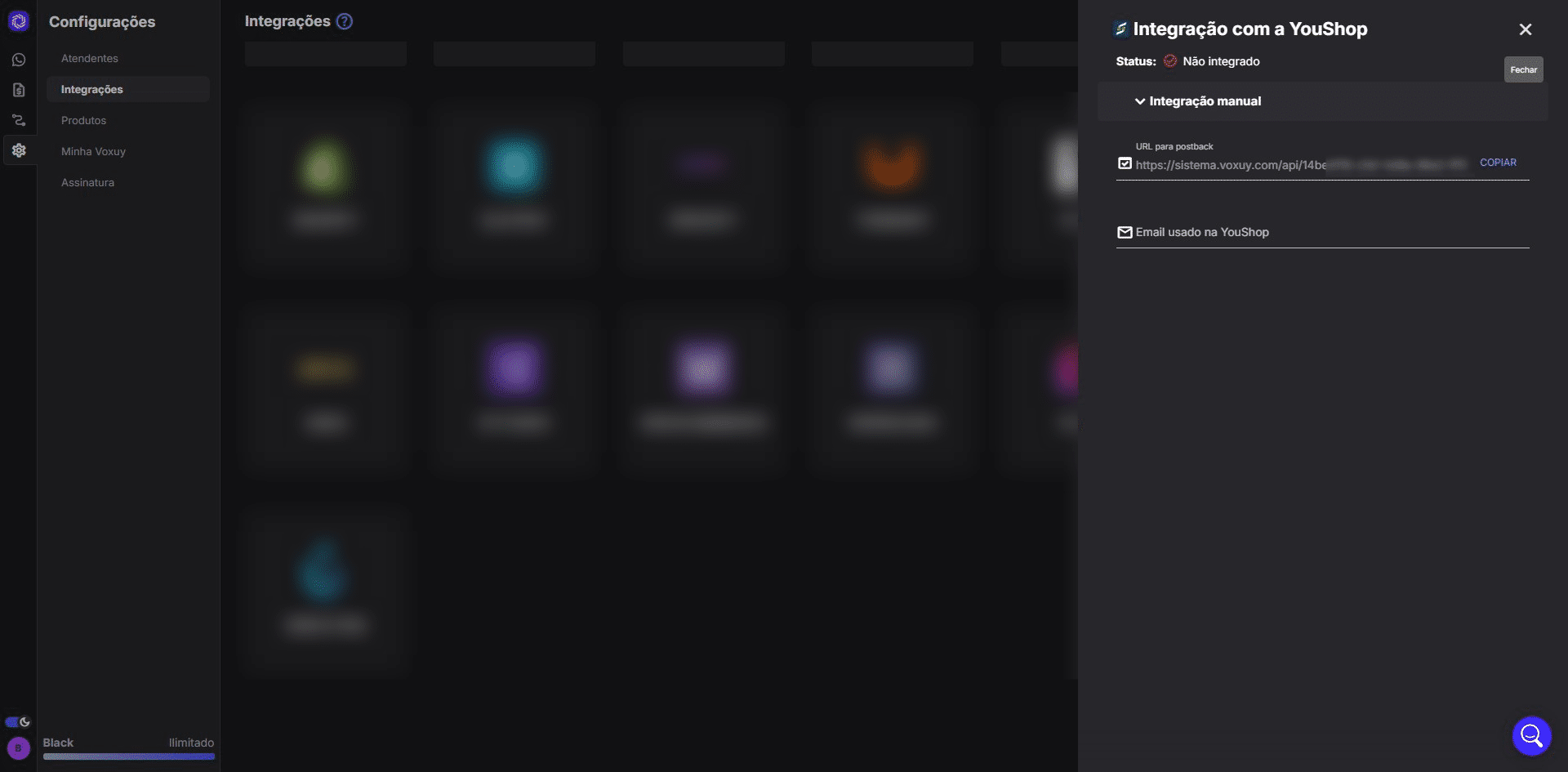
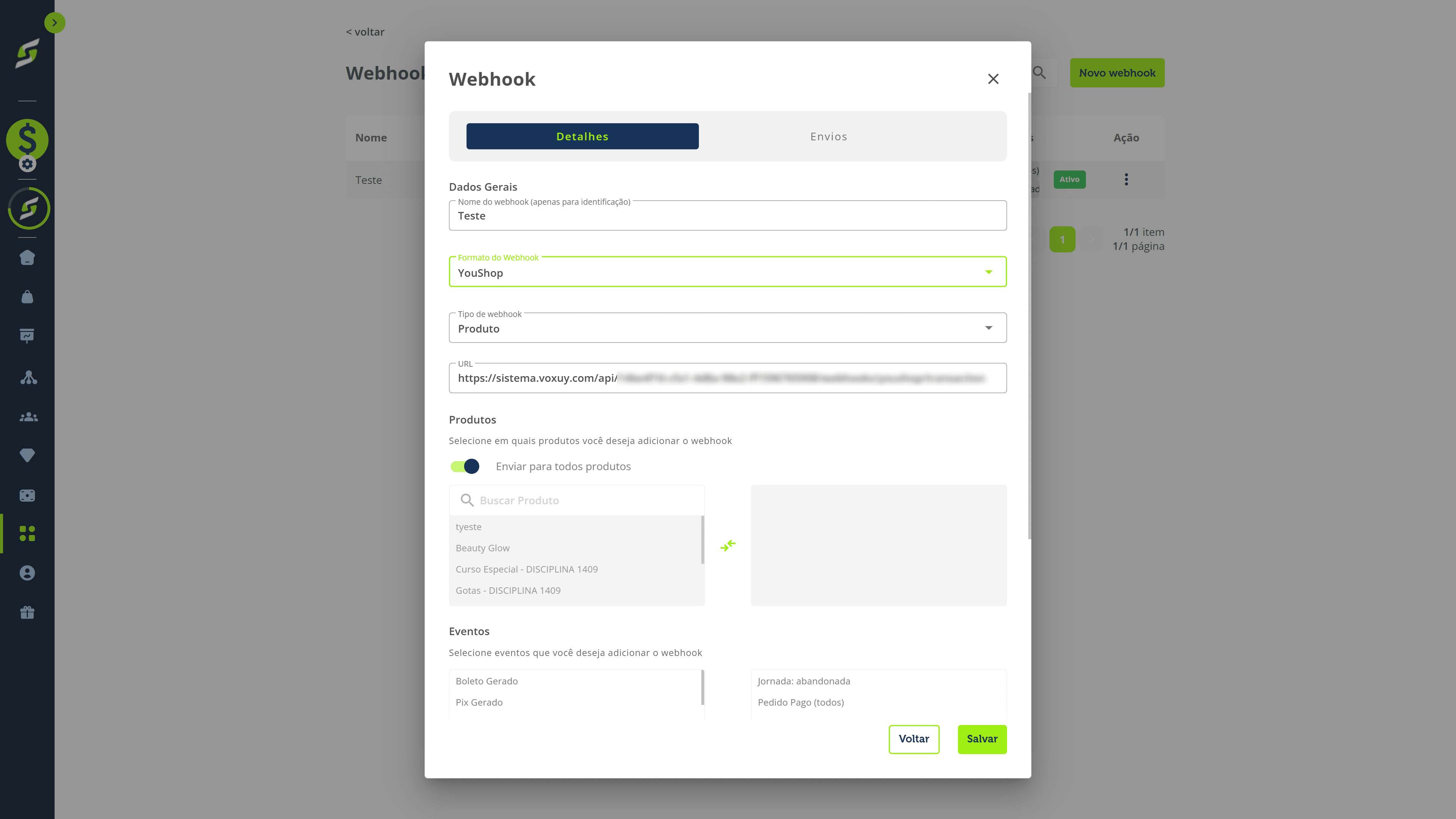
Volte para a YouShop e cole a URL de postback no campo indicado.
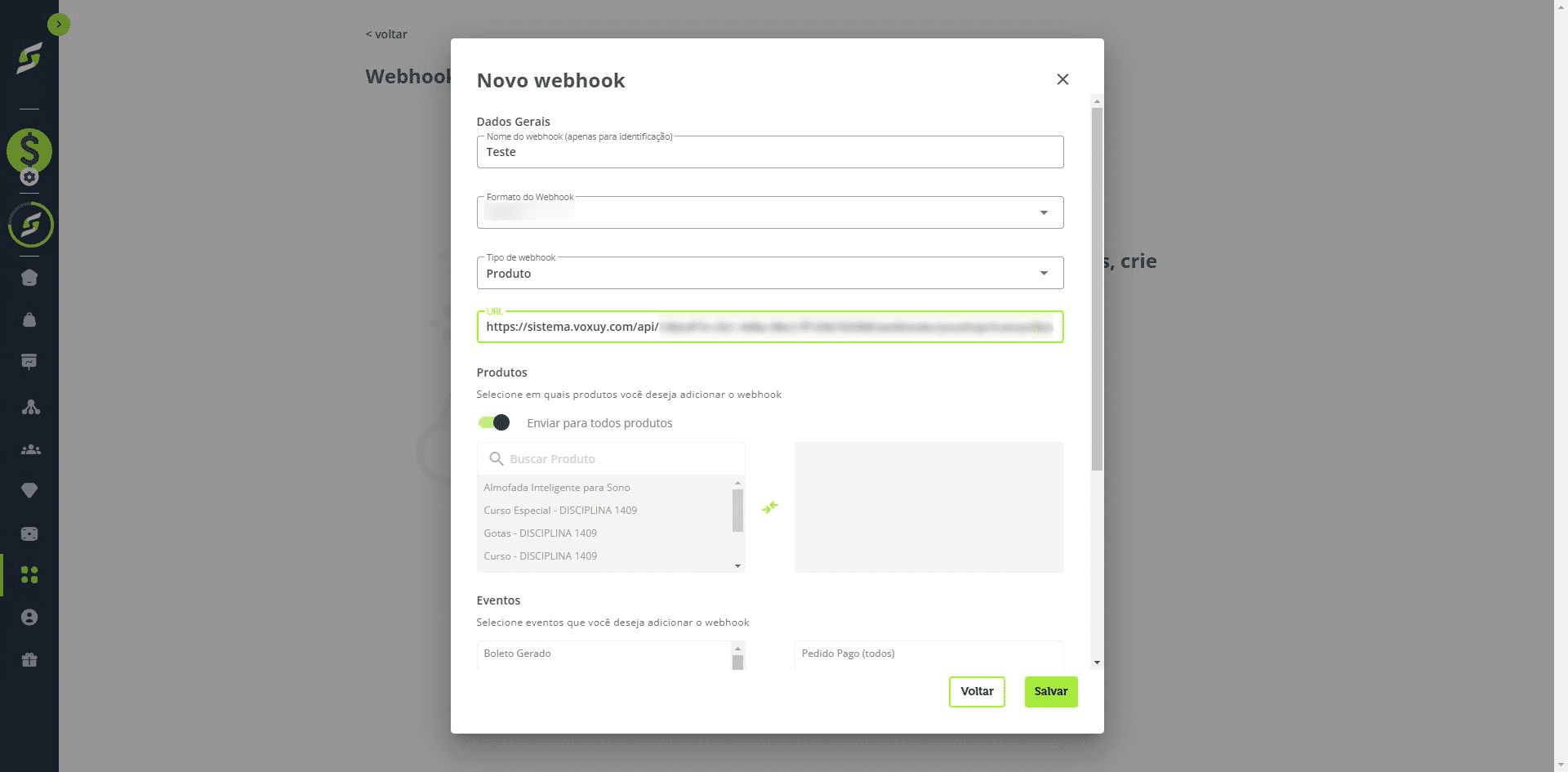
Escolha se o webhook será aplicado para todos os produtos/ofertas ou apenas para alguns específicos.
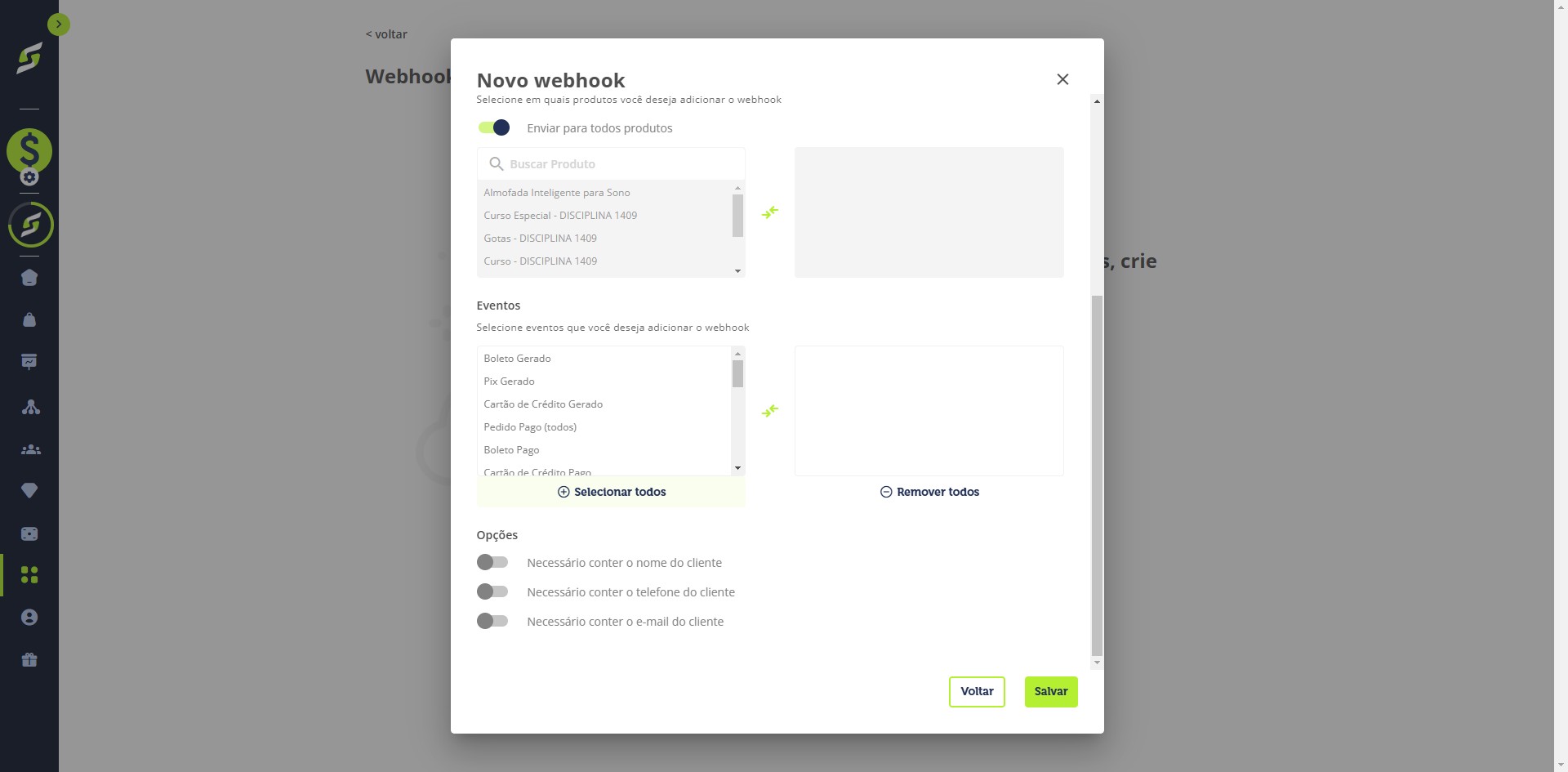
Selecione quais eventos irão disparar a integração (ou marque todos).
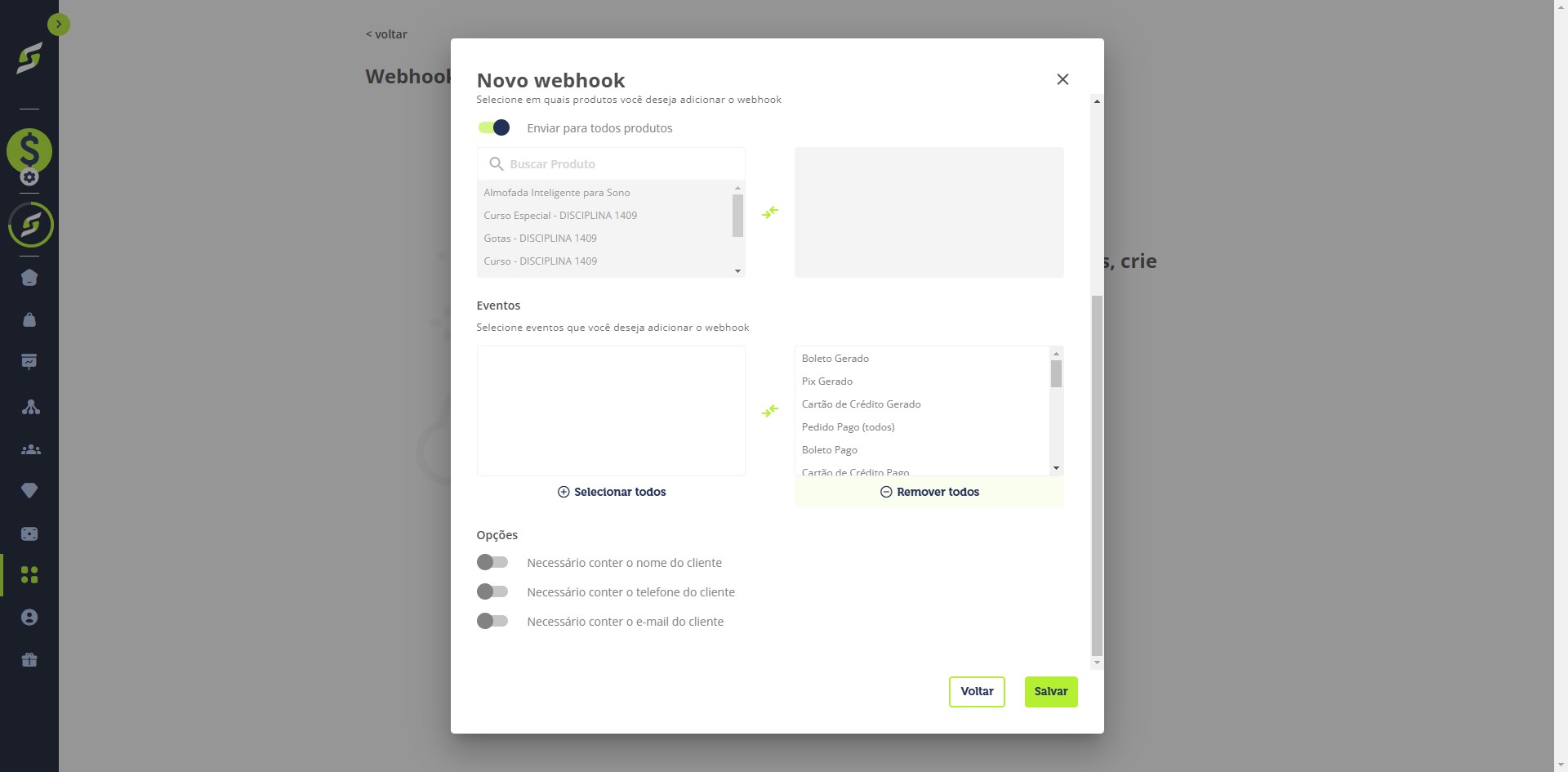
Clique em Salvar.
Pronto! A partir de agora, os eventos configurados serão enviados automaticamente para a Voxuy, mantendo as plataformas sincronizadas.