
Como criar e configurar um Upsell
Aprenda como cadastrar e configurar um upsell na Youshop para oferecer novas ofertas aos clientes após a compra.
Após criar a sua oferta, clique em "Adicionar upsell".
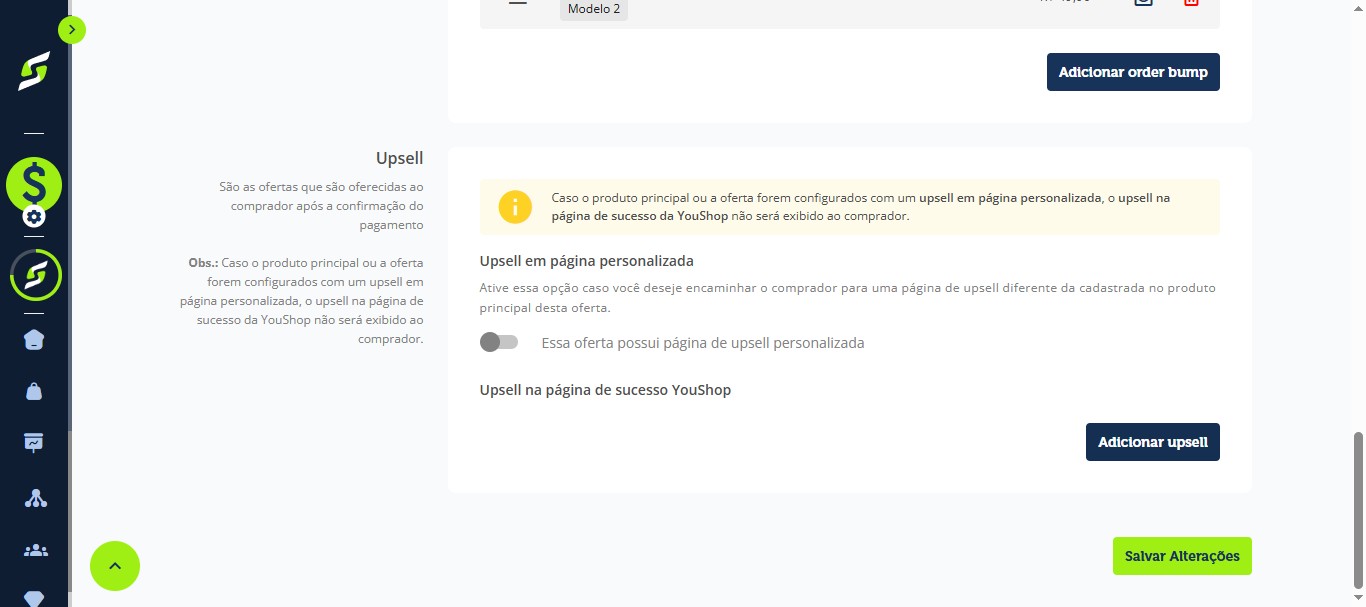
Selecione o upsell desejado.
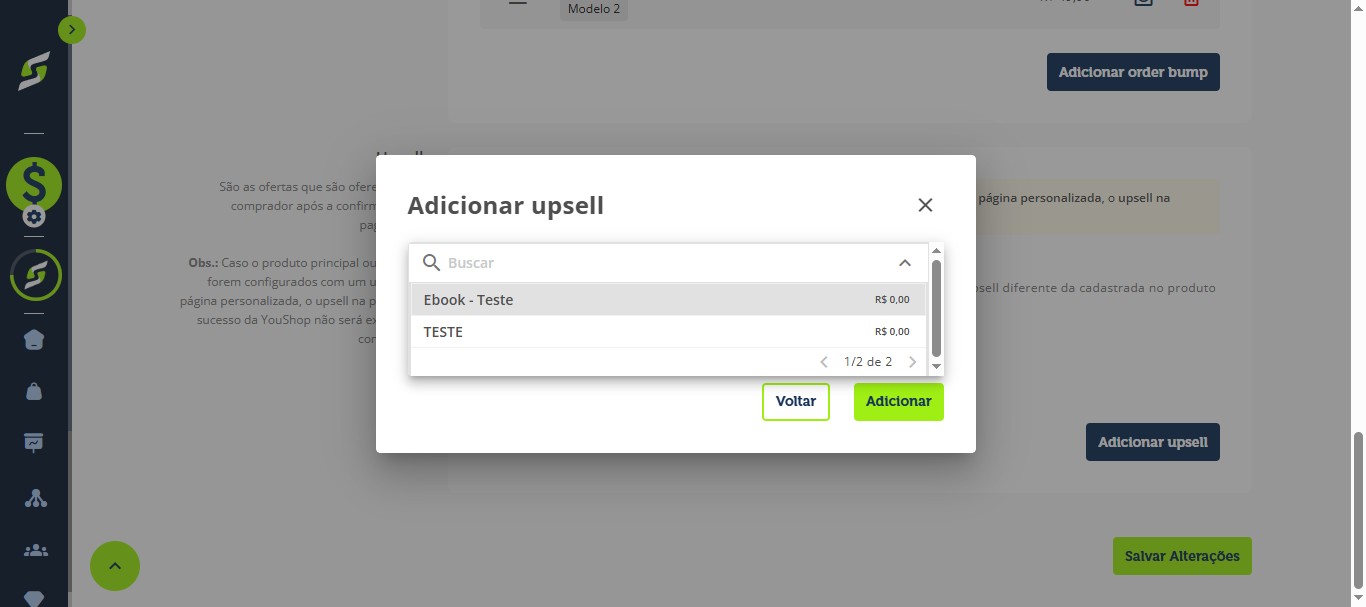
Clique em "Criar novo upsell".
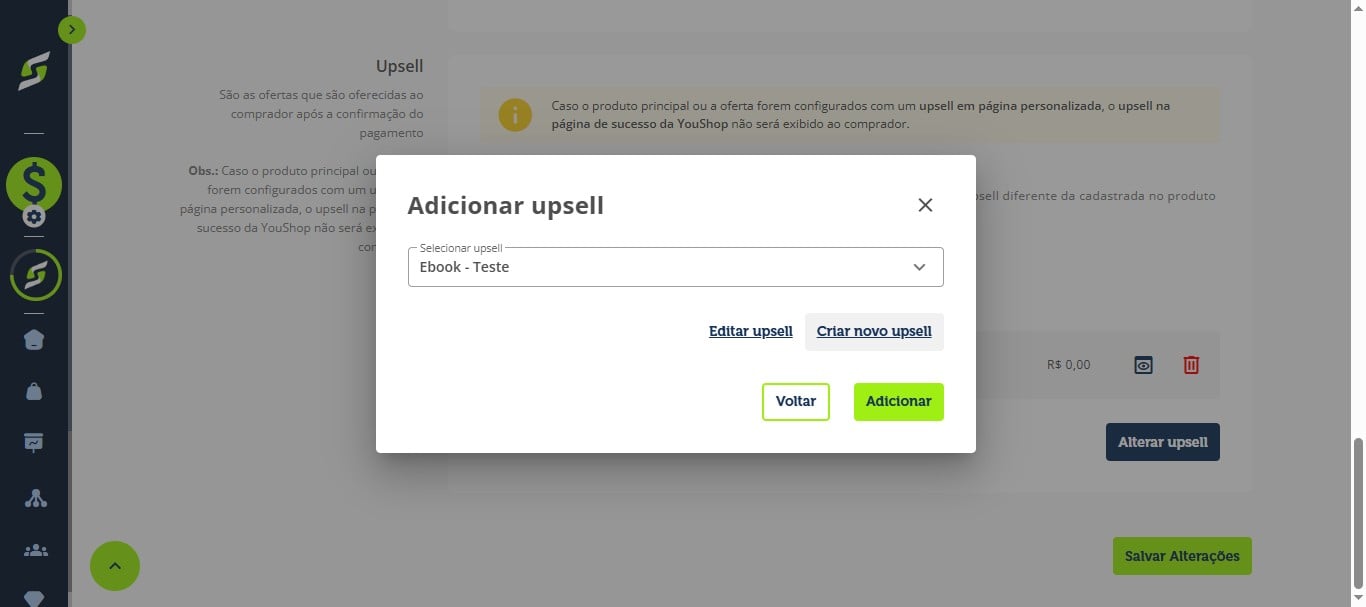
Atenção: a oferta precisa estar ativa para que o upsell possa ser criado.
Selecione a oferta que será utilizada no upsell.
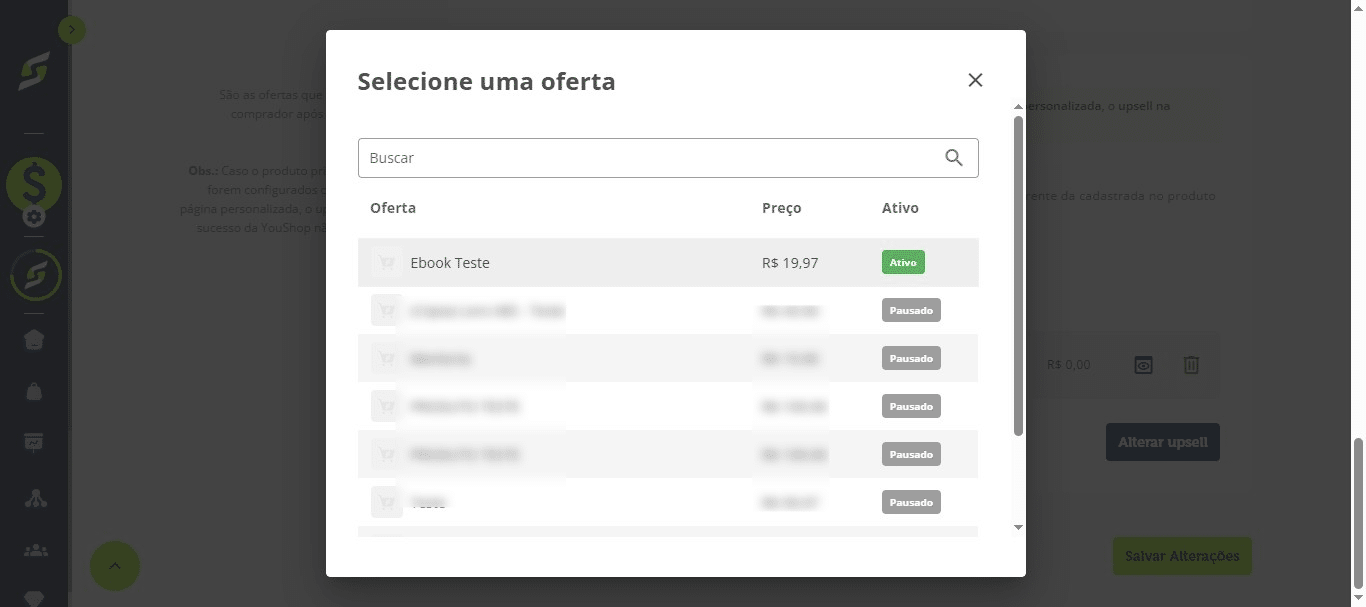
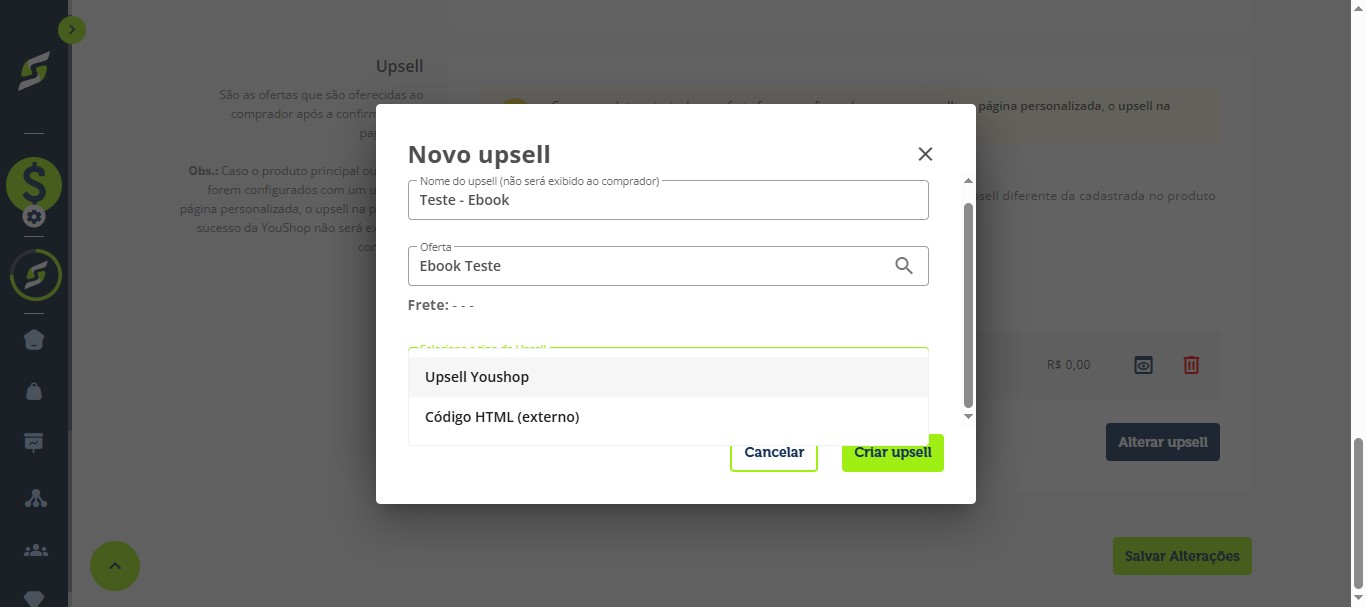
Preencha as seguintes informações: Nome do upsell Oferta Clique em "Selecione o tipo do Upsell"
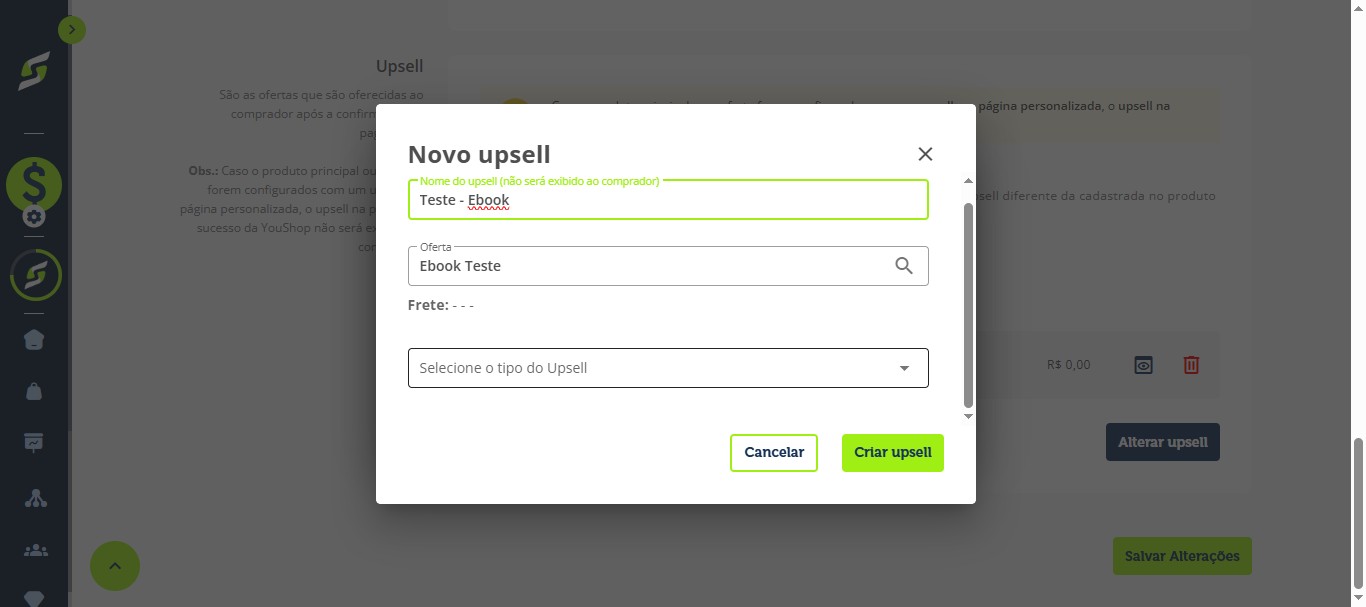
A configuração por meio de Código HTML (externo) é realizada de maneira diferente. Abaixo você encontra o passo a passo. Como Criar e Configurar um Upsell em HTML
Clique em "Upsell Youshop".
Nessa tela você pré visualiza os detalhes da oferta e altera as informações desejadas.
Descreva "Nome do upsell", "Oferta", selecione o tipo do Upsell "Upsell Youshop".
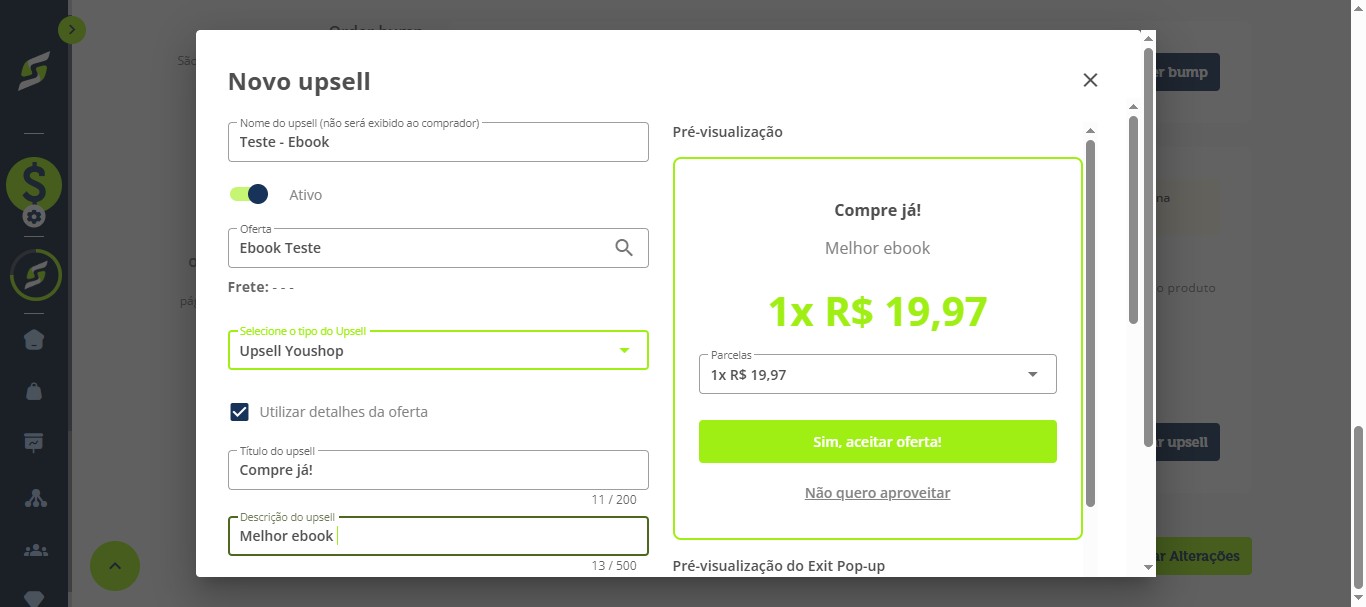
Nesta tela é possível visualizar os detalhes da oferta e editar as informações do upsell.
Preencha novamente as informações: Nome do upsell Oferta Tipo do upsell: Upsell Youshop
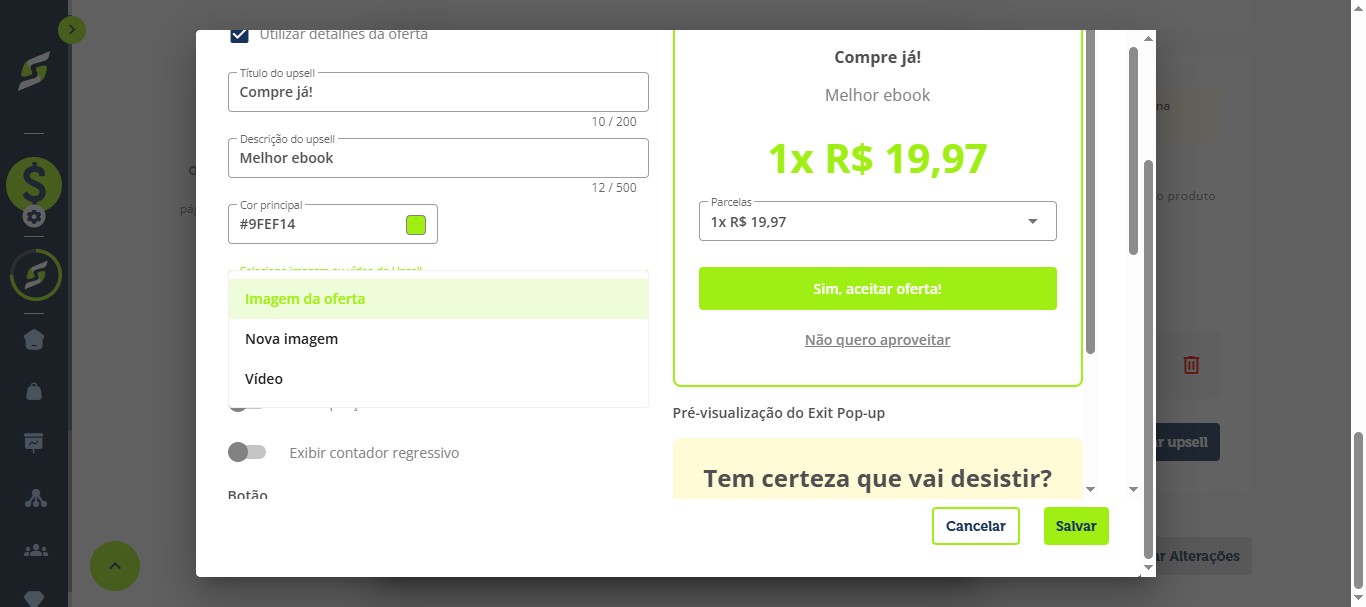
Os textos exibidos na tela já vêm preenchidos por padrão, mas podem ser alterados conforme necessário.
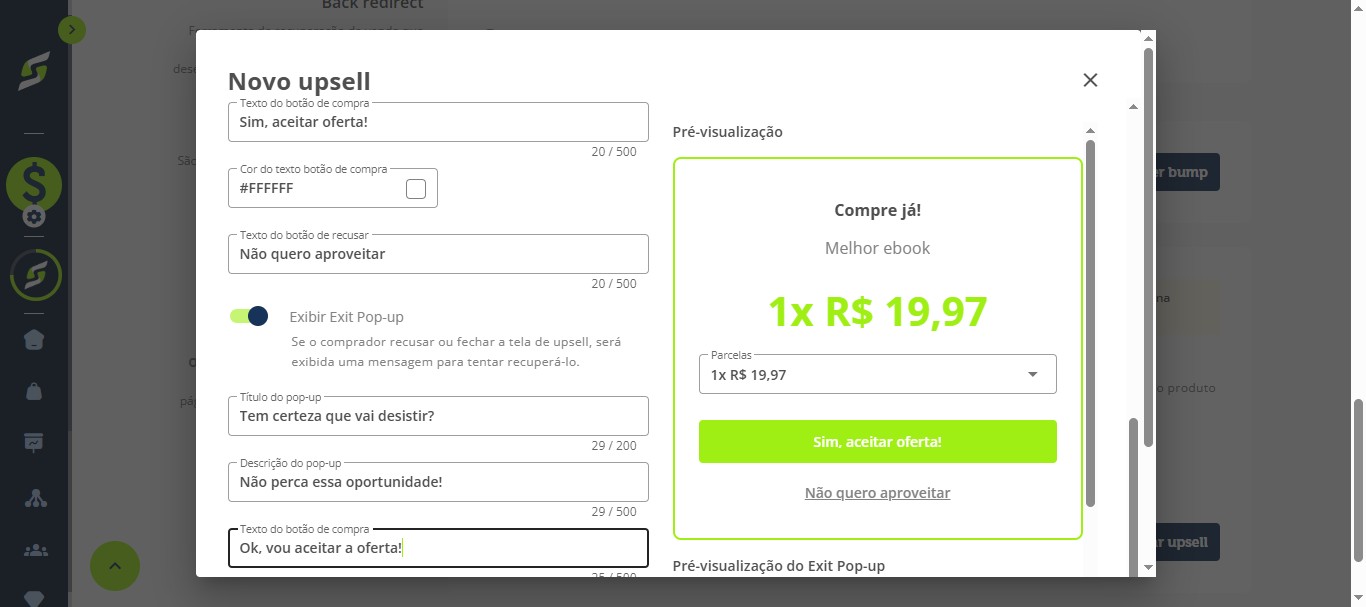
Clique em "Criar upsell".
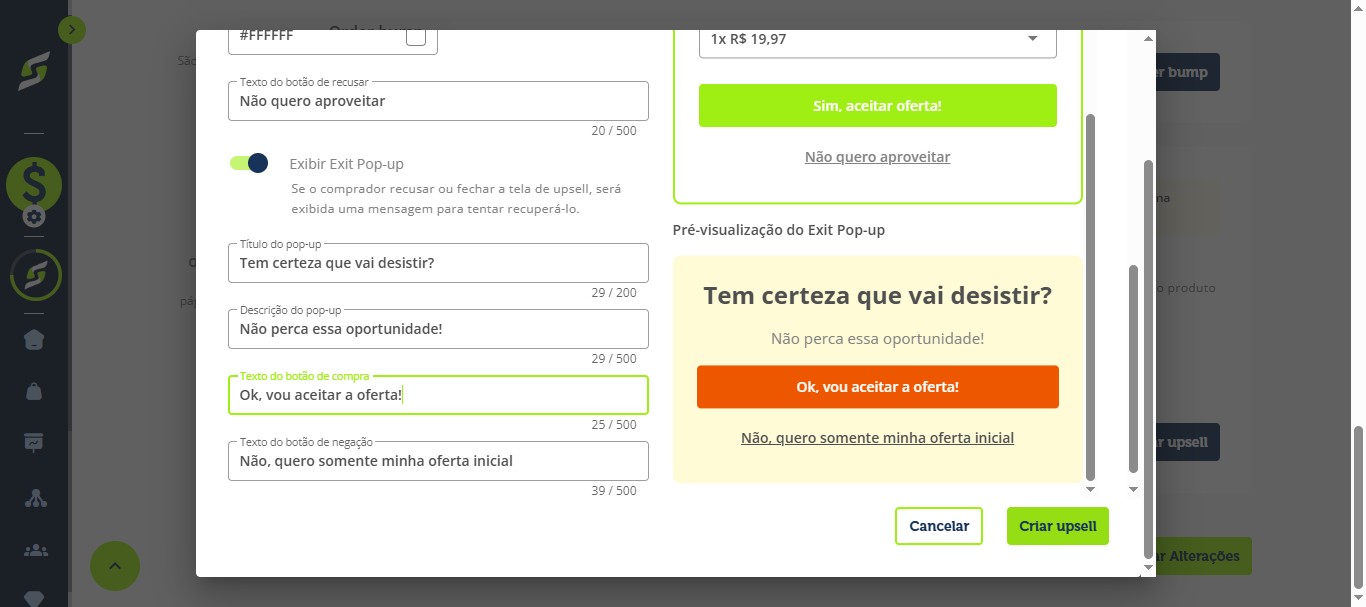
Clique em "Adicionar" para vincular o upsell à oferta.
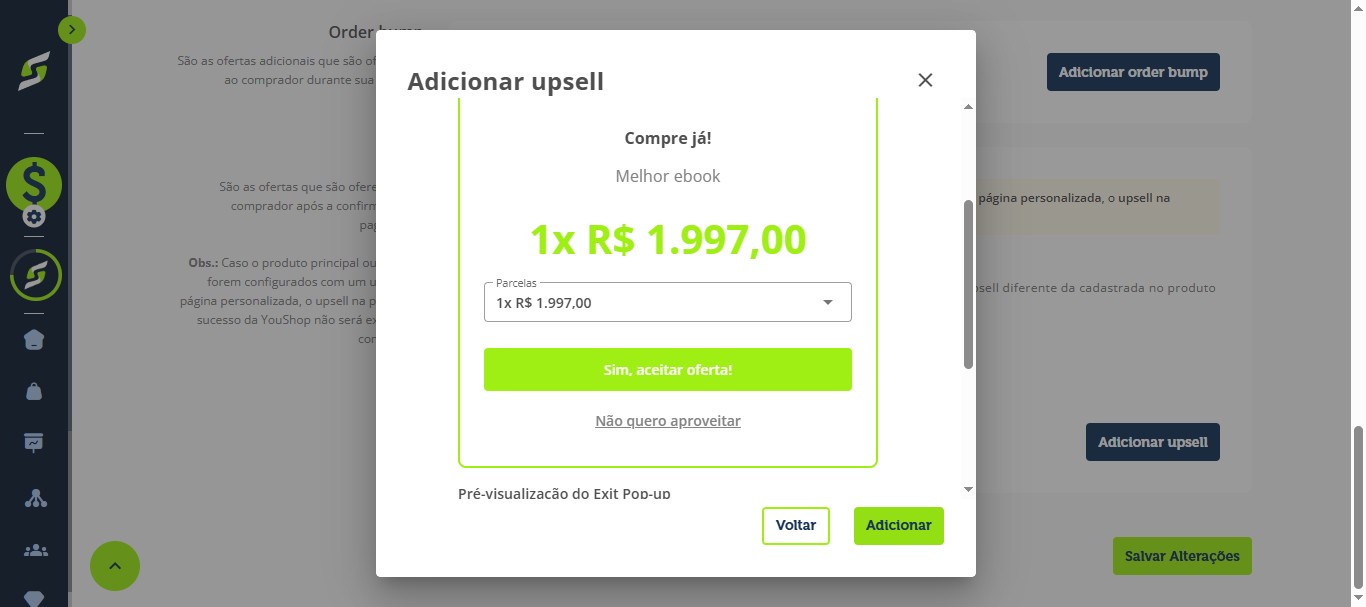
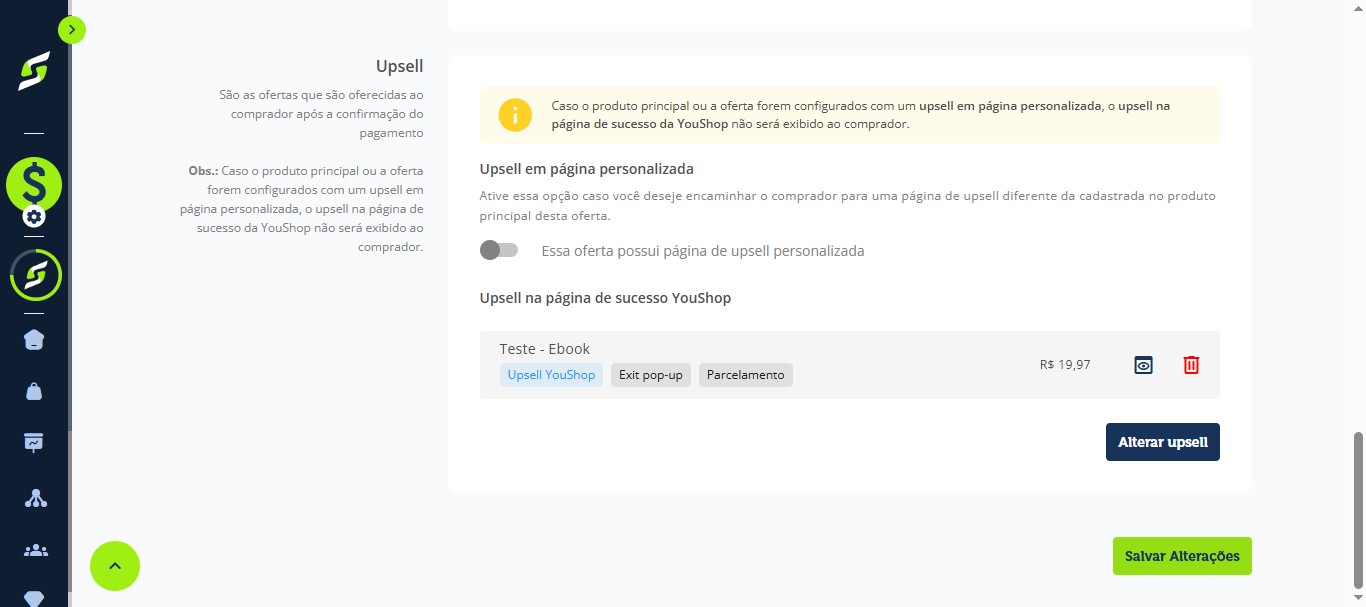
Caso precise revisar ou modificar o upsell, clique em "Alterar upsell".
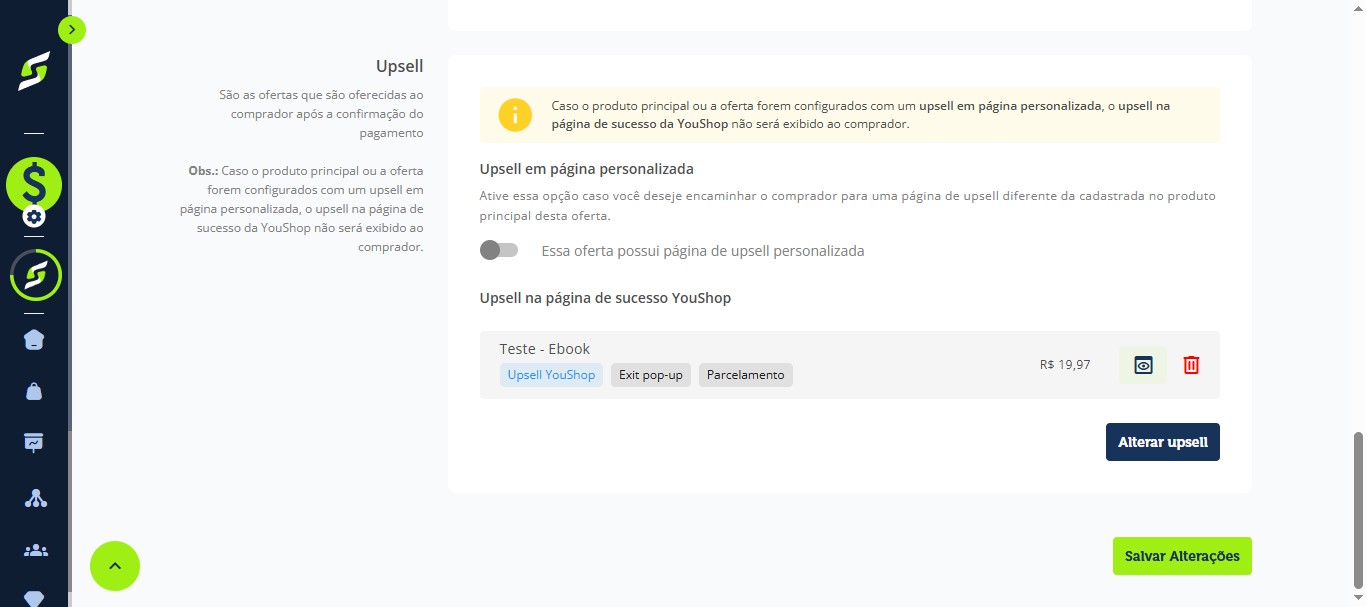
Após realizar as alterações, clique em "Salvar alterações".
Perguntas Frequentes
- Por que minha oferta não aparece ao tentar adicionar um upsell?
Verifique se a sua oferta está ativa. O guia alerta: "Lembre-se: Sua oferta precisa estar ativa!" Somente ofertas ativas podem ser selecionadas ao criar um upsell.
- Como eu seleciono o tipo de upsell e posso usar código HTML externo?
Na etapa de configuração selecione o tipo do Upsell e escolha "Upsell Youshop". A configuração via Código HTML (externo) é feita de outra maneira, ou seja, não pelo fluxo "Upsell Youshop" descrito no guia.
- Quais elementos e opções posso personalizar no upsell antes de criar?
Na tela de pré-visualização você pode alterar: nome do upsell, oferta selecionada, descrição, cor principal e texto do botão de compra. Também pode selecionar uma imagem ou carregar um vídeo e decidir se permite alterações de parcelas, exibe preço âncora e/ou exibe o contador regressivo. Há textos pré‑preenchidos que você pode alterar livremente.