
Relatórios de Chargebacks
Monitore todas as contestações de pagamento dos seus produtos de forma simples e organizada. Acompanhe status, motivos e resoluções, filtre informações e aja rapidamente para reduzir impactos e manter o controle das suas vendas na Youshop.
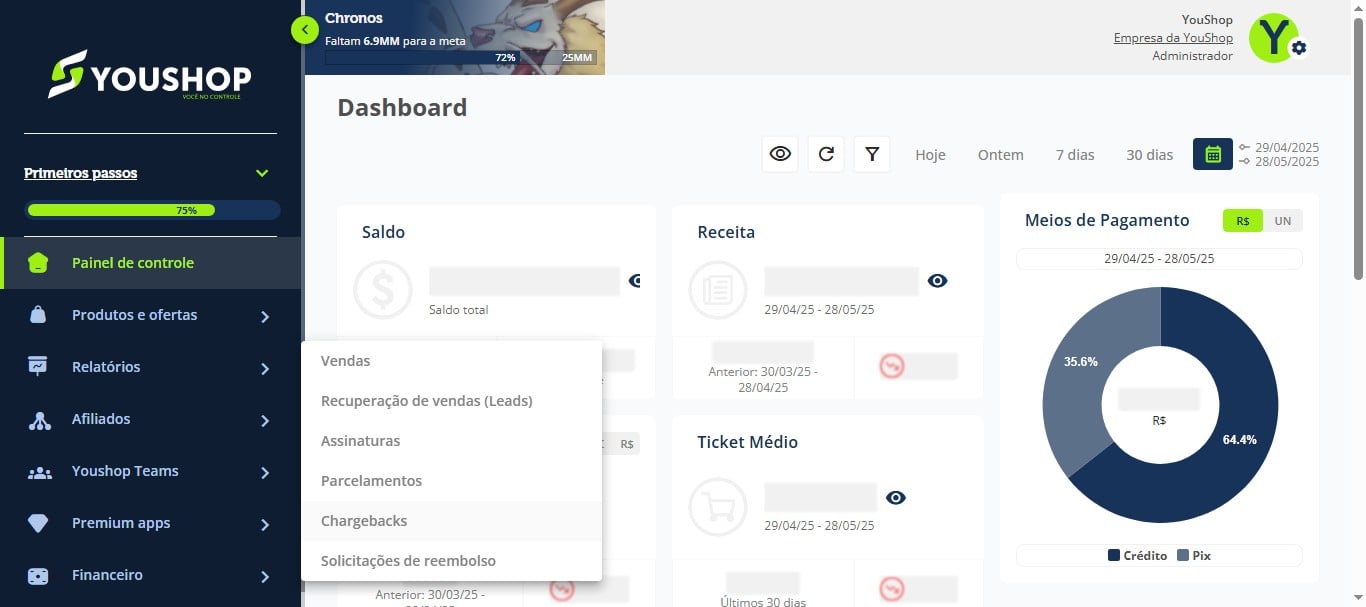
Como acessar os relatórios
No menu lateral, clique em "Relatórios" e depois em "Chargebacks".
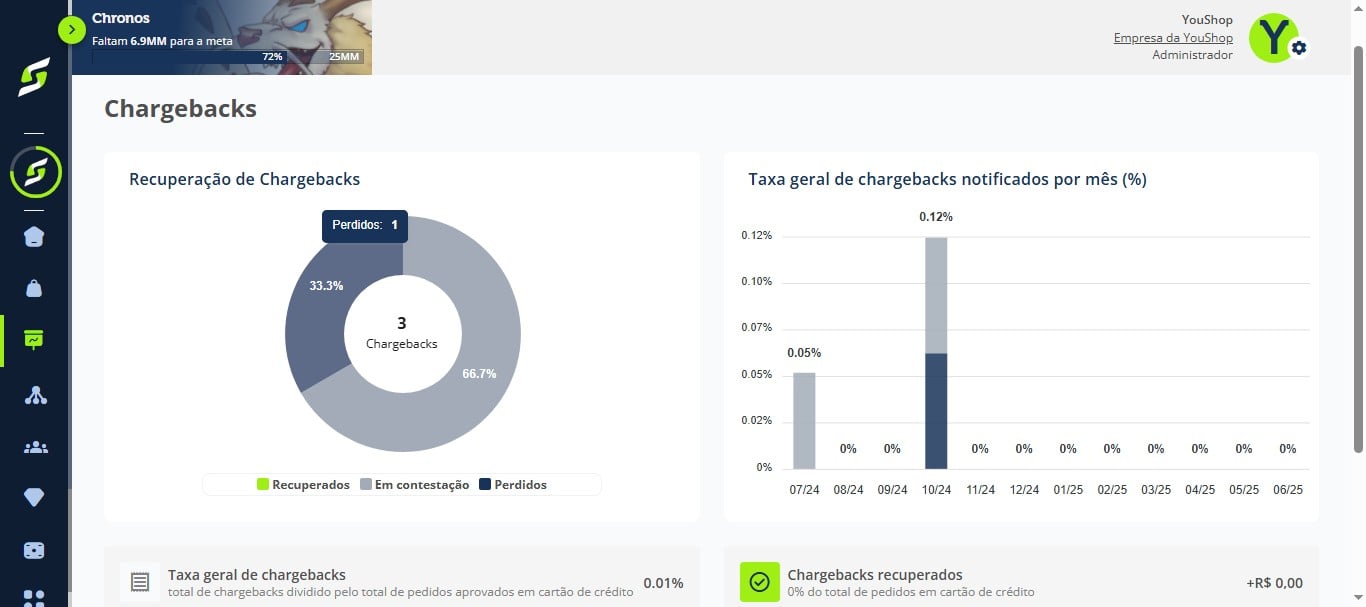
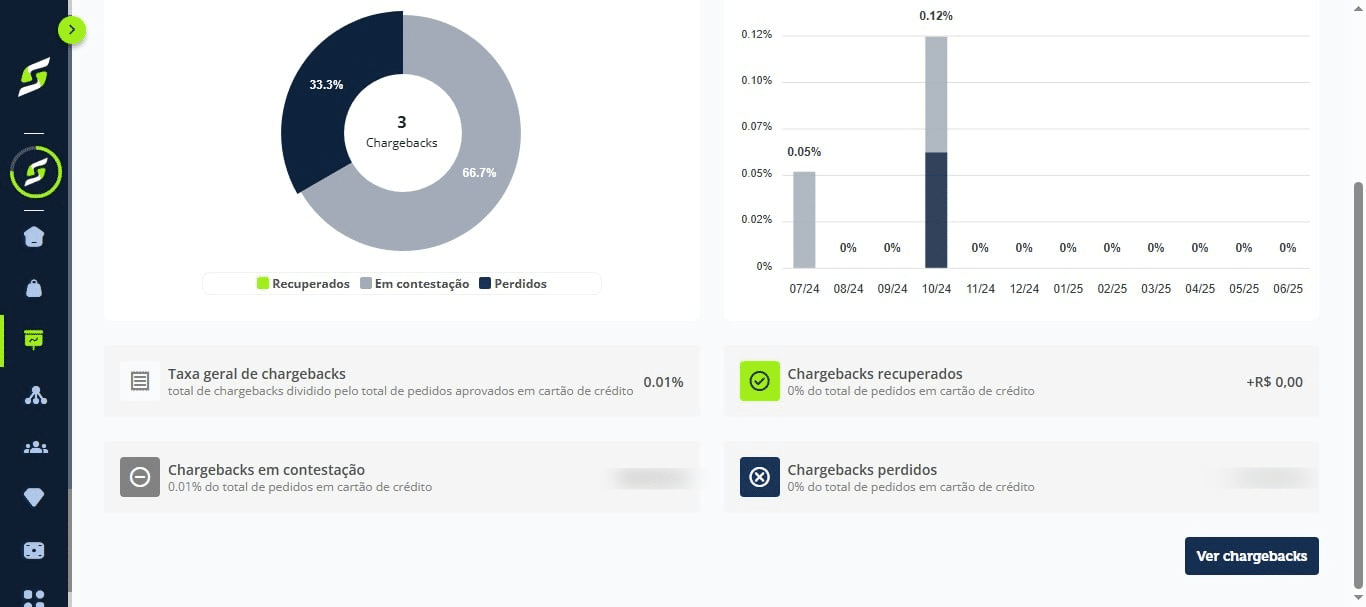
Visualize os gráficos com chargebacks recuperados, em contestação e perdidos, além da taxa mensal.
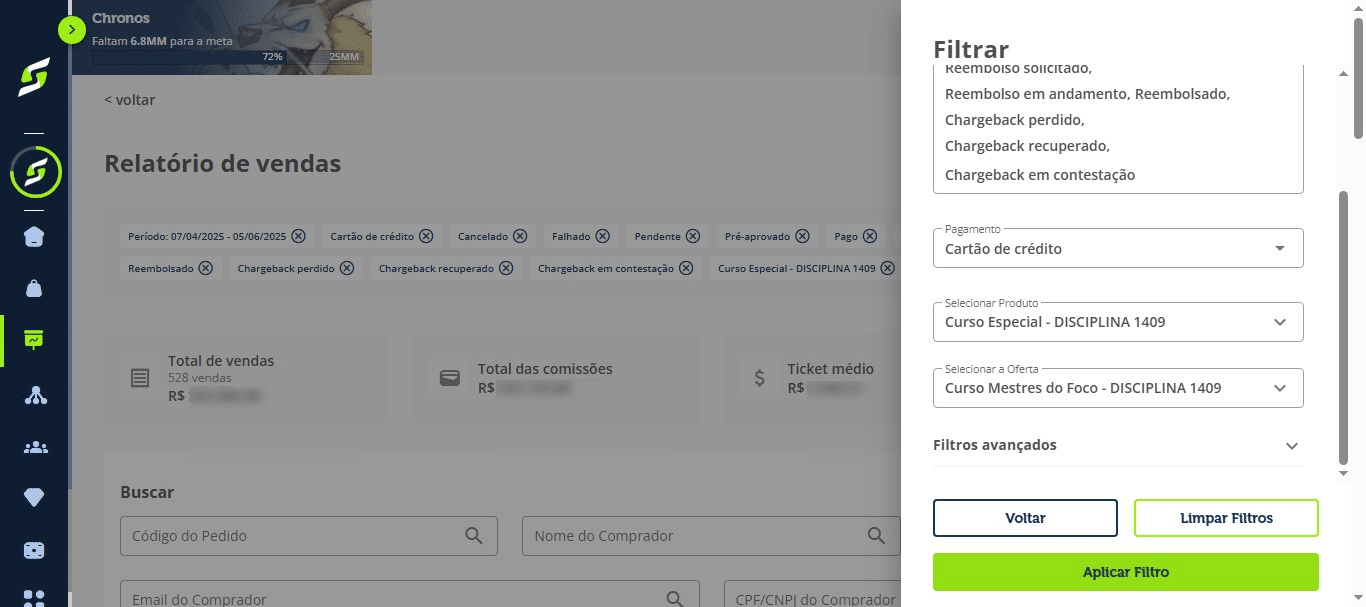
Como usar filtros
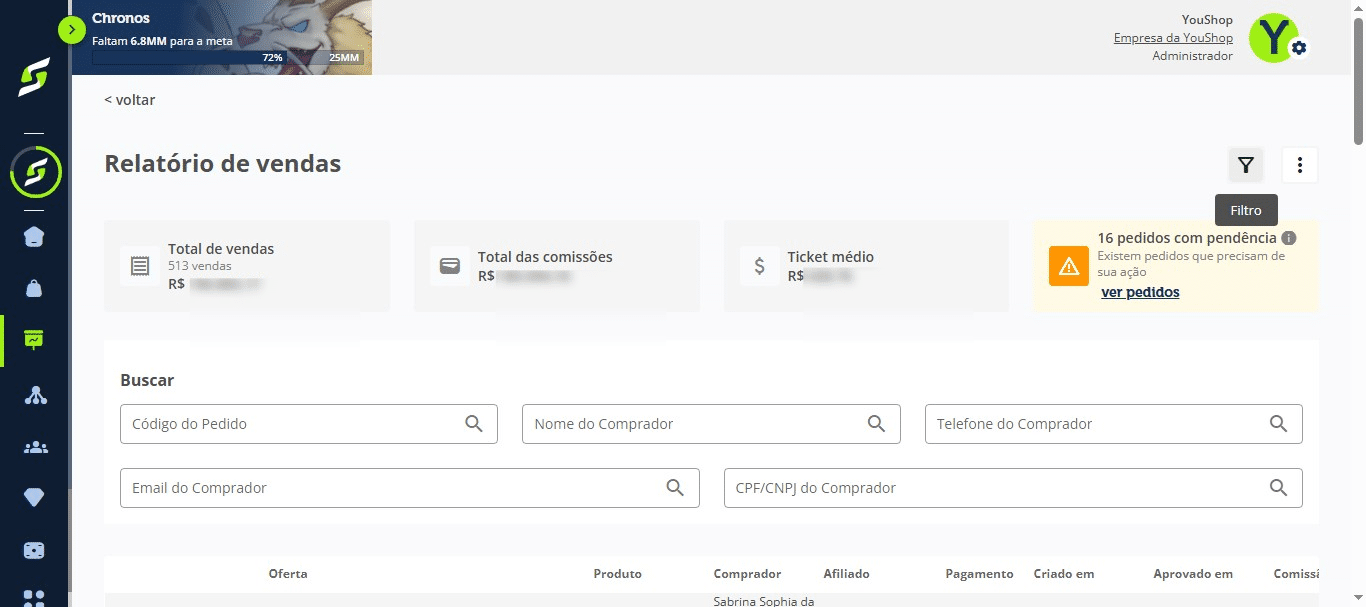
Clique no ícone de filtro.
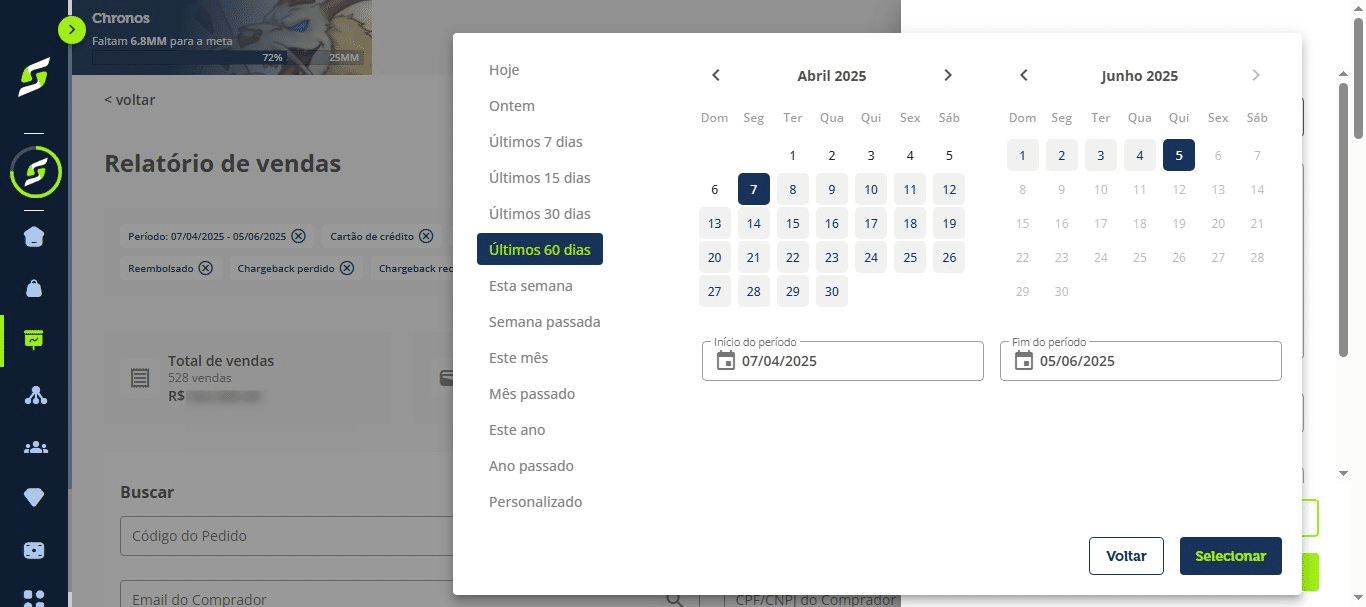
Escolha uma opção no menu lateral ou defina um período de data personalizado e clique em "Selecionar".
No campo status, é possível marcar opções de: Reembolso (pago, pré-aprovado, solicitado, em andamento, reembolsado, etc.) Chargebacks (perdido, recuperado e em contestação)
Depois selecione os filtros desejados:
- Status
- Pagamento
- Produto
- Oferta
Em seguida, clique em "Aplicar filtro".
Como visualizar os detalhes de um chargeback
Clique em "Ver chargebacks".
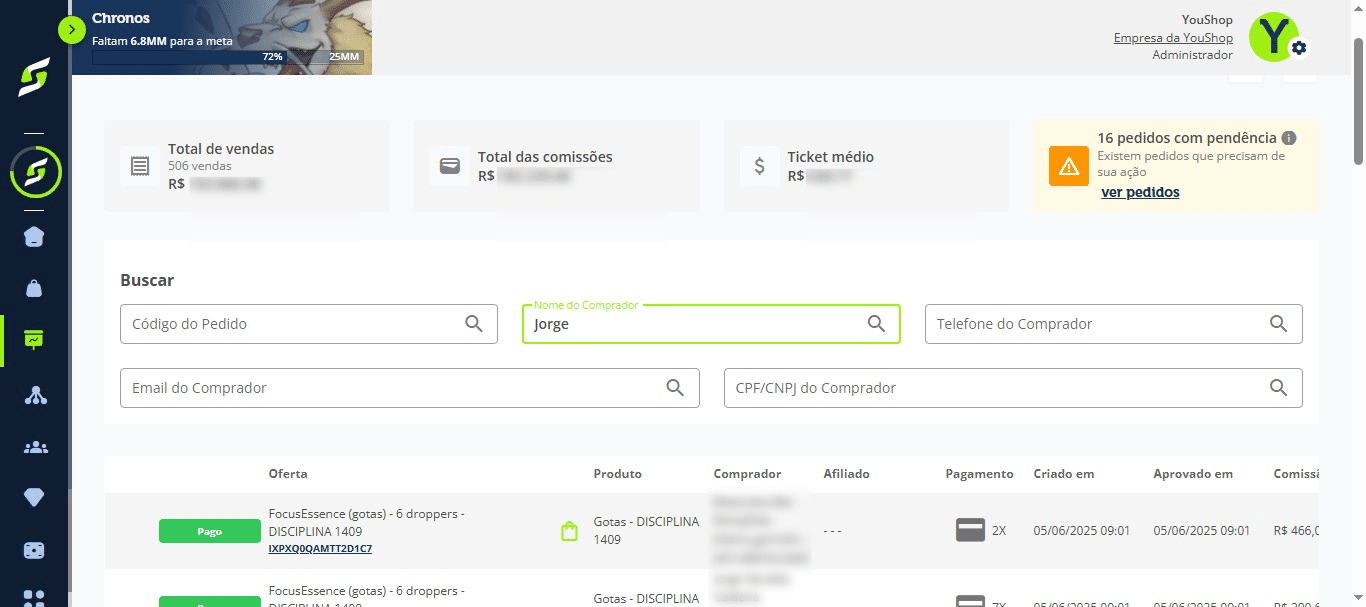
Você pode buscar um pedido pela lupa, utilizando:
- Código do pedido
- Nome do comprador
- Telefone
- CPF/CNPJ
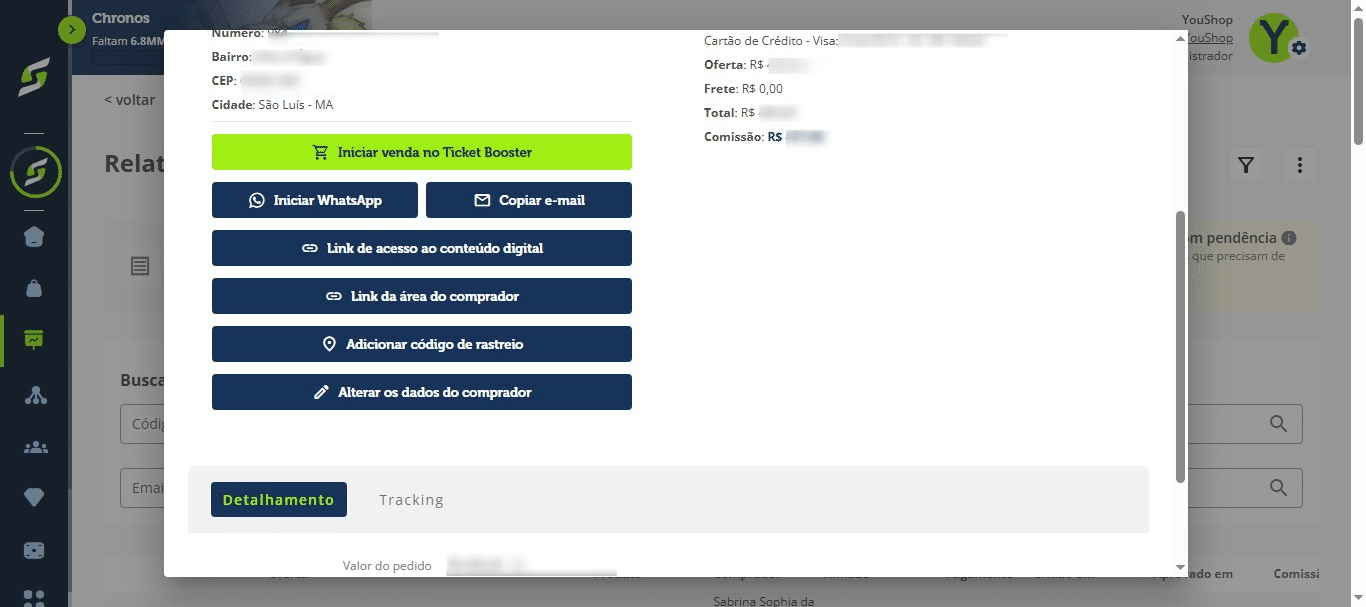
Após encontrar, clique no número do pedido.
Nesta tela você terá acesso a:
- Nome do comprador
- Endereço
- Informações de pagamento
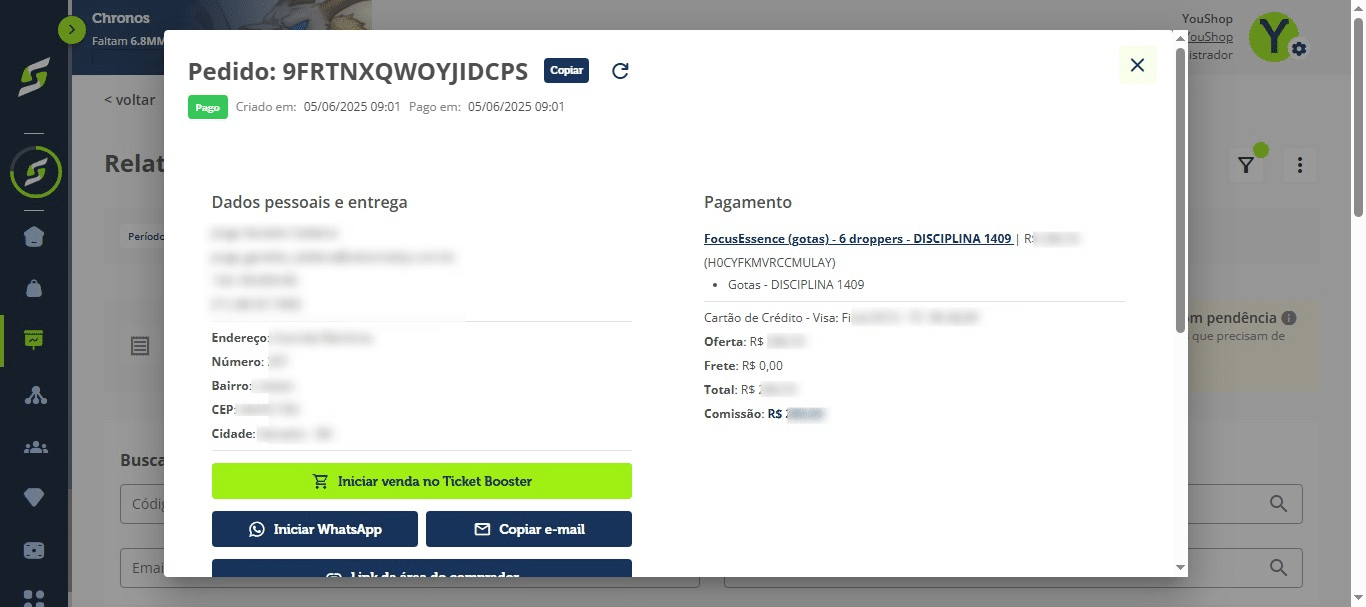
Além disso, você pode:
- Iniciar uma venda no Ticket Booster
- Iniciar conversa no WhatsApp
- Alterar os dados do comprador
Como visualizar um pedido com pendência
Na página principal de Chargebacks, clique em "Ver pedidos".
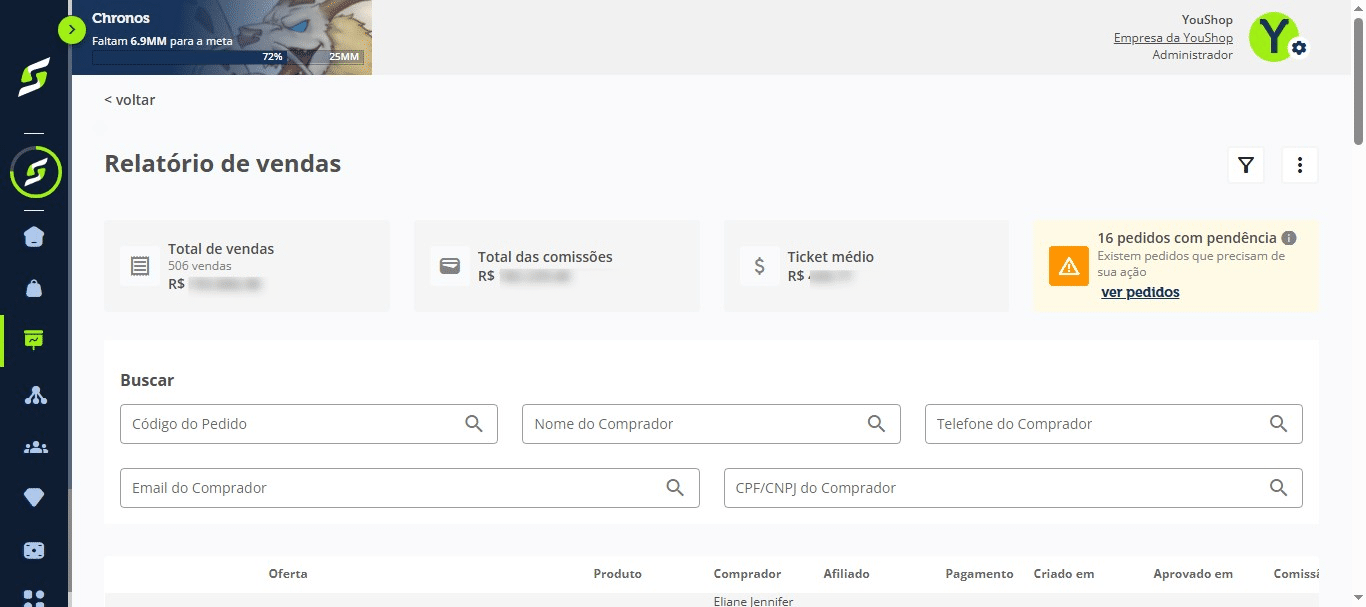
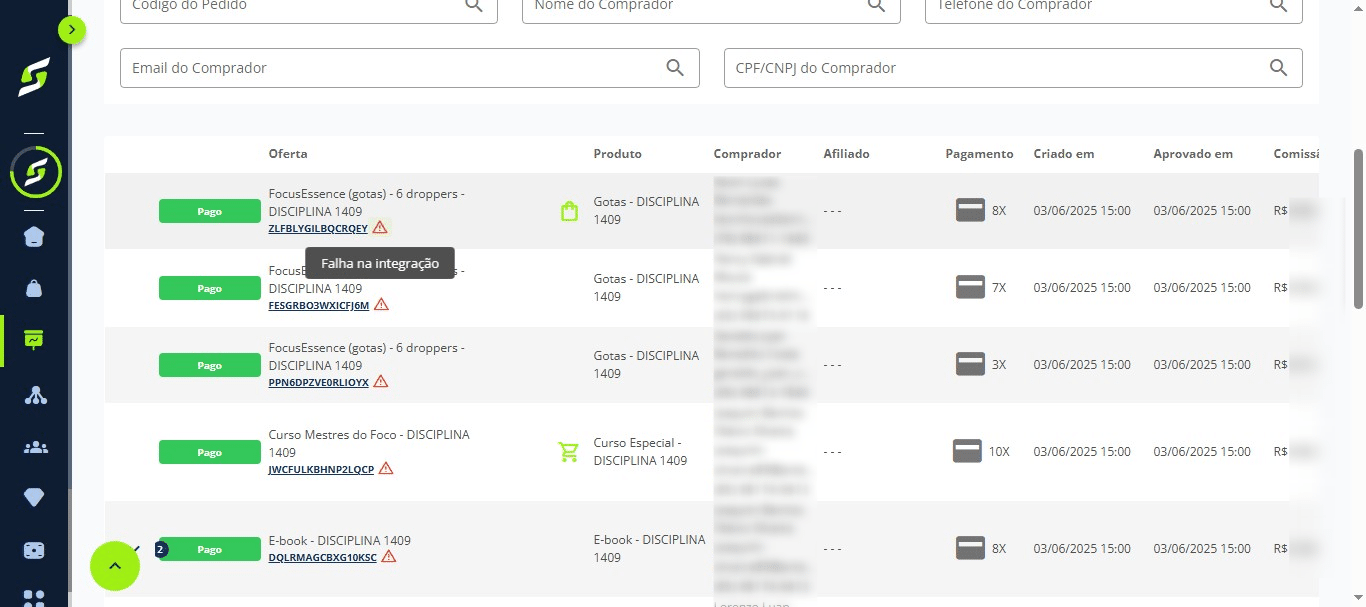
Nesta tela são exibidos todos os pedidos com pendência. O motivo aparece destacado em vermelho, como por exemplo: "Falha na Integração".
Como reembolsar um pagamento
Na tela de pedidos, arraste a barra até o final da linha, clique no ícone de ações e selecione "Reembolsar pagamento".
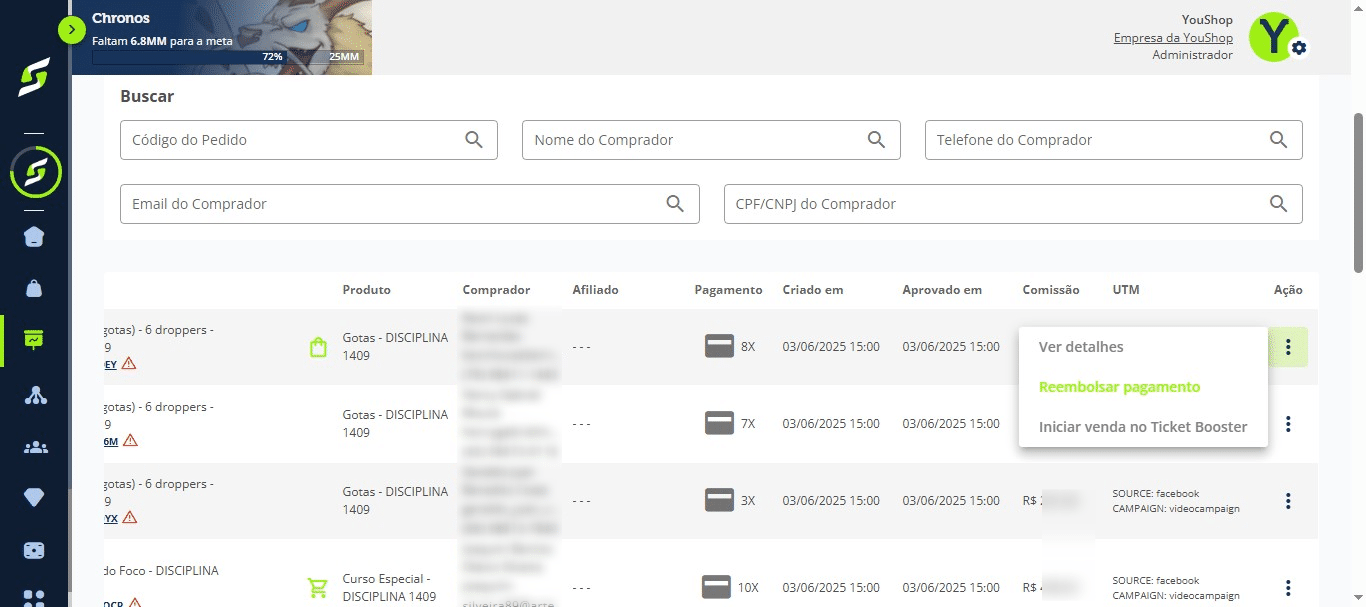
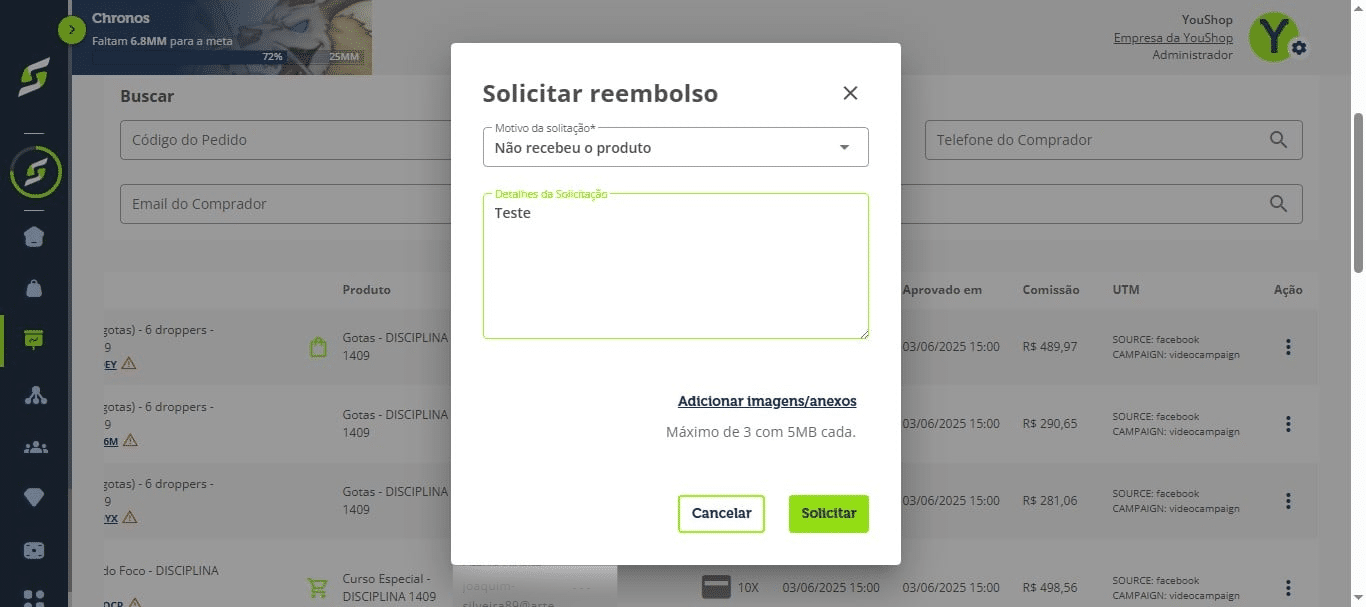
Escolha o motivo, descreva os detalhes e adicione imagens ou anexos, se necessário. Depois clique em "Solicitar".
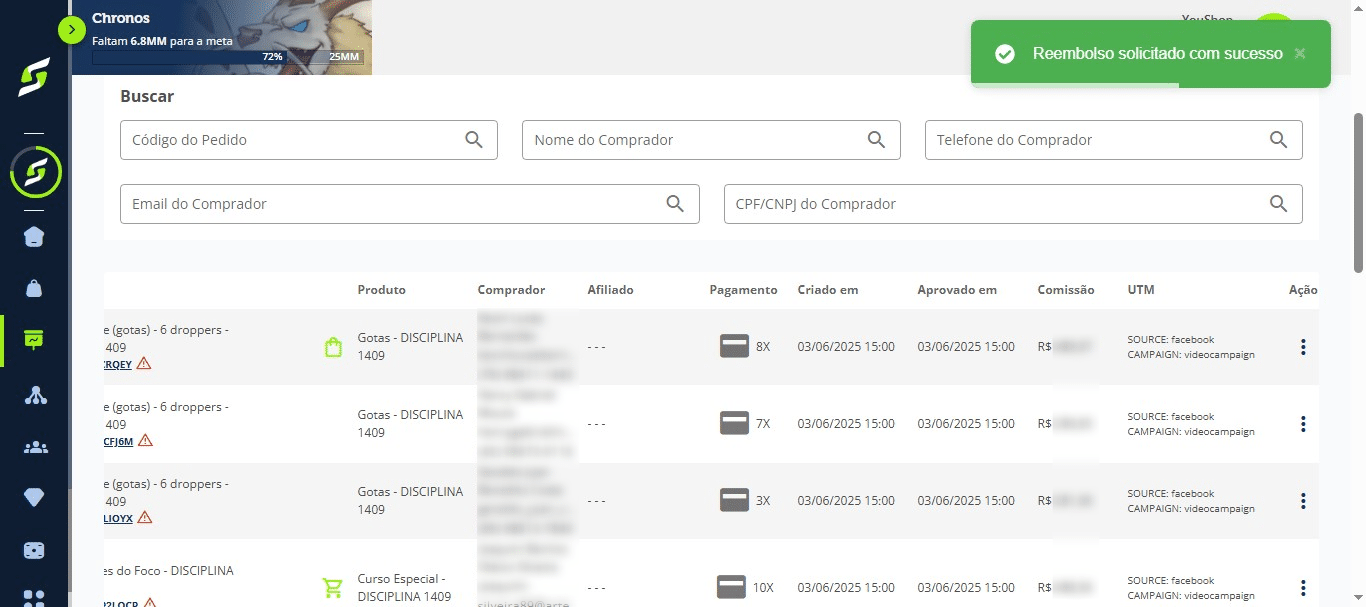
Pronto! Reembolso solicitado com sucesso.
Perguntas frequentes
- Como eu crio um filtro personalizado para visualizar chargebacks?
Clique no ícone de "Filtro", escolha pelo menu do lado esquerdo ou defina uma data personalizada e clique em "Selecionar". No campo Status marque as opções desejadas (reembolsos: Pago, pré aprovado, solicitado, em andamento, reembolsado, etc; e chargebacks: perdido, recuperado, em contestação). Selecione também Status, Pagamento, Produto e Oferta e por fim clique em "Aplicar Filtro".
- Como faço para buscar e visualizar os detalhes de um pedido/chargeback?
Na tela de Chargebacks clique em "Ver chargebacks". Você pode usar a lupa para buscar um pedido pelo código do pedido, nome, telefone, email ou CPF/CNPJ do comprador. Após localizar, clique no número do pedido para ver todos os detalhes (nome, endereço e pagamento) e ações disponíveis (iniciar venda no Ticket Booster, iniciar conversa no WhatsApp, alterar dados do comprador).
- Onde vejo os pedidos com pendência e o que significa a indicação em vermelho?
Na página principal de Chargebacks clique em "Ver pedidos". Nessa tela aparecem todos os pedidos com pendência; o motivo da pendência é exibido em vermelho — por exemplo, "Falha na Integração".
- Como solicito o reembolso de um pagamento?
Em Pedidos, arraste a barra até o final, abra o menu de ação e clique em "Reembolsar pagamentos". Escolha o motivo da solicitação, descreva os detalhes, adicione imagens/anexos se necessário e clique em "Solicitar". A mensagem de confirmação indica que o reembolso foi solicitado com sucesso.
- Não encontro um chargeback ou os gráficos não mostram o que espero — o que verificar?
Verifique os filtros e o intervalo de datas aplicados (ícone de "Filtro" e botão "Selecionar"). Ajuste Status, Pagamento, Produto, Oferta e a data para incluir o período/estados corretos e clique em "Aplicar Filtro". Se ainda não achar o pedido, use a lupa com outros identificadores (código, nome, telefone, email ou CPF/CNPJ).