Como gerenciar solicitações de amostra de Creators
Aprenda a aprovar ou reprovar pedidos de amostra grátis dos creators, acompanhar o status de cada solicitação e adicionar o código de rastreio do envio.
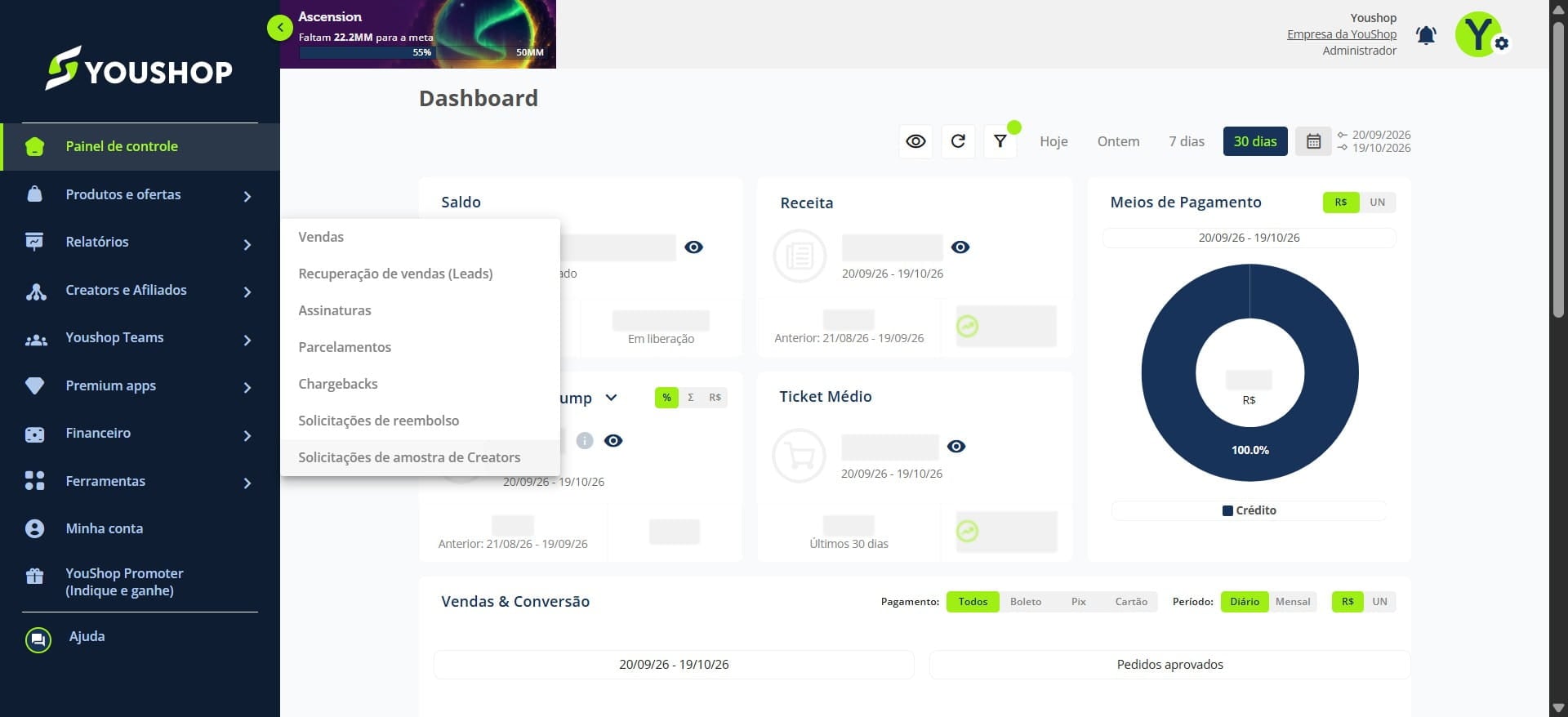
No menu lateral, clique em Relatórios e depois em Solicitações de amostra de Creators.
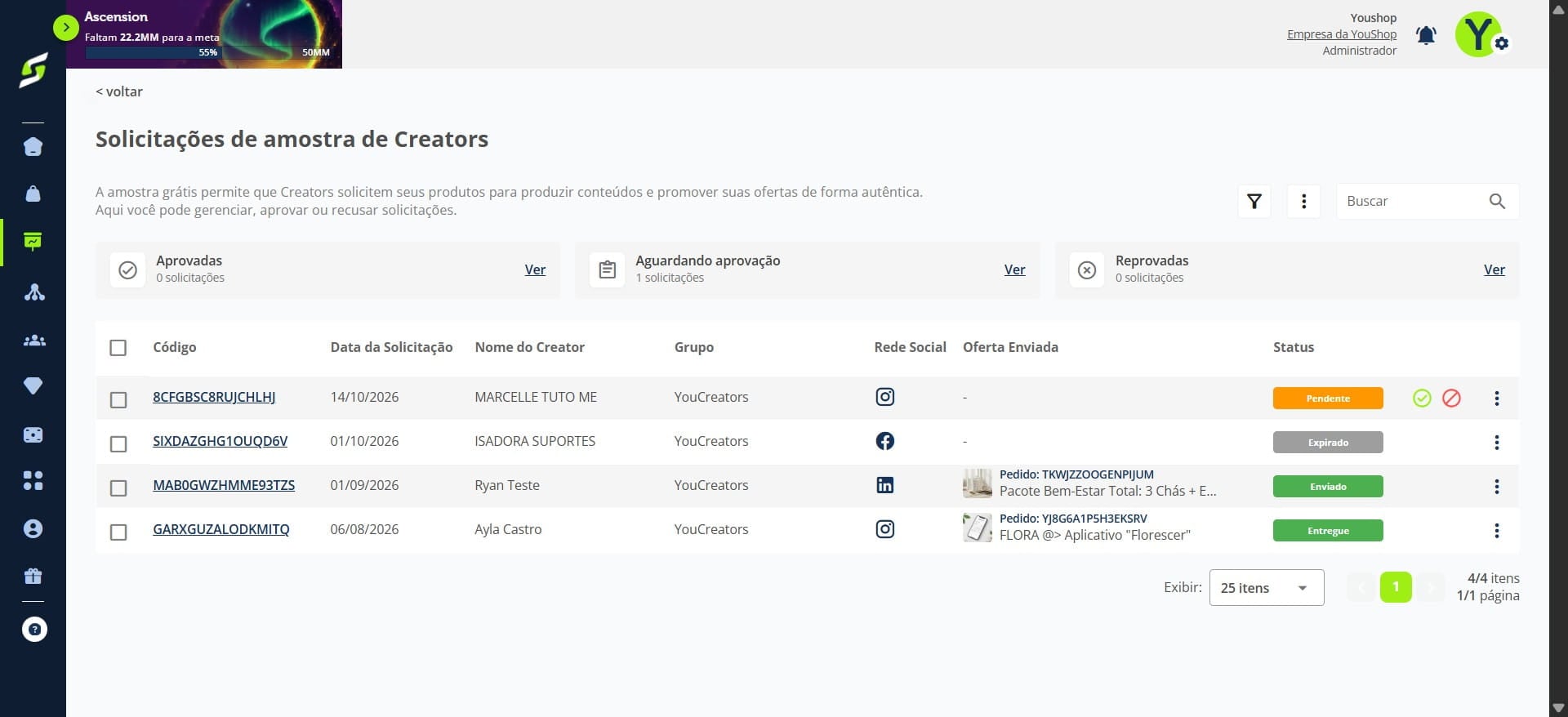
Nesta tela você vê todas as solicitações separadas por status: aprovadas, aguardando aprovação e reprovadas.
Como aprovar uma solicitação
Para ver só os pedidos que ainda precisam de resposta, clique em "Ver" no card Aguardando aprovação.
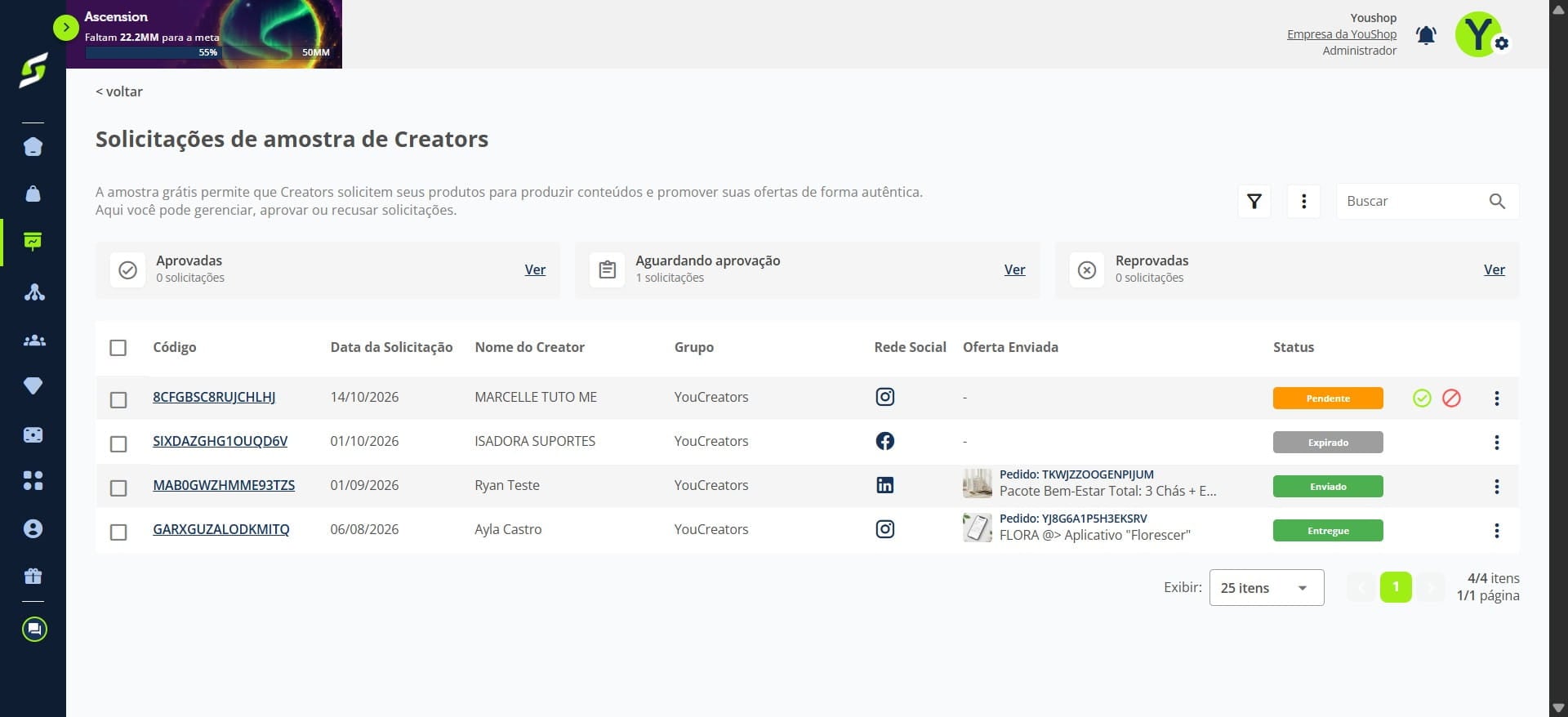
A lista agora mostra apenas os creators que pediram amostra e estão esperando sua decisão. Para cada um, você pode aprovar ou reprovar.
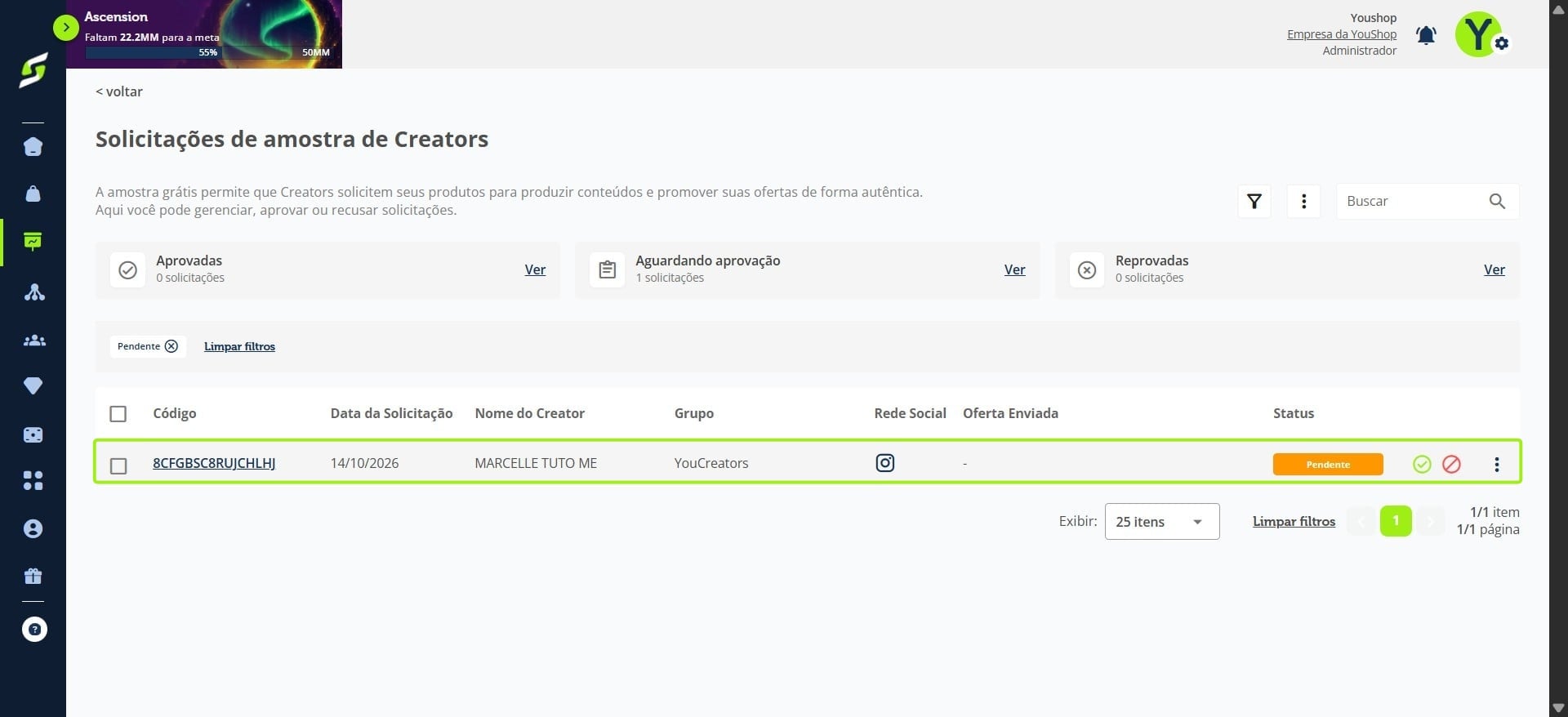
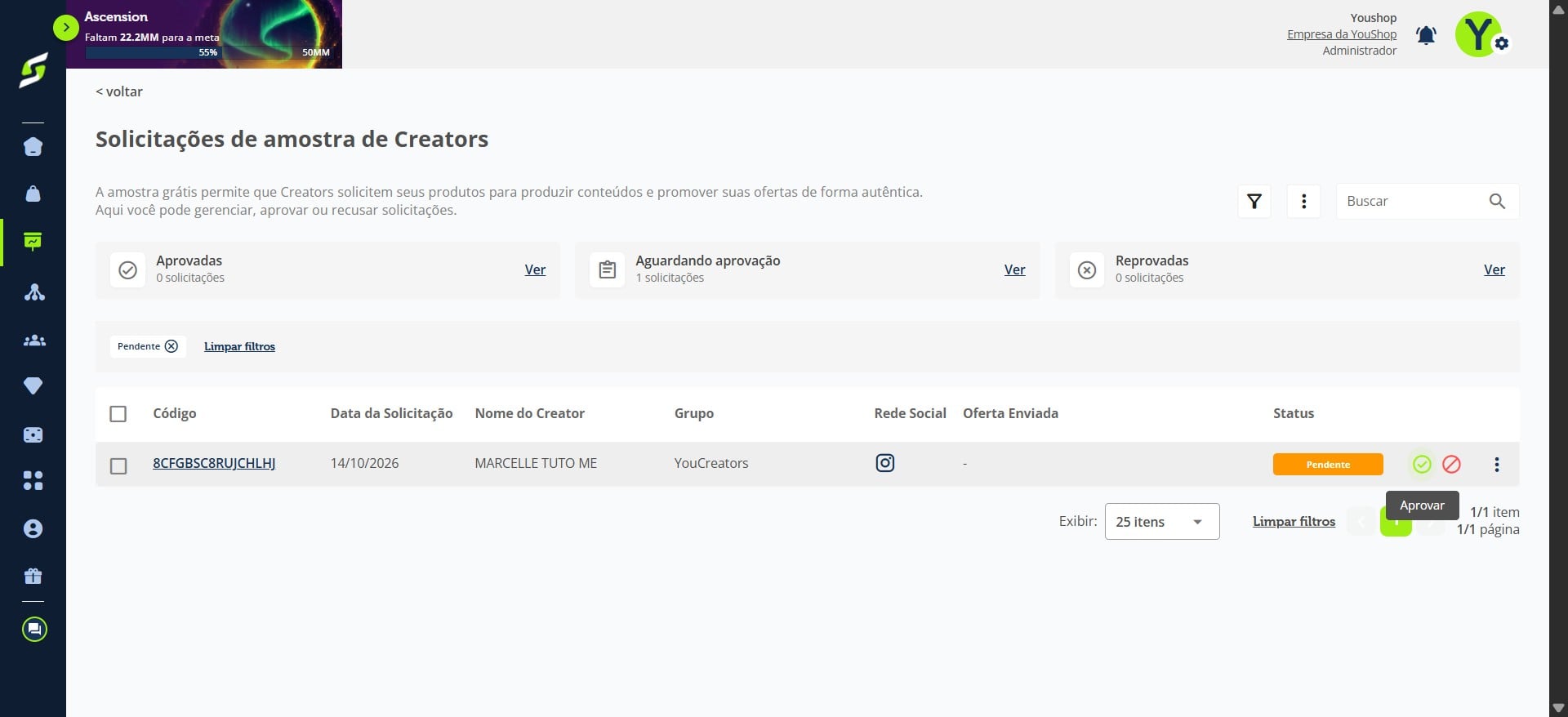
Para aprovar, clique no ícone verde na linha do creator.
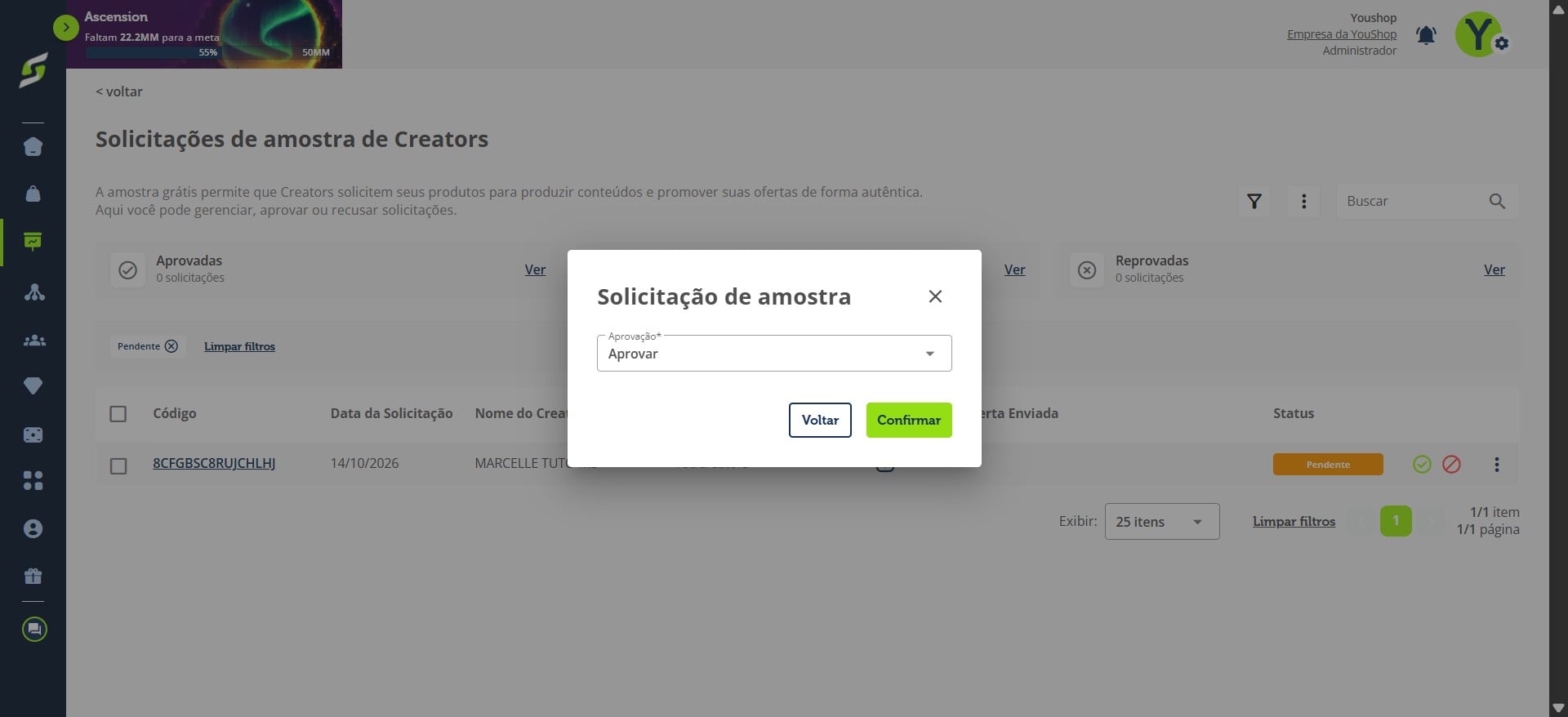
Uma janela de confirmação vai aparecer. Clique em "Confirmar" para aprovar a solicitação.
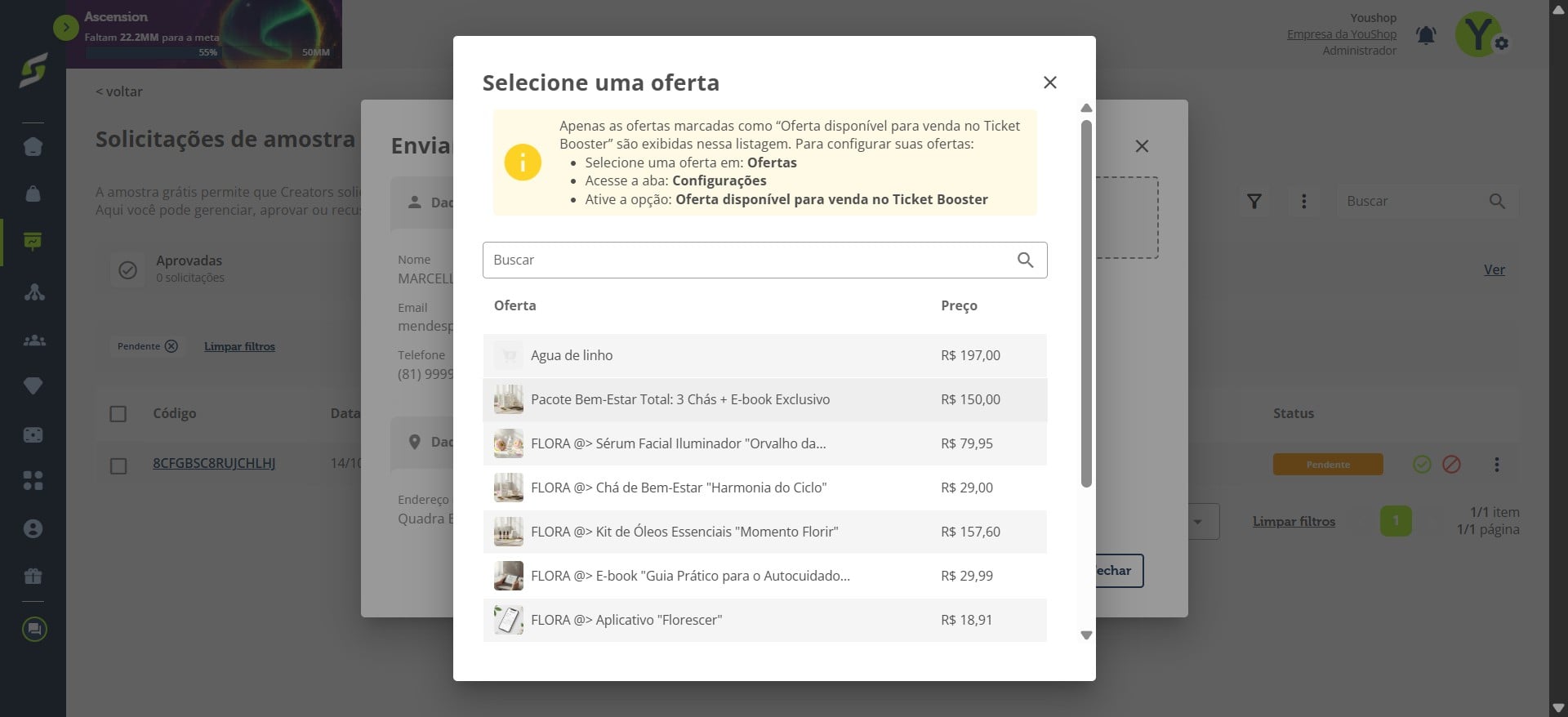
Agora escolha qual produto será enviado como amostra grátis. Clique em "Selecionar oferta".
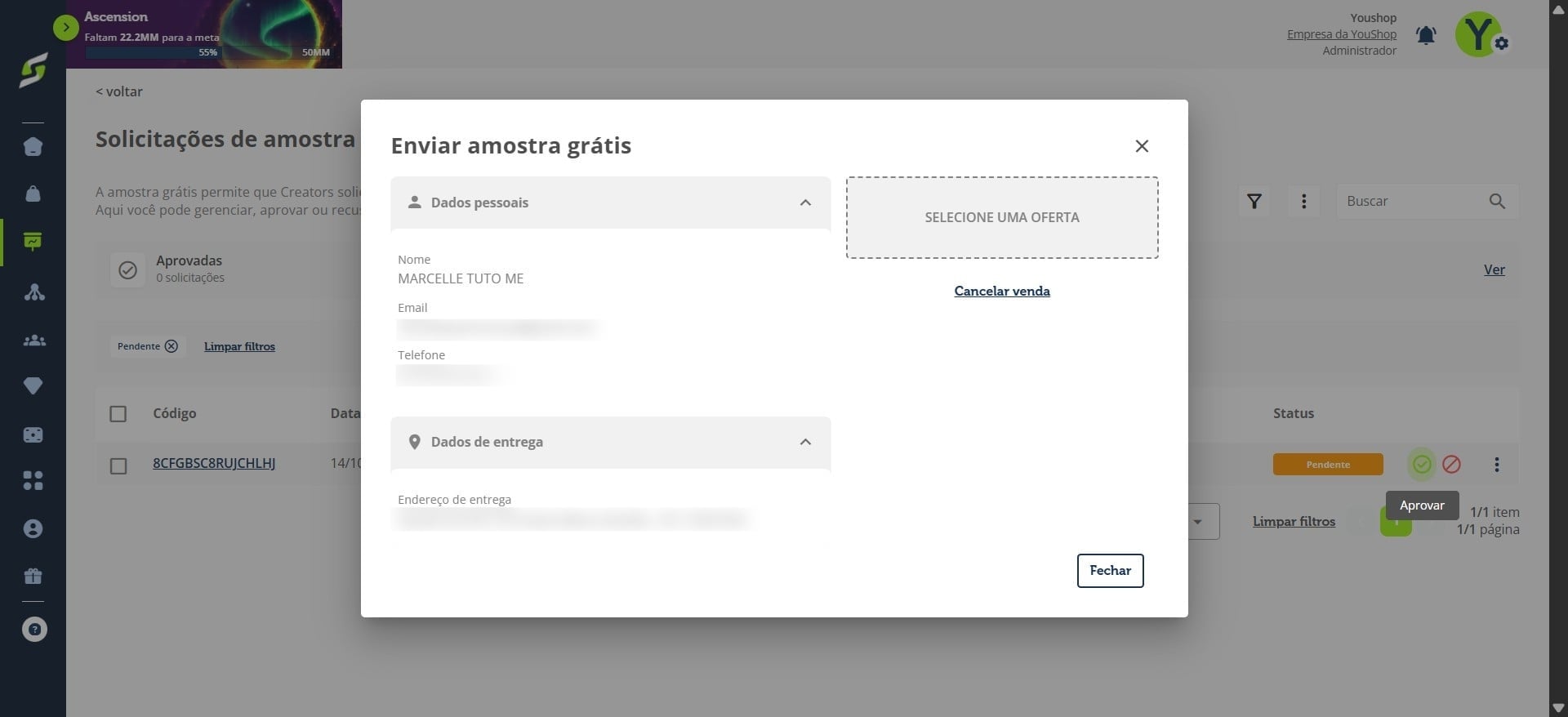
Selecione na lista a oferta que o creator vai receber.
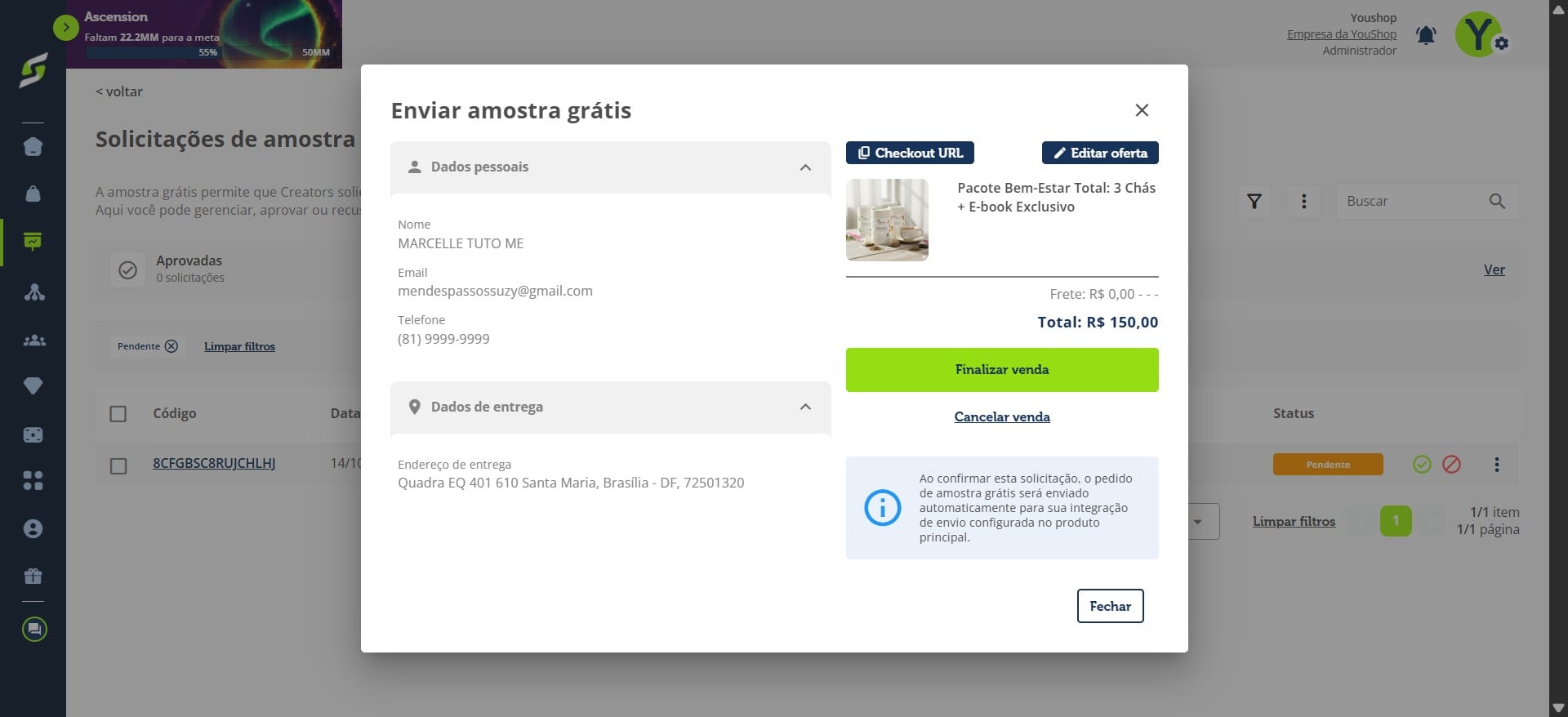
Confira os dados do pedido (creator, endereço e oferta). Se estiver tudo certo, clique em "Finalizar venda". Pronto, a amostra foi aprovada!
Acompanhando o status das solicitações
De volta ao relatório, você tem a visão geral de todas as solicitações e o status de cada uma.
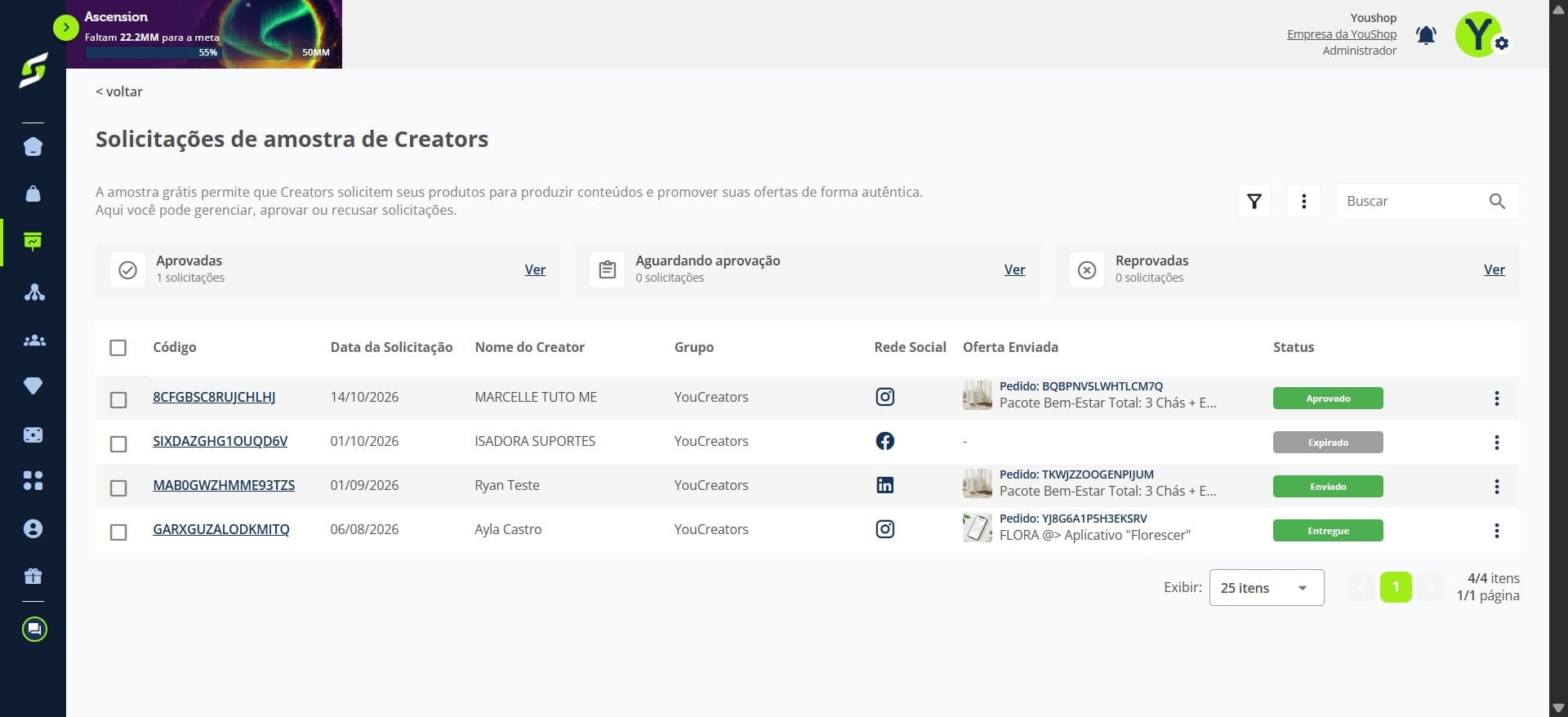
Atenção ao prazo: você tem 7 dias para aprovar ou reprovar cada solicitação. Depois disso ela expira e o creator precisa pedir a amostra de novo.
Solicitações que passaram do prazo aparecem com o status Expirado.
Como adicionar o código de rastreio
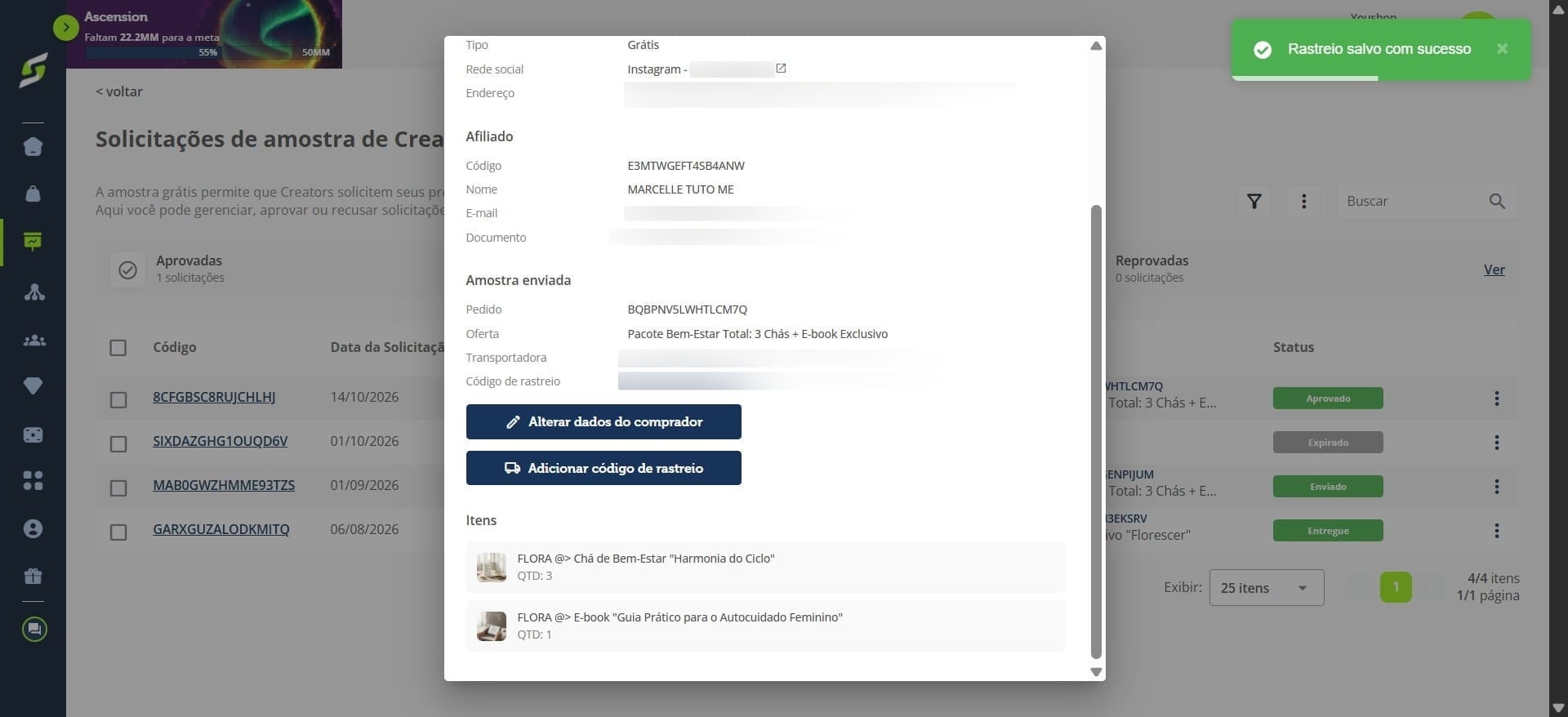
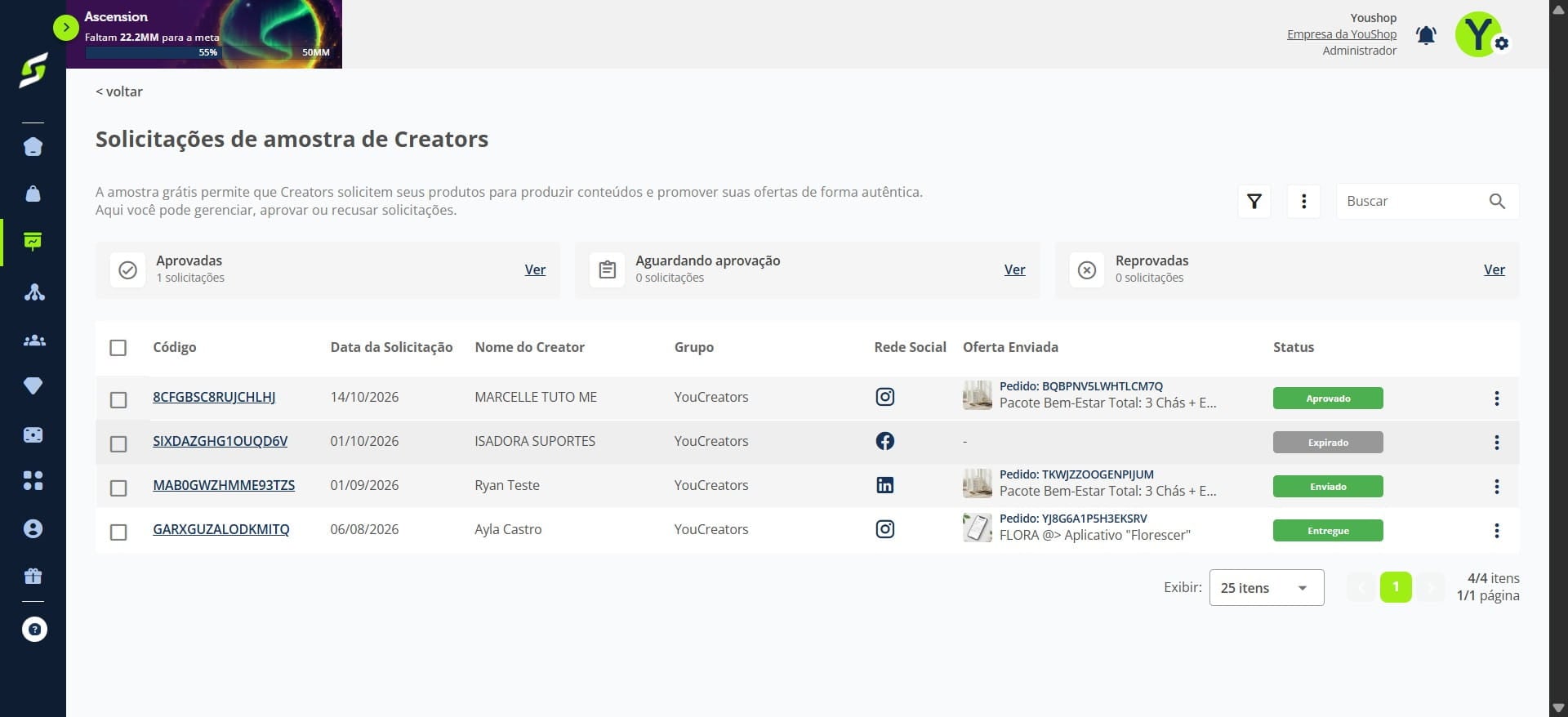
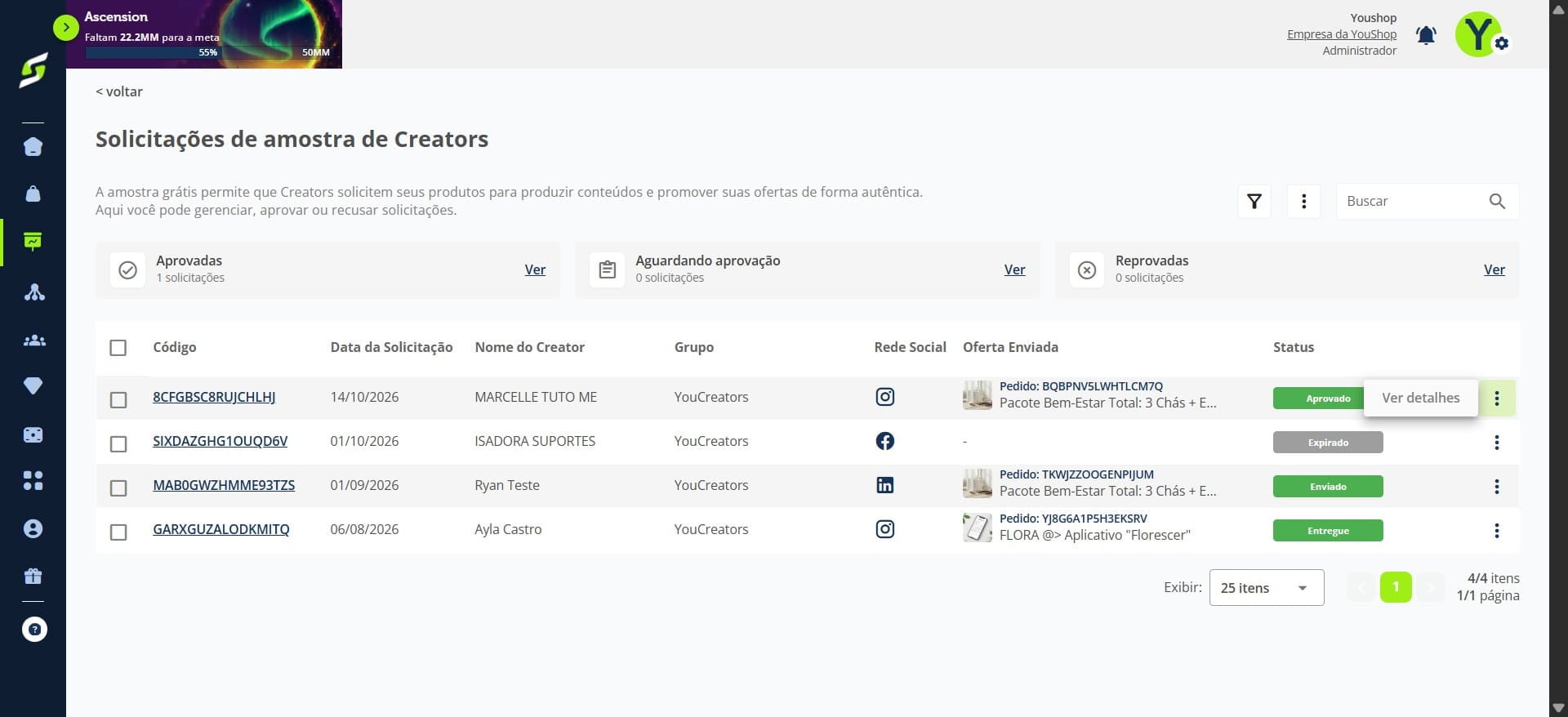
Depois de enviar a amostra, encontre o creator na lista e clique nos três pontinhos (⋮) no fim da linha.
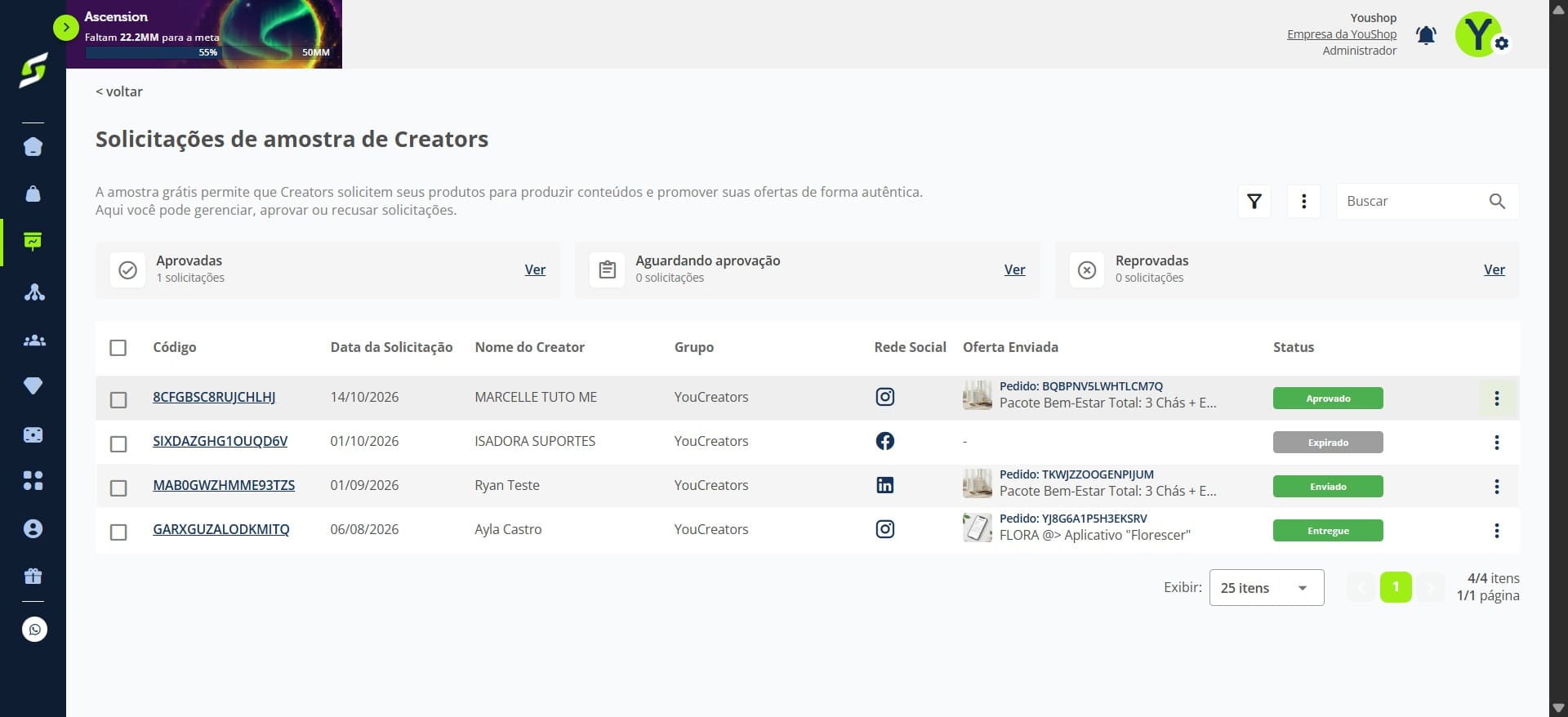
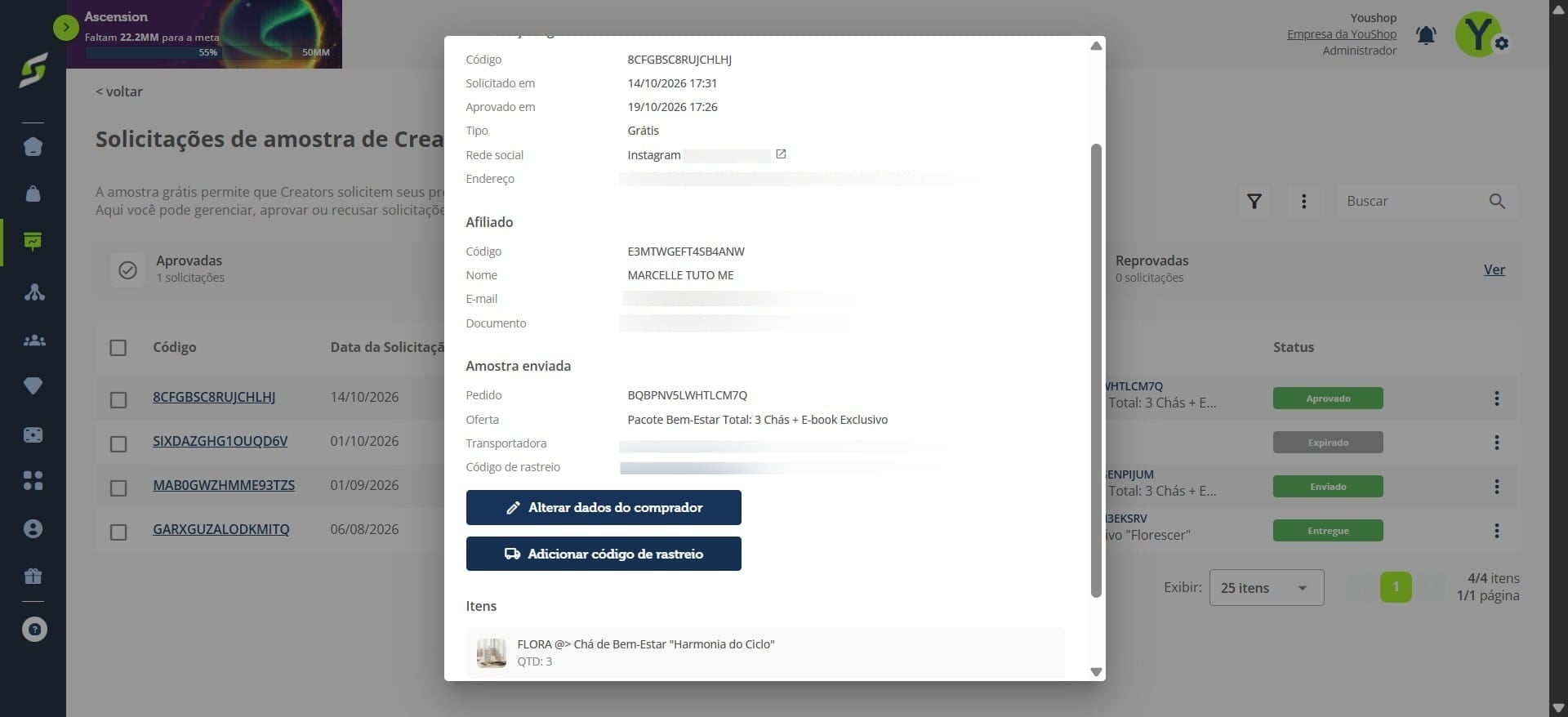
Clique em "Ver detalhes".
Clique em "Adicionar código de rastreio".
Preencha os dados do envio (transportadora e código de rastreio) e clique em "Salvar".
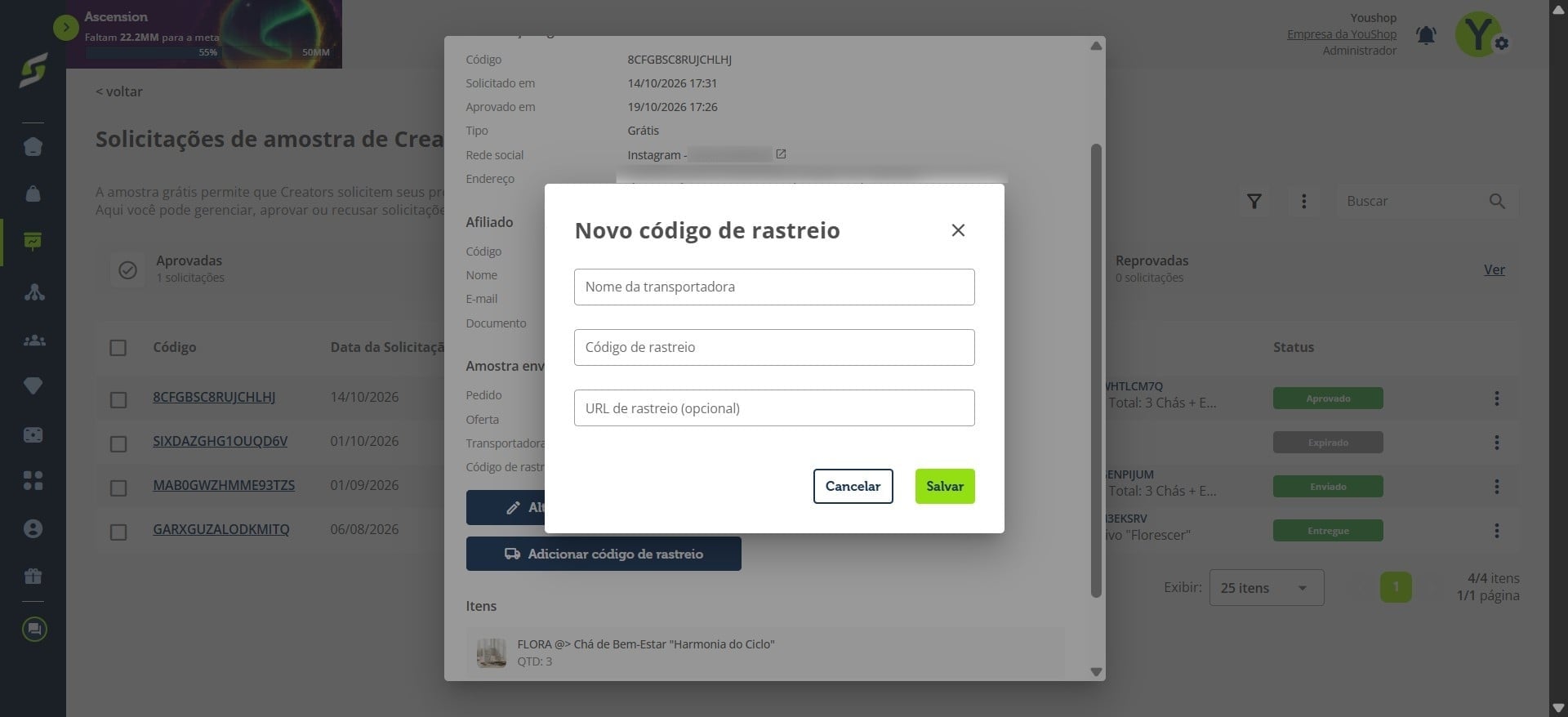
Pronto! O código de rastreio fica visível para o creator acompanhar a entrega da amostra.