Como fazer uma venda utilizando Ticketbooster
Neste tutorial, você aprenderá como realizar uma venda utilizando o Ticket Booster.
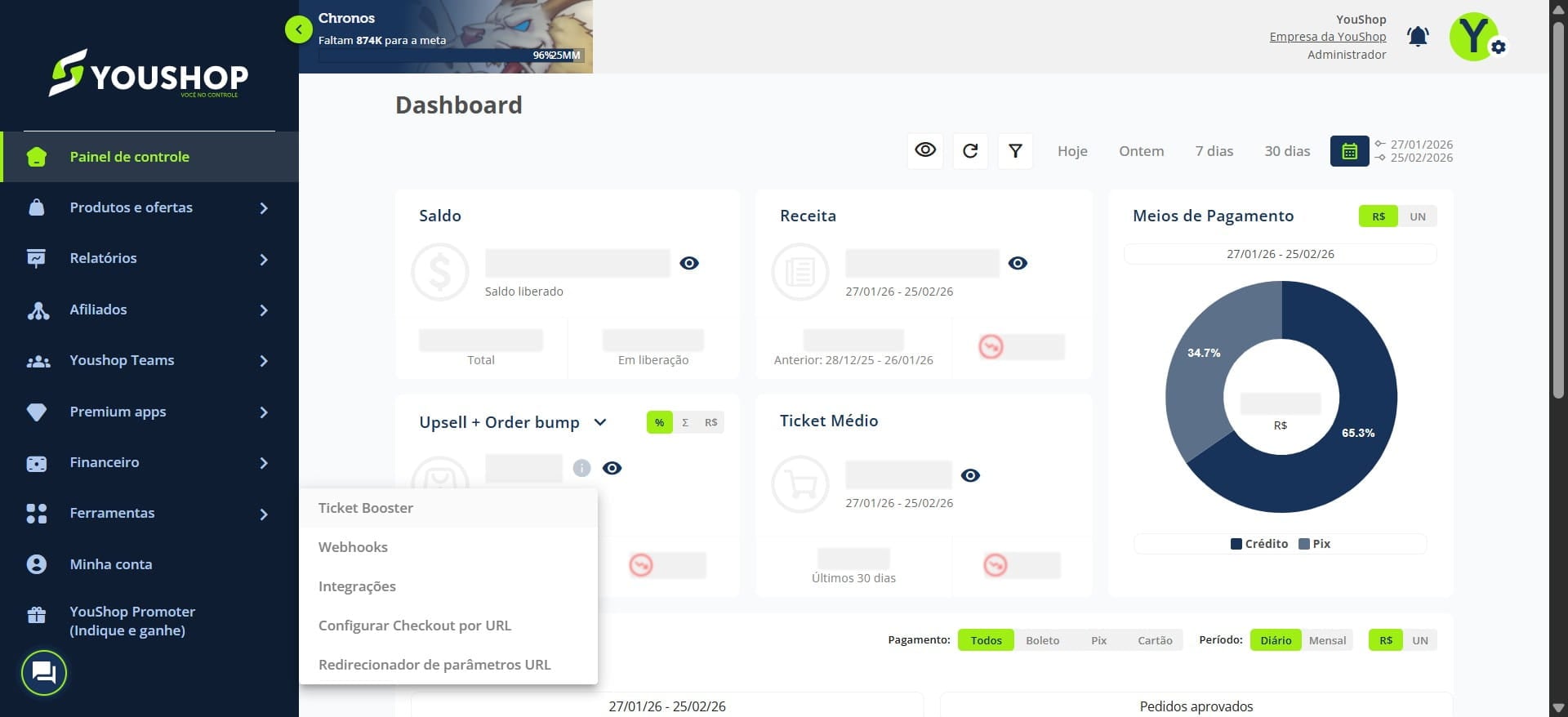
Vá até o menu Ferramentas e selecione “Ticket Booster”.
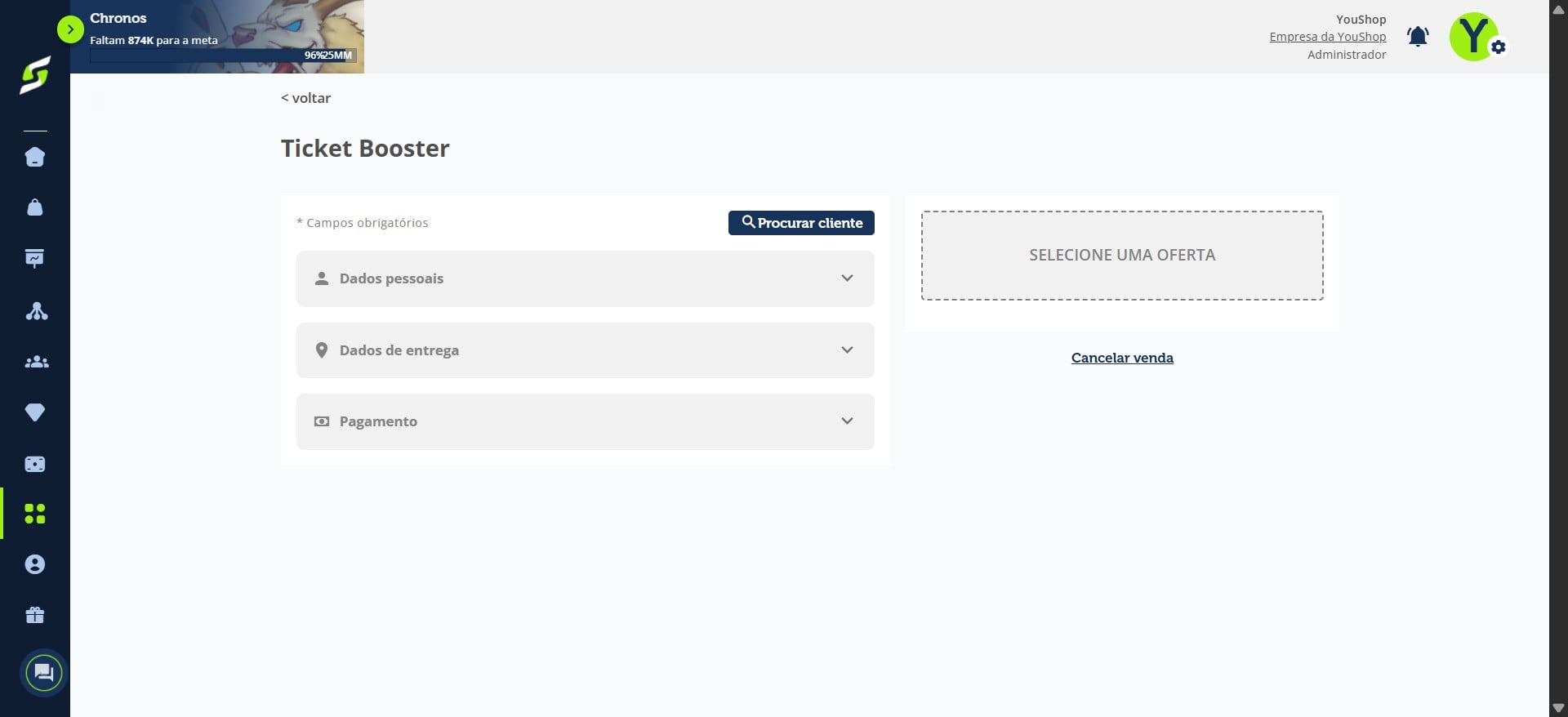
Clique em “Selecionar uma oferta”.
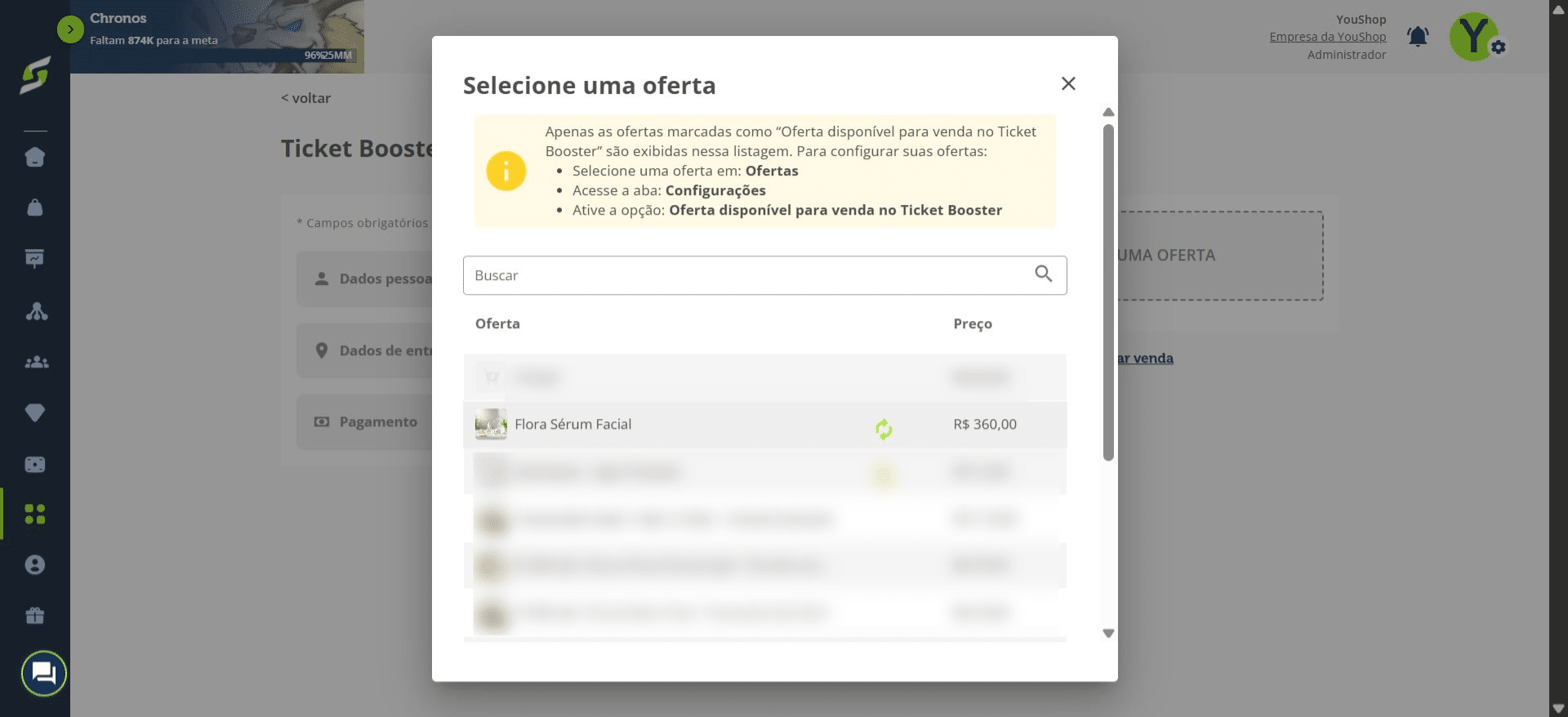
Escolha a oferta de sua preferência.
Preencha manualmente os dados pessoais, dados de entrega e a forma de pagamento do cliente.
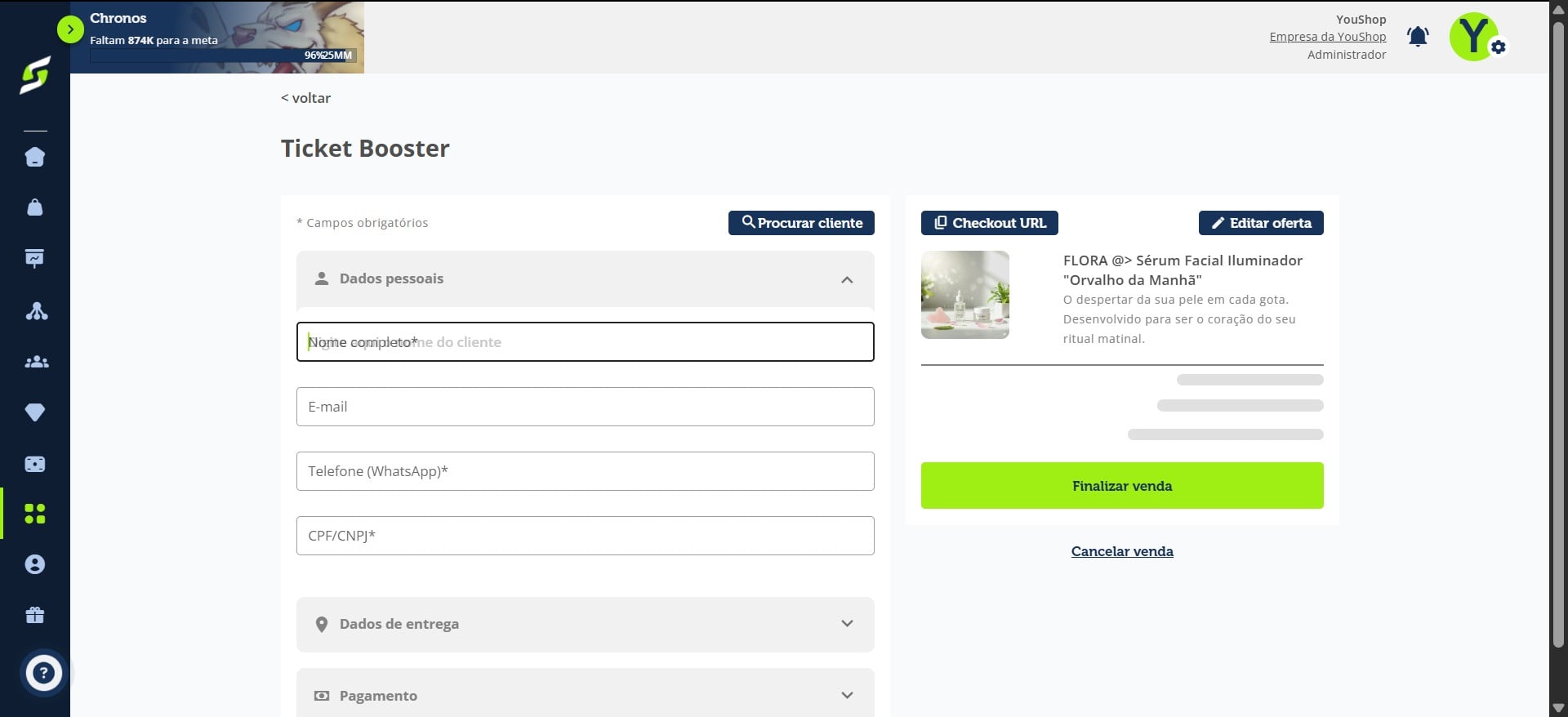
Ou, se preferir, clique no botão “Procurar cliente”.
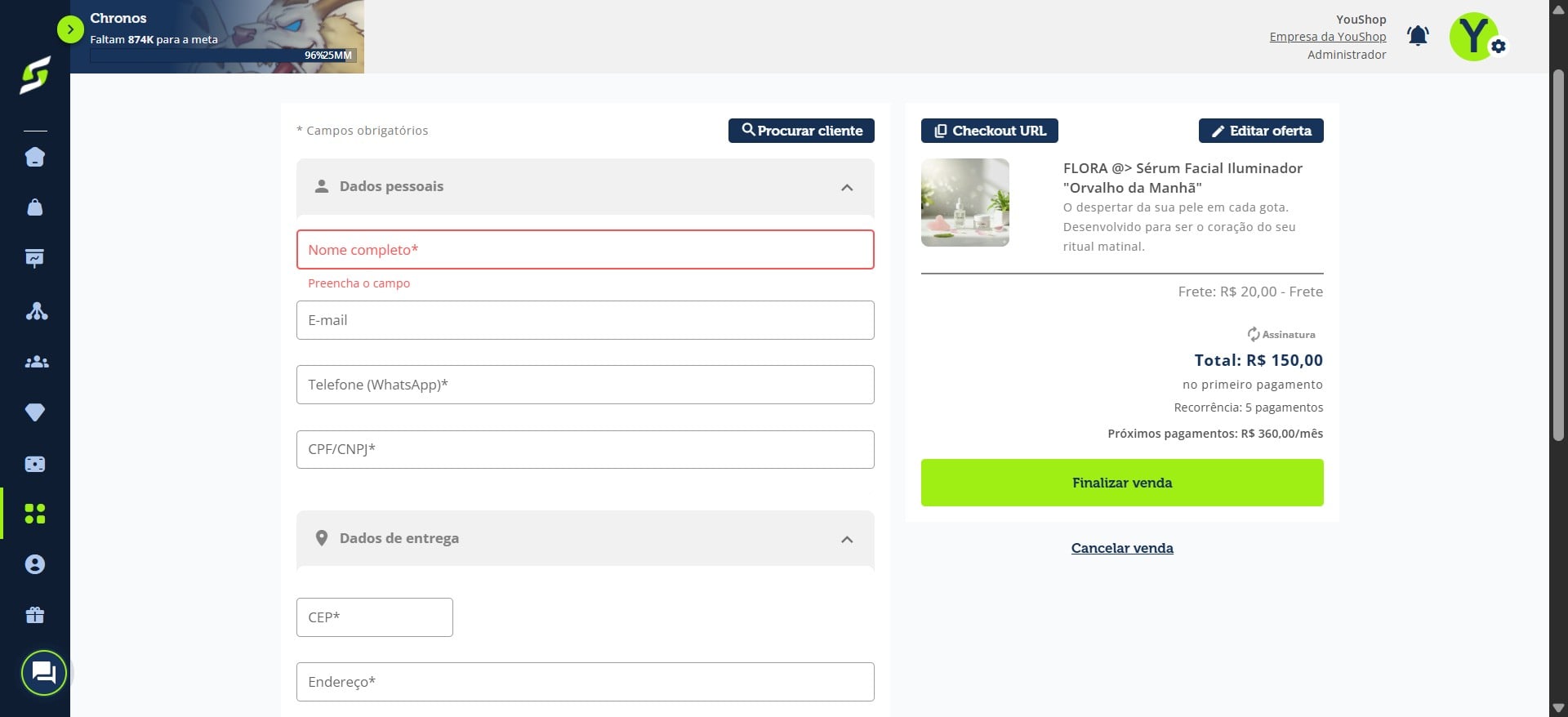
Selecione o cliente desejado.
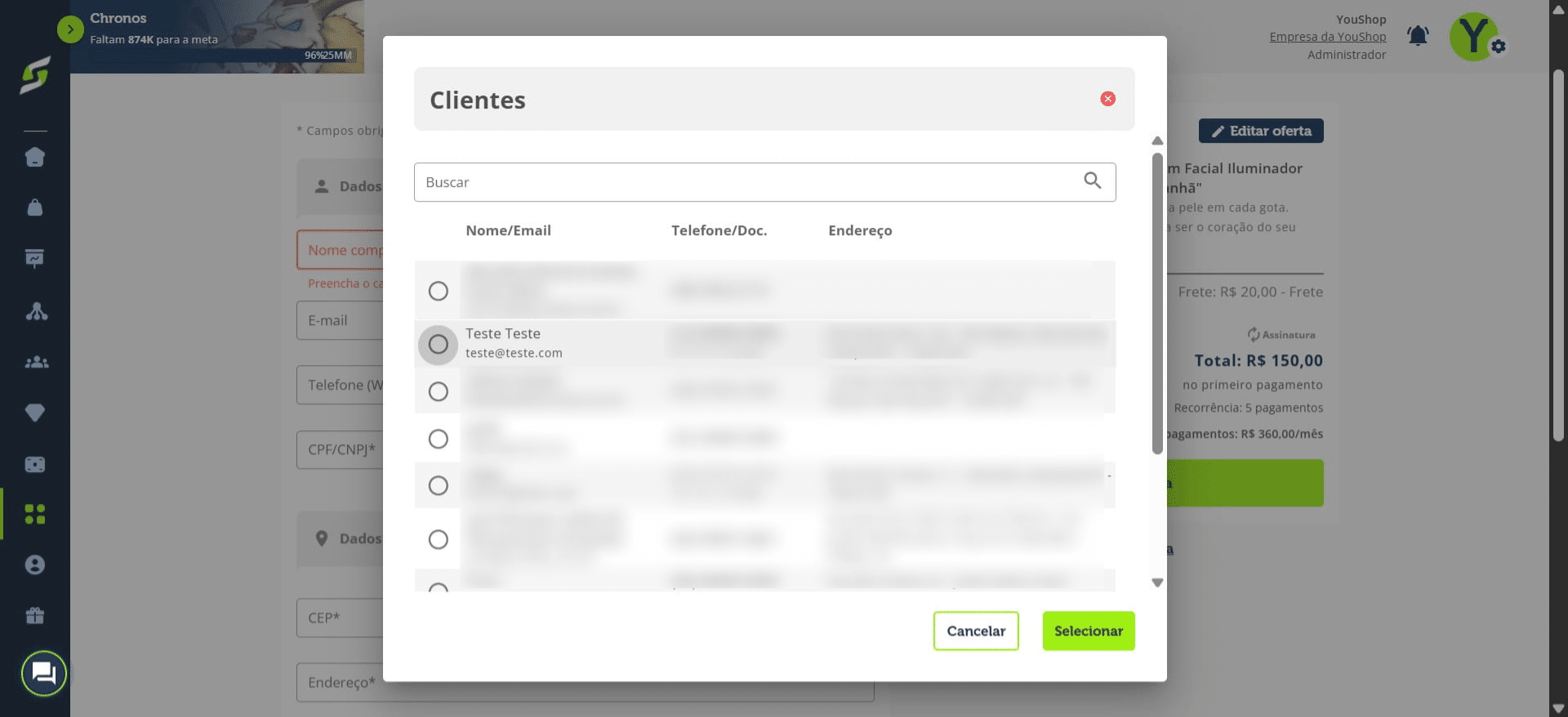
Clique em “Selecionar”.
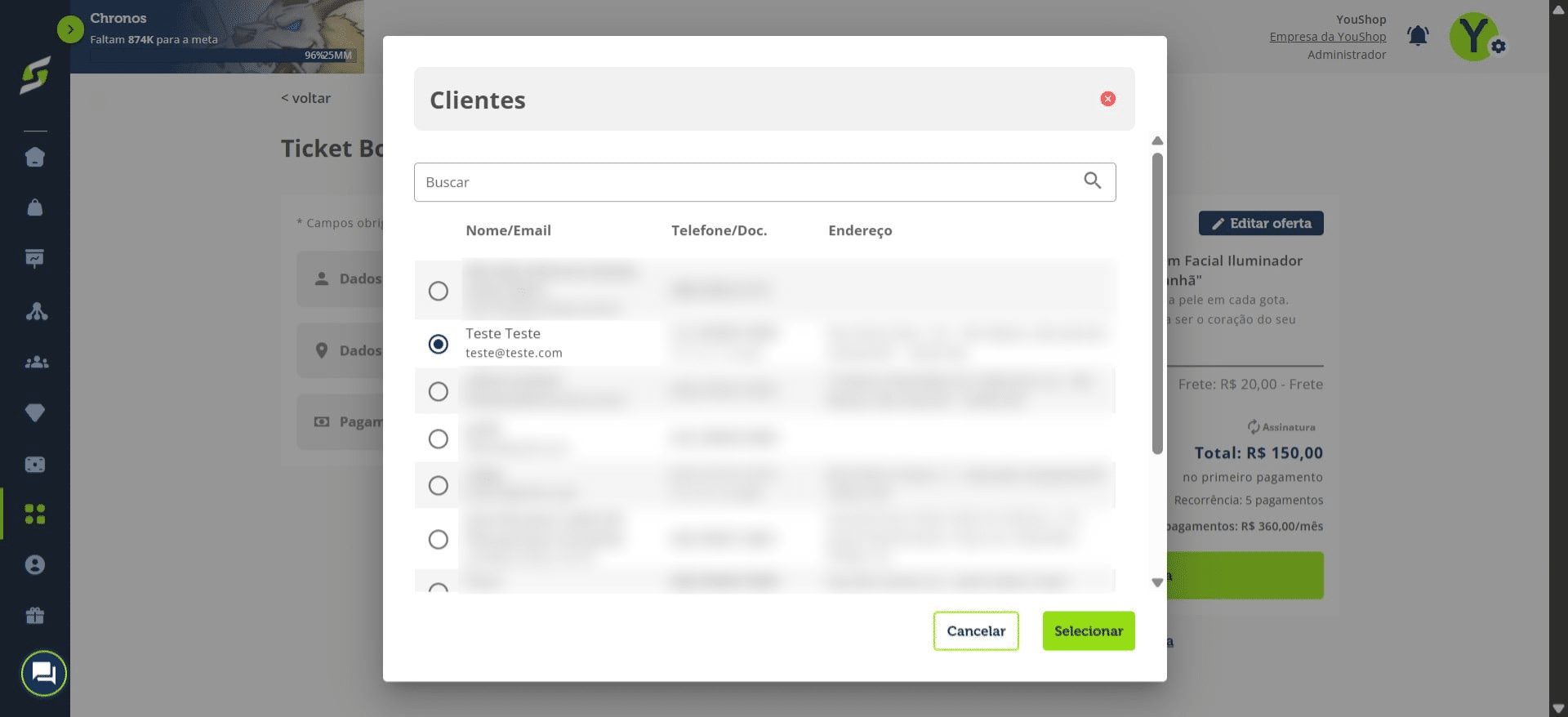
Em Pagamento, selecione Pix.
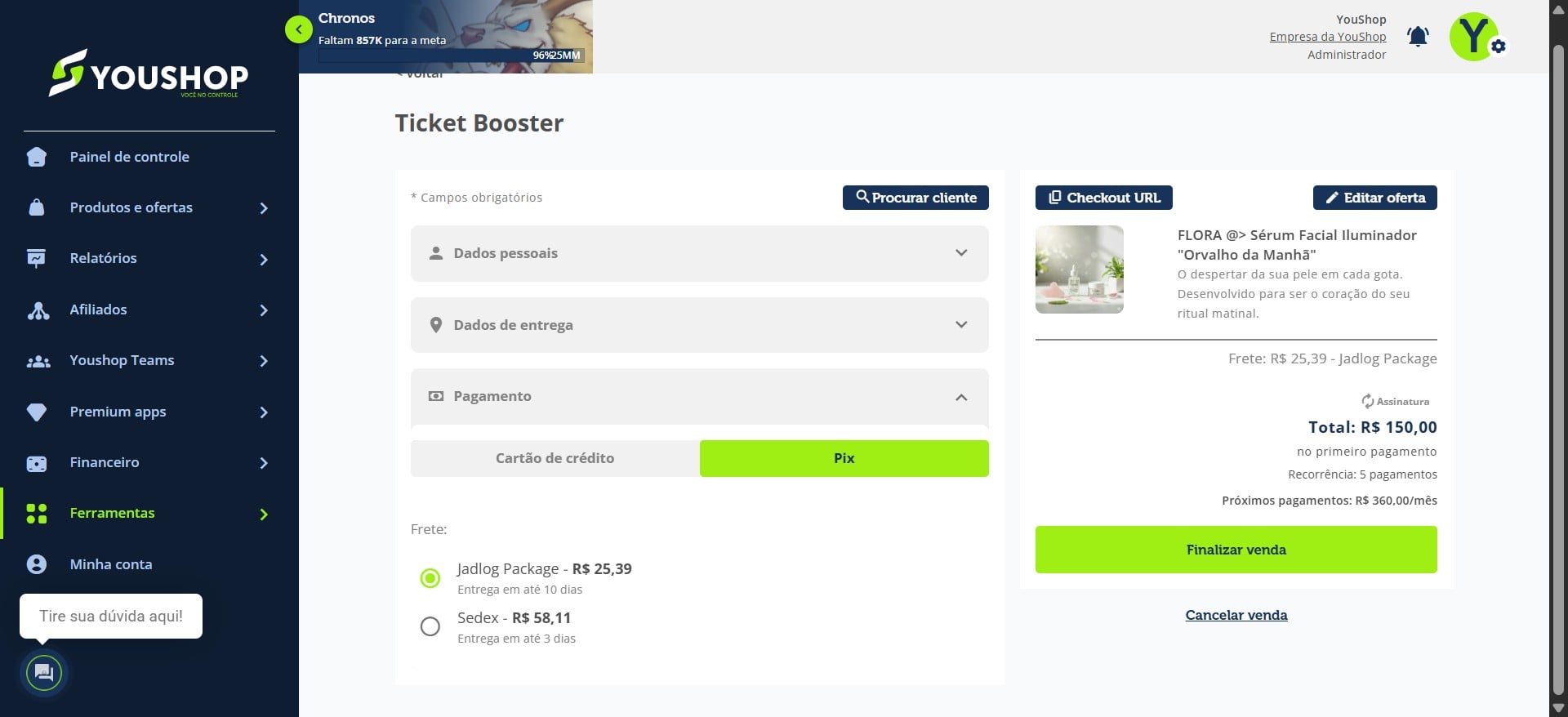
Com todos os dados preenchidos, clique em “Finalizar venda”.
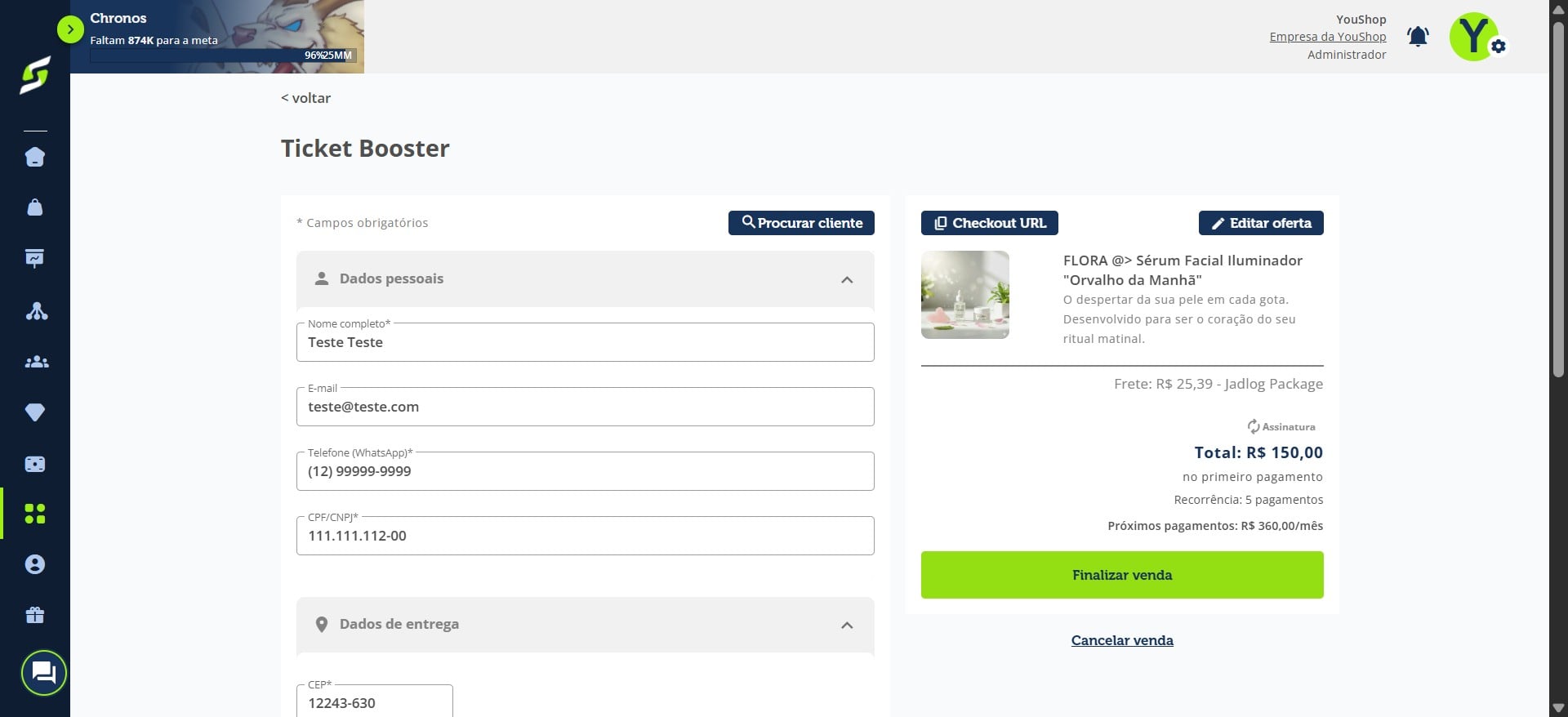
Você poderá copiar a chave Pix e enviá-la ao cliente.
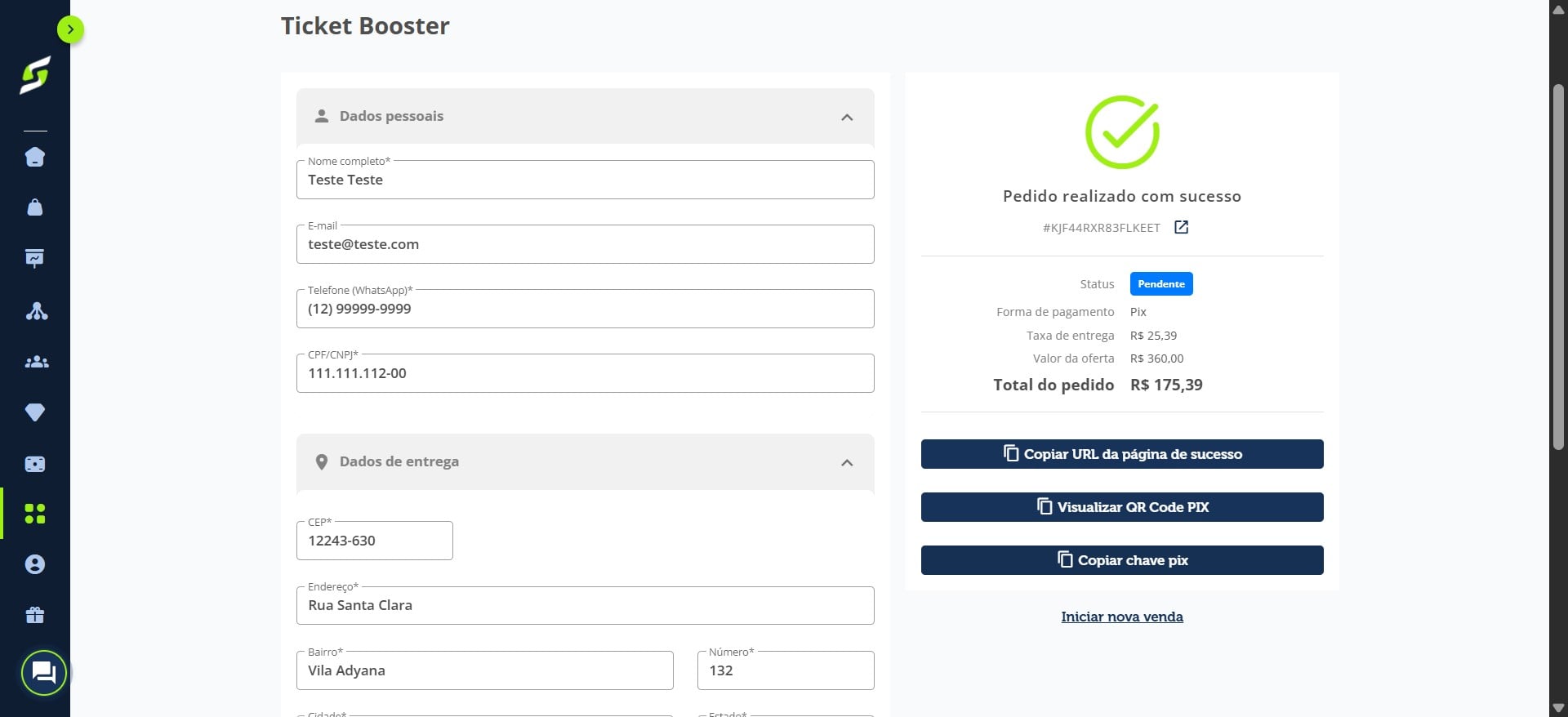
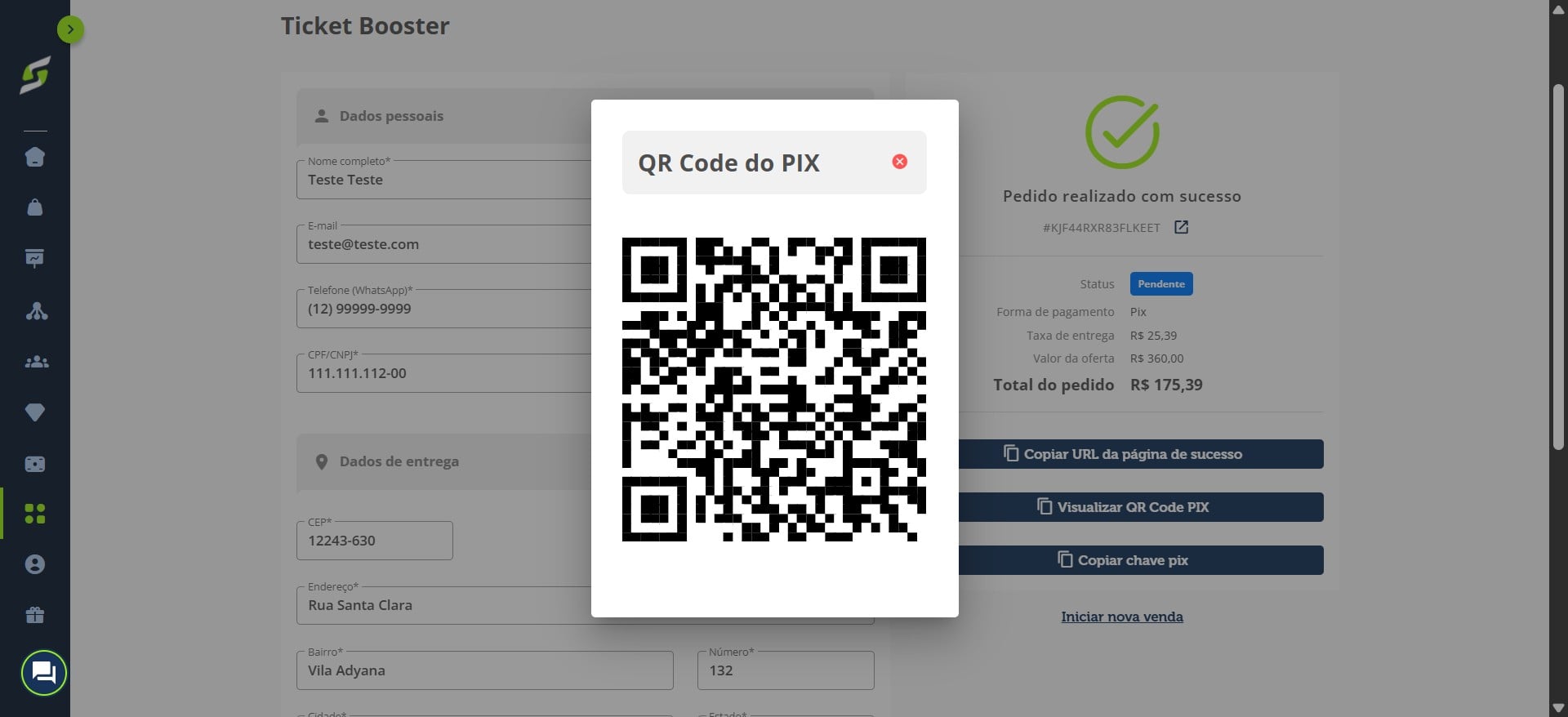
Também é possível visualizar o QR Code Pix para envio ao cliente.
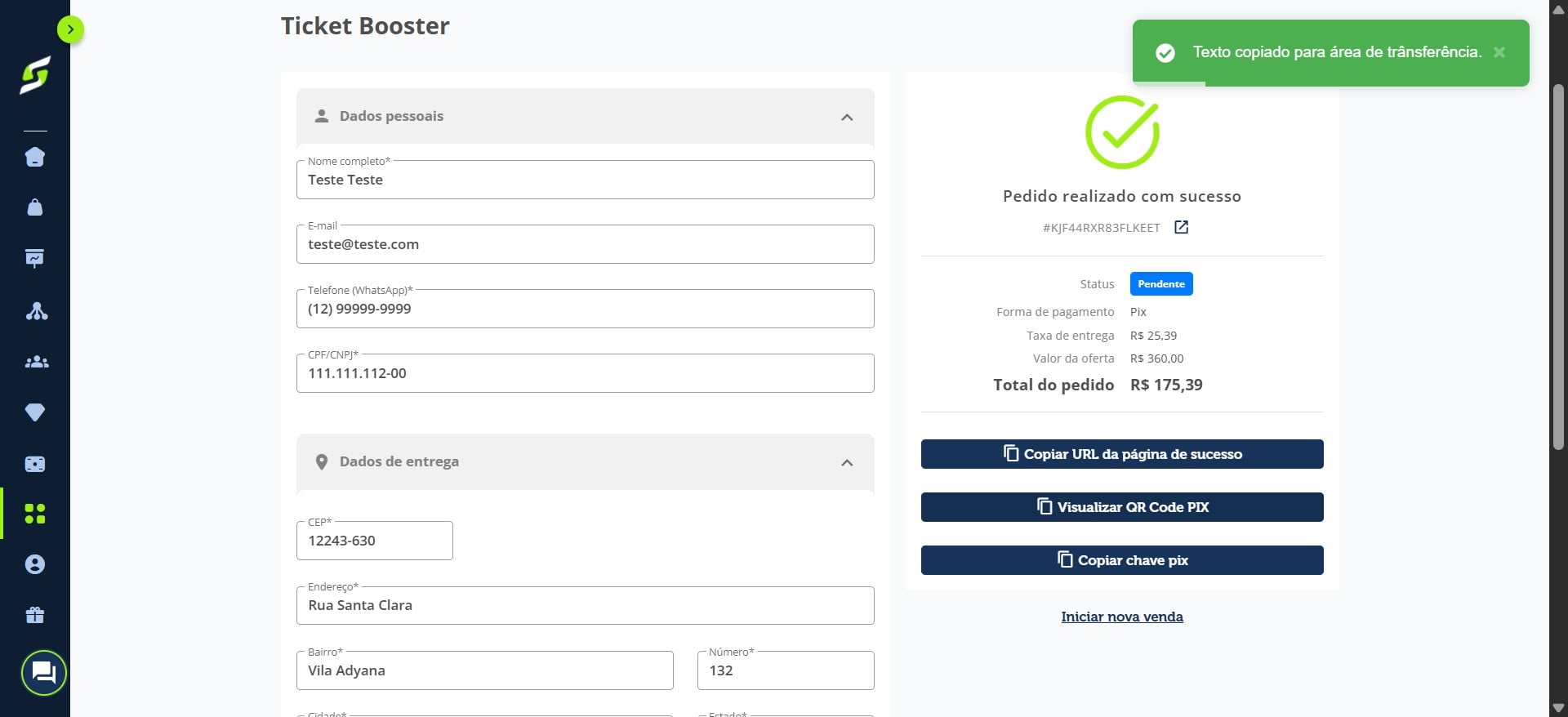
O QR Code será exibido para que você possa encaminhá-lo ao cliente.
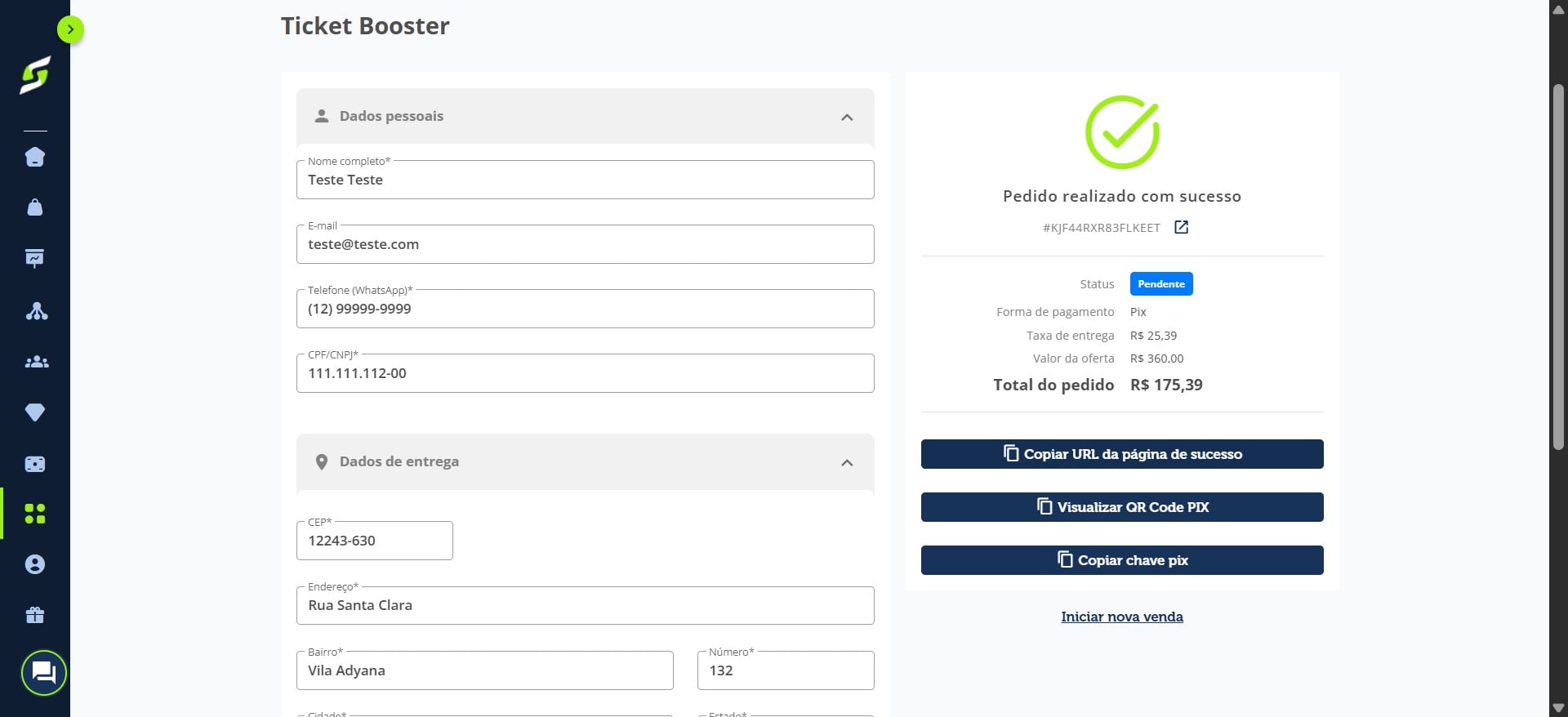
Clique em “Copiar URL da página de sucesso”.
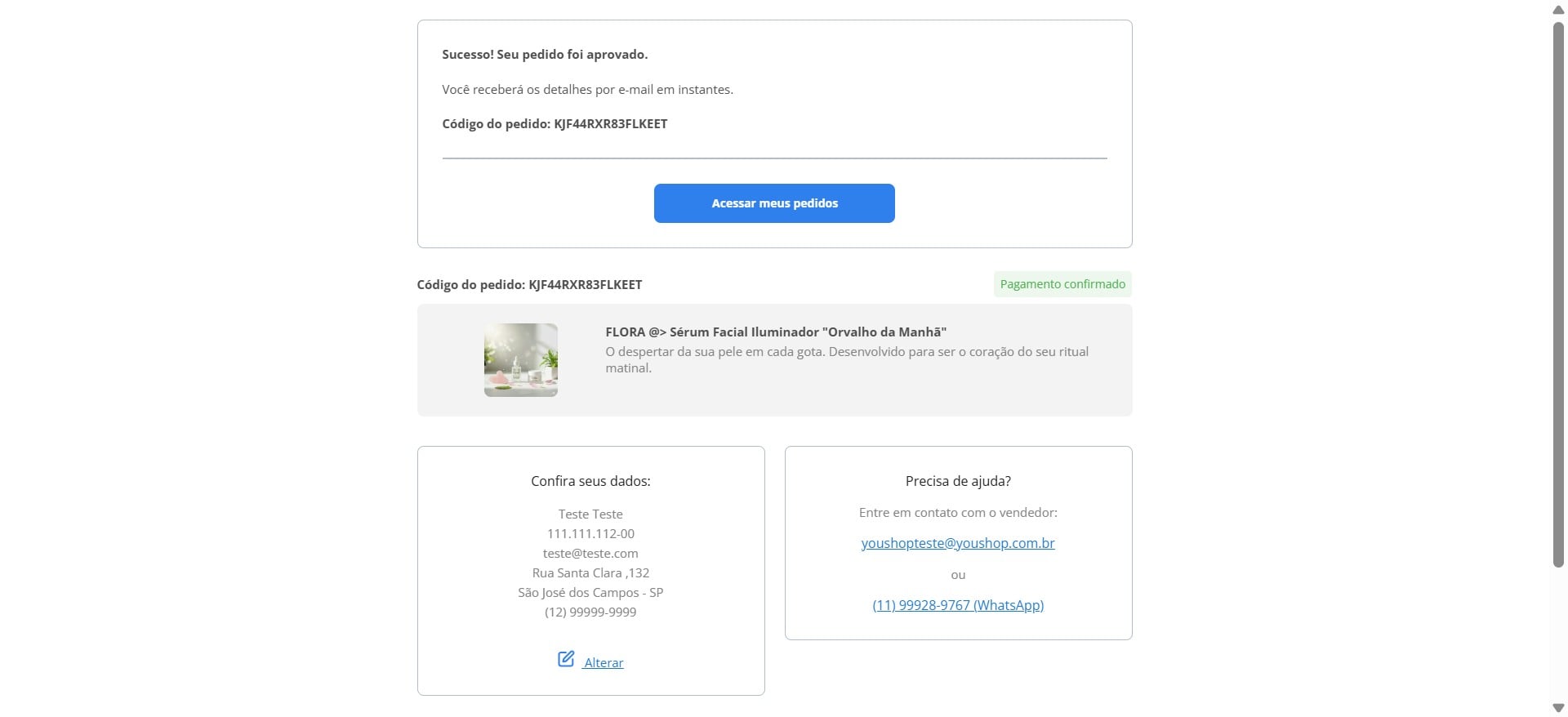
Nessa URL, será exibido o status do pedido (aprovado ou pendente). Essa é a página que você deve enviar ao cliente para que ele acompanhe o pedido.
Como fazer uma venda utilizando cartão de crédito
Na opção de cartão de crédito, você pode escolher o cartão do pedido anterior ou adicionar um novo cartão. Neste caso, vamos manter o cartão do pedido anterior.
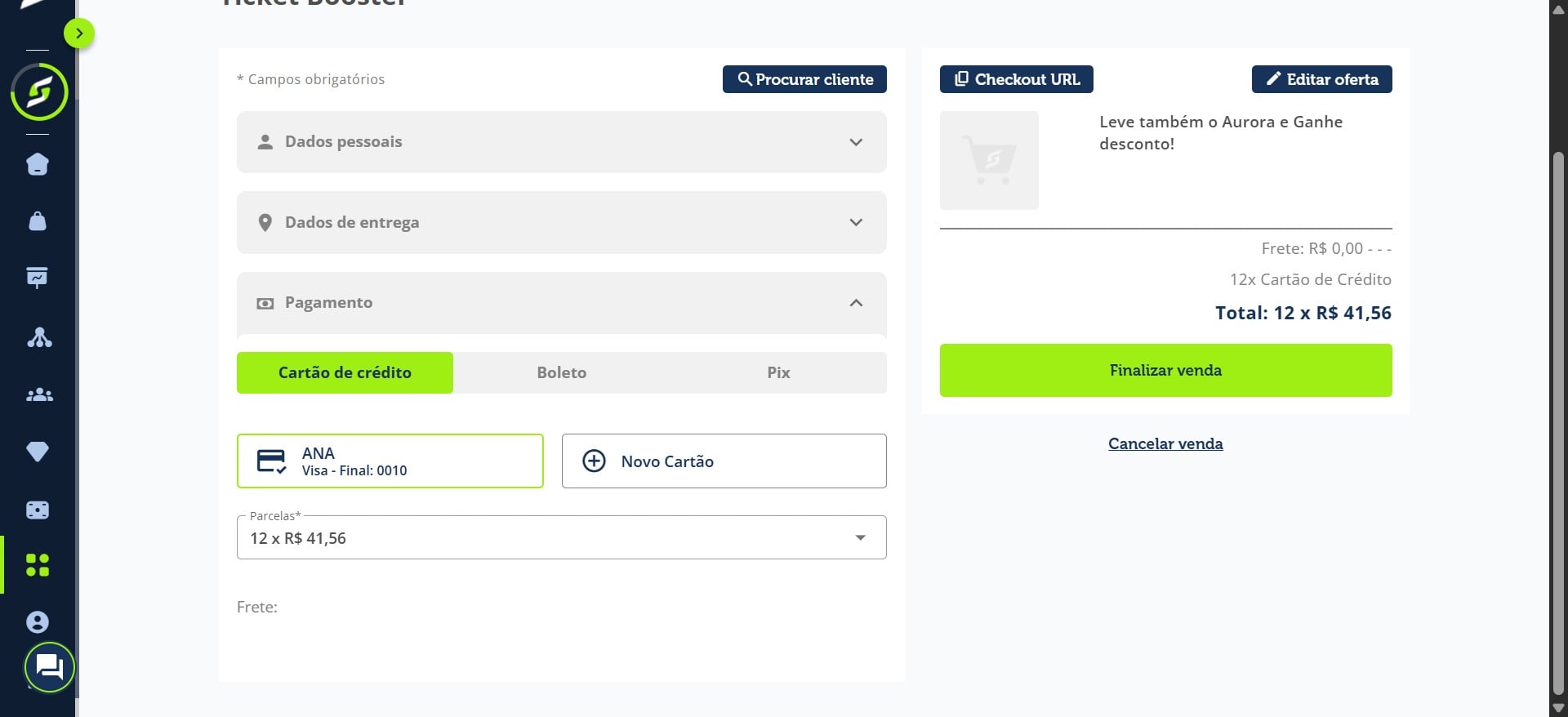
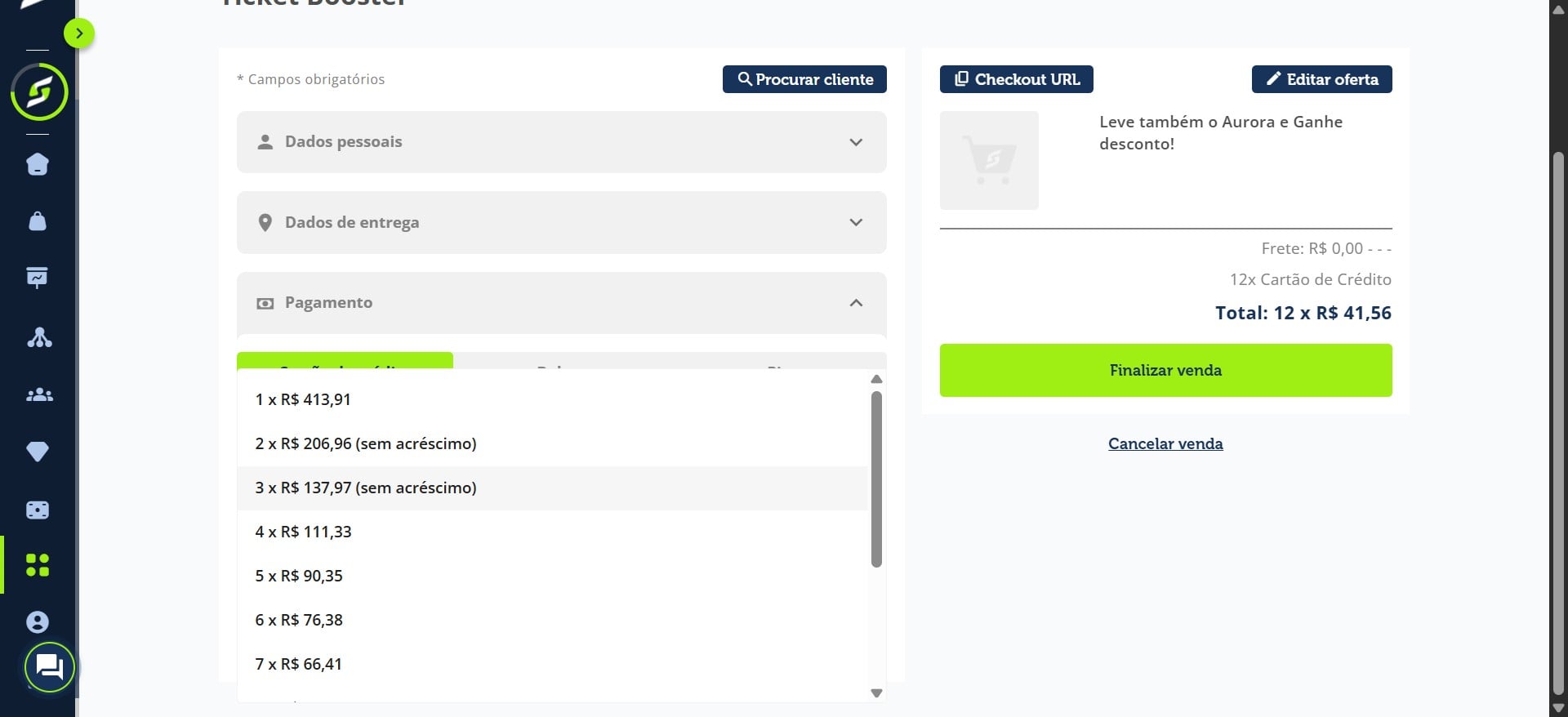
Clique em Parcelas para ver as opções disponíveis.
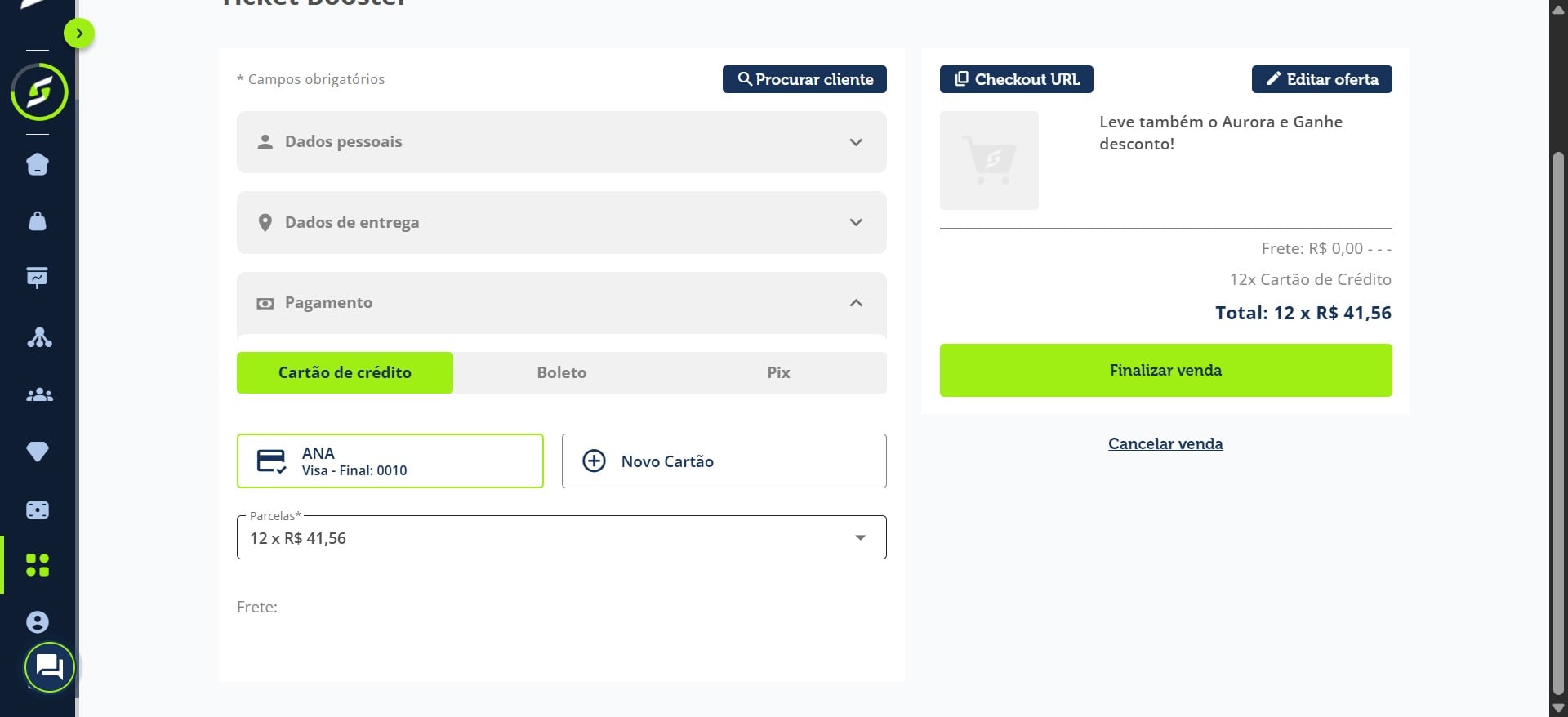
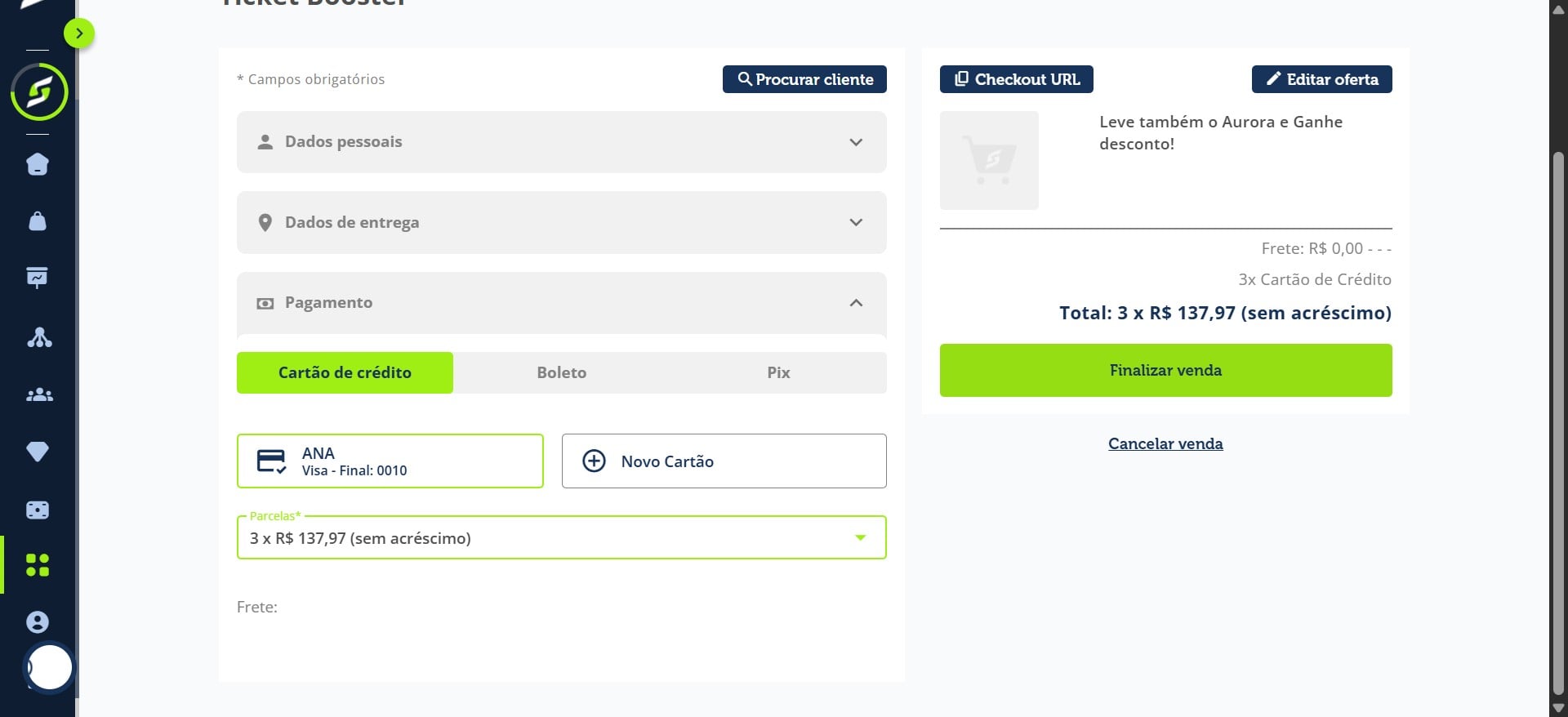
Escolha a parcela desejada.
Clique em “Finalizar venda”.
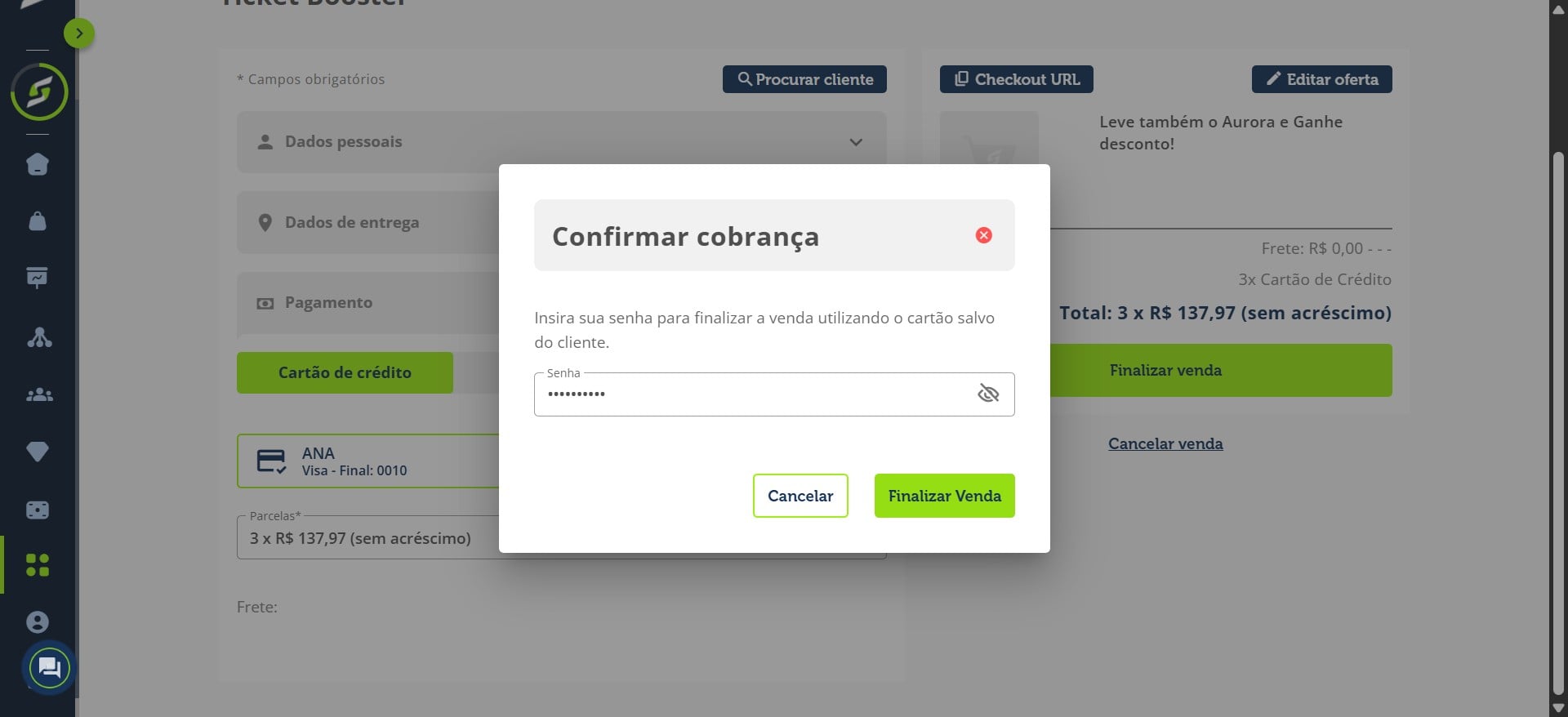
Ao clicar em Finalizar venda, informe sua senha para confirmar a cobrança.
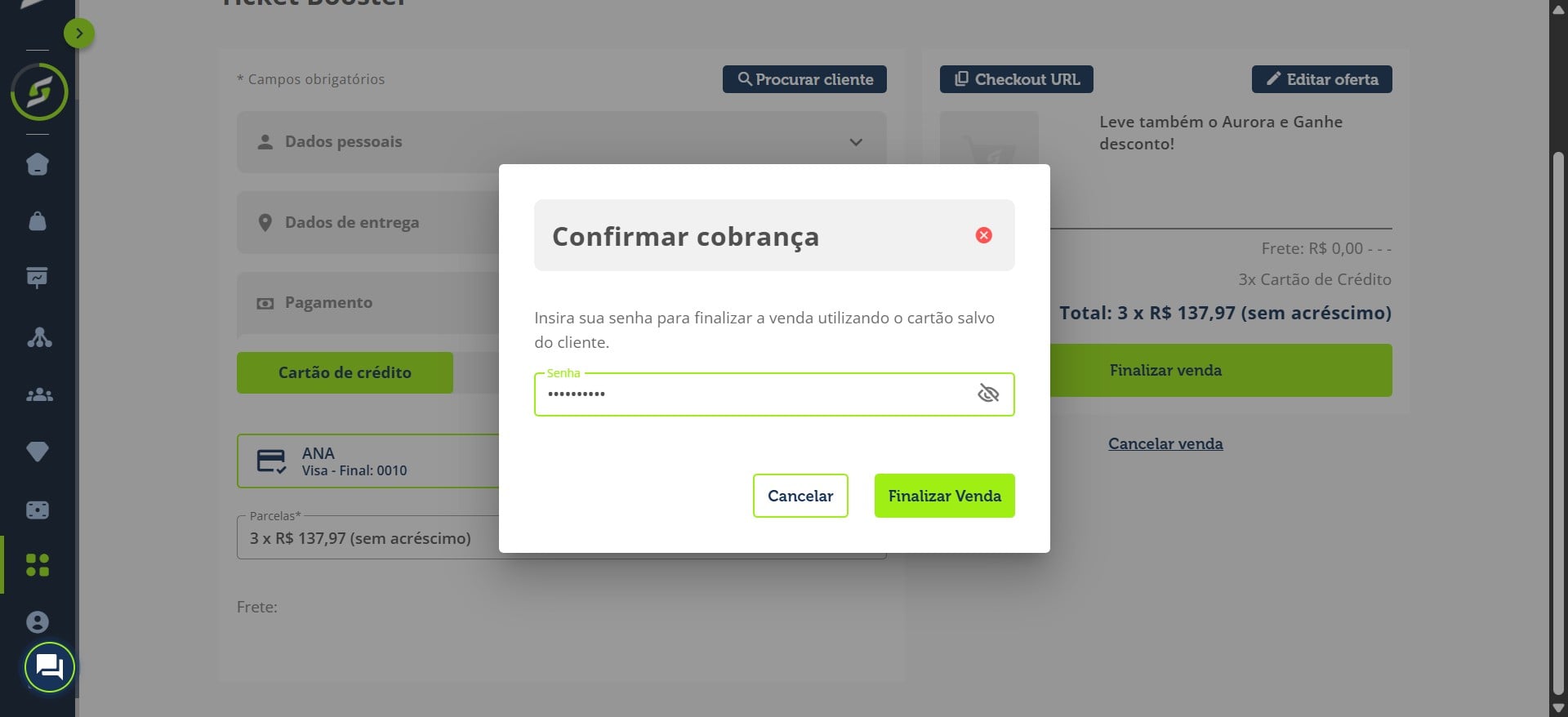
Clique novamente em “Finalizar venda”.
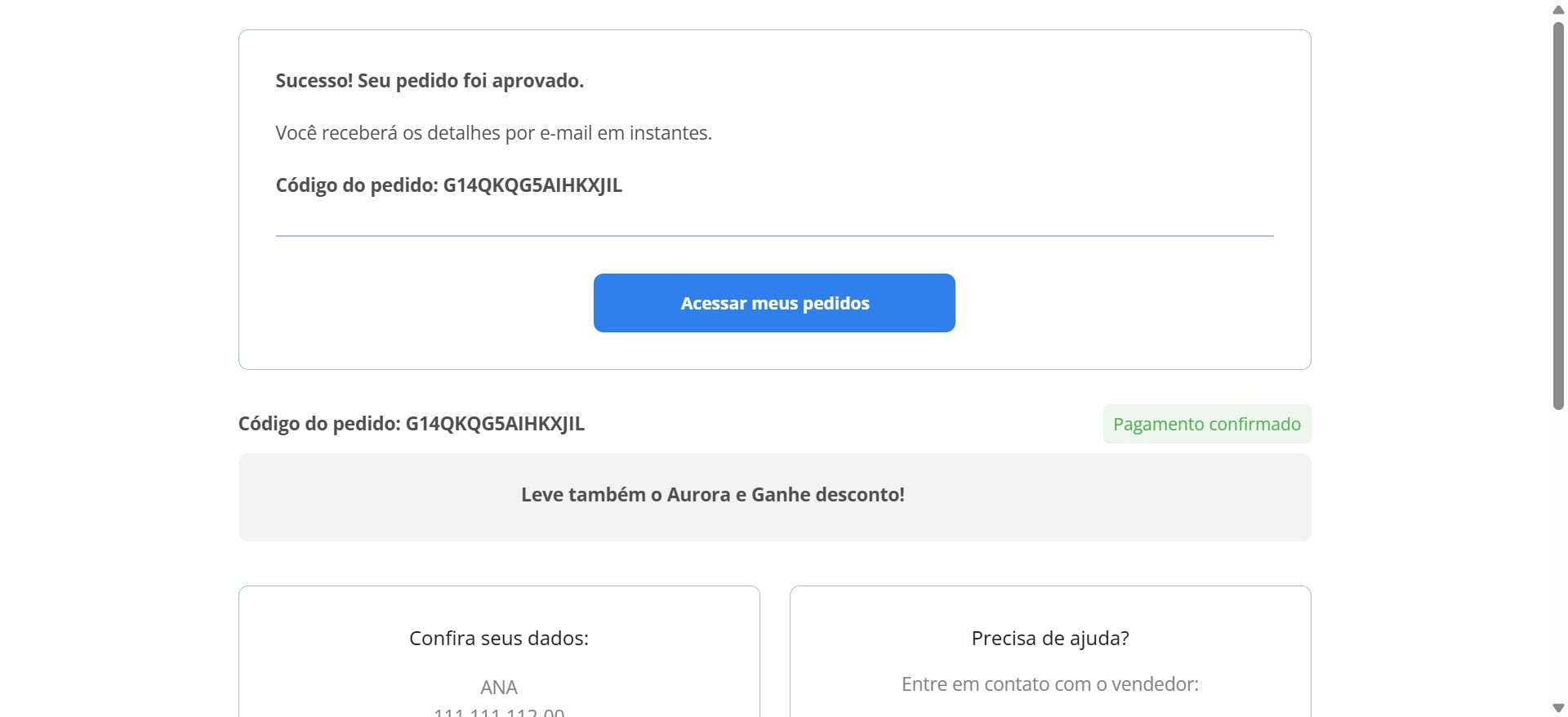
Com o pedido realizado com sucesso, copie a URL da página de sucesso e envie para o seu cliente.
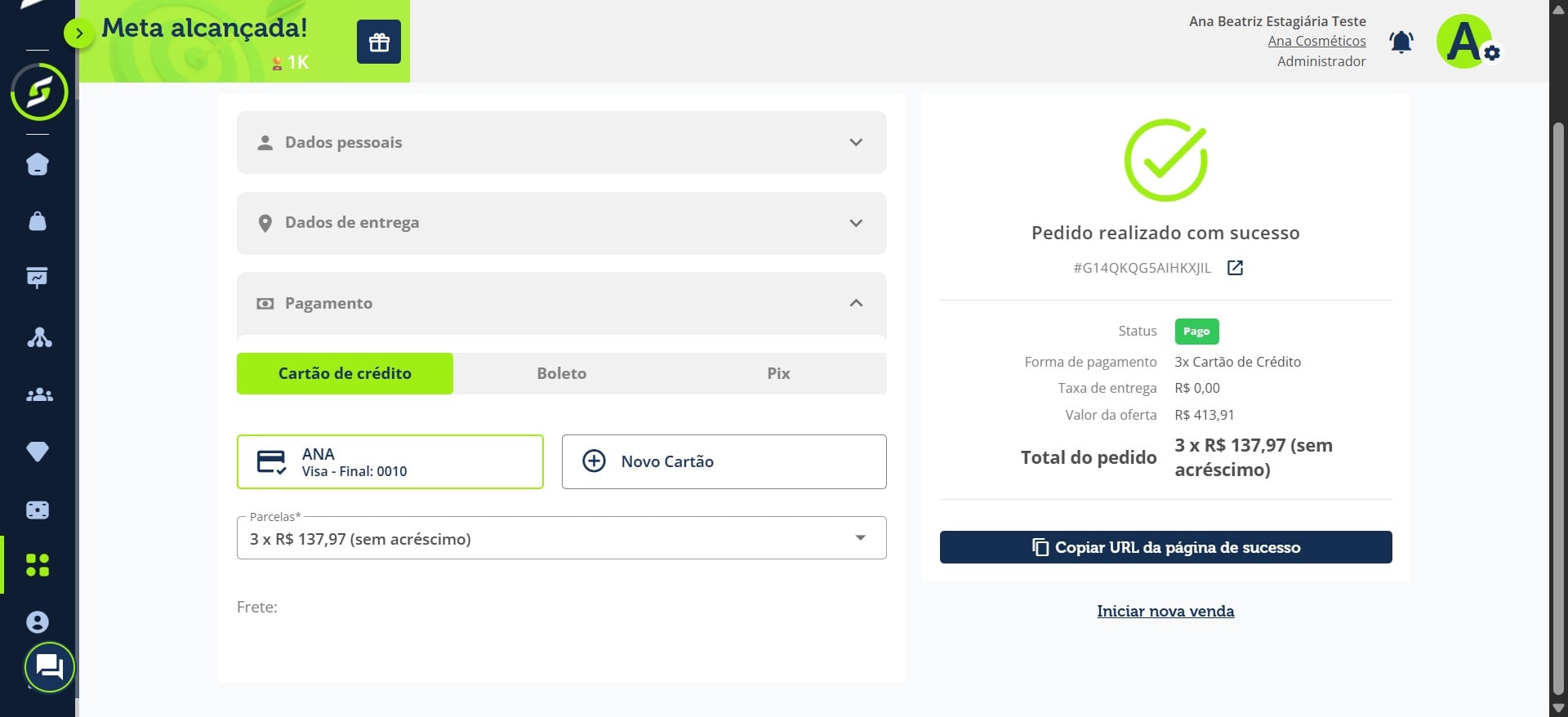
Nesta tela será exibido que o pedido foi aprovado, e o cliente poderá acessar seus pedidos pelo botão indicado.