Como integrar o Click Magick
Configure webhooks do Click Magick via SyncPulse para enviar eventos e acompanhar conversões de forma automatizada e eficiente.
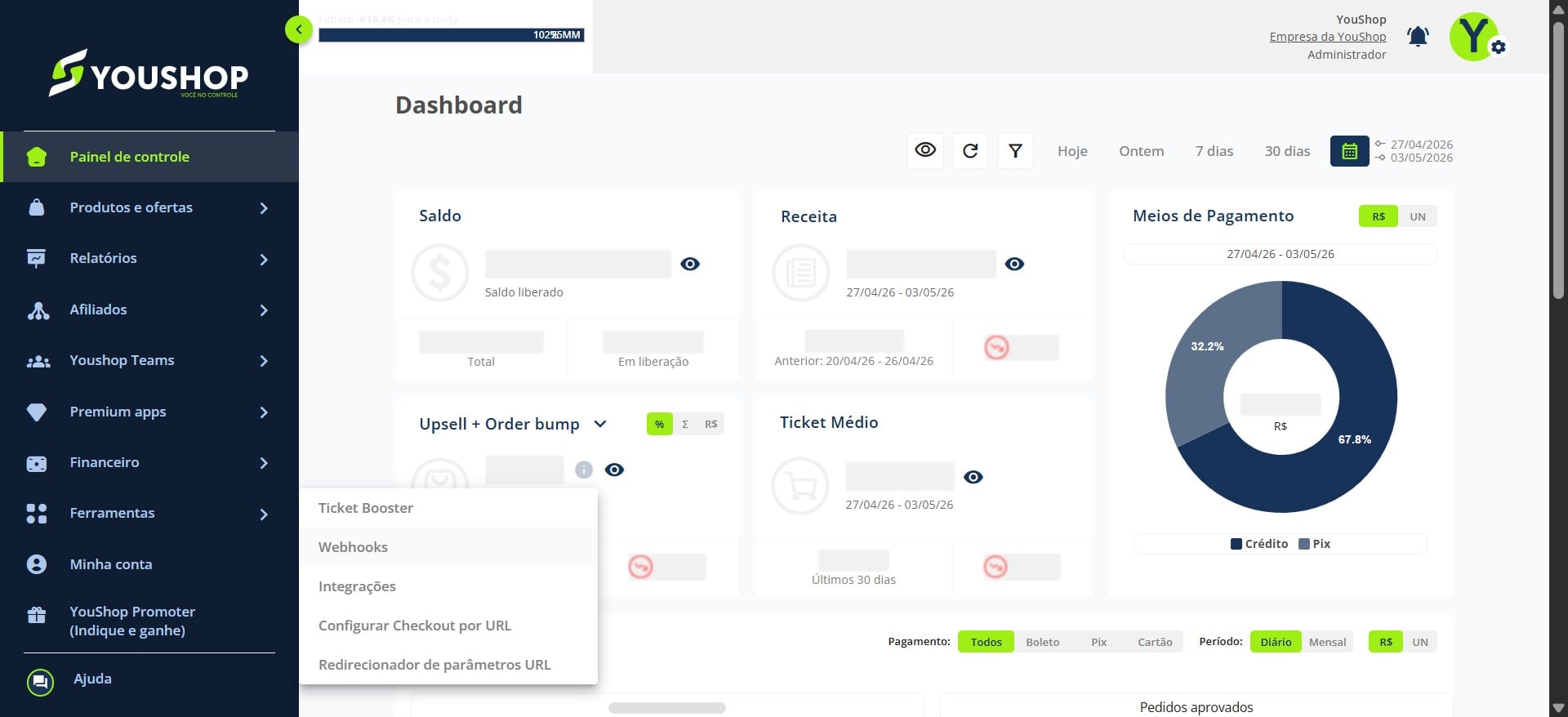
No menu lateral, acesse “Ferramentas” e clique em “Integrações”.
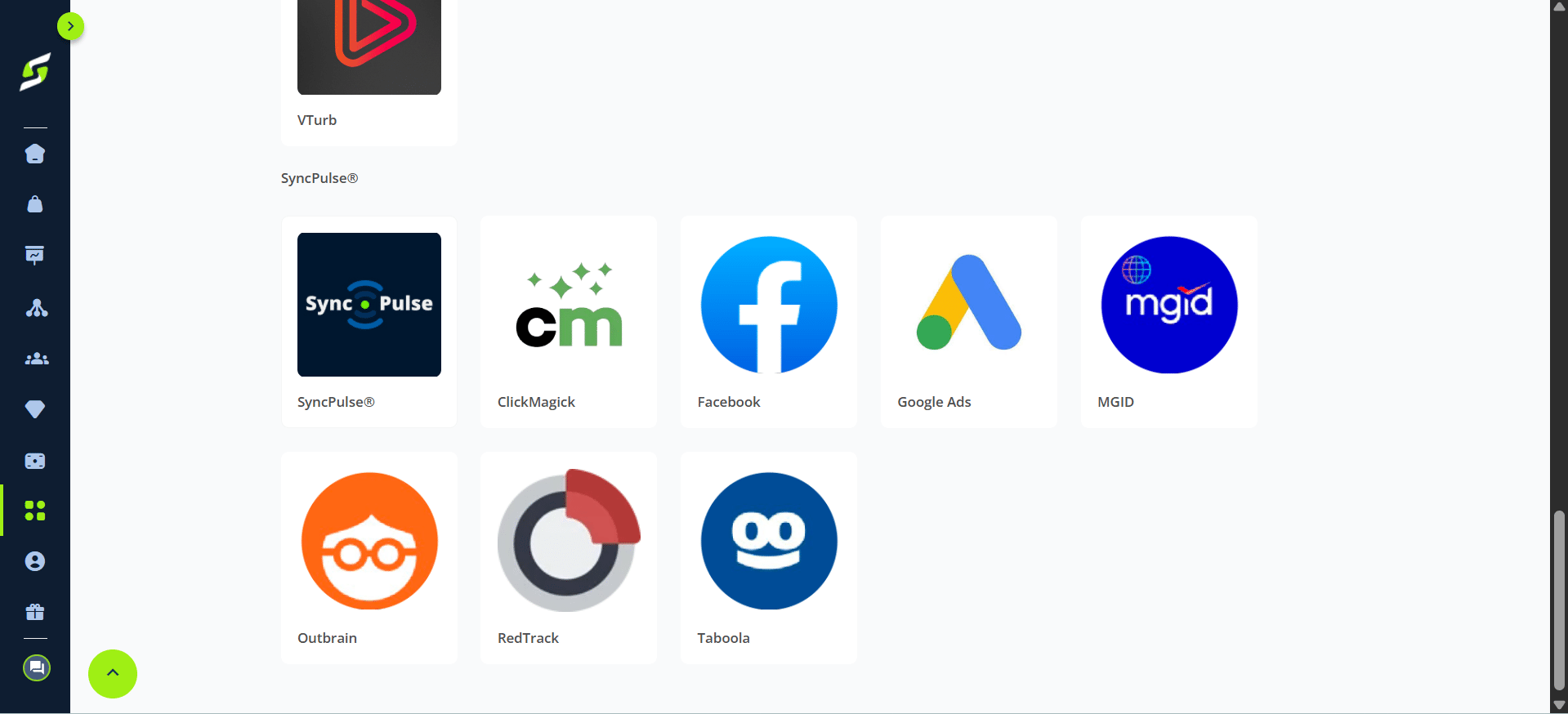
Role a página até encontrar “SyncPulse” e selecione a opção.
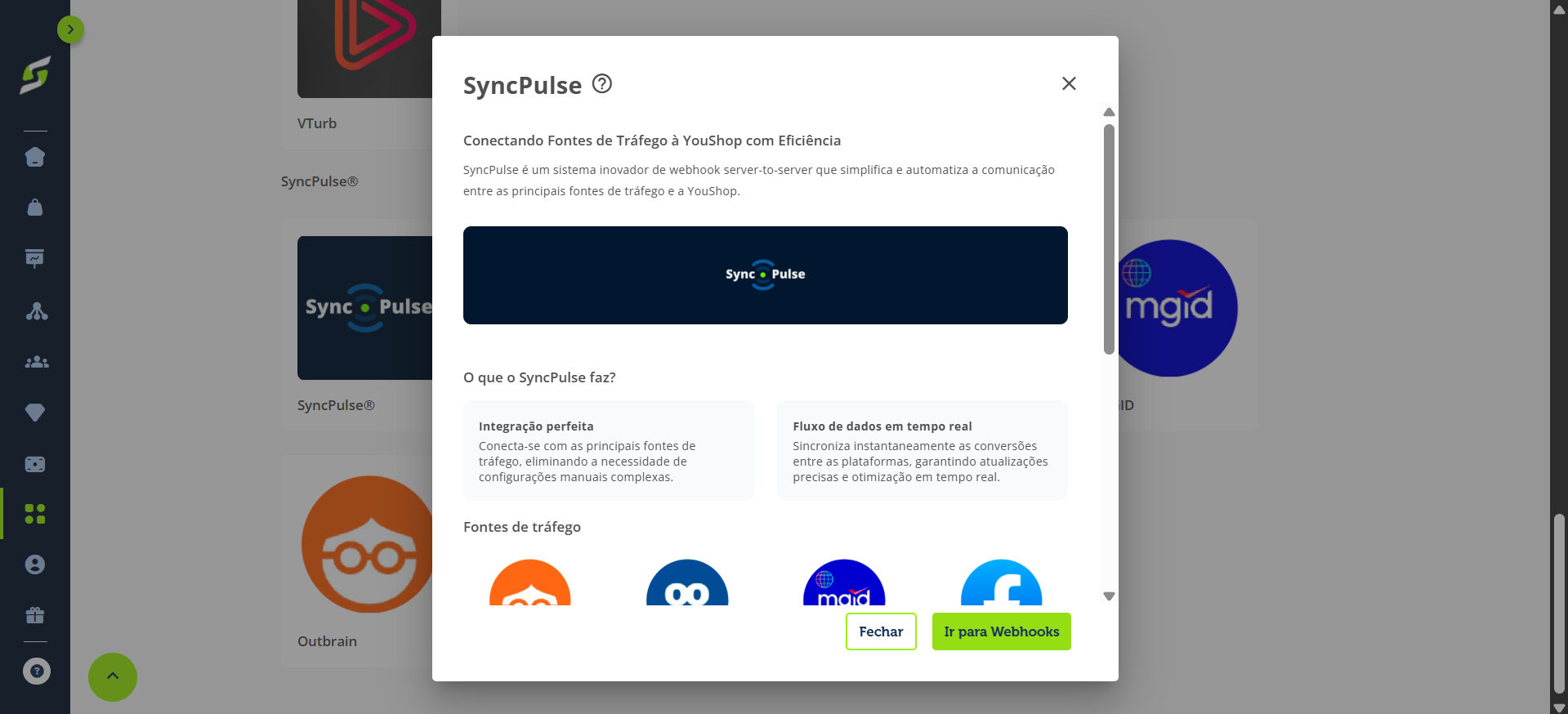
Clique em “Ir para Webhooks”.
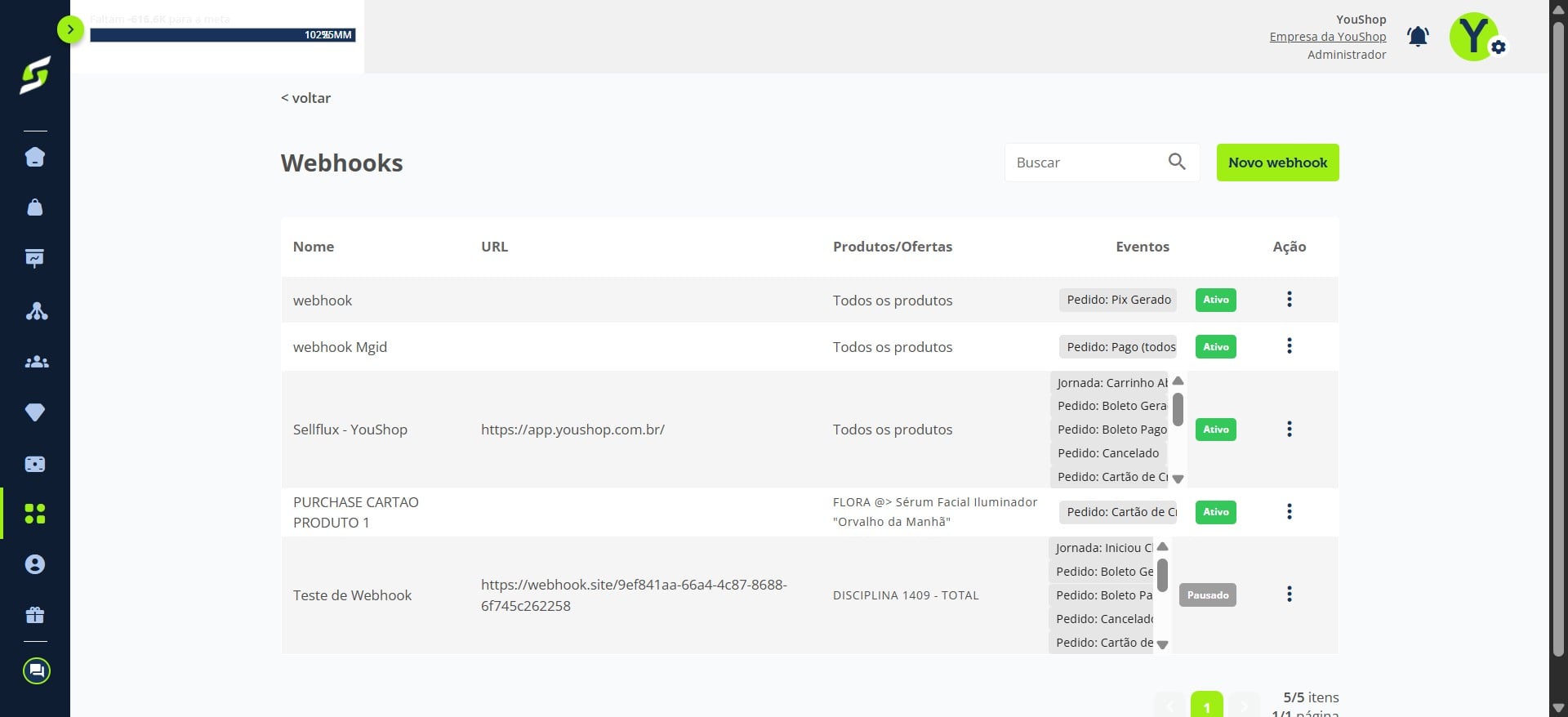
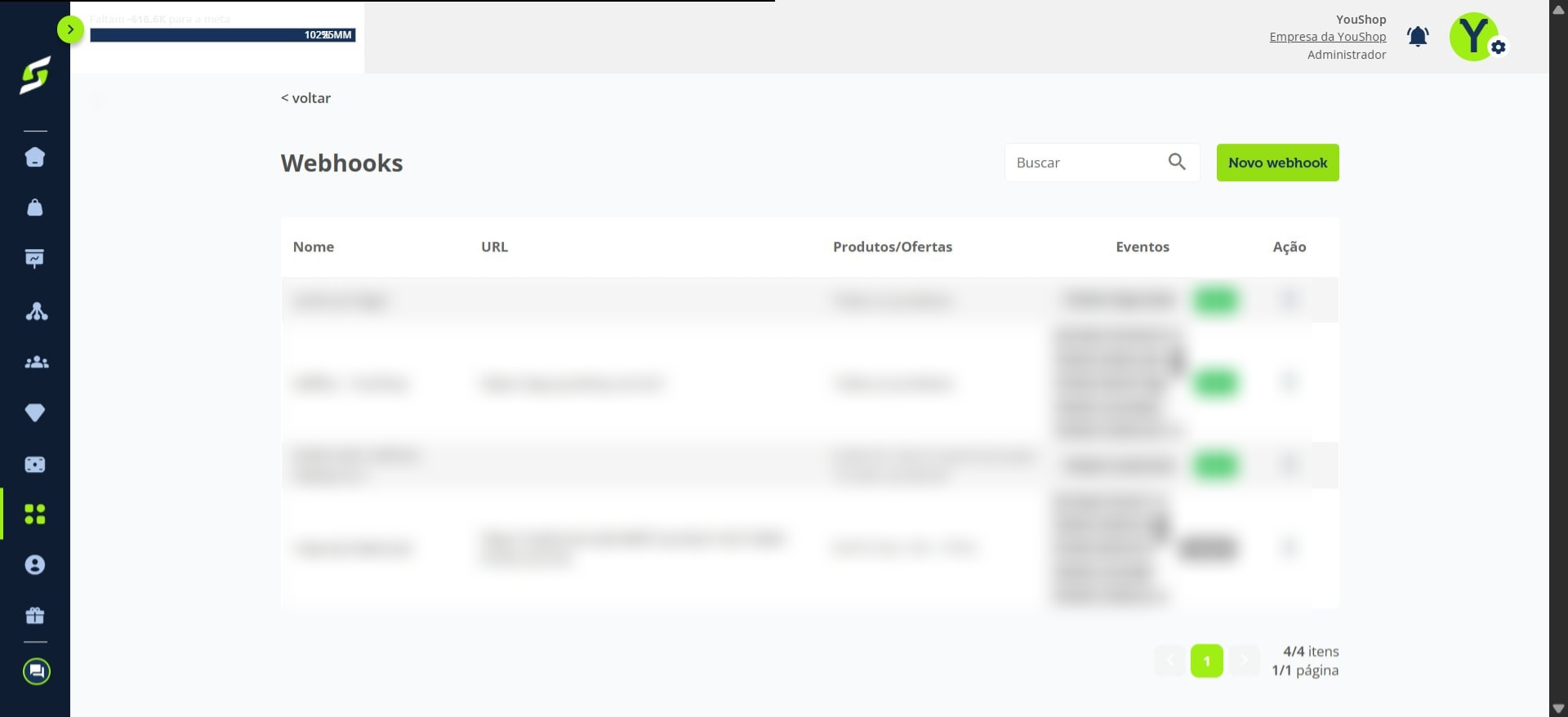
Em seguida, clique em “Novo webhook”.
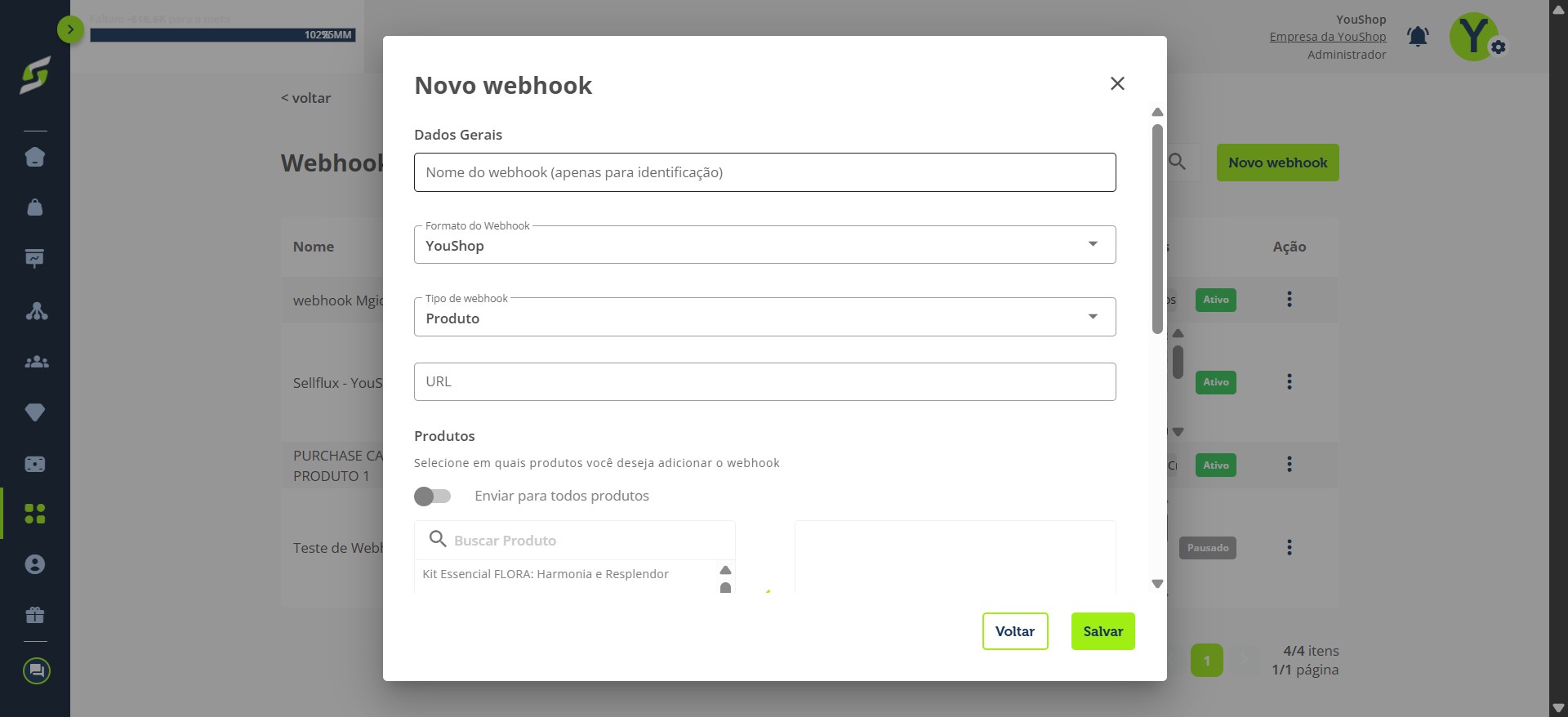
Defina um nome de identificação e preencha todas as informações solicitadas.
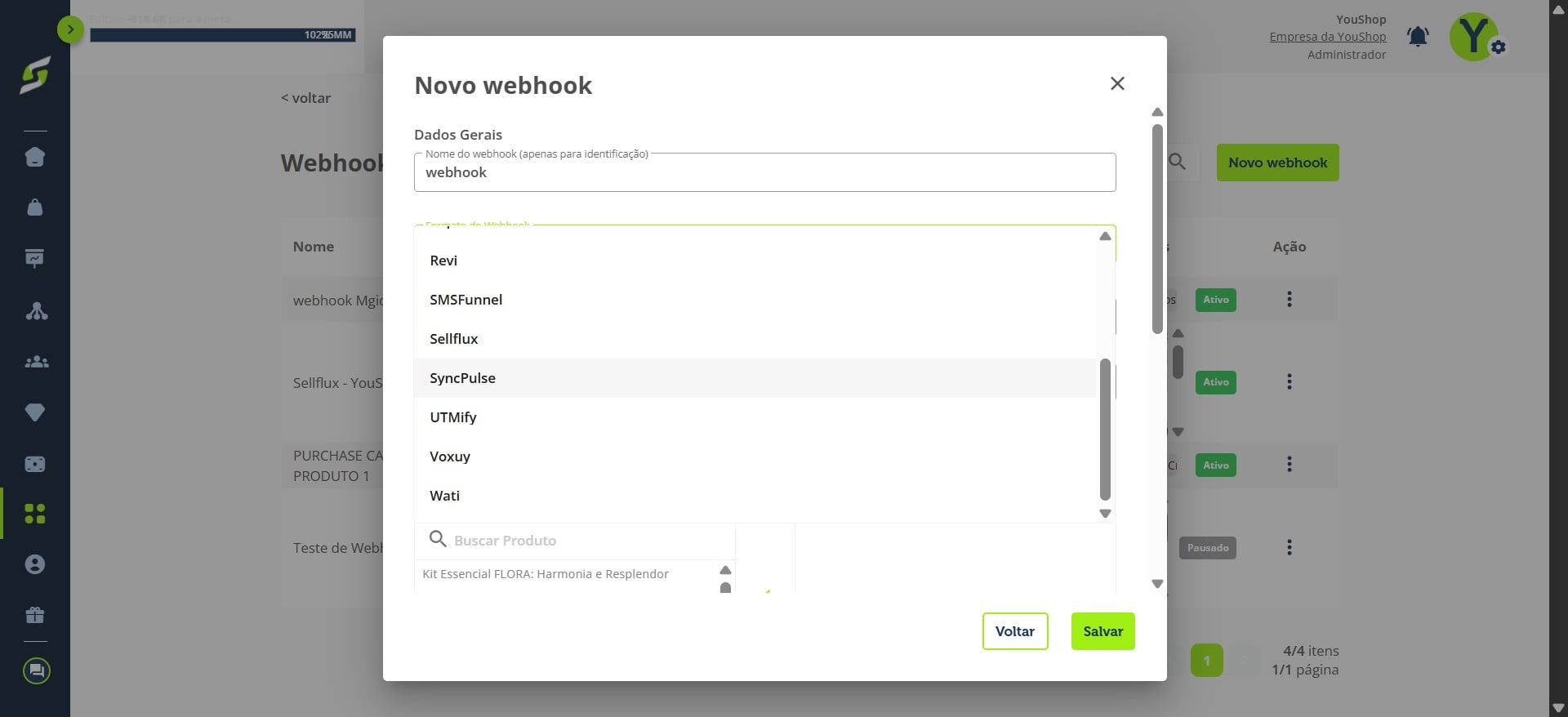
Selecione o formato “SyncPulse”.
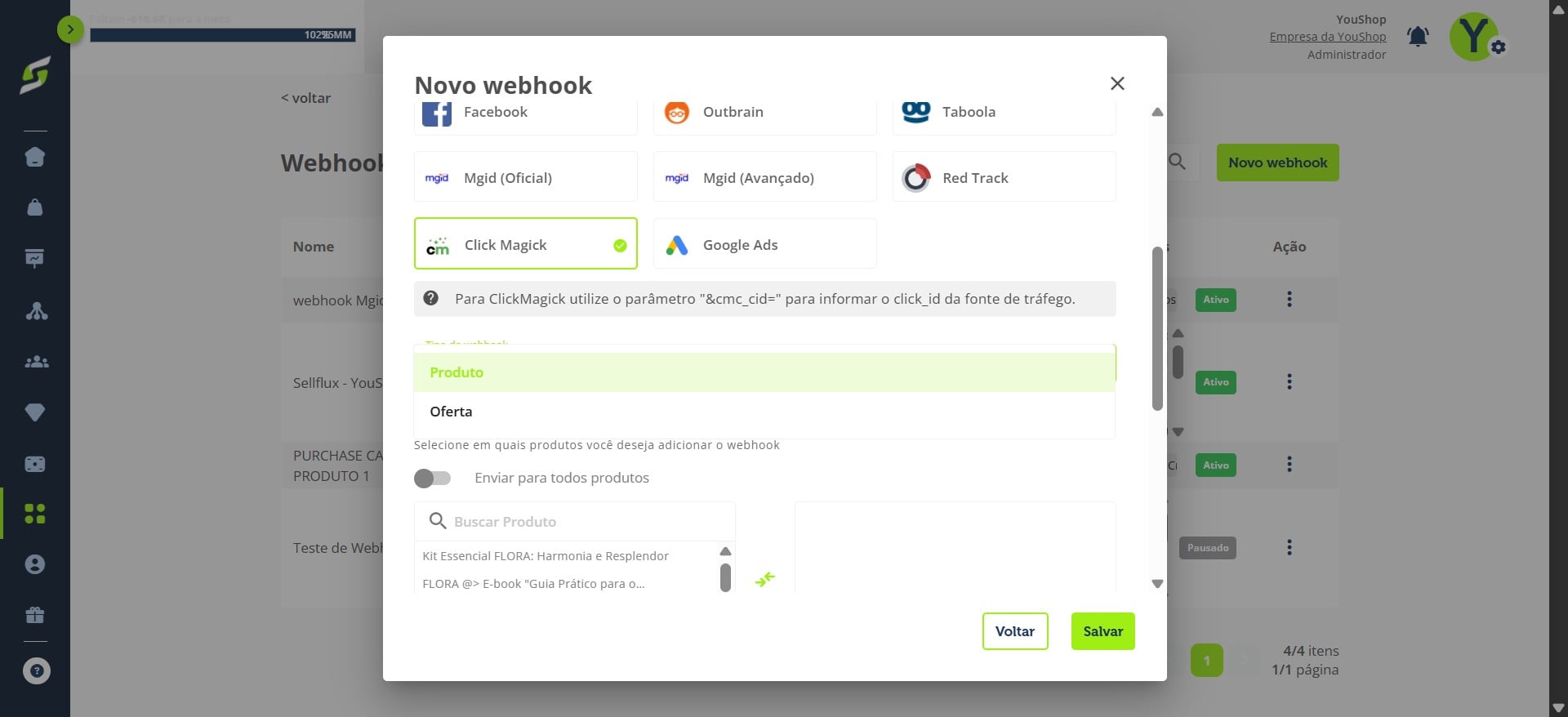
Escolha a integração "Click Magick".
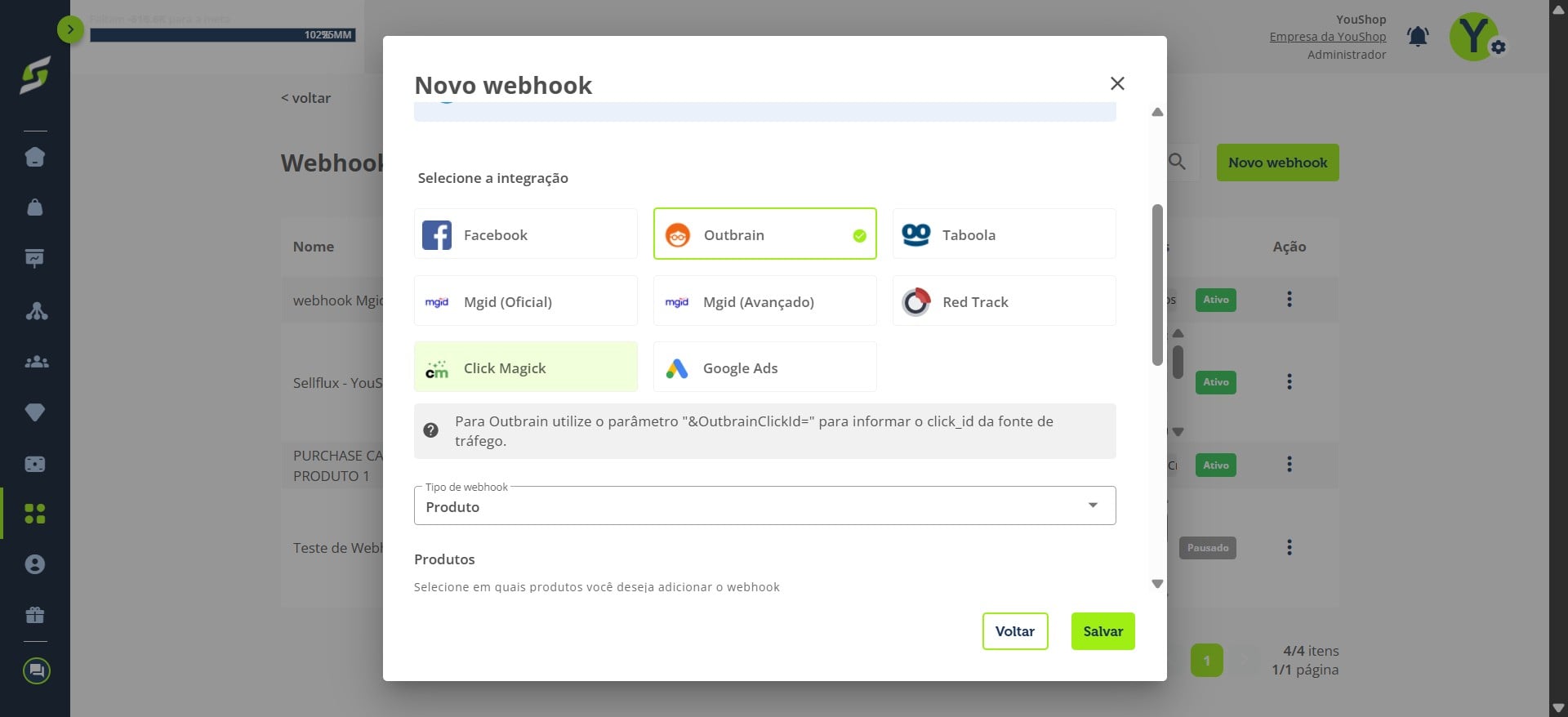
Para o Click Magick, utilize o parâmetro:
"&cmc_cid="
Isso garante o envio correto do click_id da fonte de tráfego.
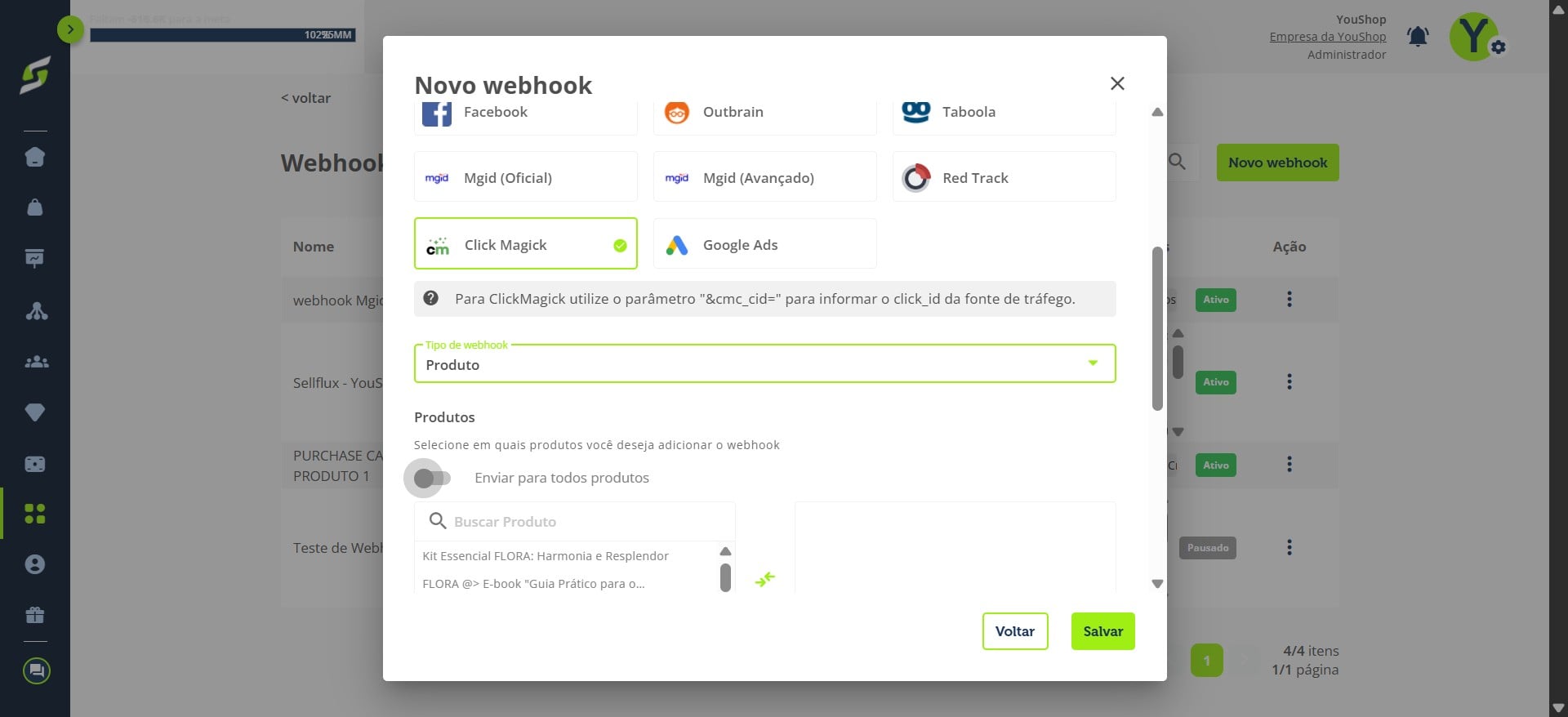
Em tipo de webhook, selecione se será para produto ou oferta
Defina se o envio será para todos os produtos ou apenas produtos específicos.
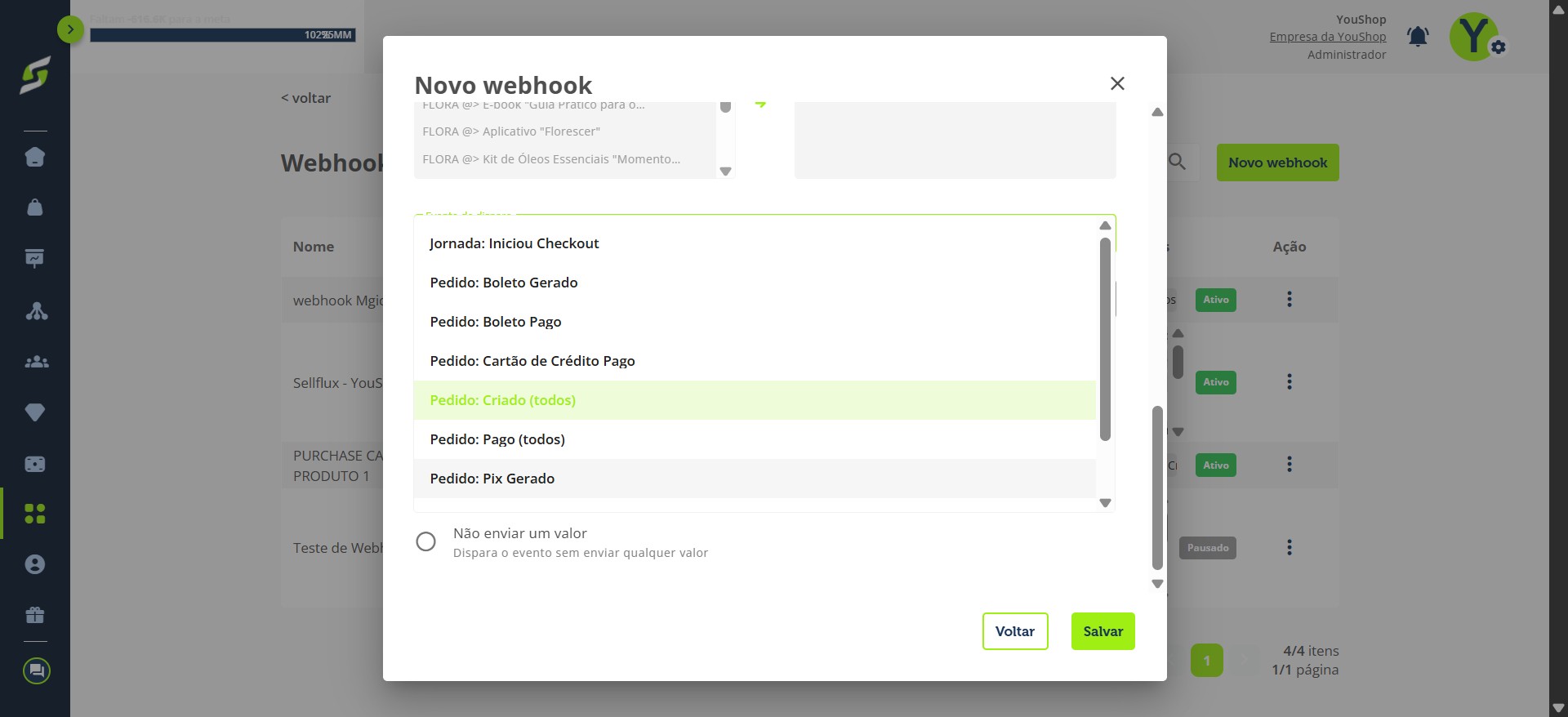
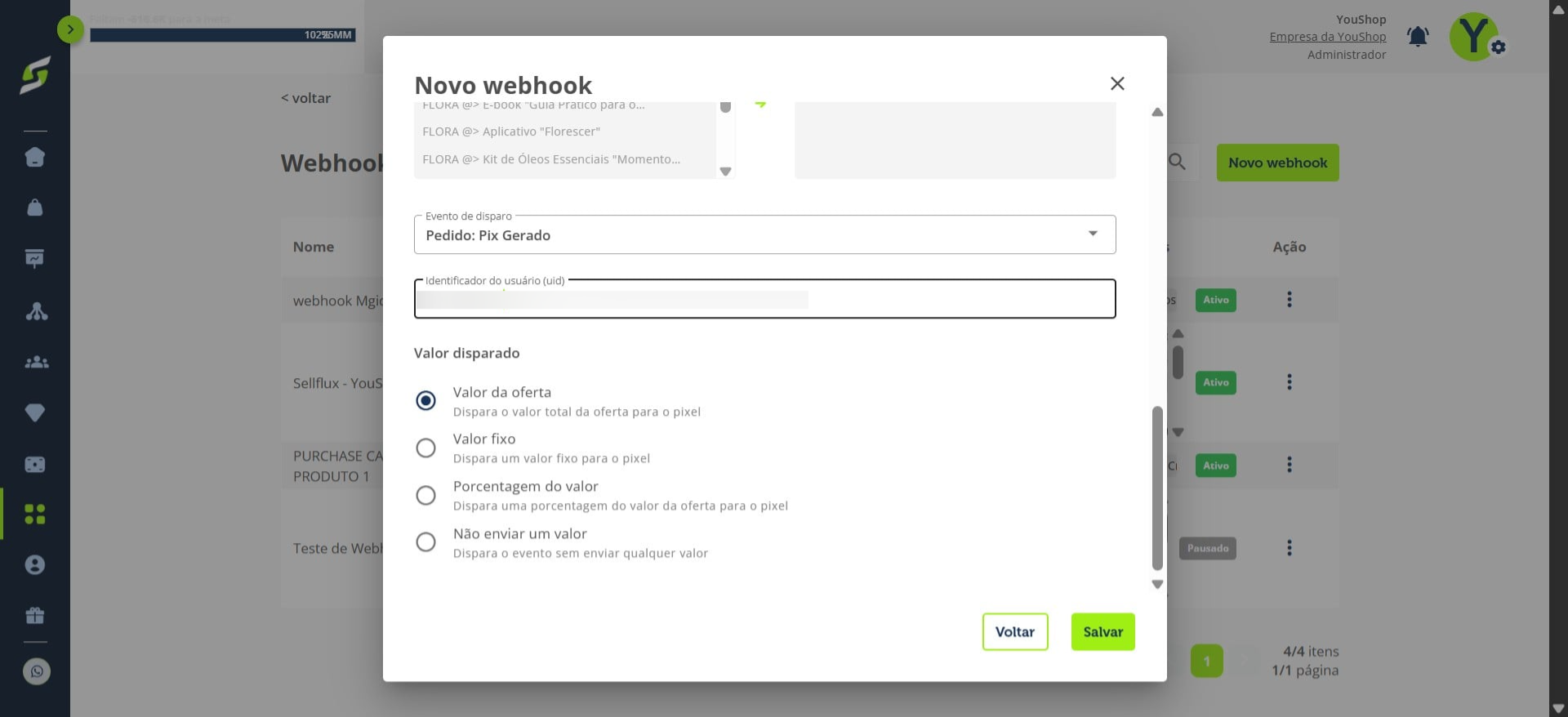
Em evento de disparo, selecione o evento que deseja rastrear.
Adicione o identificador do usuário no campo solicitado.
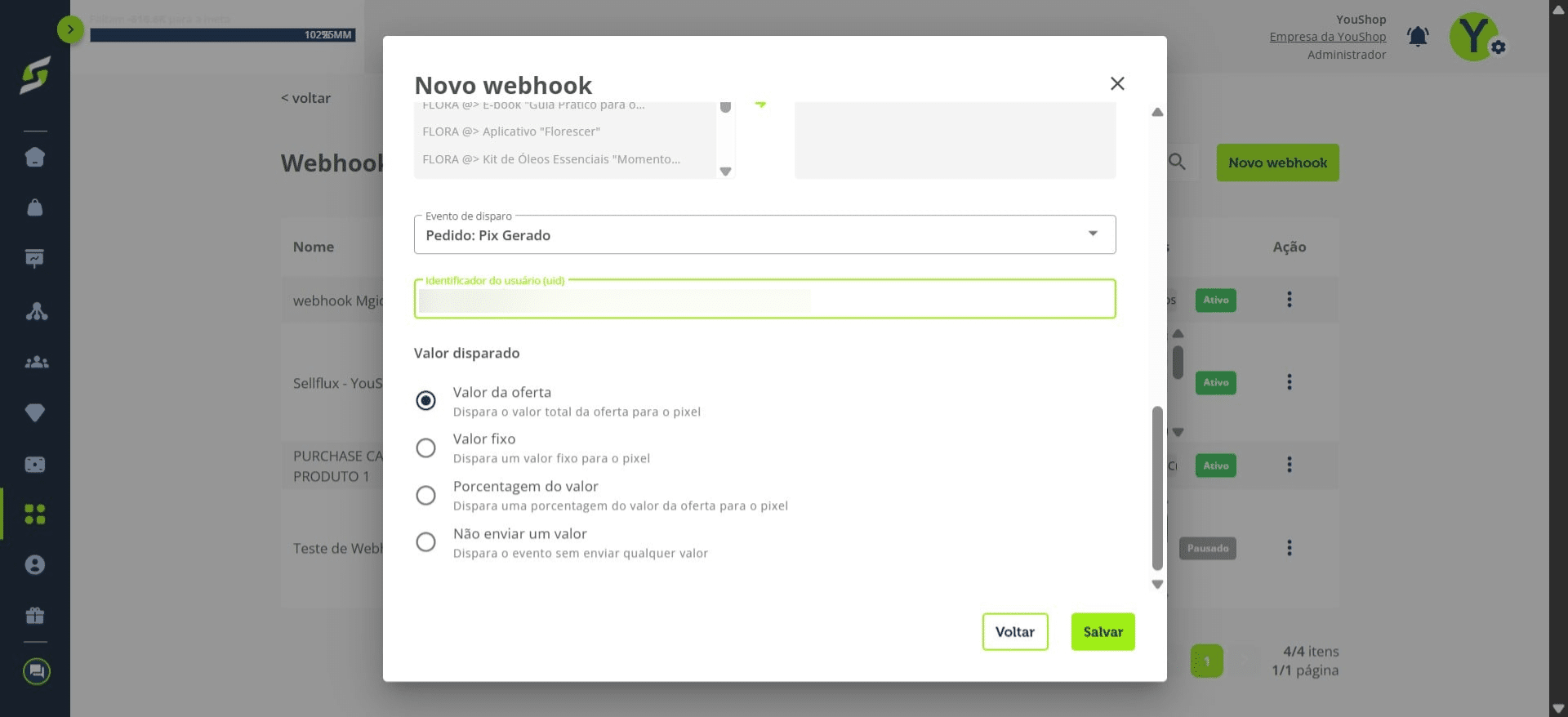
Clique em "Salvar".
Pronto! Seu webhook foi criado com sucesso.