Como configurar um Pixel
Configure pixels para rastrear eventos
May 05, 2026●
1
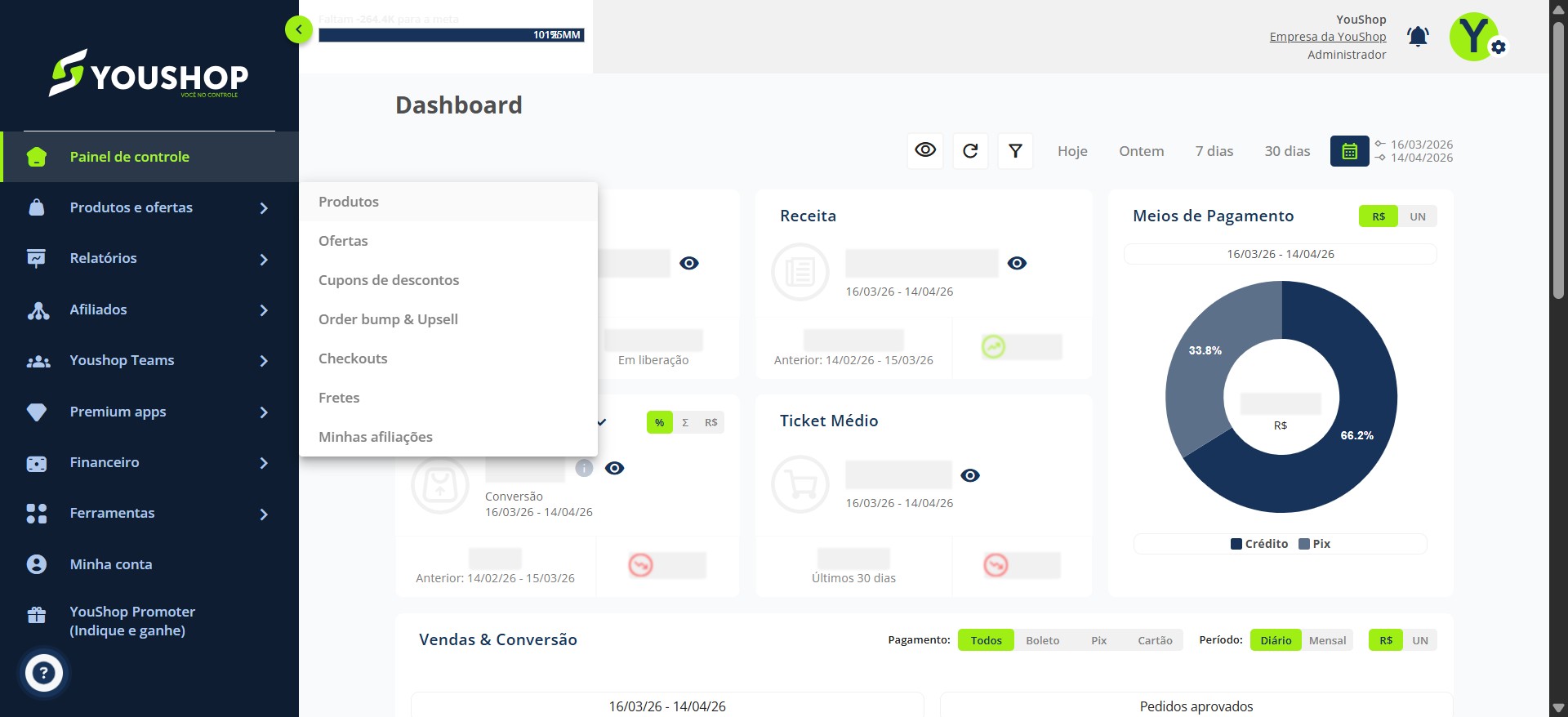
No menu lateral esquerdo, acesse "Produtos e Ofertas" e clique em "Produto".
2
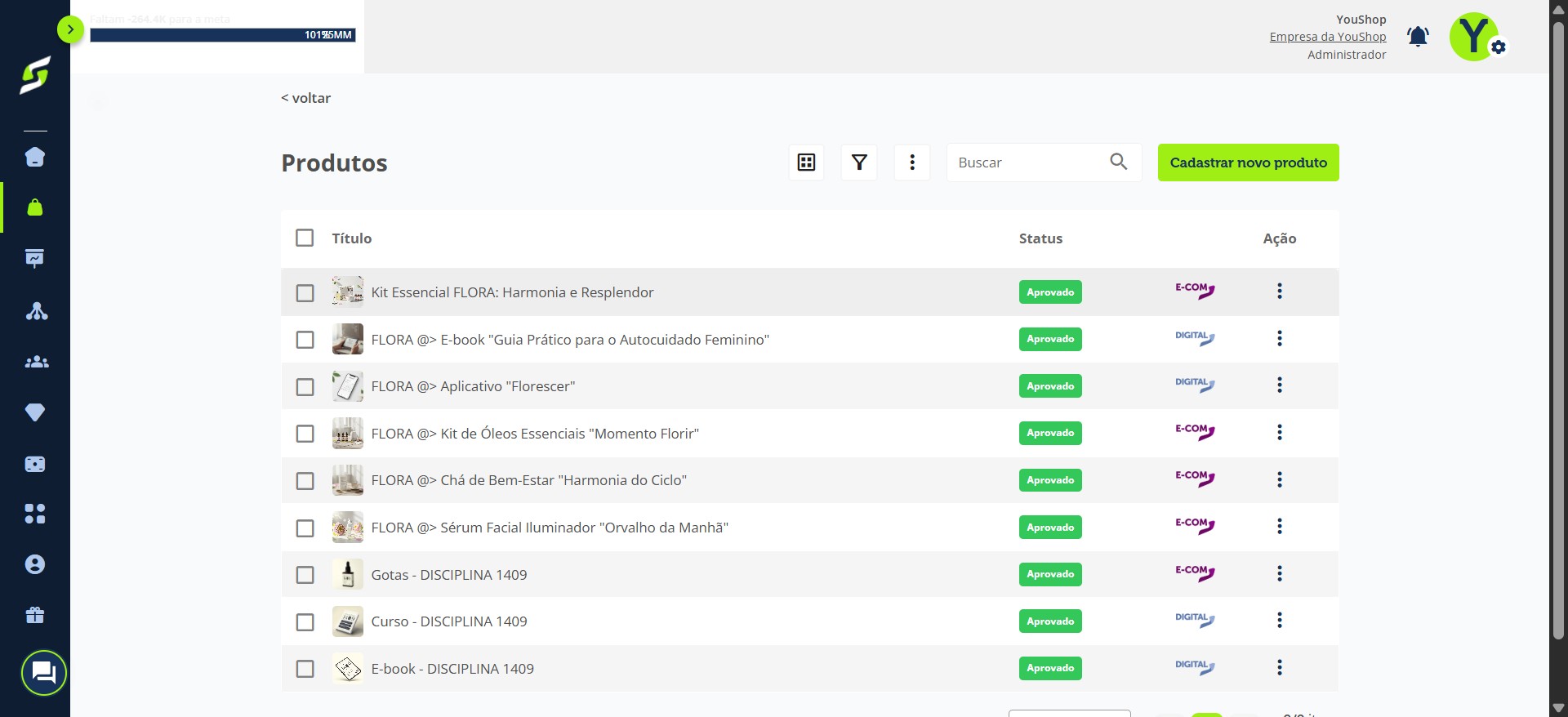
Selecione o produto desejado para realizar a configuração do pixel.
3
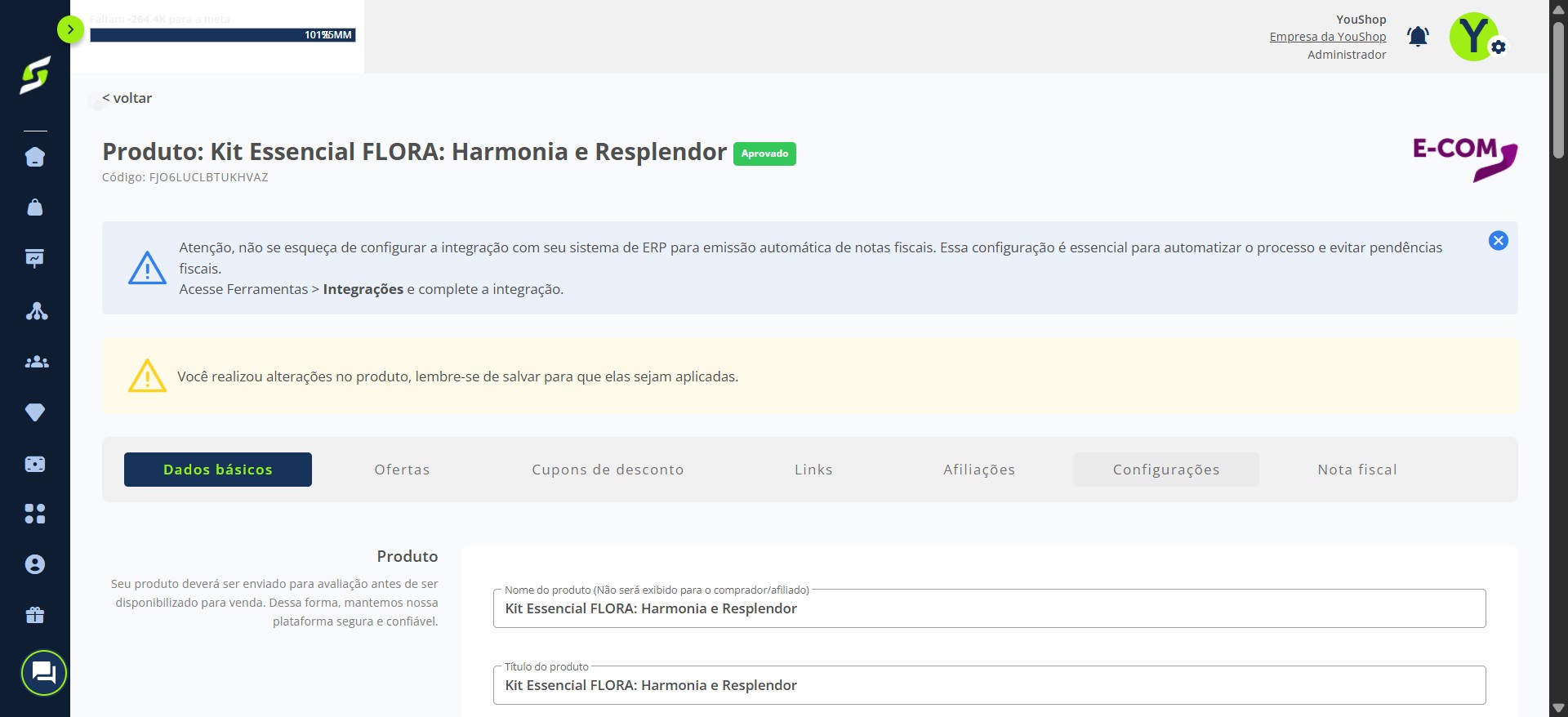
Acesse a aba "Configurações".
4
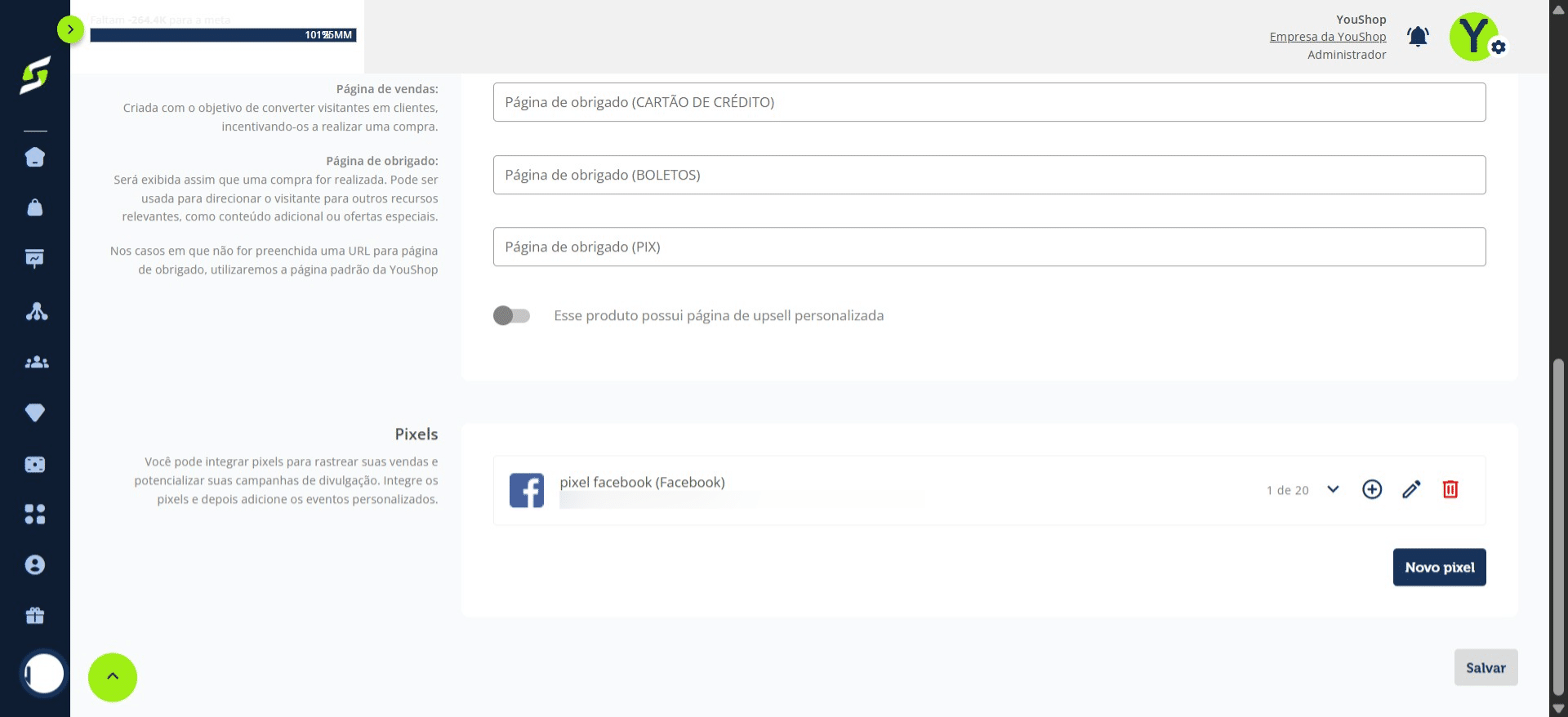
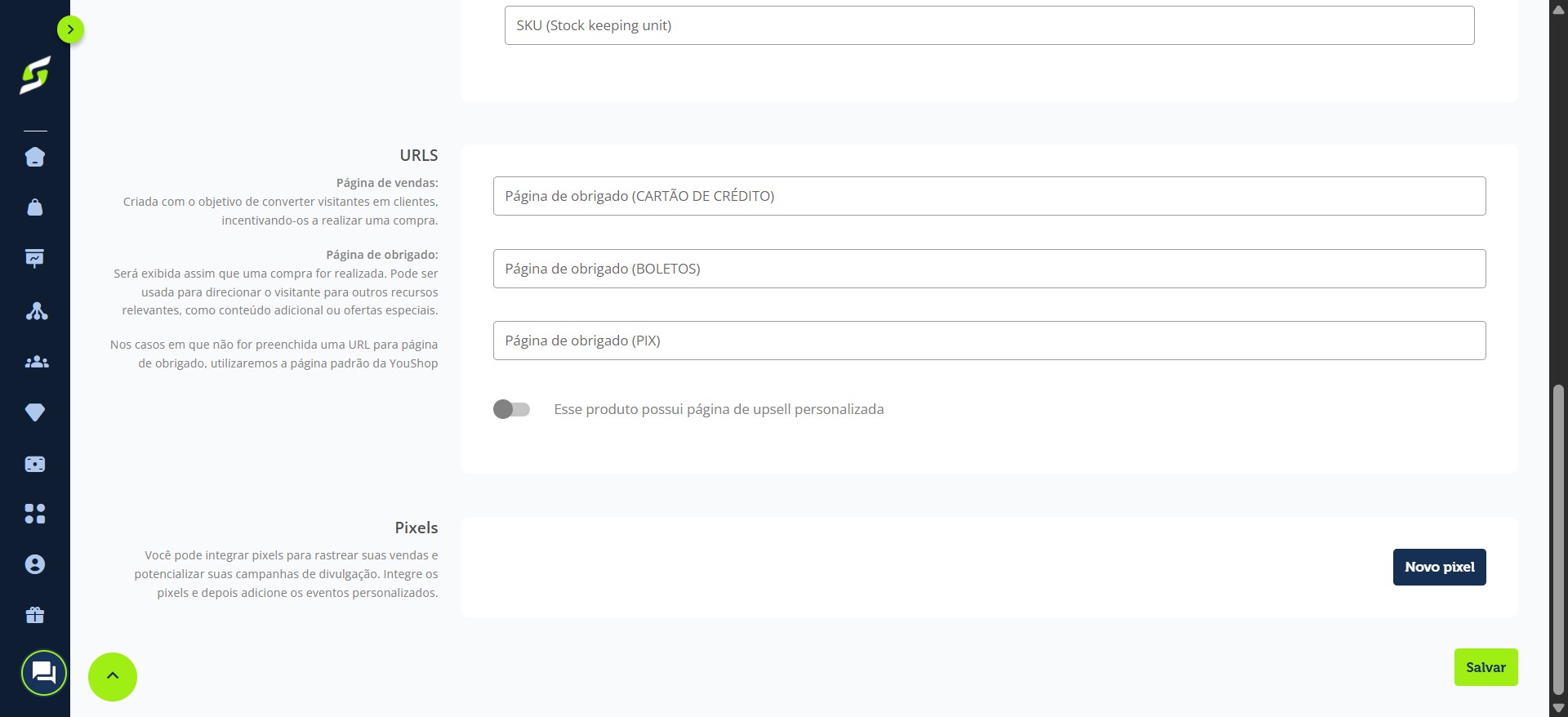
Role a página até o final, localize a seção "Pixels" e clique em "Novo Pixel".
5
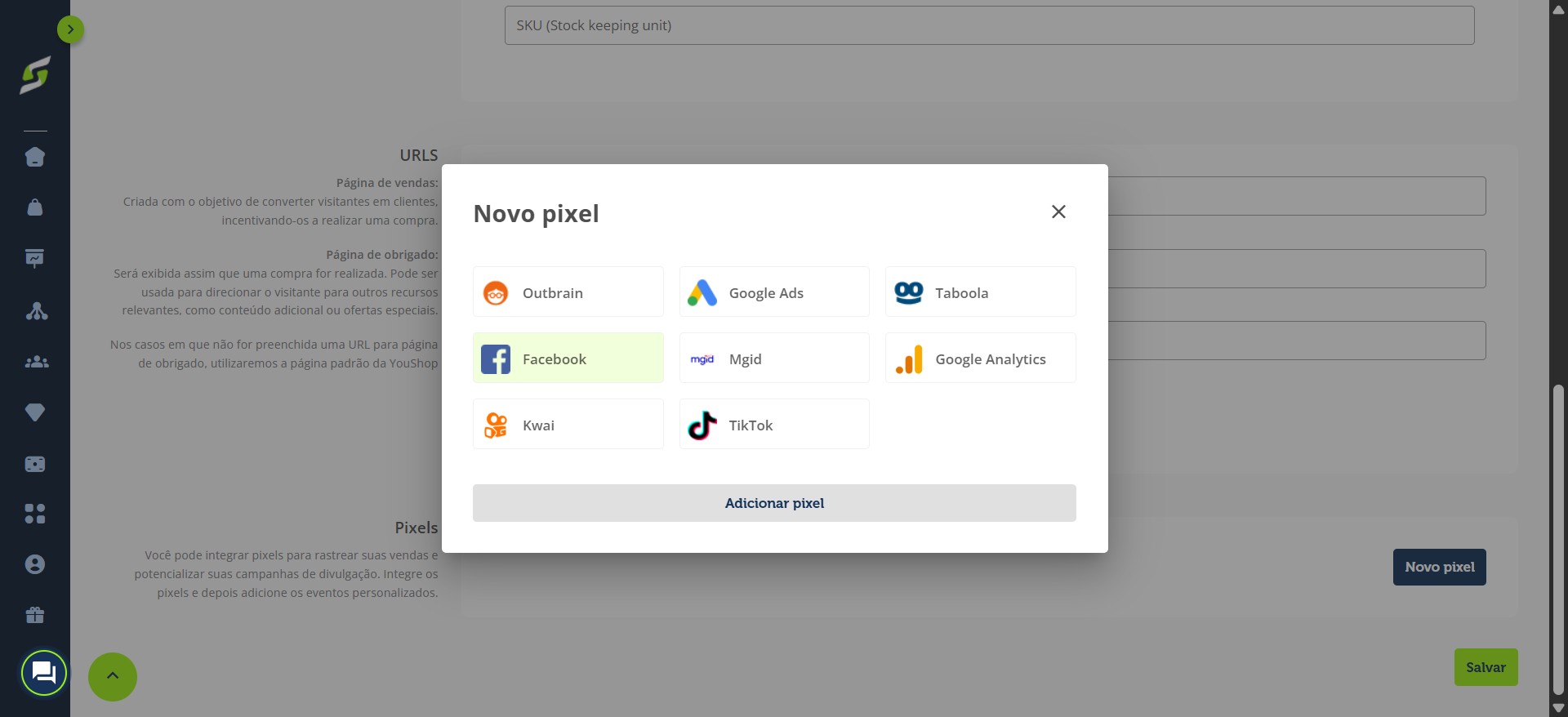
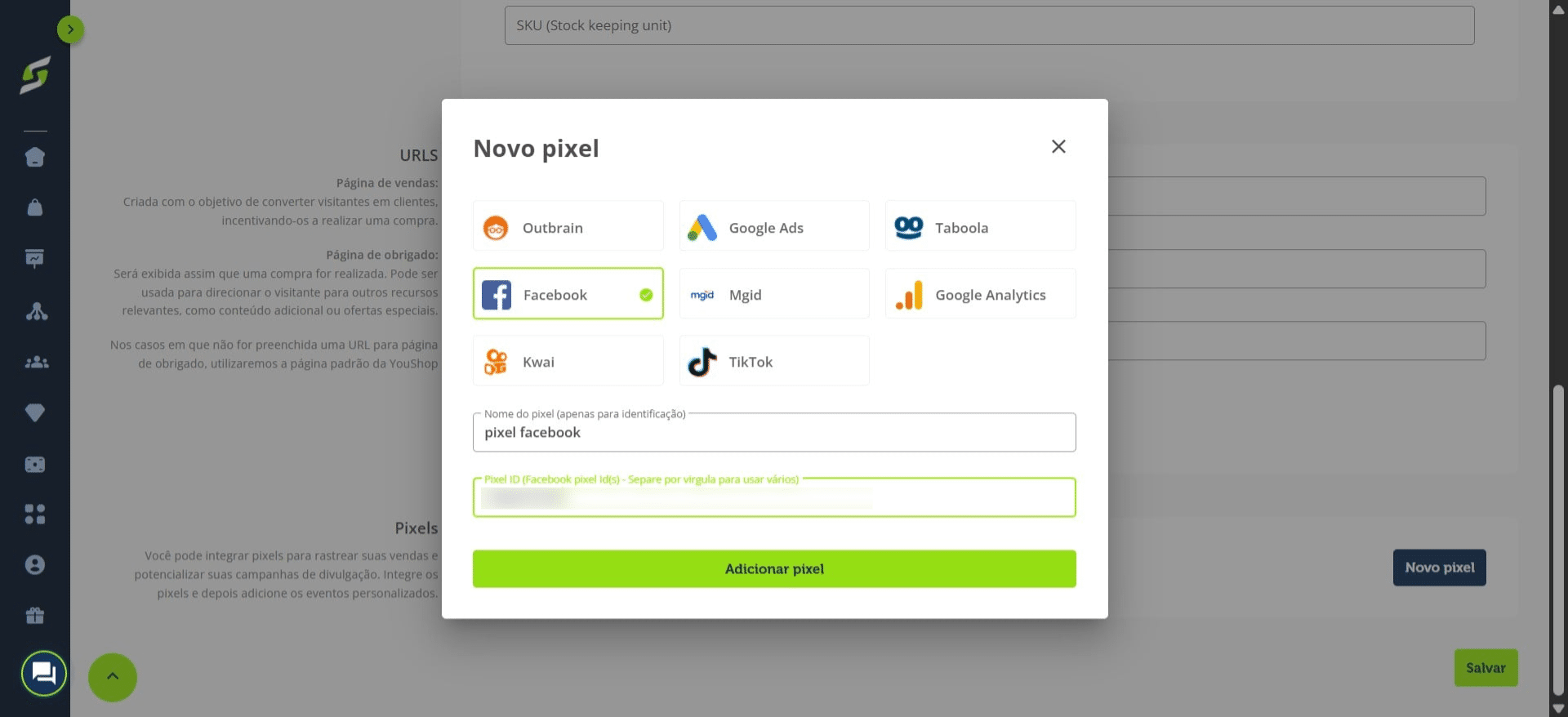
Escolha a plataforma onde o pixel será utilizado.
6
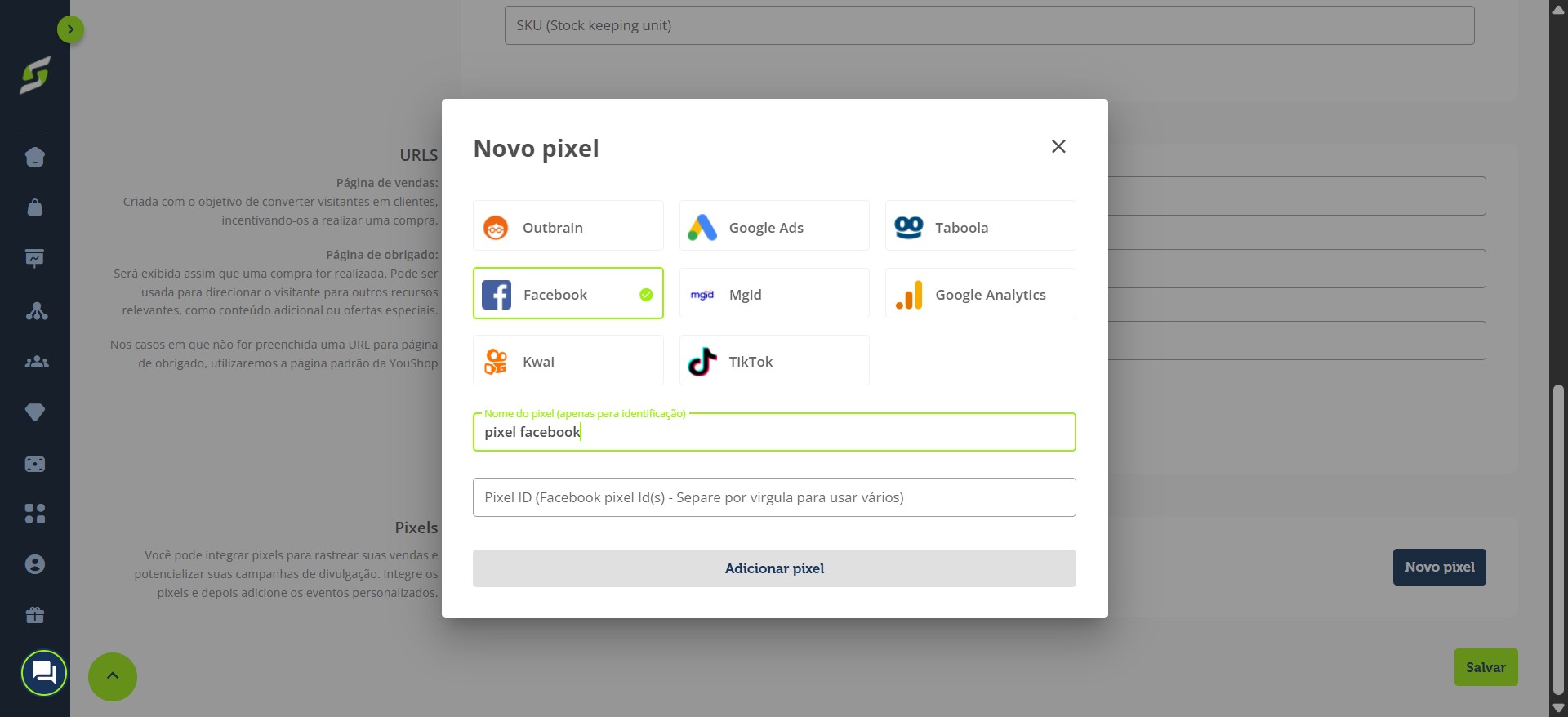
Insira um nome para o pixel (apenas para identificação interna).
7
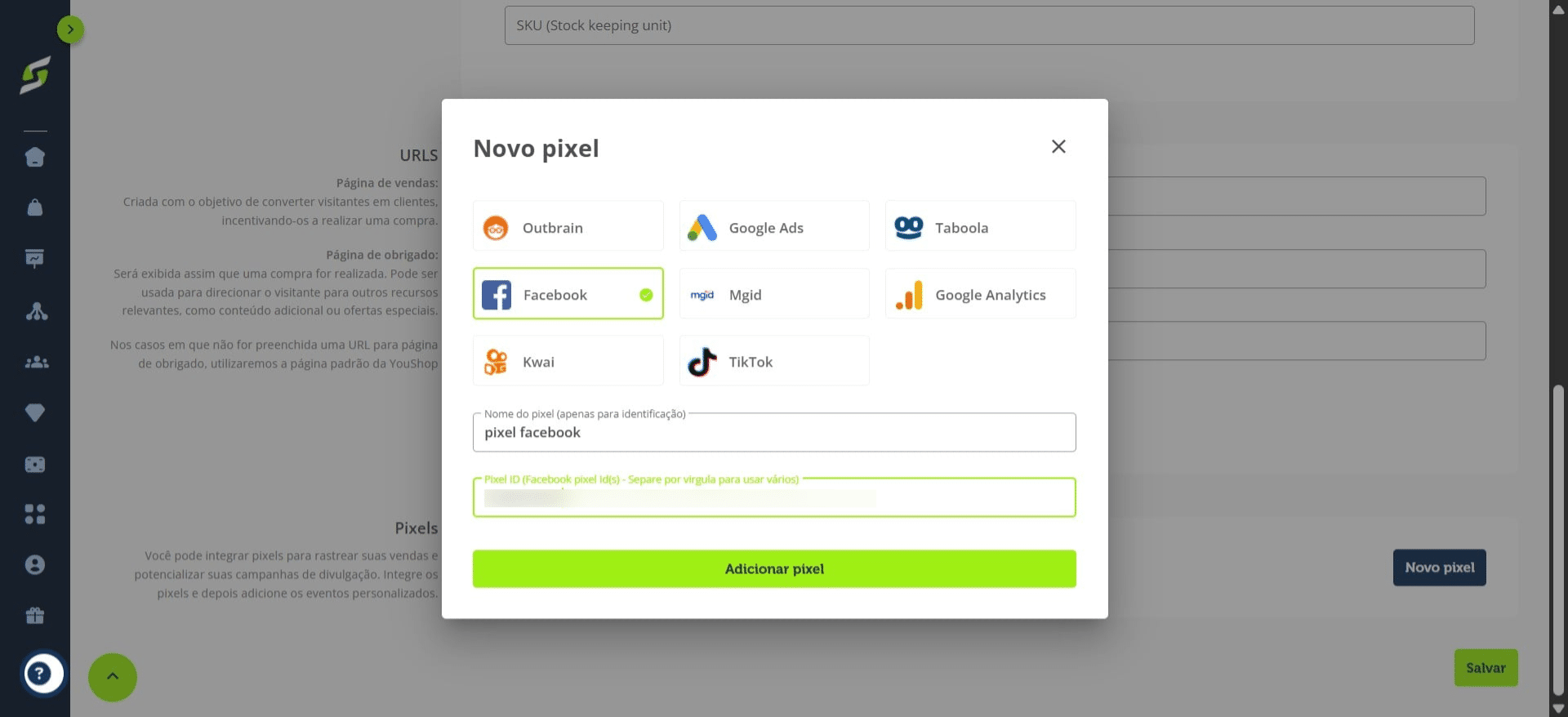
Adicione o Pixel ID correspondente.
8
Clique em "Adicionar Pixel".
9
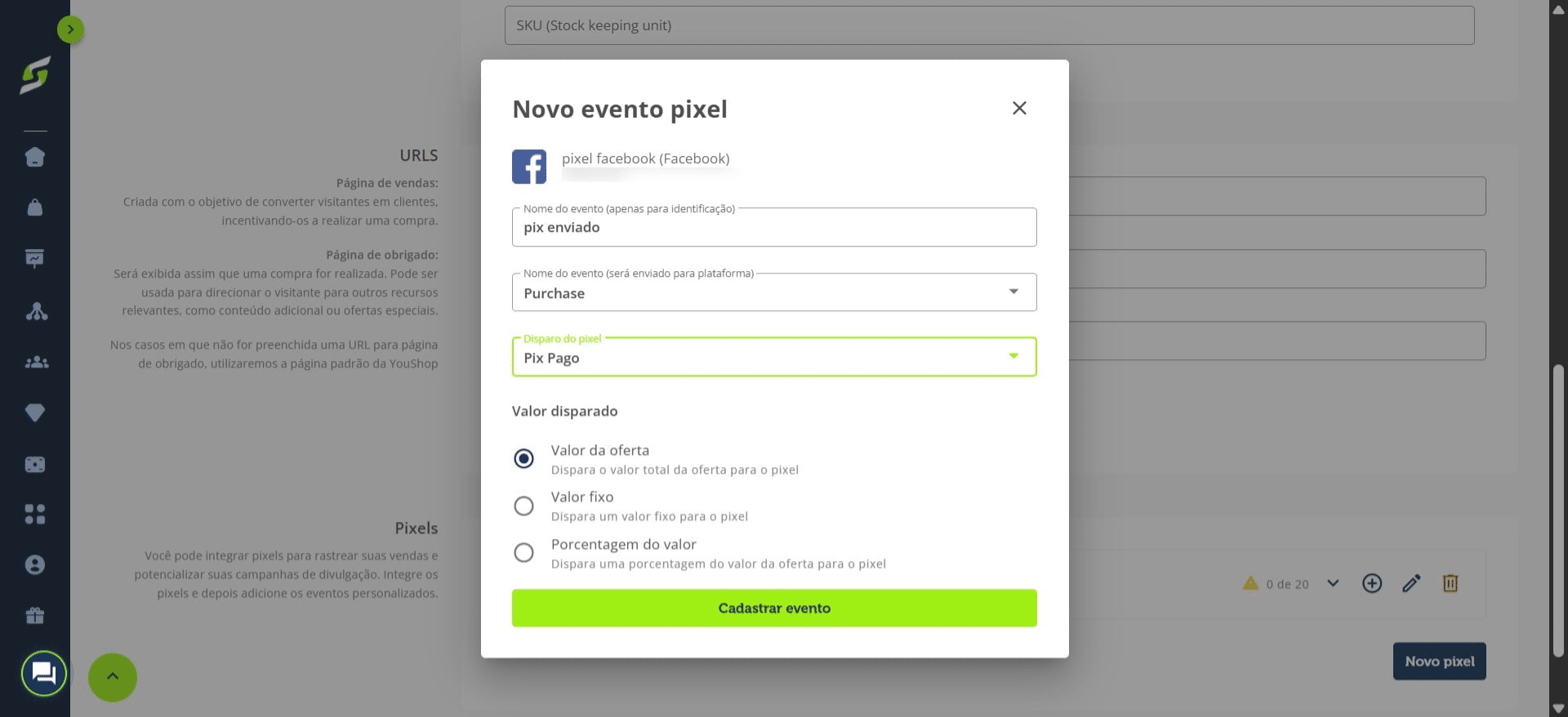
Preencha todas as informações do evento que deseja rastrear.
10
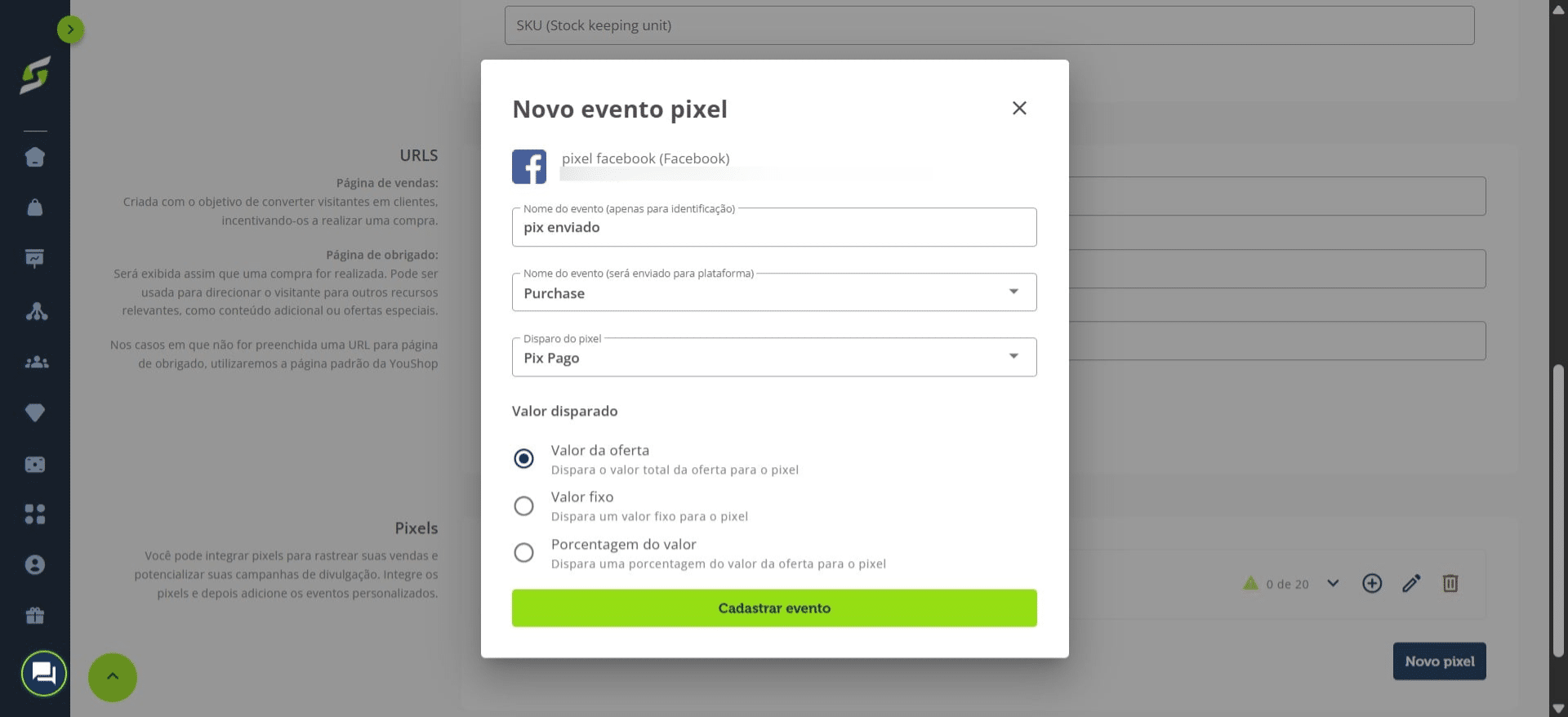
Clique em "Cadastrar evento".
11
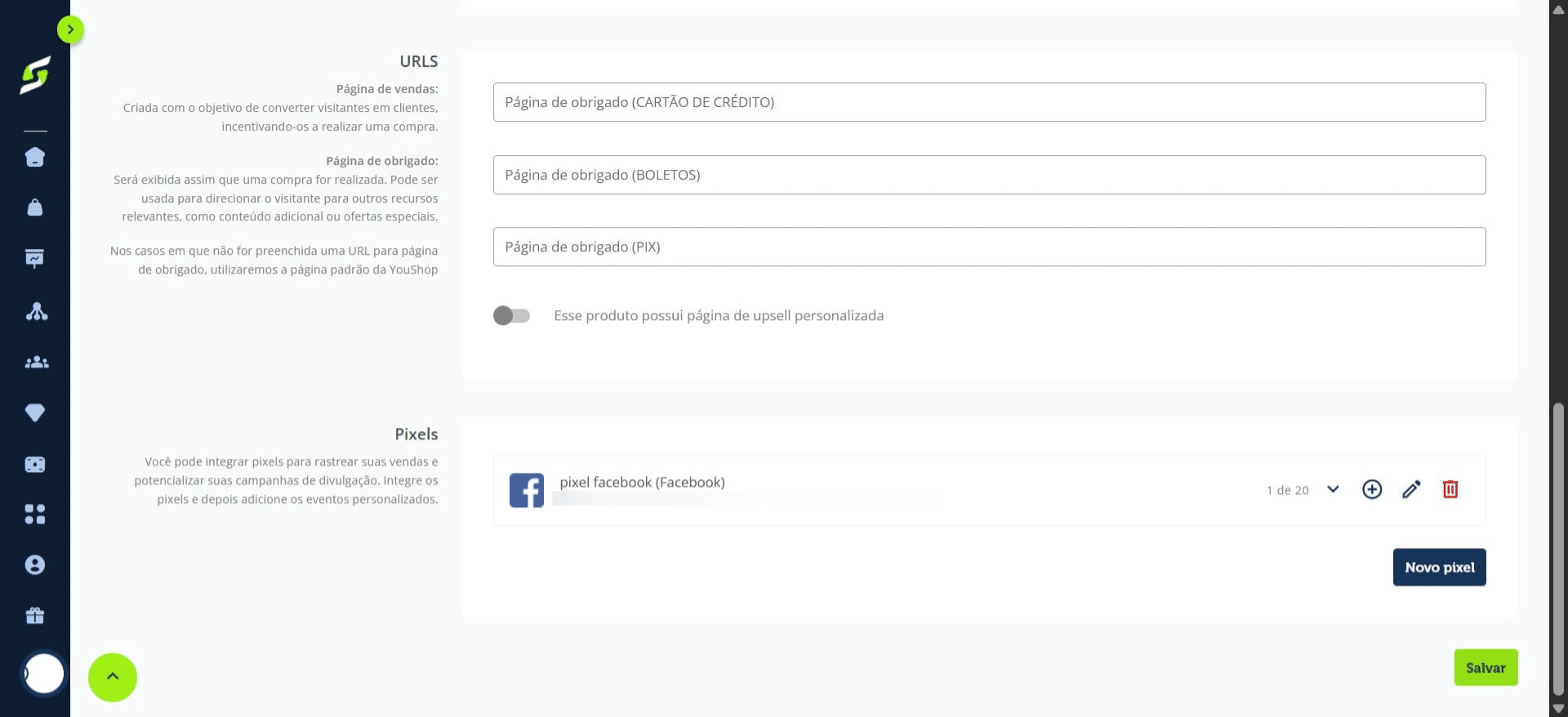
Para finalizar, clique em "Salvar".
12
Pronto! Seu pixel foi configurado com sucesso e já está pronto para uso.