
Como integrar a conta da MemberKit na plataforma
Aprenda como integrar a YouShop à Memberkit para liberar automaticamente o acesso a áreas de membros após a confirmação de pagamento.
Importante: você precisa ter uma conta ativa na MemberKit para realizar a integração.
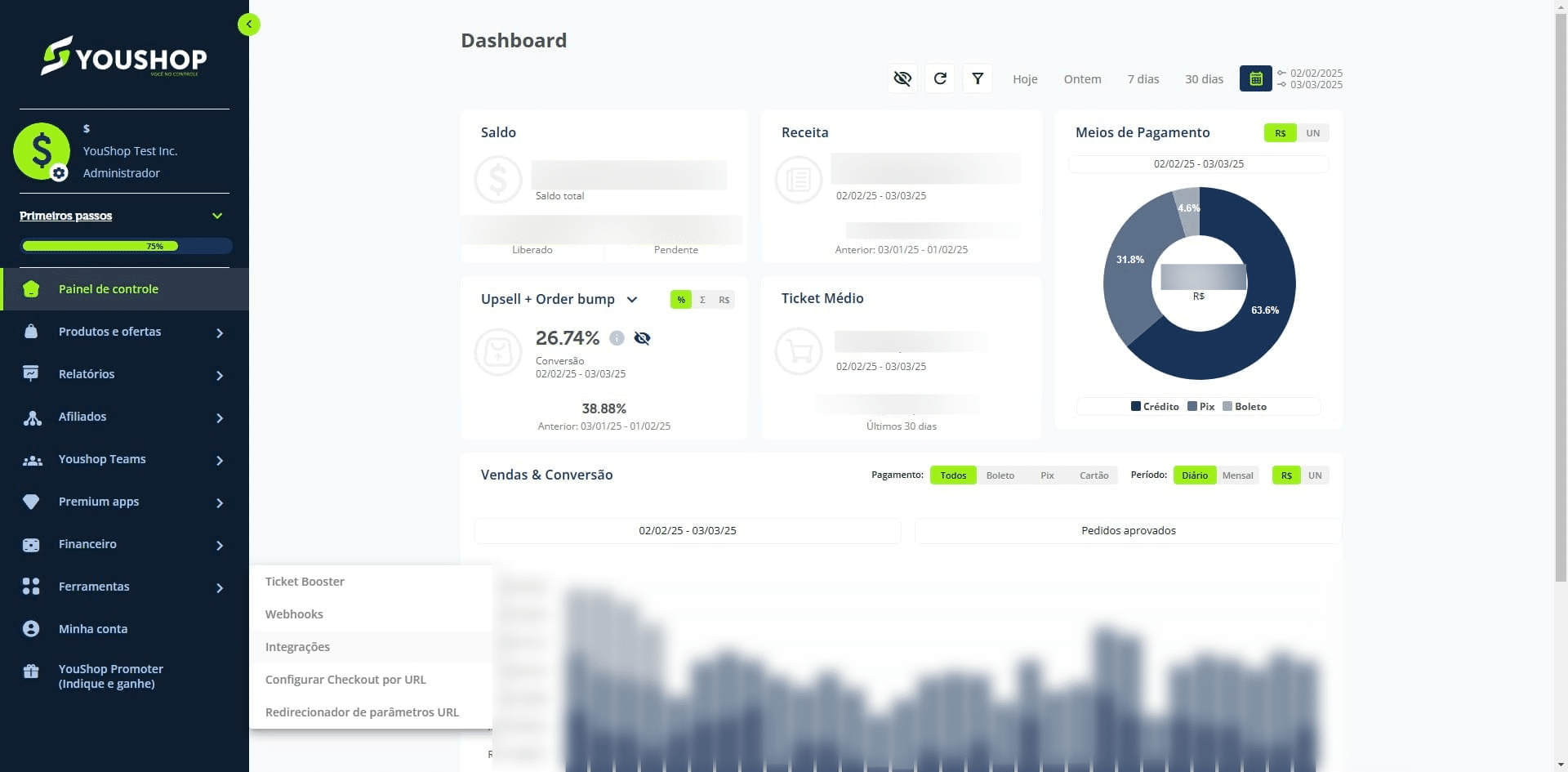
No menu lateral, clique em "Ferramentas" e depois em "Integrações".
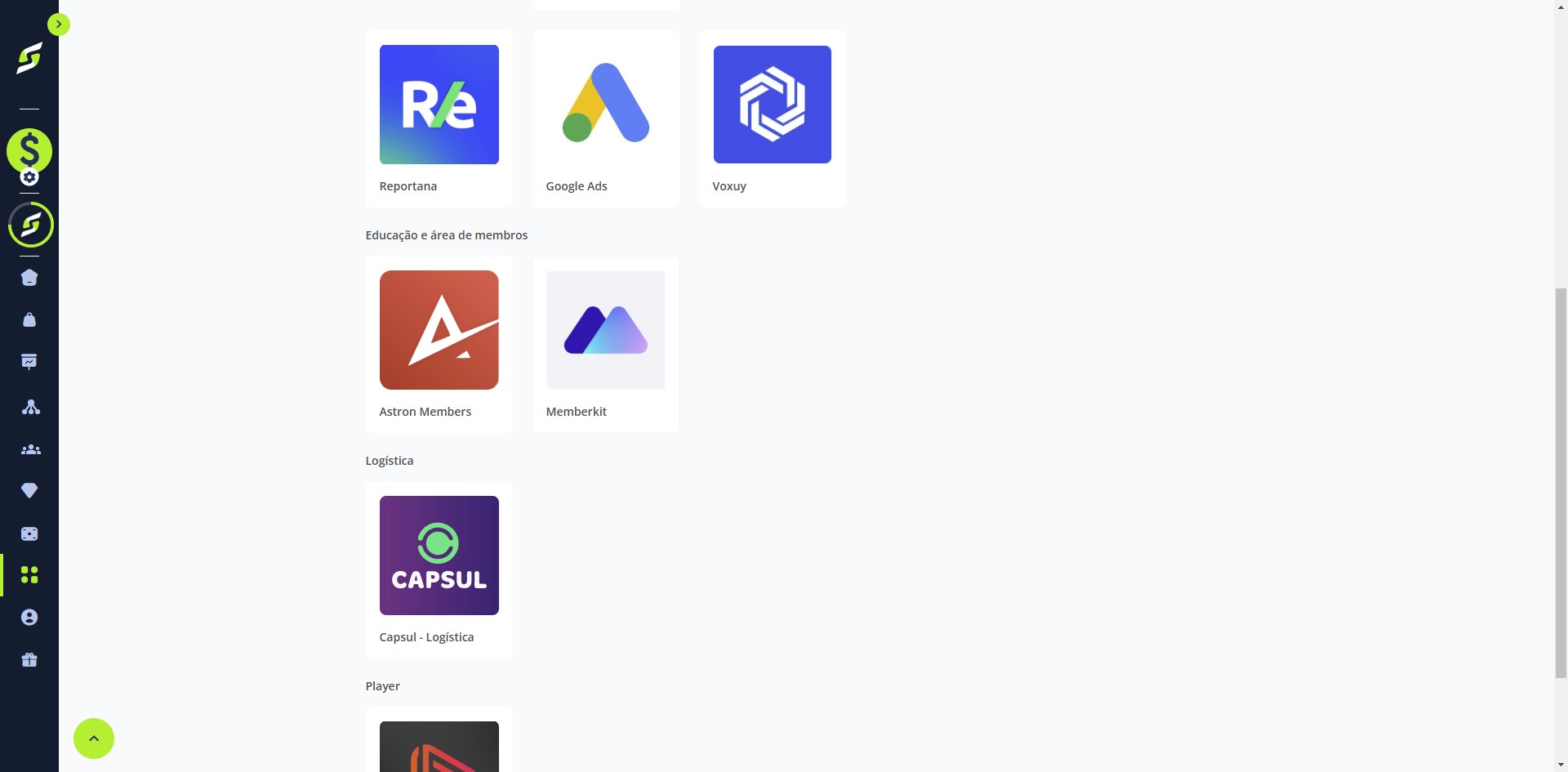
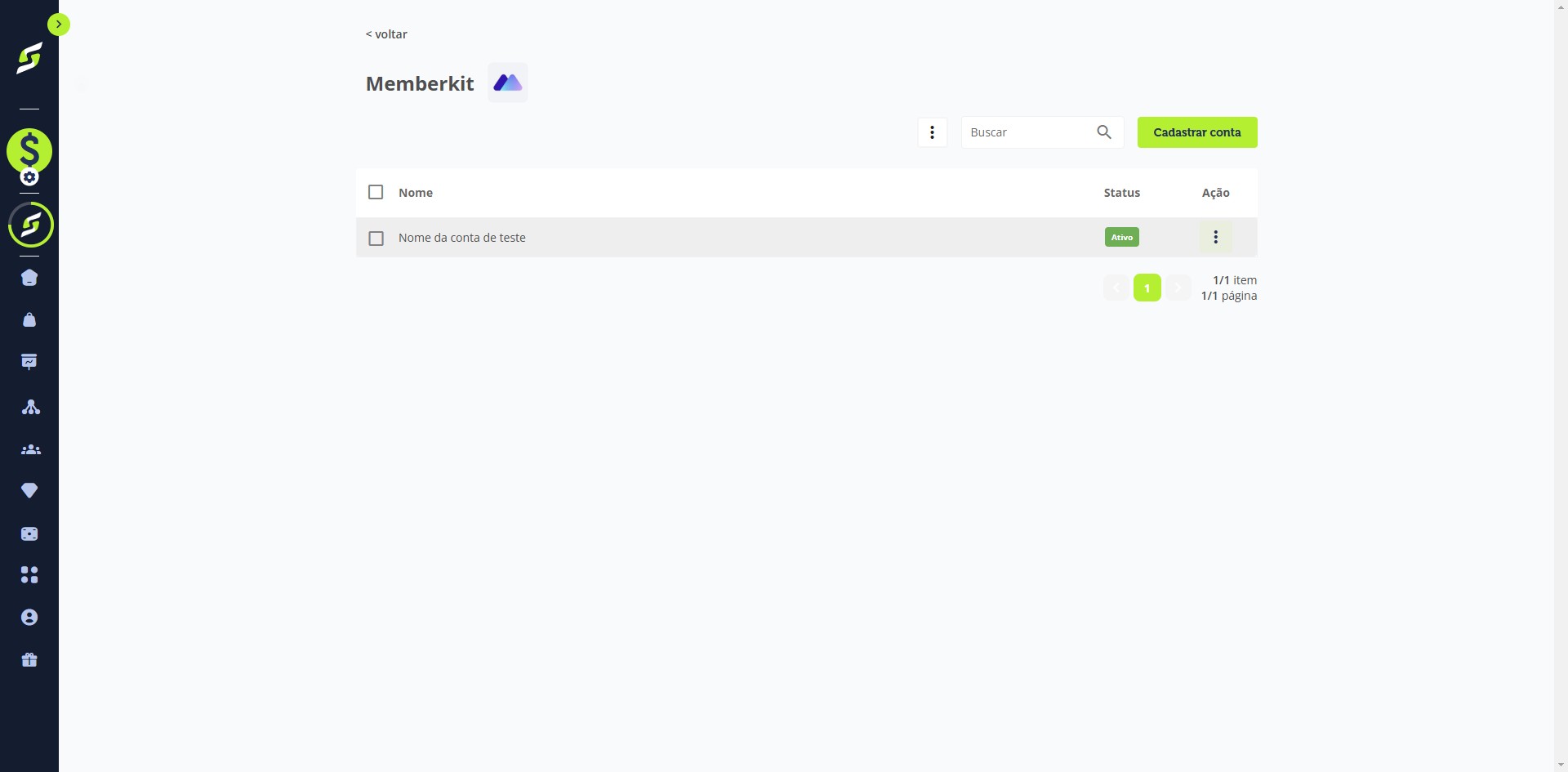
Clique em "MemberKit".
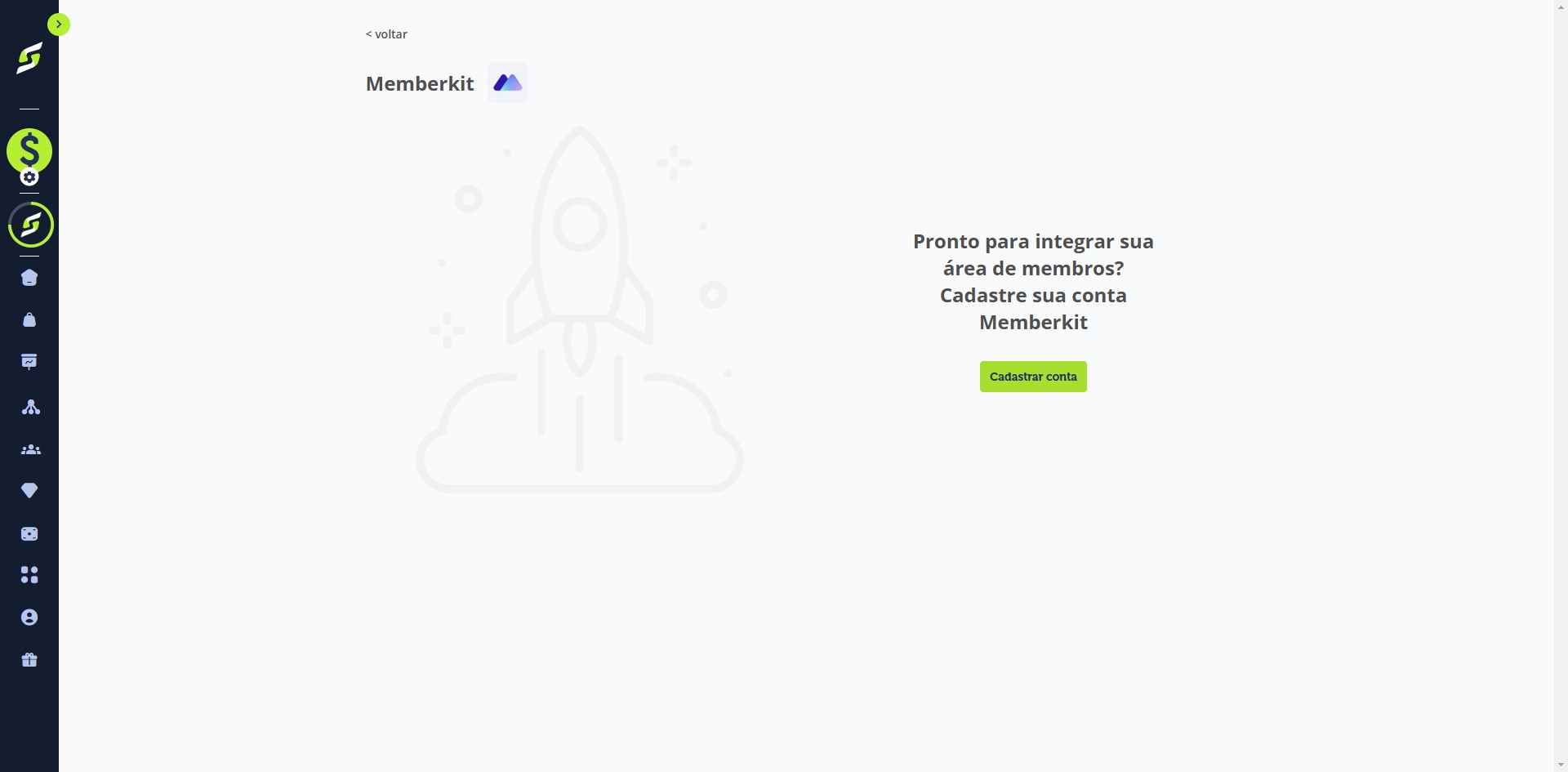
Clique em "Cadastrar conta".
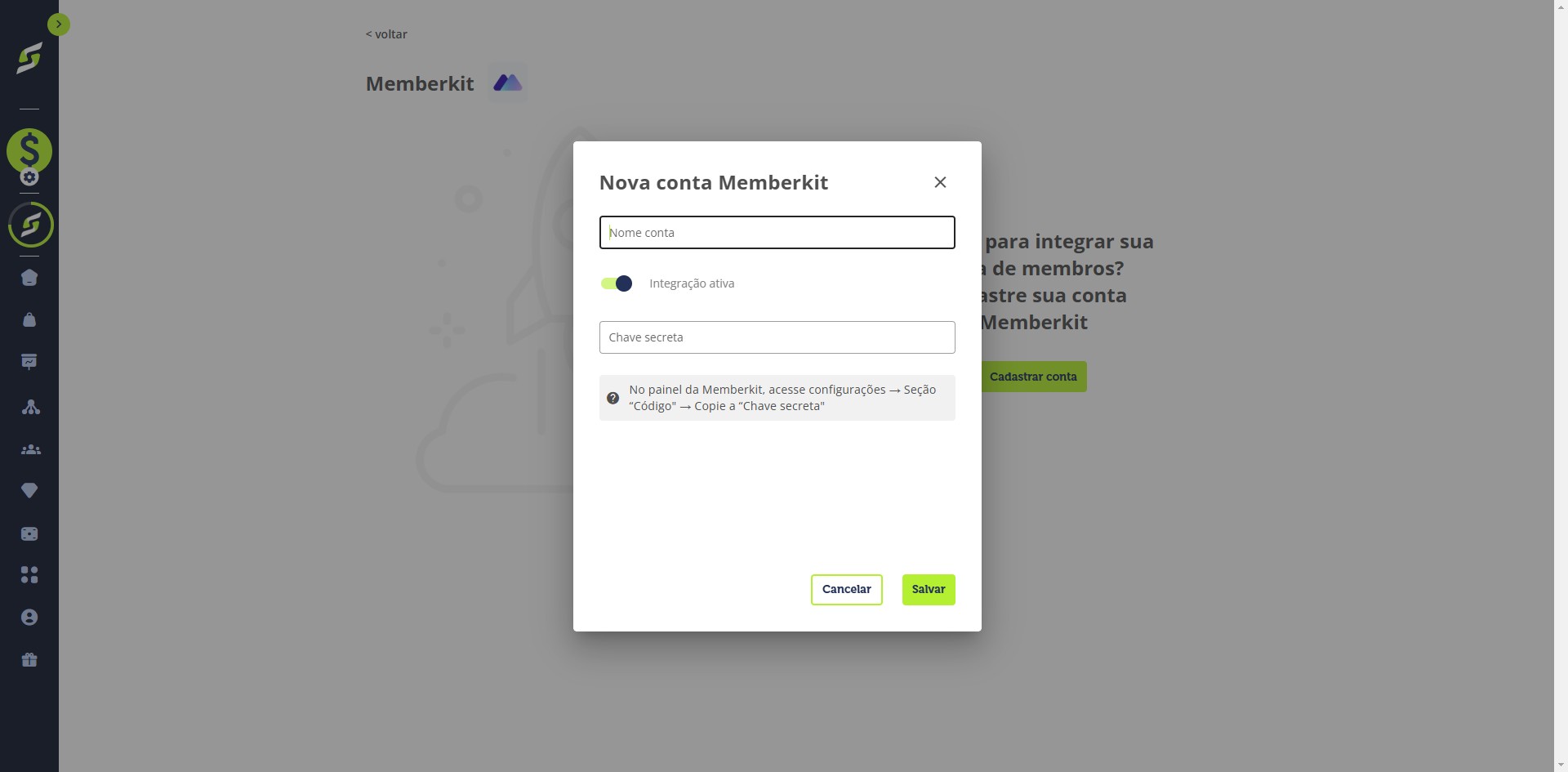
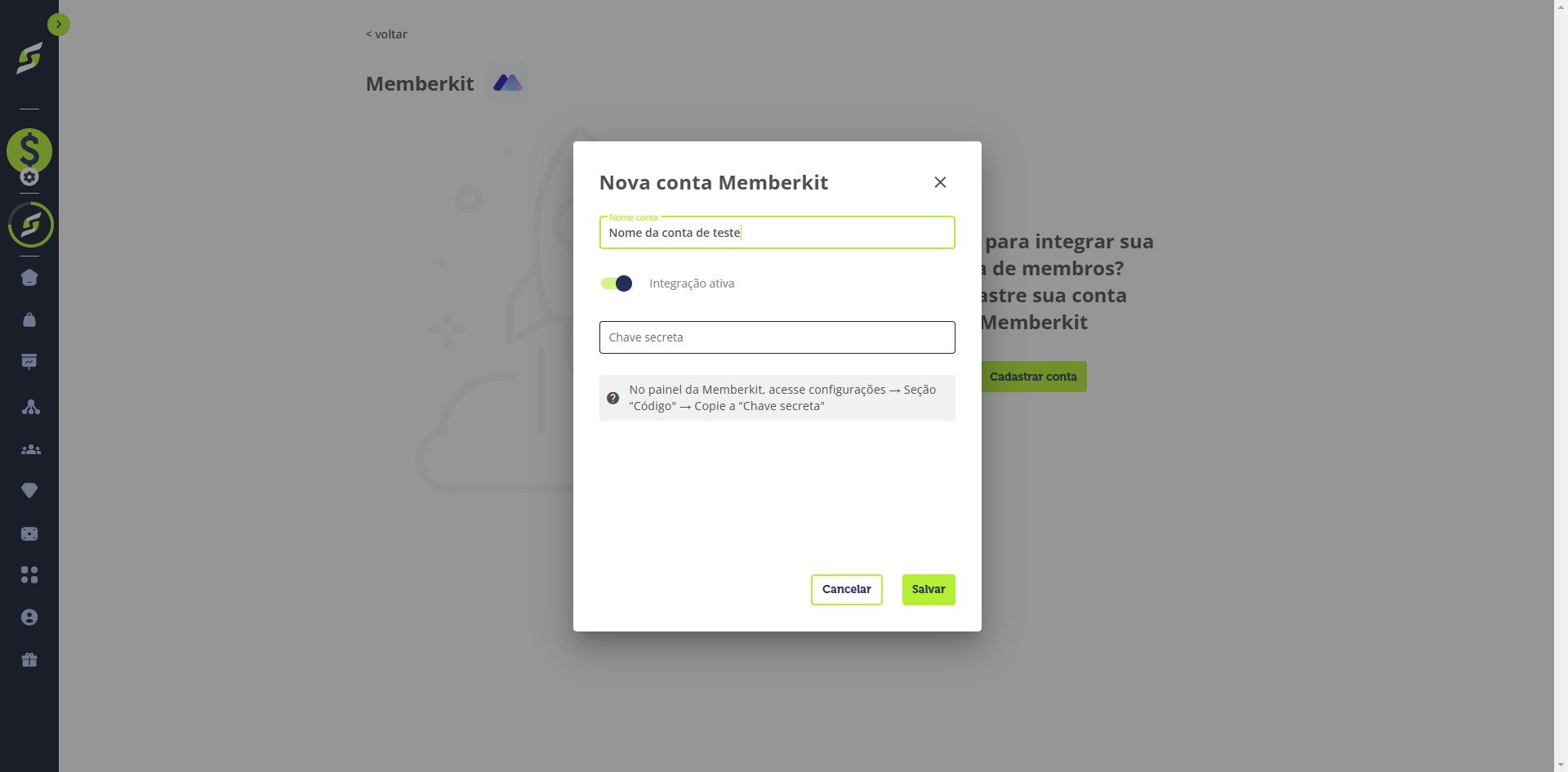
Adicione um nome para a conta (esse nome é apenas para identificação dentro da plataforma).
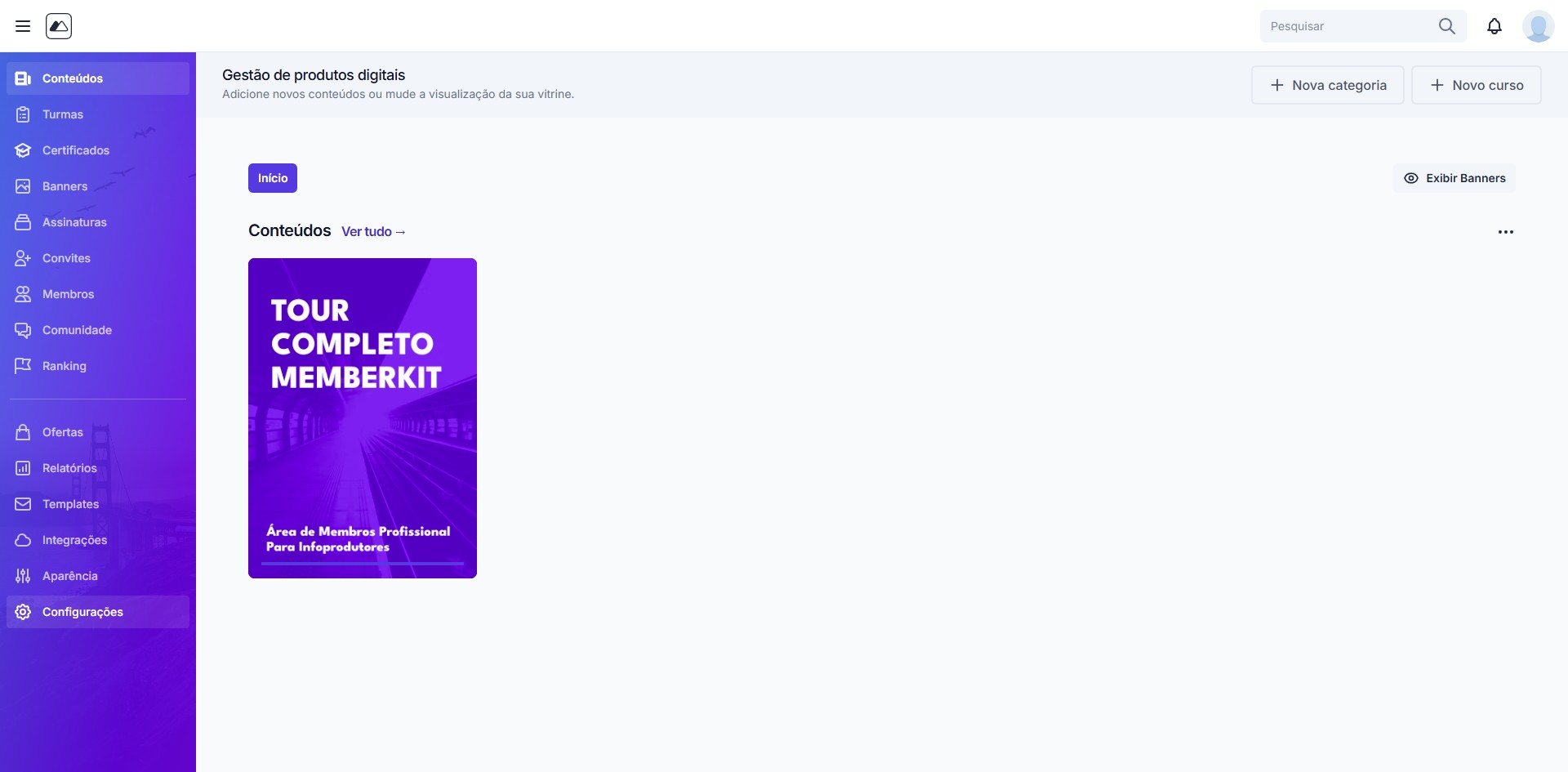
Acesse sua conta da MemberKit e clique em "Configurações".
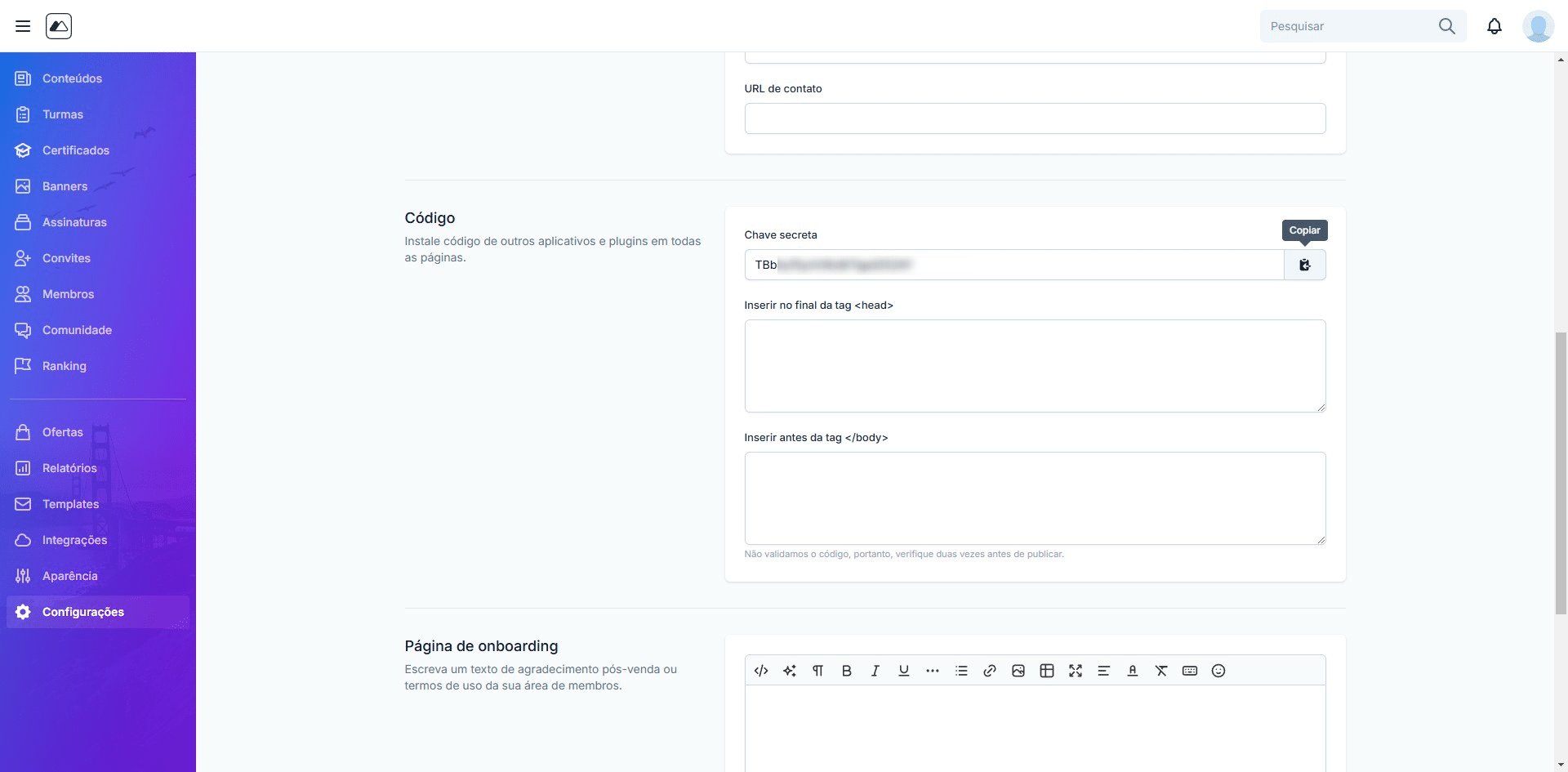
Na seção Código, localize sua Chave secreta e clique em Copiar.
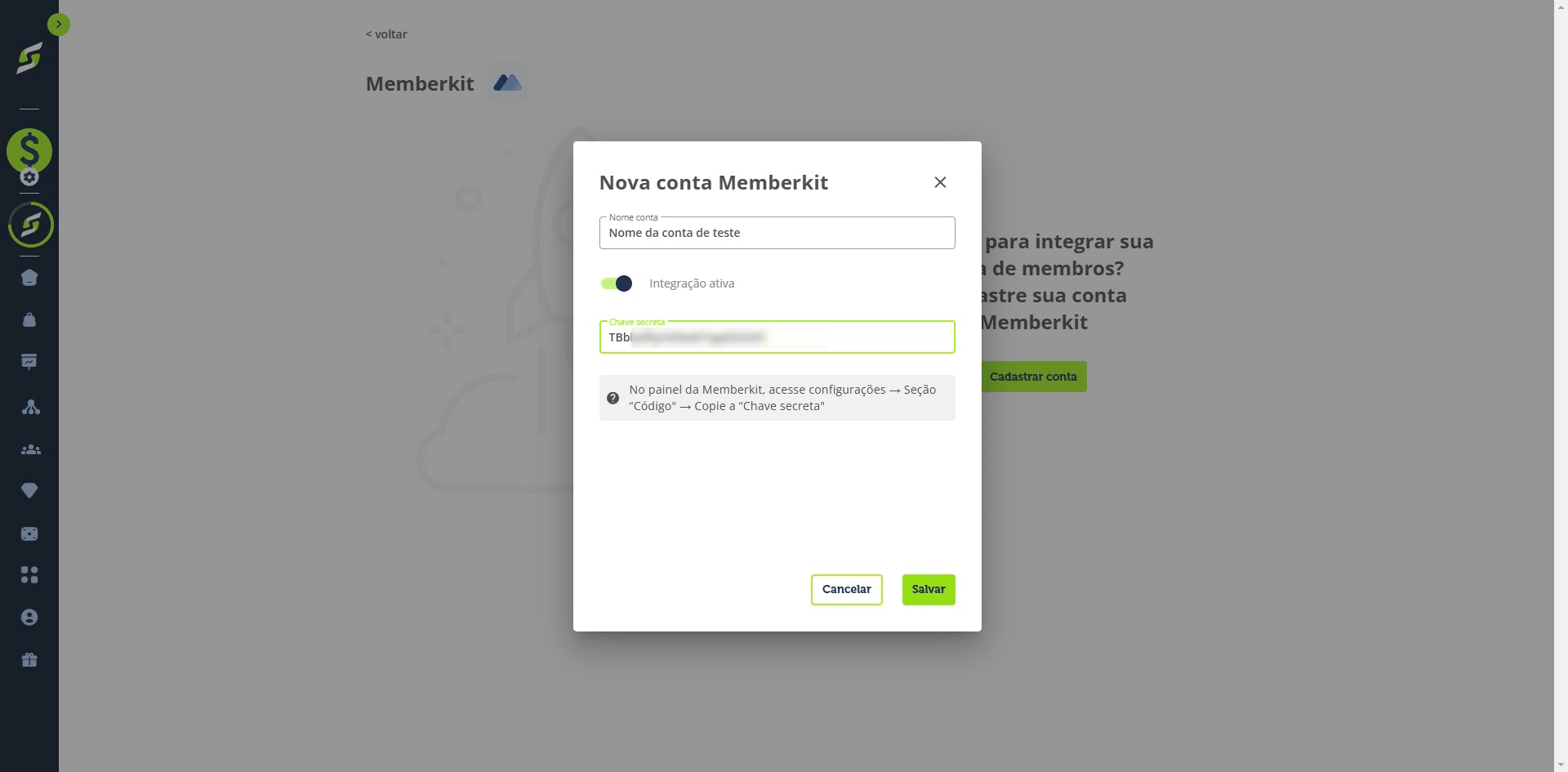
Volte para a YouShop e cole a chave secreta no campo indicado.
Clique em "Salvar".
Pronto! Sua conta da MemberKit já está integrada à YouShop.
Como cadastrar um novo produto da MemberKit na YouShop
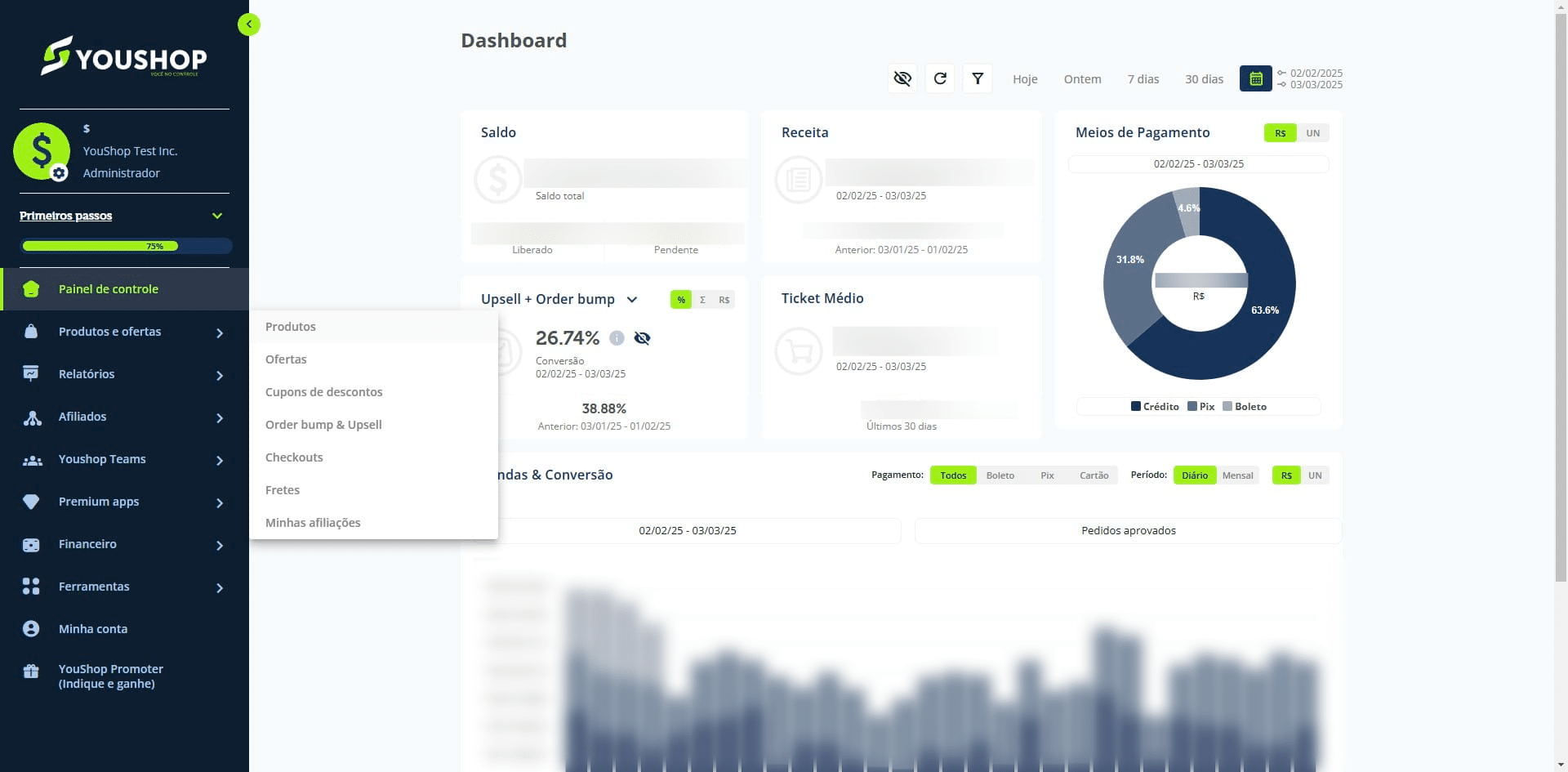
No menu lateral, clique em "Produtos e ofertas" e depois em "Produtos".
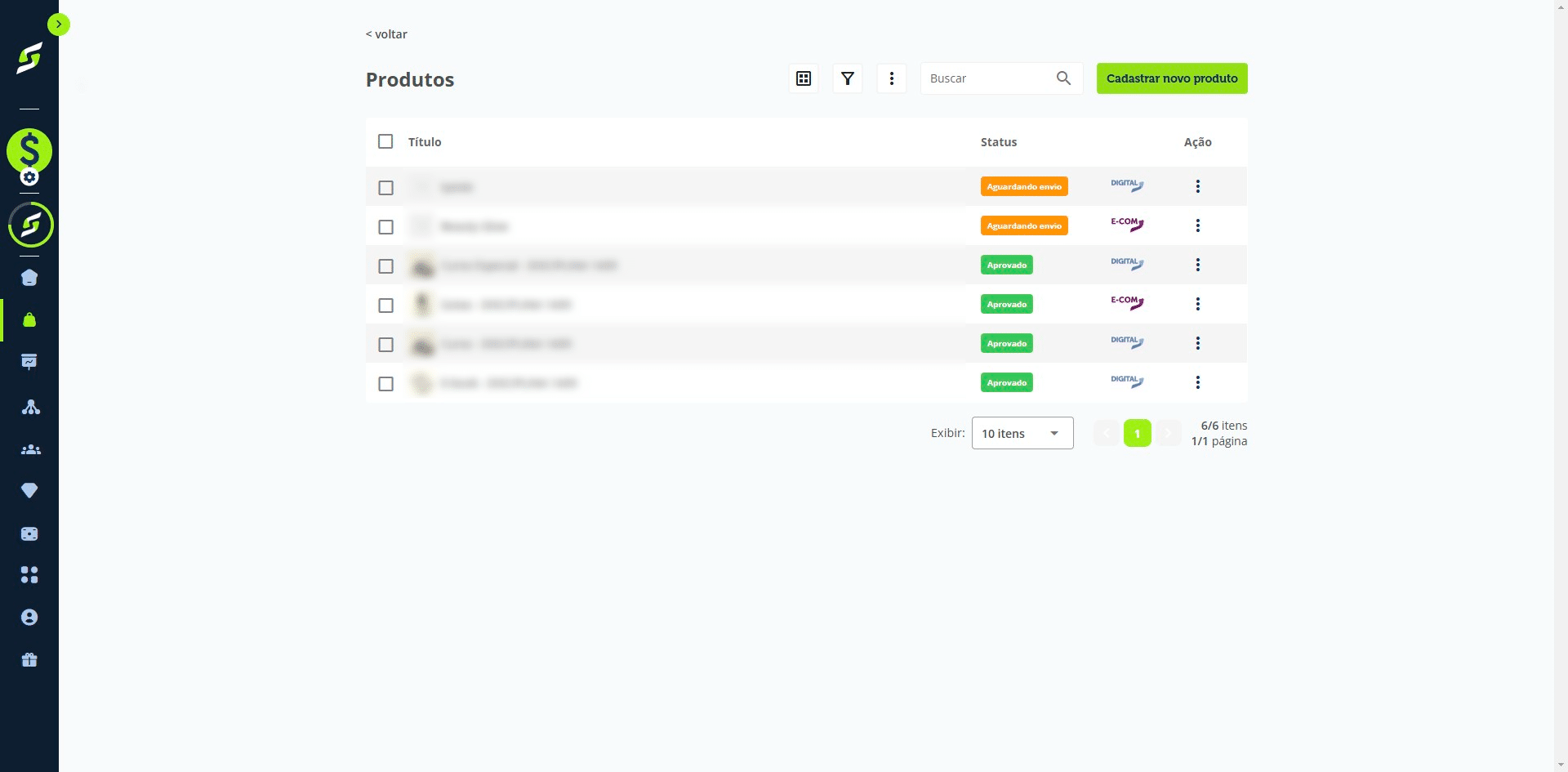
Clique em "Cadastrar novo produto".
Selecione o tipo de produto "Digital" e preencha as informações necessárias.
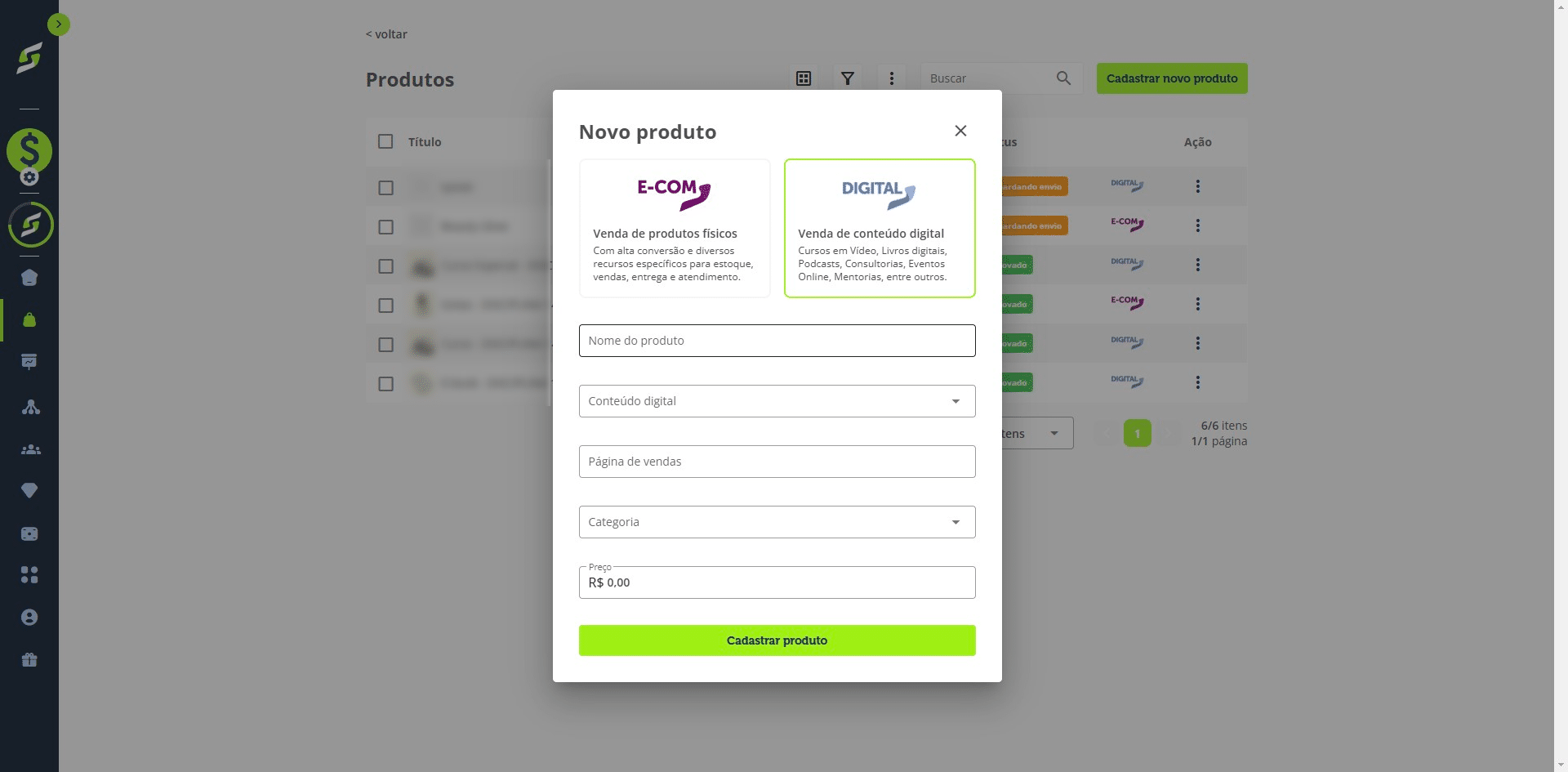
Em Conteúdo digital, selecione "MemberKit".
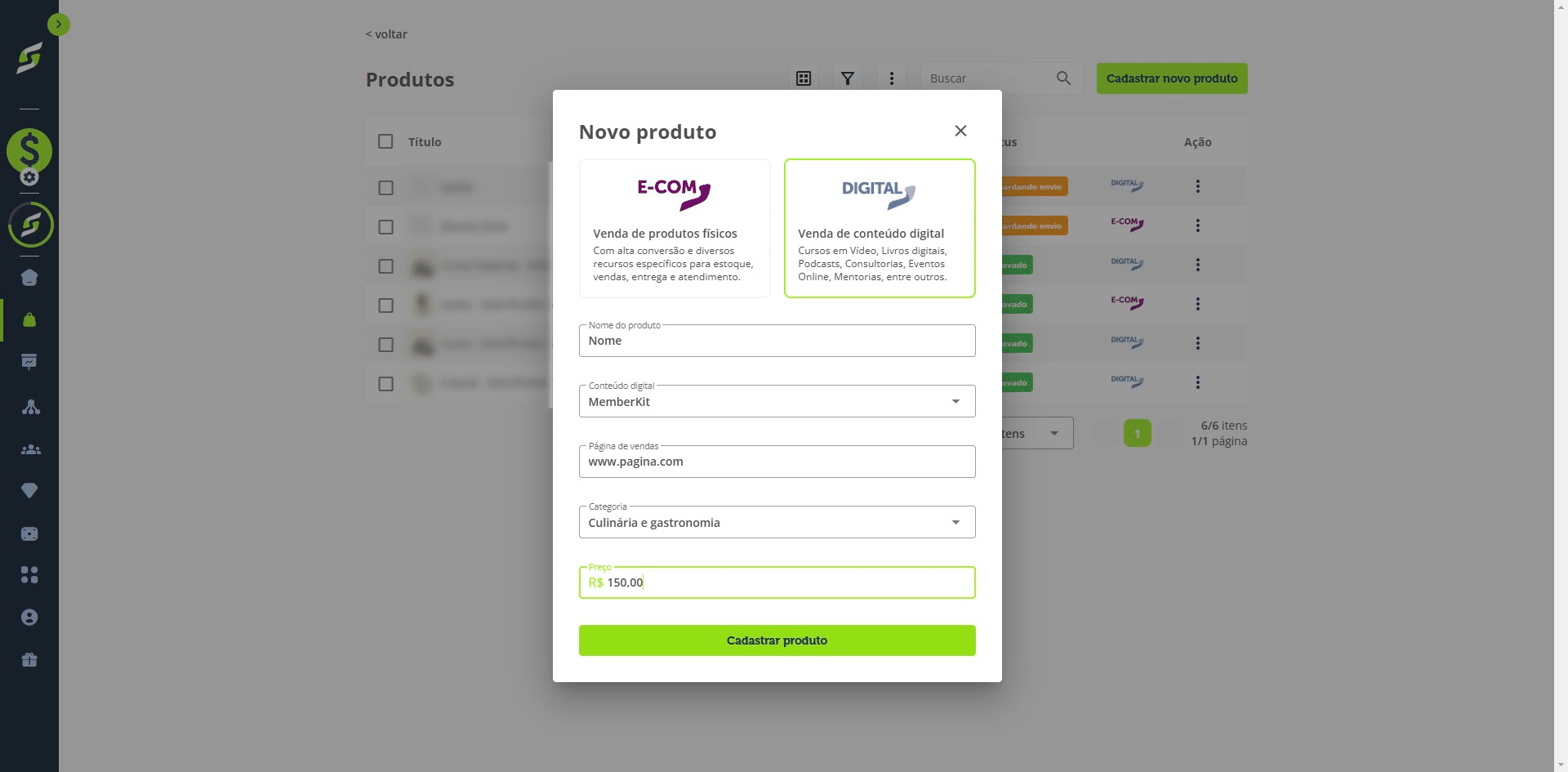
Clique em "Cadastrar produto".
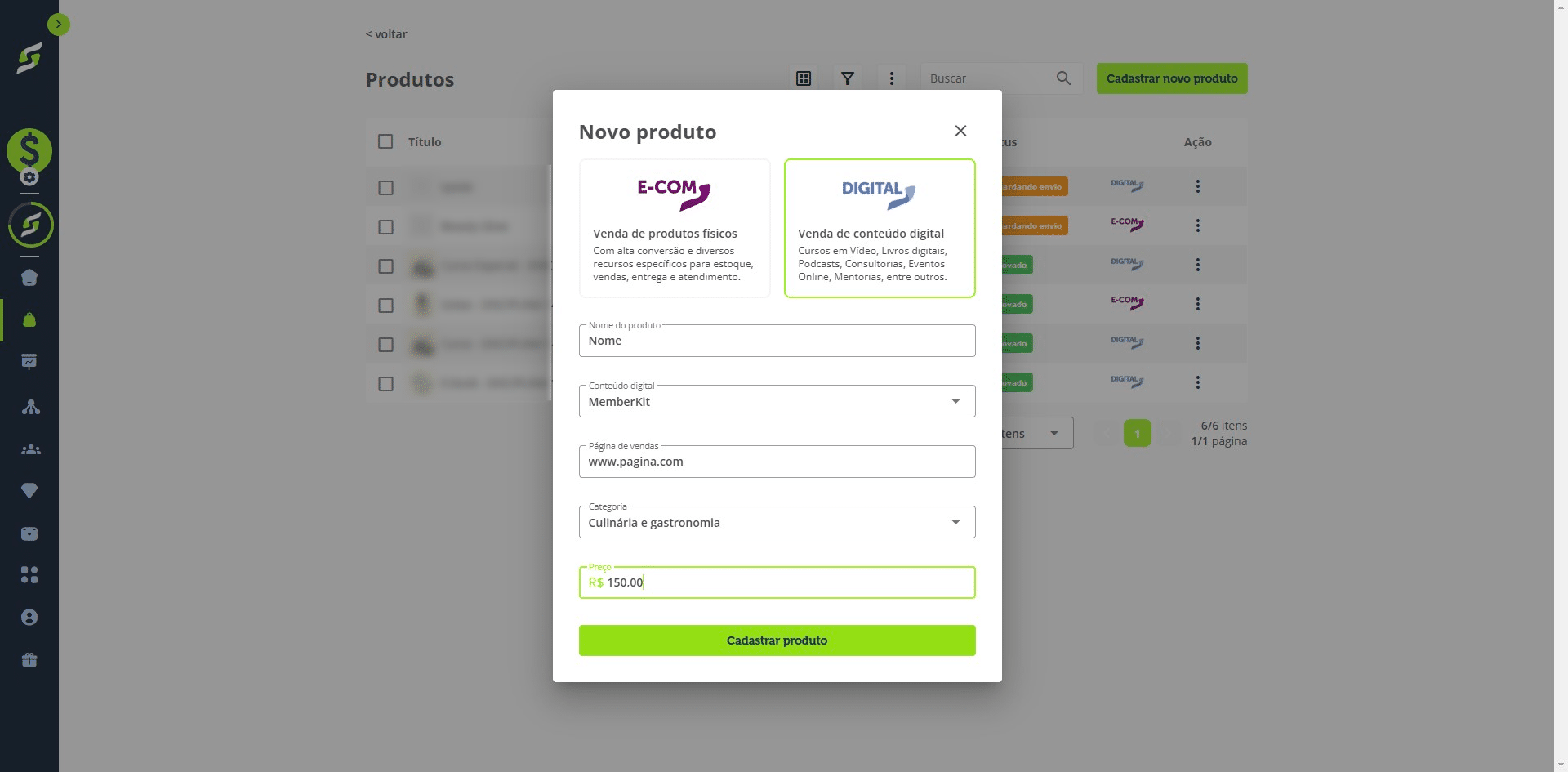
Pronto! Seu produto digital foi criado.
Como vincular seus cursos da MemberKit a um produto
Antes de continuar, é necessário: Ter um produto cadastrado na YouShop com entrega digital pela MemberKit. Ter um produto ou curso cadastrado na MemberKit.
Acesse o produto que você criou.
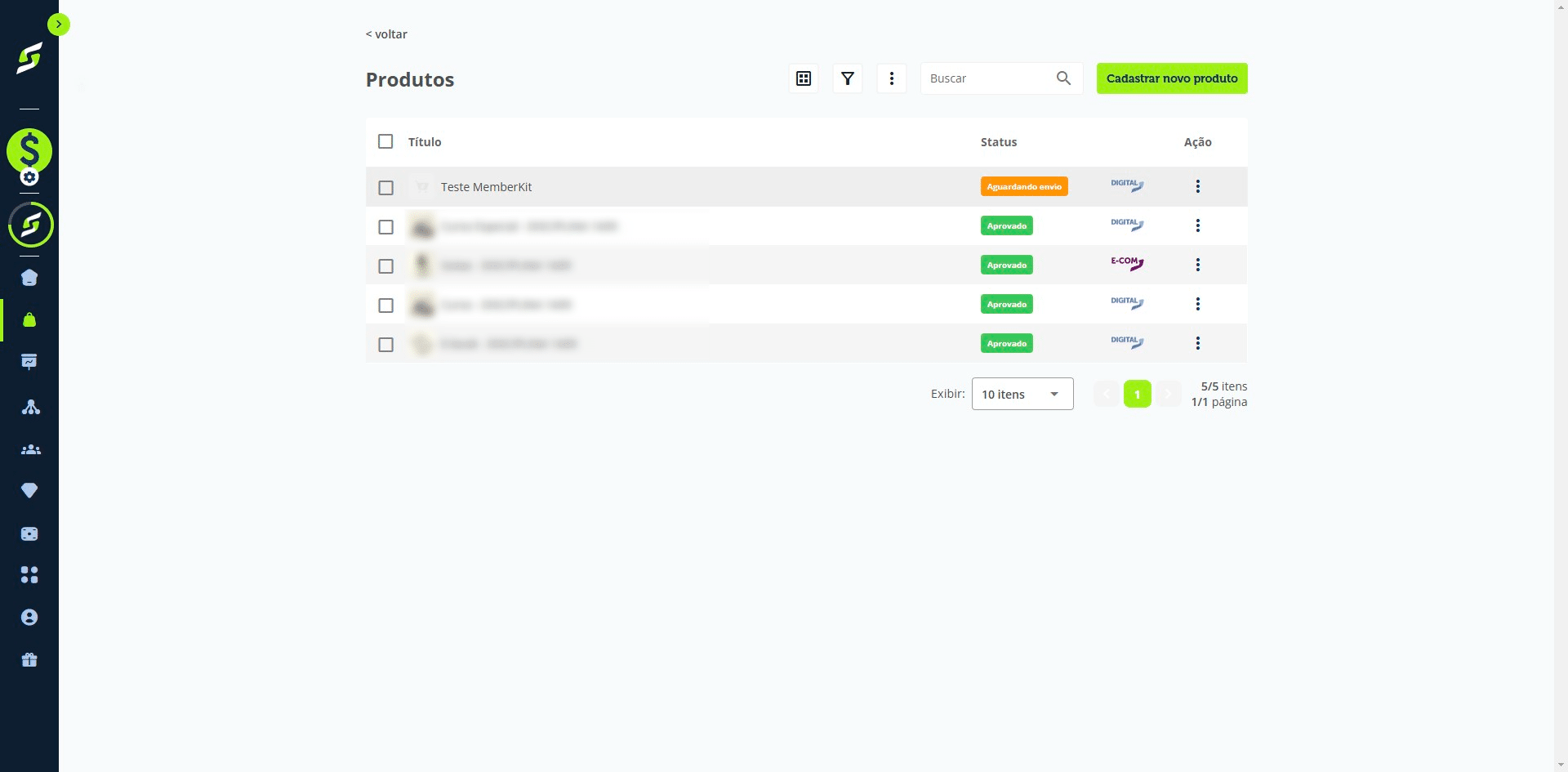
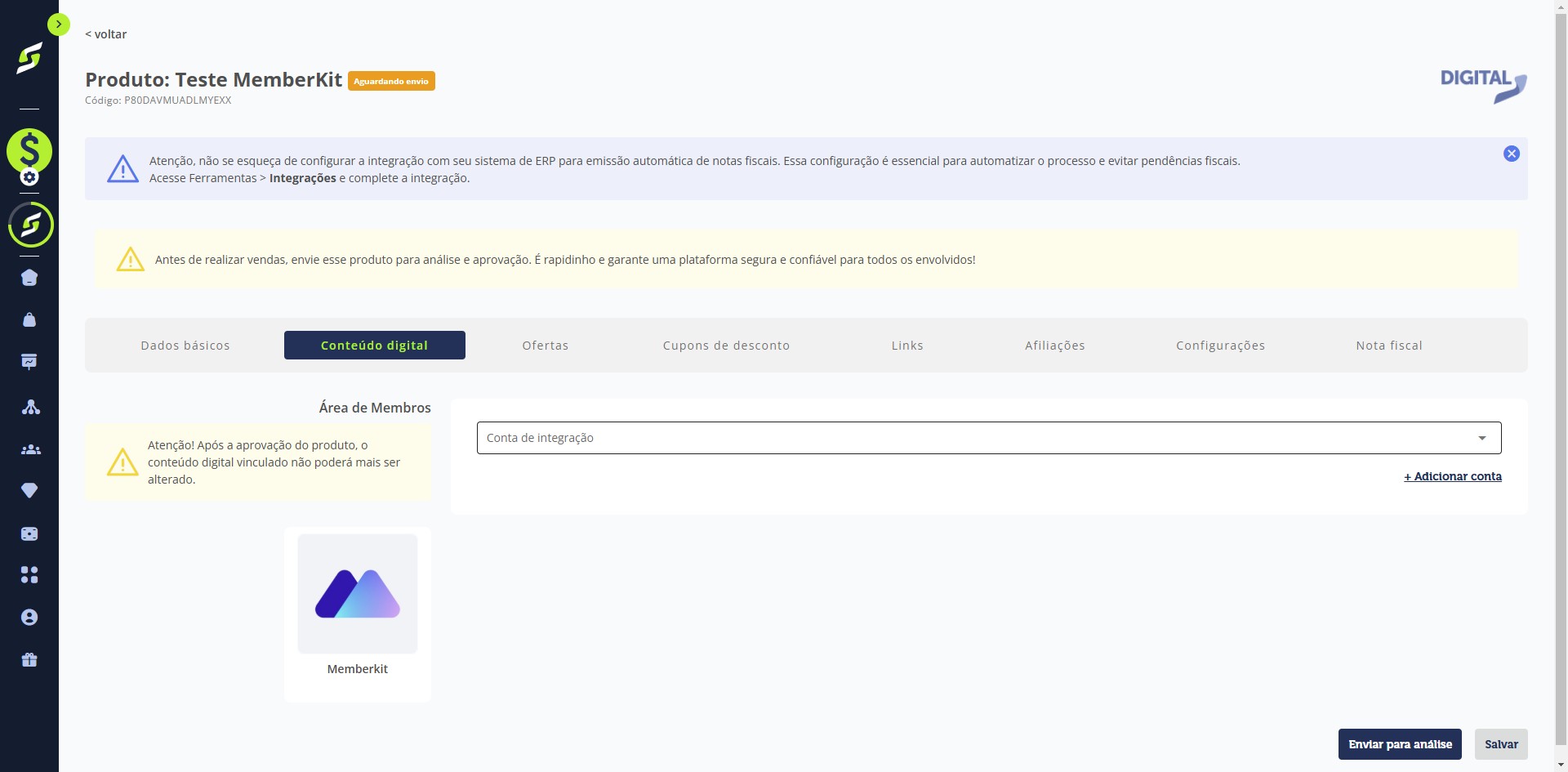
Clique na aba "Conteúdo digital".
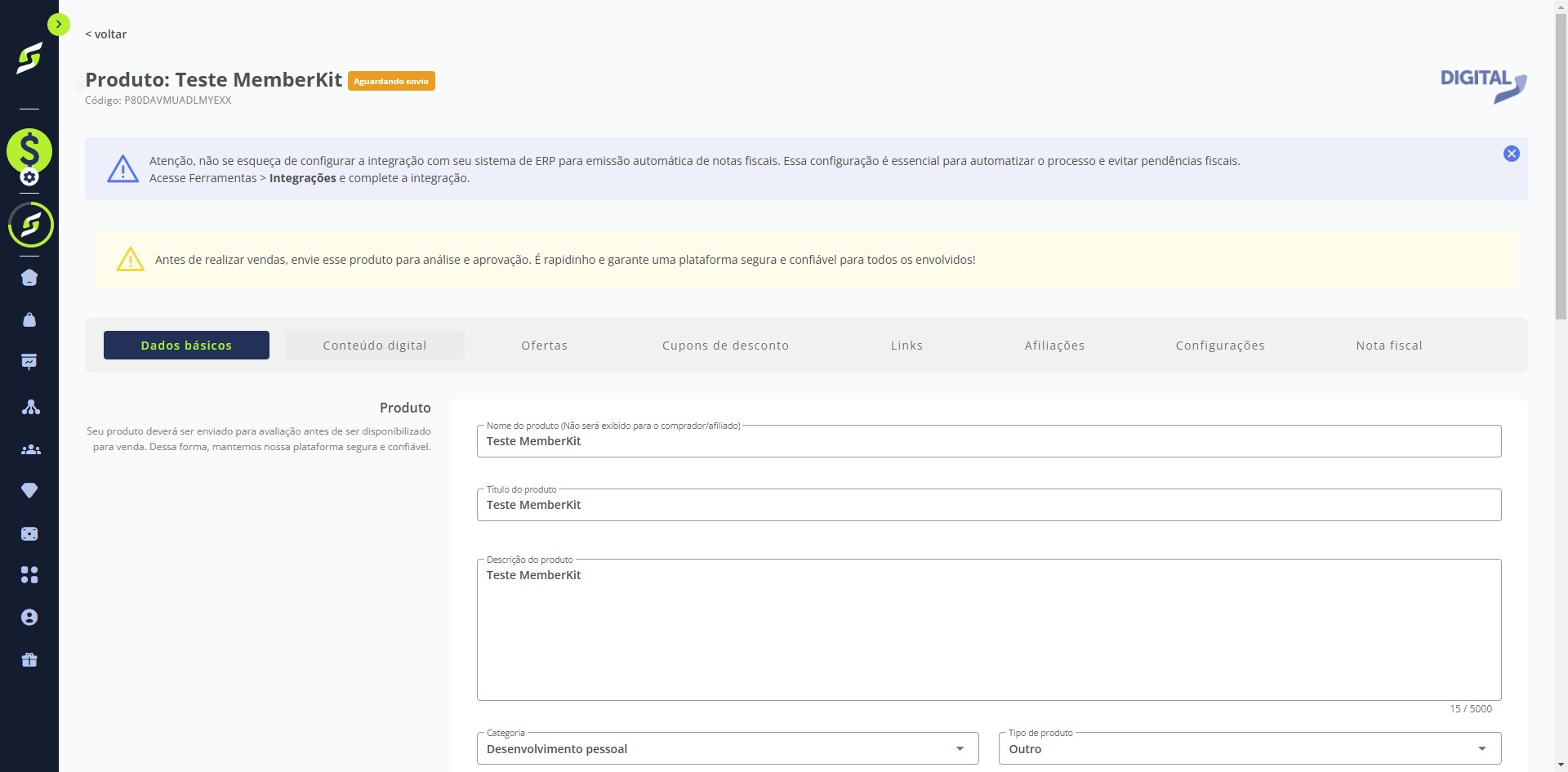
Selecione a conta da MemberKit que você integrou.
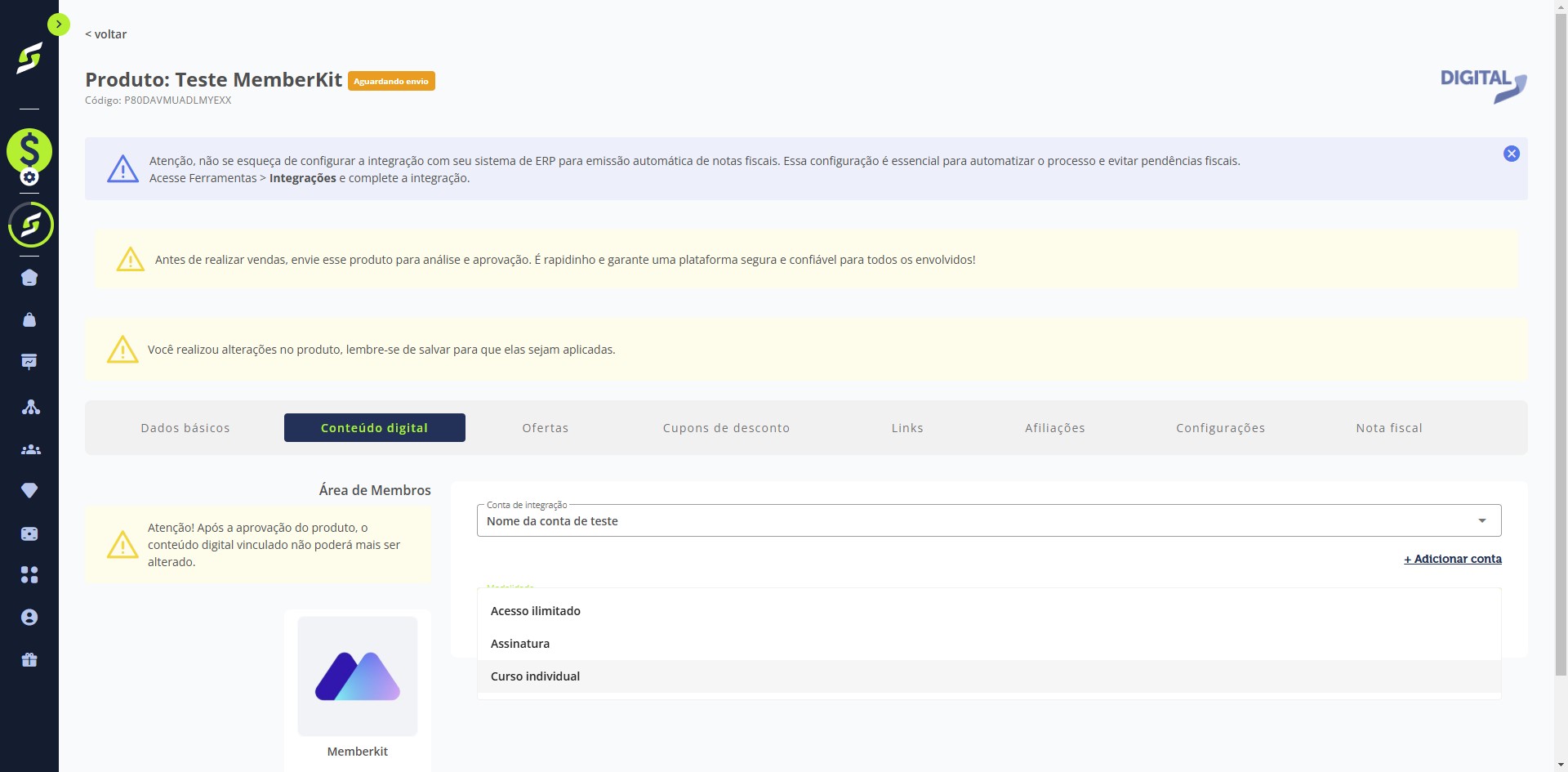
Escolha a modalidade de entrega do conteúdo: Acesso ilimitado Assinatura Curso individual
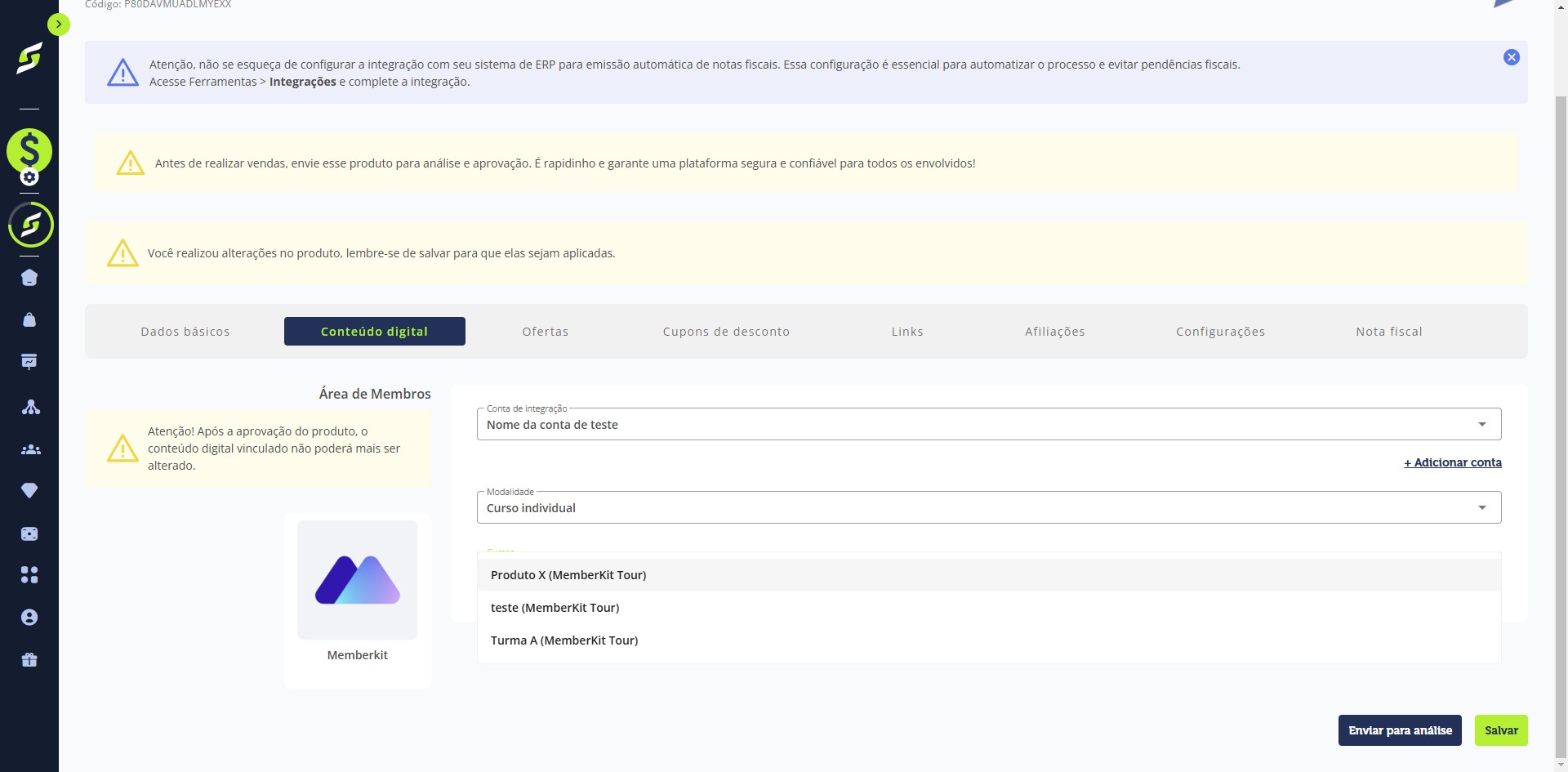
Se escolher Assinatura ou Curso individual, selecione também o curso correspondente.
Clique em Salvar.
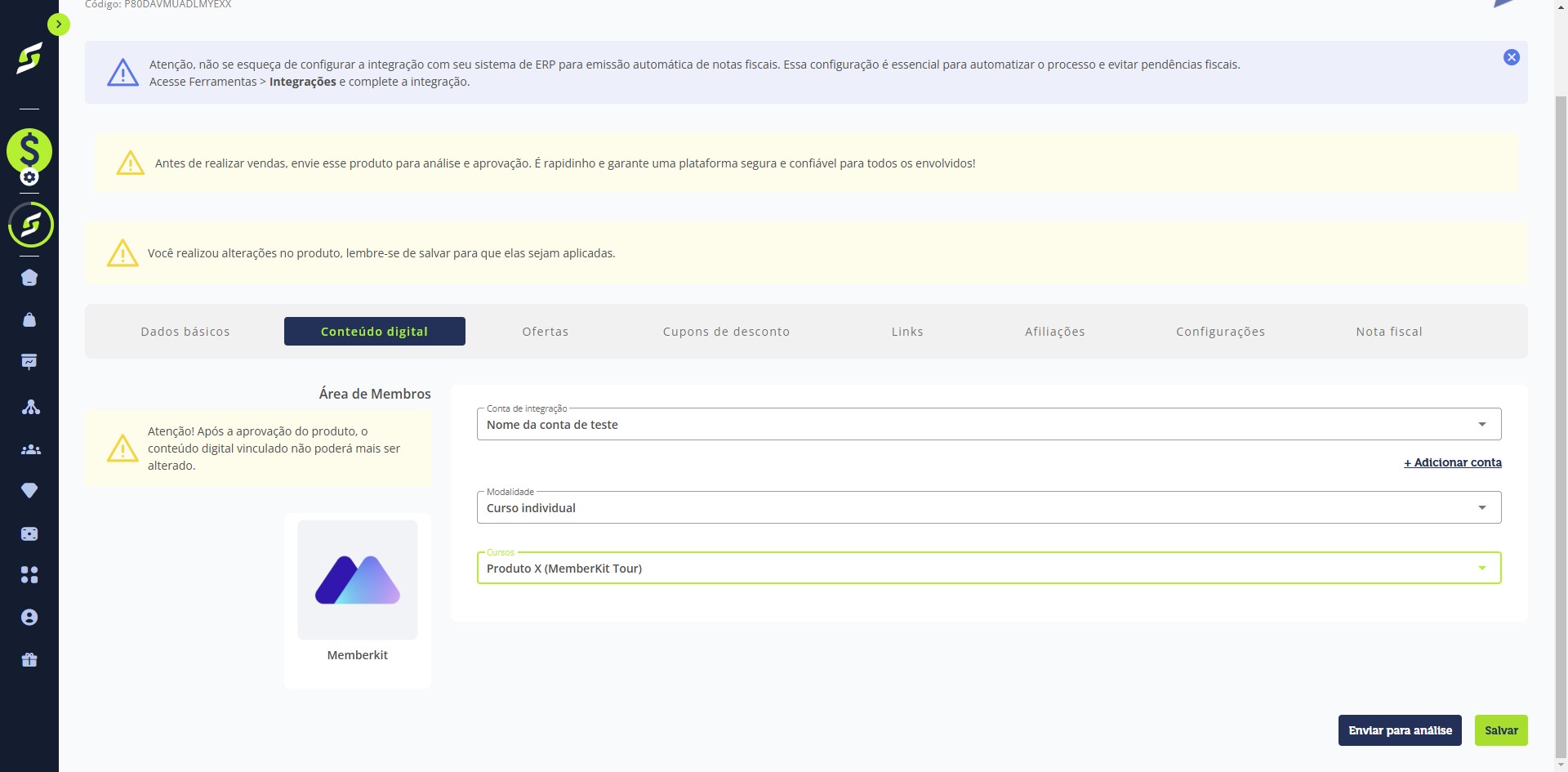
Pronto! Seu produto da YouShop já está vinculado ao conteúdo da MemberKit.
Importante: não se esqueça de enviar o produto para análise e aprovação após finalizar o cadastro e a vinculação do conteúdo.