Como cadastrar uma conta na Wati
Aprenda a integrar sua conta da Wati e configurar o webhook.
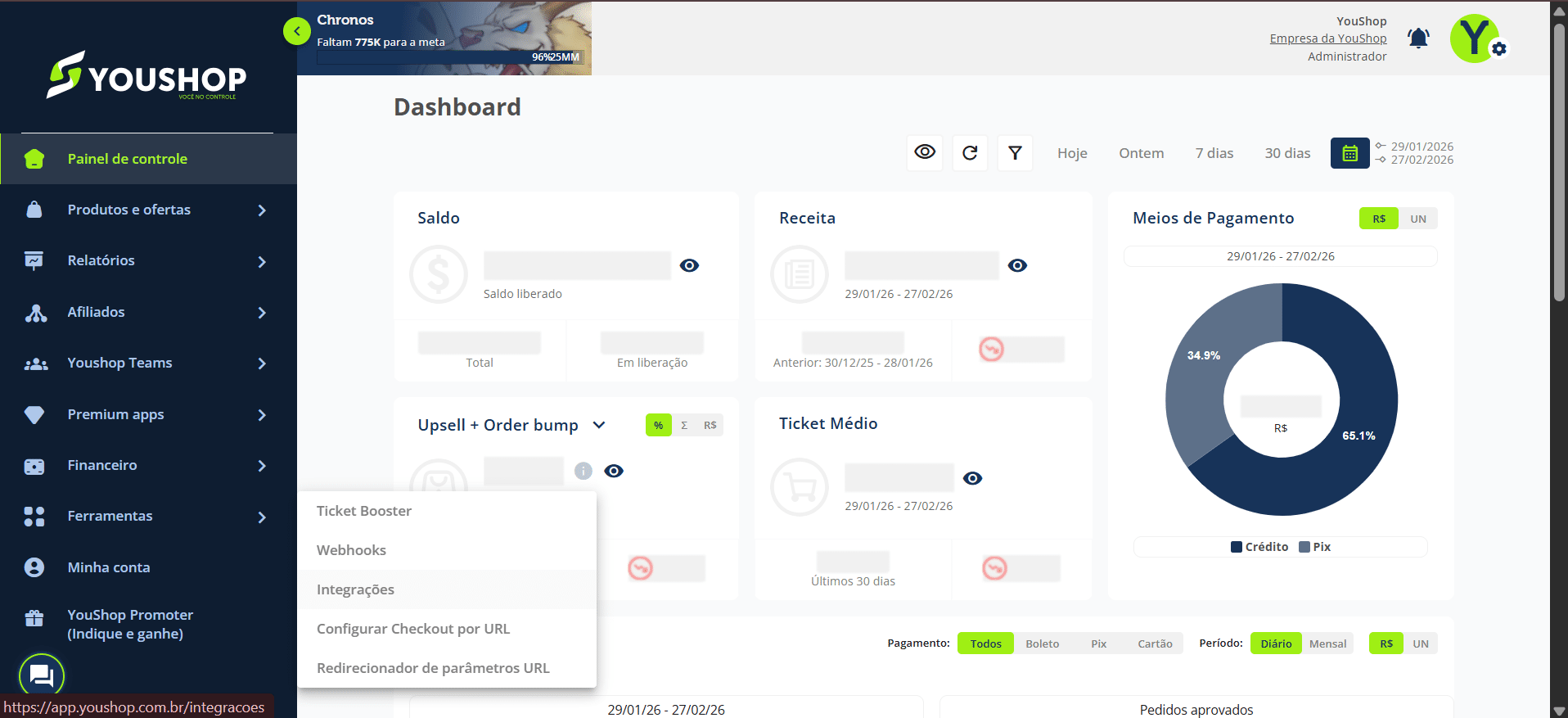
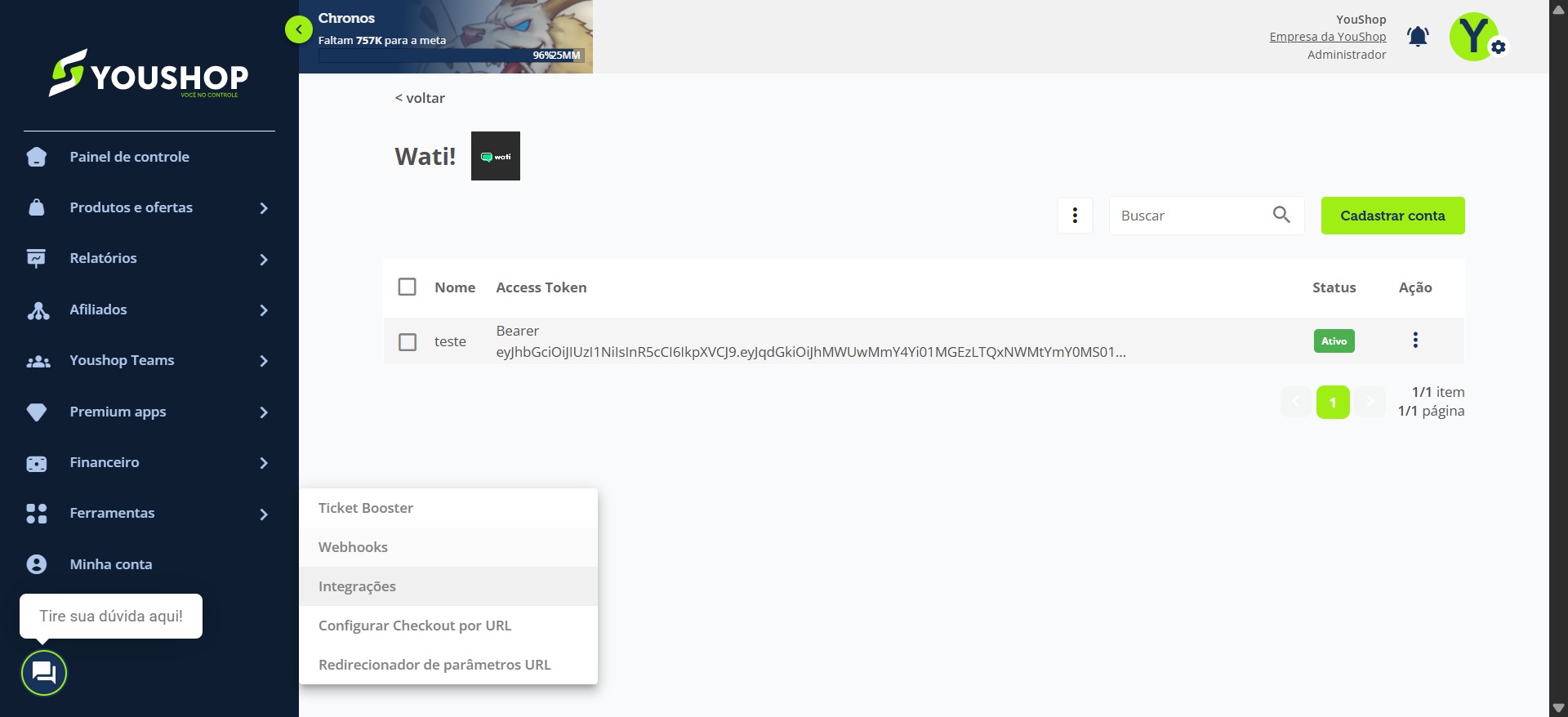
Vá no menu "Ferramentas" e clique em "Integrações".
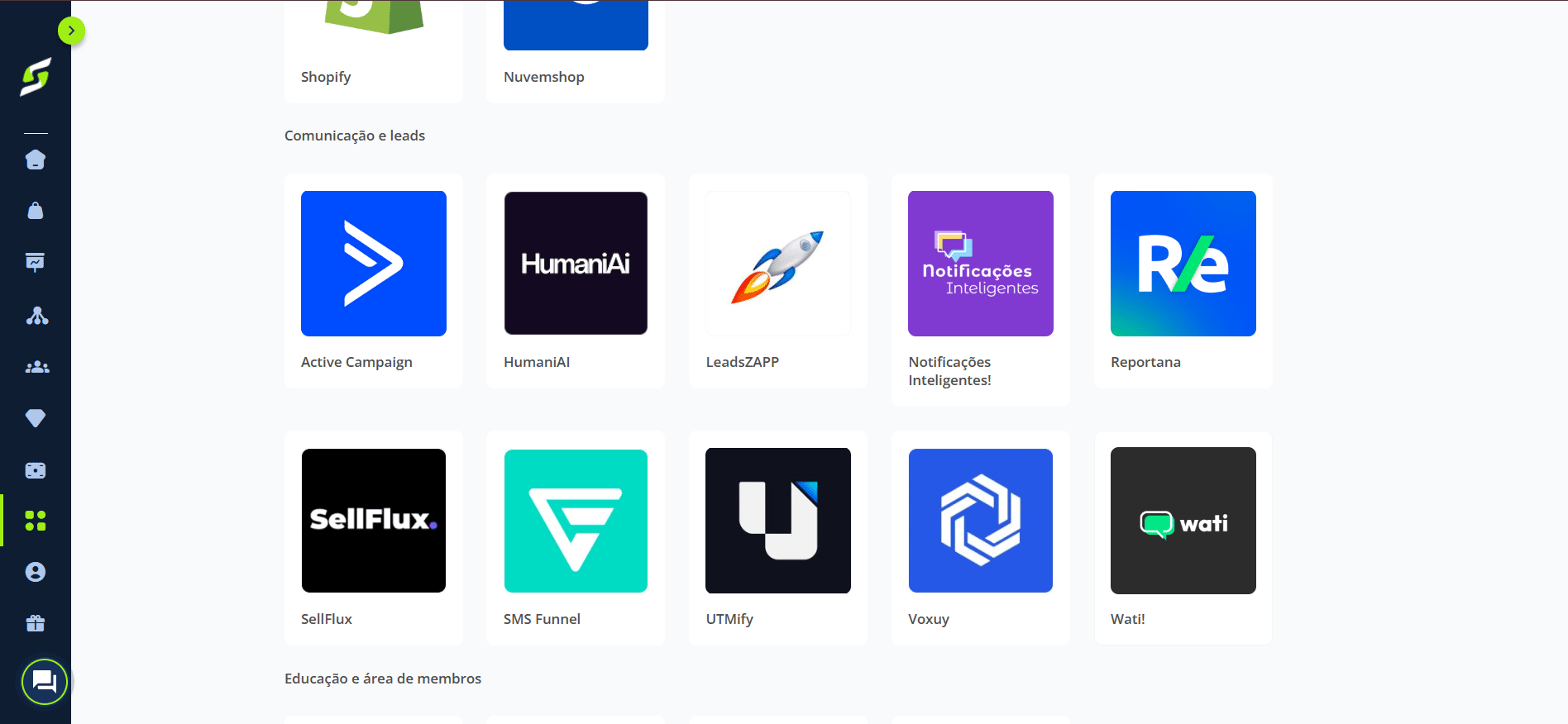
Em Comunicação e leads, selecione Wati.
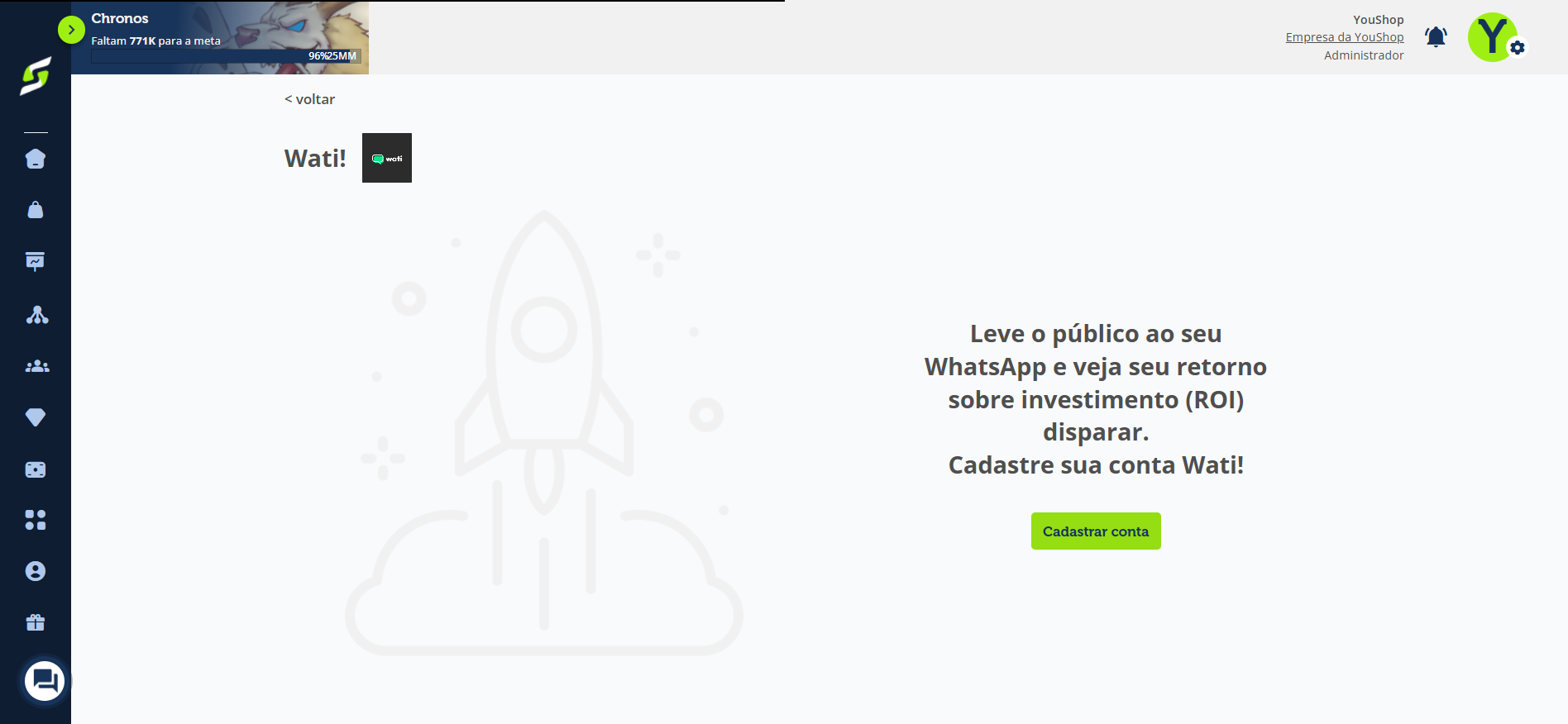
Clique em "Cadastrar conta".
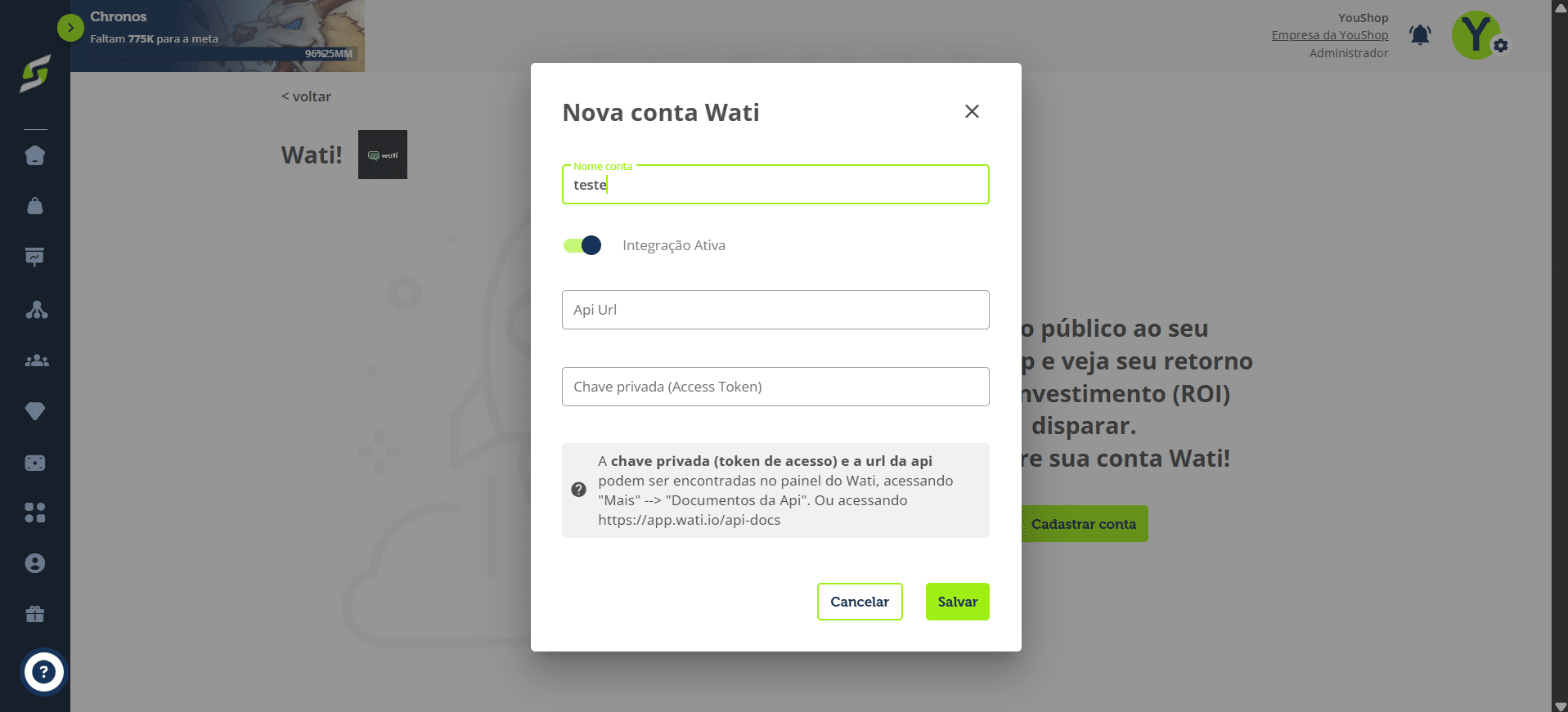
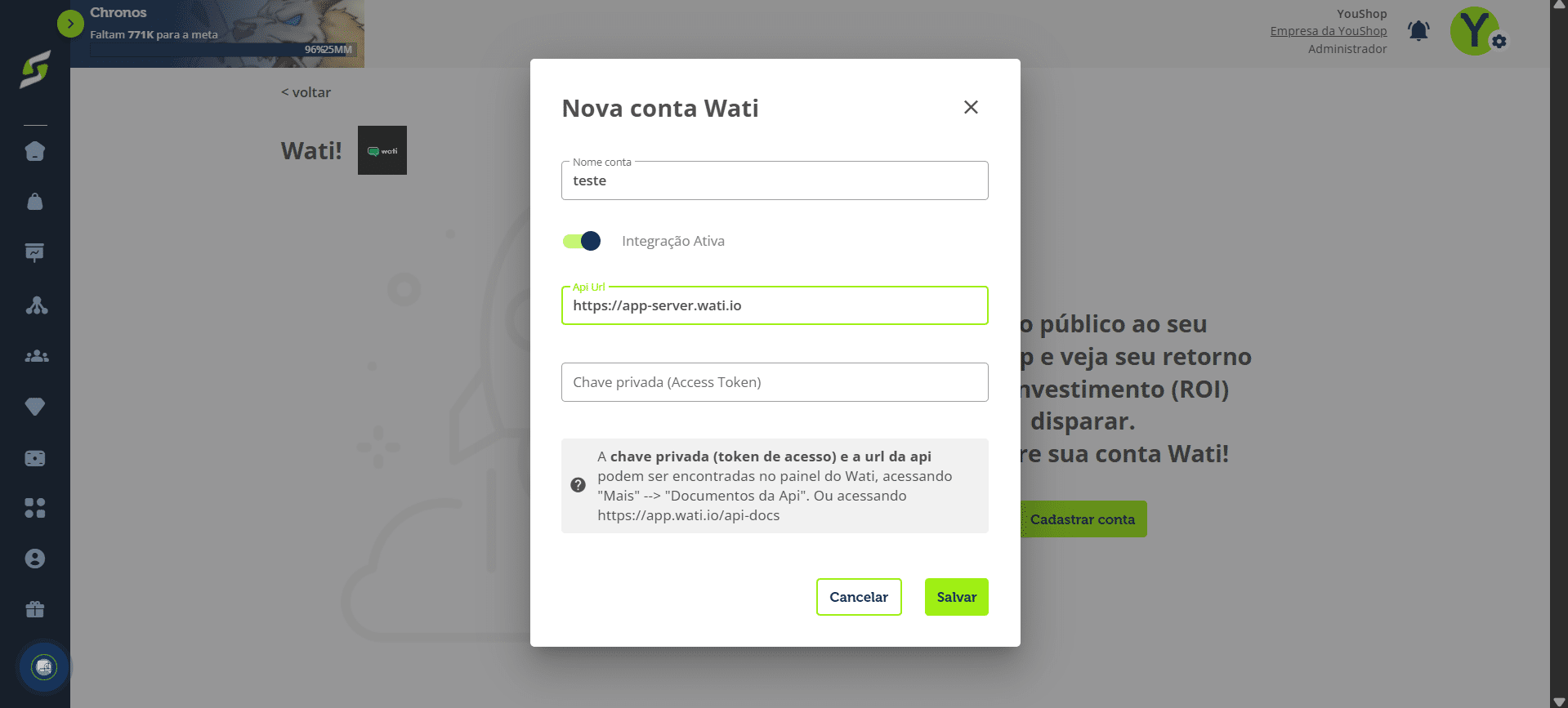
Adicione um nome para identificar a conta Wati. Para obter a Api Url e a Chave privada, é necessário acessar o site da Wati.
Como obter a Api Url e a chave privada na Wati
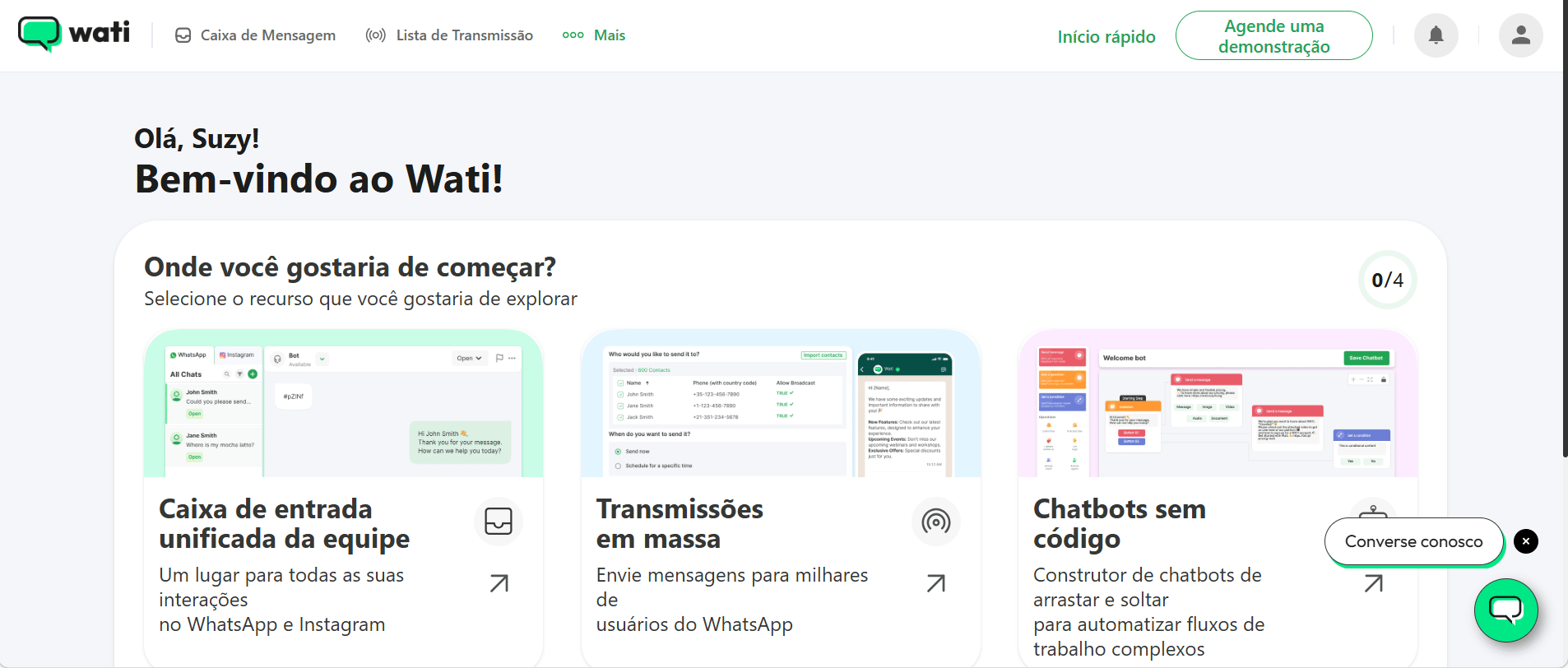
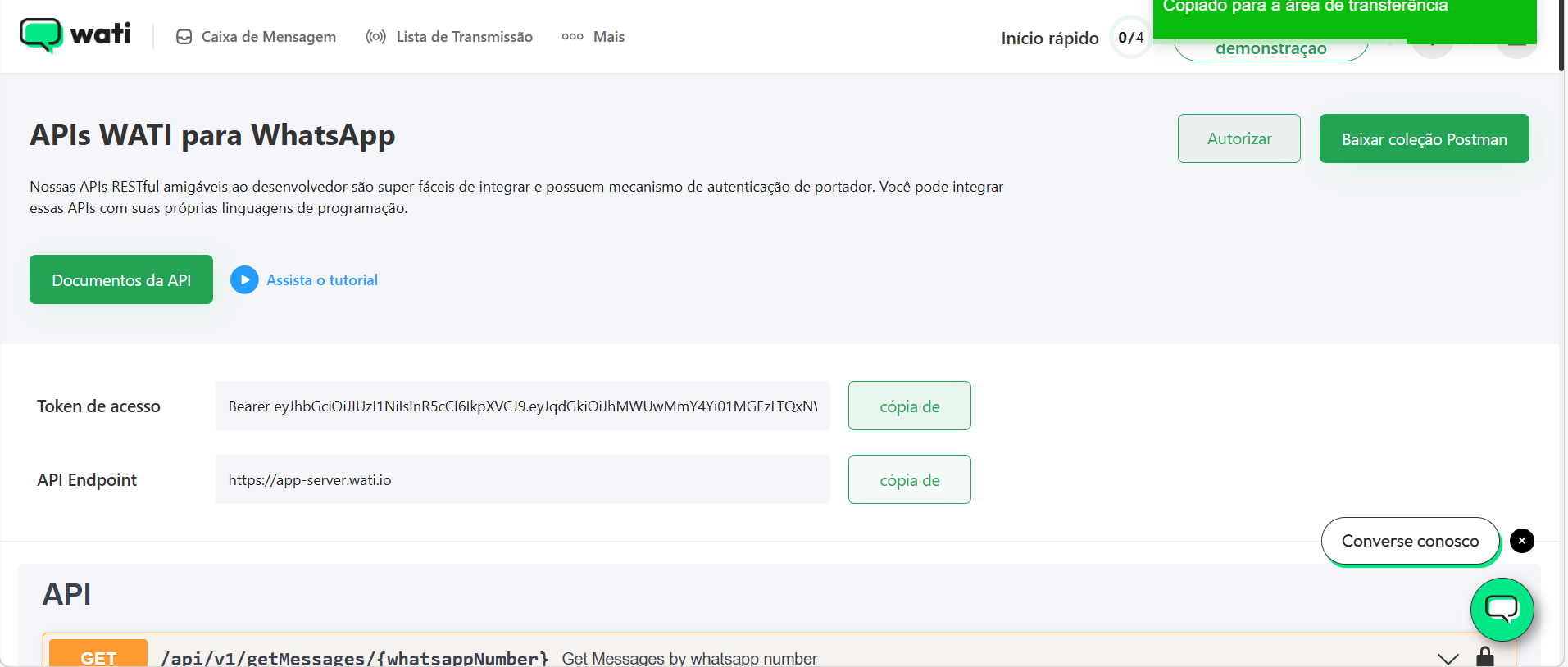
Na tela inicial da Wati, clique em "Mais".
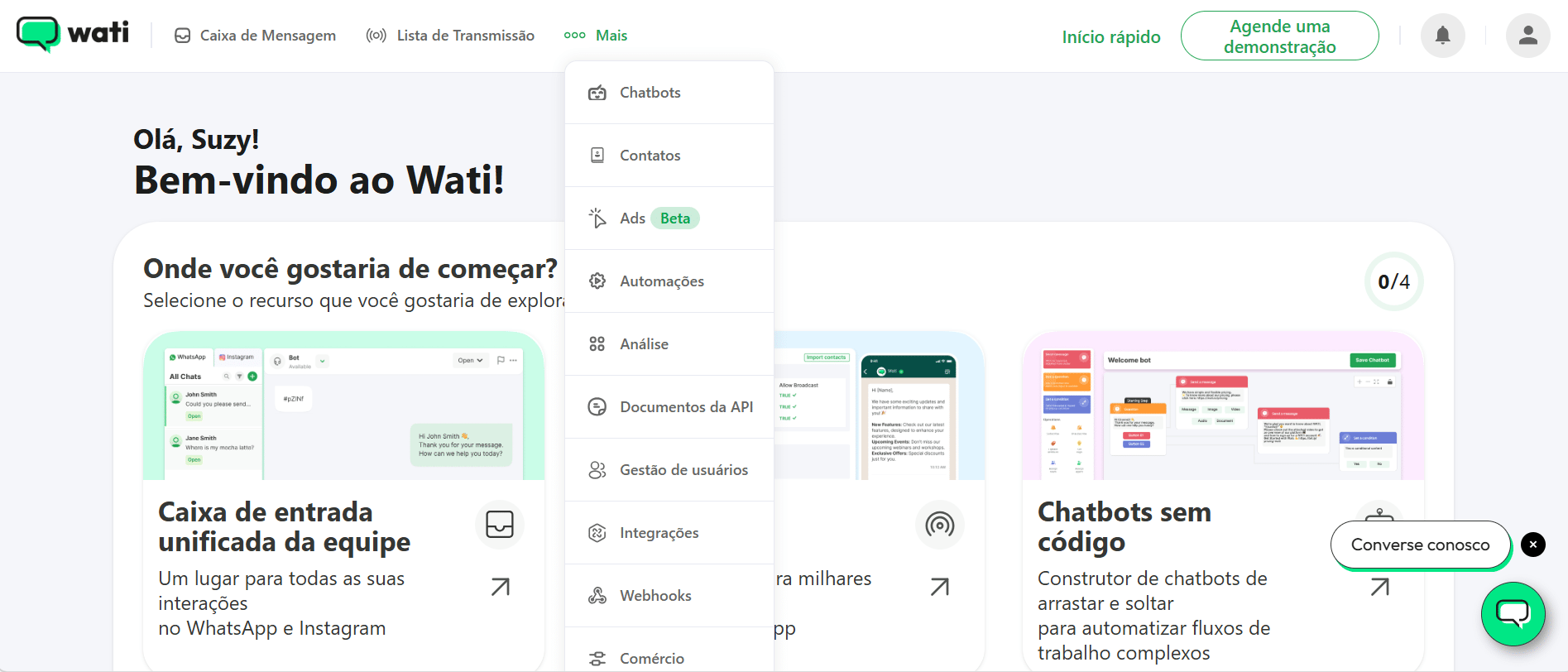
Clique em "Documentos da Api".
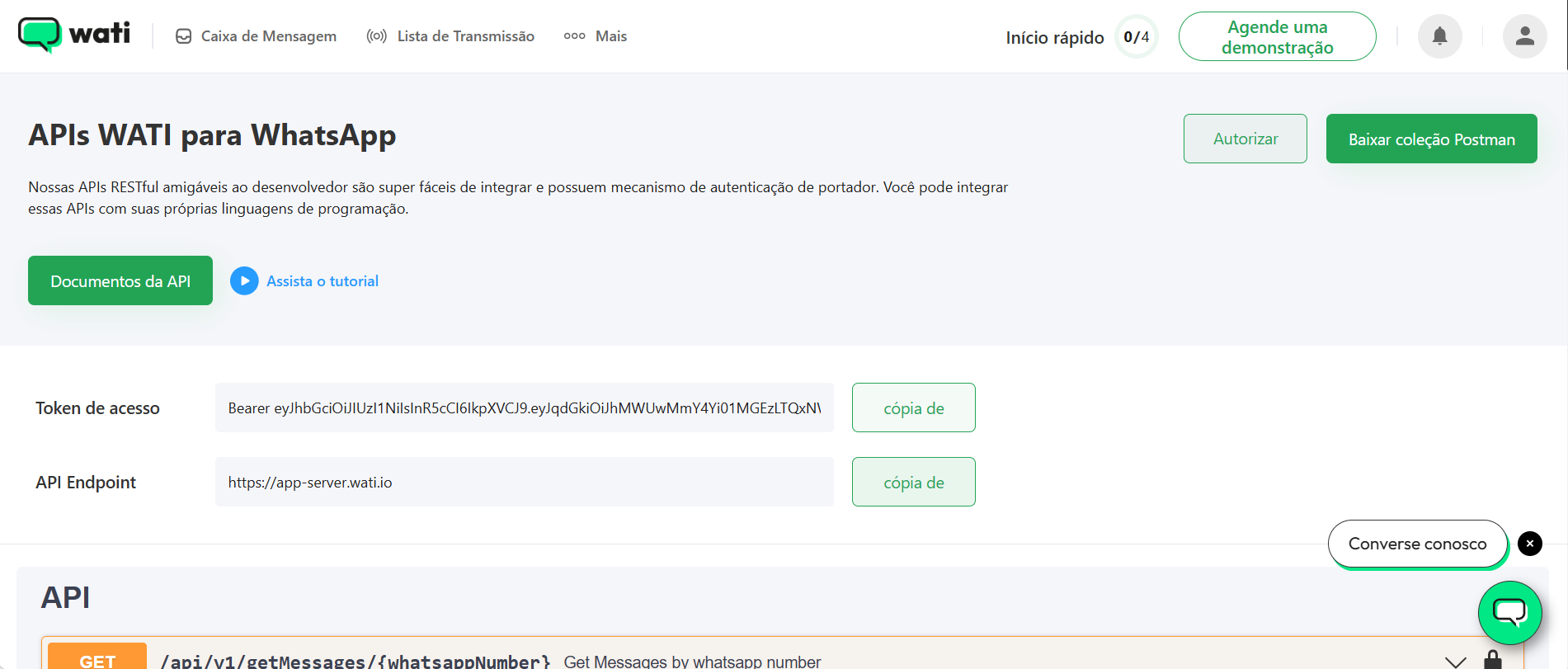
Copie a Url da Api (Api Endpoint).
Volte para a YouShop e cole a URL copiada no campo Api Url.
Copie o Token de acesso.
Cole o token copiado no campo Chave privada.
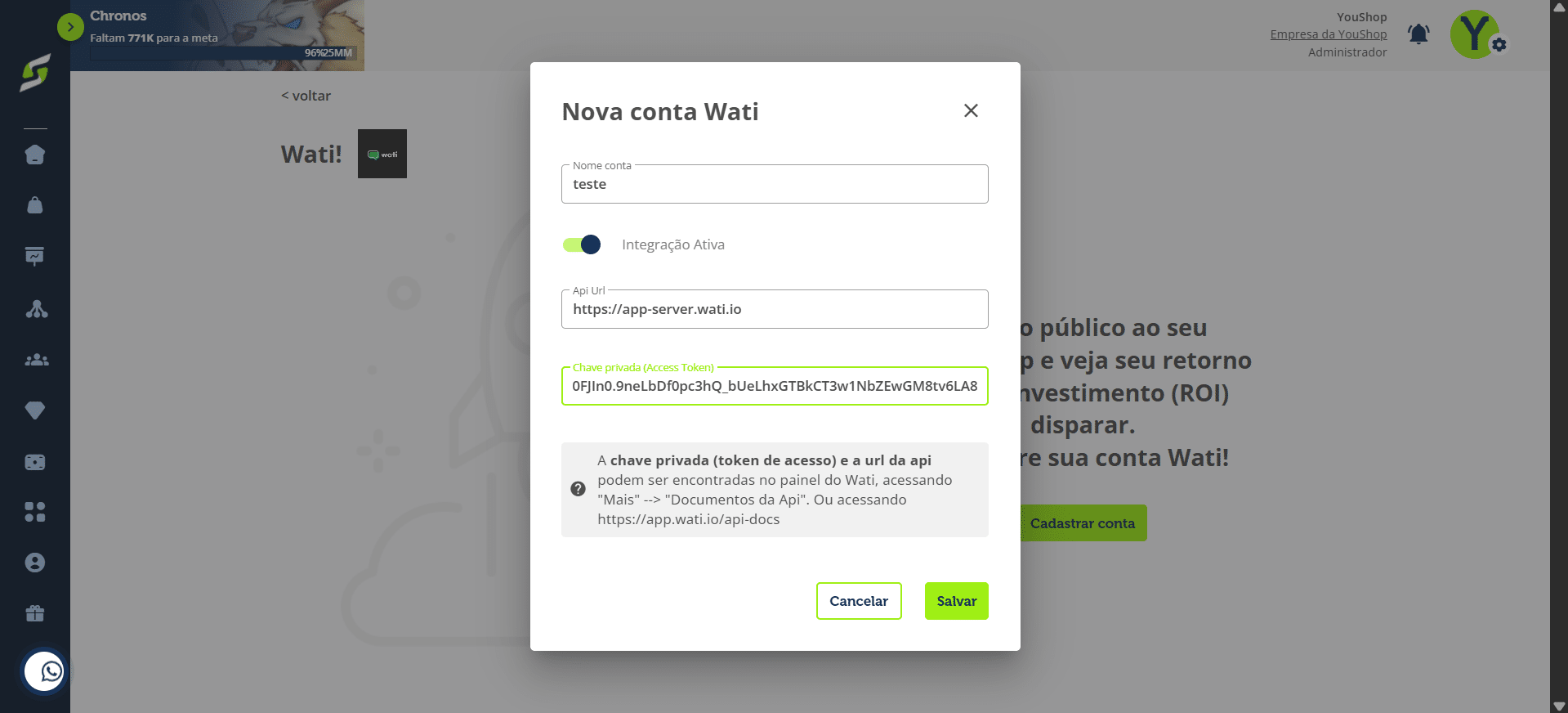
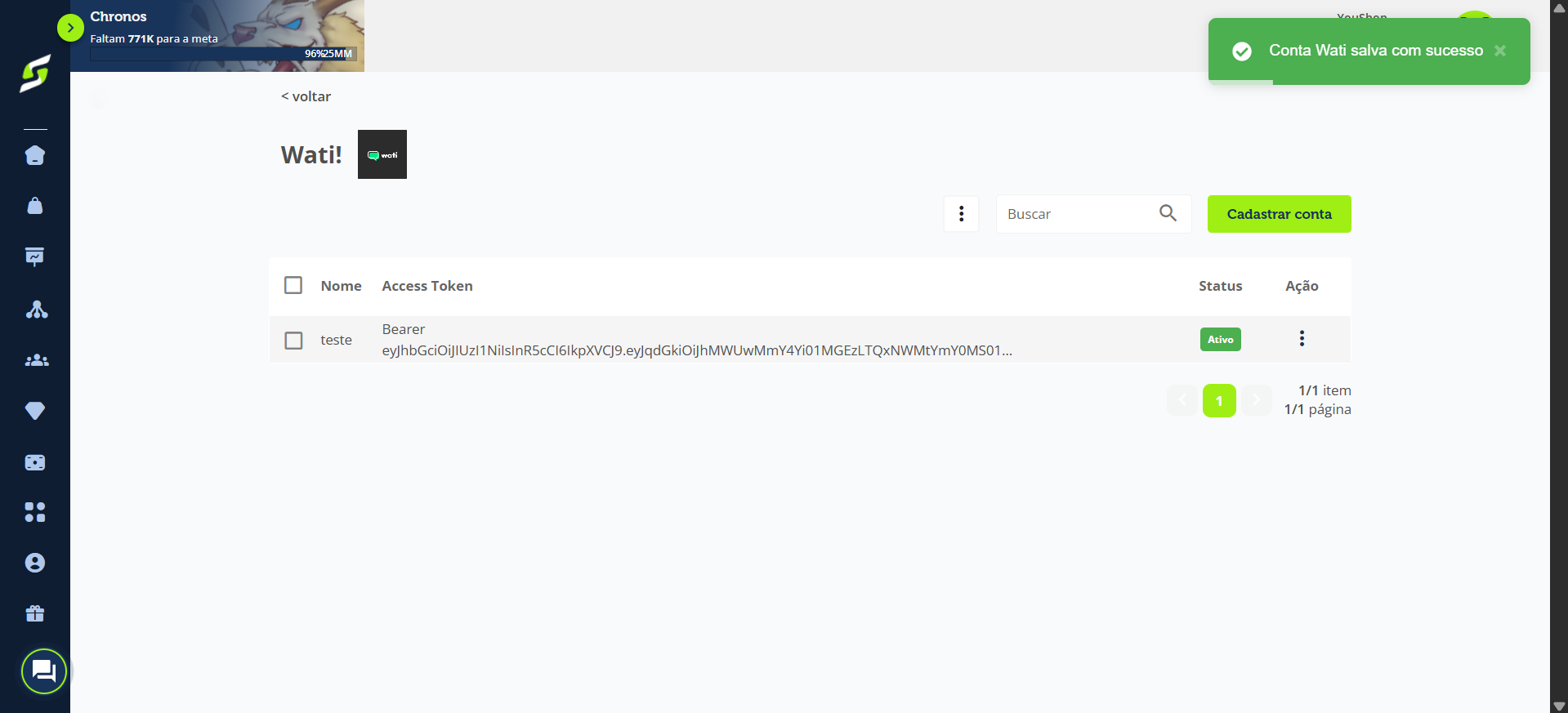
Após preencher todos os campos, clique em Salvar.
Pronto! Sua conta da Wati foi cadastrada. Agora vamos criar o webhook.
Como criar o webhook da Wati
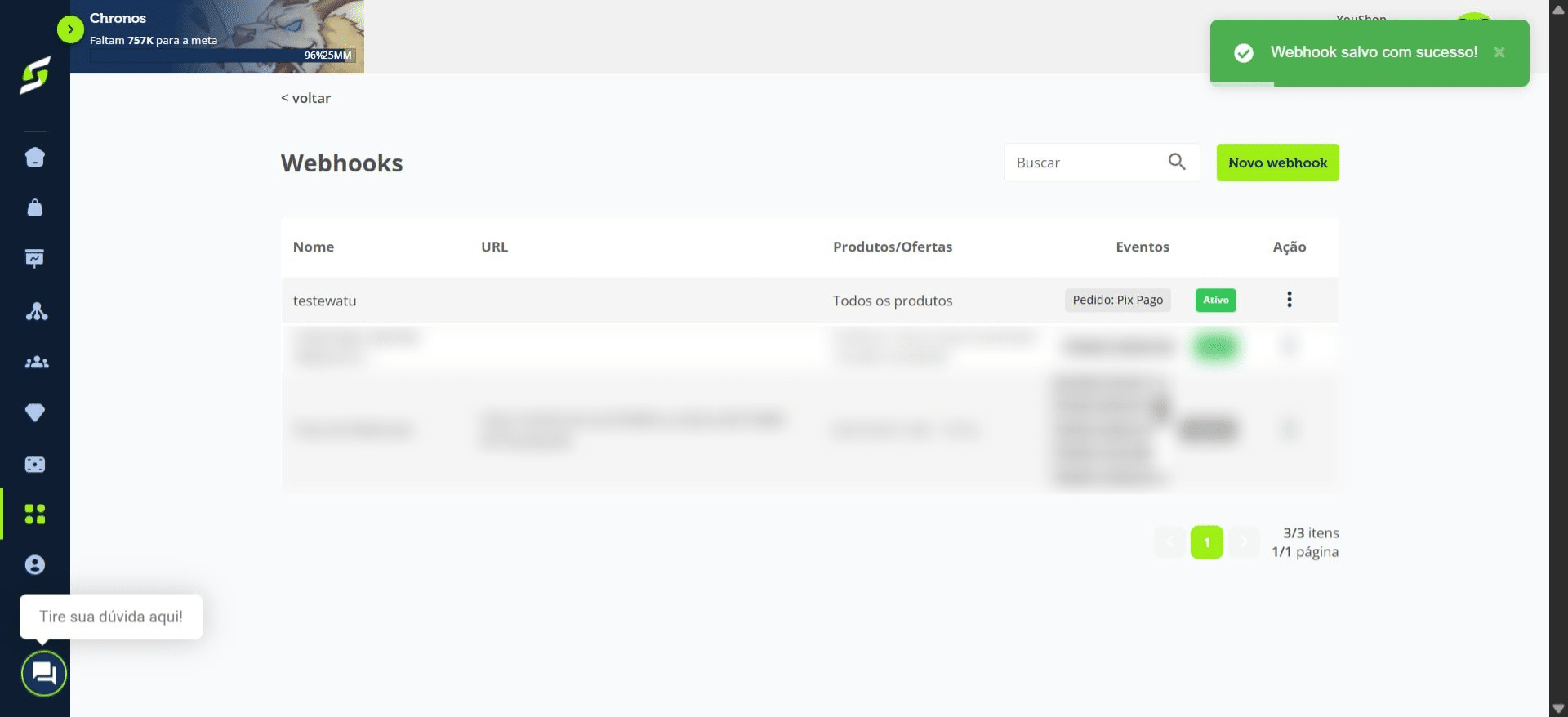
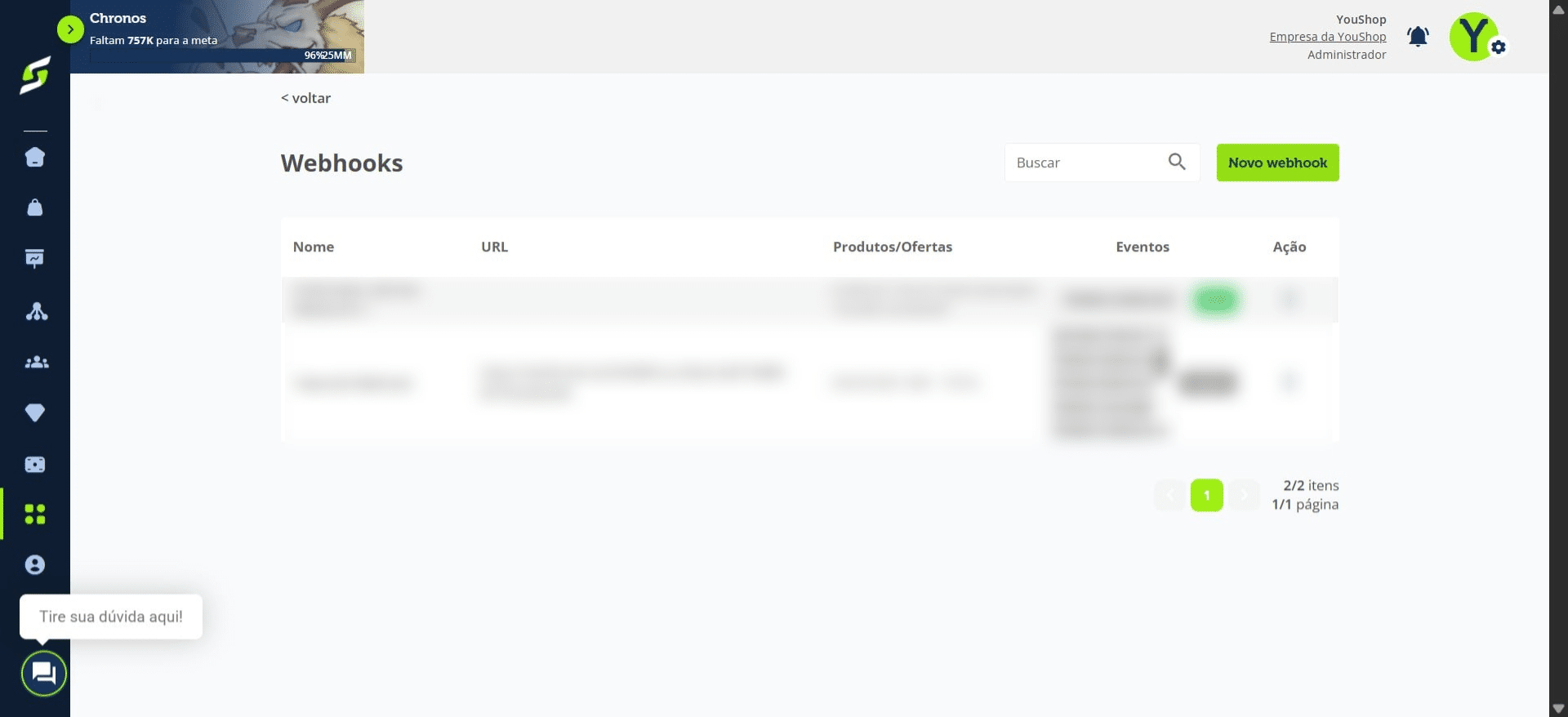
Vá no menu "Ferramentas" e clique em "Webhooks".
Clique em "Novo webhook".
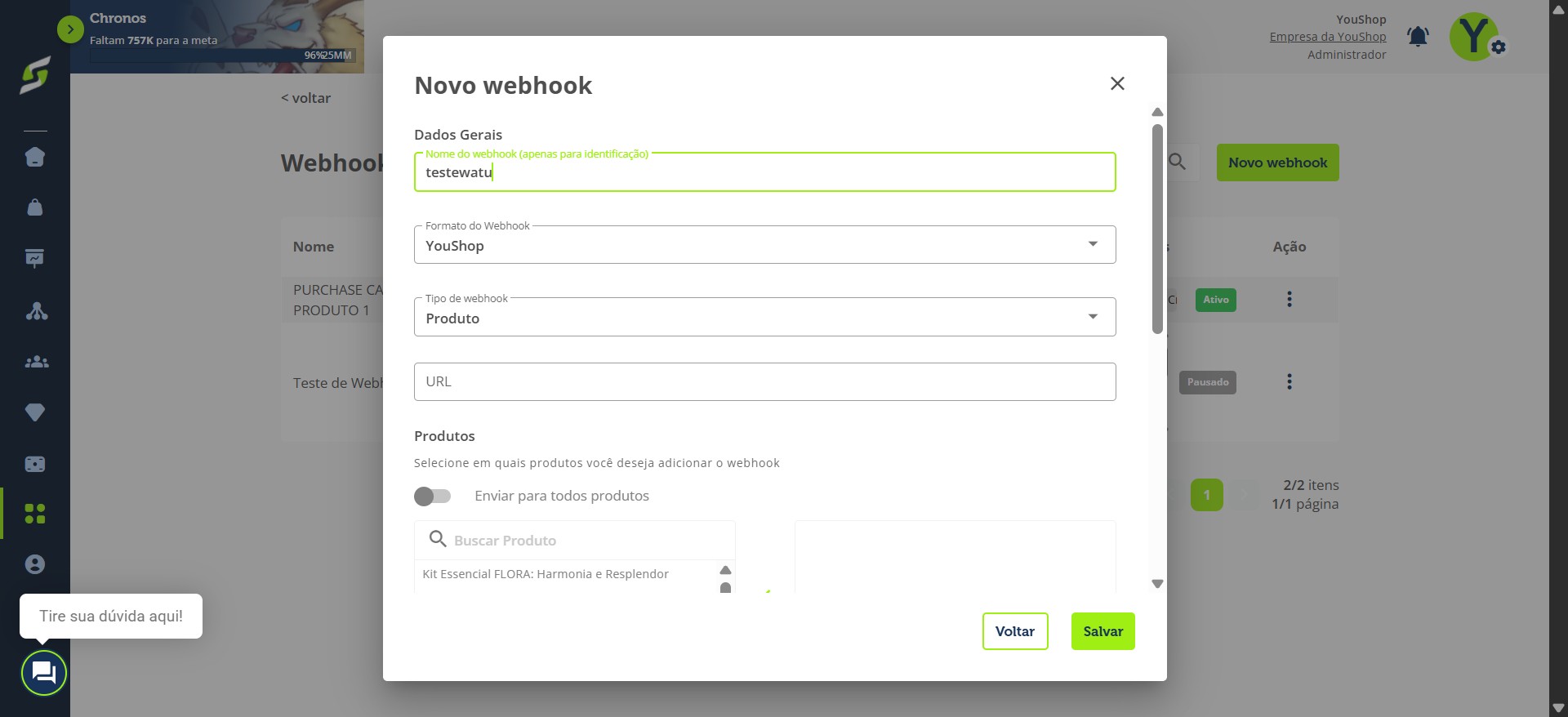
Adicione um nome para identificar o webhook.
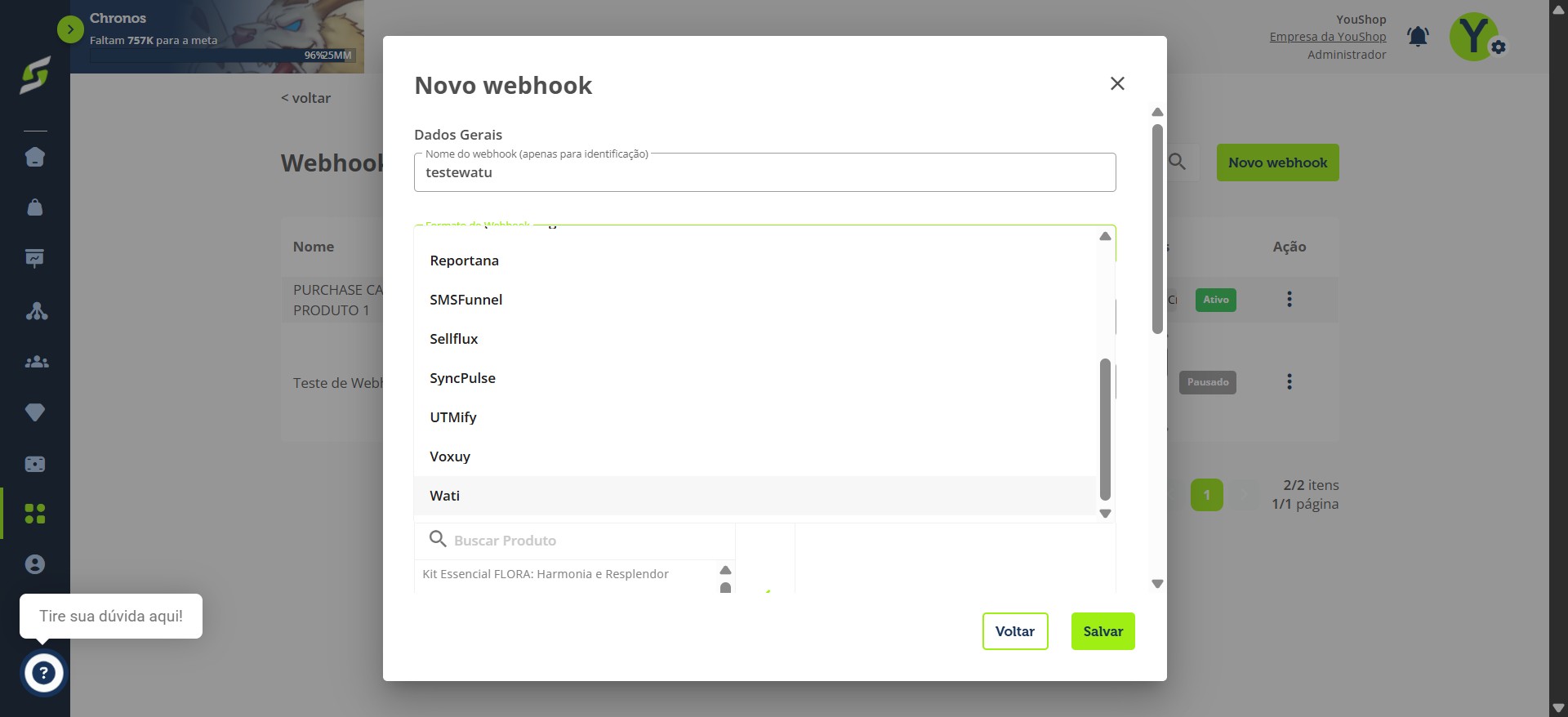
Em Formato do webhook, selecione "Wati".
Em Conta (Wati), selecione a conta que acabou de cadastrar.
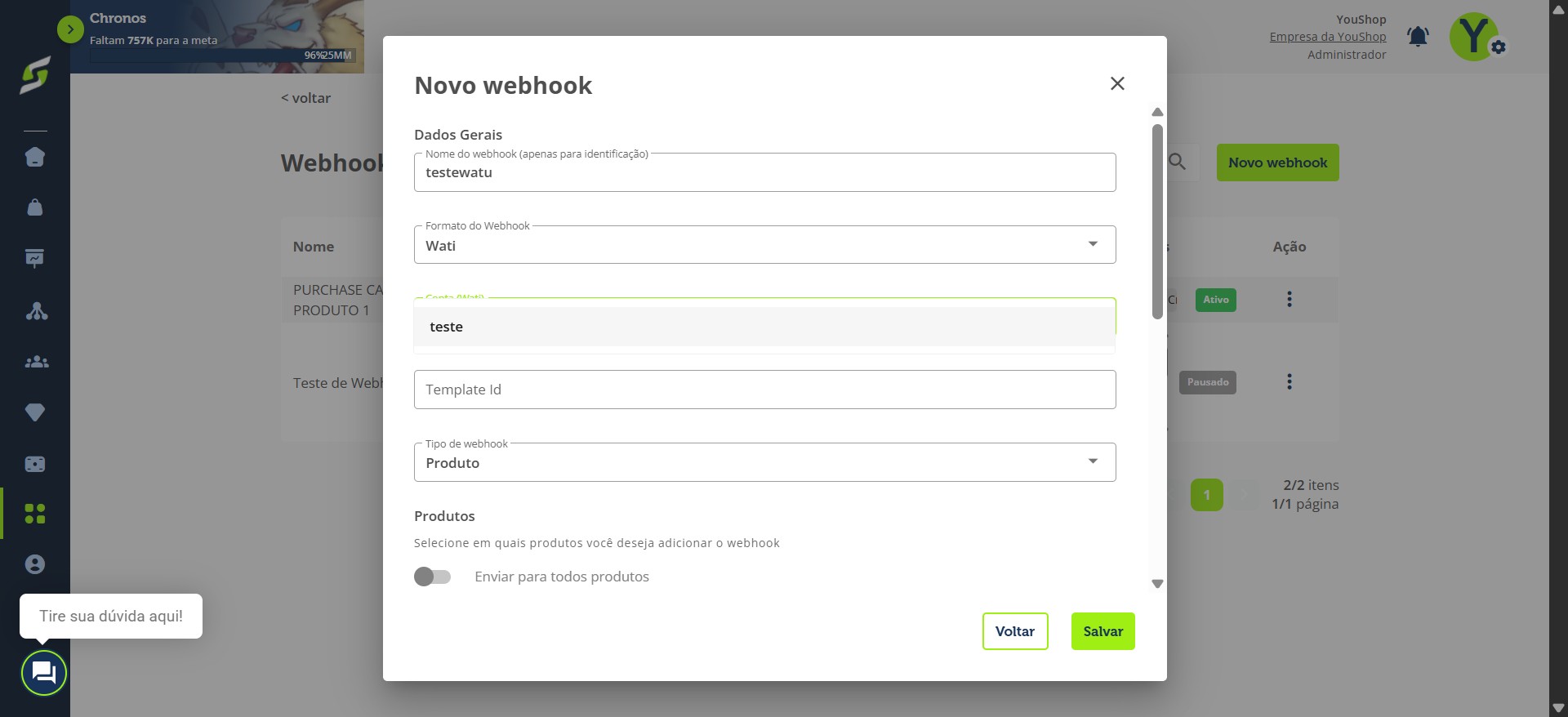
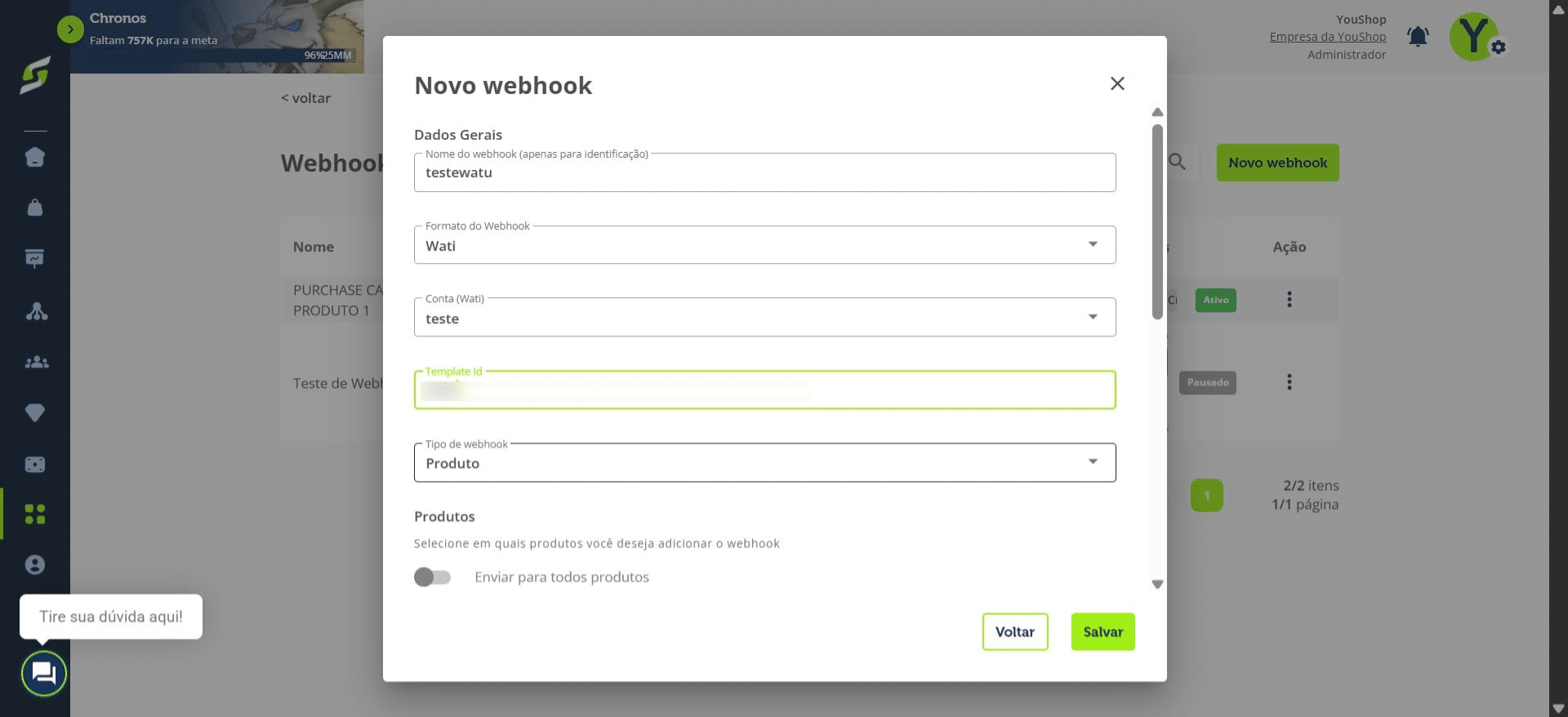
Cole o Template ID no campo correspondente.
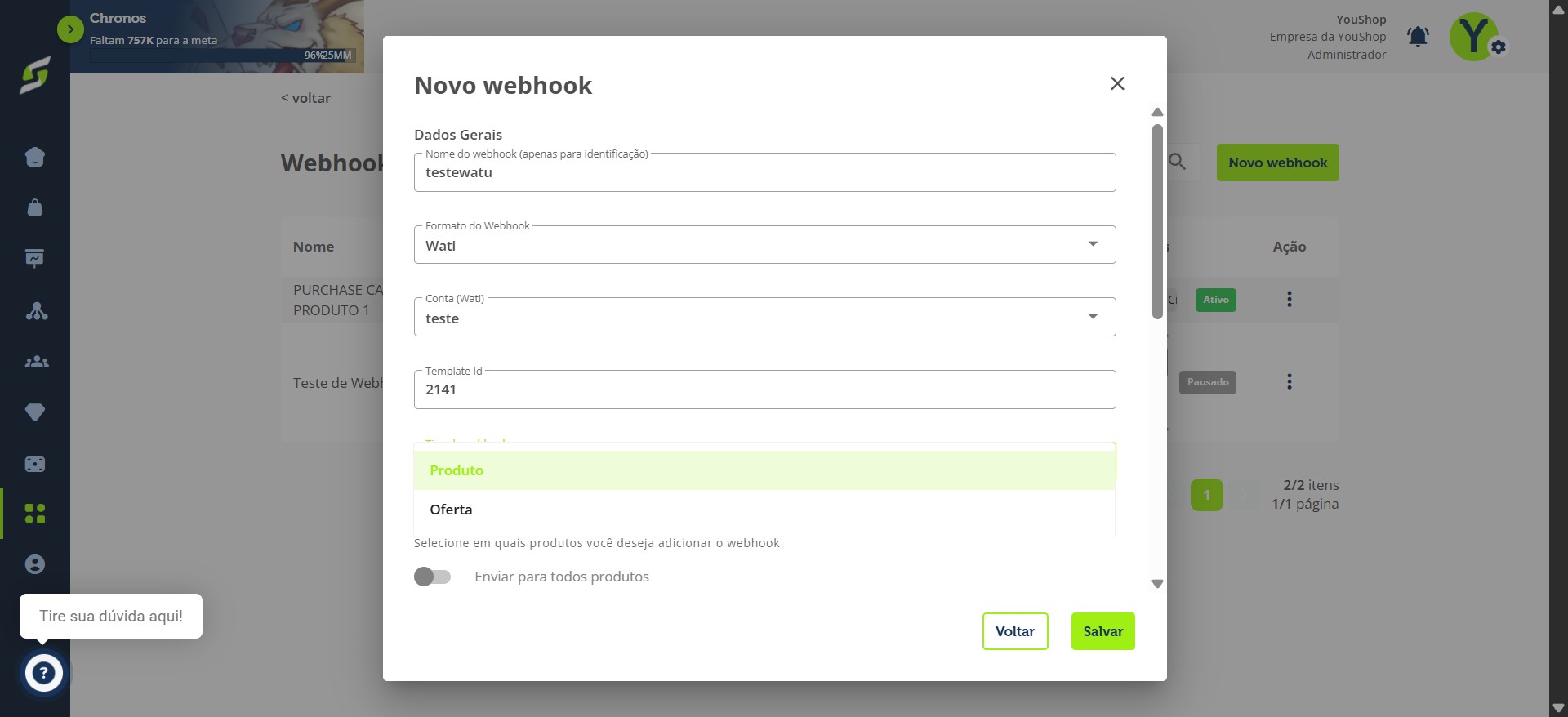
Escolha o tipo de webhook: por produto ou por oferta.
Selecione os produtos desejados (todos ou específicos).
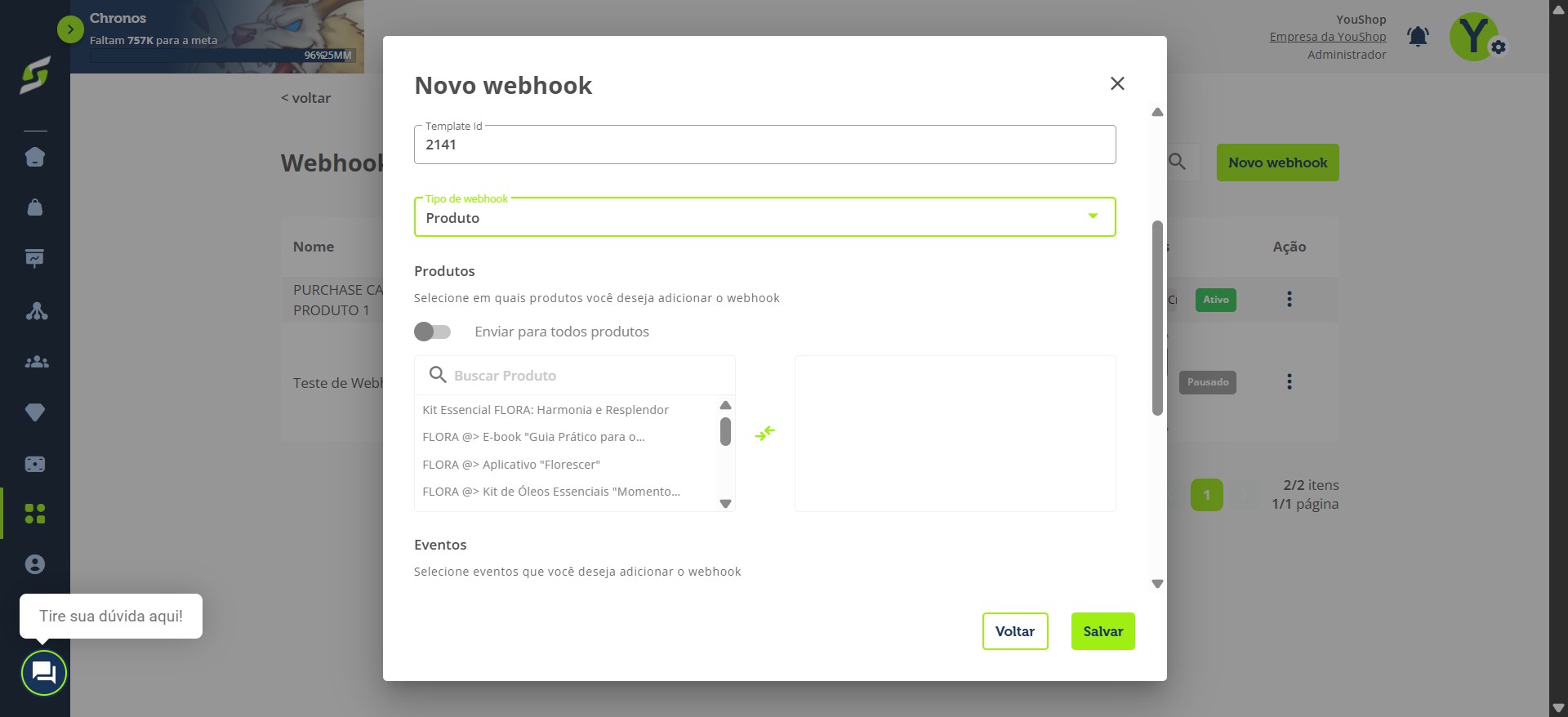
Selecione os eventos que irão disparar o webhook.
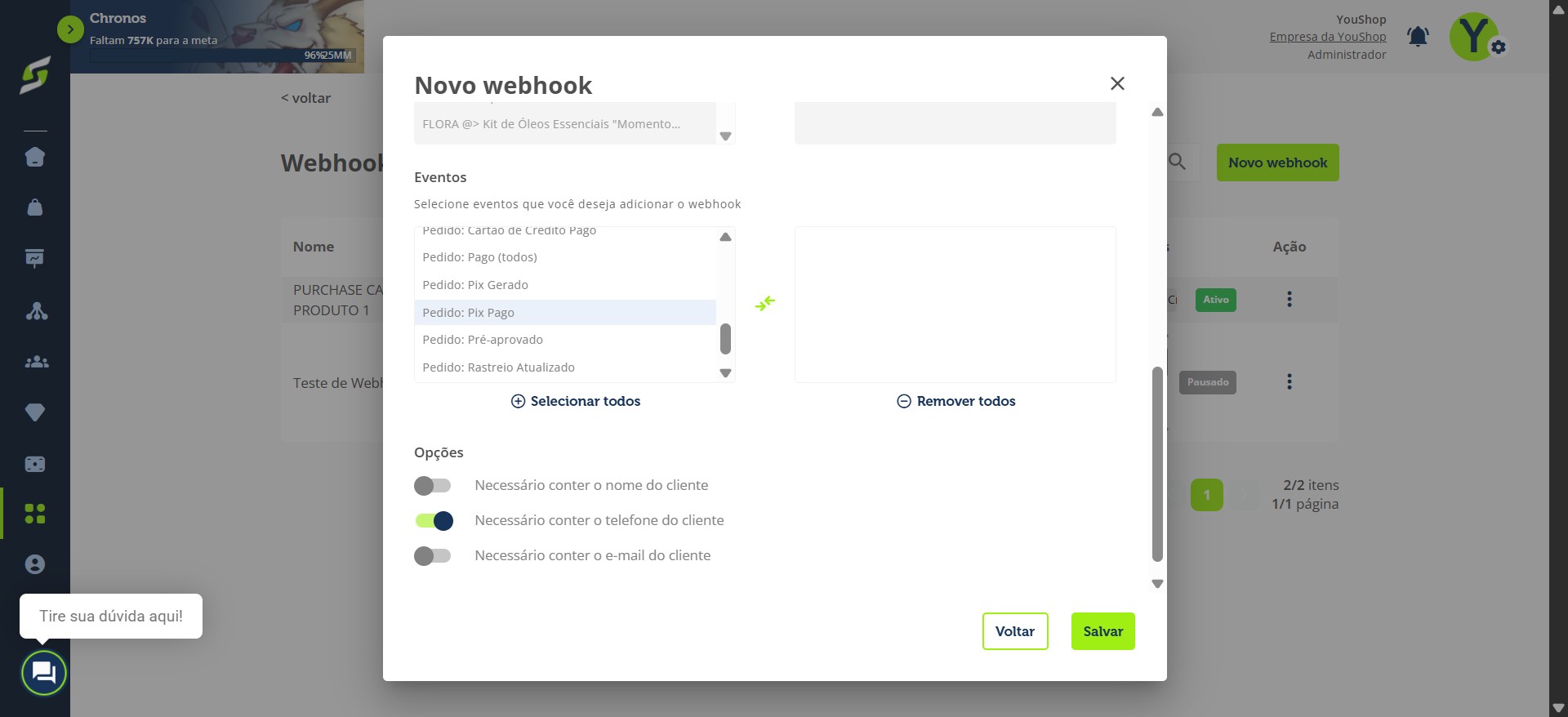
Em Opções, você pode marcar que é necessário ter: Nome E-mail Telefone do cliente
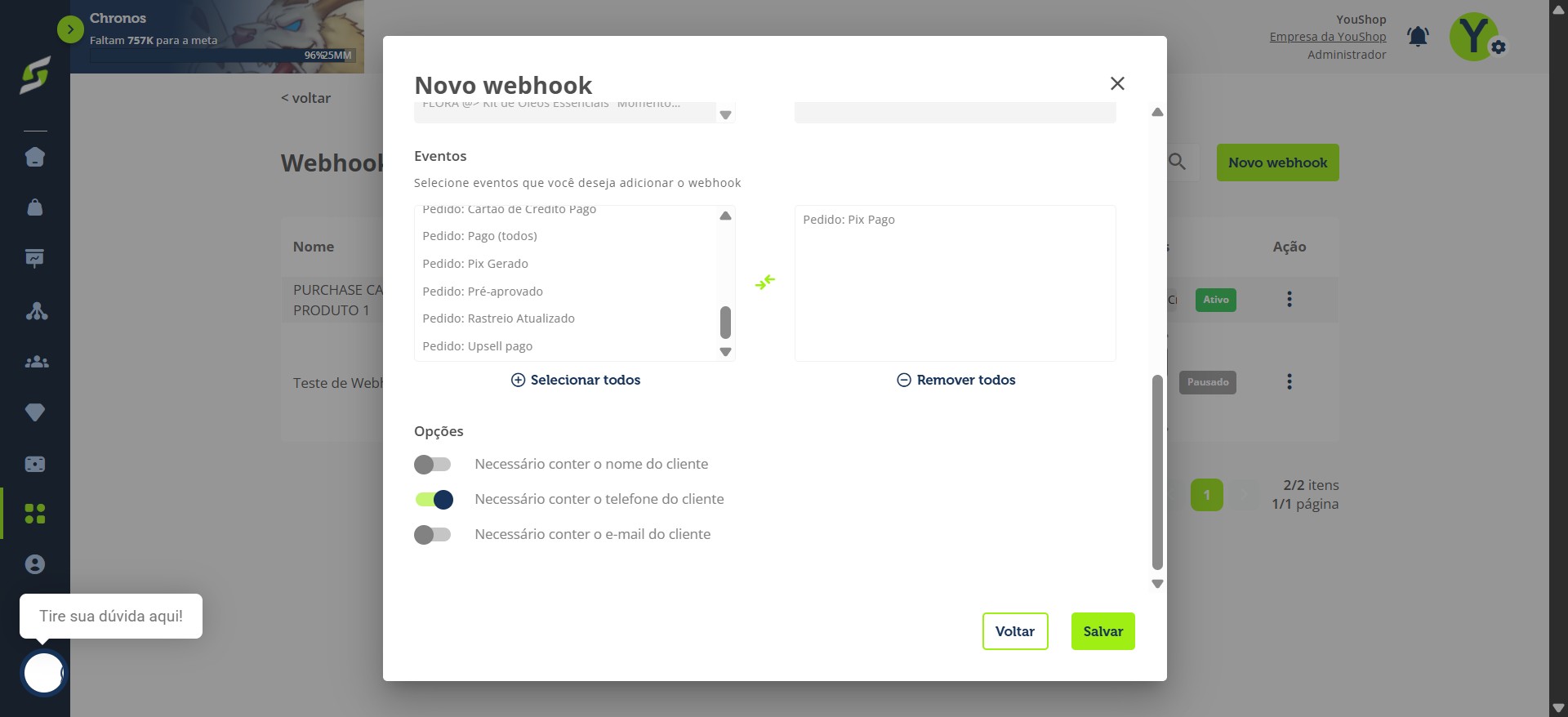
Após preencher tudo, clique em Salvar.
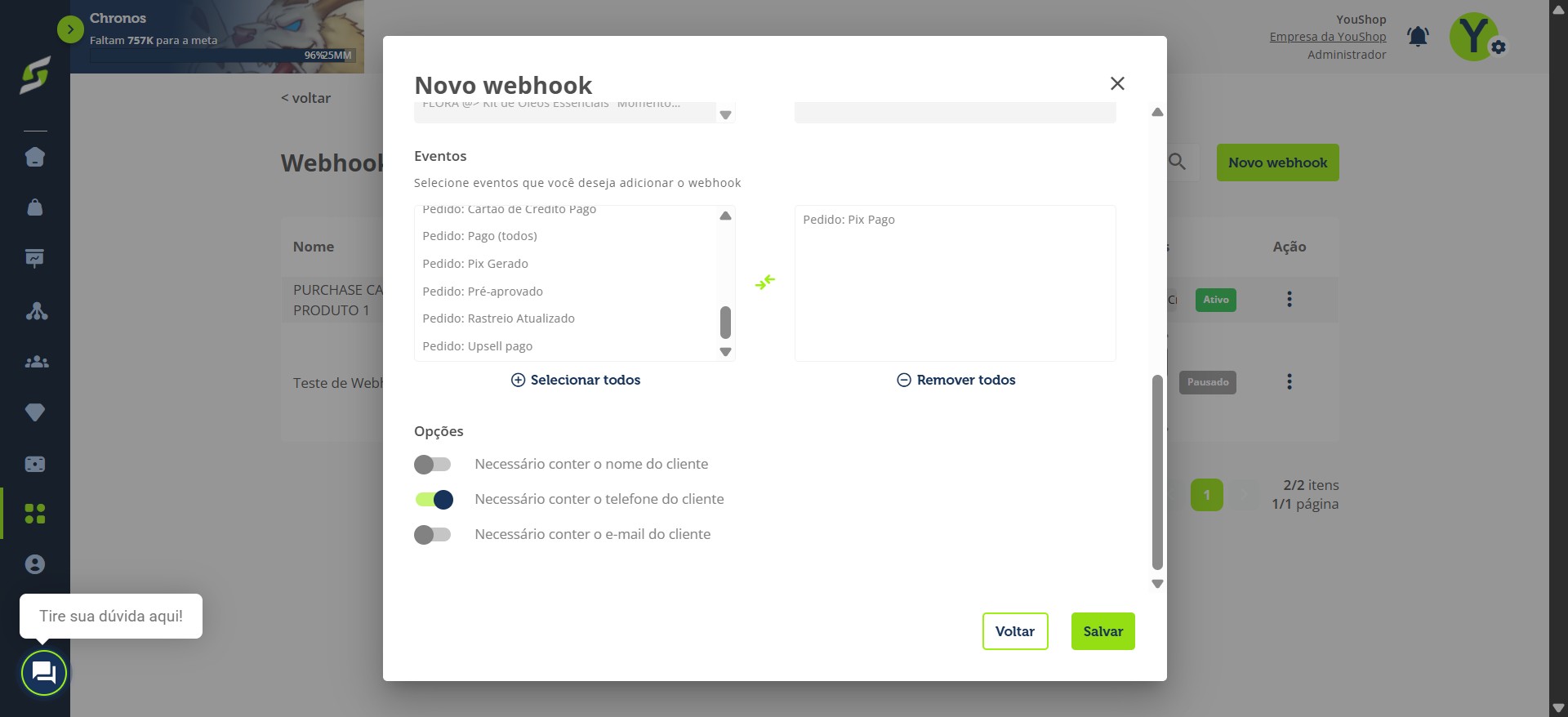
Pronto! Webhook criado com sucesso.