
Como integrar sua conta do ActiveCampaign
Com essa integração, é possível automatizar o envio de leads e clientes da YouShop para listas e automações do ActiveCampaign.
Como integrar sua conta do ActiveCampaign com a YouShop
Lembre-se! Você precisa ter uma conta ativa no ActiveCampaign para continuar.
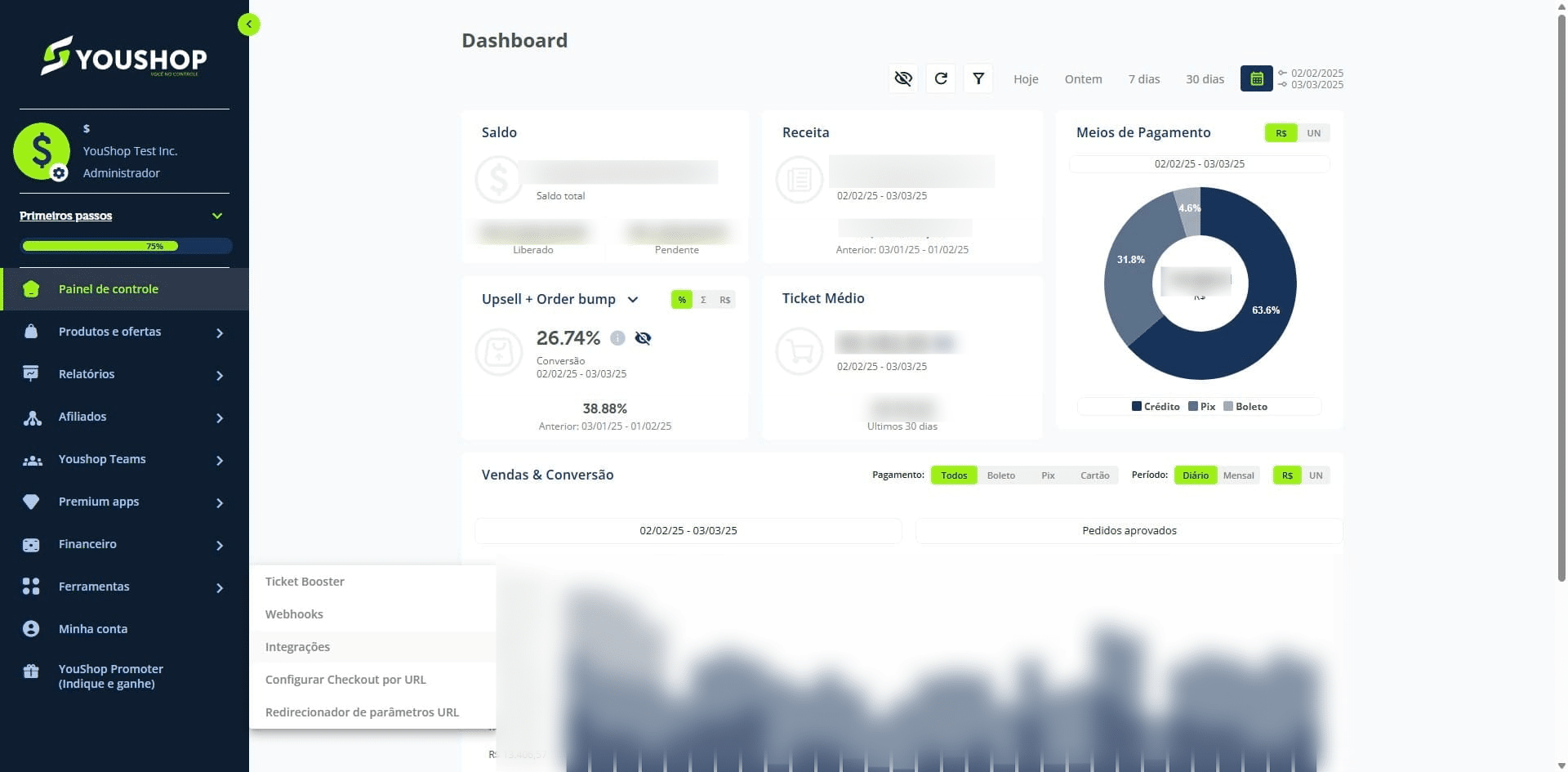
No menu "Ferramentas", clique em "Integrações".
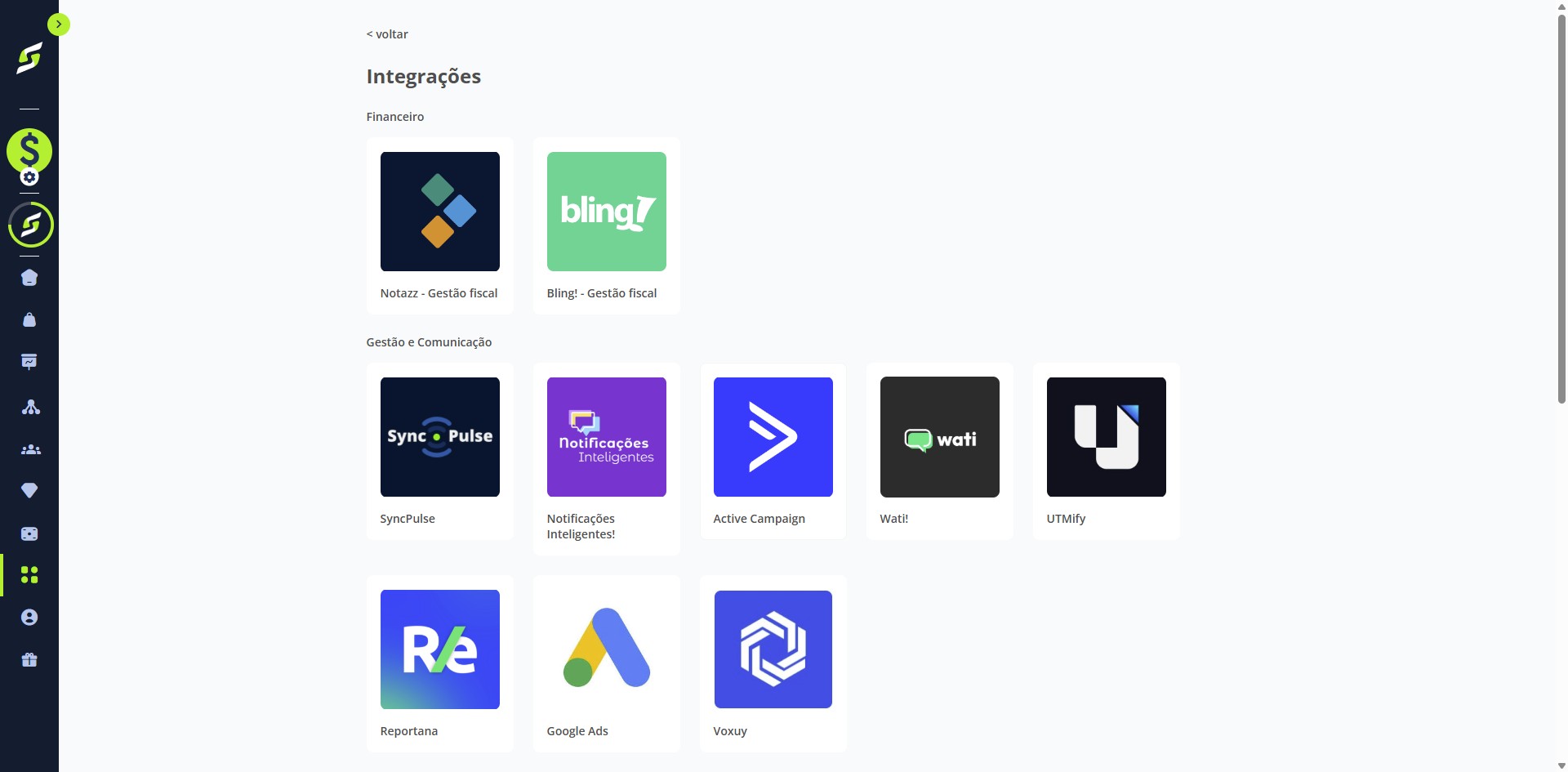
Clique em "ActiveCampaign".
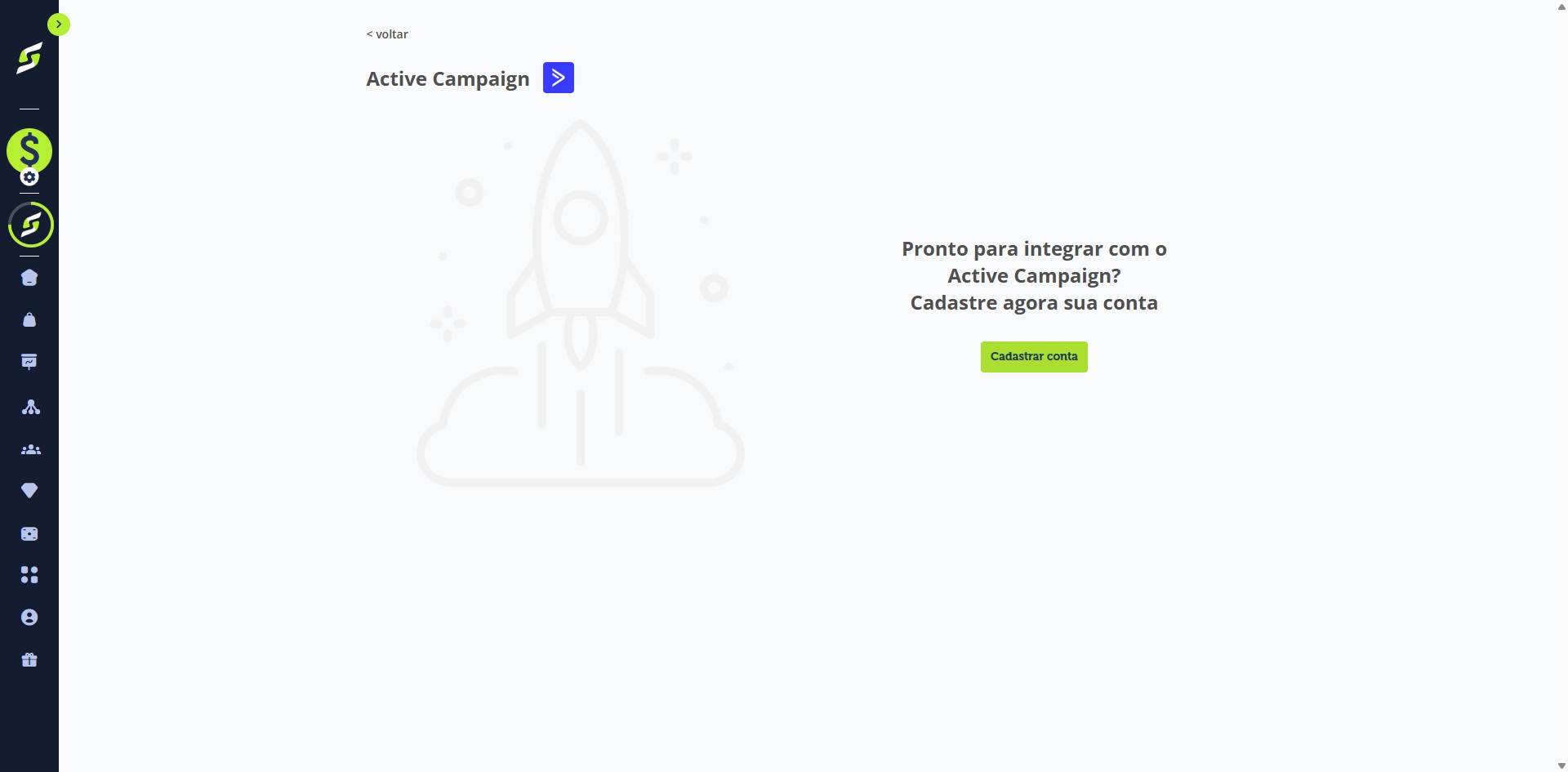
Clique em "Cadastrar conta".
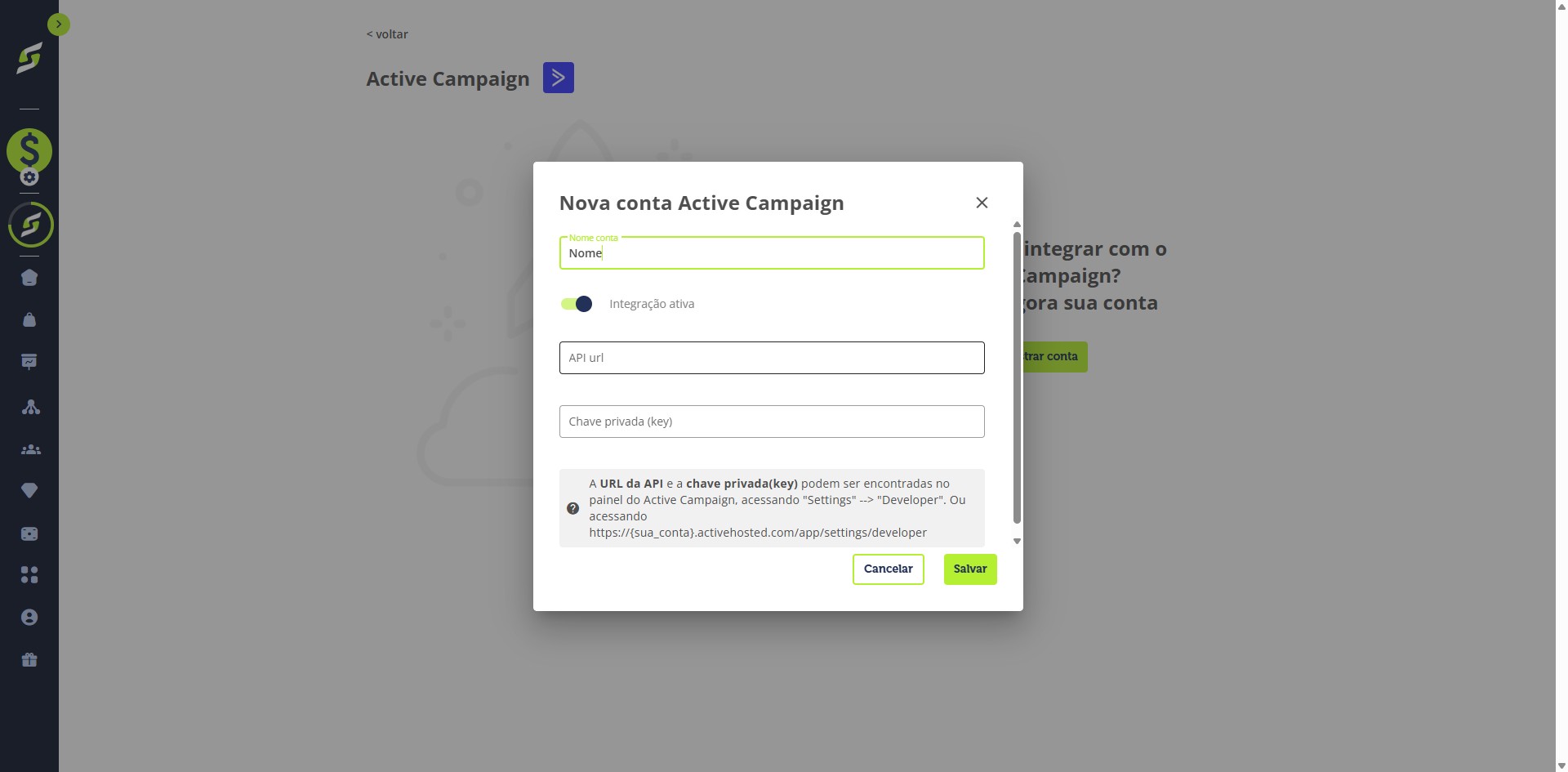
Adicione um nome para a conta (apenas para identificação).
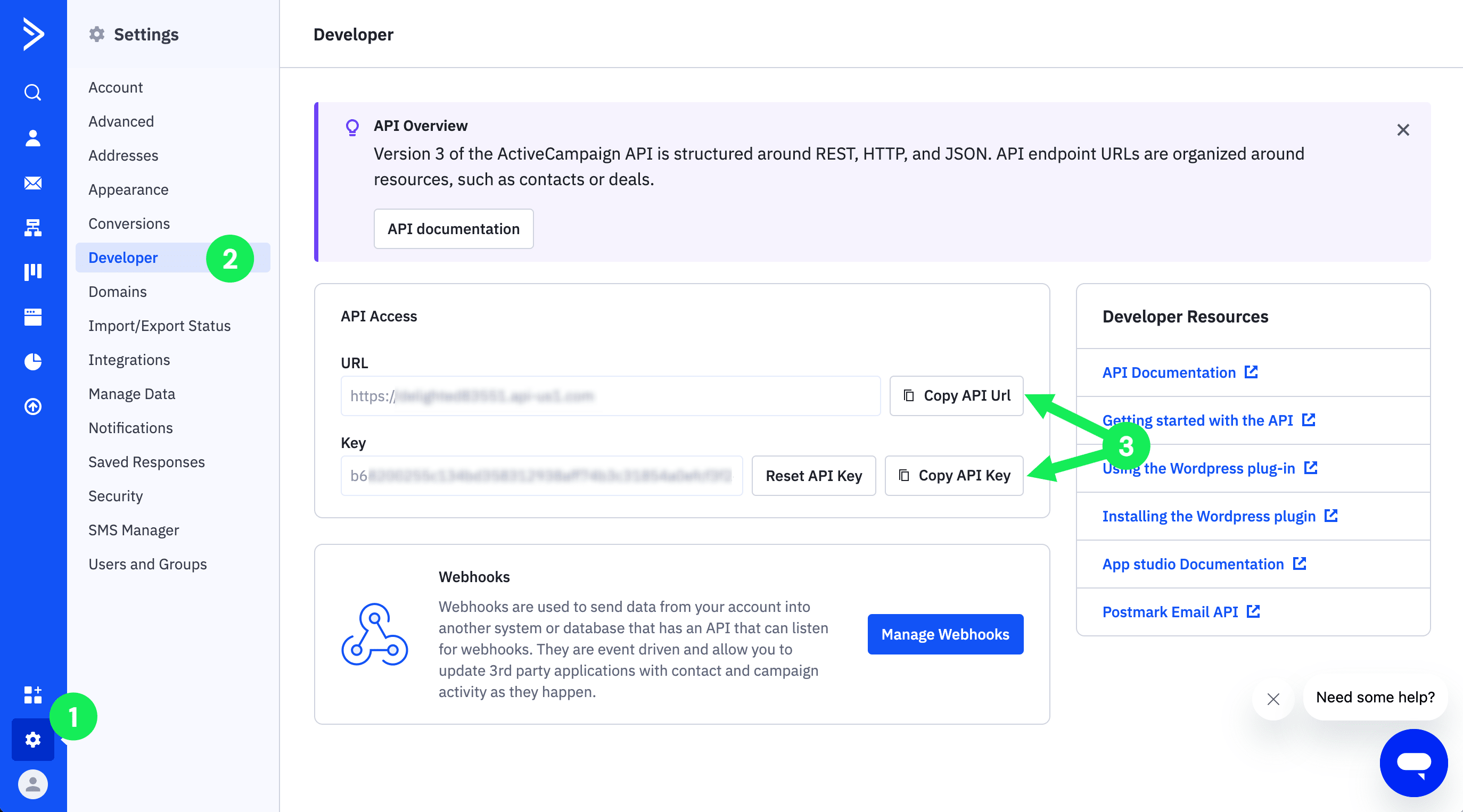
Acesse sua conta do ActiveCampaign: Clique na engrenagem de "Configurações". Acesse "Developer" (Desenvolvedor). Copie os campos API URL e API Key.
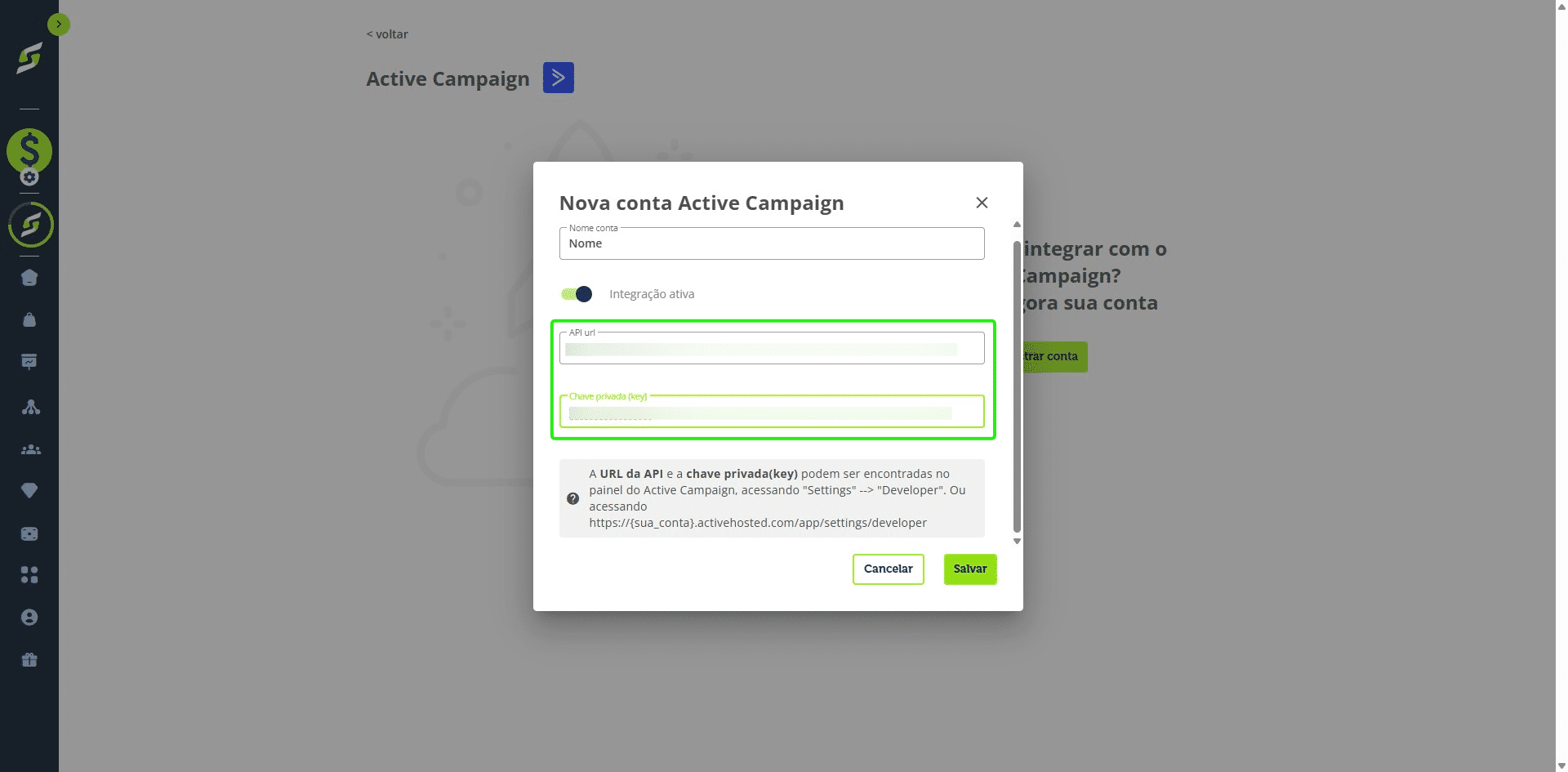
Cole as informações do ActiveCampaign nos campos corretos: API Url > API Url API Key > Chave privada (Key)
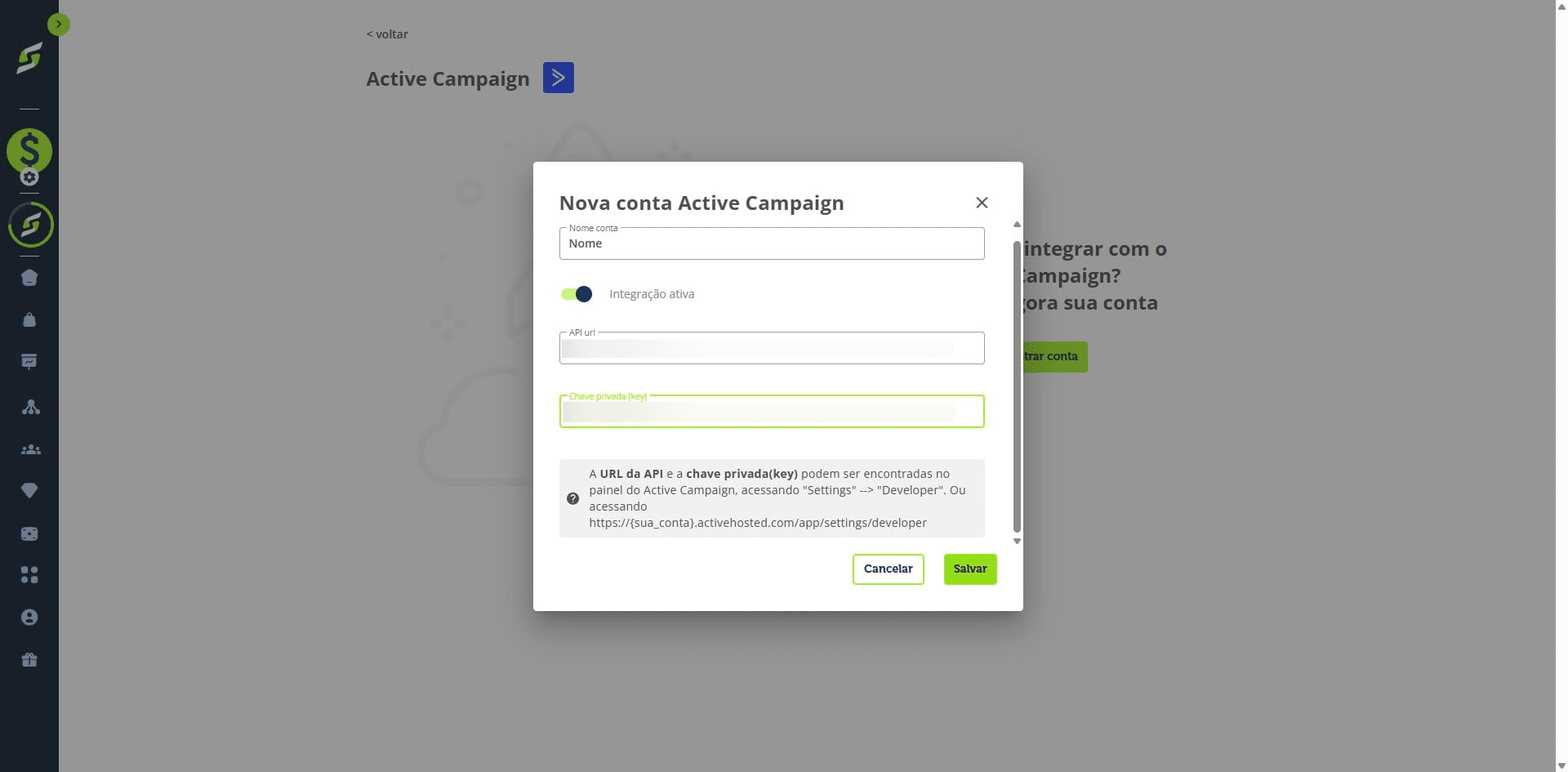
Clique em "Salvar".
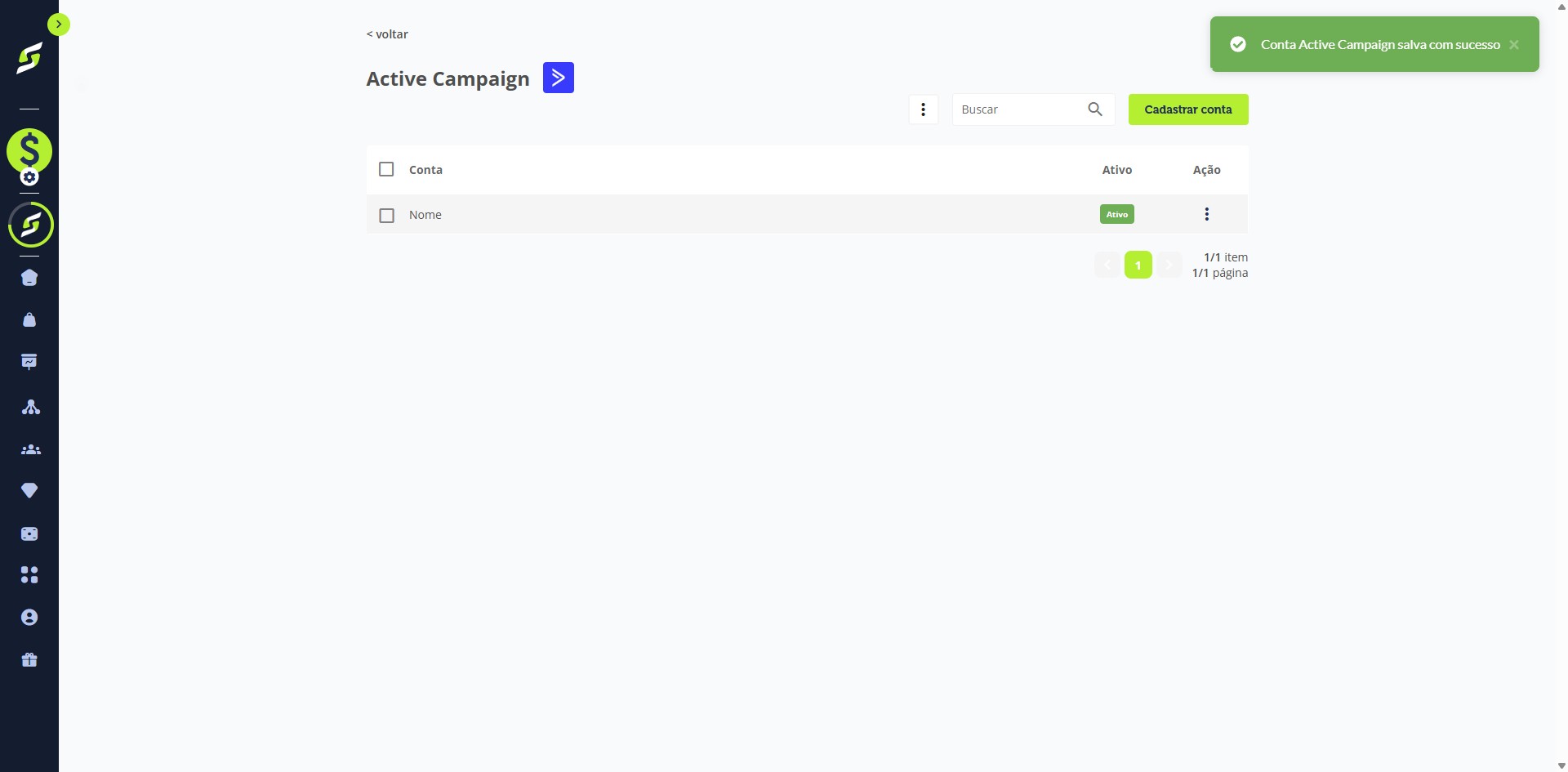
Pronto! 🐲
Como disparar eventos para o ActiveCampaign
Lembre-se: sua conta do ActiveCampaign já deve estar configurada.
No menu "Ferramentas", clique em "Webhooks".
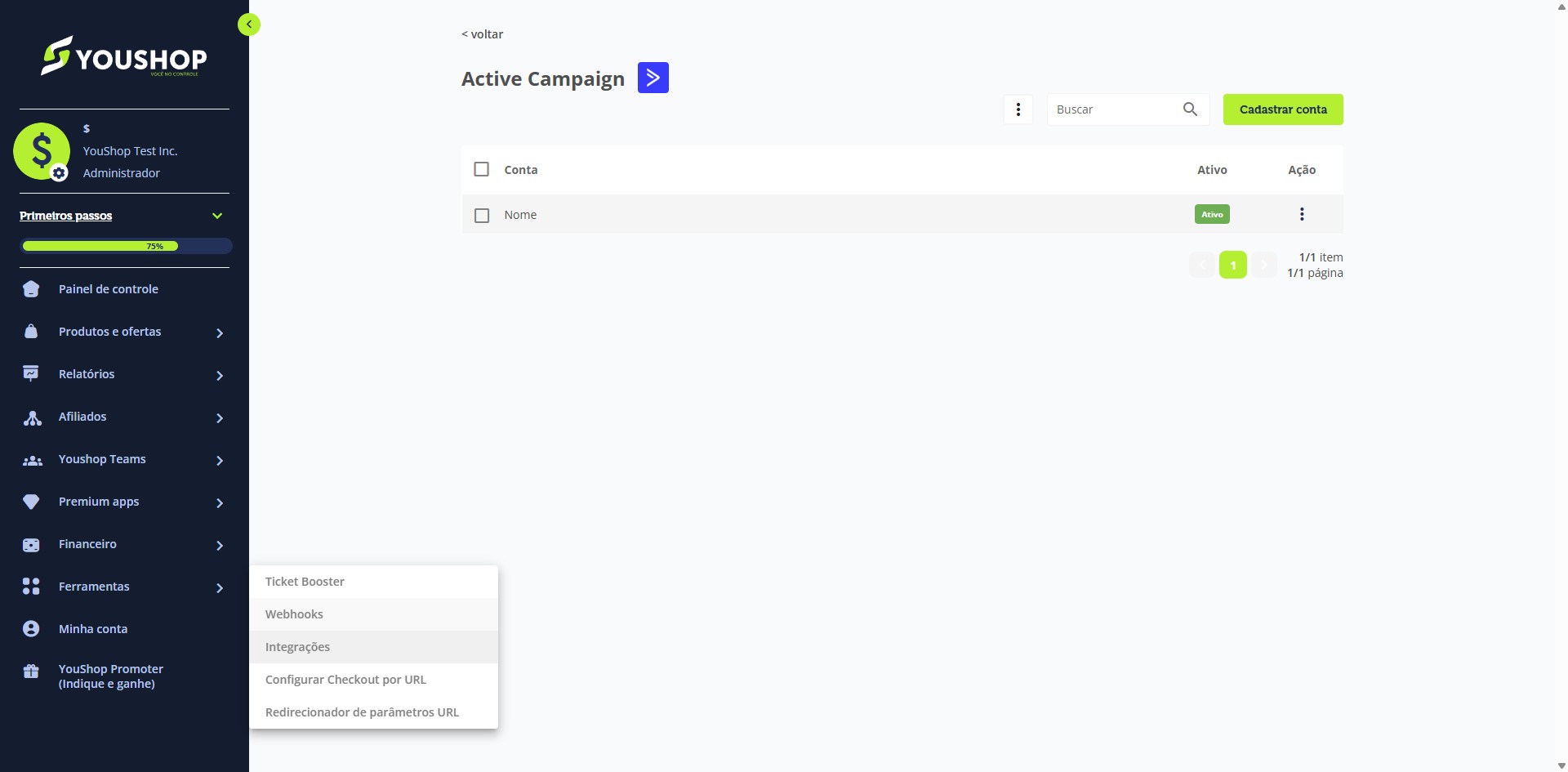
Clique em "Criar novo webhook".
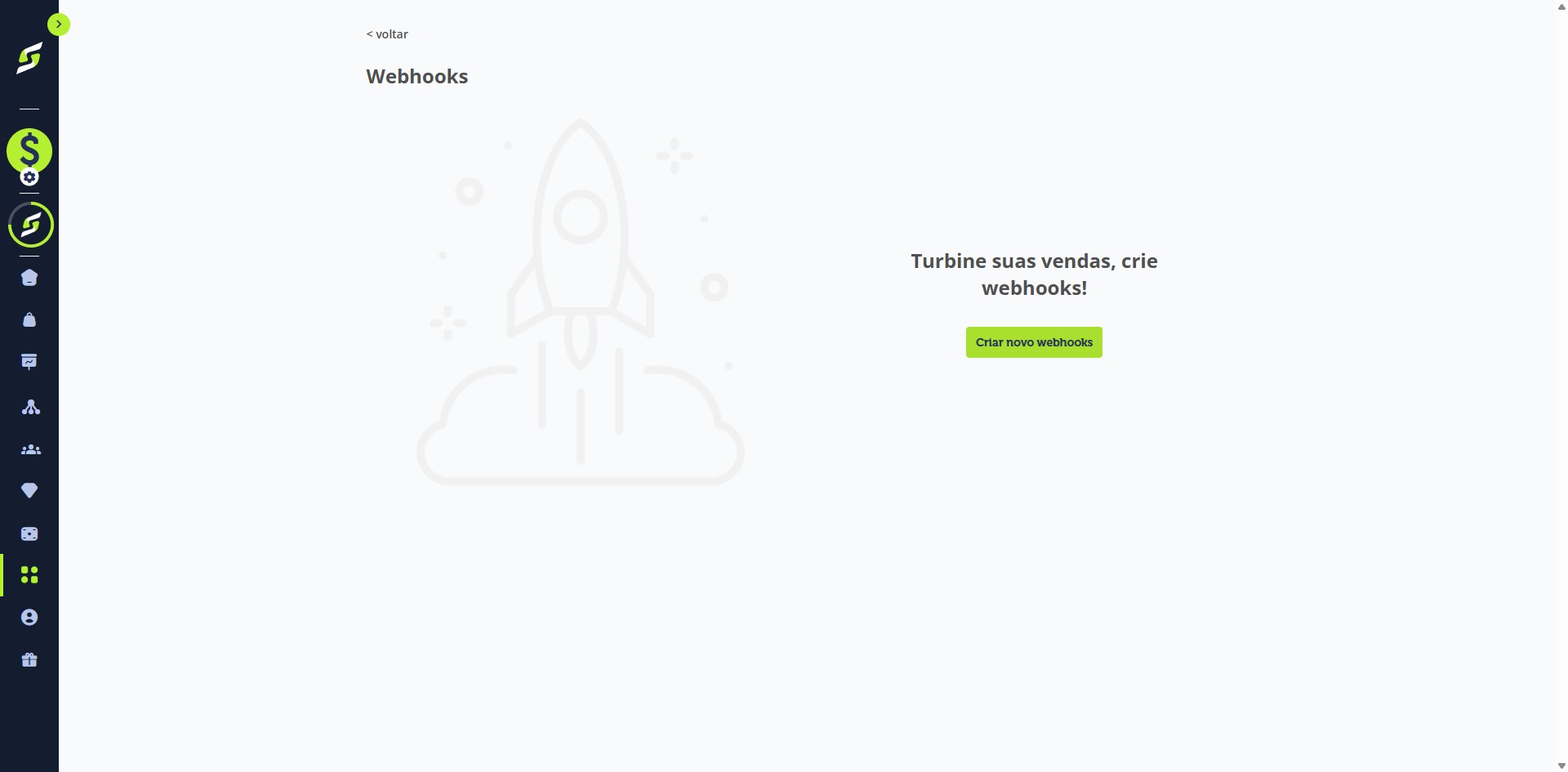
Adicione um nome para o webhook (apenas para identificação).
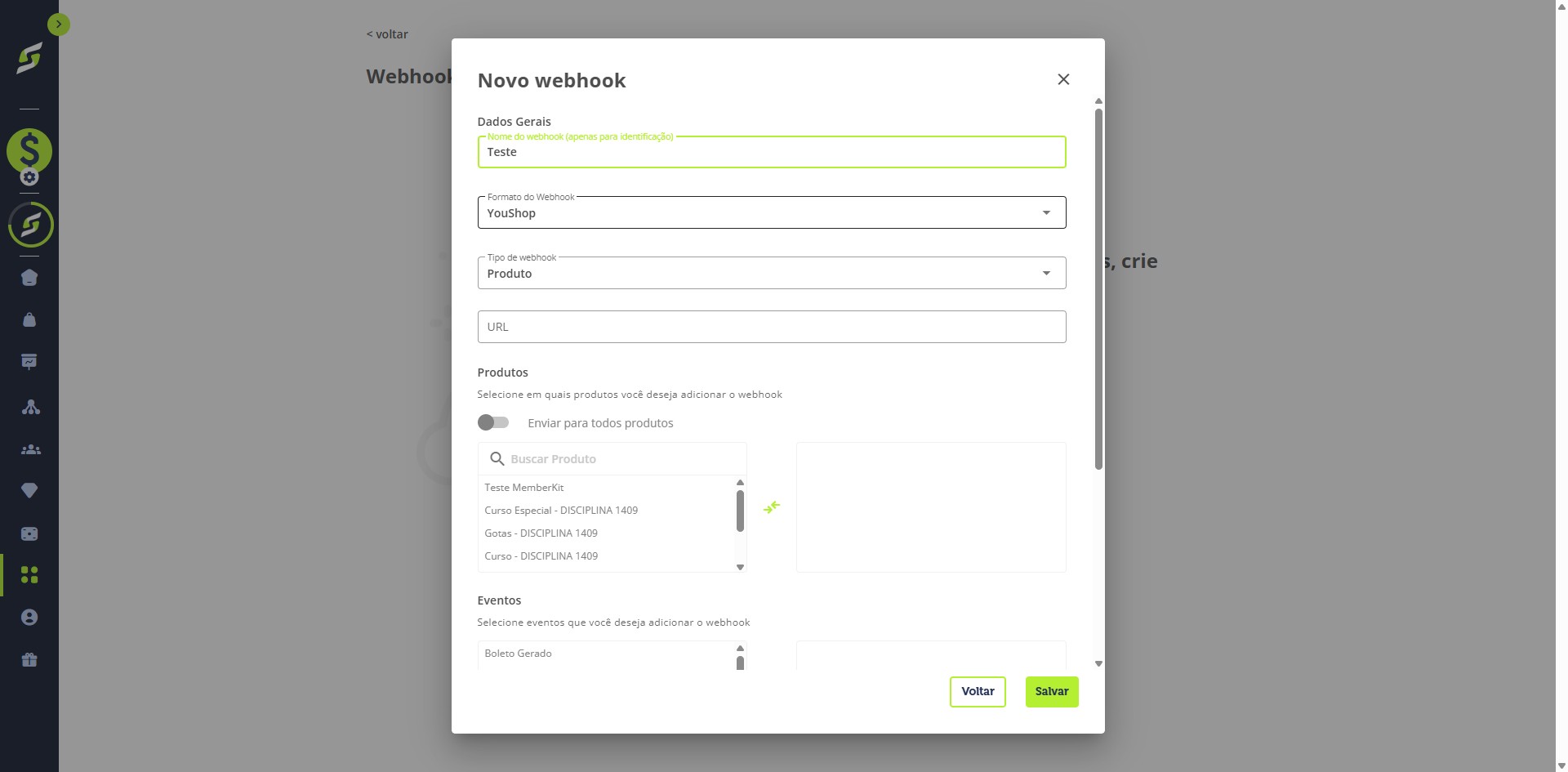
Dica: isso facilita encontrar o webhook no futuro.
Selecione o tipo "ActiveCampaign".
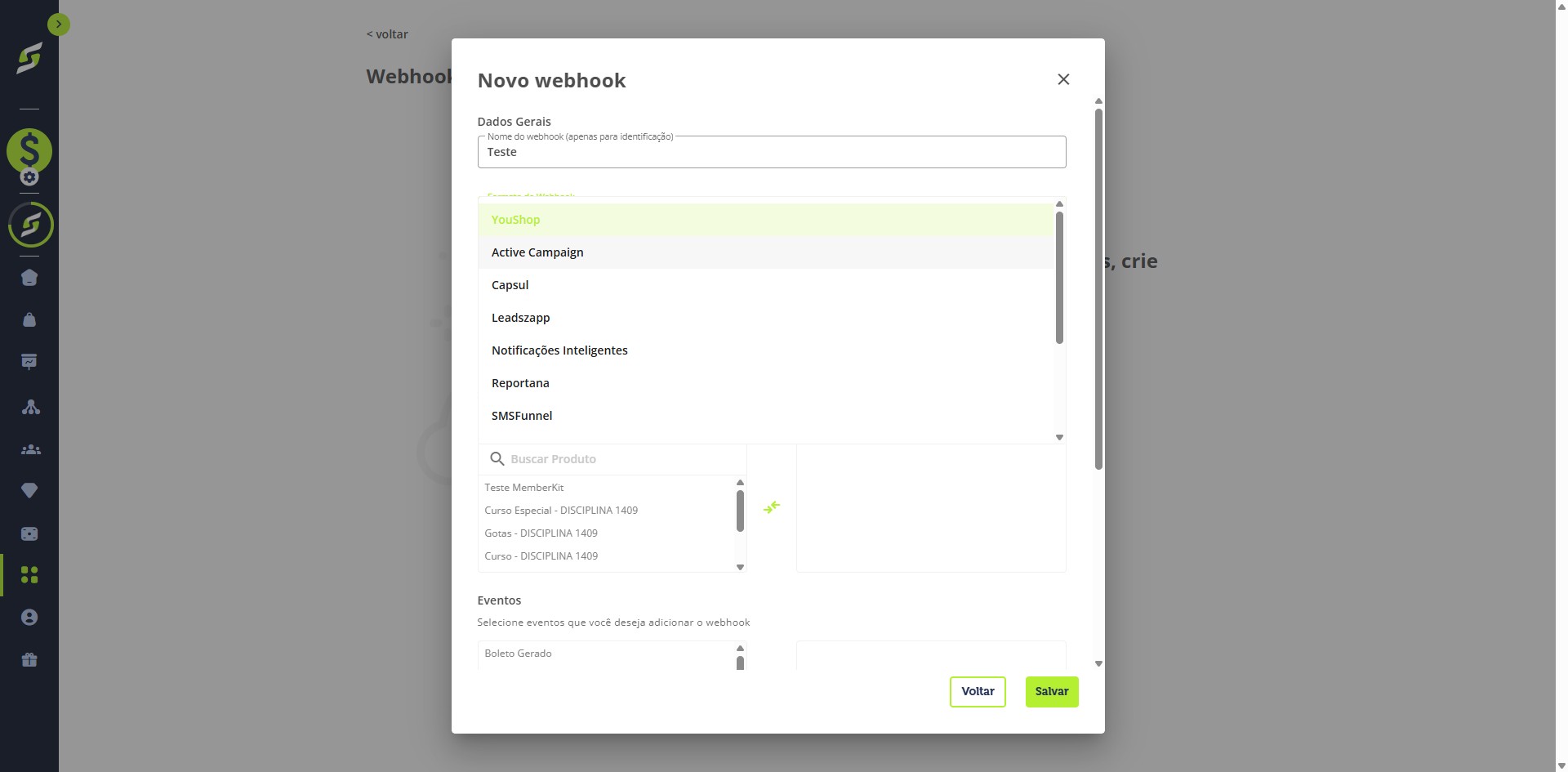
Escolha a conta do ActiveCampaign que receberá os eventos.
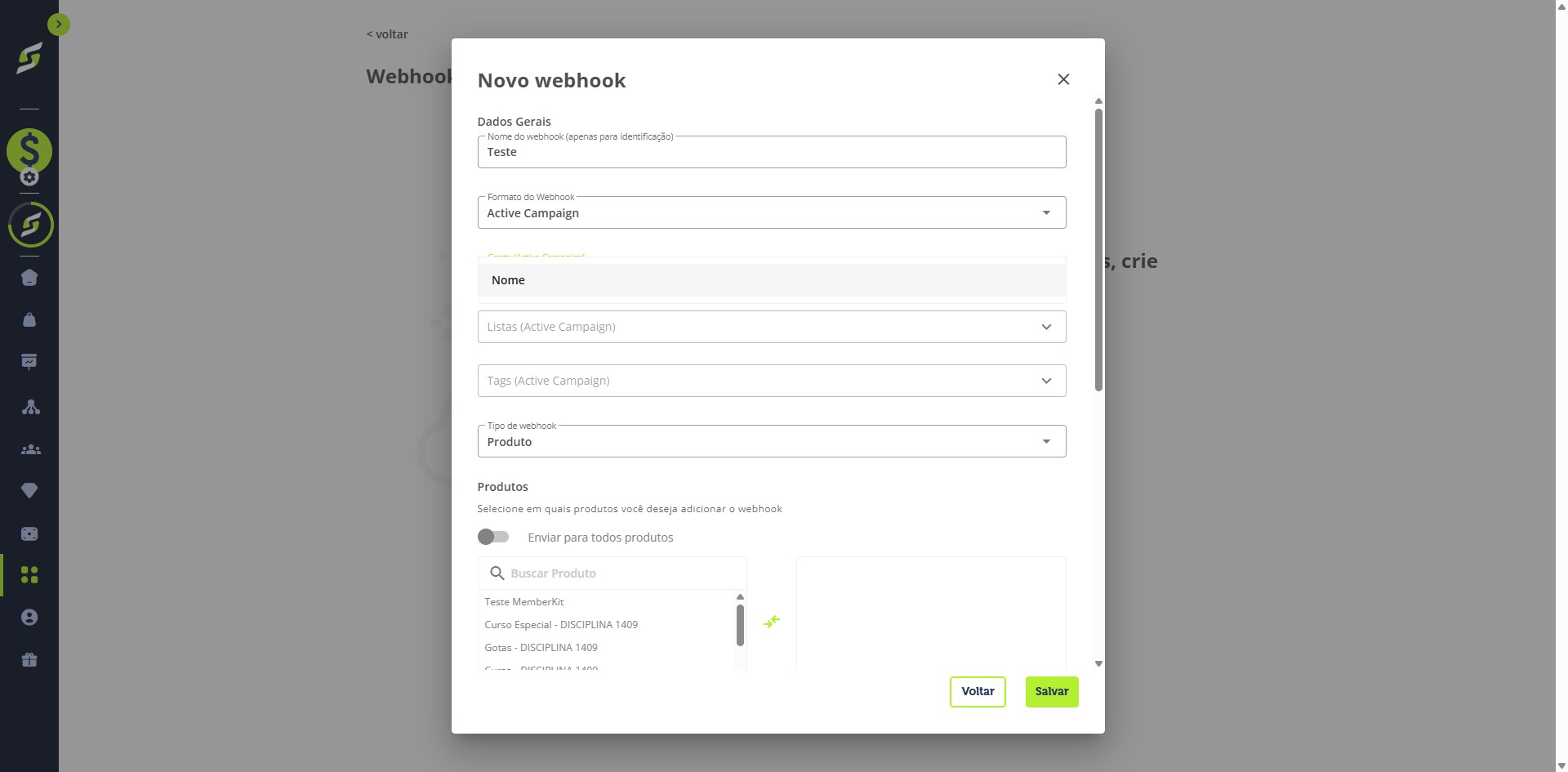
Lembre-se: crie previamente suas listas e TAGs no ActiveCampaign, caso queira utilizá-las.
Para adicionar contatos a uma lista, selecione a lista desejada.
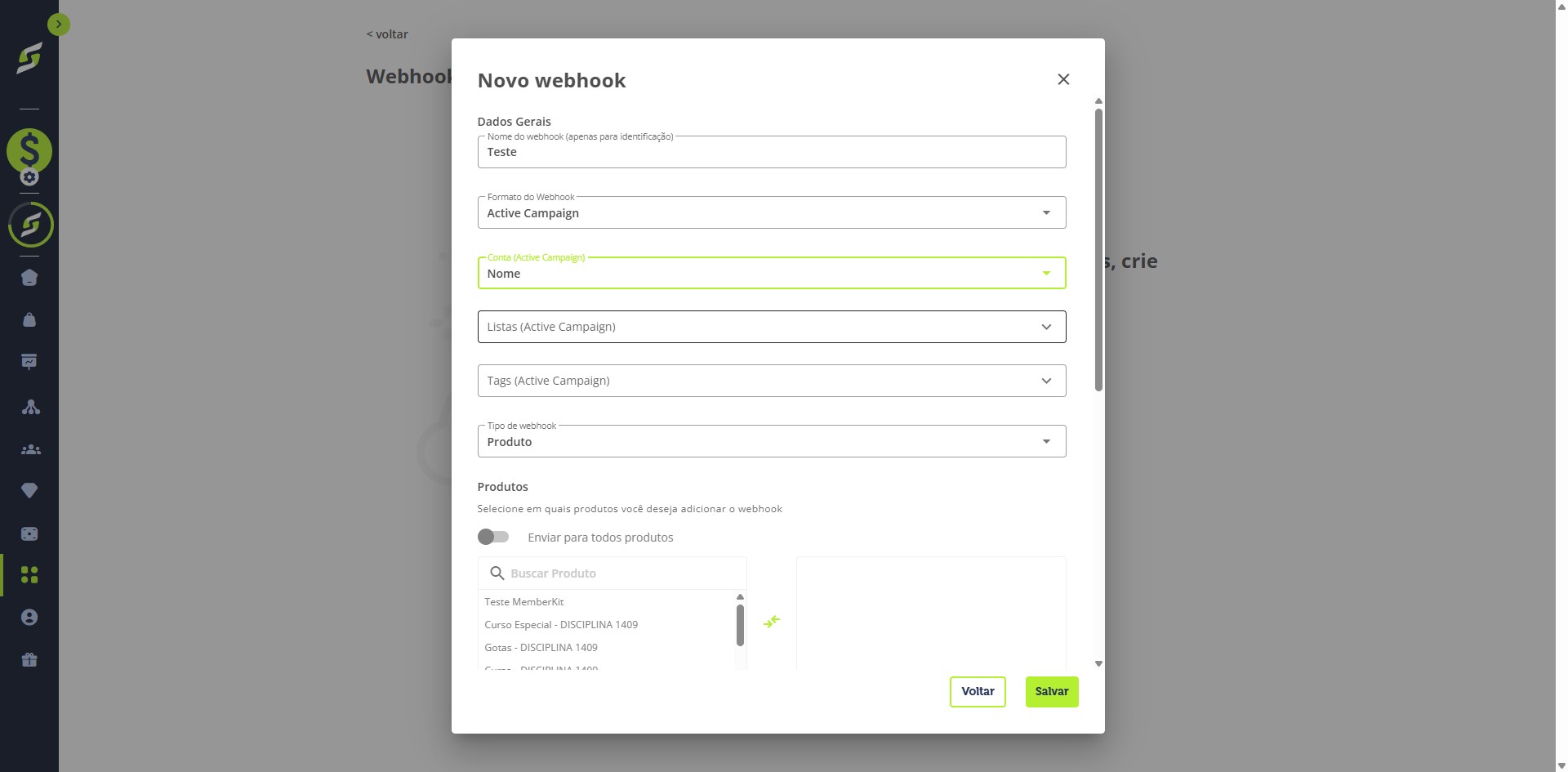
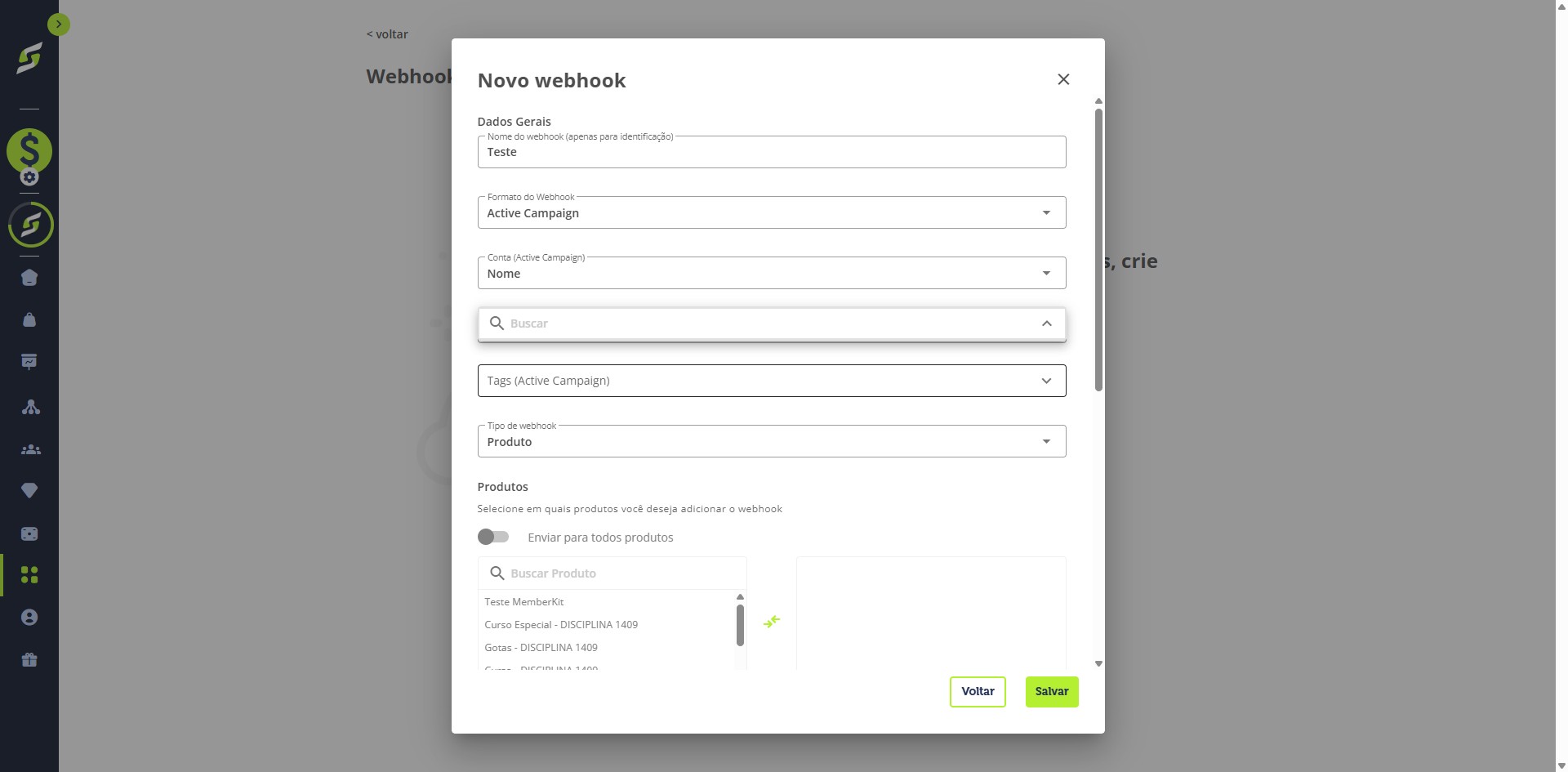
Para vincular TAGs aos contatos, selecione a TAG desejada.
Defina se os eventos serão disparados para todos os produtos/ofertas ou selecione manualmente.
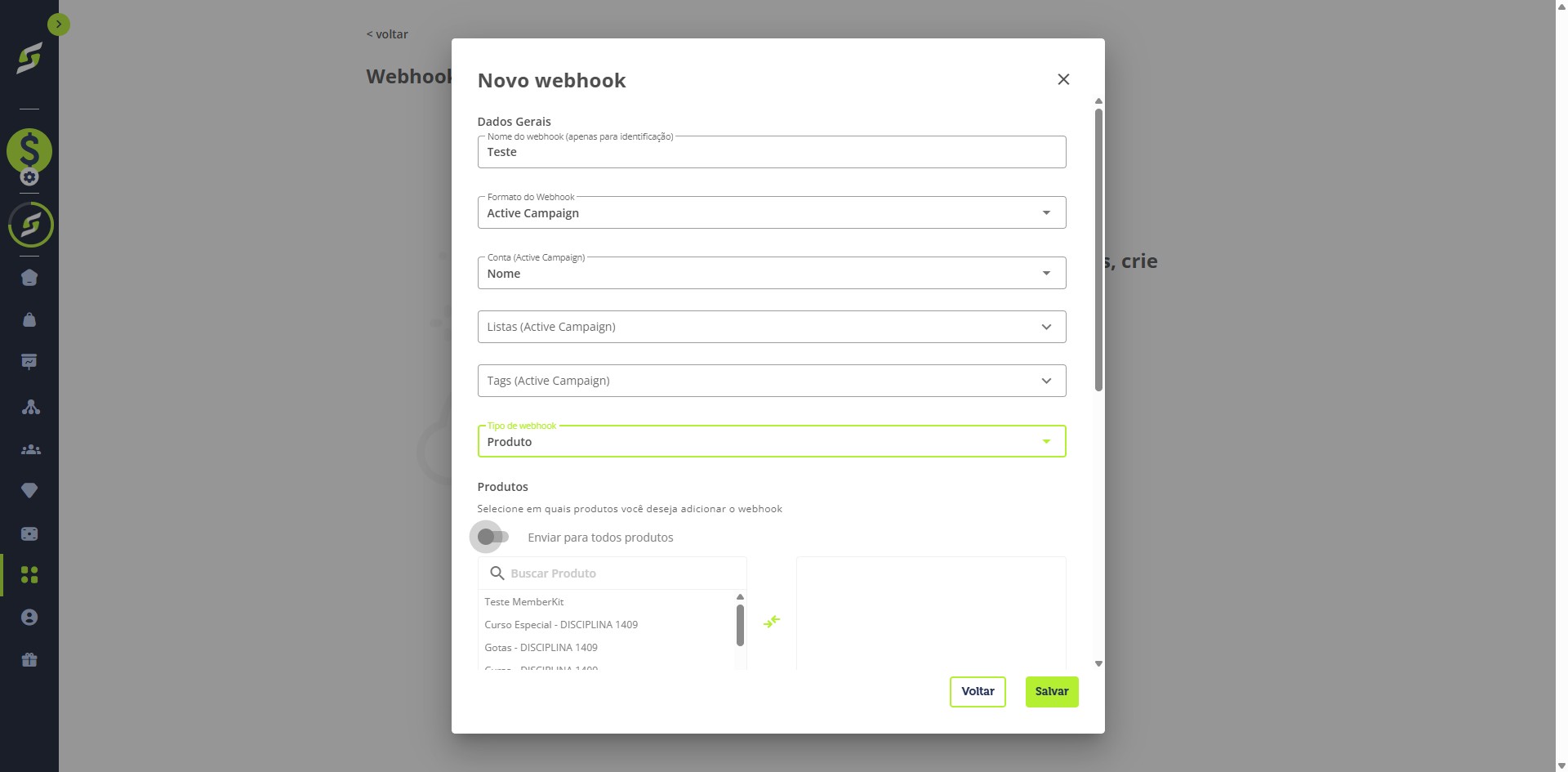
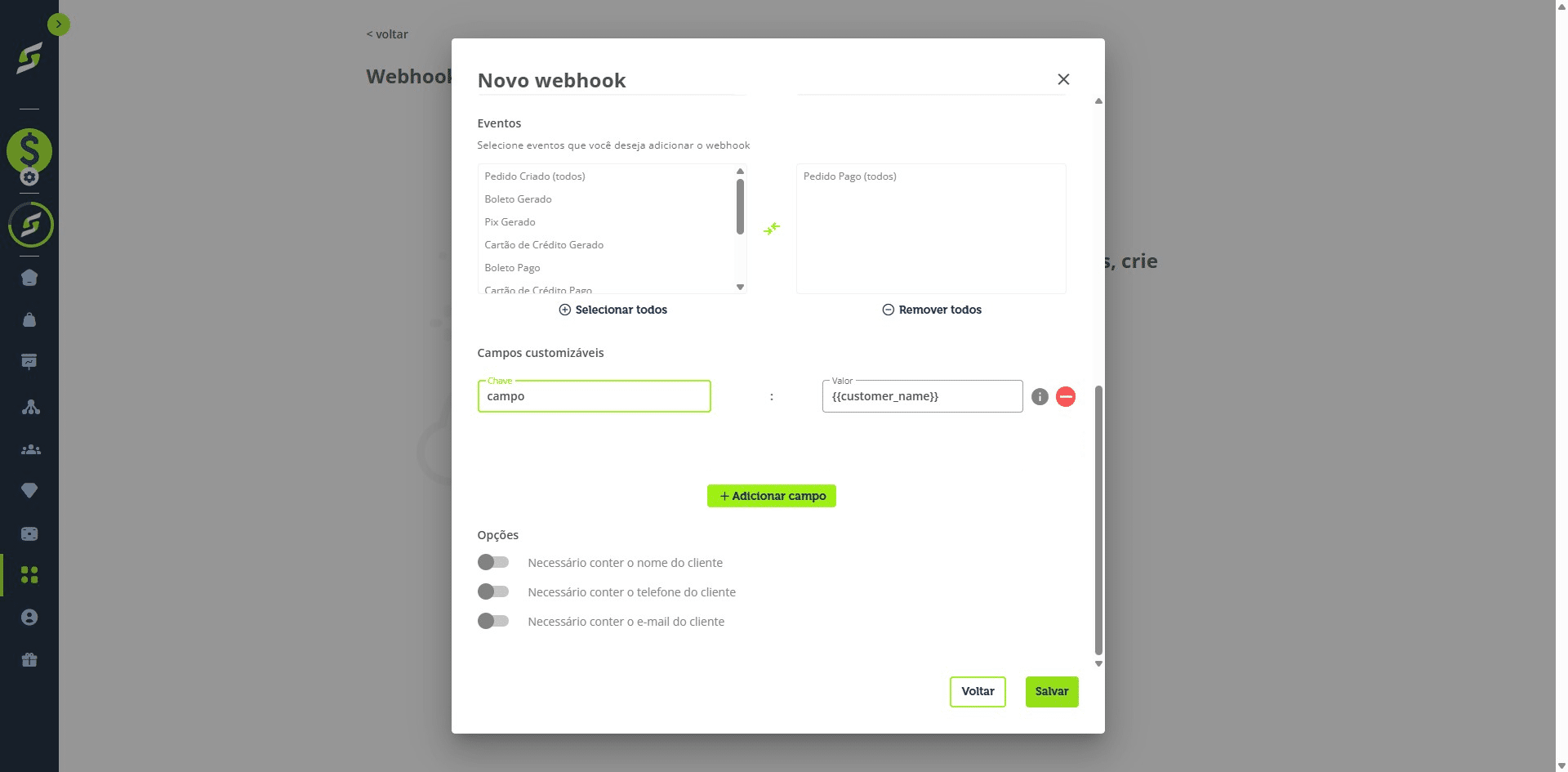
Escolha quais eventos irão acionar a integração ou selecione todos.
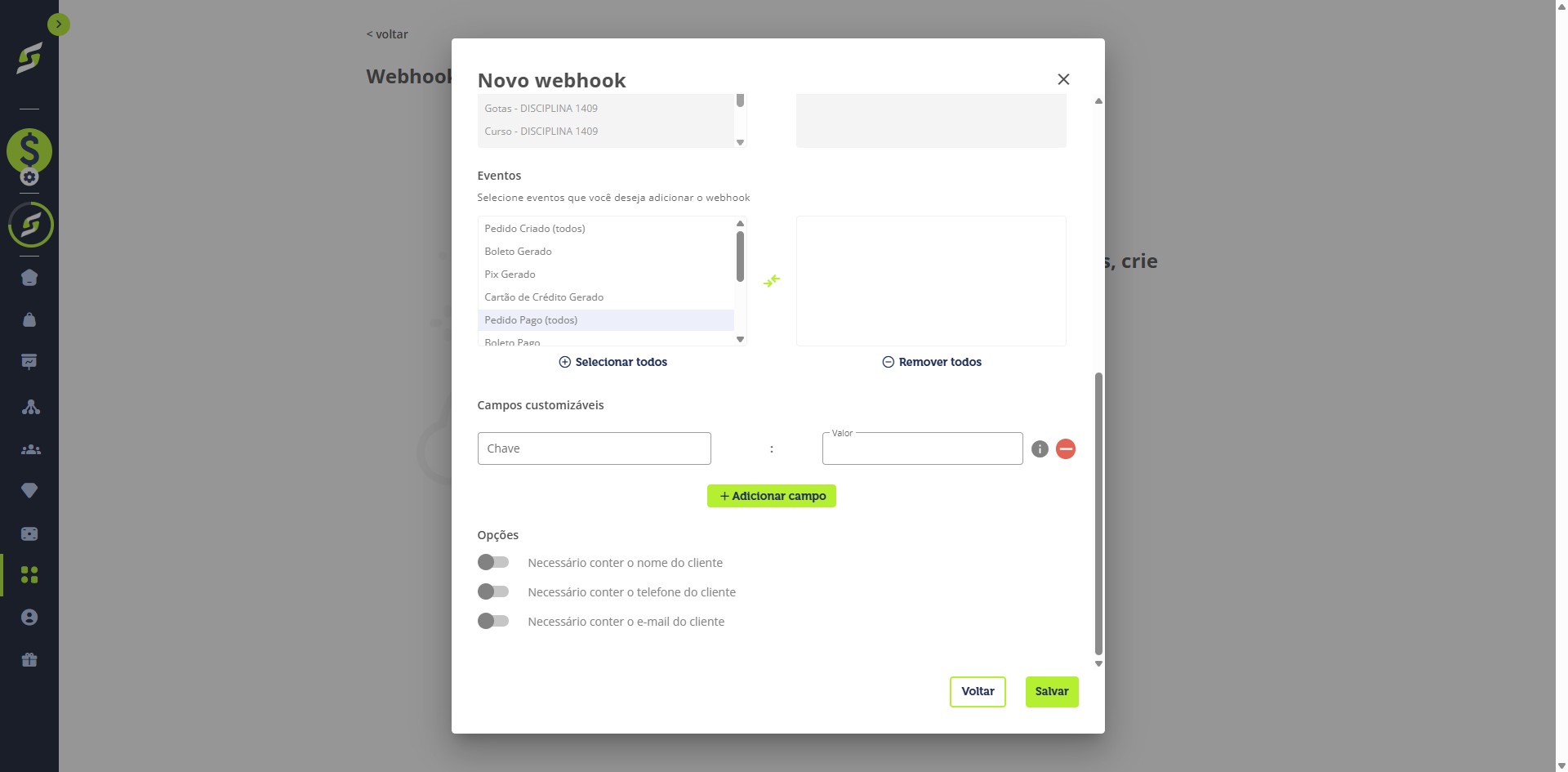
Lembre-se: crie os campos personalizados no ActiveCampaign antes de utilizá-los. Você pode enviar parâmetros de URL utilizados no checkout.
Para usar campos personalizados, insira a chave do parâmetro de URL.
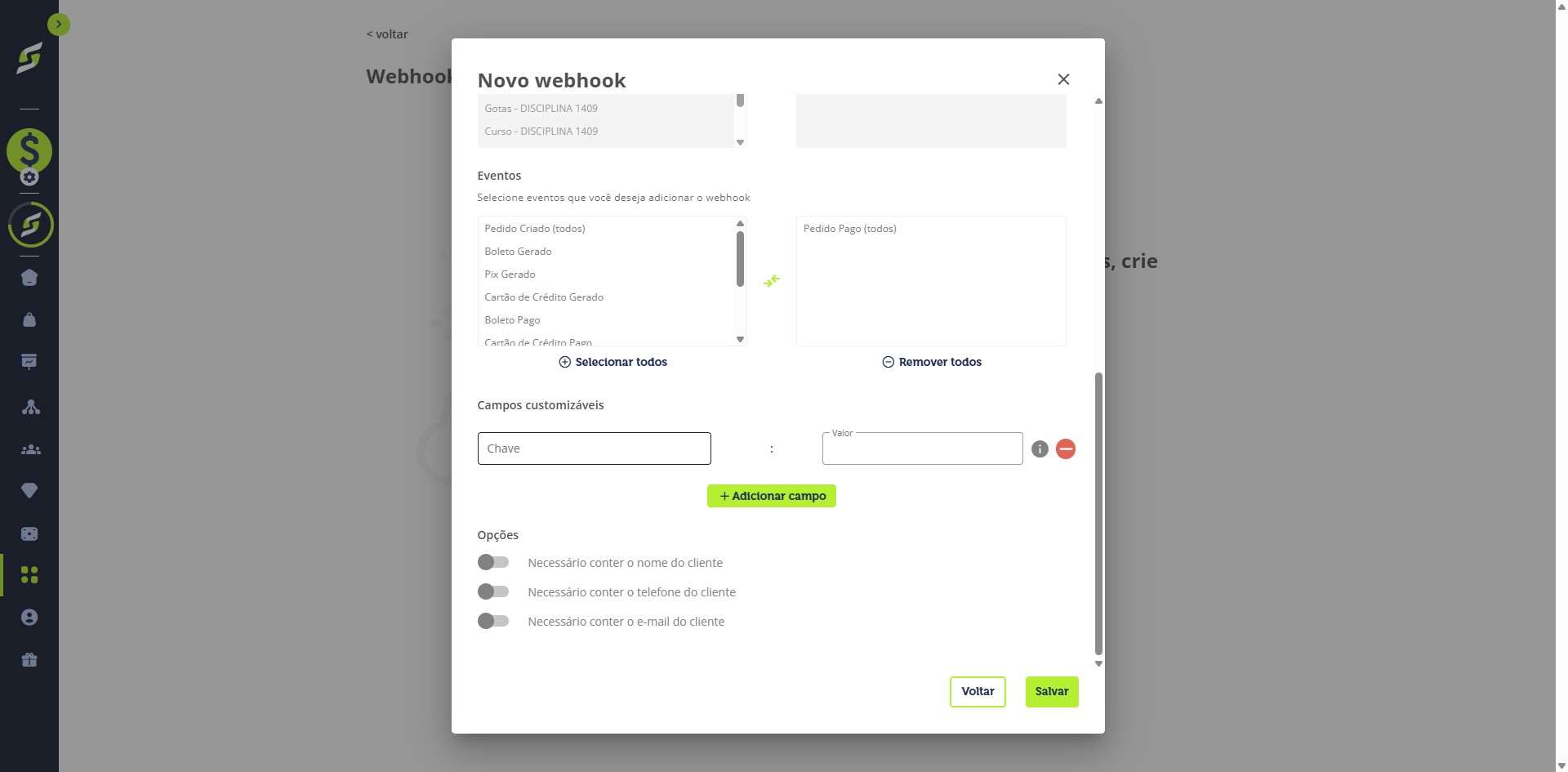
Selecione o valor correspondente a essa chave no ActiveCampaign.
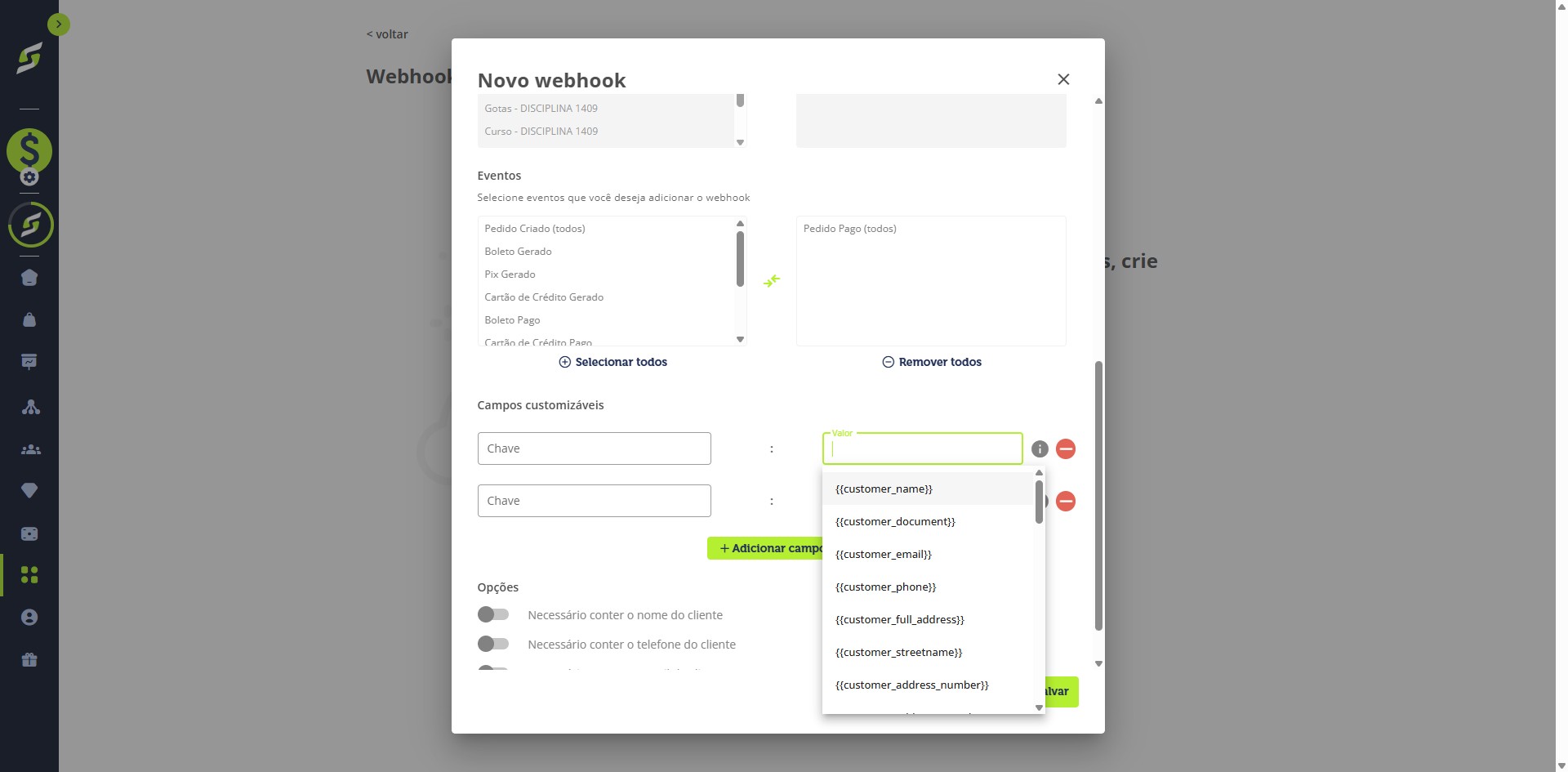
Para adicionar mais campos, clique em "Adicionar campo".
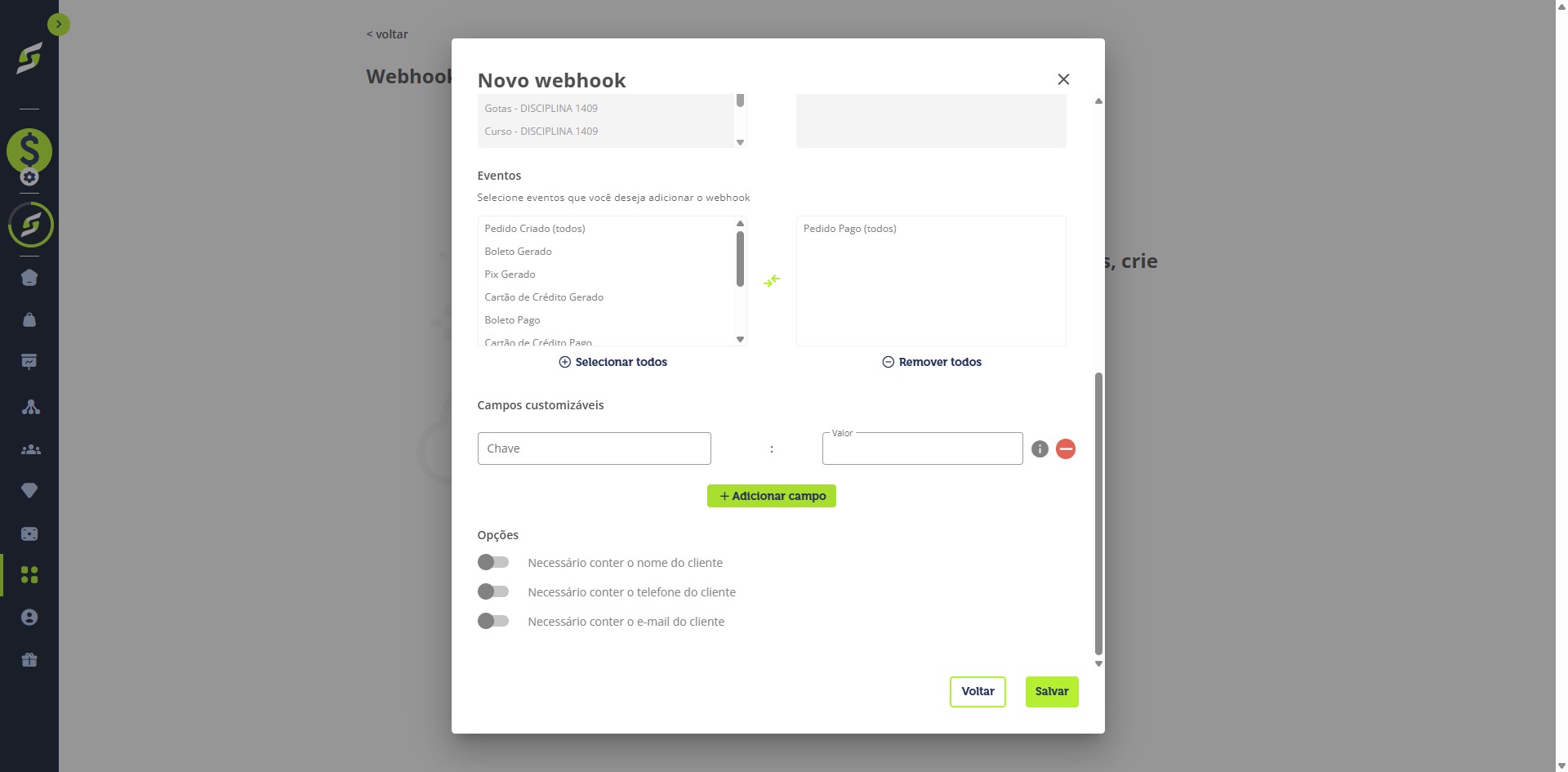
Clique em "Salvar" e pronto!
Perguntas frequentes
- Quais pré-requisitos preciso antes de iniciar a integração com o ActiveCampaign?
Você precisa ter uma conta ativa no ActiveCampaign e já ter cadastrado sua conta do ActiveCampaign na YouShop antes de criar webhooks. Além disso, se pretende adicionar contatos a listas, usar TAGs ou campos customizados, você deve criar as listas, TAGs e os campos customizados previamente no ActiveCampaign.
- Como encontro e copio o API URL e a API Key no ActiveCampaign?
No seu painel do ActiveCampaign: 1) Clique na engrenagem de "Configurações"; 2) Acesse "Desenvolvedor/Developer"; 3) Copie os campos API URL e API Key.
- Onde devo colar o API Url e a API Key ao cadastrar a conta na YouShop?
Ao cadastrar a conta na YouShop, cole o API Url no campo "API Url" e a API Key no campo "Chave privada (Key)". Também adicione um nome para a conta apenas para identificação e clique em "Salvar".
- Como configurar um webhook para adicionar contatos a listas ou aplicar TAGs no ActiveCampaign?
No menu "Ferramentas" da YouShop, vá em "Webhooks" e clique em "Criar novo webhooks". Dê um nome para o webhook (para facilitar identificação), selecione o tipo "Active Campaign" e a conta do ActiveCampaign desejada. Se quiser adicionar contatos a uma lista, selecione a lista desejada. Para conectar TAGs, selecione a TAG desejada. Lembre-se que as listas e TAGs devem ter sido criadas no ActiveCampaign antes.
- Como enviar campos customizados ou parâmetros de URL do checkout para o ActiveCampaign pelo webhook?
Você deve criar os campos customizados primeiro no ActiveCampaign. Na criação do webhook, insira a chave usada no parâmetro de URL (do checkout) e selecione o valor correspondente no ActiveCampaign. Para adicionar mais campos, clique em "Adicionar campo". Depois configure eventos/produtos que disparem o webhook conforme desejado e clique em "Salvar".